 Jarvis
- Cadastrar os centros de trabalho com a capacidade, a eficiência e o custo da hora.
- Montar o roteiro de fabricação de um produto, operação por operação.
- Liberar a ordem de produção do Estoque no chão de fábrica e imprimir a ficha com QR.
- Apontar início, parada, produção e fim no terminal, com o motivo de cada parada e de cada refugo.
- Ler o painel do chão de fábrica e levar a ordem pronta para a conclusão no Estoque.
Centros de trabalho
Produção (MES) › Cadastros › Centros de trabalho
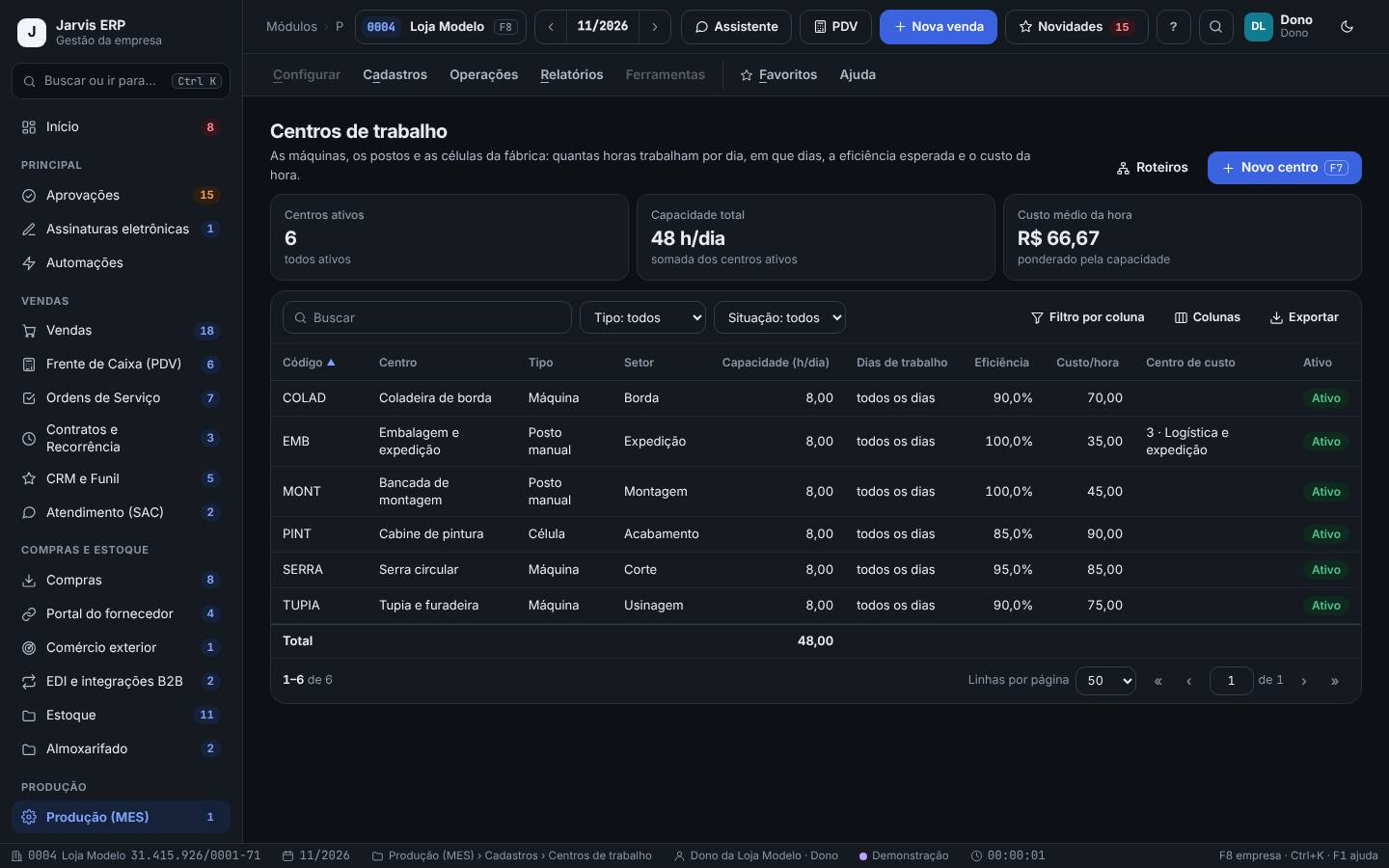
As máquinas, os postos e as células da fábrica: quantas horas trabalham por dia, em que dias, a eficiência esperada e o custo da hora. É daqui que saem o OEE, a carga, a programação e o custo real das ordens.
Na implantação e quando entra uma máquina nova ou muda o turno.
Passo a passo
- Abra Produção (MES) › Cadastros › Centros de trabalho e clique em Novo centro (F7).
- Informe o Código, o nome do centro, o Tipo (Máquina, Posto manual, Célula ou Terceiro) e o Setor.
- Preencha a Capacidade (h/dia), os Dias de trabalho, a Eficiência esperada e o Custo/hora.
- Se o Financeiro usa centros de custo, escolha o Centro de custo: o relatório de custos industriais soma tudo nele.
- Grave. Os cartões do topo mostram os centros ativos, a capacidade total e o custo médio da hora.
A oficina da Loja Modelo tem 6 centros de 8 horas: a serra circular (95% de eficiência, R$ 85 a hora), a coladeira de borda, a tupia e furadeira, a bancada de montagem, a cabine de pintura e a embalagem e expedição.
- Eficiência de 85% quer dizer que a operação leva o tempo padrão dividido por 0,85: a programação já conta com isso.
- Custo da hora zerado deixa o custo real das ordens só com os materiais.
Roteiros de fabricação
Produção (MES) › Cadastros › Roteiros de fabricação
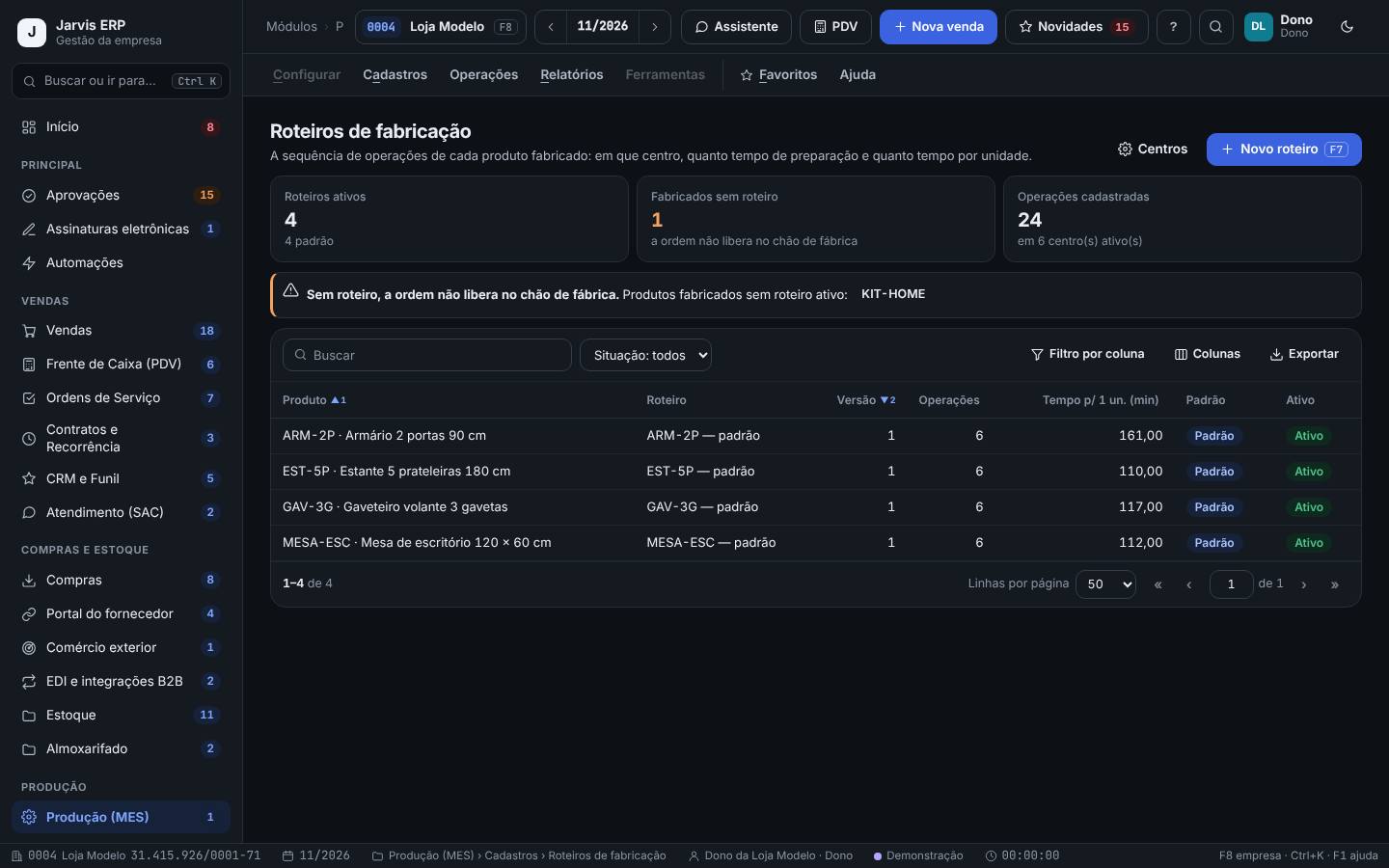
A sequência de operações de cada produto fabricado: em que centro, quanto tempo de preparação e quanto tempo por unidade, com as instruções para o operador.
Para cada produto que a empresa fabrica, antes da primeira ordem.
Passo a passo
- Abra Roteiros de fabricação e clique em Novo roteiro (F7).
- Escolha o produto (ele precisa ter a ficha técnica no Estoque), dê um nome e a versão e marque Padrão.
- Na grade, uma linha por operação: a sequência (10, 20, 30…), o nome, o centro, a preparação em minutos, o ciclo por unidade e as instruções.
- Grave e confira na lista o Tempo p/ 1 un. (min).
- O cartão Fabricados sem roteiro mostra quem ainda não pode ir para o chão de fábrica.
O gaveteiro volante tem 6 operações: cortar as chapas na serra, colar a fita de borda, furar e usinar na tupia, montar gavetas e corrediças, pintar e secar, e embalar.
- Mudar o roteiro depois não mexe nas ordens já liberadas: a liberação copia as operações.
- Sem roteiro ativo, a ordem não libera no chão de fábrica. Na demonstração, o kit home office é montado sem roteiro de propósito.
Liberar a ordem no chão de fábrica
Produção (MES) › Operações › Ordens no chão de fábrica
A ordem de produção nasce no Estoque (ou no MRP). Aqui ela é liberada em operações pelo roteiro do produto e acompanhada até ficar pronta para concluir.
Quando a ordem planejada vai entrar na fila da fábrica.
Passo a passo
- Abra Ordens no chão de fábrica. Os cartões mostram Aguardando liberação, No chão de fábrica, Prontas para concluir e Atrasadas.
- Dê dois cliques na ordem Aguardando liberação (ou selecione e tecle Enter).
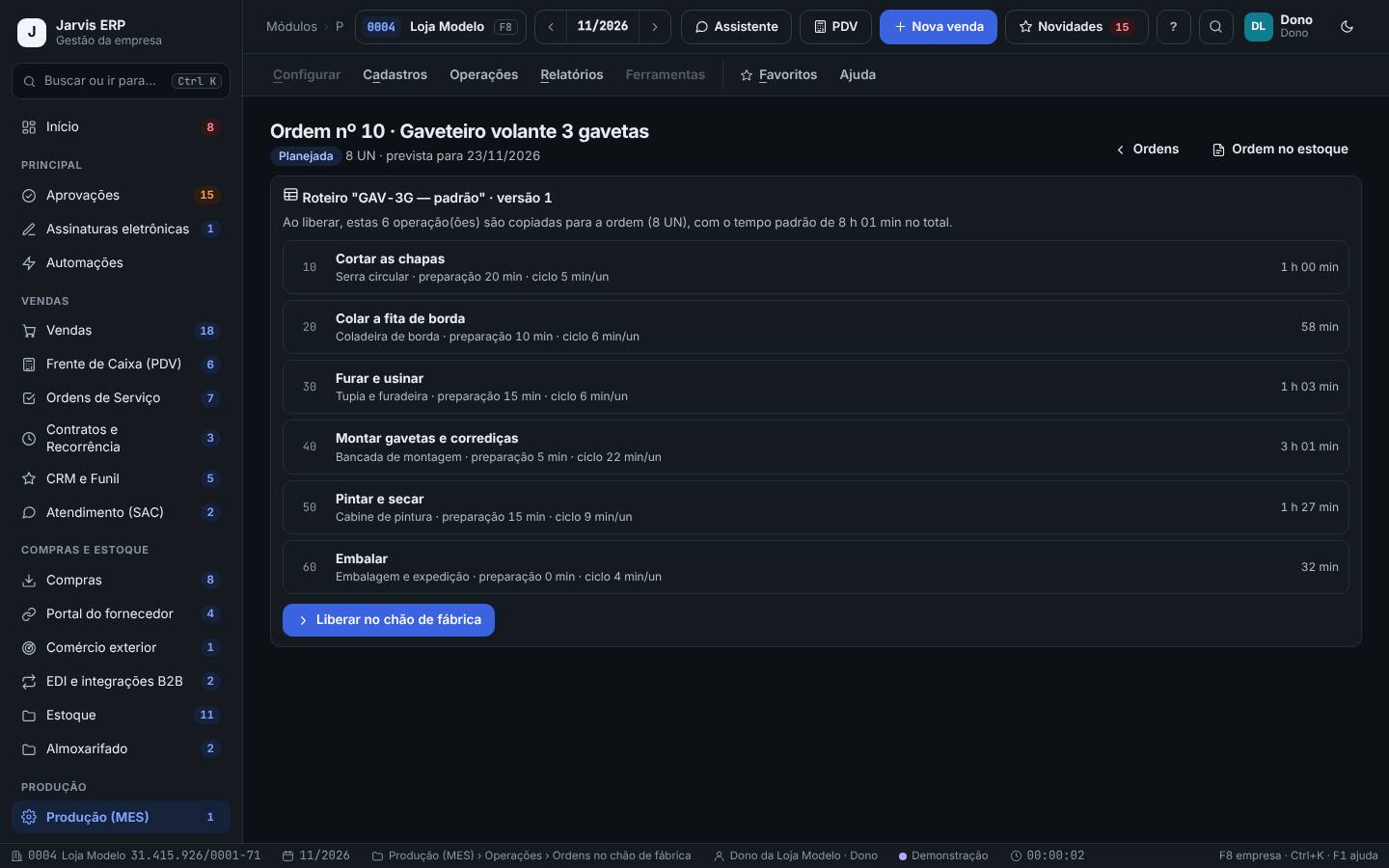
- Confira o roteiro: as operações, os centros e o tempo padrão total para a quantidade da ordem.
- Clique em Liberar no chão de fábrica. As operações entram na fila de cada centro.
- Na ordem liberada, use Ficha com QR para imprimir a folha A4 com o QR da ordem e um QR por operação.
A ordem nº 10, de 8 gaveteiros, tem 8 h 01 min de tempo padrão em 6 operações. Liberada, a primeira operação vai para a fila da serra circular.
- Nova ordem (Estoque) leva à tela de ordens de produção do Estoque, onde a ordem nasce com a ficha técnica e o lote.
- A liberação não baixa material nem dá entrada no acabado: isso continua na conclusão, em Estoque › Produção.
O terminal de apontamento
Produção (MES) › Operações › Apontamento
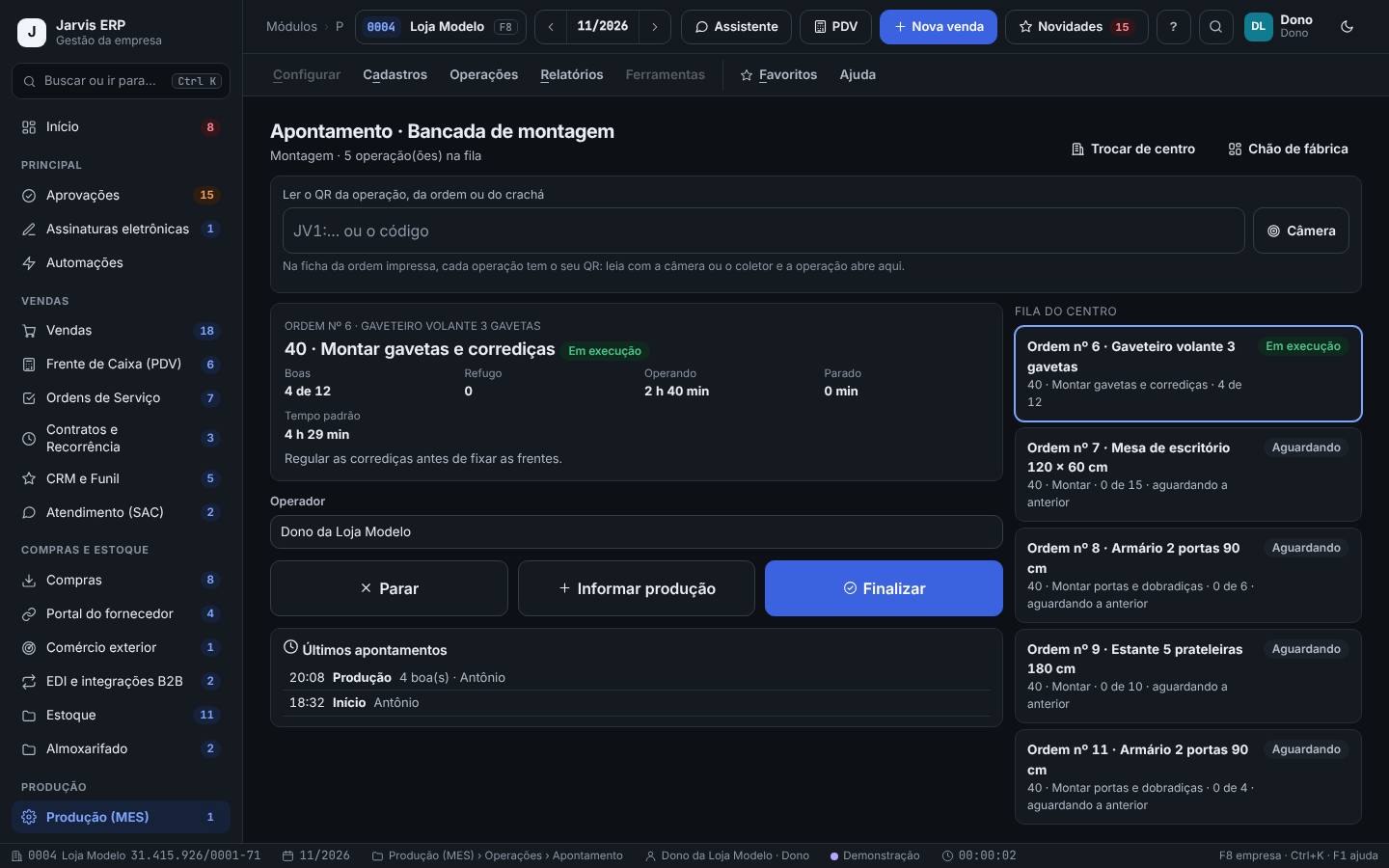
A tela do operador, para tablet ou celular, com botões grandes: iniciar, parar com o motivo, informar a produção boa e o refugo, retomar e finalizar. Cada clique vira um apontamento com a hora, e é dele que saem o OEE e o custo real.
No chão de fábrica, durante o turno.
Passo a passo
- Abra Apontamento e toque no centro em que você está, ou leia o QR da operação na ficha da ordem (Câmera ou coletor).
- Escreva o nome em Operador (ou leia o crachá) e toque em Iniciar na operação da vez.
- Parou? Toque em Parar e escolha o motivo. Voltou? Retomar.
- De tempos em tempos, Informar produção: as peças boas e o refugo, com o motivo do refugo.
- No fim, Finalizar. A operação seguinte da ordem fica liberada no centro dela.
Na bancada de montagem, o Antônio monta as gavetas da ordem nº 6: já informou 4 boas de 12, com 2 h 40 min operando contra um tempo padrão de 4 h 29 min.
- Sem internet, o terminal continua: o apontamento vai para a fila do aparelho com a hora do clique e é enviado quando a rede volta.
- A pausa por manutenção pode abrir sozinha a ordem de manutenção da máquina (preferência da Manutenção).
- O apontamento gravado não se apaga: errou, aponte de novo para corrigir.
O chão de fábrica ao vivo
Produção (MES) › Operações › Chão de fábrica
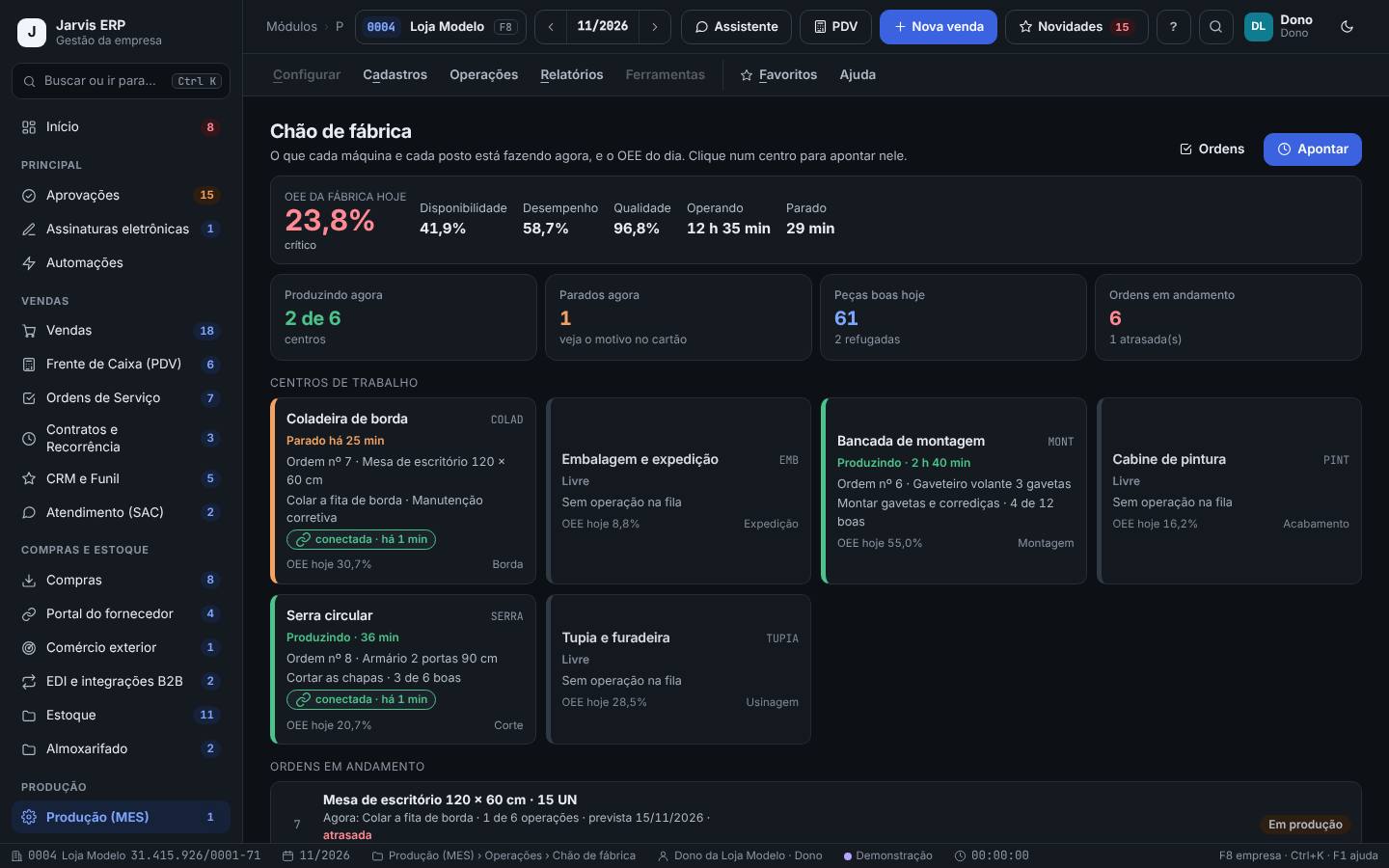
O que cada máquina e cada posto está fazendo agora, o OEE do dia e as ordens em andamento. Clique num centro para apontar nele.
Na TV da fábrica e na ronda do supervisor.
Passo a passo
- Abra Chão de fábrica (é a tela inicial da Produção).
- No topo, o OEE da fábrica hoje com a disponibilidade, o desempenho, a qualidade e o tempo operando e parado.
- Leia os cartões: Produzindo agora, Parados agora, Peças boas hoje e Ordens em andamento.
- Em Centros de trabalho, cada cartão diz se o centro está produzindo, parado (com o motivo e há quanto tempo) ou livre.
- Em Ordens em andamento, a operação da vez e a data prevista; a atrasada vem marcada.
A coladeira de borda está parada há 25 minutos por manutenção corretiva, com a ordem nº 7 da mesa de escritório, que já passou da data prevista.
- A ordem com todas as operações concluídas aparece como Pronta: abra e use Ordem no estoque para concluir (consumo dos materiais e entrada do acabado).
- O OEE de hoje conta só o turno até agora, para não derrubar a disponibilidade de manhã.
Pratique na demonstração
- Libere a ordem nº 10 do gaveteiro no chão de fábrica.
- No Apontamento, abra a serra circular e veja a operação da ordem nº 10 na fila.
- Volte ao Chão de fábrica e confira as ordens em andamento.
A ordem nº 10 sai de Aguardando liberação e passa a aparecer no chão de fábrica, com a primeira operação na serra.
Perguntas frequentes
Preciso do MES para fabricar no Jarvis ERP?
Não. A ordem de produção do Estoque funciona sozinha. O MES acrescenta as operações, o apontamento, o OEE e o custo real.
O operador precisa de usuário?
O apontamento é feito por um usuário da empresa com acesso à Produção; o nome do operador vai em cada apontamento (digitado ou pelo crachá com QR).