 Jarvis
- Preparar o login único (SSO) com o provedor da empresa e saber o que depende do plano pago do Supabase.
- Definir quem vê, quem revela com motivo e quem não vê cada dado sensível.
- Ligar o cofre da conta e do Pix dos fornecedores.
- Conferir e executar a retenção da LGPD.
- Ler o dossiê ISO 27001 / SOC 2 e o que falta primeiro.
Login único (SSO)
Configurações › Operações › Login único (SSO)
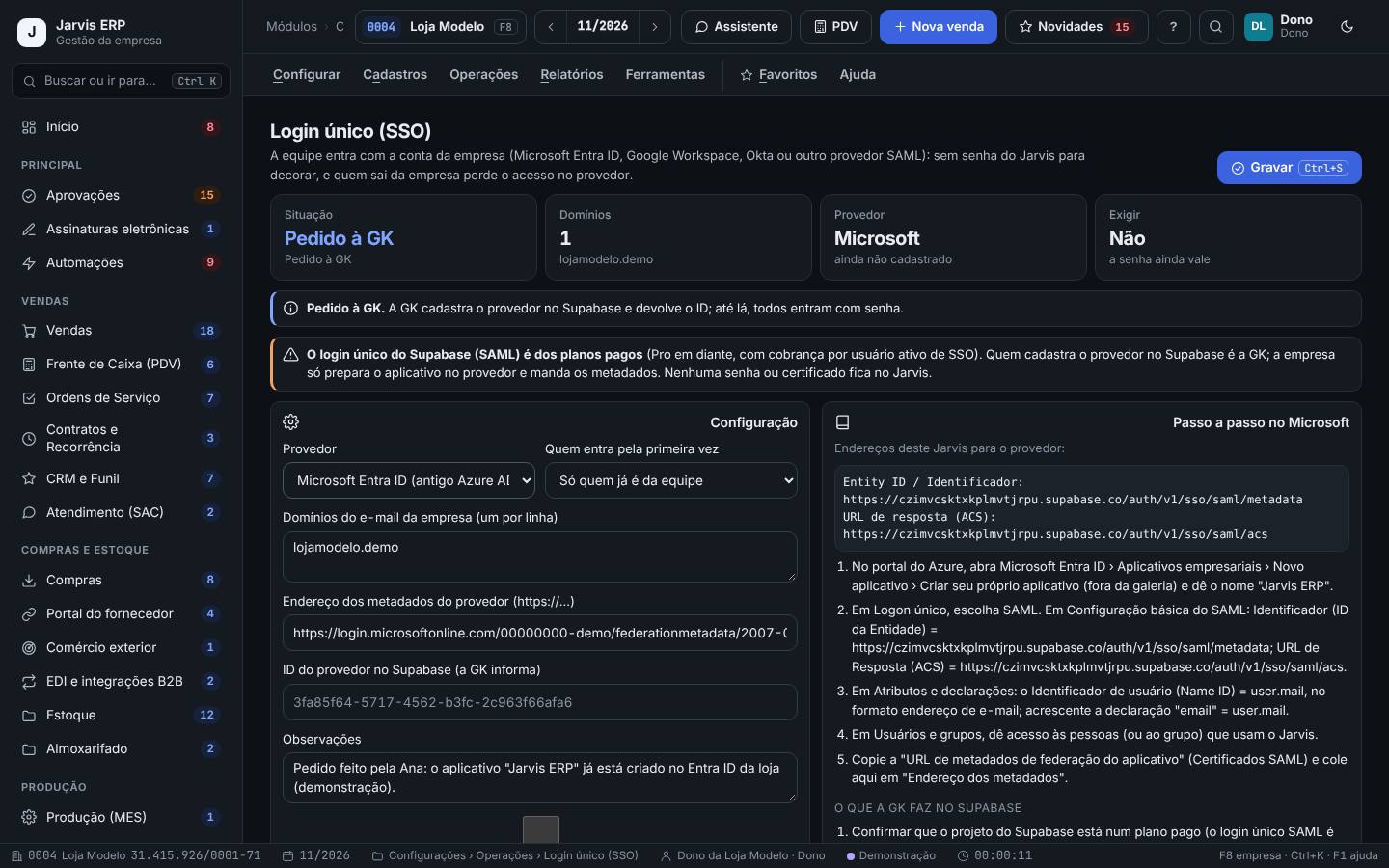
A equipe entra com a conta da empresa (Microsoft Entra ID, Google Workspace, Okta ou outro provedor SAML): sem senha do Jarvis para decorar, e quem sai da empresa perde o acesso no provedor. Com "exigir", a senha deixa de valer para a equipe do domínio — conferido no banco, não só na tela.
Quando a empresa já usa um provedor de identidade corporativo.
Passo a passo
- Escolha o Provedor e informe os Domínios do e-mail da empresa.
- Siga o passo a passo da tela no provedor, com os endereços deste Jarvis (Entity ID e URL de resposta), e cole o Endereço dos metadados.
- Clique em Pedir à GK o cadastro no Supabase; a GK cadastra o provedor e devolve o ID.
- Cole o ID do provedor no Supabase, clique em Ativar e use Testar com um e-mail da equipe.
- Só depois de testar, marque Exigir o login único e grave.
O SSO da Loja Modelo está pedido à GK, com o Entra ID e o domínio fictício lojamodelo.demo; até o ID chegar, todos entram com senha.
- O dono continua com a senha como conta de emergência, mesmo com o exigir ligado.
- Quem entra pela primeira vez pelo SSO recebe o papel da conta de senha com o mesmo e-mail, ou o papel escolhido (nunca administrador).
- O login único do Supabase (SAML) é dos planos pagos (Pro em diante, com cobrança por usuário ativo de SSO). Confirme o plano antes de prometer o SSO à equipe.
- E-mail gratuito (gmail, hotmail e outros) não serve como domínio.
Dados sensíveis: quem vê
Configurações › Operações › Dados sensíveis
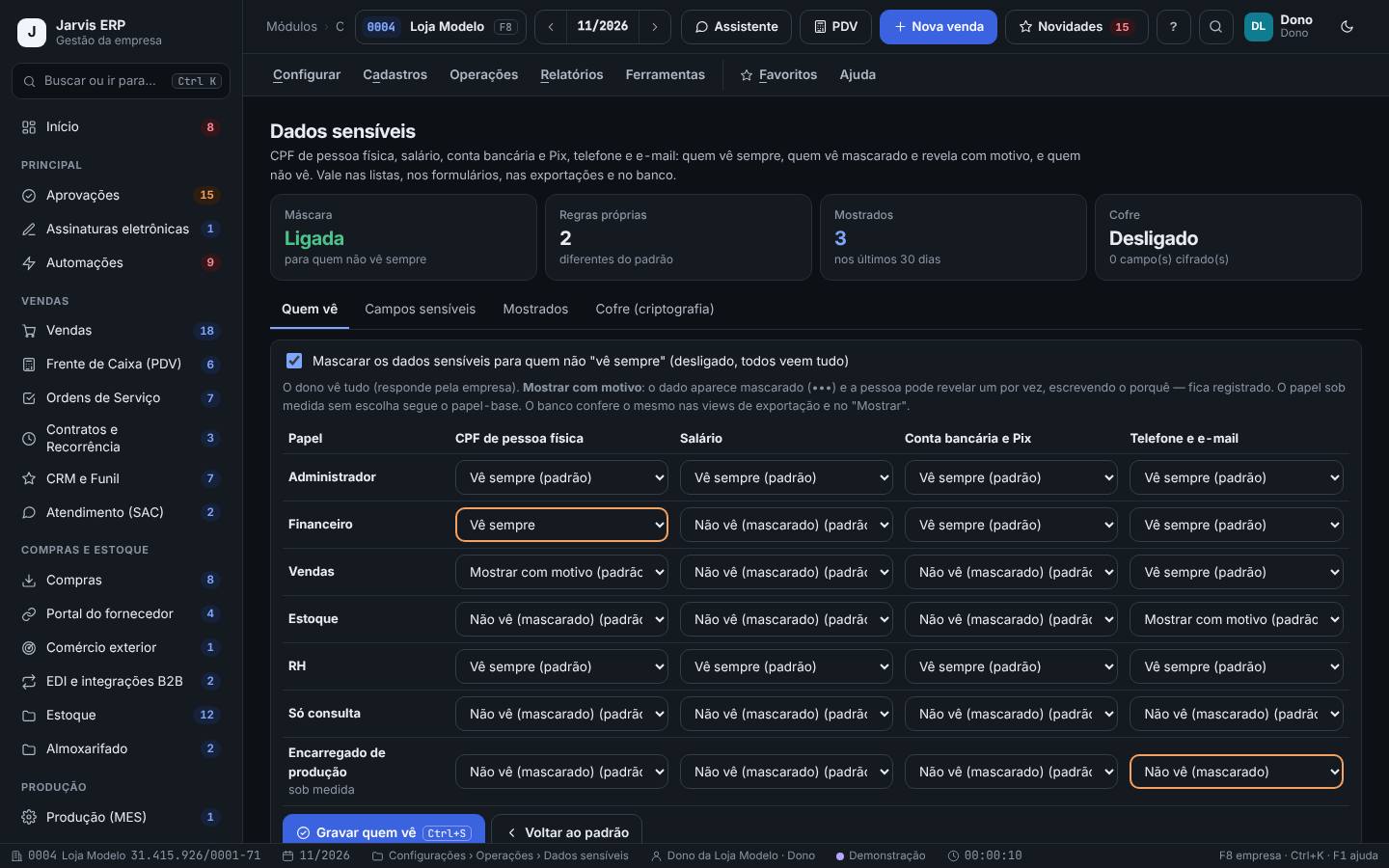
CPF de pessoa física, salário, conta bancária e Pix, telefone e e-mail: por papel (e por papel sob medida), quem vê sempre, quem vê mascarado e revela um por vez escrevendo o porquê, e quem não vê. Vale nas listas, nos formulários, nas exportações e nas views do banco.
Na implantação e a cada papel novo.
Passo a passo
- Na guia Quem vê, escolha o nível de cada papel em cada categoria e clique em Gravar quem vê (Ctrl+S).
- Na guia Campos sensíveis, veja onde cada dado aparece.
- Na guia Mostrados, leia quem revelou qual campo de qual registro, quando e por quê — nunca o valor.
- Para desfazer, Voltar ao padrão.
Na Loja Modelo, o financeiro vê o CPF sempre e o Encarregado de produção (papel sob medida) não vê o contato. A lista de clientes sai mascarada para Vendas, com o botão Mostrar.
- A exportação (CSV ou Excel) usa as mesmas colunas e sai mascarada.
- O dono vê tudo. A máscara vale na tela, nas exportações e nas views do banco; quem tem acesso direto à tabela pela API da empresa ainda vê o campo cheio.
O cofre (criptografia)
Configurações › Operações › Dados sensíveis
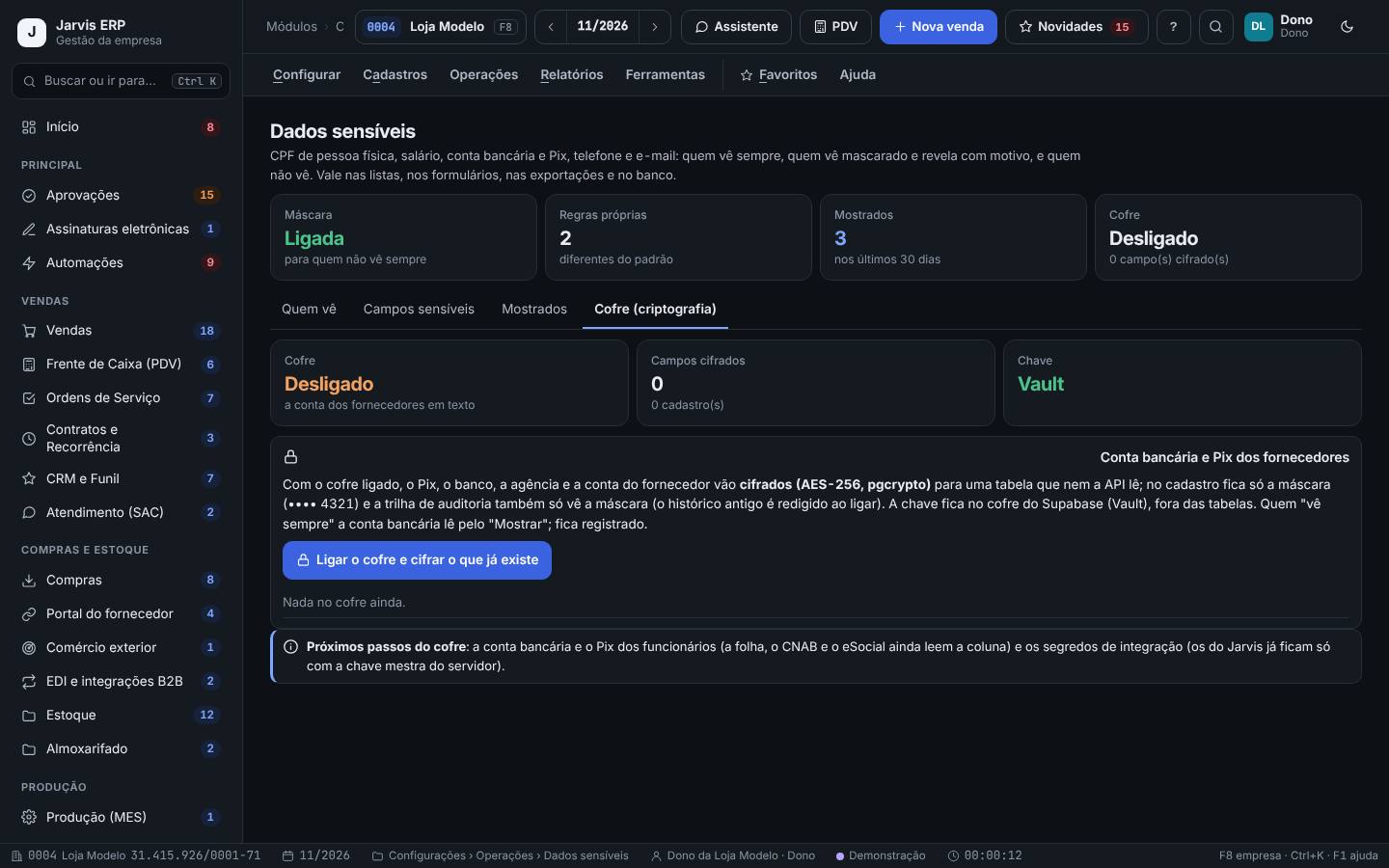
A conta bancária e o Pix dos fornecedores cifrados (AES-256) com a chave guardada fora das tabelas: ligar o cofre cifra o que existe e redige o histórico da auditoria; depois, cada valor novo entra cifrado e a tela mostra só a máscara. O "Mostrar" lê do cofre e fica registrado.
Assim que a máscara estiver configurada.
Passo a passo
- Abra a guia Cofre (criptografia).
- Clique em Ligar o cofre e cifrar o que já existe.
- Confira a lista mascarada; para ver um valor, Mostrar com o motivo.
Na demonstração o cofre começa desligado; ligado, o Pix dos fornecedores fictícios passa a aparecer só com os últimos dígitos.
- O dossiê ISO 27001 mostra de onde vem a chave do cofre.
- Desligar vale só para os valores novos: o que já está cifrado continua no cofre.
Retenção que se executa
Configurações › Operações › Retenção que se executa
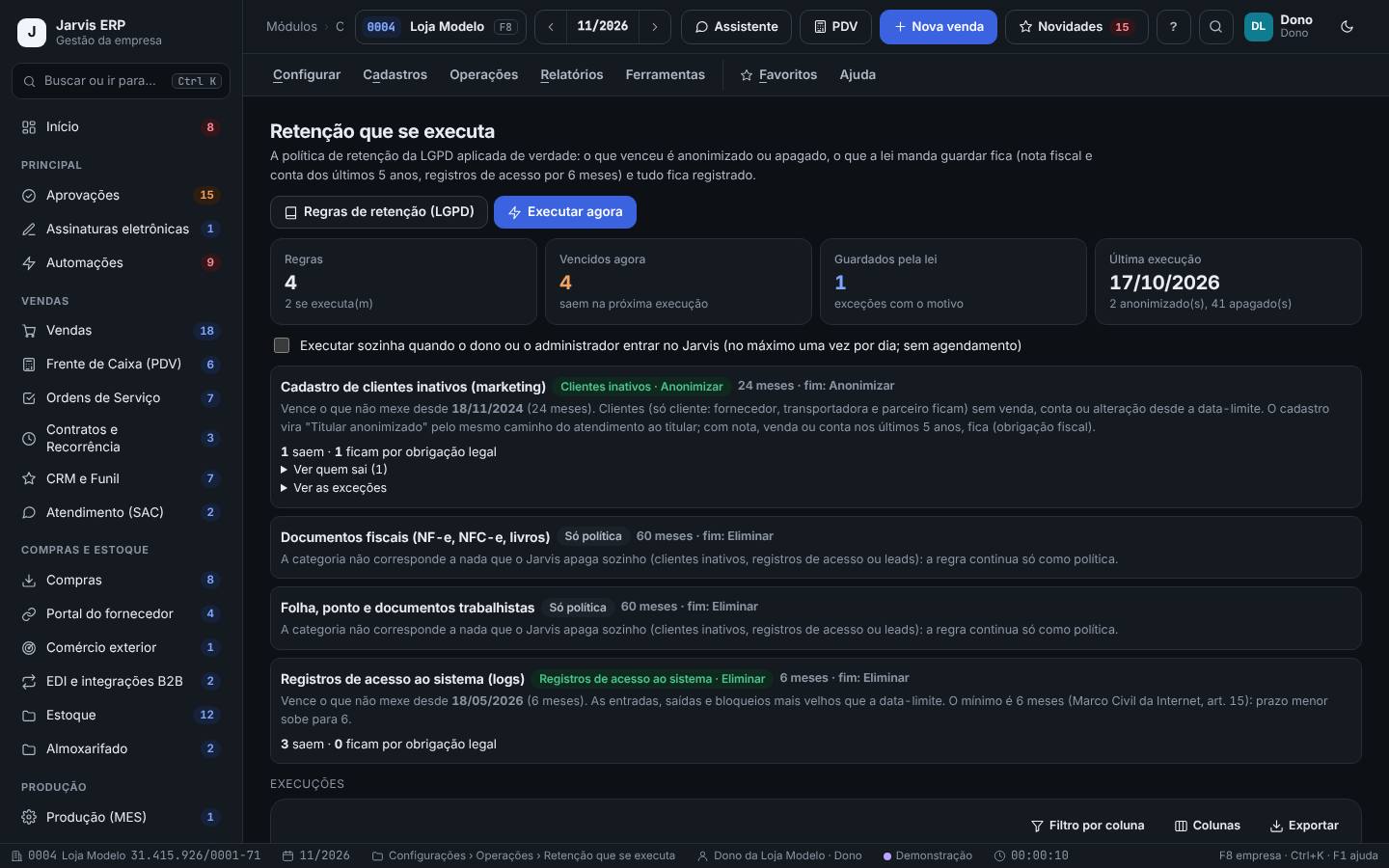
A política de retenção da LGPD aplicada de verdade: os clientes inativos são anonimizados, os registros de acesso e os leads vencidos saem, e o que a lei manda guardar fica, com o motivo (nota, venda ou conta dos últimos 5 anos; registros de acesso por no mínimo 6 meses, pelo Marco Civil).
Uma vez por mês, ou deixe executar ao entrar.
Passo a passo
- Leia cada regra: a data-limite, quem sai e quem fica por obrigação legal (Ver quem sai, Ver as exceções).
- Clique em Executar agora e digite EXECUTAR para confirmar.
- Se quiser, marque para executar sozinha quando o dono ou o administrador entrar (no máximo uma vez por dia).
- Leia as execuções: só números e categorias, sem nomes.
Na Loja Modelo, um cliente antigo sai (anonimizado) e outro fica, porque tem uma venda de 3 anos atrás que a lei manda guardar.
- As regras ficam na LGPD › ROPA e retenção; o atalho Regras de retenção (LGPD) leva até lá.
- A anonimização não se desfaz. Categorias que o Jarvis não apaga sozinho continuam só como política.
Dossiê ISO 27001 / SOC 2
Configurações › Operações › Dossiê ISO 27001 / SOC 2
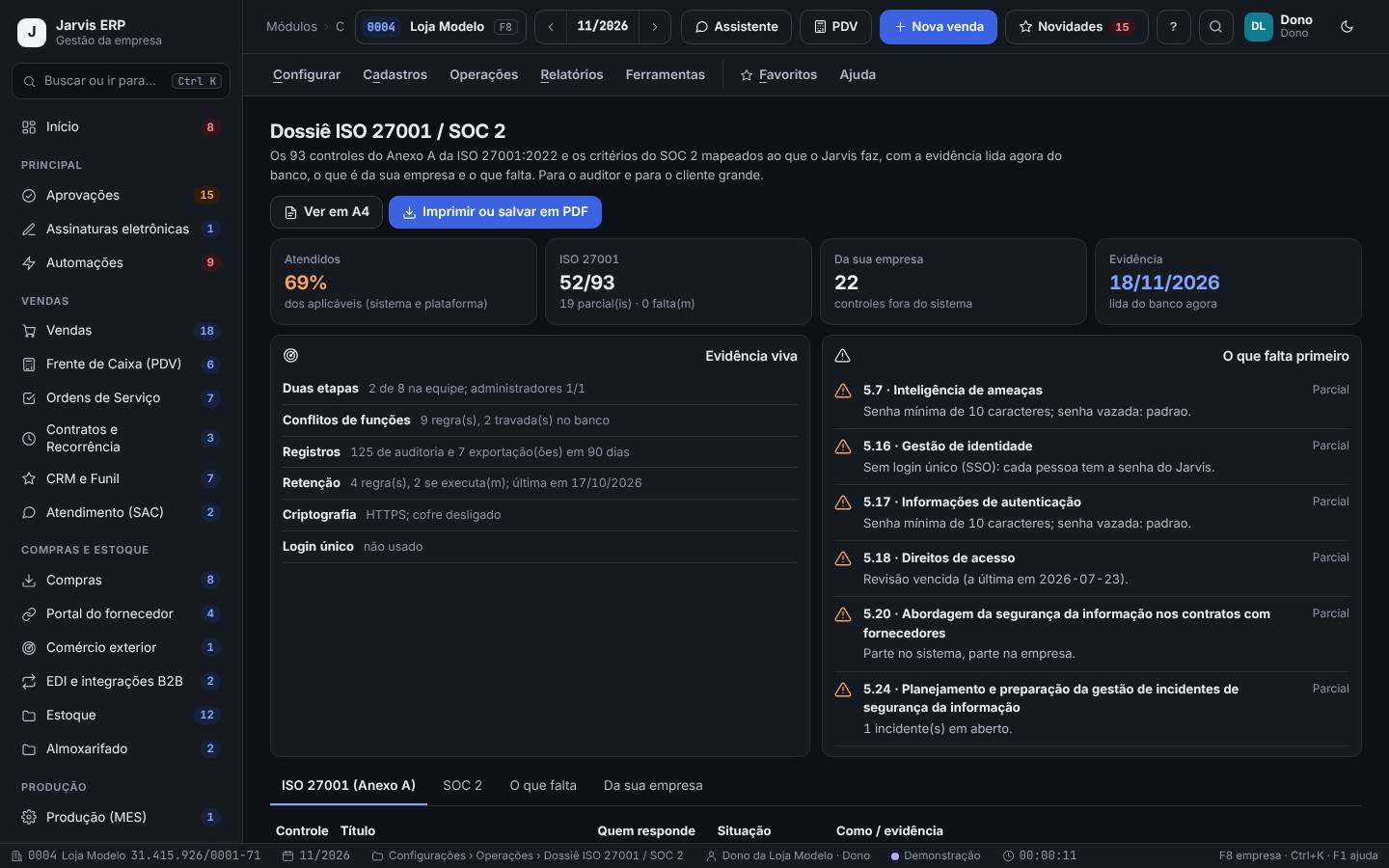
Os 93 controles do Anexo A da ISO/IEC 27001:2022 e os critérios do SOC 2 mapeados ao que o Jarvis faz, com quem responde (o sistema, a GK, a sua empresa ou compartilhado), a evidência lida agora do banco e a situação. Para o auditor e para o cliente grande que pede o questionário de segurança.
Antes da auditoria e quando um cliente pede o questionário.
Passo a passo
- Leia Atendidos, ISO 27001, Da sua empresa e a Evidência viva.
- Comece por O que falta primeiro: cada item diz o que ajustar.
- Use as guias ISO, SOC 2, O que falta e Da sua empresa.
- Clique em Ver em A4 e em Imprimir ou salvar em PDF.
O dossiê da Loja Modelo aponta como parciais a senha vazada só avisada e a falta de login único.
- Cada ajuste nas telas de segurança muda a evidência na hora.
- O dossiê não é certificação: ele organiza a evidência para quem audita.
Pratique na demonstração
- Em Dados sensíveis, deixe o papel Vendas sem ver o telefone e o e-mail e grave.
- Na guia Mostrados, leia as revelações registradas: quem, quando, qual campo e o motivo.
- Na guia Cofre, ligue o cofre.
- Abra o dossiê e veja a evidência da criptografia mudar.
A guia Cofre passa a mostrar os campos cifrados, e a evidência de criptografia do dossiê deixa de dizer "cofre desligado".
Perguntas frequentes
O login único está incluído no plano Core?
A tela e as regras estão no Core, mas o login único SAML do Supabase só funciona num projeto do Supabase num plano pago (Pro em diante), com cobrança por usuário ativo de SSO. A GK confirma o plano ao cadastrar o provedor.
A IA vê os dados sensíveis?
Não há IA nestas telas. A máscara, o cofre e a retenção são regras do sistema, conferidas no banco.