 Jarvis
O que você vai aprender
- Criar e mandar o link.
- Escolher os serviços e a janela de horários.
- Confirmar ou recusar os pedidos.
O link e os pedidos
Clientes pelo link › Agendamento online
Para que serve
O cliente abre o link, escolhe o serviço, o dia e um horário livre, e deixa o nome e o celular. O horário fica guardado até você confirmar.
Quando usar
Para receber pedidos de horário a qualquer hora.
Passo a passo
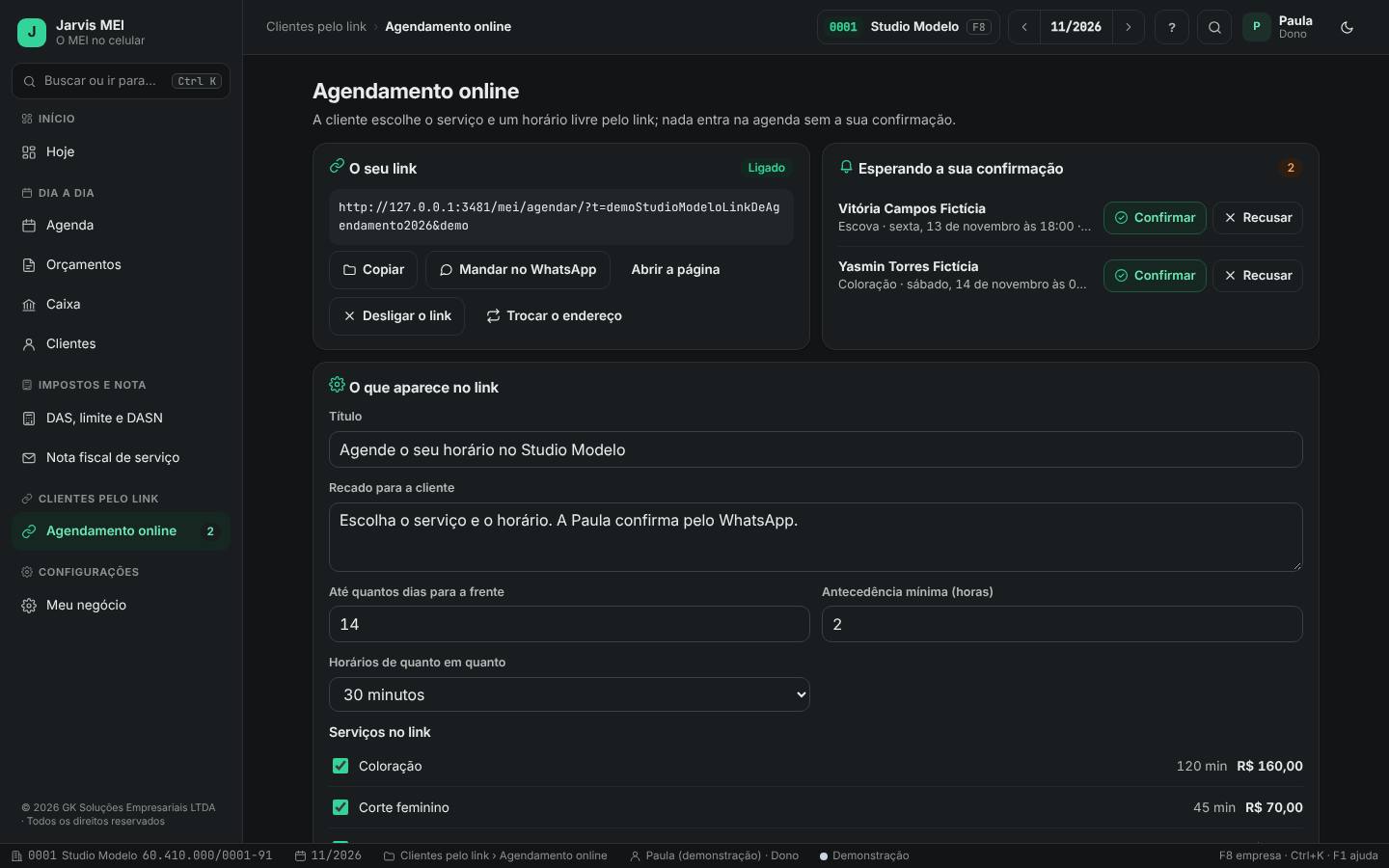
- Toque em Criar o meu link e depois em Mandar no WhatsApp ou Copiar.
- Em O que aparece no link, escolha os serviços, até quantos dias para a frente, a antecedência mínima e o intervalo dos horários.
- Em Esperando a sua confirmação, toque em Confirmar (o horário entra na agenda) ou Recusar.
- Depois de responder, mande a mensagem para a cliente pelo seu WhatsApp.
Exemplo com a Studio Modelo
A Vitória Campos (fictícia) pediu uma escova para sexta às 18h: a Paula confirma e o horário entra na agenda.
Dicas
- O horário de atendimento é o do Meu negócio.
- Ninguém vê o nome de outro cliente: o link mostra só os horários livres.
Cuidados
- Se o link vazar, toque em Trocar o endereço: o antigo para de funcionar.
Pratique na demonstração
- Toque em Abrir a página e peça um horário.
- Volte ao app, recarregue e confirme o pedido.
- Abra a agenda no dia do pedido.
Confira
O pedido sai da lista e aparece na agenda como confirmado.