 Jarvis
O que você vai aprender
- Instalar o app na tela inicial.
- Usar a barra de baixo e o menu.
- Saber quando o Jarvis ERP é o próximo passo.
O app na tela inicial
Navegador › Adicionar à tela inicial
Para que serve
O Jarvis MEI vira um ícone na tela do celular e abre como um aplicativo, sem loja.
Quando usar
No primeiro dia.
Passo a passo
- No Android (Chrome), abra jaarvis.com.br/mei/, toque nos três pontinhos e em Instalar app ou Adicionar à tela inicial.
- No iPhone (Safari), toque em Compartilhar e em Adicionar à Tela de Início.
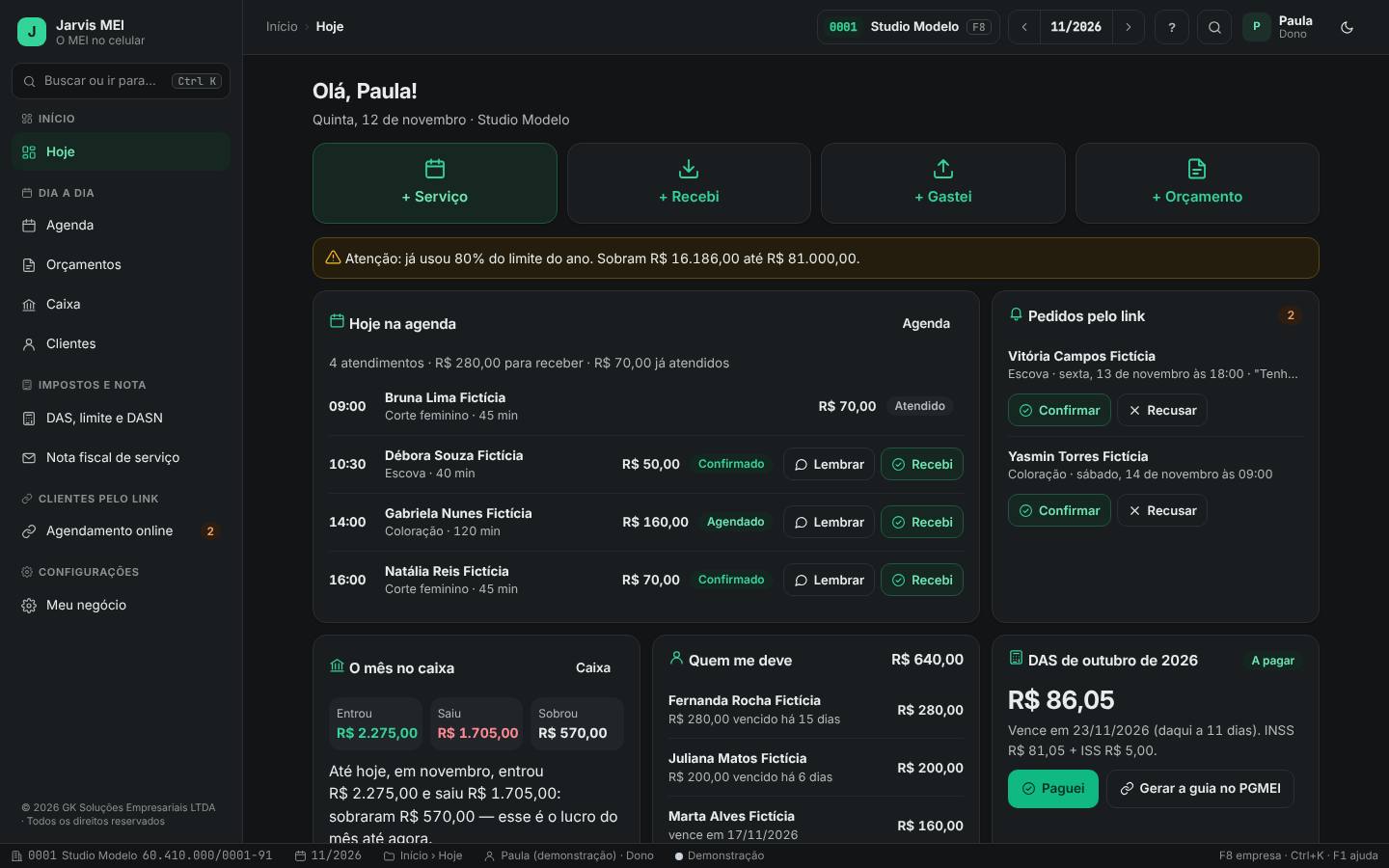
- Use a barra de baixo: Hoje, Agenda, o + do novo serviço, Caixa e Menu.
- No menu do seu nome, troque o tema claro e escuro.
Exemplo com a Studio Modelo
A Paula abre o Jarvis MEI pelo ícone, entre um atendimento e outro.
Dicas
- Quando o negócio crescer e precisar de estoque, PDV ou nota de produto, o Jarvis ERP abre com os mesmos dados, sem migração.
Cuidados
- Ative a verificação em duas etapas para proteger a sua conta.
Pratique
- Instale o app no seu celular.
- Abra a demonstração pelo ícone.
- Troque o tema no menu do seu nome.
Confira
O app abre sem a barra do navegador.