 Jarvis
O que você vai aprender
- Montar o orçamento com os itens e o total.
- Mandar com o link de aprovação e o Pix.
- Transformar o aprovado em serviço na agenda.
- Imprimir ou mandar o recibo.
O orçamento
Dia a dia › Orçamentos
Para que serve
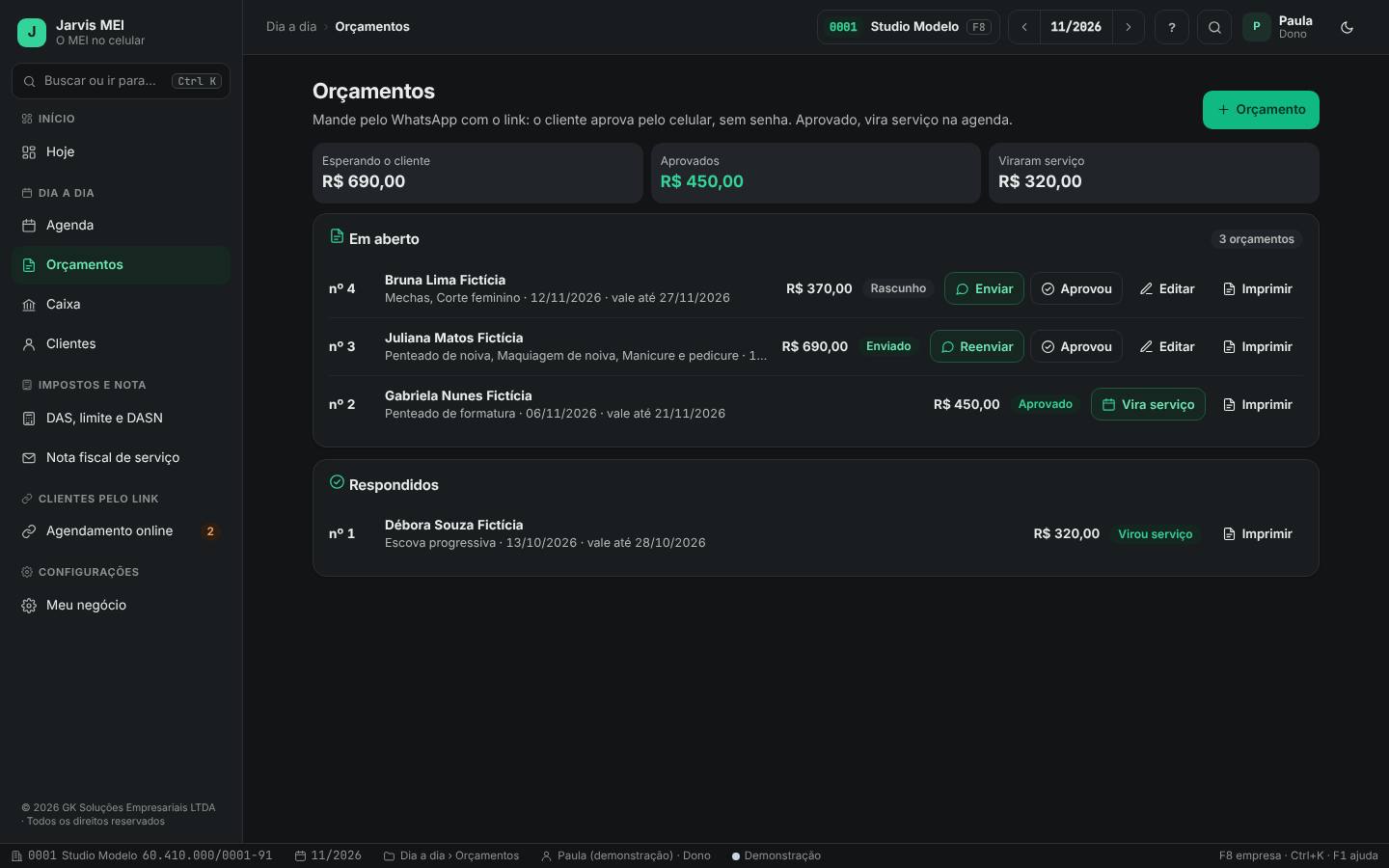
O orçamento com os itens, a validade e o total. O cliente recebe o link, vê e aprova pelo celular, sem senha.
Quando usar
Quando o cliente pede o preço antes de fechar.
Passo a passo
- Toque em Orçamento, escolha a cliente e escreva os itens com a quantidade e o preço.
- Toque em Enviar: o Jarvis cria o link de aprovação e abre o WhatsApp com a mensagem, o link e o Pix copia e cola.
- Se o cliente aprovar pelo telefone, toque em Aprovou.
- Com o orçamento aprovado, toque em Vira serviço: escolha o dia, a hora e a duração.
- Use Imprimir para a folha A4 ou o cupom.
Exemplo com a Studio Modelo
O "Dia da noiva" da Juliana Matos (fictícia), de R$ 690, foi enviado pelo link; o penteado de formatura, já aprovado, vira serviço na agenda.
Dicas
- A lista mostra se o cliente já abriu o link.
Cuidados
- Se você mudar o orçamento depois de enviar, o link antigo para de aceitar: envie de novo.
O recibo
Dia a dia › Caixa
Para que serve
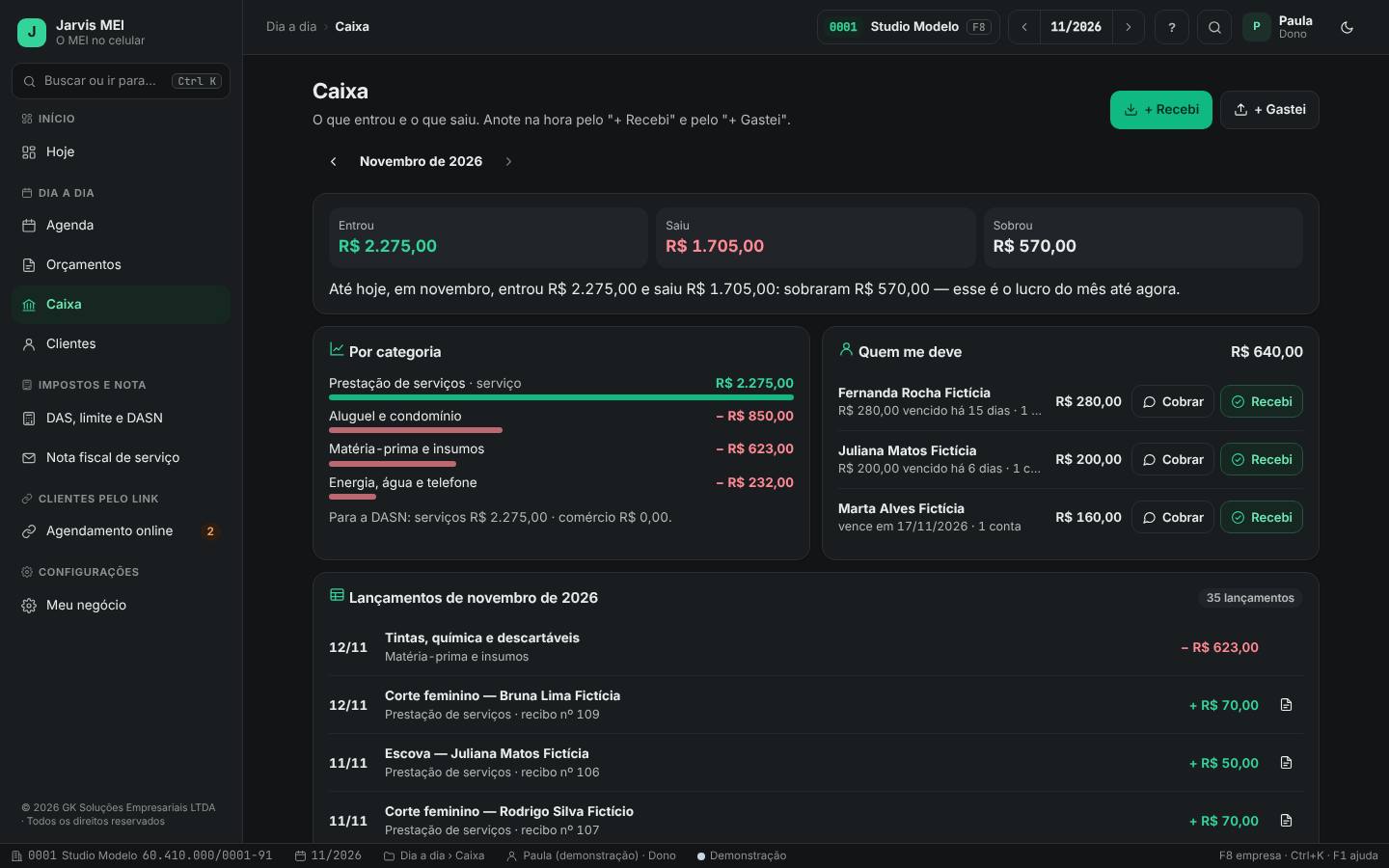
Cada recebimento tem o recibo com o número, o valor por extenso e a data, para imprimir em A4, no cupom ou mandar pelo WhatsApp.
Quando usar
Quando o cliente pede o recibo.
Passo a passo
- Depois do Recebi, o Jarvis já oferece o recibo.
- Para um recebimento antigo, abra o Caixa e toque no ícone do recibo ao lado da entrada.
- Escolha Mandar no WhatsApp, Imprimir (A4) ou Cupom.
Exemplo com a Studio Modelo
O recibo do corte da Bruna Lima (fictícia) sai com "Recebi de Bruna Lima Fictícia a importância de R$ 70,00 (setenta reais)".
Dicas
- No A4 saem duas vias: a do cliente e a sua.
Cuidados
- O recibo não é nota fiscal: para a empresa que pede nota, use a nota de serviço (plano Completo).
Pratique na demonstração
- Monte um orçamento de mechas e corte.
- Toque em Aprovou e depois em Vira serviço.
- Na agenda, toque em Recebi e abra o recibo.
Confira
O orçamento aparece como "Virou serviço", e o caixa tem a entrada com o recibo.