 Jarvis
- Achar uma regra no catálogo pelo código, pela camada ou pelo documento, e ler o fundamento.
- Conferir um XML avulso e ler o resultado.
- Guardar o resultado na empresa ativa quando fizer sentido.
O catálogo de regras
Reforma › Arquivos › Catálogo de regras (no modo empresa, Reforma › Cadastros › Catálogo de regras)
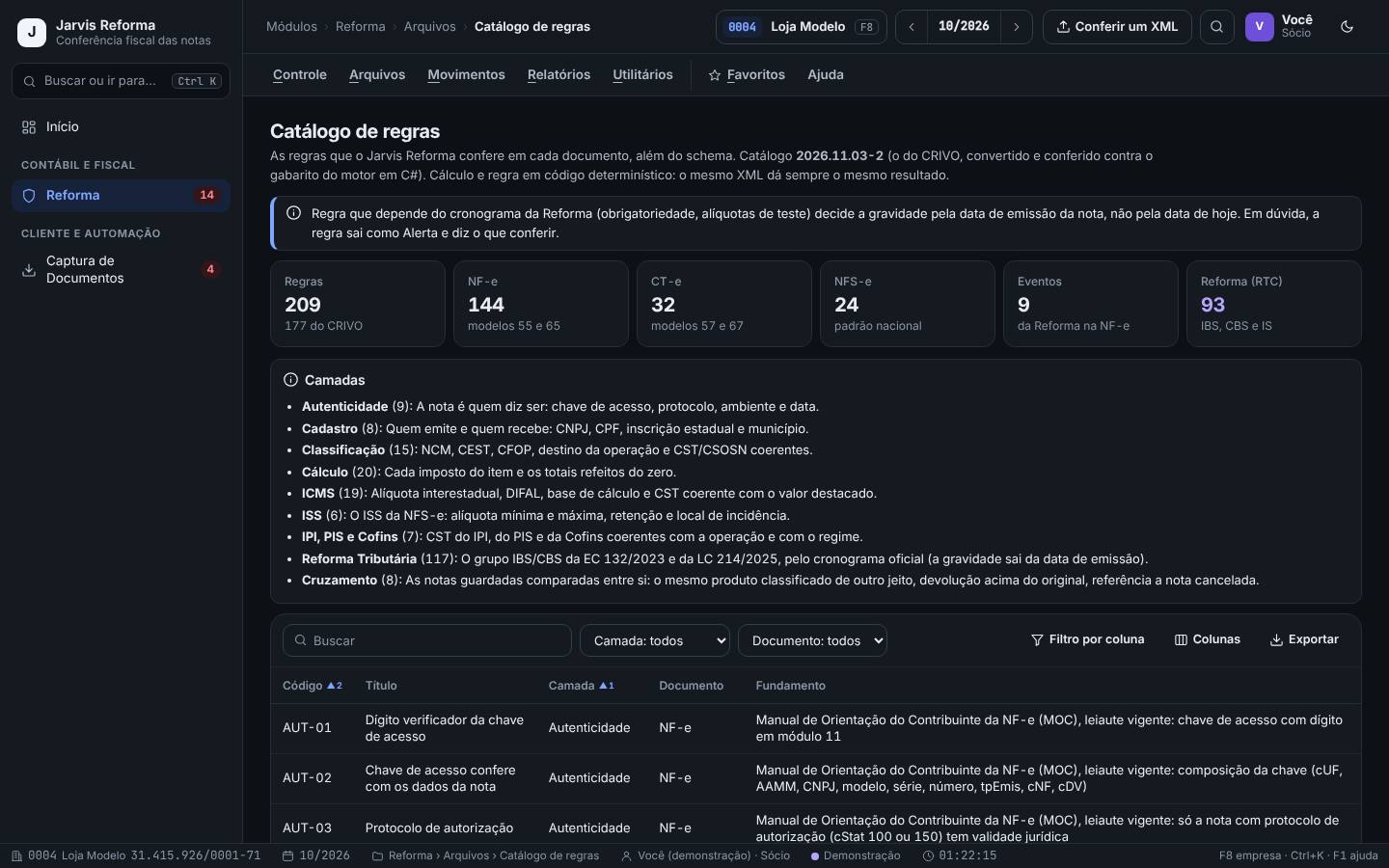
As regras que o Jarvis Reforma confere em cada documento, além do schema: o código, o título, a camada, o documento e o fundamento. Toda regra cita a fonte, e o cálculo é determinístico: o mesmo XML dá sempre o mesmo resultado.
Para entender um apontamento, explicar uma regra ao cliente ou conferir se uma situação já está coberta.
Passo a passo
- Abra Reforma › Arquivos › Catálogo de regras. O texto do alto traz a versão do catálogo em uso.
- Leia os cartões: Regras (209, das quais 177 do CRIVO), NF-e (144, modelos 55 e 65), CT-e (32, modelos 57 e 67), NFS-e (24, padrão nacional), Eventos (9, os eventos da Reforma) e Reforma (RTC) (93, IBS, CBS e IS).
- Leia as Camadas, com quantas regras cada uma tem e o que confere: Autenticidade, Cadastro, Classificação, Cálculo, ICMS, ISS, IPI/PIS/Cofins, Reforma Tributária e Cruzamento.
- Filtre por Camada e Documento, ou use a busca. A lista mostra o código, o título, a camada, o documento e o fundamento.
O fornecedor da Loja Modelo perguntou de onde vem a regra ICM-01. A Júlia busca “ICM-01” no catálogo e mostra o fundamento: as Resoluções do Senado Federal 22/1989 (12% e 7%) e 13/2012 (4% para importados).
- A regra que depende do cronograma da Reforma decide a gravidade pela data de emissão da nota, não pela de hoje.
- O catálogo explica a regra; ele não é parecer jurídico. Confira sempre a legislação vigente.
Conferir um XML avulso
Reforma › Utilitários › Conferir um XML (ou o botão Conferir um XML do topo)
Solte o XML de uma NF-e (modelo 55), NFC-e (modelo 65), CT-e ou NFS-e do padrão nacional, ou um ZIP com vários, e veja a conferência na hora. O arquivo não é guardado.
Quando a nota veio por e-mail e você quer saber antes de lançar, ou quando a empresa emite por outro sistema e quer conferir antes de transmitir.
Passo a passo
- Abra Reforma › Utilitários › Conferir um XML (no modo empresa, Ferramentas) ou clique em Conferir um XML no topo de qualquer tela.
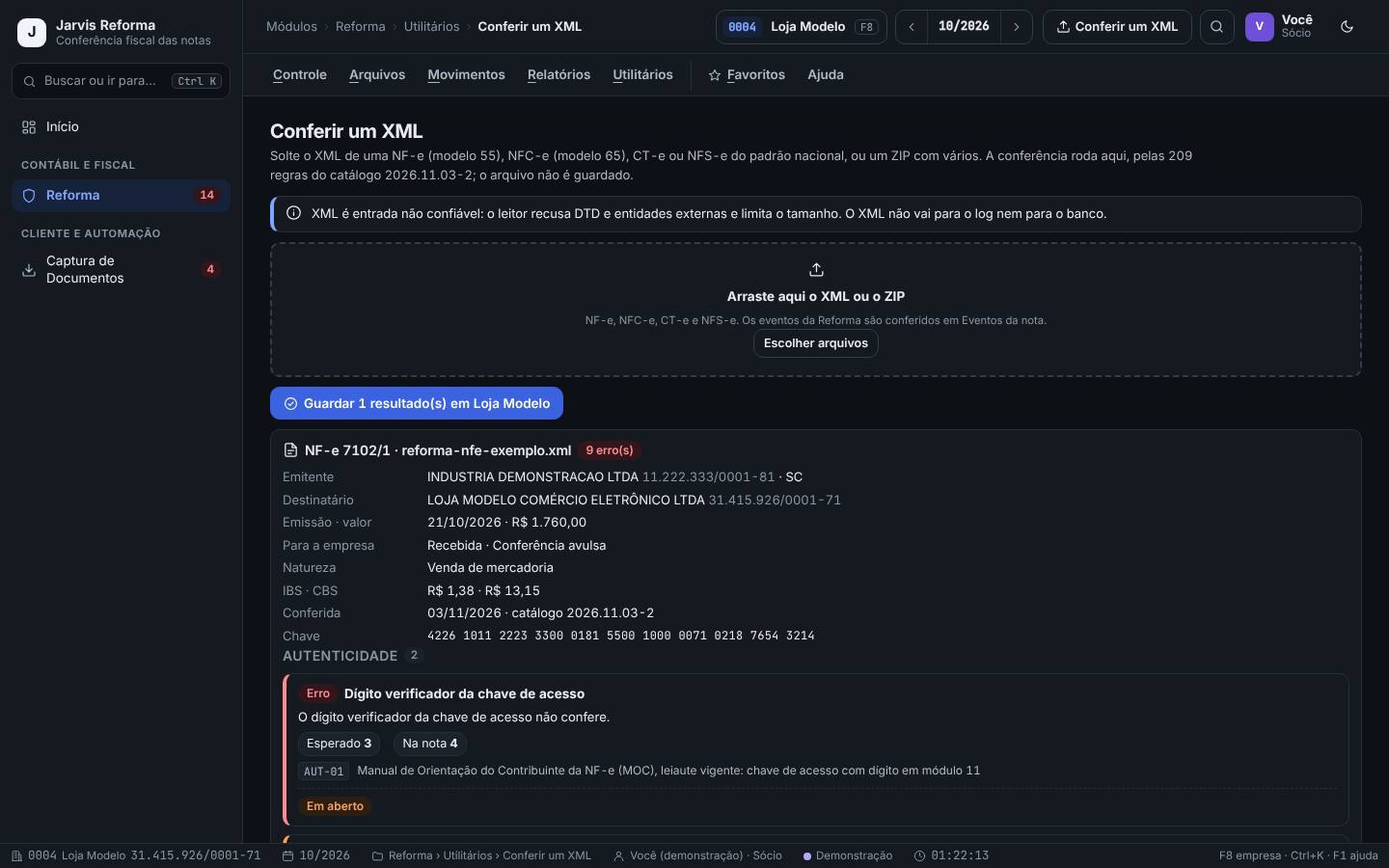
- Arraste o XML ou o ZIP para a área Arraste aqui o XML ou o ZIP, ou clique em Escolher arquivos.
- Para cada arquivo aparece a conferência completa: o documento, a situação e os apontamentos por camada, com o esperado, o que está na nota e o fundamento.
- O XML de evento não é conferido aqui: os eventos da Reforma são conferidos em Movimentos › Eventos da nota (capítulo 13).
A Júlia baixa o modelo reforma-nfe-exemplo.xml (uma NF-e fictícia com erros plantados) e solta na tela. Aparecem 9 erros, como o dígito da chave (AUT-01), o CFOP de dentro do estado numa venda interestadual (CLA-04) e o cClassTrib de anexo sem o NCM do anexo (RTC-28).
- Pode soltar vários arquivos de uma vez, ou um ZIP: cada nota sai num cartão.
- XML é entrada não confiável: o leitor recusa DTD e entidades externas e limita o tamanho. O XML não vai para o log nem para o banco.
Guardar o resultado na empresa
Reforma › Utilitários › Conferir um XML › Guardar o resultado
Quando a conferência avulsa importa para o histórico da empresa, você guarda o resultado nas Notas conferidas da empresa ativa, como conferência avulsa (sem o XML).
Quando a nota não vai entrar pela Captura nem pela importação, mas você quer o apontamento no painel e no relatório de correção.
Passo a passo
- Com a empresa ativa, solte o XML. Acima do resultado aparece o botão Guardar N resultado(s) em e o nome da empresa.
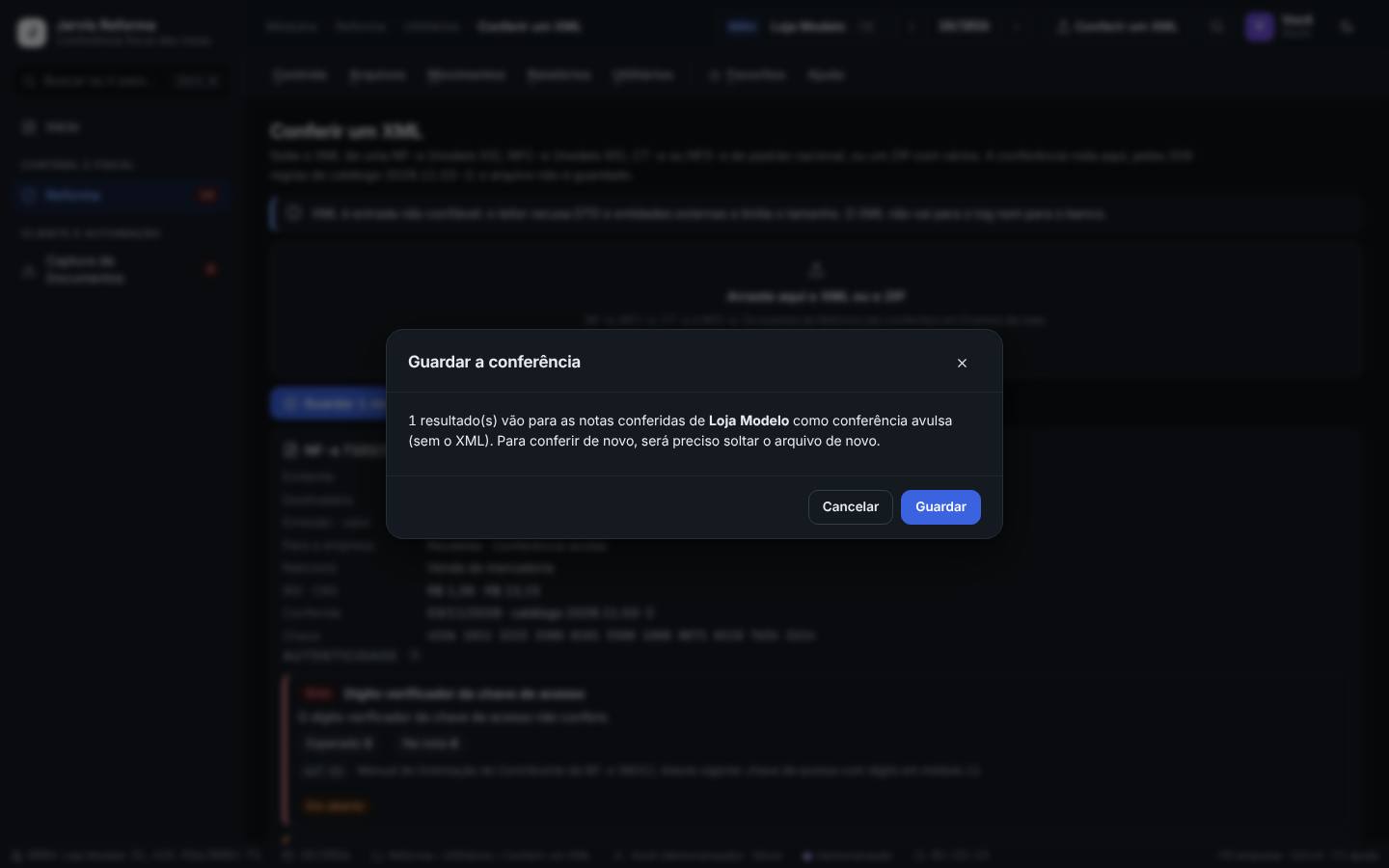
- Clique no botão. A janela Guardar a conferência explica: os resultados vão para as notas conferidas da empresa como conferência avulsa, sem o XML.
- Confirme em Guardar. A nota aparece em Notas conferidas com a origem Conferência avulsa.
- Para conferir de novo uma conferência avulsa, solte o arquivo outra vez.
Um cliente da Contabilidade Modelo mandou por e-mail o XML de uma compra que não vai passar pela Captura. A Júlia confere, guarda o resultado na empresa e inclui o apontamento no relatório de correção do fornecedor.
- O botão de guardar só aparece com uma empresa ativa e para quem pode conferir no Jarvis Reforma.
- Guarde só notas da empresa ativa. Uma nota de outra empresa guardada aqui distorce o painel e o relatório.
Pratique na demonstração
- Baixe o modelo reforma-nfe-exemplo.xml desta página.
- Na demonstração, com a Loja Modelo ativa, clique em Conferir um XML no topo e solte o arquivo.
- Conte os erros e ache o apontamento da regra CAL-02.
- Abra o Catálogo de regras, busque CAL-02 e compare o fundamento.
A conferência mostrou 9 erros e 1 alerta; a CAL-02 aponta R$ 90,00 esperados e R$ 95,00 na nota, com o fundamento do MOC da NF-e, igual ao do catálogo.
Modelos deste capítulo
Perguntas frequentes
O Jarvis Reforma guarda o XML que eu soltei?
Não. Ele confere na hora e descarta o arquivo. Se você guardar o resultado, vão os apontamentos, sem o XML.
Posso conferir um ZIP com notas de várias empresas?
Pode conferir, sim. Para guardar o resultado, use só as notas da empresa ativa; para receber notas de várias empresas, use a Caixa de entrada de XML da Captura.
Quantas regras tem o Jarvis Reforma?
São 209 regras: as 177 do CRIVO e 32 acrescentadas pelo Jarvis Reforma a partir da NT 2025.002-RTC. 144 são da NF-e e da NFC-e (cada nota passa só pelas regras do seu modelo), 32 do CT-e e do CT-e OS, 24 da NFS-e e 9 dos eventos da Reforma. 93 delas são as regras RTC da Reforma.