 Jarvis
- Ler as Pendências do Jarvis Reforma e ir de cada uma à tela certa.
- Entender a versão do catálogo e o que acontece com as notas conferidas com uma versão anterior.
- Conferir as notas que faltam e conferir de novo, por empresa ou em lote na carteira.
O que pede ação agora
Reforma › Movimentos › Pendências
Junta o que pede ação no Jarvis Reforma numa lista, do mais urgente para o menos, com o atalho para cada pendência. Uma pendência antiga continua pendente: o período não filtra a lista.
Todo dia, ao começar, junto com a Sua fila da tela inicial.

Passo a passo
- Abra Reforma › Movimentos › Pendências. No modo escritório, a lista junta a carteira.
- Leia o nível de cada linha: Urgente (notas com erro em aberto, com as diferenças), Atenção (cobranças sem resposta há mais de 15 dias e notas só com o resumo da SEFAZ) e Para saber (notas com alerta e notas para conferir de novo).
- Fornecedores que ainda não destacam IBS e CBS também entram, quando houver.
- Clique em Abrir para ir direto à tela da pendência. Atualizar recalcula a lista.
Na Contabilidade Modelo, a pendência urgente é “14 nota(s) com erro em aberto”, com R$ 10.032,21 em diferenças apontadas. Em atenção, 1 cobrança sem resposta há mais de 15 dias e 76 notas só com o resumo da SEFAZ.
- A nota cancelada não conta nas pendências.
- O número ao lado de Reforma, na barra lateral, vem da mesma conta.
- Cobrança sem resposta não se resolve sozinha: cobre de novo ou decida (aceitar, falso alarme) no Tratamento de apontamentos.
Reconferência da carteira pela versão do catálogo
Reforma › Controle › Reconferência da carteira
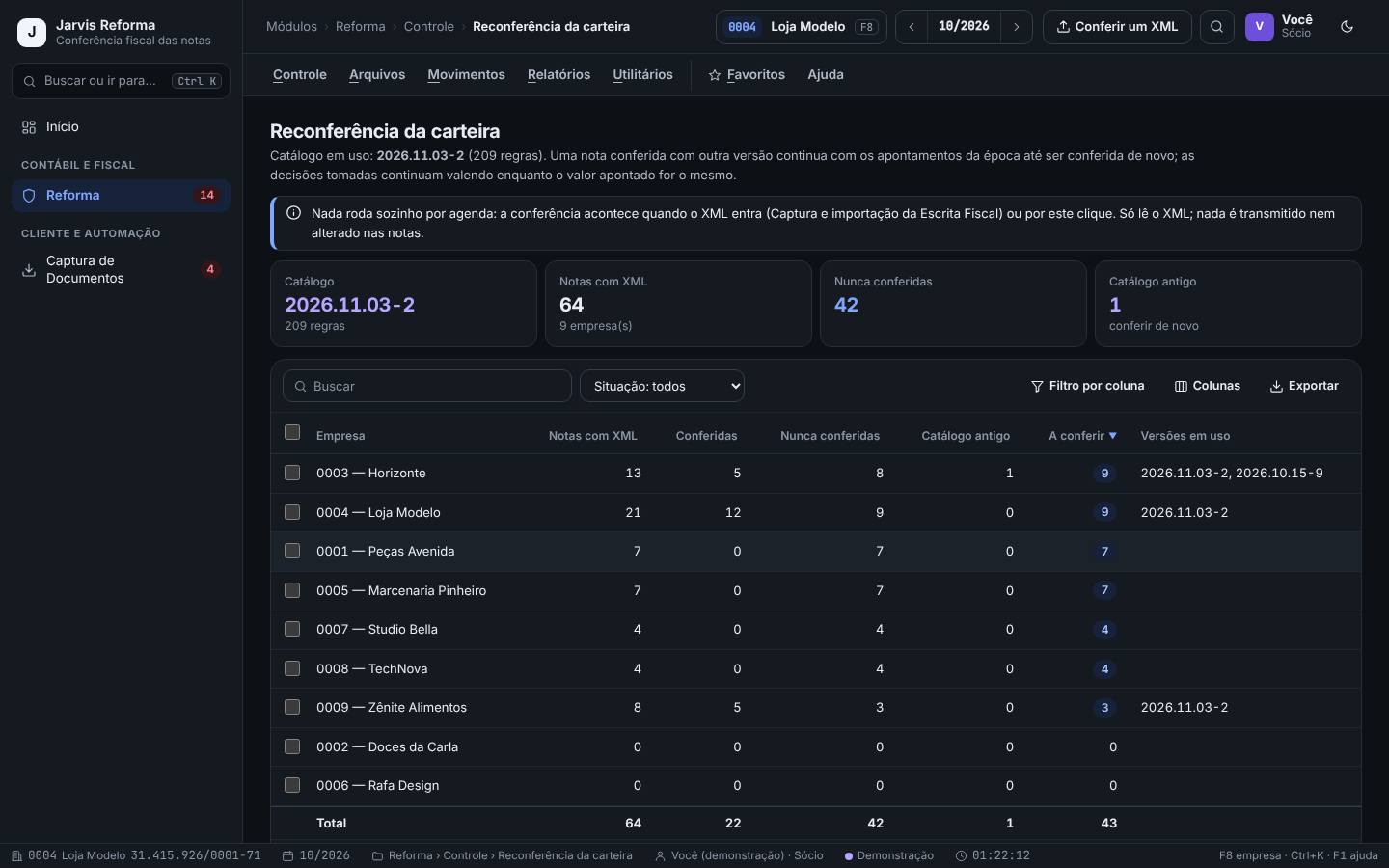
O catálogo de regras tem uma versão. Uma nota conferida com outra versão continua com os apontamentos da época até ser conferida de novo. Esta tela mostra, por empresa, o que está em dia e o que precisa conferir.
Quando o aviso “O catálogo mudou” aparecer no painel e na implantação de uma empresa nova.
Passo a passo
- No modo escritório, abra Reforma › Controle › Reconferência da carteira. O texto do alto diz o catálogo em uso e quantas regras ele tem.
- Leia os cartões: Catálogo, Notas com XML, Nunca conferidas e Catálogo antigo.
- A lista mostra, por empresa, as notas com XML, as conferidas, as nunca conferidas, as de catálogo antigo, as A conferir e as Versões em uso. Filtre a Situação: Com notas a conferir ou Em dia.
- Selecione as empresas e clique em Conferir as que faltam (só as nunca conferidas) ou Conferir todas de novo (inclusive as de catálogo antigo).
A Horizonte tem 13 notas com XML, 5 conferidas e 1 delas com a versão anterior do catálogo. A Júlia seleciona a Horizonte e clica em Conferir todas de novo: as 13 passam pela versão atual.
- Nada roda sozinho por agenda: a conferência acontece quando o XML entra ou por este clique.
- Conferir de novo só lê o XML e grava os apontamentos: nada é transmitido nem alterado nas notas. As decisões tomadas continuam valendo enquanto o valor apontado for o mesmo.
Conferir as que faltam e conferir de novo
Reforma › Movimentos › Notas conferidas › Conferir as que faltam (F5) · Conferir todas de novo
Na empresa ativa, os mesmos dois botões: um para as notas com XML que ainda não têm conferência atual, outro para refazer todas pela versão atual do catálogo.
Quando o cartão A conferir mostrar notas, ou depois de uma mudança no catálogo.
Passo a passo
- Em Notas conferidas, olhe o cartão A conferir (com XML, sem conferência atual).
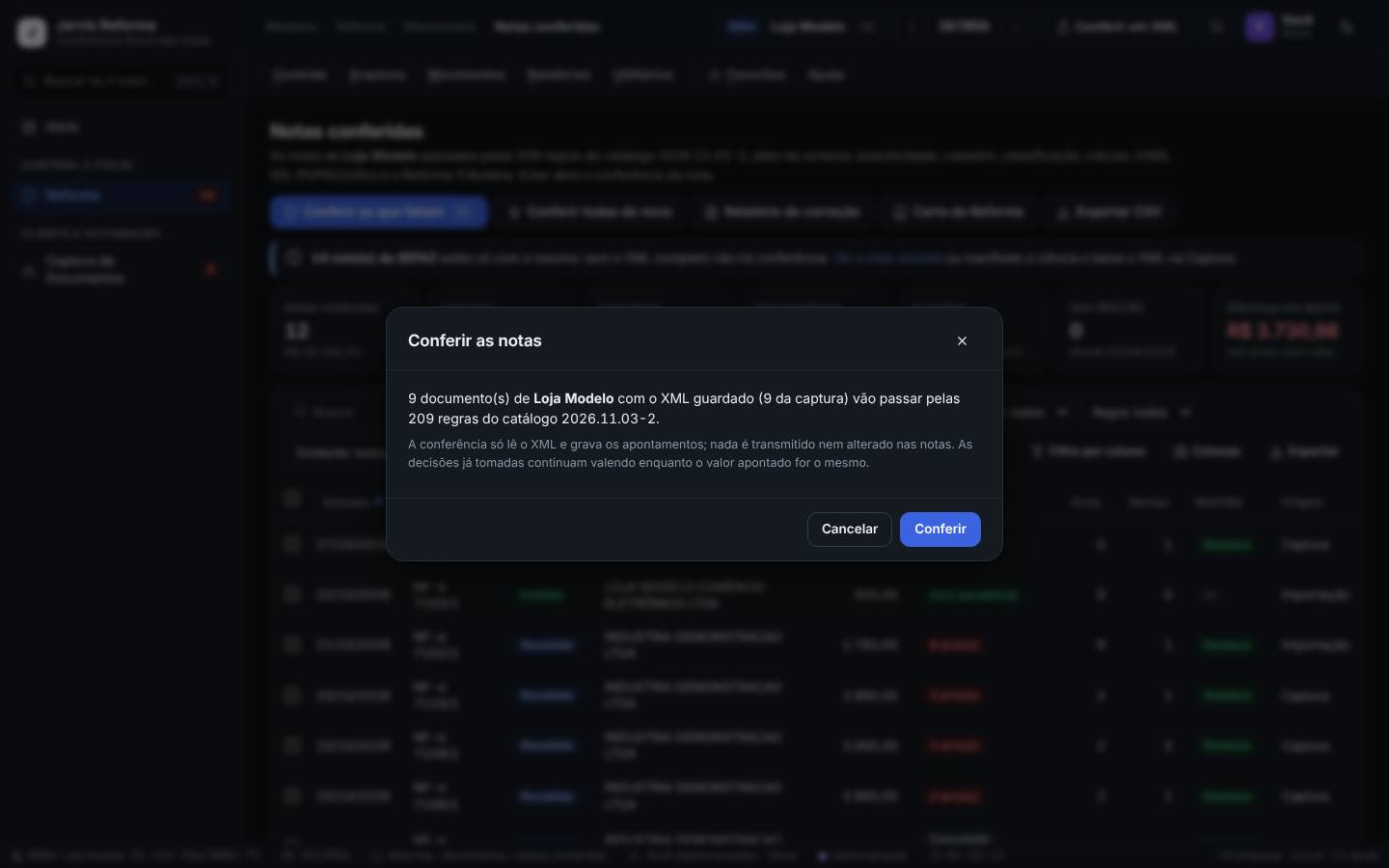
- Clique em Conferir as que faltam (F5). A janela Conferir as notas diz quantos documentos com XML guardado vão passar pelas regras, e de onde vieram.
- Clique em Conferir. No fim, o Jarvis Reforma mostra o resultado e atualiza a lista; o cruzamento roda junto.
- Para uma nota só, abra a nota e use Conferir de novo.
A Loja Modelo tem 9 notas a conferir, todas da Captura. A Júlia tecla F5, confirma, e as 9 entram nas Notas conferidas com o catálogo atual.
- A nota conferida com o XML avulso (Conferir um XML) não tem o XML guardado: para conferir de novo, solte o arquivo outra vez.
- Numa carteira grande, conferir tudo de novo leva tempo. Prefira selecionar as empresas com catálogo antigo.
Pratique na demonstração
- No modo escritório, abra Reforma › Movimentos › Pendências e clique em Abrir na pendência urgente.
- Abra Reforma › Controle › Reconferência da carteira e filtre Com notas a conferir.
- Com a Loja Modelo ativa, abra Notas conferidas, tecle F5 e confirme em Conferir.
- Volte à Reconferência da carteira e compare a linha da Loja Modelo.
Depois de conferir, a Loja Modelo passou a ter 0 nota nunca conferida na Reconferência e o cartão A conferir das Notas conferidas zerou.
Perguntas frequentes
Por que o catálogo muda?
Porque as regras acompanham a legislação e as notas técnicas, e recebem calibrações (os falsos alarmes apontados ajudam). Cada versão nova fica registrada nas conferências.
Perco as decisões ao conferir de novo?
Não. A decisão continua valendo enquanto o valor apontado for o mesmo.