 Jarvis
- Ligar a pasta dos XML no Chrome ou no Edge e ler o resultado da primeira leitura.
- Entender o que entra, o que é repetido, o que é de outra empresa e o que tem erro de leitura.
- Reconectar a pasta depois de recarregar a página, mudar o intervalo e pausar.
- Criar um Coletor Jarvis, guardar o token e acompanhar o último contato.
Ligar a pasta neste navegador
Reforma › Notas › Ligar uma pasta (no Escritório, Reforma › Utilitários › Ligar uma pasta)
A pasta onde o emissor, o e-mail ou o contador salvam os XML vira uma fonte da conferência: o Jarvis lê tudo o que está lá, confere e continua lendo de 10 em 10 minutos, só o que é novo ou mudou, enquanto o Jarvis estiver aberto.
Quando a empresa já guarda os XML numa pasta do computador ou da rede e você quer cada nota conferida sem precisar soltar arquivo por arquivo.
Passo a passo
- Com a empresa ativa, abra Ligar uma pasta. Confira se a empresa tem o CNPJ no cadastro: é por ele que o Jarvis separa as notas emitidas das recebidas.
- Clique em Ligar uma pasta e escolha a pasta dos XML. O navegador pergunta se o Jarvis pode ver os arquivos: clique em Ver arquivos (ou Permitir).
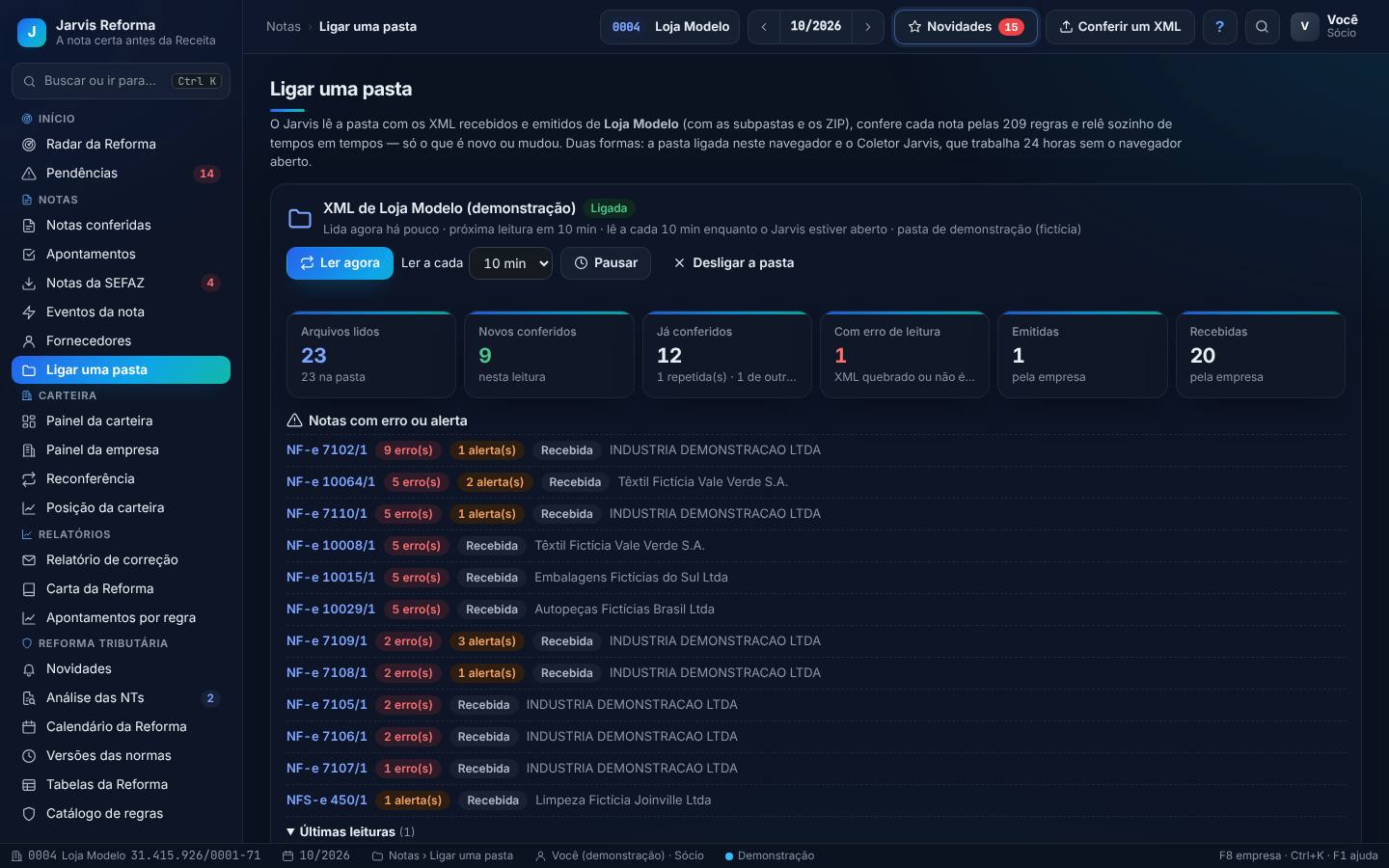
- A primeira leitura começa na hora. Os cartões mostram Arquivos lidos, Novos conferidos, Já conferidos, Com erro de leitura, Emitidas e Recebidas.
- Abaixo aparecem as Notas com erro ou alerta: clique numa para abrir a conferência dela, com o que corrigir.
- Em Últimas leituras fica o registro de cada leitura, automática ou pelo clique.
A Loja Modelo salva os XML em "XML da loja", com as pastas Recebidas e Emitidas por mês. A Júlia liga a pasta: o Jarvis lê 12 arquivos (um deles é um ZIP com duas notas), confere as notas novas, avisa que a cópia que veio por e-mail era a mesma nota, que um XML veio cortado no download e que uma nota era de outra empresa — e mostra as 3 notas com erro, com o link para cada uma.
- Pode ser a pasta inteira de anos: as subpastas entram. Da segunda leitura em diante, o Jarvis só abre o que é novo ou mudou.
- A nota que já estava conferida (pela Captura ou pela importação) não é gravada de novo.
- O XML continua só na sua pasta: no Jarvis fica o resultado da conferência, com a origem Conferência avulsa.
- Funciona no Chrome e no Edge do computador. No Firefox, no Safari e no celular, a tela oferece Escolher a pasta (uma vez) e o Coletor.
- A leitura automática acontece com o Jarvis aberto em alguma aba. Para ler 24 horas, use o Coletor Jarvis.
Reconectar, mudar o intervalo, pausar e desligar
Reforma › Notas › Ligar uma pasta
O dia a dia da pasta ligada: o navegador pede a sua autorização de novo depois que a página recarrega, e você decide de quanto em quanto tempo o Jarvis lê.
Ao abrir o Jarvis no dia seguinte, quando a pasta recebe muitos arquivos de uma vez ou quando a empresa troca de pasta.
Passo a passo
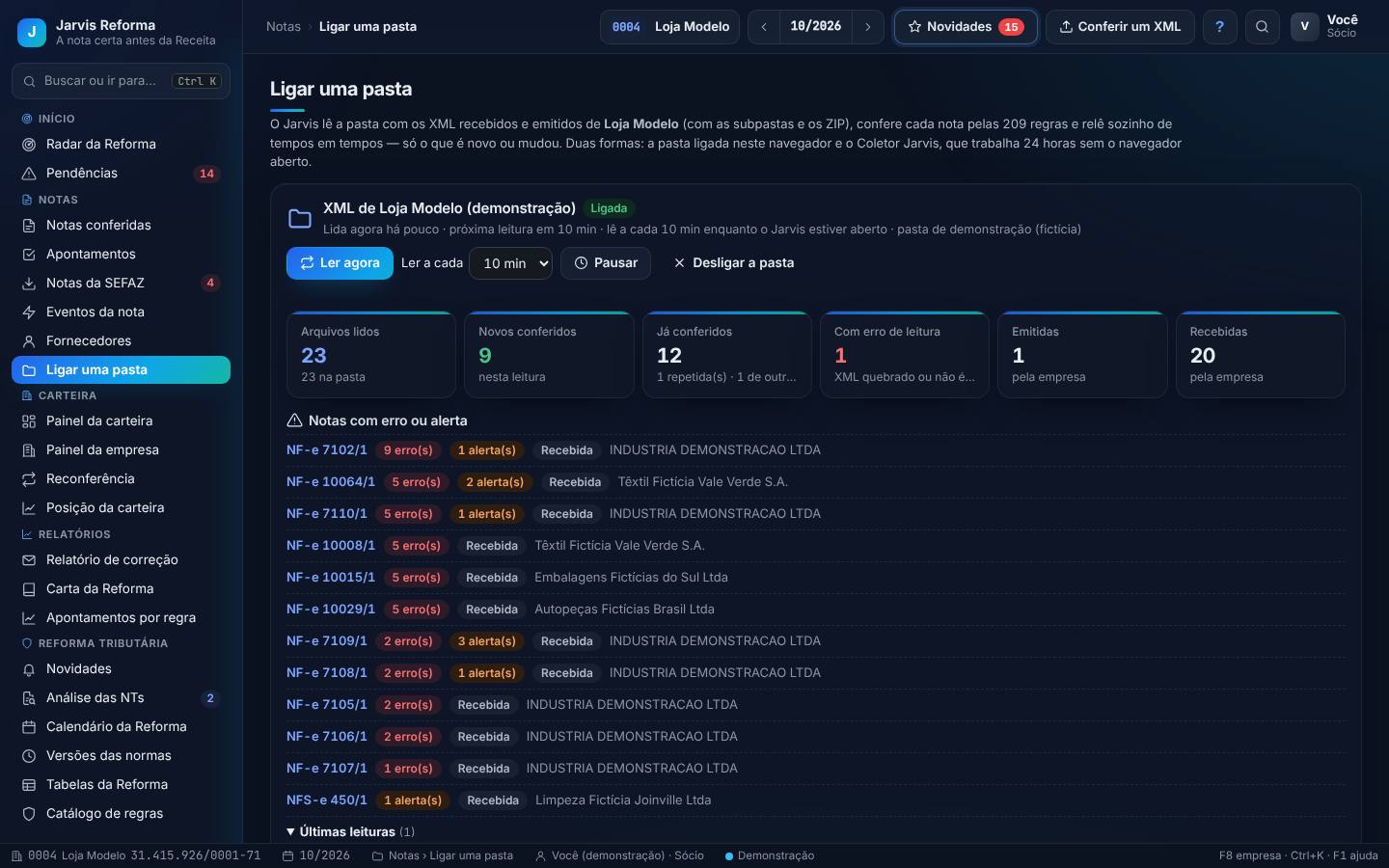
- Depois de recarregar a página, o cartão mostra Precisa reconectar: clique em Reconectar a pasta e permita a leitura. O Jarvis lembra qual era a pasta.
- Em Ler a cada, escolha o intervalo (de 1 minuto a 4 horas; o padrão é 10 minutos). Ler agora lê na hora.
- Pausar para a leitura automática sem esquecer a pasta; Retomar volta a ler.
- Desligar a pasta esquece a pasta neste navegador. As notas já conferidas continuam no Jarvis Reforma.
Na segunda-feira, a Júlia abre o Jarvis e clica em Reconectar a pasta. Como o contador mandou um ZIP grande com as notas do fim de semana, ela clica em Ler agora em vez de esperar os 10 minutos.
- Com duas abas do Jarvis abertas, só uma lê a pasta de cada vez.
- Na degustação, o limite de notas conferidas vale também para a pasta: quando ele chega, a leitura automática pausa e o resto fica para depois da assinatura.
O Coletor Jarvis: a pasta lida 24 horas
Reforma › Notas › Ligar uma pasta › Coletor Jarvis
Um programa pequeno, instalado no computador onde estão os XML (o servidor da empresa, o computador do fiscal), que vigia a pasta o tempo todo e manda cada XML novo para o Jarvis, que confere com as mesmas regras. Não precisa do navegador aberto.
Quando a pasta fica num servidor ou num computador que passa o dia ligado, e você quer a conferência mesmo à noite e no fim de semana.
Passo a passo
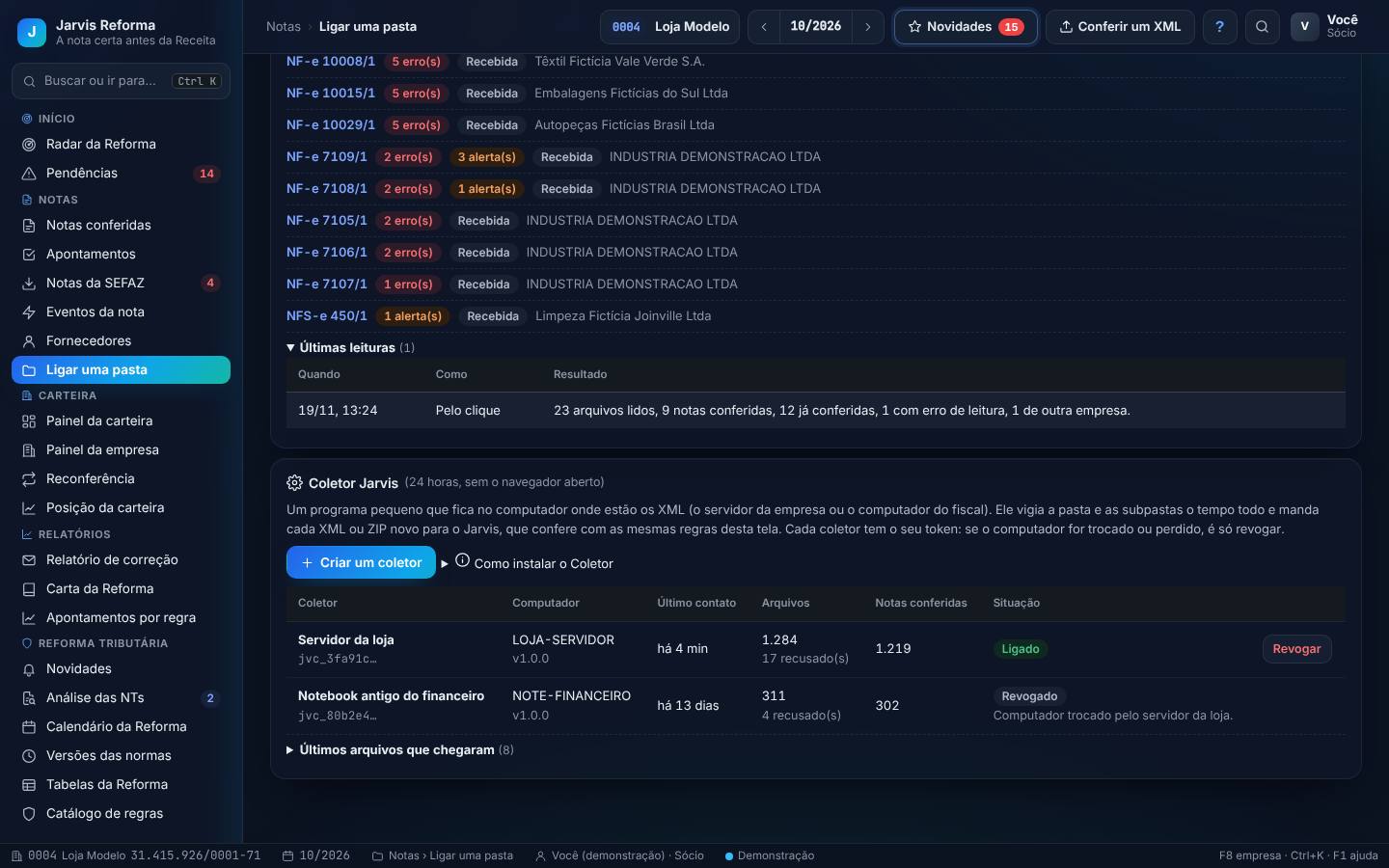
- No quadro Coletor Jarvis, clique em Criar um coletor, dê o nome do computador e clique em Criar o coletor.
- Na janela Coletor criado: guarde o token agora, clique em Baixar o config.json. O token aparece só desta vez.
- No computador dos XML, instale o Node.js, coloque o config.json na pasta do coletor, troque a pasta pela pasta dos XML e dê dois cliques em instalar-windows.cmd.
- Volte ao Jarvis: o coletor aparece como Ligado, com o último contato, os arquivos recebidos e as notas conferidas. Em Últimos arquivos que chegaram está a situação de cada arquivo.
- Trocou ou perdeu o computador? Clique em Revogar: o token para de valer na hora.
A Loja Modelo tem o "Servidor da loja", ligado há 12 dias: 1.284 arquivos recebidos e 1.219 notas conferidas, com o último contato há 4 minutos. O "Notebook antigo do financeiro" foi revogado quando a loja trocou de computador.
- O coletor pergunta ao Jarvis o que ele já tem antes de mandar: reinstalar o programa não manda tudo de novo.
- Sem internet, o coletor guarda e manda quando a conexão volta.
- Sem contato quer dizer que o coletor não fala com o Jarvis há mais de 30 minutos: confira se o computador está ligado e veja o arquivo coletor.log.
- O coletor age em nome de quem o criou: se essa pessoa sair da empresa no Jarvis, o coletor para. Crie outro com quem continua.
Pratique na demonstração
- Na demonstração, com a Loja Modelo ativa, abra Ligar uma pasta.
- Clique em Ligar a pasta de demonstração (uma pasta fictícia com notas recebidas e emitidas, um ZIP, uma cópia repetida, um XML quebrado e uma nota de outra empresa).
- Leia os cartões e ache, em Notas com erro ou alerta, uma nota com erro; clique para abrir a conferência.
- Clique em Ler agora de novo e veja, em Últimas leituras, que nada novo foi lido.
- No quadro Coletor Jarvis, crie um coletor de teste e revogue em seguida.
A primeira leitura contou 1 arquivo com erro de leitura (o XML cortado) e 1 de outra empresa; a segunda disse "Nada novo na pasta"; o coletor de teste apareceu como Revogado.
Perguntas frequentes
O Jarvis manda os meus XML para algum lugar?
Na pasta ligada no navegador, o XML é lido no seu computador e só o resultado da conferência vai para o Jarvis. No Coletor, o XML vai para a conferência no servidor do Jarvis e não fica guardado: fica o resultado, com o nome e o resumo (hash) do arquivo.
A pasta tem notas de várias empresas. Tem problema?
Não. A nota em que o CNPJ da empresa ativa não aparece fica de fora das notas desta empresa e é contada como "de outra empresa". Para cada empresa, ligue a pasta (ou crie o coletor) com ela ativa.
E se a mesma nota estiver em dois arquivos?
Ela entra uma vez: o Jarvis reconhece a nota pela chave de acesso (e o arquivo sem chave pelo resumo do conteúdo).
Preciso deixar o navegador aberto?
Para a pasta ligada no navegador, sim (em qualquer aba do Jarvis). Para ler 24 horas sem o navegador, use o Coletor Jarvis.