 Jarvis
- Saber o que o Jarvis Reforma confere: o XML de cada NF-e, NFC-e, CT-e, CT-e OS e NFS-e e os eventos da Reforma, antes de emitir e depois de receber.
- Abrir a demonstração no modo escritório (reforma/?demo) e no modo empresa (reforma/?demo=empresa) e saber o que muda entre eles.
- Escolher a empresa ativa (F8) e a competência, e saber quais telas pedem uma empresa.
- Achar qualquer tela pela barra lateral, pelos menus, pela busca (Ctrl+K) e pelo botão Conferir um XML do topo.
O que é o Jarvis Reforma e o modo escritório
Tela de entrada › Conhecer na demonstração
O Jarvis Reforma é a validação da Reforma Tributária nas notas fiscais: 209 regras sobre o XML da NF-e, da NFC-e, do CT-e, do CT-e OS e da NFS-e e sobre os eventos da Reforma, cada uma com o fundamento (lei, artigo, nota técnica), com o foco no IBS, na CBS e no cClassTrib. Confere antes de você emitir e depois que a nota chega. No modo escritório, a contabilidade vê a carteira inteira de clientes.
No primeiro contato, para treinar a equipe e sempre que quiser testar algo sem mexer nas notas de verdade.
Passo a passo
- Na tela de entrada do Jarvis Reforma, clique em Conhecer na demonstração. Não precisa de conta. A demonstração abre no modo escritório, com a Contabilidade Modelo e a carteira de empresas fictícias.
- No alto fica a faixa Demonstração: “um escritório fictício com a carteira de clientes e as notas conferidas, gravado só neste navegador”. Recomeçar devolve a base do zero; Sair da demonstração volta à entrada.
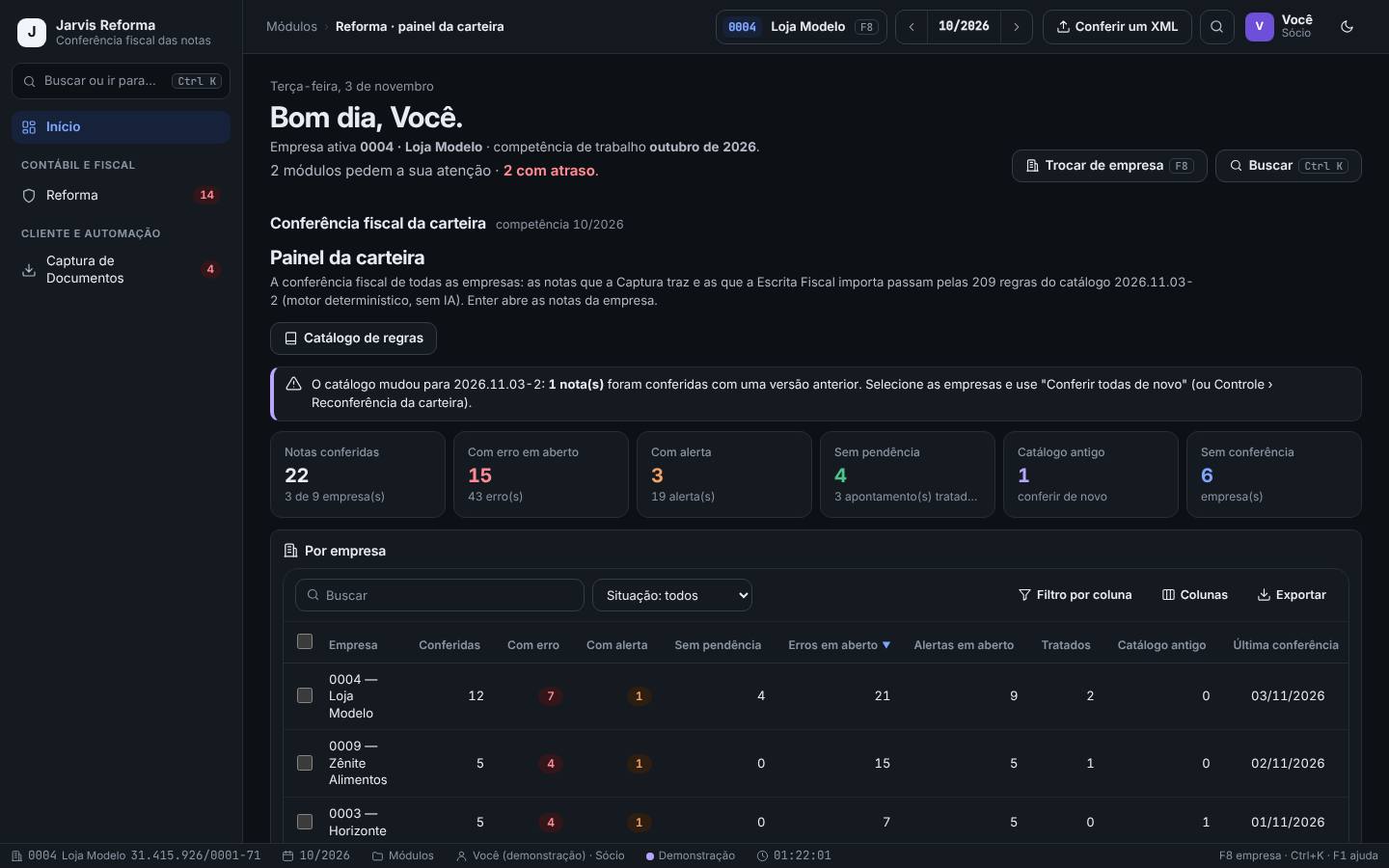
- A tela inicial mostra a saudação, a competência de trabalho e o bloco Conferência fiscal da carteira, com o Painel da carteira: notas conferidas, com erro em aberto, com alerta, sem pendência, de catálogo antigo e as empresas sem conferência.
- Na barra lateral ficam os dois módulos do modo escritório: Reforma e Captura de Documentos, com o número de pendências de cada um.
- O app escolhe o modo sozinho pela conta: quem está na equipe de um escritório entra no modo escritório; quem só tem empresas entra no modo empresa. O Jarvis Reforma não cria escritório nem empresa: eles vêm do Jarvis Escritório e do Jarvis ERP.
A Júlia, coordenadora fiscal da Contabilidade Modelo, abre a demonstração e vê no painel 22 notas conferidas em 3 empresas, 15 delas com erro em aberto. A Loja Modelo (0004) lidera a lista, com 21 erros em aberto.
- A demonstração usa a mesma base fictícia do Jarvis Escritório e do Jarvis ERP: a Loja Modelo que você vê aqui é a mesma de lá.
- A conta do Jarvis Reforma é a mesma do Jarvis. Quem já usa o Escritório ou o ERP entra com o mesmo e-mail.
- A demonstração não fala com a SEFAZ: buscas, manifestações e consultas são simuladas. Não use a demonstração para testar a comunicação com os órgãos.
O modo empresa: as próprias notas
reforma/?demo=empresa › Início
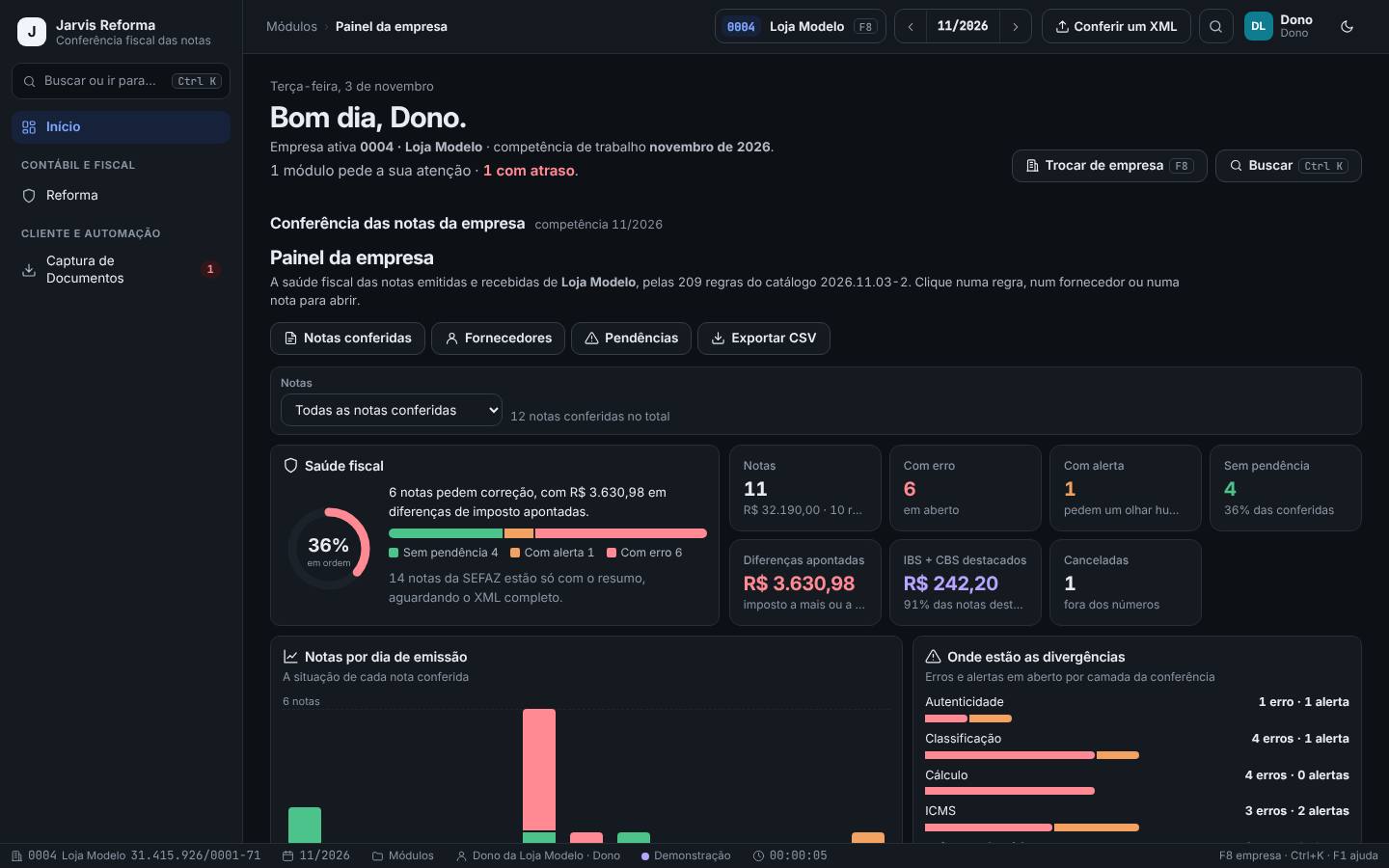
No modo empresa, quem confere é a própria empresa, sem escritório no meio. O Jarvis Reforma abre com a empresa ativa e o Painel da empresa; as telas da carteira (Painel da carteira, Reconferência e Posição da carteira) somem, e a Captura mostra só as Notas da SEFAZ.
Quando a empresa confere as notas que recebe e as que emite, ou quando o dono quer acompanhar o que a contabilidade aponta.
Passo a passo
- Abra a demonstração da empresa: reforma/?demo=empresa. A faixa diz “a empresa fictícia Loja Modelo conferindo as próprias notas”.
- O topo já traz a empresa ativa (0004 Loja Modelo) e a competência. A tela inicial é o Painel da empresa: a saúde fiscal das notas emitidas e recebidas.
- Os menus seguem os nomes do Jarvis ERP: Cadastros (o Catálogo de regras), Operações (painel, notas, tratamento, fornecedores e pendências), Relatórios e Ferramentas (Conferir um XML).
- Em Captura de Documentos, a empresa vê só Notas da SEFAZ: as NF-e emitidas contra o CNPJ dela. Lançar entrada leva a nota para Compras no Jarvis ERP.
- As permissões seguem as do Jarvis ERP: quem pode mexer em Notas Fiscais pode tratar os apontamentos; quem pode mexer em Compras usa a Captura.
O dono da Loja Modelo abre o Jarvis Reforma no celular e vê que 36% das notas estão em ordem e que há R$ 3.630,98 em diferenças de imposto apontadas, quase tudo de um fornecedor só.
- No Jarvis ERP, a mesma conferência fica em Notas Fiscais › Operações › Conferência fiscal (Jarvis Reforma). O Jarvis Reforma é o lugar dedicado, com o painel, os fornecedores e a Captura juntos.
- O modo empresa não mostra a carteira: se você atende várias empresas como contador, peça para entrar na equipe do escritório no Jarvis Escritório.
Empresa ativa, competência e menus
Topo › Escolher empresa (F8) · Reforma › Movimentos
Quase todas as telas do Jarvis Reforma trabalham com uma empresa: as notas, o tratamento, os fornecedores e os relatórios de correção e da Reforma. A empresa ativa e a competência ficam no topo e valem para todas as telas.
Ao começar o trabalho numa empresa e sempre que trocar de cliente.
Passo a passo
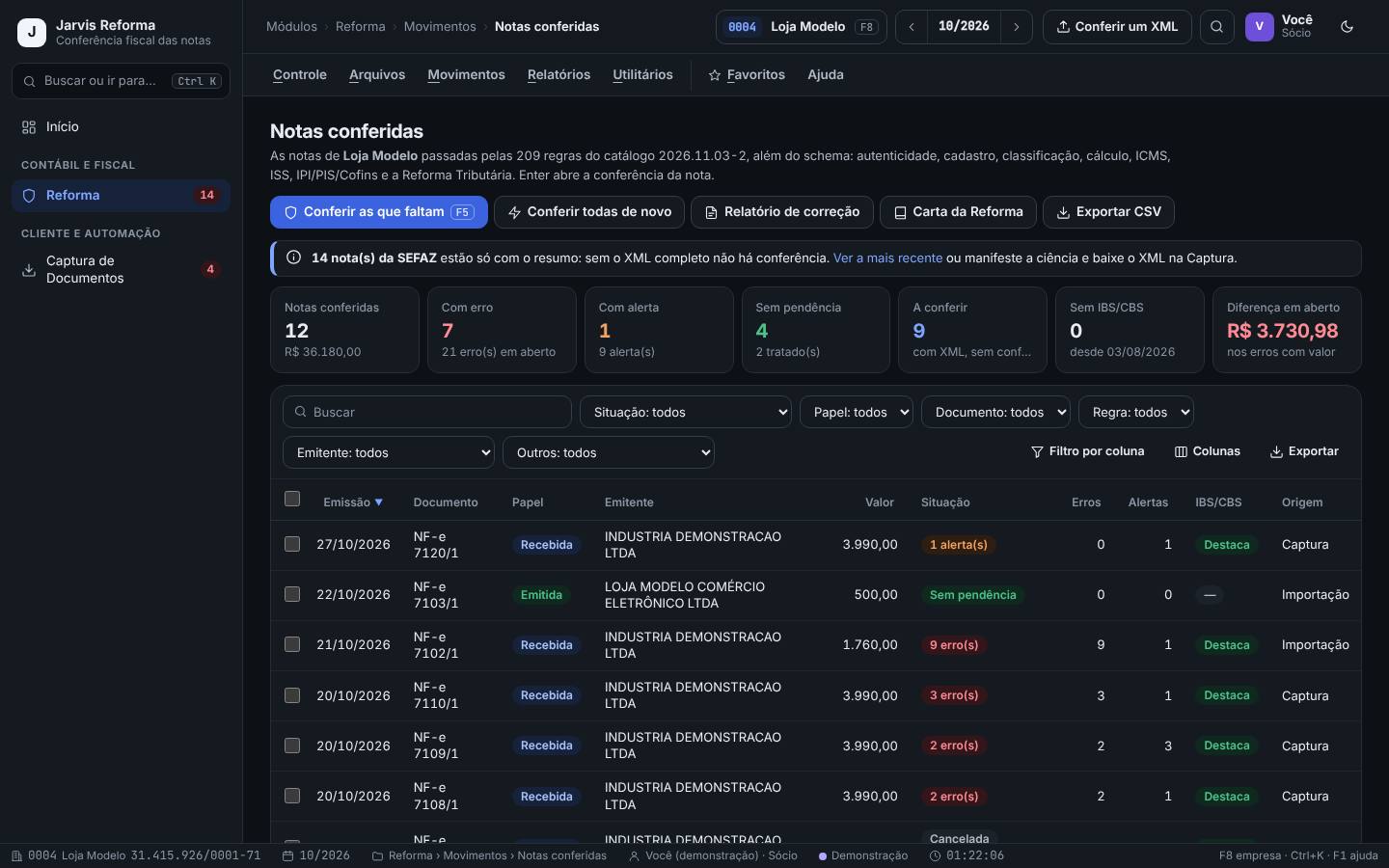
- No modo escritório, abra Reforma › Movimentos › Notas conferidas. Sem empresa ativa, a tela pede: “Notas conferidas trabalha com a empresa ativa. Escolha uma”.
- Tecle F8 (ou clique em Escolher empresa) e escolha a 0004 · Loja Modelo. ↑↓ escolhe, Enter abre, e o número digitado vai direto ao código.
- A competência fica ao lado (ex.: 09/2026); as setas mudam o mês. Nos filtros de período, Só as da competência ativa usa esse mês.
- A barra de menus do módulo tem Controle (Reconferência da carteira), Arquivos (Catálogo de regras), Movimentos (painéis, notas, tratamento, fornecedores e pendências), Relatórios e Utilitários (Conferir um XML).
- Ctrl+K abre a busca: digite “correção” ou “Reforma” e vá direto à tela. F1 mostra a ajuda do módulo, e o botão Conferir um XML do topo está em qualquer tela.
A Júlia tecla F8, digita 4 e Enter: a Loja Modelo vira a empresa ativa. Ela abre as Notas conferidas e vê 12 notas, 7 com erro, somando R$ 3.730,98 de diferença em aberto.
- Marque as telas que você mais usa com a estrela do menu: elas aparecem em Favoritos.
- A barra de status, embaixo, mostra a empresa ativa, a competência e o caminho da tela.
- Antes de tratar apontamentos ou gerar uma carta, confira a empresa ativa no topo: o relatório sai com os dados dela.
Pratique na demonstração
- Abra reforma/?demo e confira a faixa Demonstração e o bloco Conferência fiscal da carteira.
- Na lista Por empresa, ache a empresa com mais erros em aberto.
- Tecle F8, escolha a 0004 · Loja Modelo e abra Reforma › Movimentos › Notas conferidas.
- Tecle Ctrl+K, digite “Catálogo” e abra o Catálogo de regras.
- Agora abra reforma/?demo=empresa e compare a barra lateral e os menus com os do modo escritório.
No modo escritório você viu a carteira e precisou escolher a empresa; no modo empresa a Loja Modelo já veio ativa, os menus são Cadastros, Operações, Relatórios e Ferramentas, e não há Painel da carteira.
Perguntas frequentes
Preciso do Jarvis Escritório ou do Jarvis ERP para usar o Jarvis Reforma?
Precisa de um escritório (no Jarvis Escritório) ou de uma empresa (no Jarvis ERP) ligados à sua conta. O Jarvis Reforma usa a mesma carteira e as mesmas empresas; ele não cria nenhum dos dois.
O Jarvis Reforma usa inteligência artificial para decidir?
Não. A conferência é feita por regras em código: o mesmo XML dá sempre o mesmo resultado, e cada apontamento cita a regra e o fundamento.
Posso usar o Jarvis Reforma no celular?
Sim. As telas se ajustam a telas pequenas; para tratar muitos apontamentos de uma vez, o computador é mais confortável.