 Jarvis
- Ler os cartões e os filtros das Notas conferidas e achar as notas que pedem ação.
- Abrir a conferência de uma nota e ler a ficha do documento e os itens.
- Entender as 9 camadas da conferência e as três gravidades: erro, alerta e informativo.
- Ler cada apontamento: mensagem, esperado, na nota, diferença, código da regra e fundamento.
As notas conferidas da empresa
Reforma › Movimentos › Notas conferidas
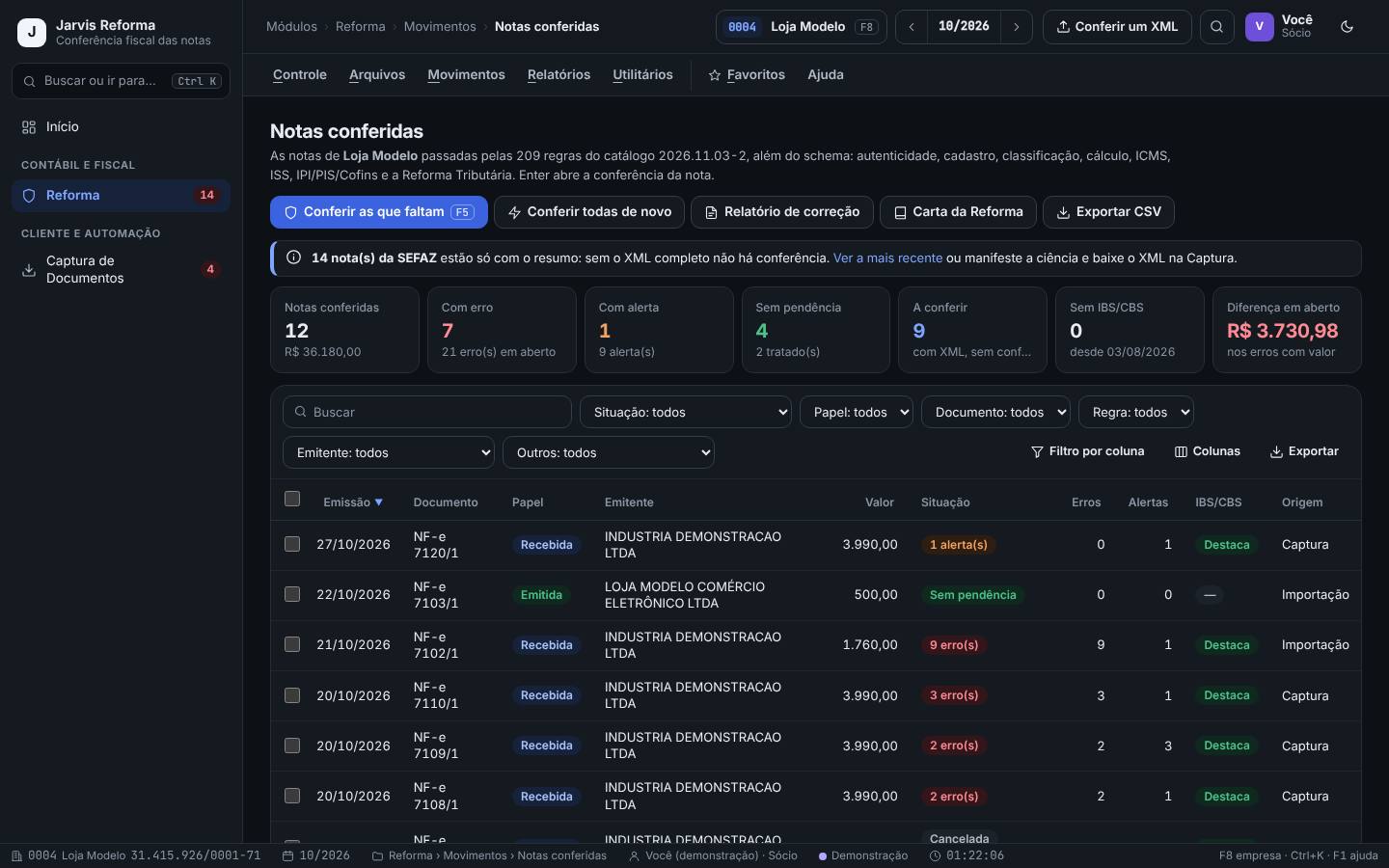
Lista as notas da empresa ativa que passaram pelas 209 regras do catálogo, emitidas e recebidas, com a situação pelo que ainda está em aberto.
Todo dia, para ver as notas novas, e sempre que precisar achar uma nota pelo número, pelo emitente ou pela regra.
Passo a passo
- Com a empresa ativa, abra Reforma › Movimentos › Notas conferidas (no modo empresa, Reforma › Operações › Notas conferidas).
- Leia os cartões: Notas conferidas (quantidade e valor), Com erro, Com alerta, Sem pendência, A conferir (com XML, sem conferência atual), Sem IBS/CBS (desde 03/08/2026) e Diferença em aberto. Clique num cartão para filtrar a lista.
- Filtre por Situação (Com erro, Com alerta, Sem pendência, Cancelada, Não conferida), Papel (Recebida, Emitida, De terceiros), Documento (NF-e, CT-e, NFS-e), Regra, Emitente e Outros (Catálogo antigo, Sem IBS/CBS).
- Cada linha mostra a emissão, o documento, o papel, o emitente, o valor, a situação, os erros e os alertas em aberto, se destaca IBS/CBS e a origem (Captura, Importação, Emissão, Conferência avulsa).
- Clique numa linha e tecle Enter para abrir a conferência da nota.
Na Loja Modelo, a NF-e 7102/1 da Industria Demonstracao, de R$ 1.760,00, aparece com 9 erro(s). A NF-e 7107/1 está como Cancelada: fica fora dos números do painel.
- O aviso azul do alto conta as notas da SEFAZ que estão só com o resumo: sem o XML completo não há conferência. Ver a mais recente abre uma delas.
- Exportar CSV leva a lista filtrada para a planilha.
- Uma nota “Sem pendência” não quer dizer que não teve apontamento: pode ter tido e ele foi tratado. O cartão Sem pendência mostra quantos foram tratados.
A conferência de uma nota
Reforma › Movimentos › Notas conferidas › Enter na nota
Mostra tudo o que o Jarvis Reforma viu numa nota: a situação, a ficha do documento, os itens com os impostos e cada apontamento, agrupado pela camada da conferência.
Antes de escriturar uma nota com erro, antes de cobrar o fornecedor e sempre que alguém perguntar “por que essa nota está vermelha?”.
Passo a passo
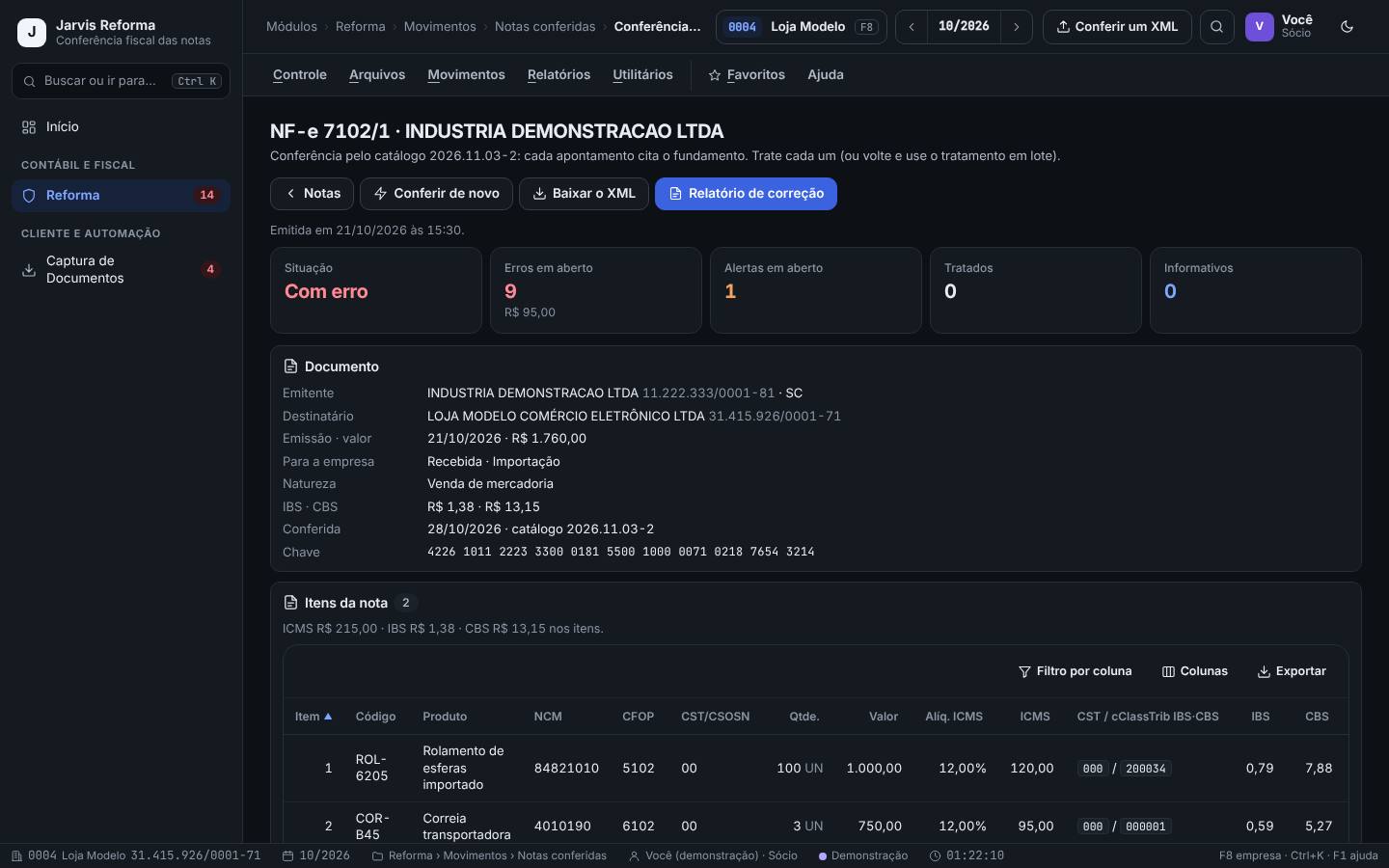
- Abra a nota com Enter. No alto ficam os botões Notas (voltar), Conferir de novo, Baixar o XML e Relatório de correção.
- Os cartões resumem a nota: Situação, Erros em aberto (com a diferença de imposto), Alertas em aberto, Tratados e Informativos.
- O cartão Documento traz o emitente e o destinatário, a emissão e o valor, o papel e a origem (Para a empresa), a natureza, o IBS e a CBS destacados, quando e com qual catálogo foi conferida, e a chave.
- Na NF-e, Itens da nota lista cada item com NCM, CFOP, CST/CSOSN, quantidade, valor, ICMS, CST / cClassTrib IBS·CBS, IBS, CBS e quantos apontamentos estão em aberto no item.
- Abaixo vêm os apontamentos, agrupados pela camada: Autenticidade, Cadastro, Classificação, Cálculo, ICMS, ISS, IPI, PIS e Cofins, Reforma Tributária e Cruzamento.
A NF-e 7102/1 mostra Situação Com erro, 9 erros em aberto com R$ 95,00 de diferença e 1 alerta. Nos itens, o “Rolamento de esferas importado” tem 5 erros em aberto.
- No CT-e, a conferência mostra a Ficha do CT-e (início e fim da prestação, trajeto, ICMS, componentes do frete e as notas referenciadas); na NFS-e, a Ficha da NFS-e (município, código do serviço, ISS, retenção e valor líquido).
- A conferência só lê o XML: ela não muda a nota, não transmite nada e não lança nada na escrita fiscal.
Gravidade, fundamento e esperado × informado
Reforma › Movimentos › Notas conferidas › Enter na nota › apontamentos
Cada apontamento diz o que está errado, quanto deveria ser, quanto está na nota, a diferença e em que lei ou nota técnica a regra se apoia. É o que você usa para decidir e para cobrar o emitente.
A cada apontamento, antes de tratá-lo.
Passo a passo
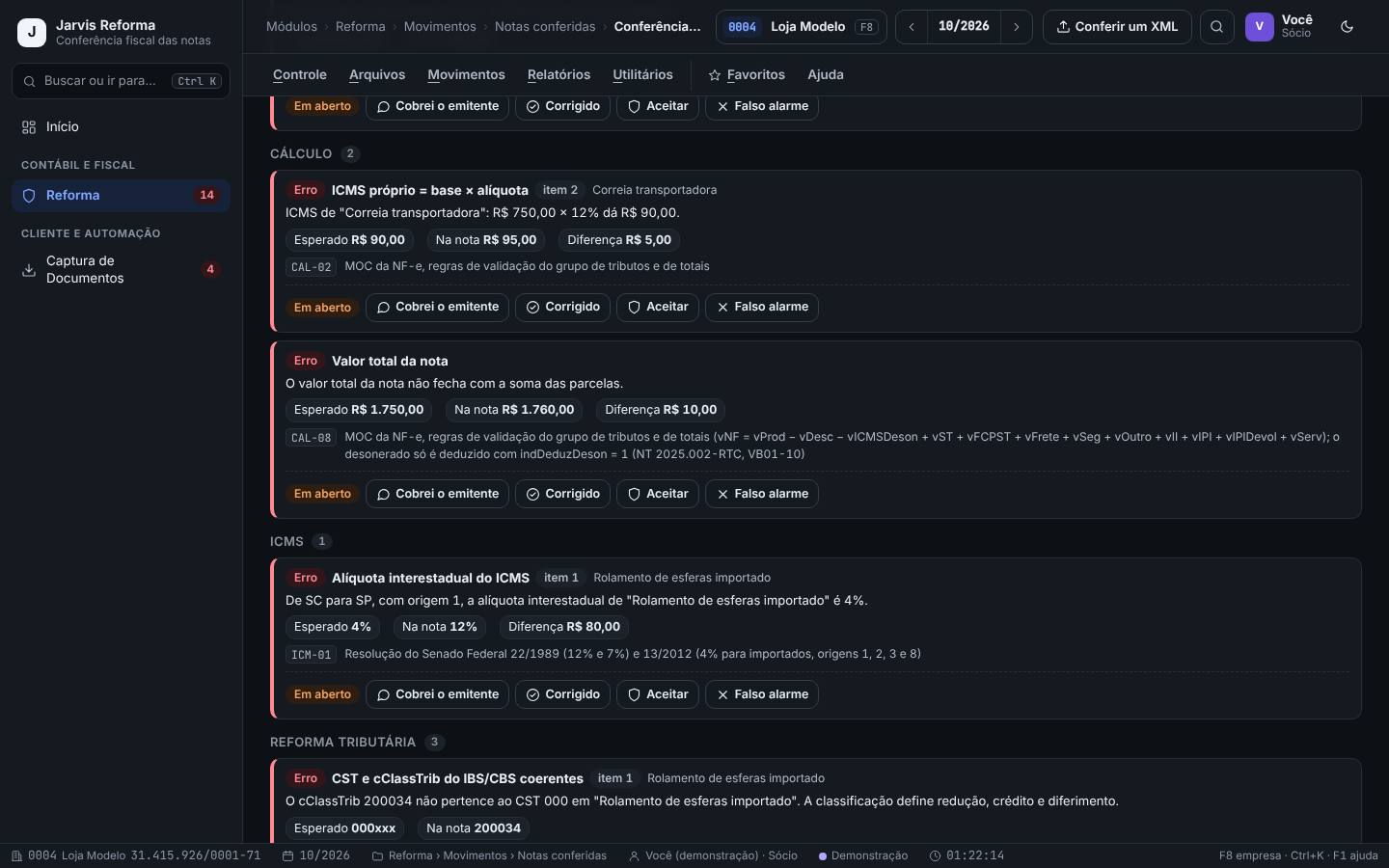
- Leia a gravidade no selo: Erro (vermelho) é o que está em desacordo com a regra; Alerta (amarelo) pode estar certo, mas pede um olhar humano; Informativo (azul) só avisa.
- Leia o título da regra e o item (quando é de um item), e a mensagem, que explica o caso com os números da nota.
- Compare Esperado e Na nota. Quando há valor de imposto, a Diferença aparece em reais.
- Embaixo ficam o código da regra (ex.: CAL-02) e o fundamento: a lei, o artigo, a nota técnica ou o convênio que a regra segue.
- À direita fica a situação do apontamento (Em aberto, Cobrado do emitente…) e os botões para tratar: Cobrei o emitente, Corrigido, Aceitar e Falso alarme (capítulo 6).
Na NF-e 7102/1, a regra CAL-02 aponta: “ICMS de Correia transportadora: R$ 750,00 × 12% dá R$ 90,00”. Esperado R$ 90,00, na nota R$ 95,00, diferença R$ 5,00. O fundamento é o MOC da NF-e, nas regras de validação do grupo de tributos e de totais.
- Regra que depende do cronograma da Reforma decide a gravidade pela data de emissão da nota, não pela data de hoje.
- Em dúvida, a regra sai como Alerta e diz o que conferir.
- Os apontamentos orientam a análise e não substituem a avaliação do responsável fiscal. Antes de pedir uma nota substituta, confira o caso com a legislação vigente.
Pratique na demonstração
- No modo escritório, ative a 0004 · Loja Modelo (F8) e abra Reforma › Movimentos › Notas conferidas.
- Clique no cartão Com erro e veja a lista filtrada.
- Abra a NF-e 7102/1 com Enter e leia o cartão Documento e os Itens da nota.
- Ache o apontamento da regra ICM-01 e anote o esperado, o que está na nota e a diferença.
- Volte com Notas e abra o CT-e 7104/1: leia a Ficha do CT-e.
A ICM-01 da NF-e 7102/1 espera 4% (produto importado, de SC para SP) e a nota tem 12%, com R$ 80,00 de diferença. O CT-e 7104/1 está sem pendência e mostra o trajeto de Florianópolis/SC a Curitiba/PR.
Perguntas frequentes
Qual a diferença entre erro e alerta?
Erro é o que contraria a regra e quase sempre pede correção do emitente. Alerta é o que pode estar certo, mas depende de um dado que o XML não traz (um benefício, um regime especial): alguém precisa olhar.
O que são as camadas?
São os grupos de regras, na ordem em que um fiscal conferiria: autenticidade, cadastro, classificação, cálculo, ICMS, ISS, IPI/PIS/Cofins, Reforma Tributária e o cruzamento entre as notas.
A nota cancelada continua na lista?
Sim, com a situação Cancelada, para o histórico. Ela fica fora dos números do painel e das pendências.