 Jarvis
- Entender os níveis de assinatura eletrônica da Lei 14.063/2020 e o que o módulo faz.
- Criar os modelos de documento com variáveis.
- Montar o envelope com os documentos e os signatários em ordem e acompanhar até concluir.
- Verificar se um arquivo é exatamente o que foi assinado.
O painel e os níveis de assinatura
Assinaturas eletrônicas › Operações › Painel
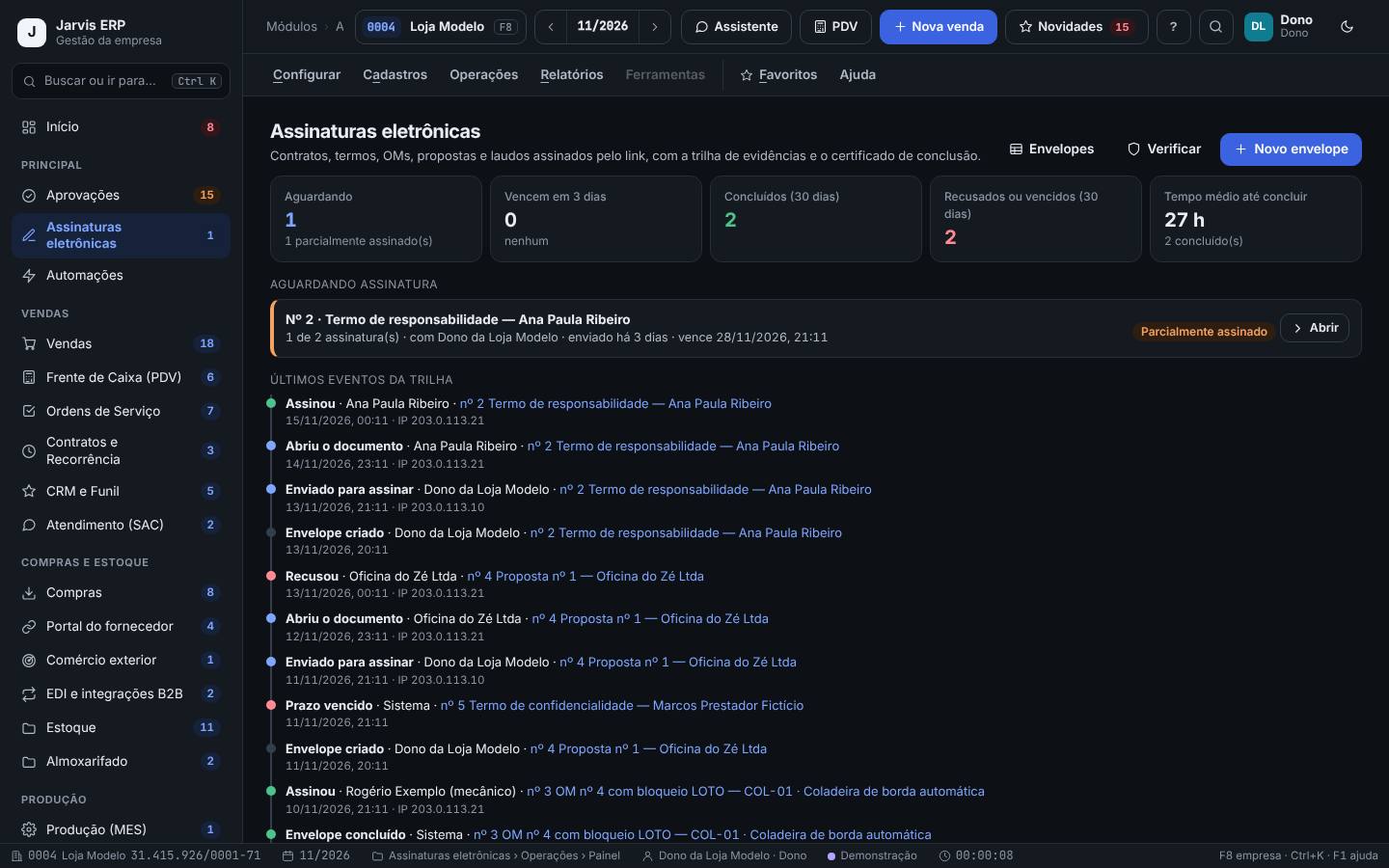
Os envelopes aguardando (com quem está agora e há quanto tempo), os que vencem em 3 dias, os concluídos e os recusados ou vencidos em 30 dias, o tempo médio até concluir e os últimos eventos.
Todo dia, para cobrar quem ainda não assinou.
Passo a passo
- Abra Assinaturas eletrônicas › Operações › Painel.
- Leia Aguardando, Vencem em 3 dias, Concluídos (30 dias), Recusados ou vencidos (30 dias) e Tempo médio até concluir.
- Clique em Abrir no envelope para cobrar o signatário da vez.
A Loja Modelo tem 1 envelope parcialmente assinado e 2 concluídos nos últimos 30 dias.
- A assinatura simples identifica quem assina pelo link pessoal; a avançada soma um código de 6 dígitos por outro canal e o resumo SHA-256 que denuncia qualquer alteração.
- A qualificada usa o certificado ICP-Brasil A1 (e-CPF ou e-CNPJ) do próprio signatário: ele escolhe o arquivo do certificado e digita a senha na página de assinar, e nem o arquivo nem a senha saem do aparelho. O sistema confere a cadeia até a raiz ICP-Brasil e guarda a assinatura (.p7s), que o validador do ITI aceita junto com o documento original. O A3 (token ou cartão) ainda não funciona pelo navegador.
- A assinatura eletrônica não substitui a firma reconhecida, a escritura pública nem o registro quando a lei os exige. Confira em Configurar › Preferências os níveis e a base legal.
Modelos de documento
Assinaturas eletrônicas › Cadastros › Modelos de documento
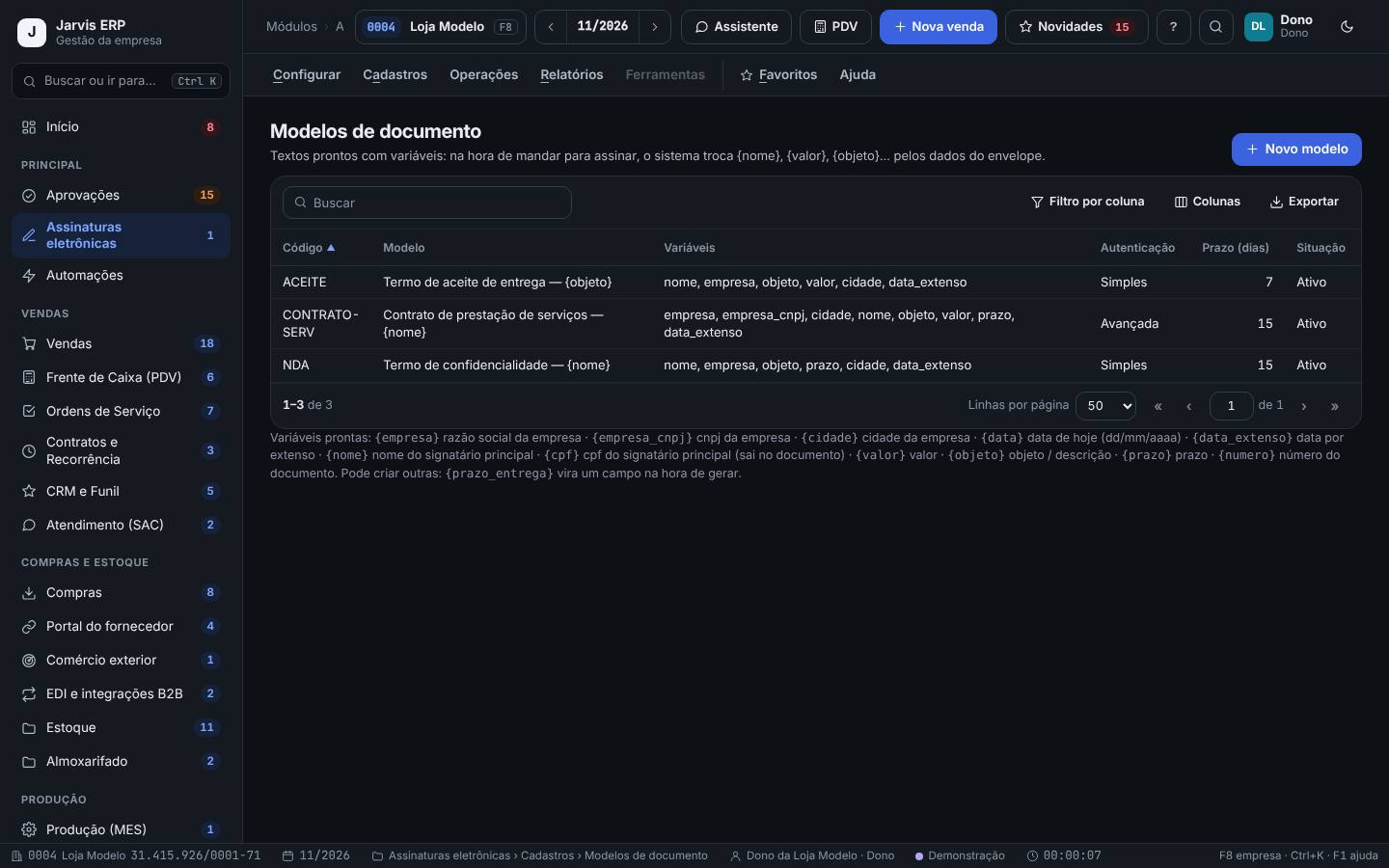
Textos prontos com variáveis: na hora de mandar para assinar, o sistema troca {nome}, {valor}, {objeto}, {data_extenso}… pelos dados do envelope.
Para os documentos que a empresa assina sempre (contrato de prestação, termo de entrega, termo de responsabilidade).
Passo a passo
- Clique em Novo modelo: o código, o nome, a autenticação e o prazo padrão.
- Escreva o texto; a linha que começa com # vira título. Use as variáveis entre chaves.
- Confira na prévia.
Os modelos da demonstração trazem a cláusula em que as partes aceitam a assinatura eletrônica.
- Você pode criar as suas próprias variáveis.
- Sem a cláusula de aceite, a assinatura simples vale menos como prova.
Envelopes: mandar para assinar
Assinaturas eletrônicas › Operações › Envelopes
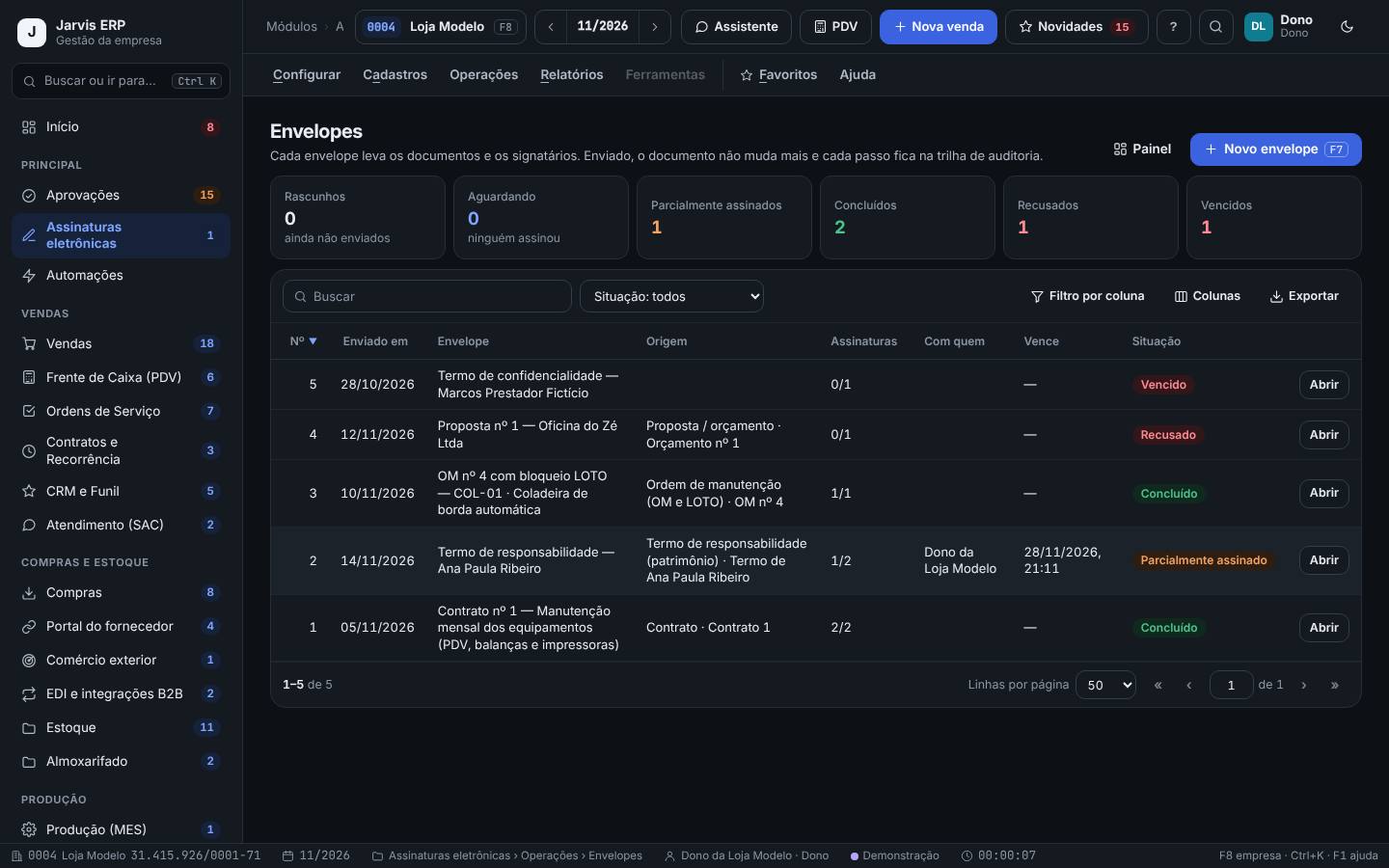
Cada envelope leva os documentos e os signatários. Enviado, o documento não muda mais e cada passo fica na trilha de auditoria; concluído, sai o certificado de conclusão.
A cada documento a assinar.
Passo a passo
- Clique em Novo envelope (F7): o documento de um modelo, um PDF do computador (até 3 MB) ou um PDF de um endereço.
- Inclua os signatários na ordem (sequencial ou todos juntos) e a autenticação de cada um.
- Envie. Na ficha, copie o link pessoal de cada signatário ou mande pelo WhatsApp ou e-mail; na avançada, gere o código.
- Acompanhe a trilha. Concluído, baixe o original e o certificado.
Por exemplo, o termo de responsabilidade de uma ferramenta vai para o funcionário e depois para o almoxarife; concluído, fica com a trilha e o certificado.
- A OM com bloqueio LOTO da Manutenção também pode ir para assinatura.
- Um signatário que recusa encerra o envelope: será preciso um envelope novo.
Verificar um documento
Assinaturas eletrônicas › Operações › Verificar um documento
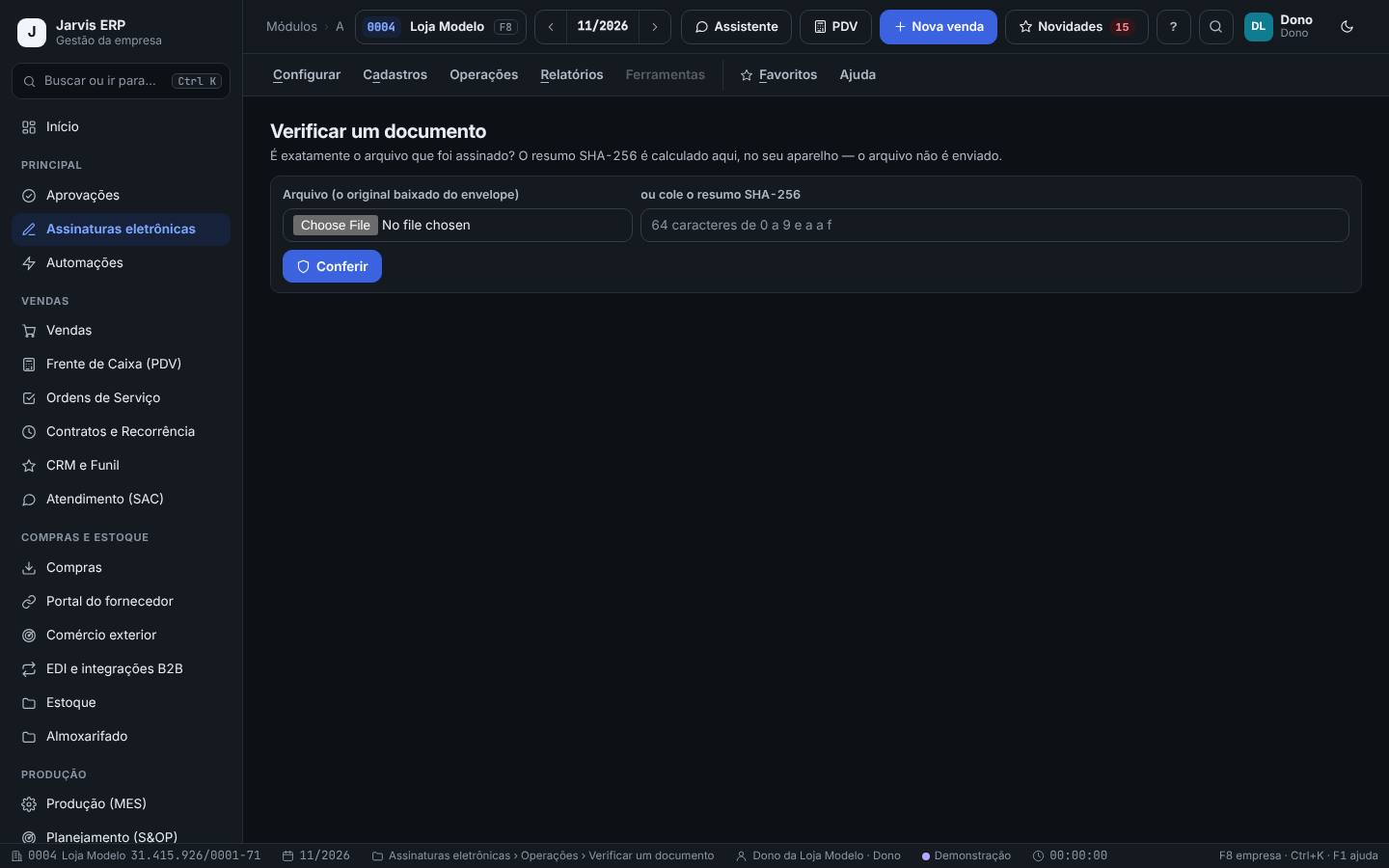
É exatamente o arquivo que foi assinado? O resumo SHA-256 é calculado no seu aparelho (o arquivo não é enviado) e procurado nos envelopes.
Quando alguém apresenta um documento como "o assinado".
Passo a passo
- Abra Verificar um documento.
- Solte o arquivo (o original baixado do envelope) ou cole o resumo SHA-256.
- Clique em Conferir.
Uma vírgula a mais no PDF muda o resumo inteiro: o Jarvis diz que o arquivo não é o assinado.
- O QR do certificado de conclusão abre a página pública de verificação.
- Confira com o original baixado do envelope, não com uma cópia impressa e escaneada.
Pratique na demonstração
- Crie um envelope com um modelo e dois signatários em sequência.
- Copie o link do primeiro signatário.
- No envelope concluído, baixe o original e confira em Verificar um documento.
A verificação acha o envelope concluído pelo resumo do arquivo.