 Jarvis
- Decidir pela caixa única Minhas aprovações, com os vencidos primeiro.
- Criar a regra do fluxo de aprovação: o tipo de documento, a faixa de valor, as condições e as etapas.
- Pedir uma aprovação de um documento ou avulsa e acompanhar a linha do tempo.
- Cadastrar o substituto nas férias e ler os gargalos por aprovador.
Minhas aprovações: a caixa única
Aprovações › Operações › Minhas aprovações
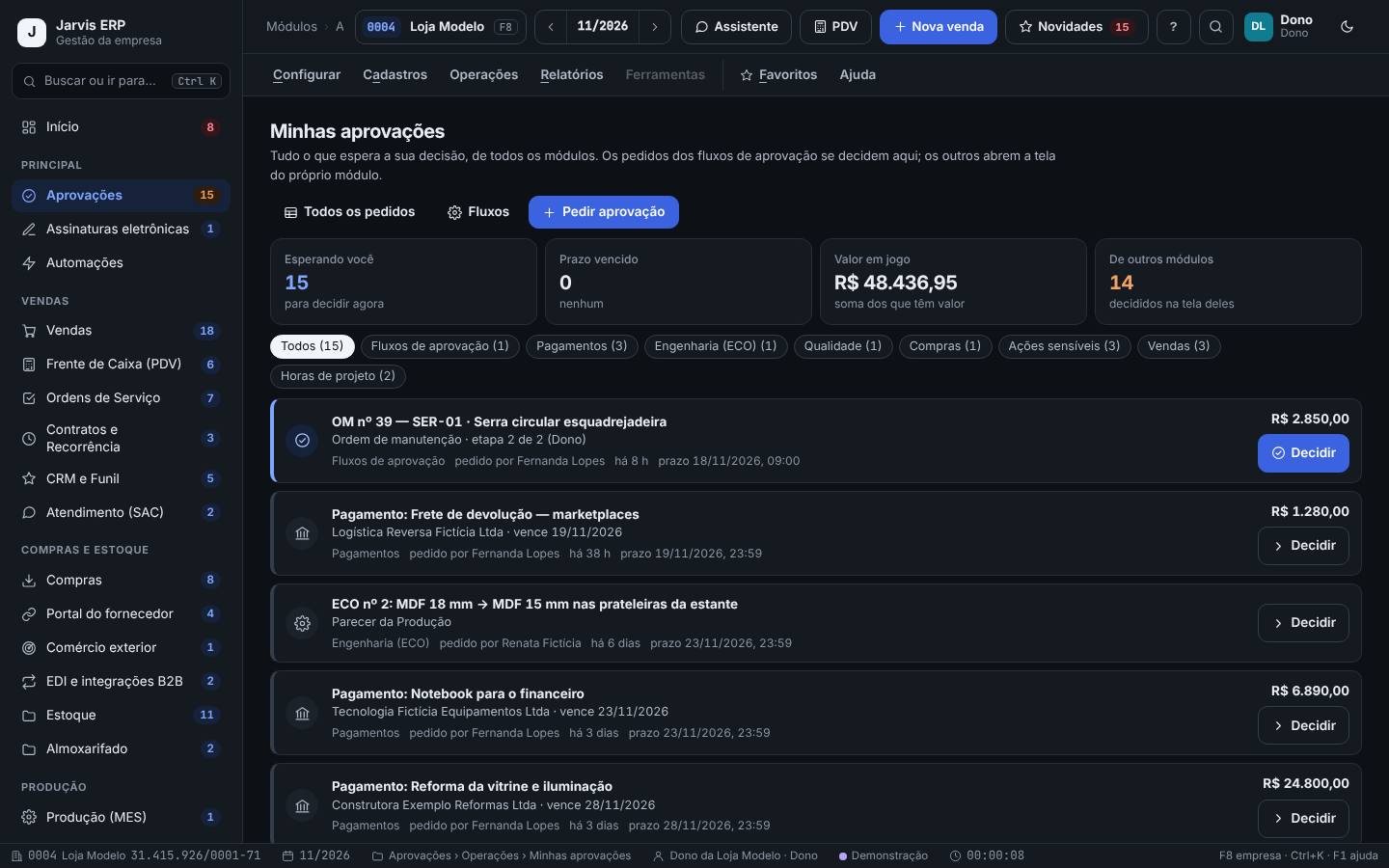
Tudo o que espera a sua decisão, de todos os módulos: compras, pagamentos, vendas, ECOs da Engenharia, horas de projeto, lotes em quarentena da Qualidade, ações sensíveis e os pedidos dos fluxos. Os pedidos dos fluxos se decidem aqui; os outros abrem a tela do próprio módulo.
Todo dia, uma ou duas vezes.
Passo a passo
- Abra Aprovações › Operações › Minhas aprovações.
- Leia Esperando você, Prazo vencido, Valor em jogo e De outros módulos.
- Filtre pela origem (ex.: Pagamentos, Compras, Engenharia (ECO), Qualidade).
- No pedido de um fluxo, decida no painel lateral: aprovar, recusar ou pedir ajuste, com o comentário. Nos outros, Decidir abre a tela do módulo.
- Em Os que eu pedi, acompanhe e reenvie o que voltou com ajuste.
O dono da Loja Modelo tem 15 itens esperando: 3 pagamentos, 3 vendas, 1 compra, a ECO da estante, o lote em quarentena da Qualidade e outros.
- O número na barra lateral é o tamanho da caixa; fica vermelho quando há vencido.
- Quem pediu não aprova o próprio pedido (salvo o dono, onde o módulo permite).
Fluxos de aprovação
Aprovações › Configurar › Fluxos de aprovação
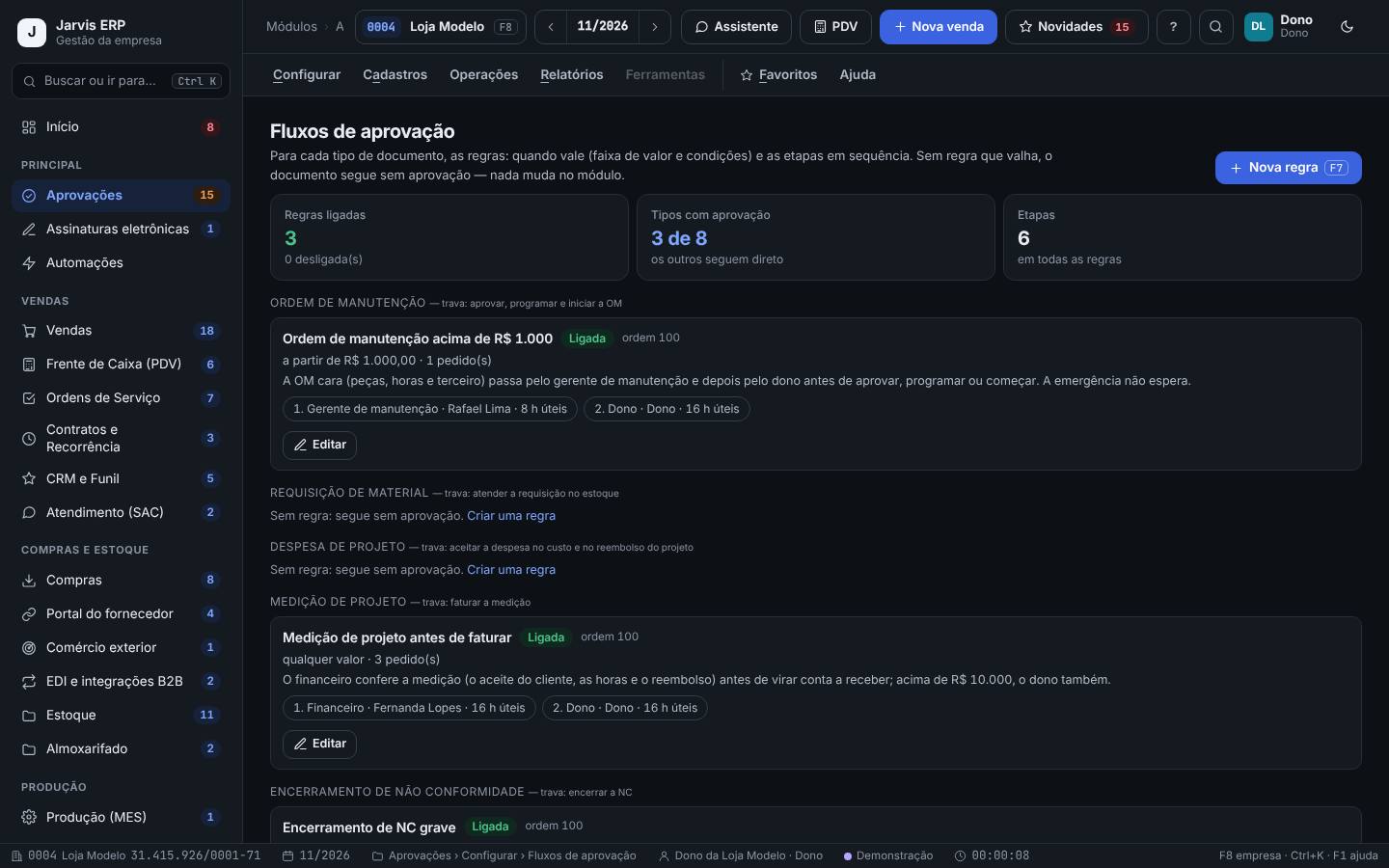
Para cada tipo de documento, as regras: quando vale (faixa de valor e condições) e as etapas em sequência (por papel ou por pessoa), com o prazo de cada uma. Sem regra que valha, o documento segue sem aprovação.
Na implantação e quando a empresa muda as alçadas.
Passo a passo
- Clique em Nova regra (F7) e escolha o tipo (ex.: ordem de manutenção, requisição de compra, despesa, NC, importação).
- Informe a faixa de valor e as condições (ex.: prioridade da OM, centro de custo da requisição).
- Monte as etapas na ordem, com o aprovador (papel ou pessoa) e o prazo em horas úteis.
- Escolha a trava: o que o módulo não deixa fazer antes da aprovação.
Na Loja Modelo, a ordem de manutenção acima de R$ 1.000 precisa de aprovação antes de aprovar, programar e iniciar a OM.
- Com o prazo vencido, o pedido é escalonado, e isso fica registrado na linha do tempo.
- Os módulos que já tinham aprovação (compras, pagamentos, vendas) continuam com a própria regra; a caixa única só mostra.
Pedidos de aprovação
Aprovações › Operações › Pedidos de aprovação
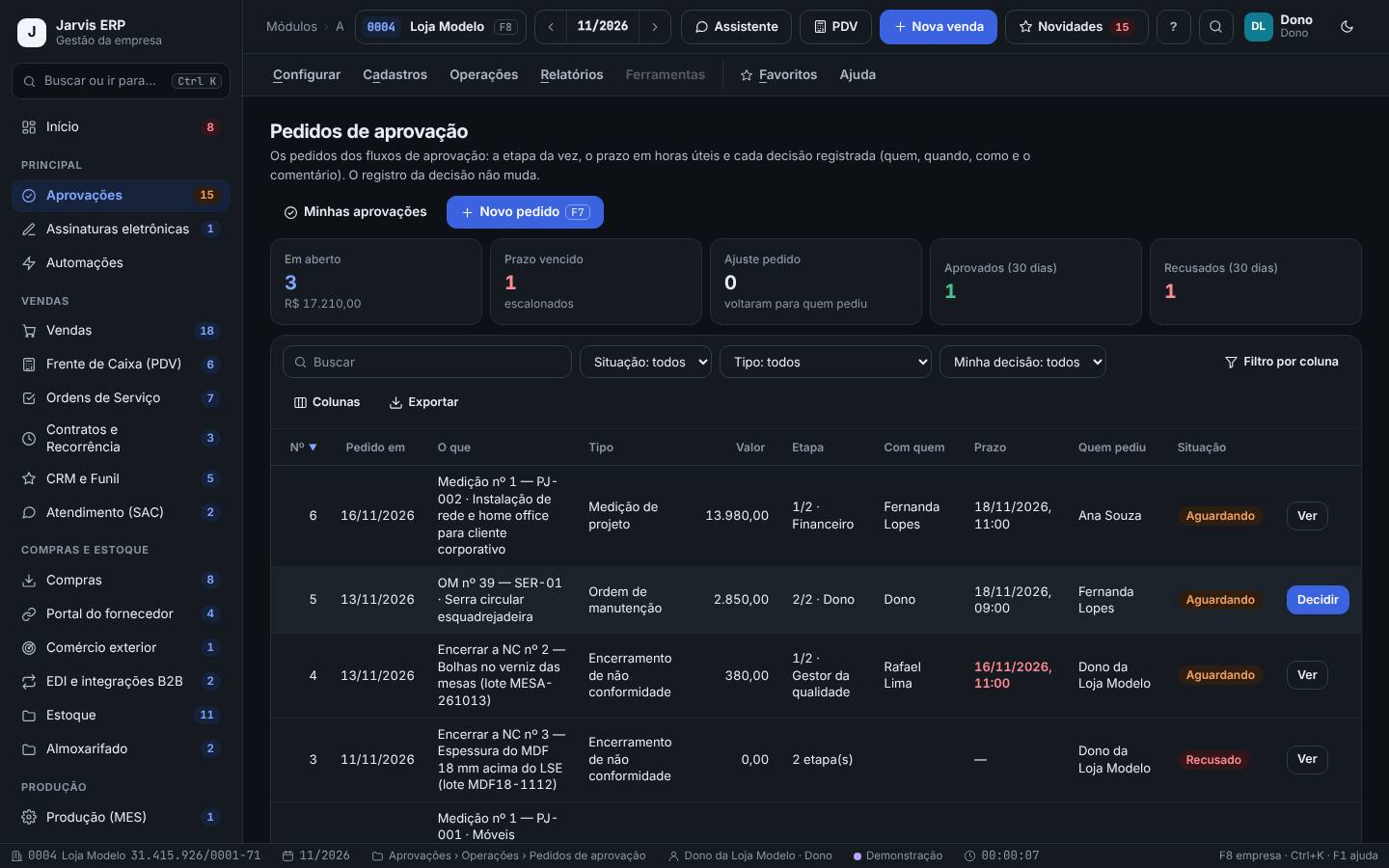
Os pedidos dos fluxos: a etapa da vez, com quem está, o prazo em horas úteis e cada decisão registrada (quem, quando, como e o comentário). O registro da decisão não muda.
Para pedir uma aprovação avulsa e para acompanhar os pedidos.
Passo a passo
- Clique em Novo pedido (F7): de um documento dos módulos (o valor e os campos vêm do documento) ou avulso (título, valor, categoria, centro de custo, descrição e link).
- Veja a regra e as etapas que valem antes de pedir.
- Abra o pedido para ver a linha do tempo de cada decisão.
Há 3 pedidos em aberto (R$ 17.210,00 no total), 1 com o prazo vencido e já escalonado.
- O relatório Histórico de um documento junta todos os pedidos daquele documento.
- Recusado é recusado: para tentar de novo, faça outro pedido com o ajuste.
Substitutos e férias
Aprovações › Cadastros › Substitutos e férias
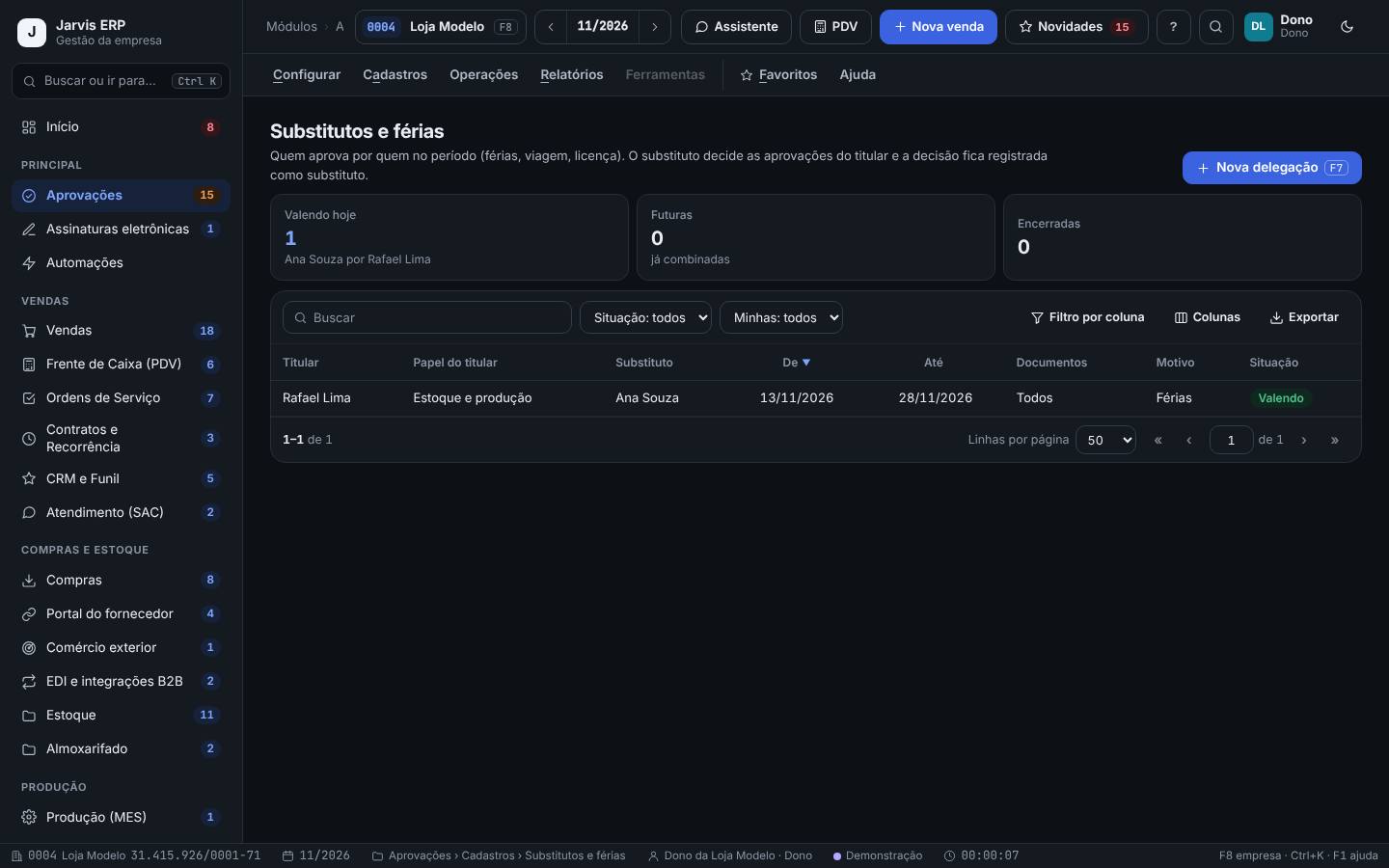
Quem aprova por quem no período (férias, viagem, licença). O substituto decide as aprovações do titular e a decisão fica registrada como substituto.
Antes das férias de quem aprova.
Passo a passo
- Clique em Nova delegação (F7): o titular, o substituto, de quando até quando e para quais documentos.
- Acompanhe Valendo hoje, Futuras e Encerradas.
- Leia o relatório Gargalos por aprovador para ver quem segura as decisões.
Hoje, a Ana Souza aprova pelo Rafael Lima, que está de férias.
- Cada pessoa registra a própria delegação; o dono e o administrador, a de qualquer pessoa.
- Sem substituto, o pedido espera o titular voltar, ou escalona quando o prazo vence.
Pratique na demonstração
- Em Minhas aprovações, filtre os pedidos dos Fluxos de aprovação e decida um.
- Abra a regra da ordem de manutenção e veja as etapas.
- Crie uma delegação para a próxima semana.
A decisão aparece na linha do tempo do pedido, com o seu nome e o comentário.