 Jarvis
- Cadastrar o parceiro EDI com o layout, os documentos e o de-para de produtos e locais.
- Receber e conferir um arquivo, com o erro apontado por linha e campo.
- Importar o pedido do cliente como pedido de venda, com prévia e confirmação.
- Gerar o arquivo para o parceiro (NOTFIS, DESADV, INVOIC ou ORDERS) com prévia.
O painel do EDI
EDI e integrações B2B › Operações › Painel
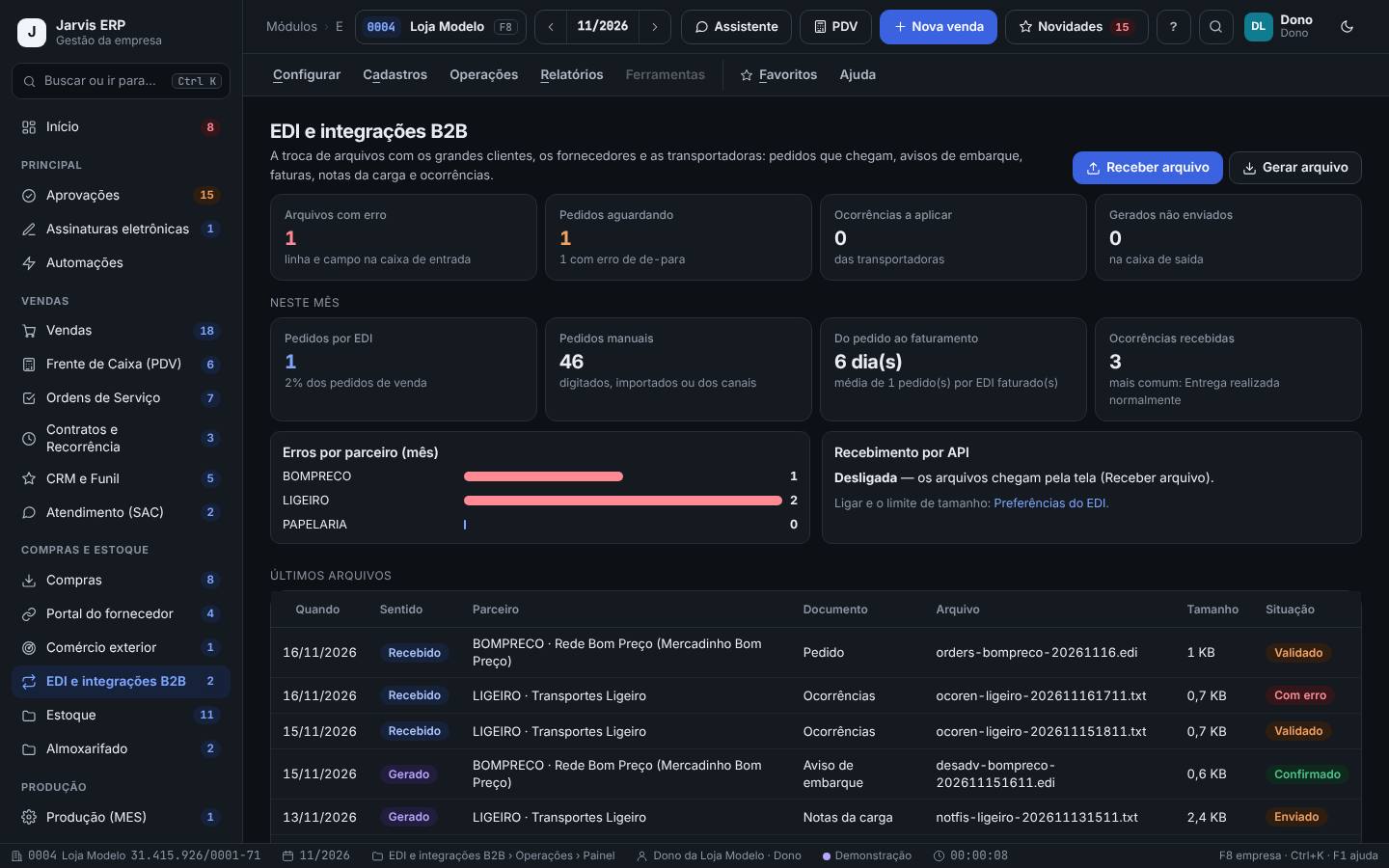
A troca de arquivos com os grandes clientes, os fornecedores e as transportadoras: arquivos com erro, pedidos aguardando, ocorrências a aplicar e gerados não enviados.
Todo dia, de manhã e no fim da tarde.
Passo a passo
- Abra EDI e integrações B2B › Operações › Painel.
- Leia Arquivos com erro, Pedidos aguardando, Ocorrências a aplicar e Gerados não enviados.
- Use Receber arquivo e Gerar arquivo; a tabela mostra os últimos arquivos com o sentido, o parceiro e a situação.
Na Loja Modelo há 1 pedido aguardando com erro de de-para: o cliente mandou um código de produto que ainda não está ligado.
- Cada arquivo é guardado como veio, com o resumo SHA-256 calculado pelo banco.
- Os layouts PROCEDA e EDIFACT variam um pouco de parceiro para parceiro: antes de trocar em produção, confira com um arquivo de exemplo dele.
Parceiros EDI e o de-para
EDI e integrações B2B › Cadastros › Parceiros EDI
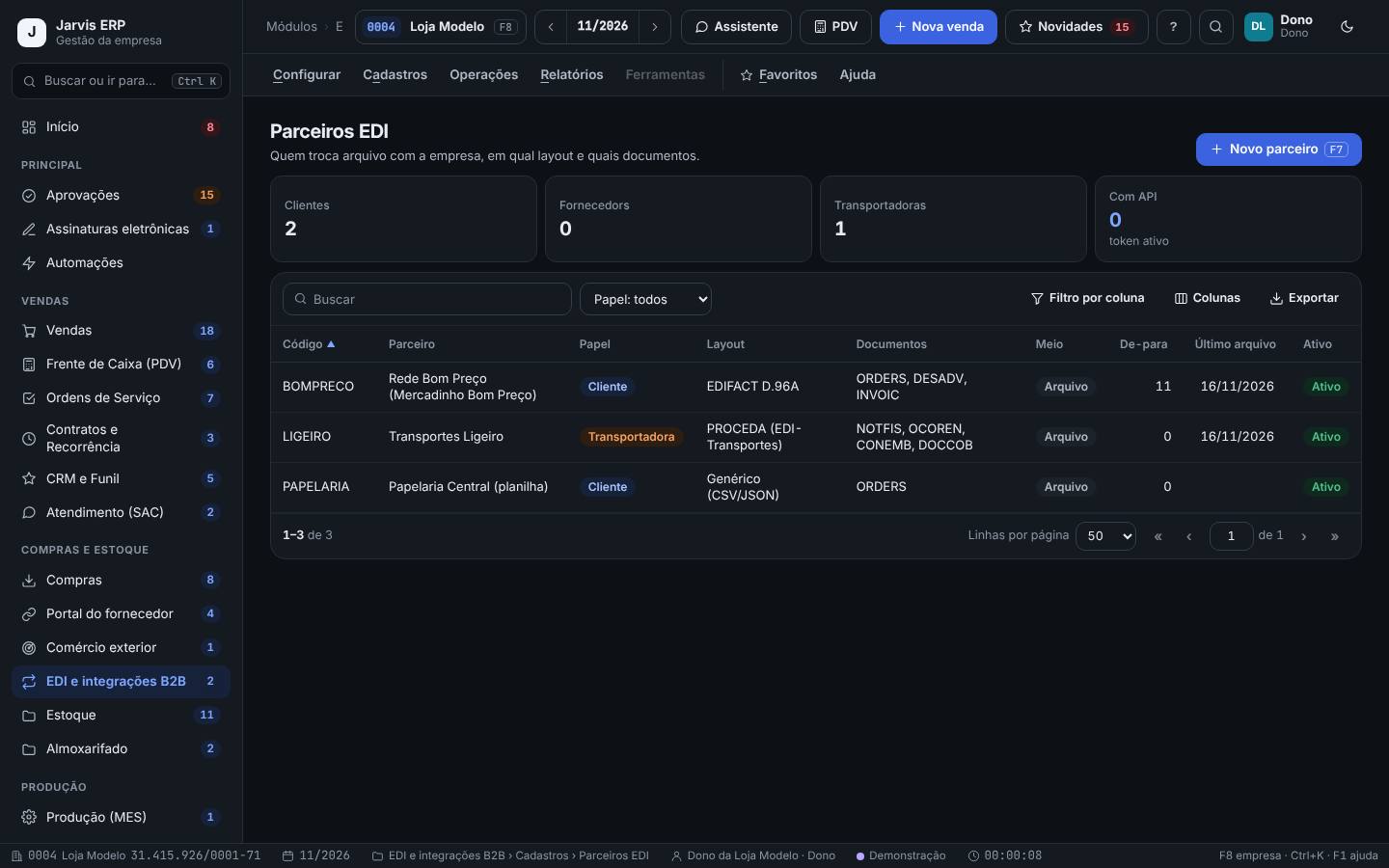
Quem troca arquivo com a empresa, em qual layout e quais documentos; e o de-para que traduz o código do produto e do local do parceiro para o do Jarvis.
Ao começar o EDI com um cliente ou uma transportadora.
Passo a passo
- Clique em Novo parceiro (F7): o código, a pessoa do cadastro, o papel (cliente, fornecedor ou transportadora), o layout e os documentos.
- Em Cadastros › De-para de produtos e locais, ligue cada código do parceiro (ou o GTIN) ao produto e cada local de entrega ao endereço.
- Para planilha (CSV ou JSON), monte o mapeamento em Layouts genéricos (mapeamento).
A Rede Bom Preço manda pedidos em EDIFACT (ORDERS); a Transportes Ligeiro troca OCOREN, CONEMB e DOCCOB; a Papelaria Central manda o pedido em planilha.
- O recebimento por API (sem arquivo) existe e vem desligado: ligue só quando o parceiro estiver pronto.
- Sem o de-para, o pedido para na conferência com o erro do código.
Receber e conferir um arquivo
EDI e integrações B2B › Operações › Receber arquivo
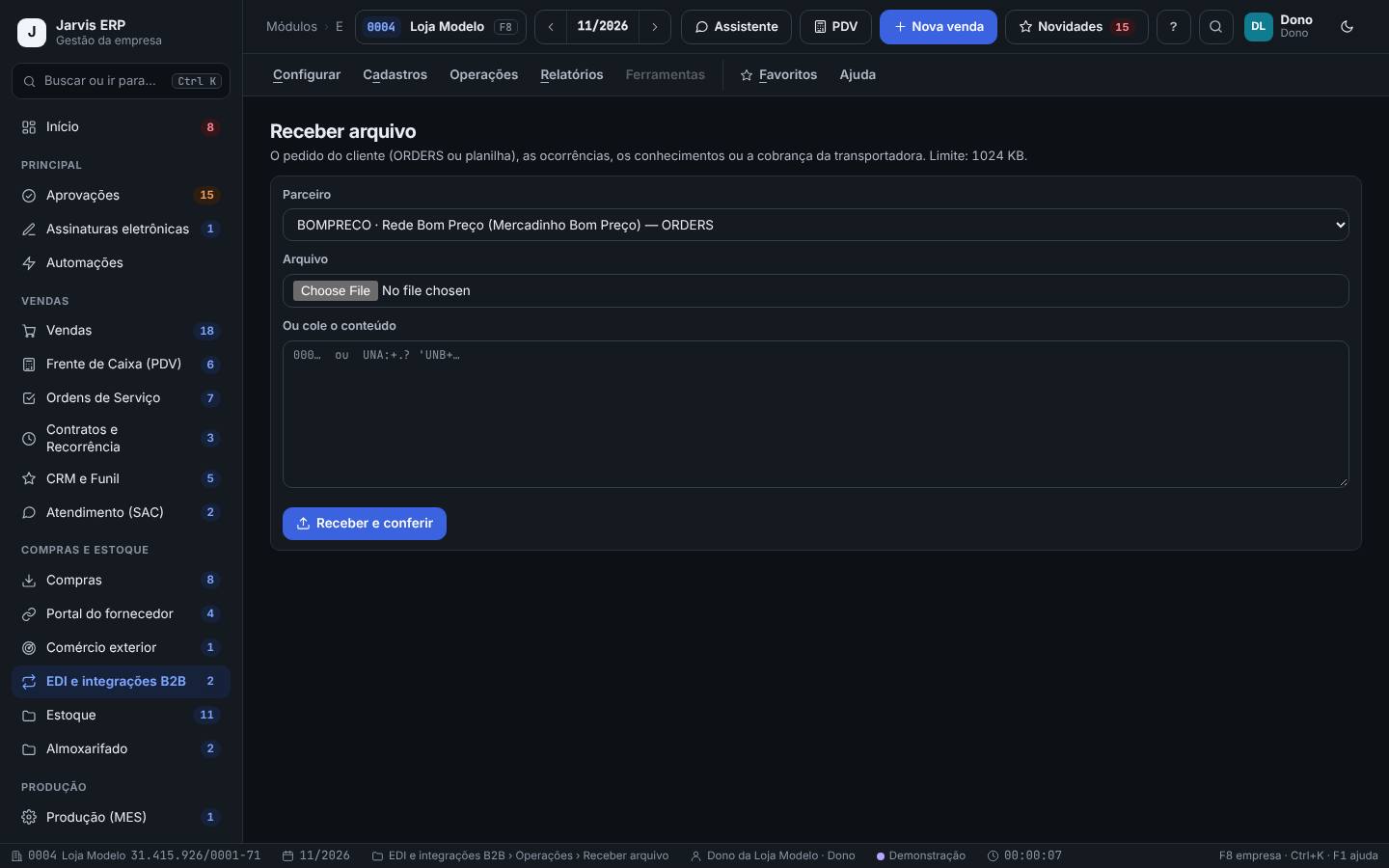
O pedido do cliente (ORDERS ou planilha), as ocorrências, os conhecimentos ou a cobrança da transportadora entram aqui, são conferidos e vão para a Caixa de entrada.
Quando o parceiro manda um arquivo por e-mail ou portal.
Passo a passo
- Escolha o Parceiro, solte o Arquivo (ou cole o conteúdo) e clique em Receber e conferir.
- Na Caixa de entrada, veja a situação: Validado, Com erro (com a linha e o campo), Importado ou Ignorado.
- No pedido validado, confira a prévia e confirme: ele vira pedido de venda pelo mesmo caminho da importação de pedidos das Vendas.
- No arquivo de ocorrências da transportadora (OCOREN), use Aplicar ocorrências: cada uma vai para a entrega da Logística.
O pedido da Rede Bom Preço entra como pedido de venda em aberto, com o número externo EDI-BOMPRECO-…; se o desconto passar da alçada, ele vai para a aprovação.
- O mesmo pedido não entra duas vezes: o número externo é único.
- CONEMB e DOCCOB só conferem o frete: a fatura do terceiro continua sendo conferida na Logística.
Gerar o arquivo para o parceiro
EDI e integrações B2B › Operações › Gerar arquivo
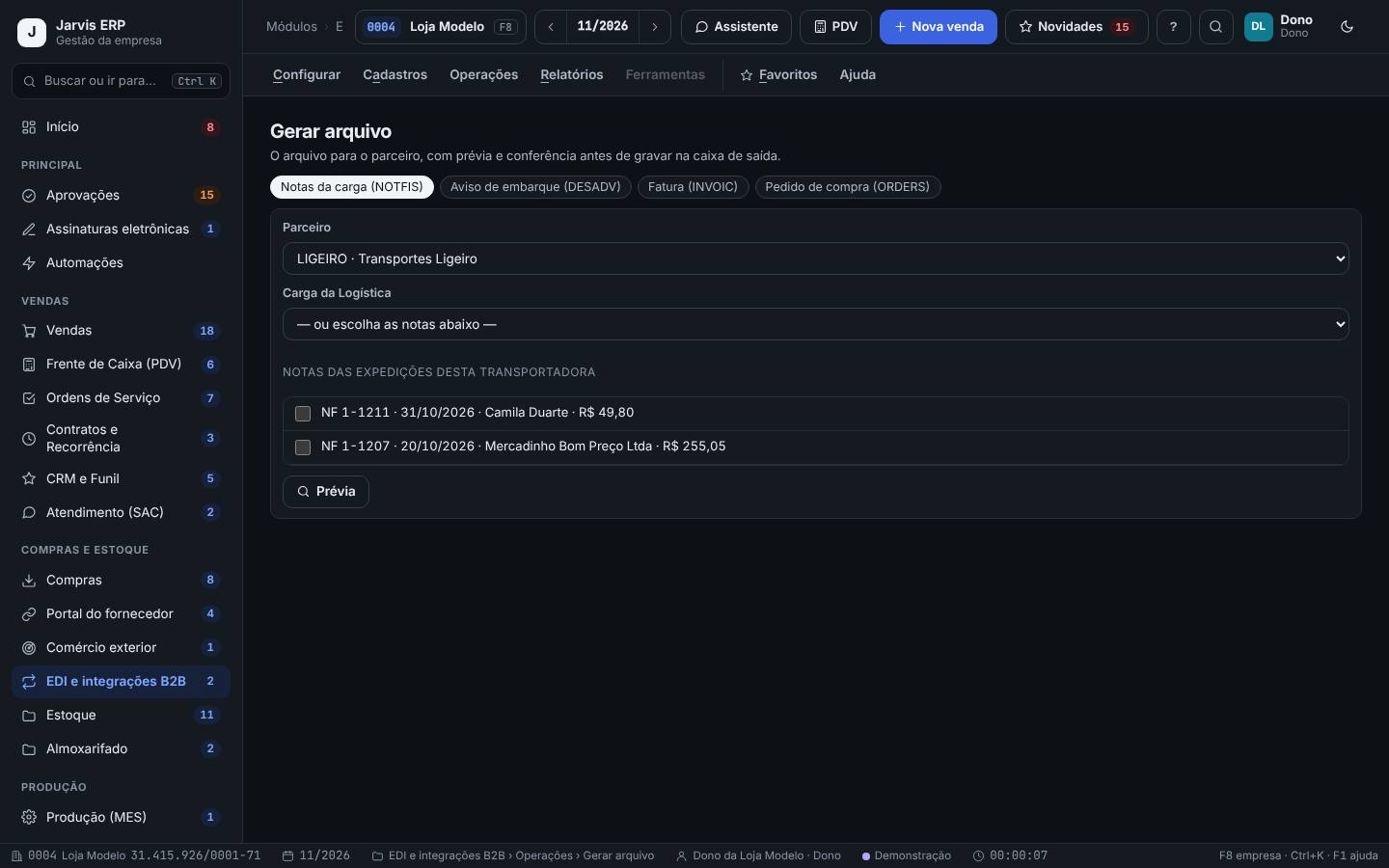
O arquivo para o parceiro, com prévia e conferência antes de gravar na caixa de saída: as notas da carga (NOTFIS) para a transportadora, o aviso de embarque (DESADV) e a fatura (INVOIC) para o cliente e o pedido de compra (ORDERS) para o fornecedor.
Na saída da carga e no faturamento do cliente EDI.
Passo a passo
- Escolha o documento: Notas da carga (NOTFIS), Aviso de embarque (DESADV), Fatura (INVOIC) ou Pedido de compra (ORDERS).
- Escolha o Parceiro e a carga da Logística (ou as notas).
- Clique em Prévia, confira e use Gravar na caixa de saída.
- Baixe o arquivo na Caixa de saída, mande ao parceiro e use Marcar enviado.
Para a carga nº 4, levada pela Transportes Ligeiro, o NOTFIS leva as notas da carga com os volumes e o peso.
- Os relatórios Movimento EDI por parceiro e Erros de EDI mostram o volume e os problemas do mês.
- Arquivo gerado e não enviado aparece no painel até você usar Marcar enviado.
Pratique na demonstração
- Abra a Caixa de entrada e ache o arquivo com erro.
- Em De-para de produtos e locais, ligue o código que faltava.
- Gere a prévia de um NOTFIS para a Transportes Ligeiro.
Com o de-para completo, o pedido aguardando passa na conferência e pode ser importado.