 Jarvis
- Ler o painel do atendimento e a fila do dia na ordem de urgência.
- Abrir o chamado a partir do cliente ou do pedido, com o SLA calculado.
- Responder com as respostas prontas, por WhatsApp ou e-mail, e ligar o chamado à Qualidade, à OS ou à devolução.
- Configurar as categorias, o SLA e o calendário de atendimento.
- Ler o SLA, os motivos e a satisfação (CSAT e NPS).
O painel do atendimento
Atendimento (SAC) › Operações › Painel do atendimento
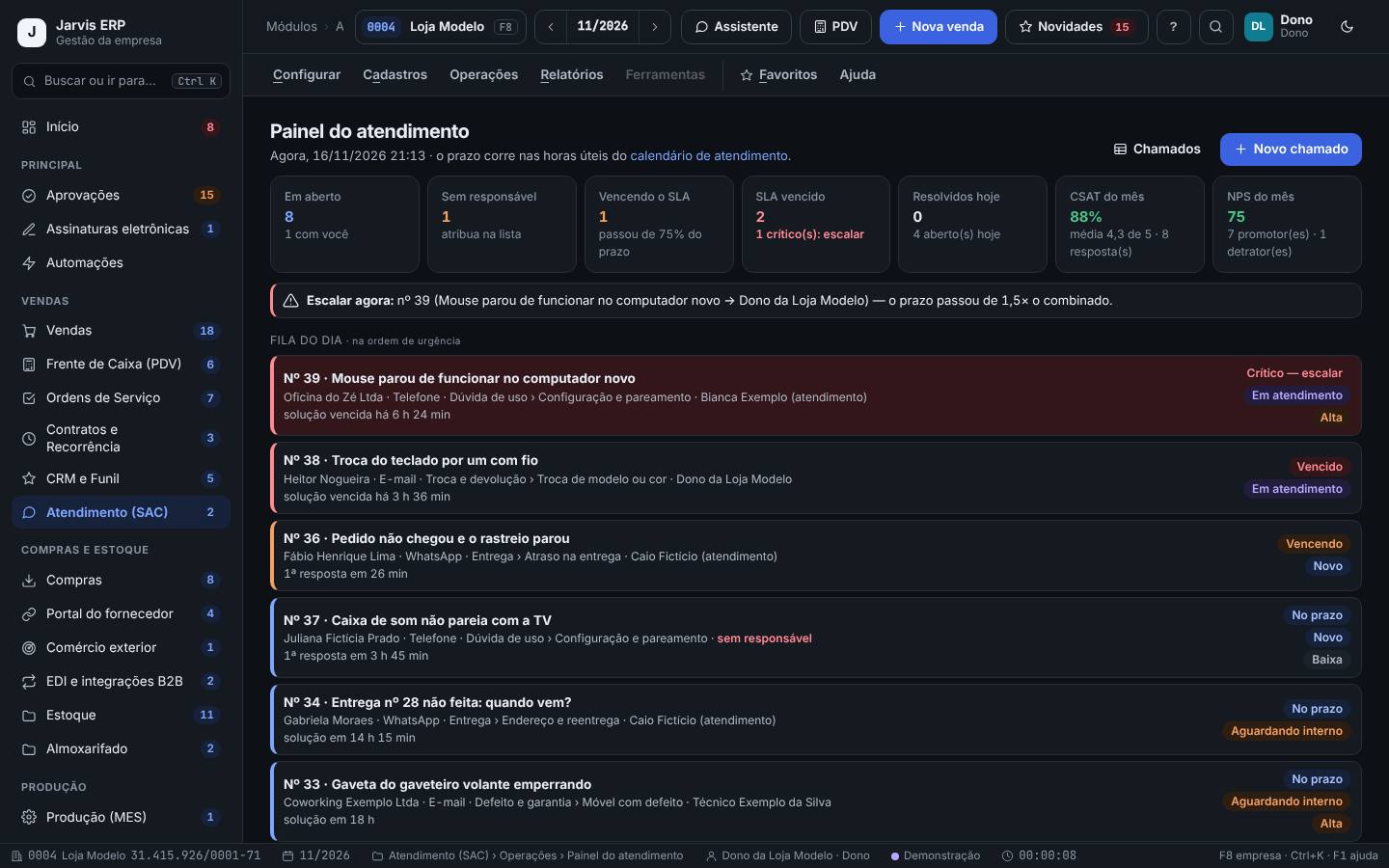
Em aberto, sem responsável, vencendo, vencido (e os críticos para escalar), resolvidos hoje, CSAT e NPS do mês, e a fila do dia na ordem de urgência.
Toda hora, durante o atendimento.
Passo a passo
- Abra Atendimento (SAC) › Operações › Painel do atendimento.
- Leia Em aberto, Sem responsável, Vencendo o SLA, SLA vencido e Resolvidos hoje.
- Siga a fila do dia de cima para baixo: o mais urgente primeiro.
A Loja Modelo tem 8 chamados em aberto, 2 com o SLA vencido (1 crítico para escalar) e 1 sem responsável.
- O prazo corre só nas horas úteis do calendário de atendimento: fim de semana e feriado não contam.
- Chamado sem responsável não anda: atribua na lista.
Abrir o chamado
Atendimento (SAC) › Operações › Novo chamado
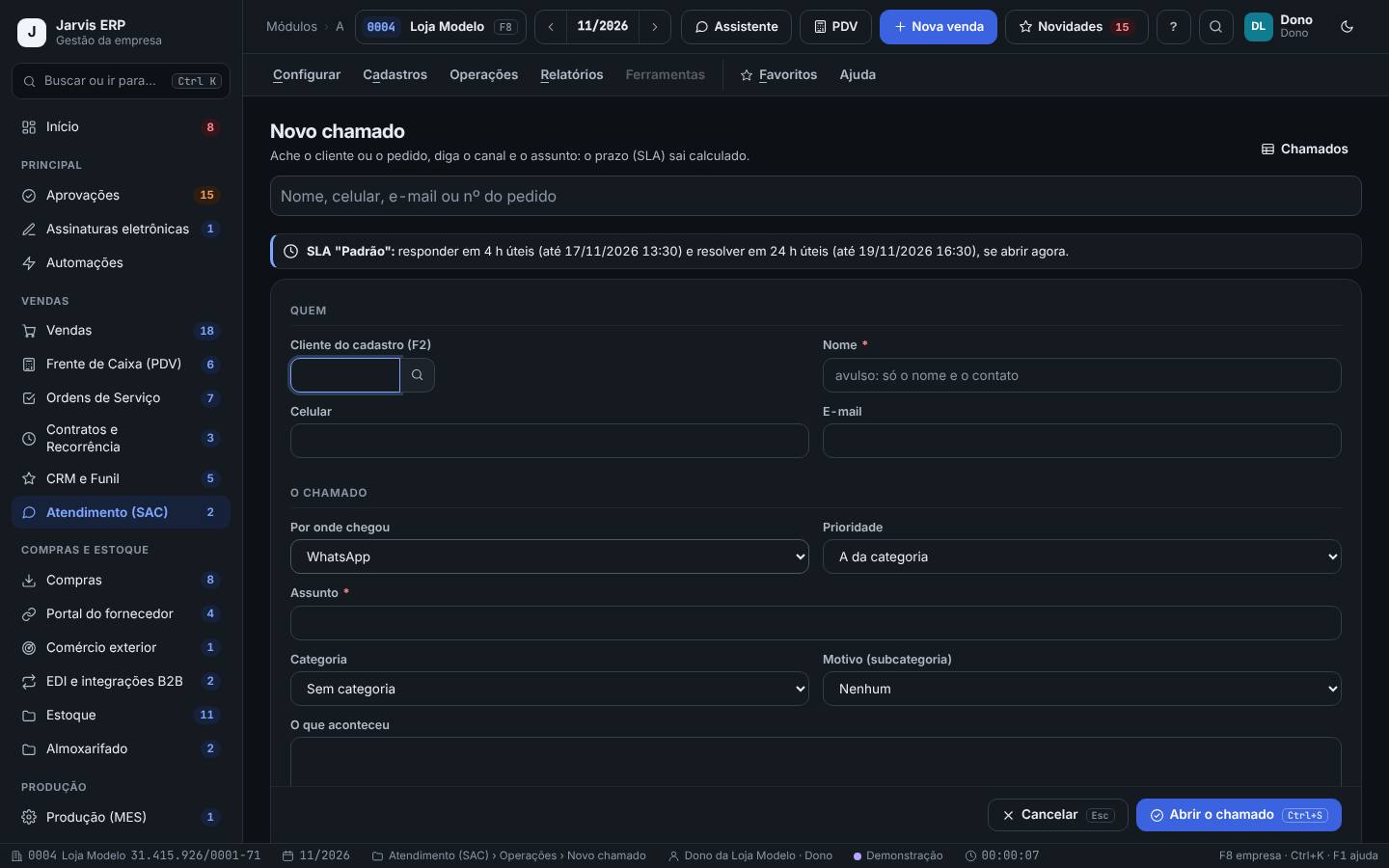
Ache o cliente ou o pedido, diga o canal e o assunto: o prazo (SLA) sai calculado antes de gravar.
A cada contato novo do cliente.
Passo a passo
- Abra Novo chamado e busque o cliente ou o pedido (nome, celular, e-mail ou número); Cliente do cadastro abre pelo F2.
- Escolha Por onde chegou (telefone, WhatsApp, e-mail, site, loja ou Reclame Aqui), a categoria e a prioridade.
- Leia o aviso do SLA (responder em tantas horas úteis e resolver em tantas) e clique em Abrir o chamado.
Com a política "Padrão", o chamado aberto agora tem de ser respondido em 4 horas úteis e resolvido em 24 horas úteis.
- Escolher o pedido já liga o cliente, o produto e a entrega ao chamado.
- Escolha a categoria certa: é ela que decide a fila e o SLA.
Chamados e a ficha do chamado
Atendimento (SAC) › Operações › Chamados
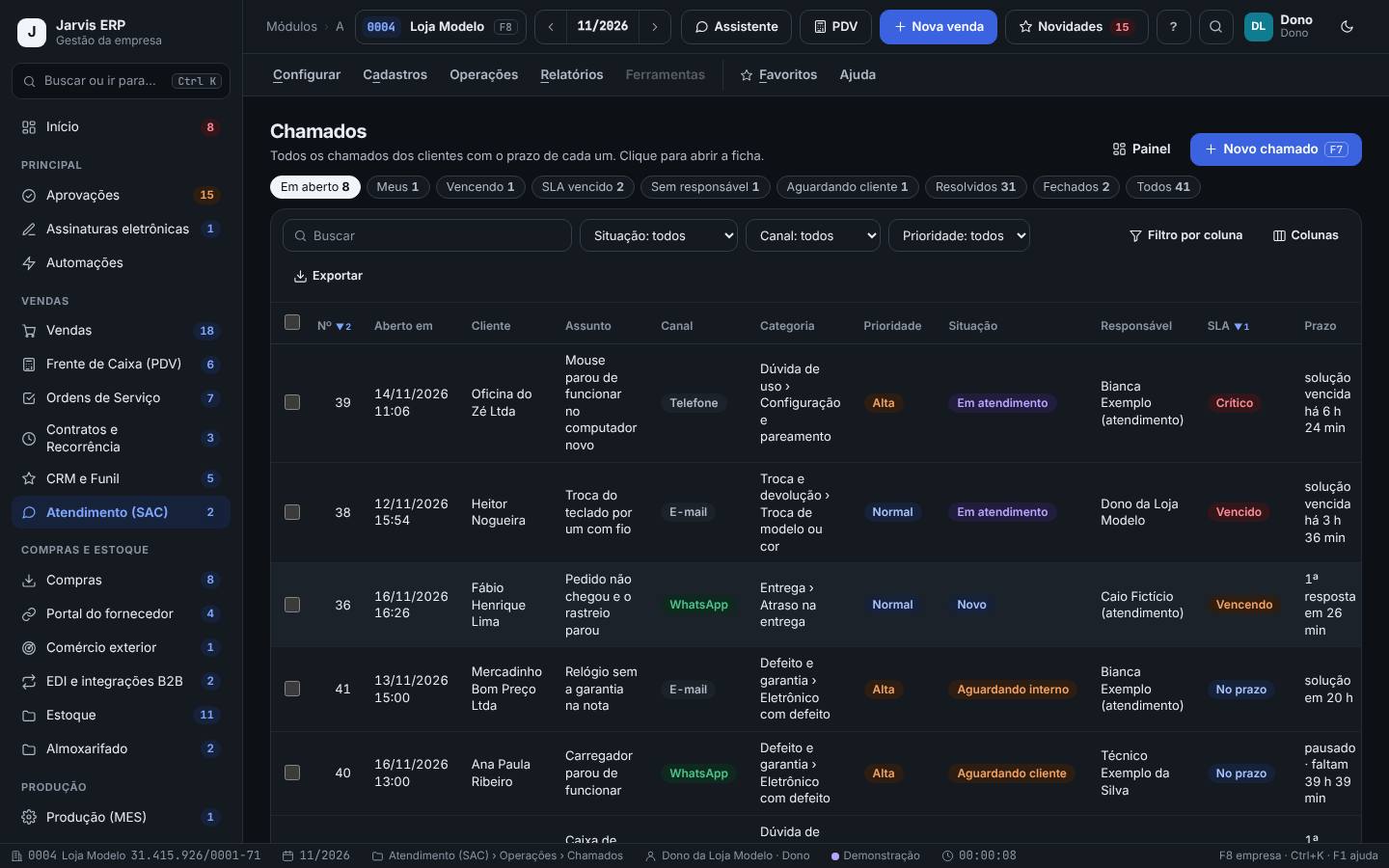
Todos os chamados com o prazo de cada um. A ficha traz os dois SLAs, a linha do tempo, a caixa de resposta (ao cliente, mensagem do cliente ou nota interna), as respostas prontas e as ligações com a Qualidade, a OS de garantia, a devolução e o CRM.
Durante todo o atendimento.
Passo a passo
- Use os filtros rápidos: Em aberto, Meus, Vencendo, SLA vencido, Sem responsável, Aguardando cliente, Resolvidos.
- Abra o chamado (dois cliques). Escreva a resposta ou escolha uma resposta pronta; mande pelo WhatsApp, pelo e-mail ou só registre.
- Mude a situação (em atendimento, aguardando cliente, resolvido) e, se preciso, use Virar reclamação da Qualidade.
- Ao resolver, o cliente recebe o link da pesquisa de satisfação.
O chamado de um cliente cujo móvel chegou riscado vira reclamação na Qualidade, com o produto e o lote, sem digitar de novo.
- As respostas prontas trocam {cliente}, {pedido}, {prazo} e {rastreio} pelos dados do chamado.
- A nota interna não vai para o cliente: confira o tipo antes de enviar.
Categorias, SLA e calendário
Atendimento (SAC) › Cadastros › Categorias e SLA
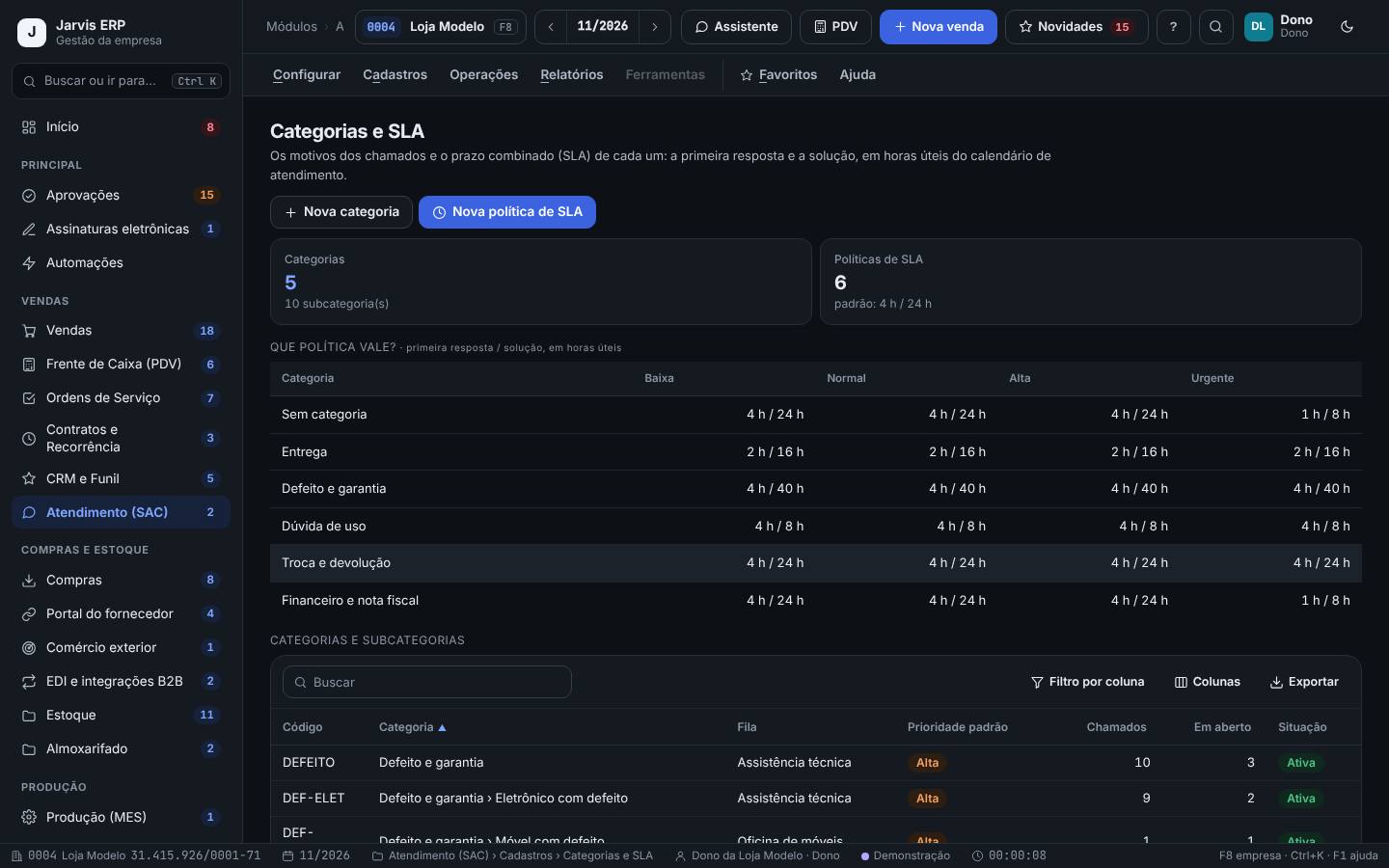
As categorias e subcategorias (com a fila e a prioridade padrão), as políticas de SLA (primeira resposta e solução em horas úteis por categoria e prioridade) e a grade "que política vale?".
Na implantação do SAC e quando muda o combinado com os clientes.
Passo a passo
- Em Categorias e SLA, crie as categorias e as políticas.
- Em Calendário de atendimento, os dias, o horário, o almoço e os feriados; o simulador mostra quando vence um prazo.
- Em Filas e equipes, os membros e o líder (para quem o chamado escala).
- Em Respostas prontas e Base de conhecimento, os textos que a equipe mais usa.
Na Loja Modelo, a política Padrão (4 h para responder e 24 h para resolver) vale quando nenhuma outra casa; o urgente tem 1 h e 8 h, e defeito e garantia, 4 h e 40 h úteis.
- O formulário público (Configurar › Preferências do atendimento) deixa o cliente abrir o chamado pelo site.
- Mudar o calendário muda o prazo dos chamados novos, não dos já abertos.
Satisfação, SLA e produtividade
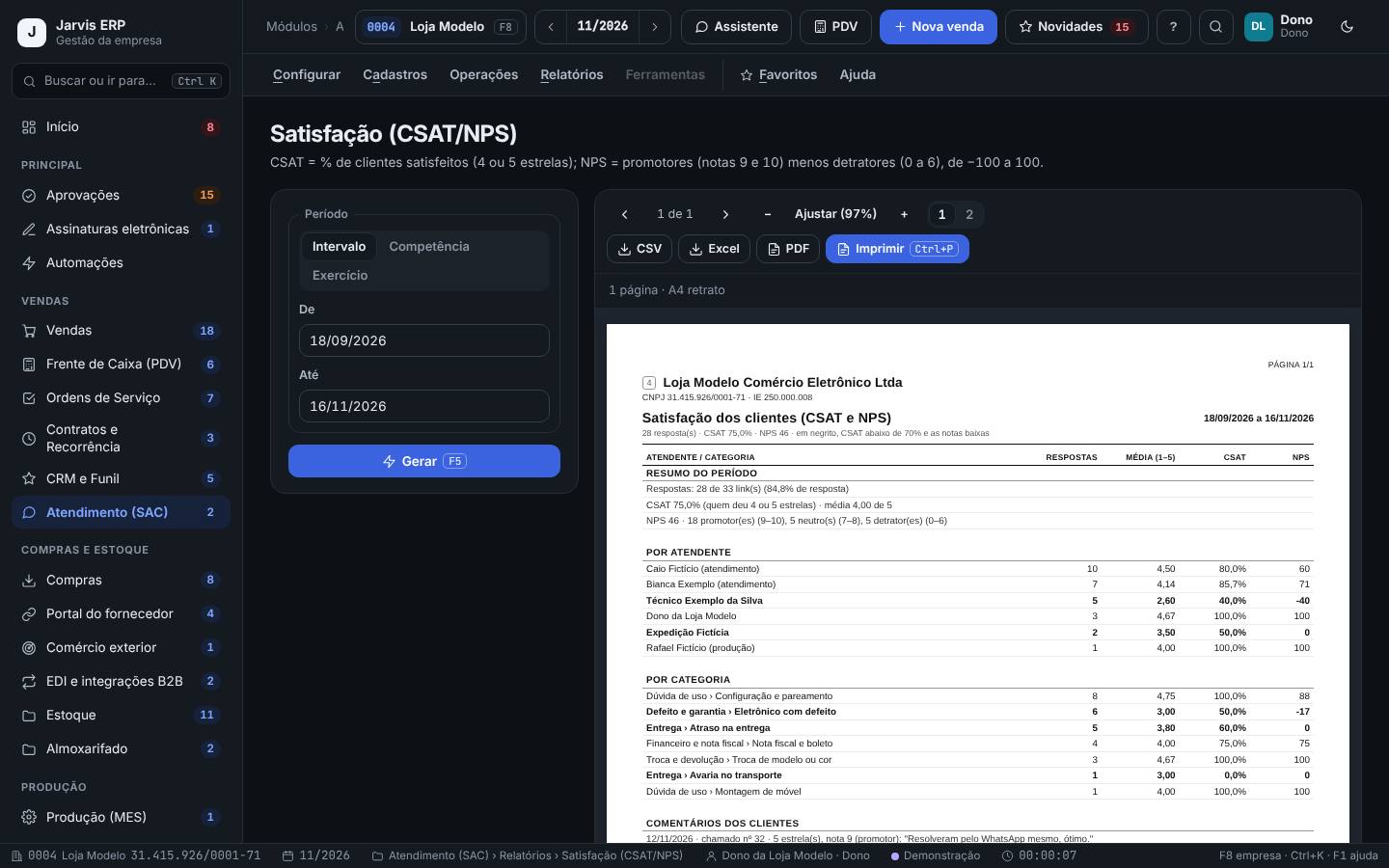
Atendimento (SAC) › Relatórios › Satisfação (CSAT/NPS)
O resumo da satisfação, a taxa de resposta da pesquisa, por atendente e por categoria, e os comentários (notas baixas em negrito). Os outros relatórios mostram o SLA, o volume e os motivos e a produtividade de cada atendente.
Todo mês, na reunião do atendimento.
Passo a passo
- Abra Satisfação (CSAT/NPS), escolha o período e clique em Gerar.
- Leia o CSAT, o NPS, a taxa de resposta e os comentários.
- Complete com SLA dos chamados, Volume e motivos e Produtividade por atendente.
Os comentários com nota baixa vêm em negrito: são os primeiros a ler.
- Volume e motivos traz o Pareto dos motivos: o que mais gera chamado é onde melhorar o produto ou a entrega.
- Poucas respostas à pesquisa deixam o NPS instável: olhe a taxa de resposta antes.
Pratique na demonstração
- Abra um chamado novo para o Mercadinho Bom Preço pelo WhatsApp.
- Responda com uma resposta pronta.
- Filtre os chamados com o SLA vencido e atribua a você.
O chamado aparece em Meus, com a primeira resposta registrada na linha do tempo.