 Jarvis
- Ler o painel do comércio exterior: os processos por etapa, os atrasos, as chegadas e o câmbio a liquidar.
- Abrir a importação e acompanhar as etapas, os itens, os custos e o câmbio.
- Simular o custo de uma importação antes de fechar a compra.
- Registrar a exportação a partir do pedido de venda e imprimir a proforma, a commercial invoice e o packing list.
O painel do comércio exterior
Comércio exterior › Operações › Painel
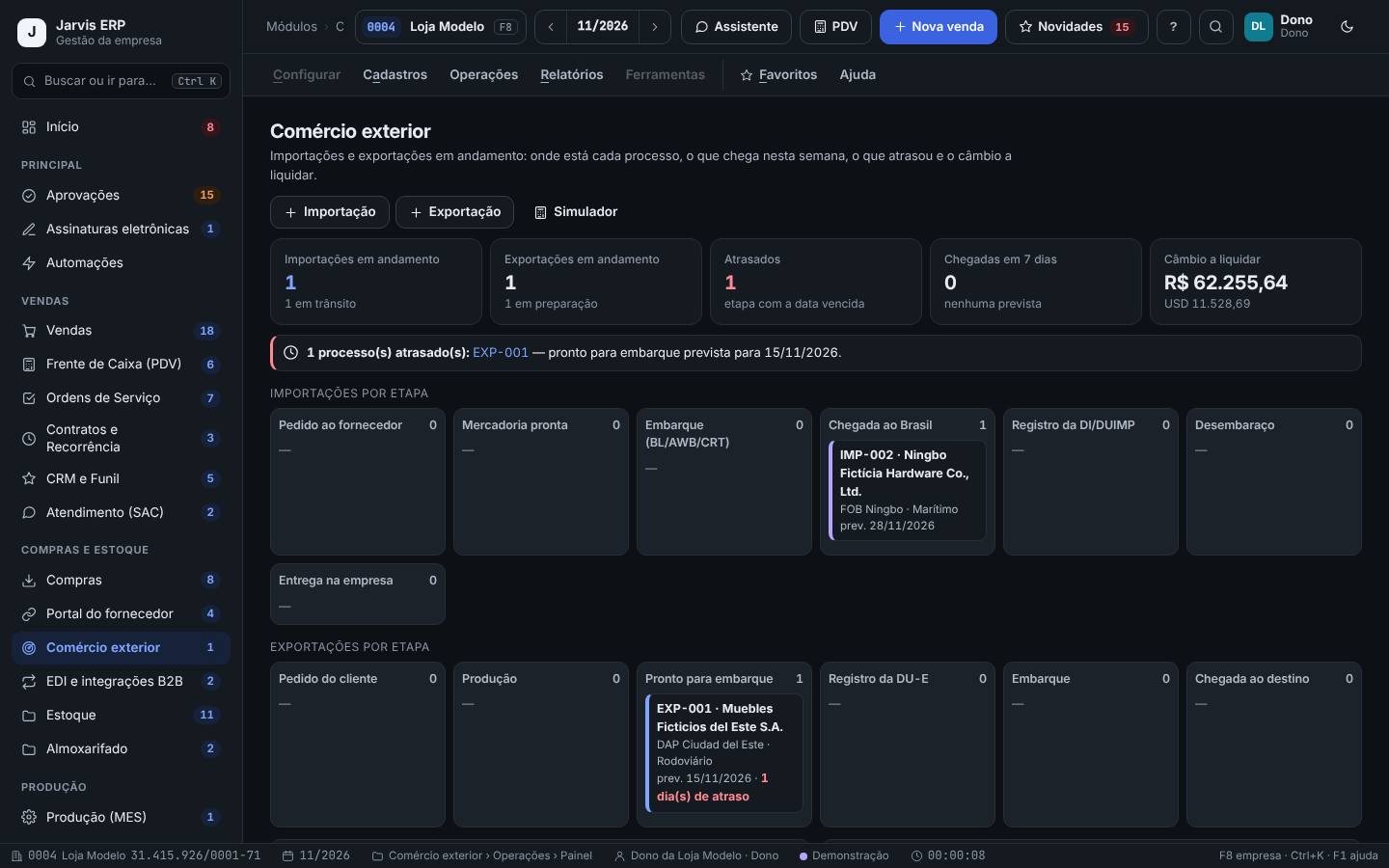
Importações e exportações em andamento: onde está cada processo, o que chega nesta semana, o que atrasou e o câmbio a liquidar.
Toda semana e quando o despachante dá notícia.
Passo a passo
- Abra Comércio exterior › Operações › Painel.
- Leia Importações em andamento, Exportações em andamento, Atrasados, Chegadas em 7 dias e Câmbio a liquidar.
- Use os atalhos Importação, Exportação e Simulador.
A Loja Modelo tem uma importação em trânsito e uma exportação em preparação, que está com uma etapa atrasada.
- As taxas de câmbio são registradas à mão em Cadastros › Taxas de câmbio (PTAX, taxa fiscal ou do banco): o Jarvis não busca cotação na internet.
- Processo com etapa de data prevista vencida e sem data realizada aparece como pendência na tela inicial.
A importação e o custo de chegada
Comércio exterior › Operações › Importações
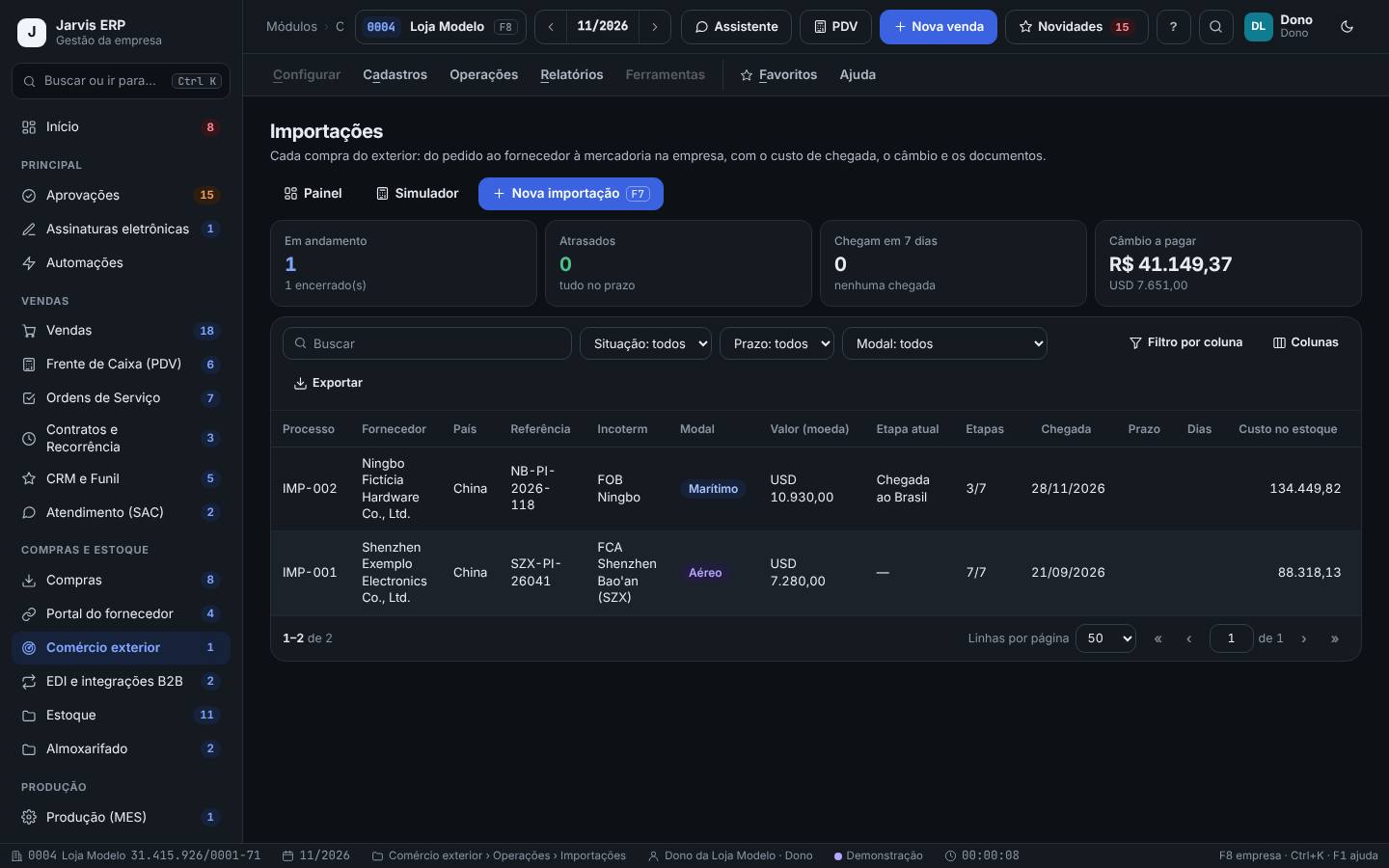
Cada compra do exterior: do pedido ao fornecedor à mercadoria na empresa, com as etapas (embarque, chegada, registro da DI ou DUIMP, desembaraço), os itens com a NCM e as alíquotas, os custos e o câmbio.
Do fechamento da compra até a entrada da mercadoria.
Passo a passo
- Clique em Nova importação (F7): fornecedor, país, referência, Incoterm, modal e moeda.
- Na ficha, preencha as abas Itens (com a NCM e as alíquotas informadas pelo despachante), Etapas (prevista, realizada e o documento, como o BL ou a DI) e Câmbio.
- Na aba Custos e landed cost, lance o frete, o seguro, os impostos, o despachante e as taxas: o custo de chegada de cada item aparece rateado.
- Use Documentos para guardar os links da fatura, do BL e da DI.
A IMP-002, da Ningbo Fictícia Hardware (FOB Ningbo, marítimo), está na etapa de chegada ao Brasil, com USD 7.651,00 de câmbio ainda a pagar.
- Os relatórios Custo de chegada por processo, Lead time por etapa, Variação cambial e Custo de nacionalização usam os mesmos números.
- O Jarvis não tem a tabela da TEC e da TIPI: as alíquotas de II, IPI, PIS e COFINS são informadas por você, com o despachante.
Simulador de custo de importação
Comércio exterior › Operações › Simulador de custo de importação
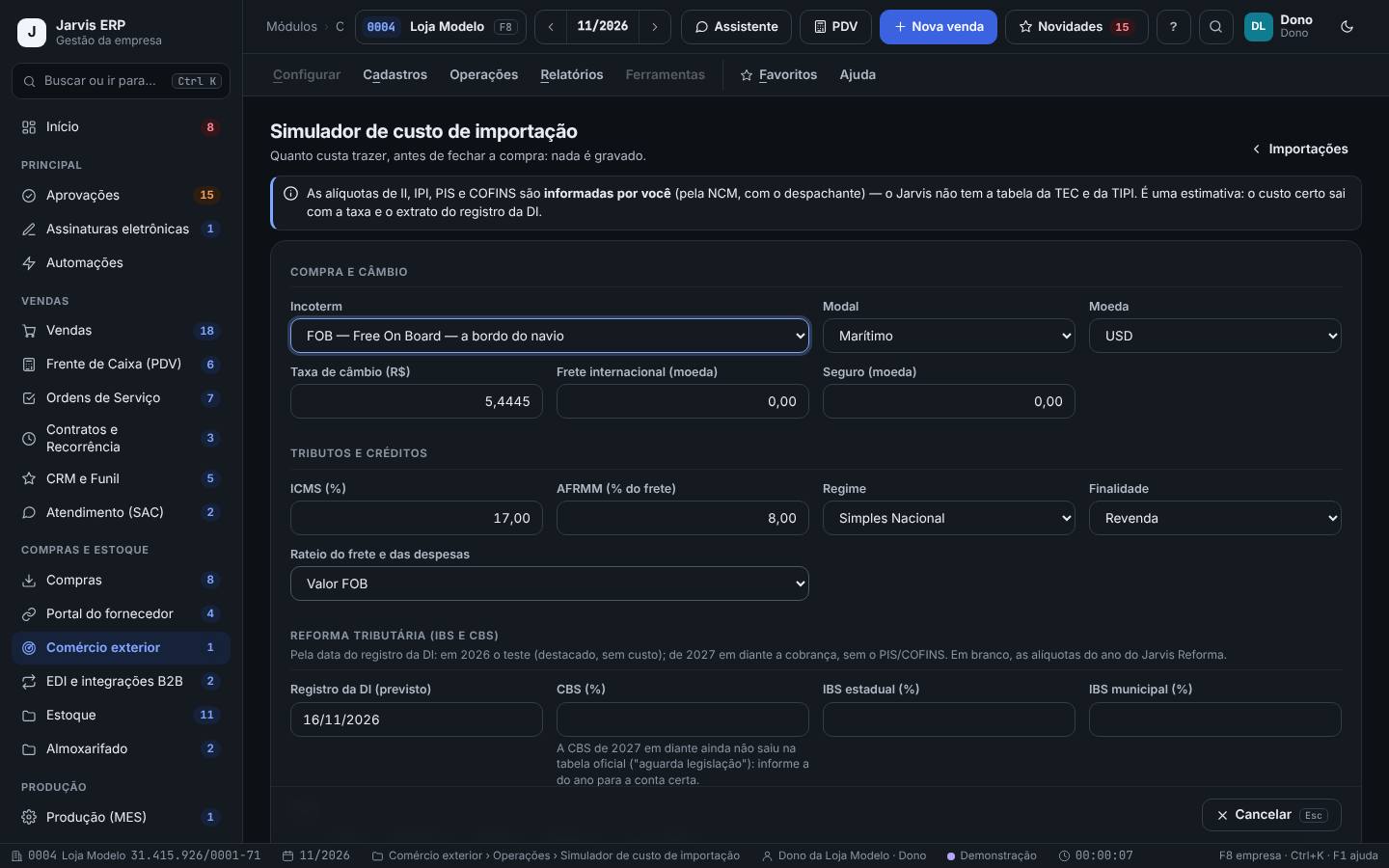
Quanto custa trazer, antes de fechar a compra: o mesmo cálculo da importação, sem gravar nada.
Para comparar fornecedores de fora com os nacionais.
Passo a passo
- Abra o Simulador e escolha o Incoterm, a moeda e a taxa.
- Lance os itens (valor, quantidade, NCM e alíquotas), o frete, o seguro e as despesas.
- Leia o custo de chegada total e por unidade.
Antes de comprar ring lights de fora, o comprador da Loja Modelo simula o custo com frete aéreo e com frete marítimo.
- O simulador não pergunta "alterações não salvas": nada é gravado.
- É uma estimativa: o custo certo sai com a taxa e o extrato do registro da DI ou da DUIMP.
A exportação e os documentos em inglês
Comércio exterior › Operações › Exportações
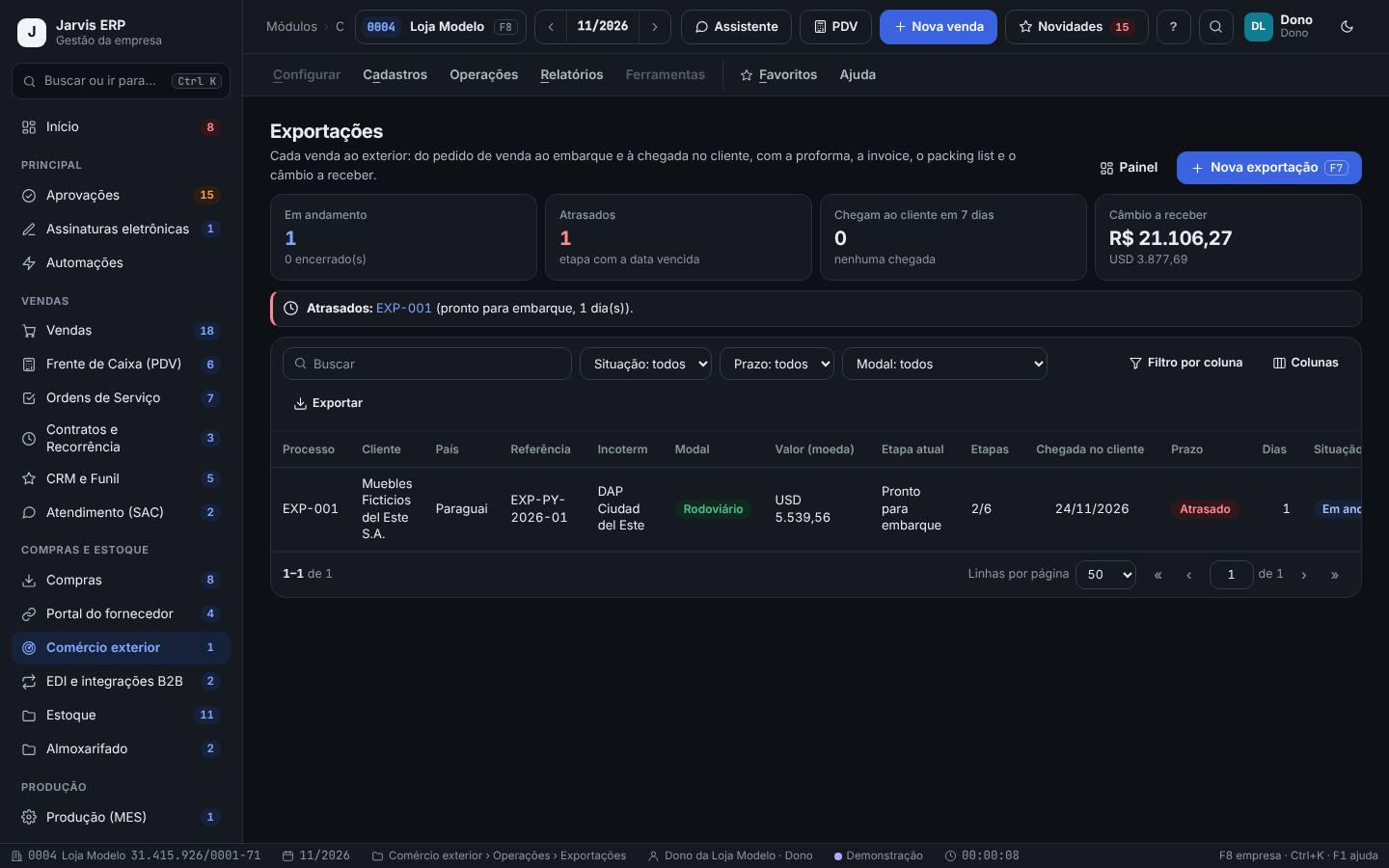
Cada venda ao exterior: do pedido de venda ao embarque e à chegada no cliente, com a proforma, a commercial invoice e o packing list e o câmbio a receber.
Ao fechar uma venda para fora do país.
Passo a passo
- Clique em Nova exportação (F7) e escolha o pedido de venda: os itens vêm convertidos pela taxa prevista.
- Acompanhe as etapas: pedido, produção, pronto, DU-E, embarque e chegada.
- Imprima a proforma, a commercial invoice e o packing list em A4.
- Siga o lembrete da NF-e de exportação (CFOP 7.101 ou 7.102), com o link para o Fiscal emitir do pedido.
A EXP-001, para a Muebles Ficticios del Este S.A., está pronta para embarque e atrasada 1 dia; o câmbio a receber é de USD 3.877,69.
- O cadastro de parceiros guarda o despachante, o agente de carga e o banco do câmbio, com o honorário padrão.
- A nota fiscal de exportação é emitida no Fiscal, não aqui.
Pratique na demonstração
- Abra a importação em andamento e leia a aba Custos e landed cost.
- Simule uma importação FOB com frete marítimo.
- Abra a EXP-001 e imprima a commercial invoice.
A commercial invoice abre em inglês, com os itens do pedido de venda.