 Jarvis
- Criar e mandar o link do fornecedor, com validade e revogação.
- Ler o painel do portal e as respostas a tratar.
- Aplicar a cotação no mapa do Compras, a nova data no pedido e o agendamento na doca.
- Acompanhar as cotações no portal e os indicadores de resposta.
Acessos dos fornecedores
Portal do fornecedor › Cadastros › Acessos dos fornecedores
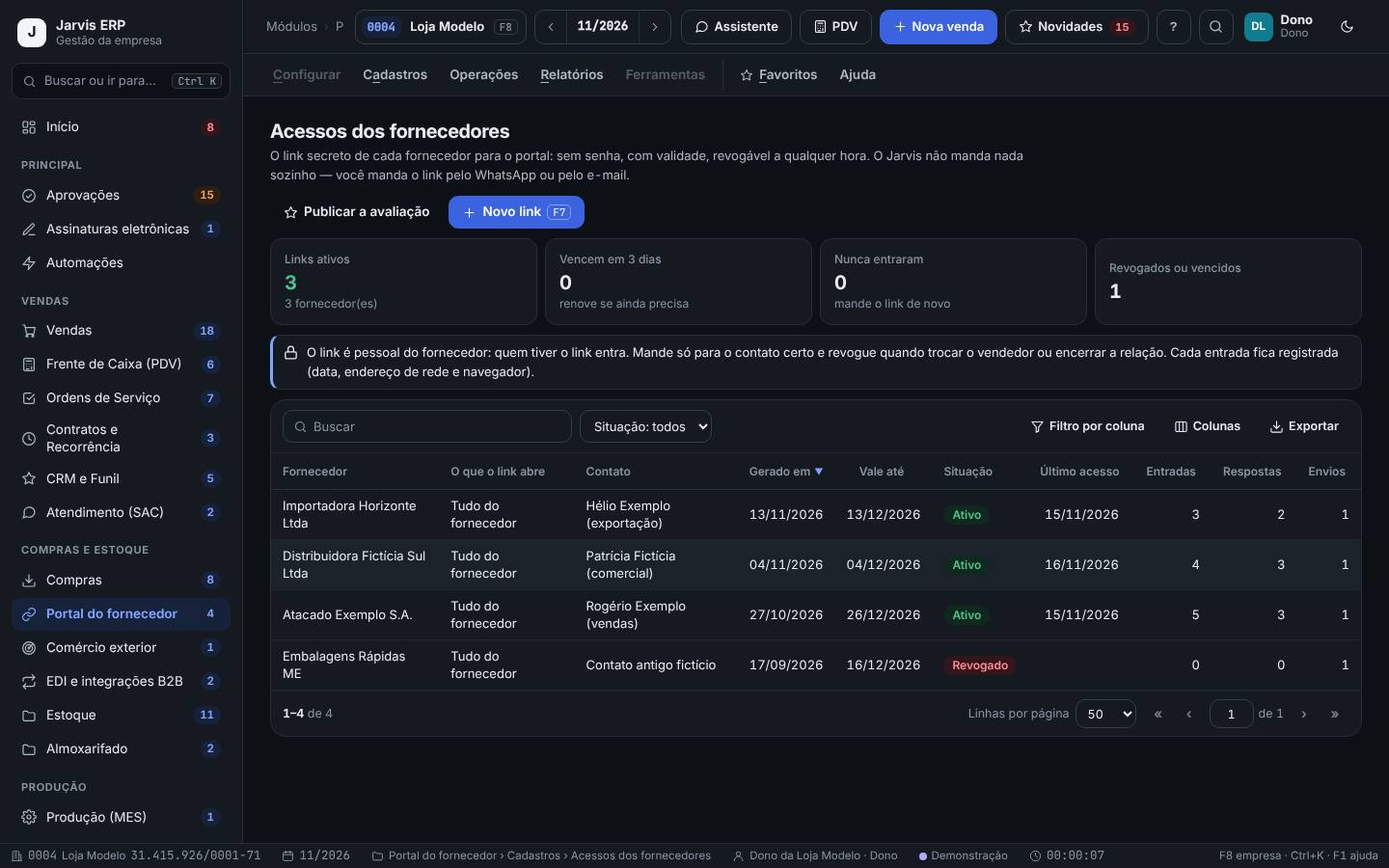
O link secreto de cada fornecedor para o portal: sem senha, com validade de 1 a 365 dias, revogável a qualquer hora. O link pode abrir tudo do fornecedor ou só uma cotação.
Ao começar com um fornecedor no portal e quando troca o vendedor.
Passo a passo
- Clique em Novo link (F7): o fornecedor, o que o link abre, a validade e o contato.
- Mande pelo WhatsApp ou pelo e-mail (a mensagem abre pronta no seu aparelho) ou copie.
- Acompanhe Links ativos, Vencem em 3 dias, Nunca entraram e Revogados ou vencidos.
- Use renovar (mais 30 dias) ou revogar (com o motivo) quando precisar.
- Clique em Publicar a avaliação para o fornecedor ver a nota dele (IQF) no portal.
A Loja Modelo tem 3 links ativos; houve uma tentativa de entrar com um link já revogado nos últimos 7 dias.
- Cada entrada fica registrada (data, endereço de rede e navegador).
- O Jarvis não manda nada sozinho: quem manda o link é você. Mande só para o contato certo e revogue quando a relação mudar.
O painel do portal
Portal do fornecedor › Operações › Painel
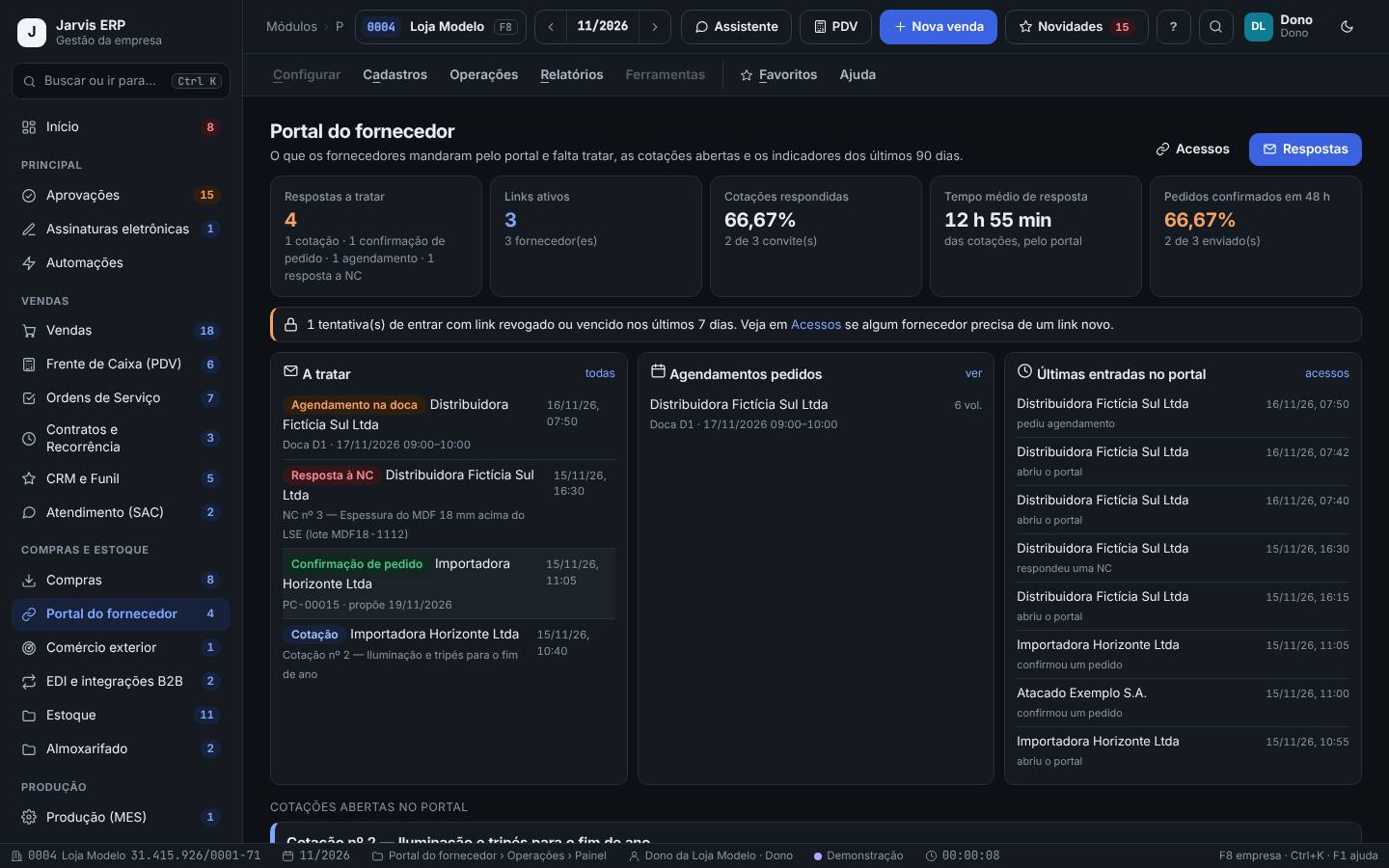
O que os fornecedores mandaram e falta tratar, as cotações abertas e os indicadores dos últimos 90 dias: links ativos, % de cotações respondidas, tempo médio de resposta e pedidos confirmados em 48 h.
Todo dia, na rotina do comprador.
Passo a passo
- Abra Portal do fornecedor › Operações › Painel.
- Leia Respostas a tratar (por tipo: cotação, confirmação de pedido, agendamento, resposta a NC).
- Clique numa resposta da lista para abrir e tratar.
Há 4 respostas a tratar: uma cotação, uma confirmação de pedido, um agendamento na doca e a resposta da Distribuidora Fictícia Sul à NC nº 3 da espessura do MDF.
- O painel se atualiza sozinho a cada minuto.
- Resposta não tratada não entra no ERP: o comprador decide cada uma.
Respostas recebidas
Portal do fornecedor › Operações › Respostas recebidas
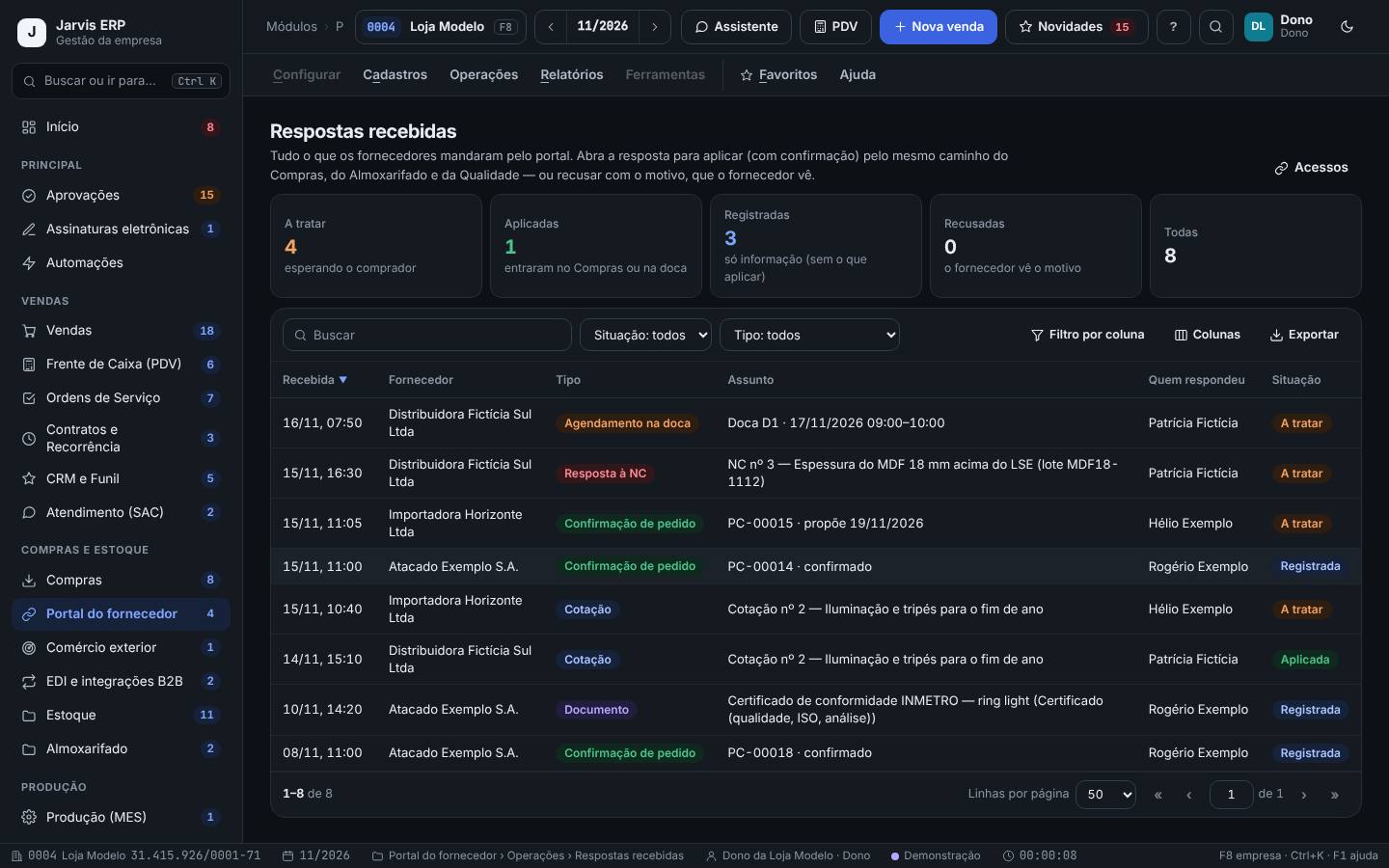
Tudo o que os fornecedores mandaram. Cada resposta se aplica, com confirmação, pelo mesmo caminho do Compras, do Almoxarifado e da Qualidade — ou se recusa com o motivo, que o fornecedor vê.
Ao tratar a caixa de entrada do portal.
Passo a passo
- Filtre por A tratar, Aplicadas, Registradas, Recusadas ou Todas.
- Abra a resposta e use a ação do tipo: Aplicar na cotação (os preços no mapa), Aplicar a nova data (no pedido de compra), Aprovar e agendar (na doca) ou Levar para a NC (na Qualidade).
- Ou Recusar, com o motivo.
O agendamento pedido pela Distribuidora Fictícia Sul para a doca D1, em 17/11 das 9 às 10 horas, é aprovado e entra na agenda da doca.
- A confirmação de pedido na mesma data já nasce registrada: não há nada a aplicar.
- Documento do fornecedor chega só como link; confira antes de registrar.
Cotações no portal
Portal do fornecedor › Operações › Cotações no portal
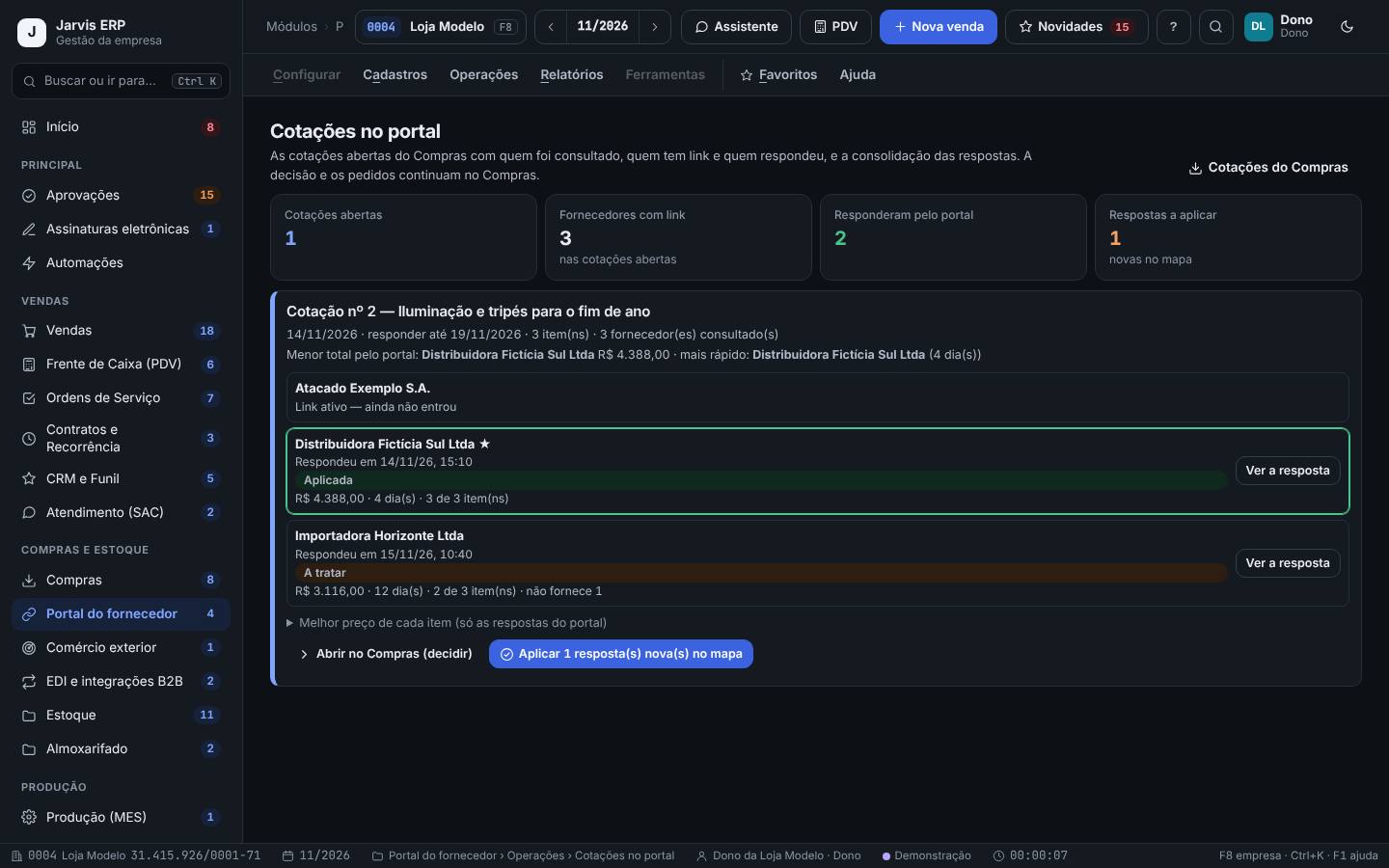
Cada cotação aberta do Compras com quem foi consultado, quem tem link, quem entrou e quem respondeu, e a consolidação: o menor total, o mais rápido e o melhor preço por item.
Enquanto a cotação está aberta.
Passo a passo
- Abra Cotações no portal e leia cada cotação aberta.
- Convide quem ainda não tem link.
- Use Aplicar … resposta(s) nova(s) no mapa e depois Abrir no Compras (decidir).
Na cotação nº 2, de iluminação e tripés, o menor total pelo portal é da Distribuidora Fictícia Sul Ltda: R$ 4.388,00 em 4 dias.
- Os relatórios Engajamento dos fornecedores e Prazo de resposta mostram quem responde e em quanto tempo.
- A decisão e os pedidos continuam no Compras.
Pratique na demonstração
- Crie um link novo para um fornecedor, só para a cotação nº 2.
- Aplique a resposta nova da cotação no mapa.
- Aprove o agendamento pedido na doca.
O agendamento aparece na Agenda da doca do Almoxarifado em 17/11.