 Jarvis
- Montar e aprovar o orçamento por direcionadores e enviá-lo ao Orçamento financeiro.
- Comparar os cenários pessimista, base e otimista e testar o "e se" sem gravar.
- Ler o caixa de 13 semanas e o porquê da data provável de cada recebimento.
- Fechar o custeio do mês por absorção e por ABC e ler o custo de servir.
- Lançar uma conta em moeda estrangeira e apurar a variação cambial do mês.
O painel da controladoria
Controladoria › Operações › Painel
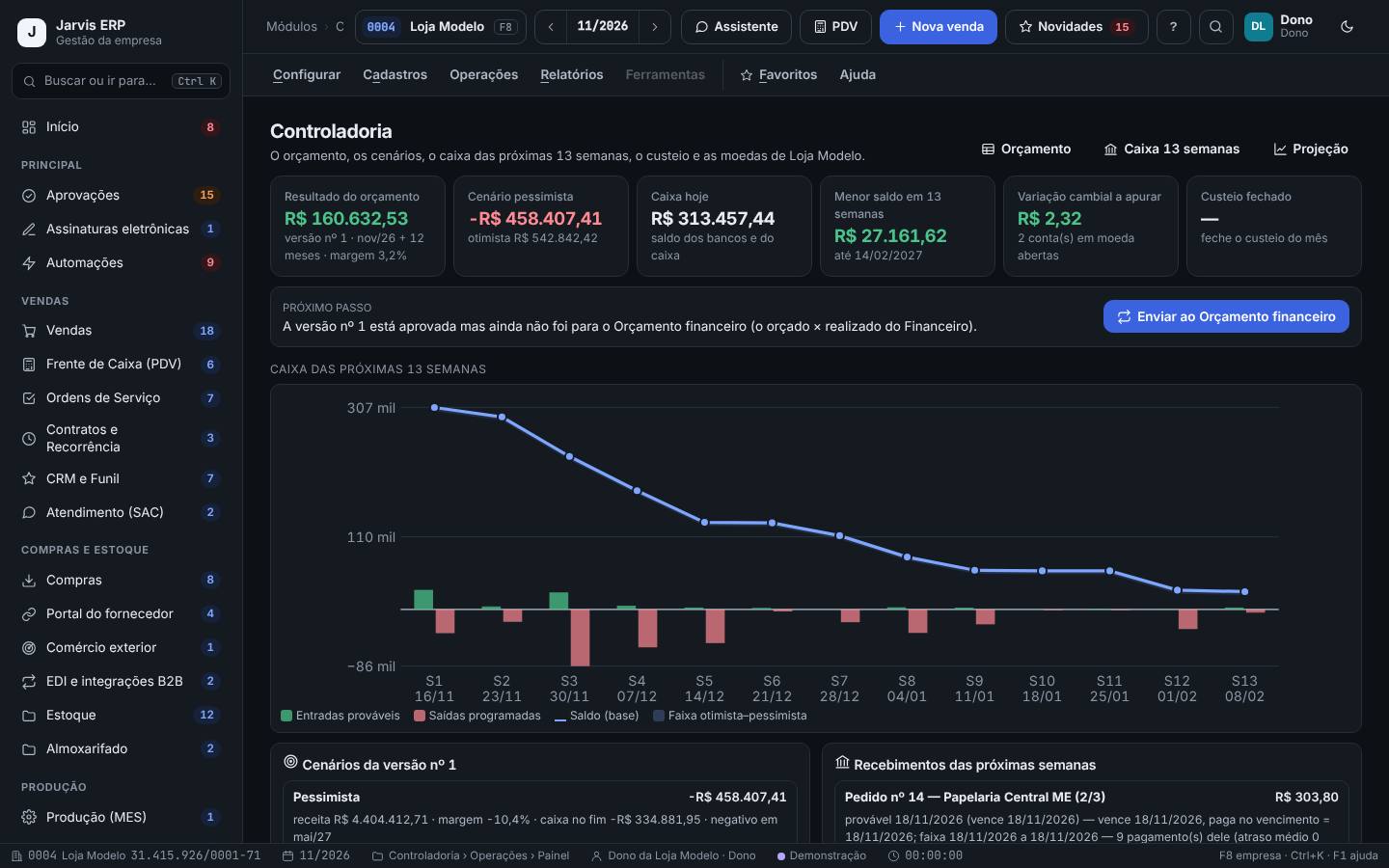
O resultado do orçamento aprovado e dos cenários, o caixa de hoje, o menor saldo das próximas 13 semanas, a variação cambial a apurar, o último custeio fechado e o próximo passo com o botão.
Toda semana, na reunião do financeiro.
Passo a passo
- Abra Controladoria › Operações › Painel.
- Leia Resultado do orçamento, Cenário pessimista, Caixa hoje, Menor saldo em 13 semanas e Variação cambial a apurar.
- Siga o Próximo passo (ex.: Enviar ao Orçamento financeiro).
- Use os atalhos Orçamento, Caixa 13 semanas e Projeção.
Na Loja Modelo, a versão nº 1 do orçamento está aprovada mas ainda não foi para o Orçamento financeiro, e no cenário pessimista o caixa fica negativo perto do fim das 13 semanas.
- A tela inicial do Jarvis avisa a semana em que o caixa fica negativo.
- Só o dono, o administrador e o financeiro veem a Controladoria.
Orçamento por direcionadores
Controladoria › Operações › Orçamento por direcionadores
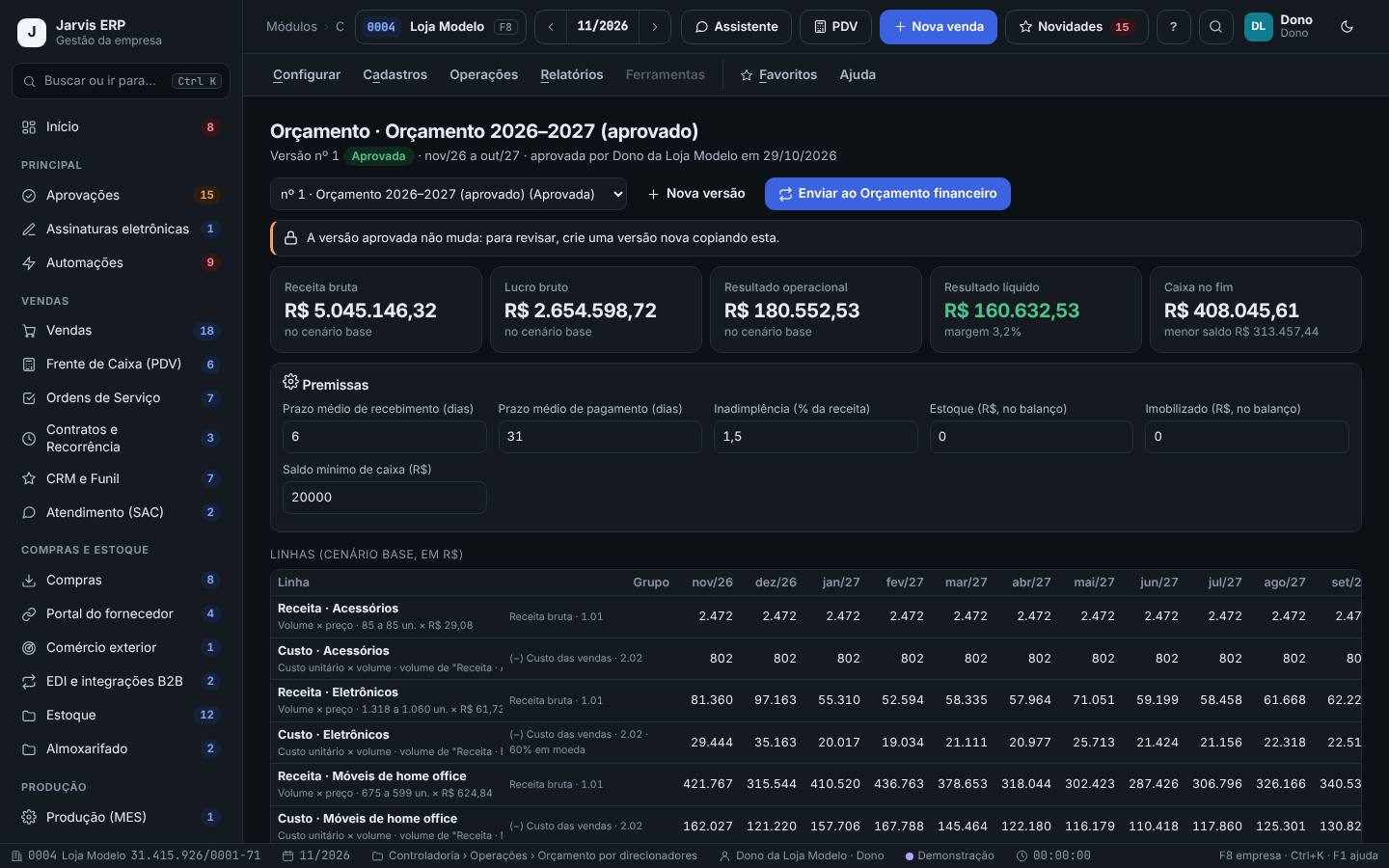
O orçamento em versões (rascunho, aprovada, substituída), feito de regras e não de números soltos: volume × preço, custo unitário × o volume de uma receita, % da receita, quadro × salário × encargos, consumo × tarifa e fixo, com reajuste a partir de um mês. Cada linha mostra a grade mês a mês e a DRE projetada.
No planejamento anual e a cada revisão.
Passo a passo
- Clique em Nova versão (vazia ou copiando a atual).
- Use Receita pela previsão do Planejamento (a versão final publicada do S&OP, por família) e Despesas pela média do realizado.
- Ajuste as linhas (Nova linha, Gravar linha) e as Premissas (prazos, inadimplência, saldo mínimo).
- Clique em Aprovar e depois em Enviar ao Orçamento financeiro: o orçado × realizado do Financeiro passa a usar esta versão.
A versão nº 1 da Loja Modelo traz a receita dos móveis pela previsão do S&OP, 60% do custo dos eletrônicos em dólar, a equipe pelo quadro da folha com 30% de encargos, uma contratação no 4º mês e a serra nova como investimento.
- O mês sem número repete o último informado: é isso que faz a Projeção de 12 meses rolar além do horizonte, com a DRE, o fluxo de caixa e o balanço projetados.
- A versão aprovada não muda: para revisar, crie uma versão nova copiando-a. Aprovar pede a ação Fechar / aprovar.
- Os 30% de encargos no Simples são uma aproximação de mercado: confira com o contador.
Cenários e "e se"
Controladoria › Operações › Cenários e "e se"
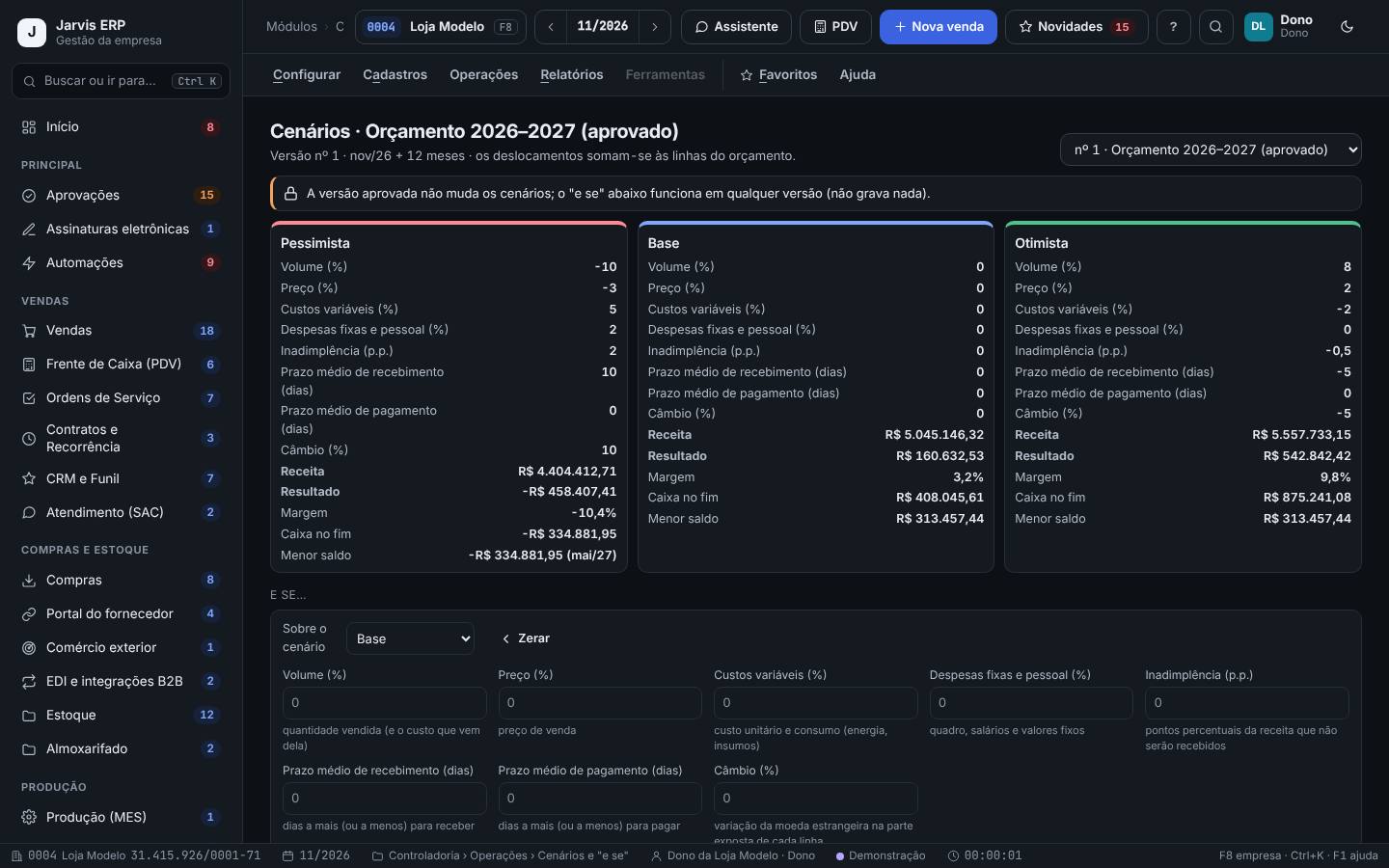
Os três cenários lado a lado (pessimista, base, otimista) como deslocamentos somados às linhas: volume, preço, custos variáveis, despesas fixas e pessoal, inadimplência, prazos de recebimento e de pagamento e câmbio. O "e se" testa uma mudança sem gravar, e a sensibilidade mostra que alavanca pesa mais no resultado e no caixa.
Antes de decidir preço, contratação ou investimento.
Passo a passo
- Leia a receita, o resultado, a margem, o caixa no fim e o menor saldo de cada cenário.
- Na versão em rascunho, mude os deslocamentos e clique em Gravar os cenários.
- No "e se", mexa numa alavanca (ex.: prazo de recebimento +15 dias) e veja o efeito na hora.
- Leia a sensibilidade: a barra maior é a alavanca que mais pesa.
No pessimista da Loja Modelo (volume −10%, preço −3%, câmbio +10%, recebimento 10 dias mais lento), o resultado do ano fica negativo e o caixa acaba em maio.
- O câmbio mexe só na parte de cada linha marcada como exposta à moeda.
- Inadimplência é perda na DRE e não entra no caixa: não a conte duas vezes.
Caixa de 13 semanas
Controladoria › Operações › Caixa de 13 semanas
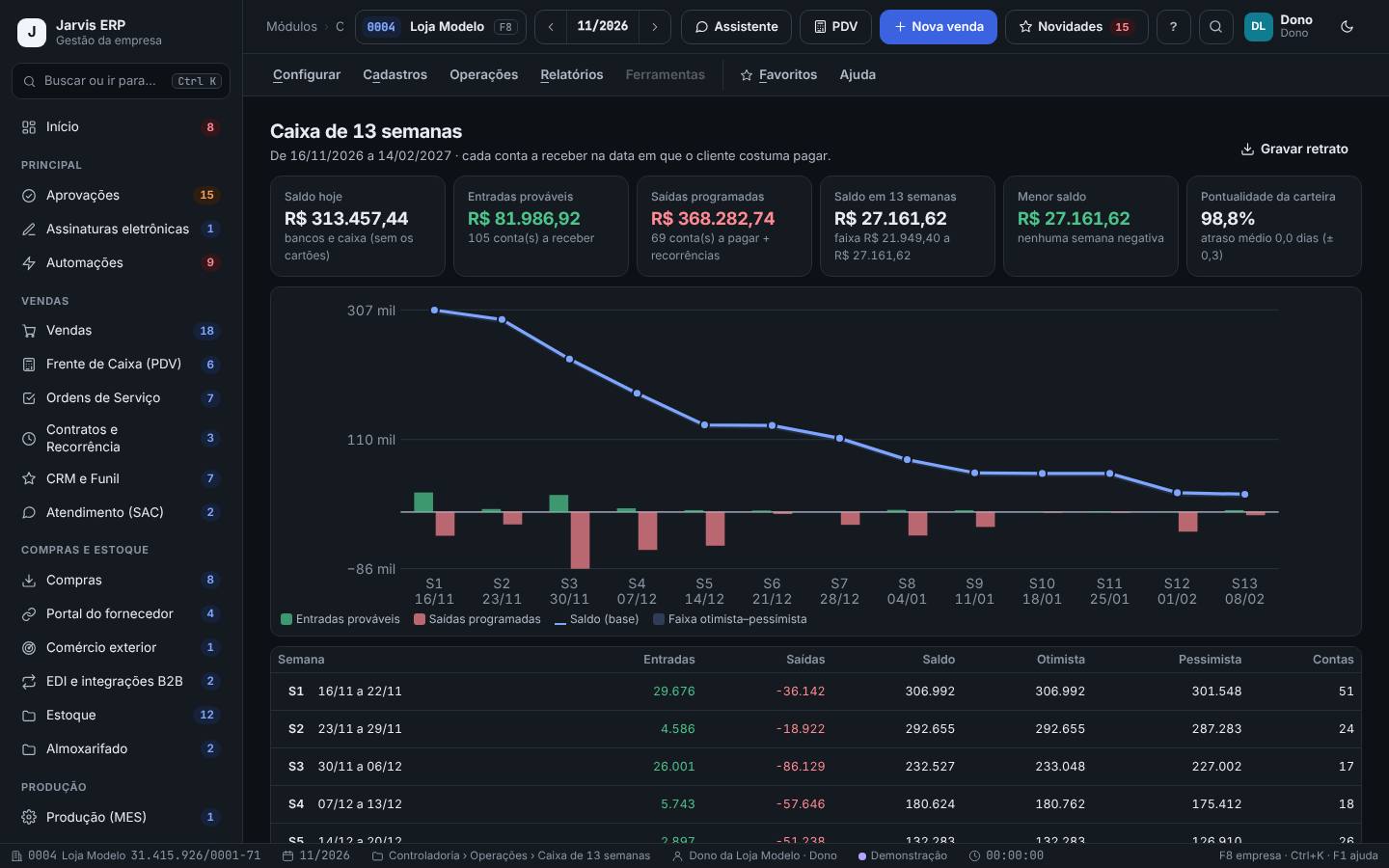
As próximas 13 semanas com as entradas prováveis, as saídas programadas, o saldo e a faixa otimista–pessimista. Cada conta a receber entra na data em que o cliente costuma pagar: o atraso médio dele nos últimos meses, misturado com a média da empresa quando o histórico é curto. Sem aprendizado de máquina: cada data tem o porquê escrito.
Toda semana, e antes de assumir uma compra grande.
Passo a passo
- Leia Saldo hoje, Entradas prováveis, Saídas programadas, Saldo em 13 semanas e Menor saldo.
- Siga o gráfico e a tabela semana a semana; o aviso aponta a semana negativa ou abaixo do mínimo.
- Abra Por que cada data para ver a conta das maiores contas a receber.
- Clique em Gravar retrato para comparar depois com o que entrou no banco (a precisão).
A Papelaria Central costuma pagar 1 dia depois do vencimento, com pouco histórico: o Jarvis usa 75% do comportamento dela e 25% da média da empresa.
- A conta com mais de 30 dias de atraso sai do cenário pessimista; com mais de 90, vira duvidosa e fica fora das 13 semanas.
- O saldo inicial é o dos bancos e do caixa, sem os cartões: mantenha a conciliação bancária em dia.
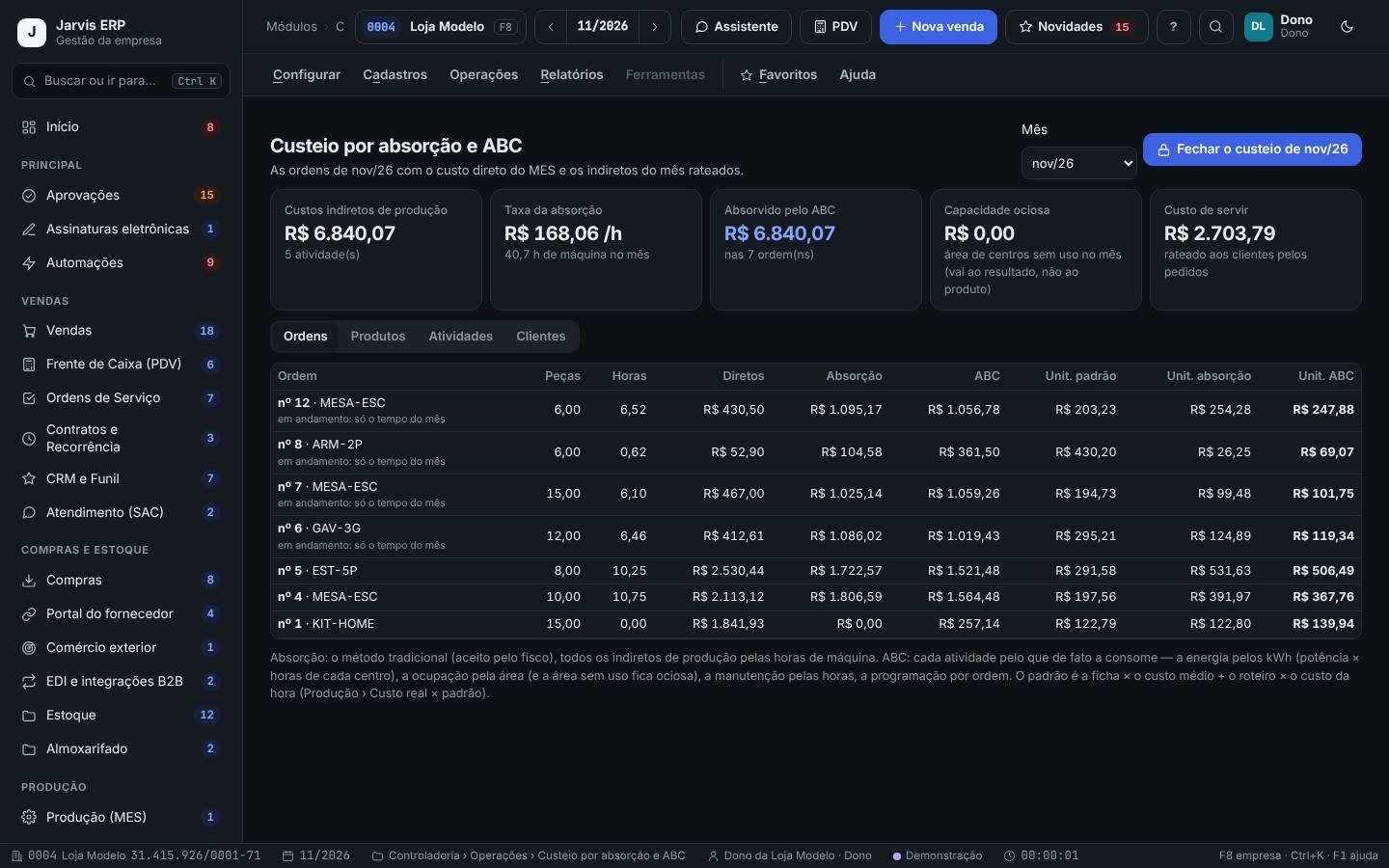
Custeio por absorção e ABC
Controladoria › Operações › Custeio por absorção e ABC
As ordens do mês com o custo direto do chão de fábrica e os indiretos rateados de dois jeitos: por absorção (todos os indiretos de produção pelas horas de máquina, o método aceito pelo fisco) e por ABC (cada atividade pelo que de fato a consome: energia pelos kWh, ocupação pela área, preparação pelas ordens). A área de centro sem uso vira capacidade ociosa, e o custo de servir vai aos clientes pelos pedidos.
No fechamento do mês, depois das ordens concluídas.
Passo a passo
- Escolha o Mês e leia os custos indiretos, a taxa da absorção, a capacidade ociosa e o custo de servir.
- Compare nas guias Ordens, Produtos, Atividades e Clientes o unitário padrão, por absorção e por ABC.
- Clique em Fechar o custeio do mês: o retrato fica guardado.
- Cadastre as atividades e os direcionadores em Cadastros › Atividades e direcionadores (ABC).
Na oficina da Loja Modelo, o armário consome pouco tempo de máquina mas ocupa a montagem: no ABC ele carrega mais indireto do que na absorção.
- O relatório Custo por produto e cliente (ABC) mostra a margem de cada cliente depois do custo de servir.
- O custeio fechado não muda nem se apaga.
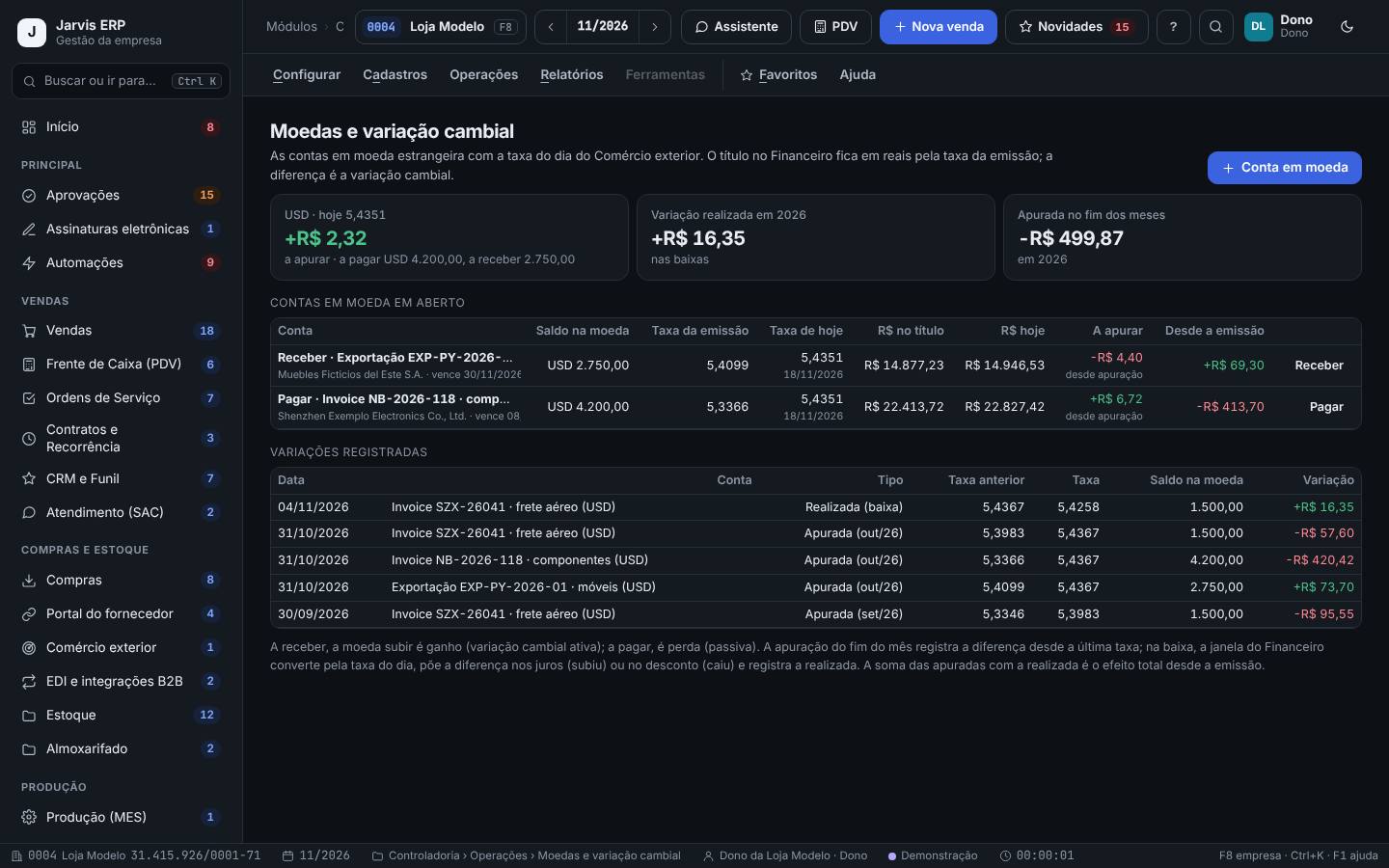
Moedas e variação cambial
Controladoria › Operações › Moedas e variação cambial
As contas em moeda estrangeira com a taxa do dia do Comércio exterior. O título no Financeiro fica em reais pela taxa da emissão; a diferença até hoje é a variação a apurar. A apuração do fim do mês registra o efeito do mês para o contador, e na baixa a diferença vai para os juros (a moeda subiu) ou para o desconto (caiu).
Ao lançar uma importação ou exportação e no fechamento de cada mês.
Passo a passo
- Clique em Conta em moeda, preencha a moeda, o valor e a taxa da emissão e clique em Gravar a conta.
- Leia o saldo na moeda, a taxa da emissão e a de hoje, o R$ de hoje e o A apurar.
- No fim do mês, apure o mês anterior; o efeito vai para o histórico.
- Para pagar ou receber, use a baixa do Financeiro: a janela converte pela taxa do dia.
A Loja Modelo deve USD 4.200 a um fornecedor fictício da importação e tem USD 2.750 a receber da exportação de móveis para o Paraguai: com o dólar subindo, a dívida pesa mais e o recebível rende mais.
- A receber, a moeda subir é ganho; a pagar, é perda.
- Sem a cotação do dia no Comércio exterior (Taxas de câmbio), a conta não tem como ser atualizada.
Pratique na demonstração
- No painel, clique em Enviar ao Orçamento financeiro.
- Em Cenários e "e se", aumente o prazo de recebimento em 15 dias e veja o menor saldo.
- No caixa de 13 semanas, abra Por que cada data e leia a conta de um cliente.
- No custeio, compare a absorção e o ABC na guia Produtos.
Depois do envio, o próximo passo do painel muda e o orçado × realizado do Financeiro passa a mostrar a versão nº 1.