 Jarvis
- Ler um modelo configurável: atributos, regras, fórmulas, materiais, operações, preço e desenho.
- Configurar um produto, entender os erros das regras e o preço mínimo pela margem.
- Pôr o produto configurado no orçamento com o botão Configurar produto.
- Preparar a variante depois da aprovação e abrir a ordem de produção.
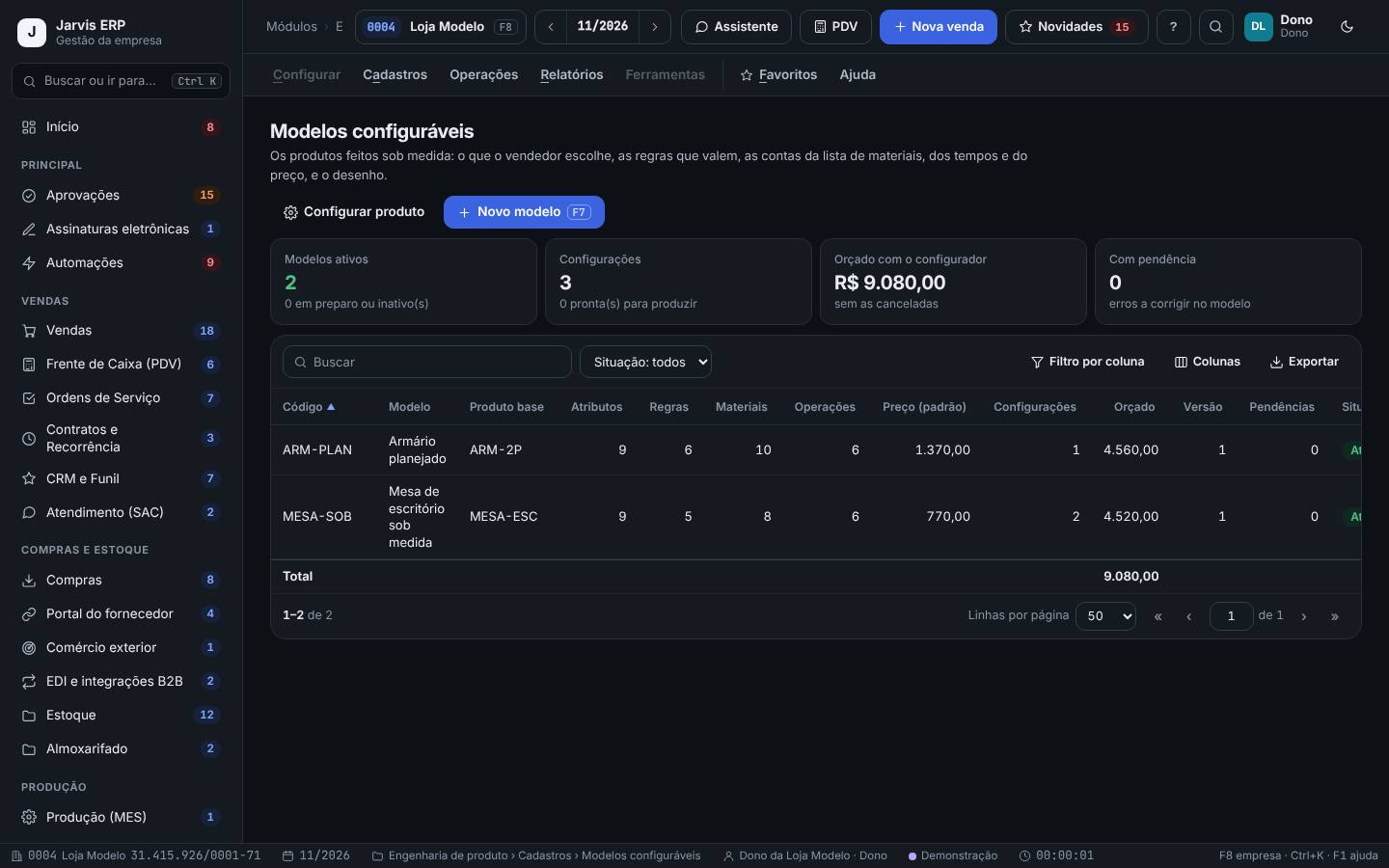
Modelos configuráveis
Engenharia de produto › Cadastros › Modelos configuráveis
Os produtos feitos sob medida. O editor tem as guias Geral (o produto base e a descrição do item), Atributos (o que o vendedor escolhe, com mínimo, máximo, passo e as opções com acréscimo), Regras ("quando… exige…"), Fórmulas, Materiais (BOM), Operações (centro, preparação e ciclo em fórmula), Preço e desenho e Testar.
Quando a empresa passa a vender uma linha sob medida, e a cada mudança de material ou de preço.
Passo a passo
- Clique em Novo modelo (F7) e escolha o Produto base do catálogo (F2).
- Em Atributos, cadastre as escolhas (ex.: largura de 1.000 a 2.000 mm, de 50 em 50; acabamento com o acréscimo).
- Em Regras, escreva as incompatibilidades com a mensagem para o vendedor.
- Em Materiais (BOM) e Operações, as quantidades e os tempos em fórmula; em Preço e desenho, a base, a margem mínima e o arredondamento.
- Use Testar e, sem pendência, Ativar.
A mesa sob medida (MESA-SOB) da Loja Modelo tem 9 escolhas: 2 gavetas ou mais pedem 1.200 mm de largura, 3 gavetas pedem 600 mm de profundidade e a laca preta só vai no MDF de 18 mm.
- As fórmulas aceitam + − × ÷, parênteses, comparações, se(cond; então; senão), min, max, arredondar, teto e piso, com o ; separando os argumentos.
- O custo dos materiais sai pela mesma conta da ficha técnica (custo médio do estoque) e o das operações pelo custo-hora do centro.
- Modelo com configuração não se exclui: inative.
Configurar o produto
Engenharia de produto › Operações › Configurar produto (CPQ)
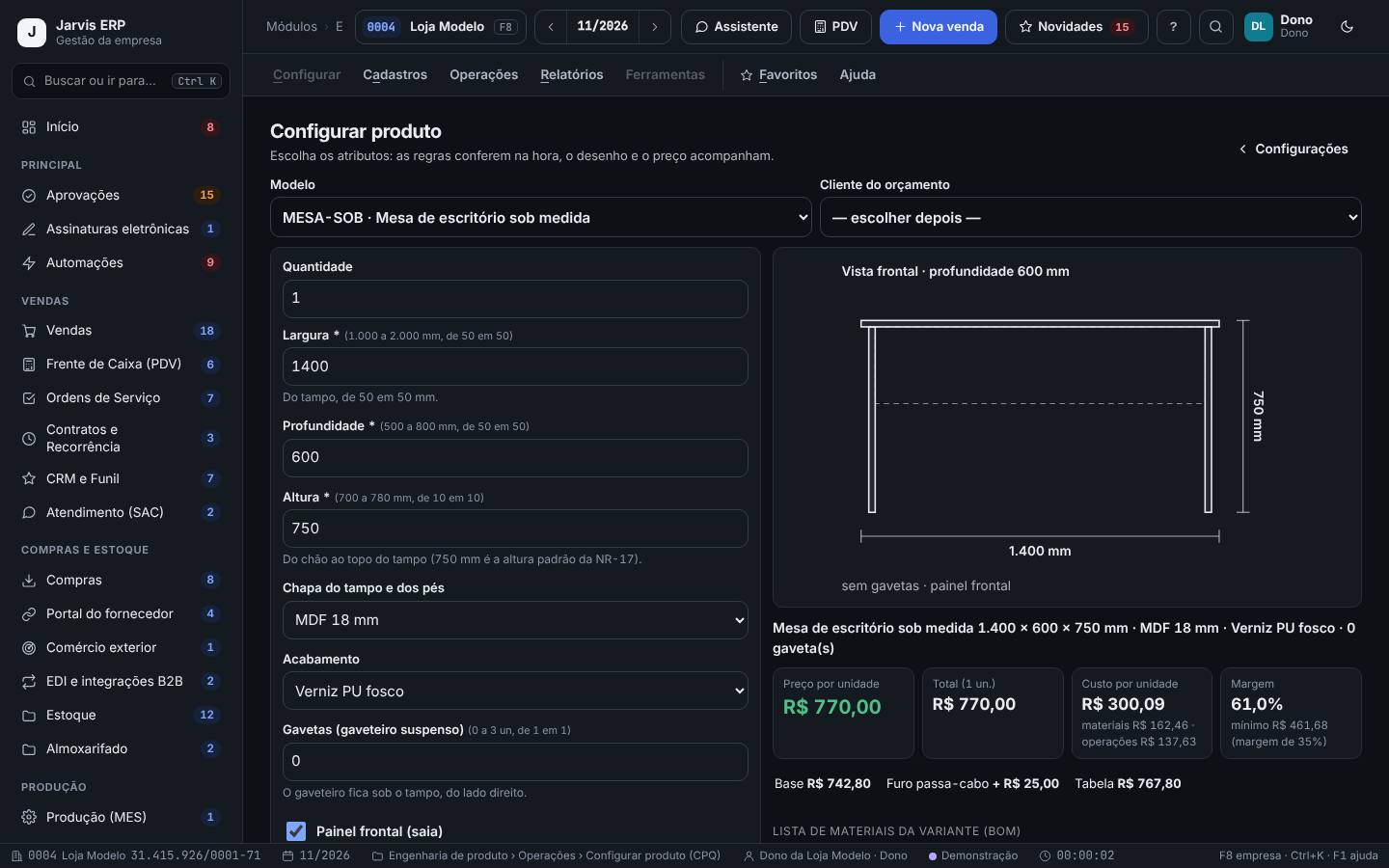
O configurador: a quantidade e os atributos, o erro embaixo do atributo e nas duas pontas de uma regra, a opção bloqueada desabilitada com o motivo, o desenho com as cotas, o preço por unidade e o total, o custo, a margem e o mínimo, os acréscimos, a lista de materiais, o roteiro e as contas.
Na conversa com o cliente, antes do orçamento.
Passo a passo
- Clique no cartão do modelo (ex.: Mesa de escritório sob medida).
- Escolha as medidas e as opções e corrija o que as regras apontarem.
- Confira o desenho, o preço, a margem e a lista de materiais.
- Clique em Novo orçamento com este produto (com o cliente, se já souber).
A mesa de 1.600 × 700 mm com 2 gavetas e verniz acetinado foi orçada para o Mercadinho Bom Preço; a chapa sai pela área das peças com 15% de perda no plano de corte.
- Quando a margem mínima pesa mais que a tabela, a tela avisa que vale o preço mínimo.
- A configuração gravada fica congelada (medidas, preço, custo, desenho). Mudou, configure de novo.
O configurador dentro do orçamento
Vendas › Operações › Orçamentos
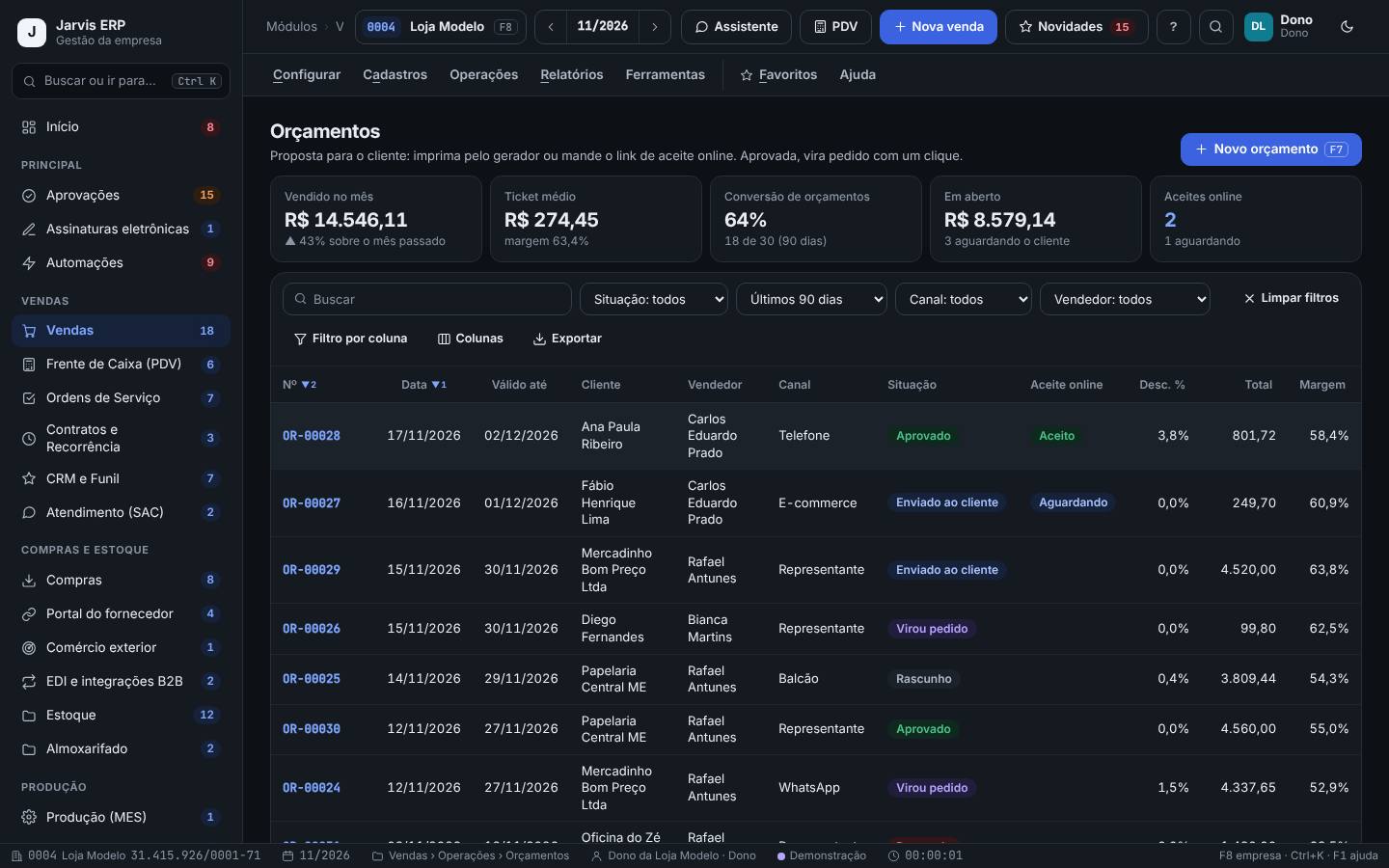
No orçamento editável, o botão Configurar produto abre o painel do configurador; Adicionar ao orçamento grava a configuração e põe o item na grade com o produto base, a descrição, o preço e o custo dela.
Para o vendedor que monta o orçamento sem sair de Vendas.
Passo a passo
- Abra ou crie o orçamento e clique em Configurar produto.
- Configure e clique em Adicionar ao orçamento.
- Grave o orçamento e mande ao cliente como de costume.
- Quando o cliente aprovar (na tela ou pelo link de aceite) ou o orçamento virar pedido, a configuração passa a aprovada.
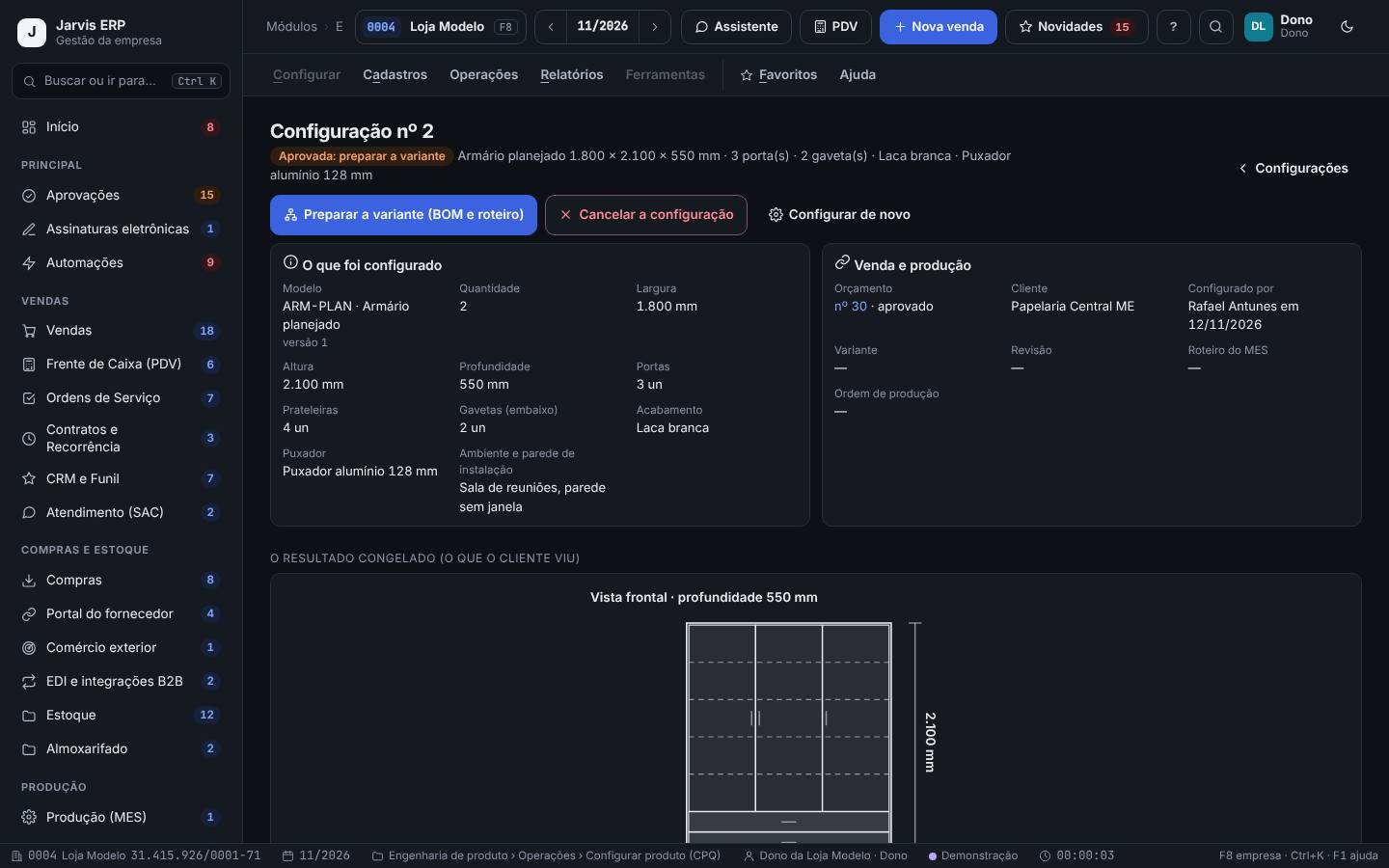
O armário planejado de 1.800 × 2.100 mm com 3 portas e 2 gavetas, da Papelaria Central, foi aprovado e espera a variante.
- Duplicar o orçamento cria uma cópia da configuração; o item que sai da grade tem a configuração cancelada.
- O botão aparece só no orçamento editável, para quem vê a Engenharia, no plano Core.
Preparar a variante e produzir
Engenharia de produto › Operações › Configurar produto (CPQ)
Aprovada a configuração, a variante nasce com um clique: o produto (código do base + C + o número), a ficha técnica, o roteiro da Produção e a revisão A da Engenharia, pelos mesmos caminhos das telas donas. Os itens do orçamento e do pedido passam a apontar para a variante.
Logo depois da aprovação do cliente.
Passo a passo
- Leia o aviso das configurações aprovadas que esperam a variante e abra a configuração.
- Clique em Preparar a variante (BOM e roteiro).
- Clique em Abrir a ordem de produção (planejada, com a quantidade do orçamento).
- Libere a ordem no chão de fábrica como as outras.
A configuração nº 2 (o armário da Papelaria Central) vira o produto ARM-2P-C0002, com a ficha das chapas, das dobradiças e dos puxadores e o roteiro de corte, borda, furação, montagem e pintura.
- Os passos repetem sem estrago: o produto e o roteiro já criados são reaproveitados.
- "Pronta" pede a permissão de editar a Engenharia e a Produção: o vendedor vê o aviso e a Engenharia prepara.
Pratique na demonstração
- Configure a mesa sob medida com 3 gavetas e 500 mm de profundidade e leia o erro da regra.
- Corrija a profundidade para 600 mm e veja o preço mudar.
- Abra a configuração nº 2 e clique em Preparar a variante (BOM e roteiro).
A configuração nº 2 passa a "pronta", com a variante, o roteiro e a revisão ligados na ficha.