 Jarvis
- Saber a diferença entre a assinatura simples, a avançada e a qualificada, e quando pedir cada uma.
- Enviar um envelope com o signatário na autenticação qualificada.
- Explicar ao signatário como assinar com o certificado A1 (e por que o A3 ainda não funciona pelo navegador).
- Baixar o .p7s e conferir a assinatura no verificador do ITI.
Os três níveis de assinatura
Assinaturas eletrônicas › Configurar › Preferências
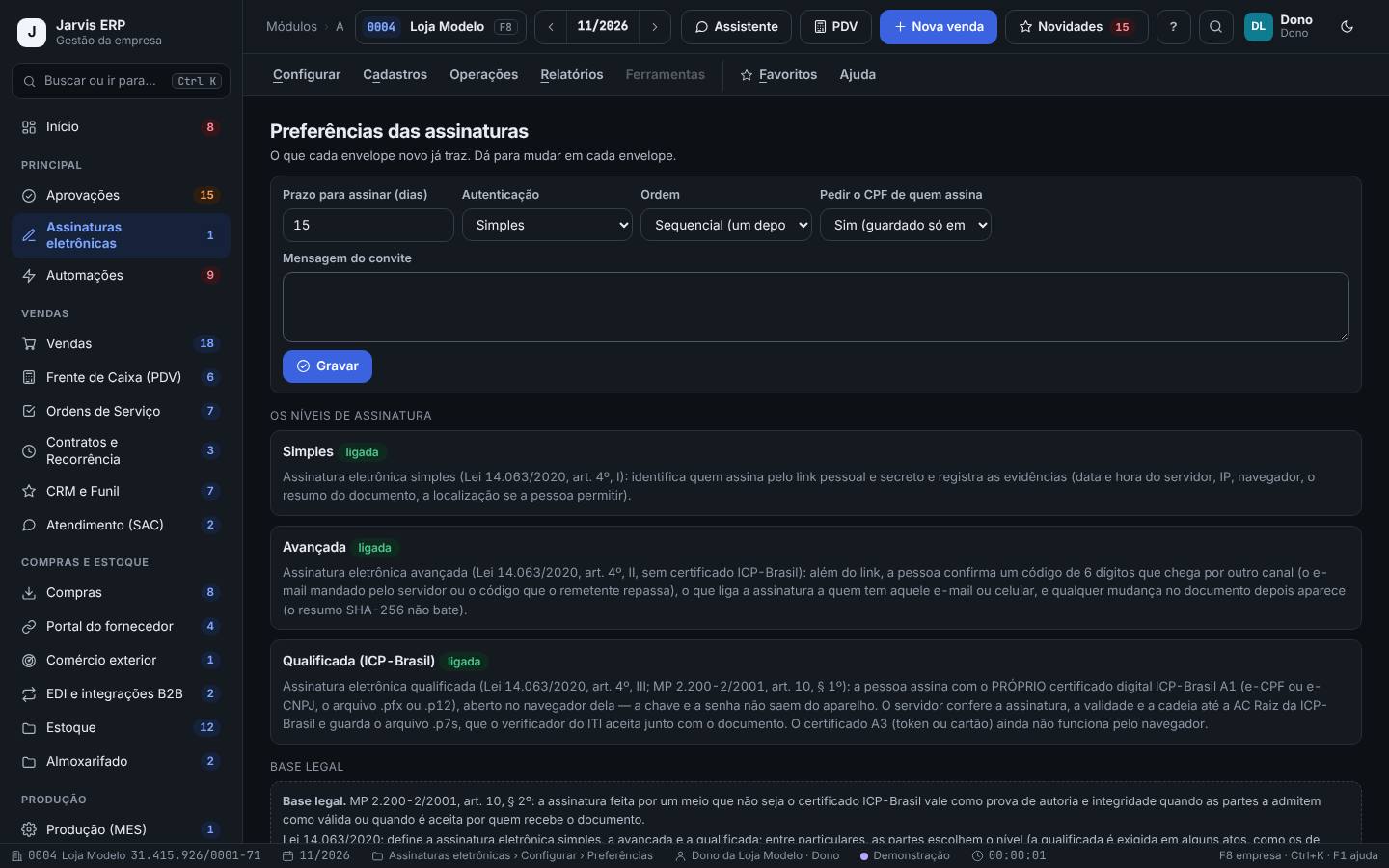
A Lei 14.063/2020 define três níveis: a simples (o link pessoal e as evidências), a avançada (o link mais um código de 6 dígitos por outro canal) e a qualificada, com o certificado ICP-Brasil, que pela MP 2.200-2/2001 se presume verdadeira em relação a quem assinou. Nas preferências fica a autenticação padrão dos envelopes novos.
Na implantação e quando a empresa passa a mandar documentos que pedem certificado.
Passo a passo
- Abra Assinaturas eletrônicas › Configurar › Preferências.
- Leia Os níveis de assinatura e a Base legal.
- Em Autenticação, escolha a padrão dos envelopes novos (dá para mudar em cada signatário).
- Marque Pedir o CPF de quem assina para conferir o CPF do certificado com o informado.
- Clique em Gravar.
A Loja Modelo usa a simples nos termos internos, a avançada nas propostas e a qualificada no contrato com o cliente corporativo que exige certificado.
- Os modelos de documento também têm a autenticação padrão (Cadastros › Modelos de documento).
- A assinatura eletrônica não substitui a forma pública nem o reconhecimento de firma quando a lei os exige.
Enviar o envelope com a qualificada
Assinaturas eletrônicas › Operações › Envelopes
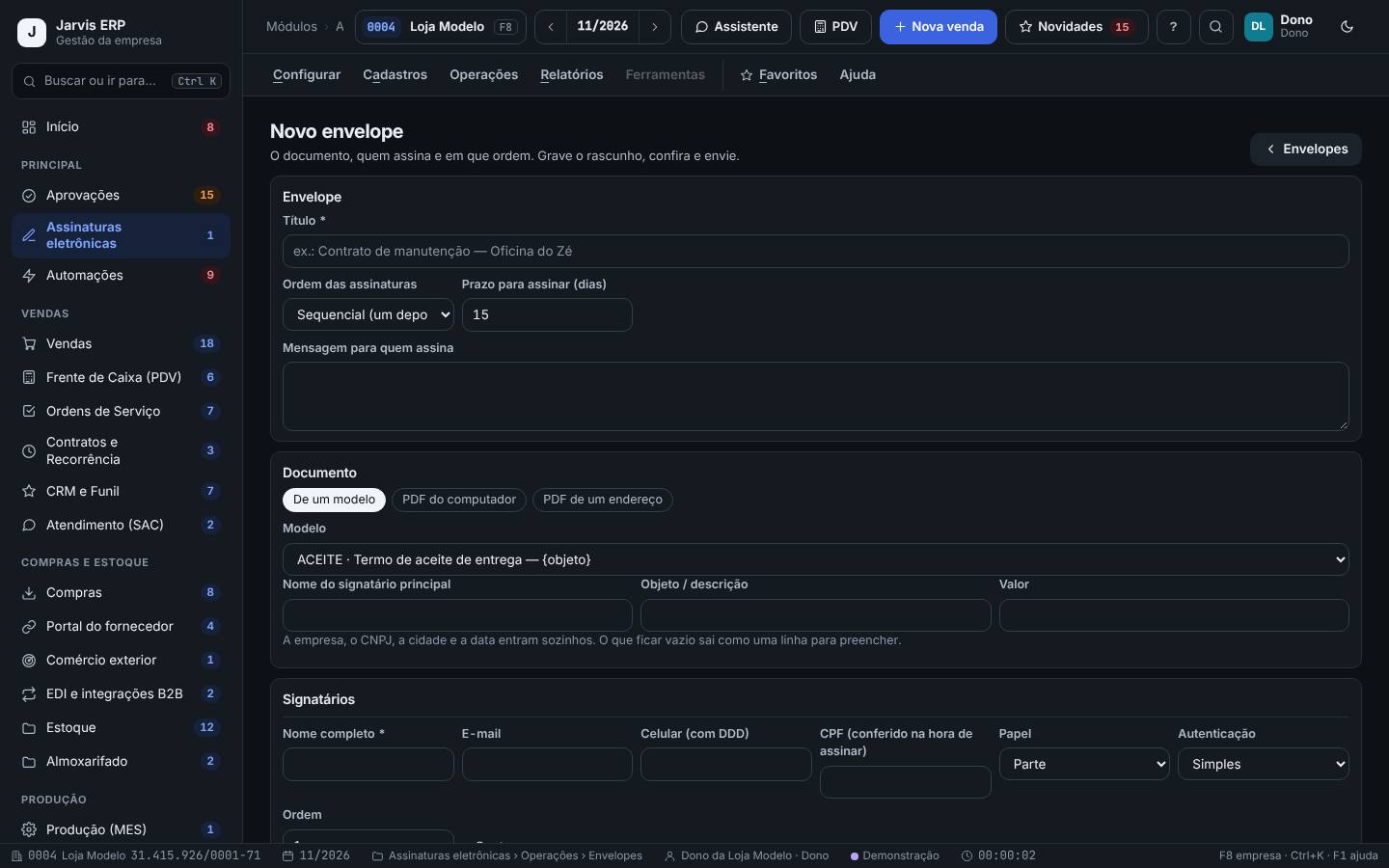
O envelope é o mesmo de sempre; o que muda é a autenticação do signatário. Na página do link, quem assina escolhe o arquivo do certificado (.pfx ou .p12, e-CPF ou e-CNPJ) e digita a senha: o arquivo é aberto no aparelho dele e só as assinaturas (.p7s) vão para o servidor. O servidor confere o documento, a validade, a cadeia até a AC Raiz da ICP-Brasil, a revogação (quando a lista da AC pode ser consultada) e a identidade.
Para contratos e termos em que a outra parte pede o certificado digital.
Passo a passo
- Clique em Novo envelope (F7) e ponha o documento (de um modelo ou o PDF).
- No signatário, escolha a Autenticação Qualificada (ICP-Brasil) e, se puder, informe o CPF.
- Envie e mande o link pessoal pelo WhatsApp ou pelo e-mail.
- O signatário clica em Assinar com o certificado depois de escolher o arquivo e digitar a senha.
- Na ficha do envelope, a assinatura mostra o titular, a AC, a série, a validade e o botão .p7s de cada documento.
O contrato de fornecimento de mesas para o cliente corporativo fictício vai com o diretor dele assinando com o e-CPF A1; a trilha registra o certificado, o emissor, a série, a cadeia até a raiz e a hora do servidor.
- Na qualificada não há código por e-mail: o certificado é a autenticação. O link pessoal continua obrigatório.
- O certificado A3 (token ou cartão) ainda não funciona pelo navegador, porque precisa de um programa instalado no computador. Quem tem A3 deve pedir a assinatura simples ou a avançada.
- Na demonstração a qualificada é enviada, mas não é assinada: não há o servidor que confere o certificado.
Conferir a assinatura
Assinaturas eletrônicas › Operações › Verificar um documento
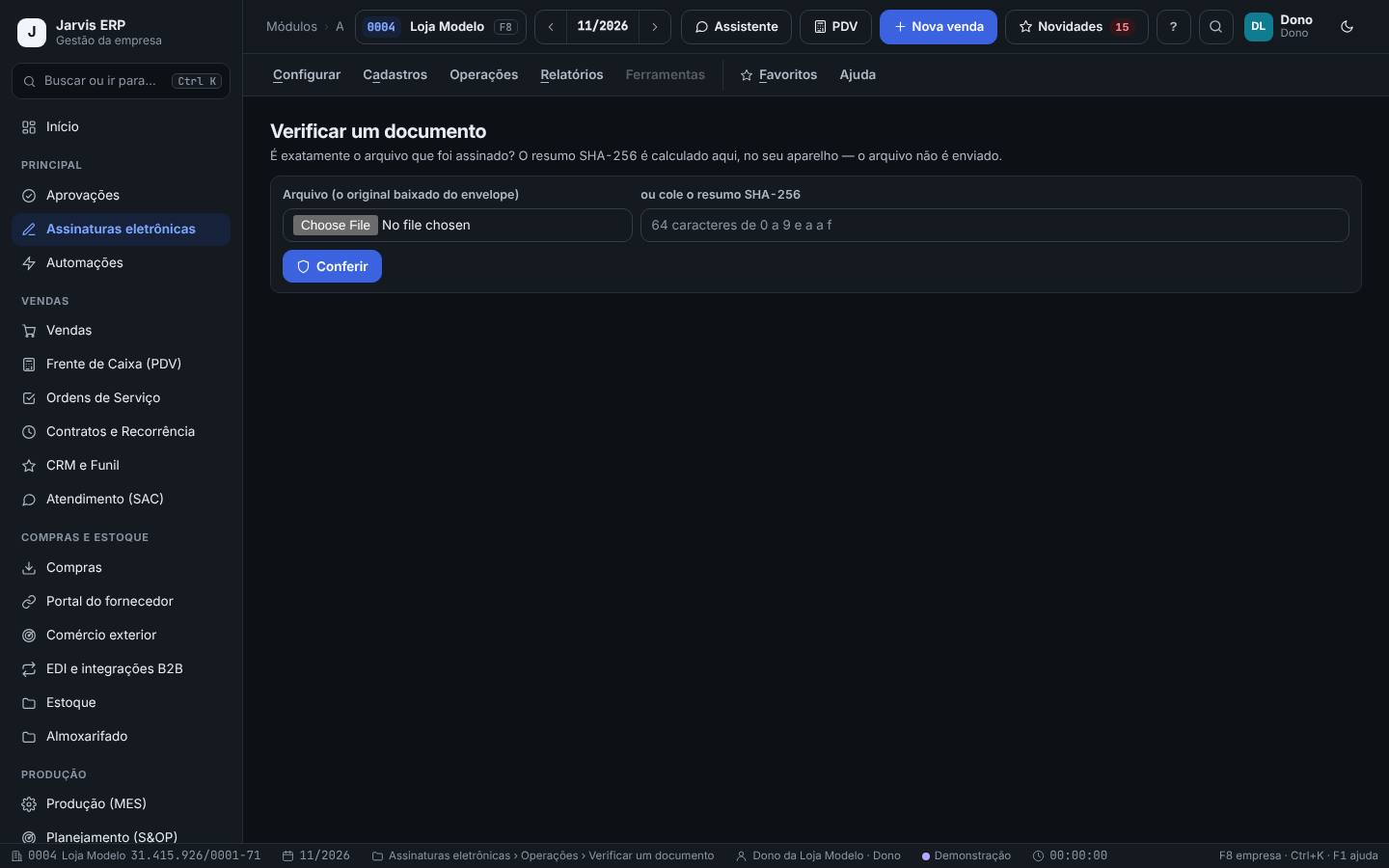
Conferir se o arquivo é exatamente o que foi assinado: o resumo SHA-256 é calculado no seu aparelho e procurado nos envelopes. Na qualificada, o par original + .p7s também pode ser conferido no verificador do ITI (validar.iti.gov.br).
Quando alguém apresenta o documento assinado e você quer ter certeza de que nada mudou.
Passo a passo
- Escolha o arquivo original baixado do envelope (ou cole o resumo SHA-256) e clique em Conferir.
- Para o ITI, baixe o original e o .p7s na ficha do envelope e envie os dois no verificador.
- Pela página pública do QR do certificado, quem é de fora confere sem login.
O cliente baixa o contrato e o .p7s; o verificador do ITI mostra a assinatura íntegra e a cadeia até a AC Raiz.
- A página pública só entrega o .p7s a quem confere o arquivo original, porque o .p7s leva o certificado inteiro da pessoa.
- Um byte diferente no arquivo muda o resumo: confira sempre com o original baixado do envelope, não com uma cópia impressa e escaneada.
Pratique na demonstração
- Nas Preferências, leia o texto da qualificada.
- Crie um envelope com um modelo e um signatário na autenticação Qualificada (ICP-Brasil).
- Envie e abra o link pessoal: a página pede o arquivo do certificado e a senha.
A página do link mostra "Assinar com o certificado digital (ICP-Brasil)" e avisa que, na demonstração, a qualificada não é assinada.
Perguntas frequentes
O arquivo do certificado e a senha vão para o Jarvis?
Não. O arquivo é aberto no navegador de quem assina; para a rede vão só as assinaturas (.p7s). A chave e a senha nunca saem do aparelho.
E se o certificado estiver revogado ou vencido?
O servidor recusa. Se a lista de revogação da AC não puder ser consultada na hora, a evidência diz "revogação não consultada" e o motivo.