 Jarvis
- Ler a nota da conta (0 a 100, de A a E) e corrigir os pontos que faltam.
- Encontrar os conflitos de funções, separar as funções ou registrar a exceção justificada.
- Tratar um alerta: investigar, marcar como legítimo ou resolvido, sempre com a nota.
- Ler as tentativas de login por conta e por local.
O painel e a nota da conta
Configurações › Operações › Painel de segurança
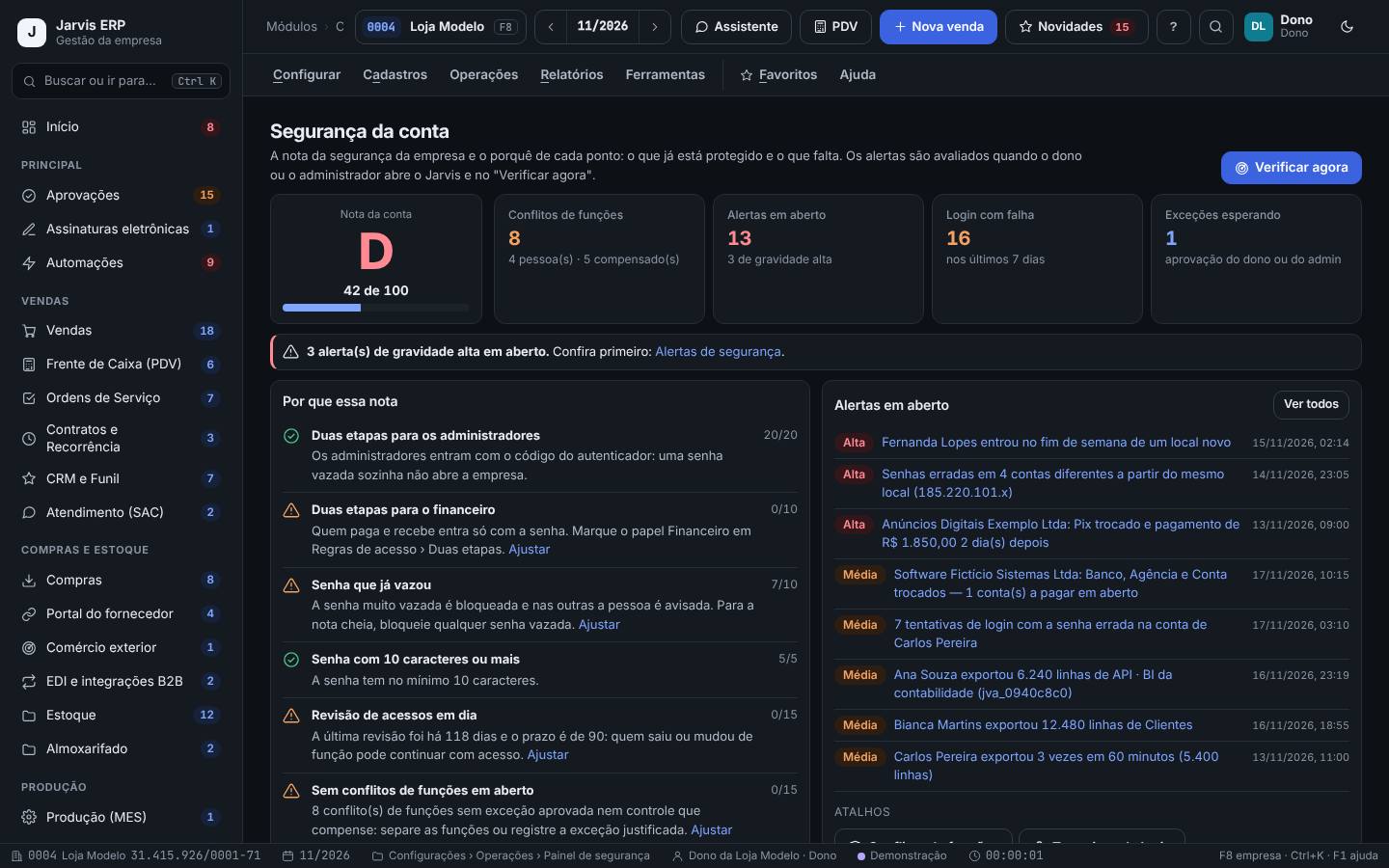
A nota da segurança da empresa e o porquê de cada ponto: duas etapas dos administradores e do financeiro, a senha vazada, o tamanho da senha, a revisão de acessos em dia, os conflitos de funções, os alertas em aberto, a saída por inatividade e quantos administradores há. Cada ponto que falta tem o atalho Ajustar.
Uma vez por semana e depois de qualquer mudança na equipe.
Passo a passo
- Abra Configurações › Operações › Painel de segurança.
- Leia a Nota da conta, os Conflitos de funções, os Alertas em aberto, o Login com falha e as Exceções esperando.
- Em Por que essa nota, clique em Ajustar nos pontos que estão abaixo do máximo.
- Clique em Verificar agora para avaliar os alertas na hora.
A Loja Modelo está com nota D: o financeiro entra só com a senha, a revisão de acessos passou do prazo de 90 dias e há conflitos de funções sem exceção.
- A nota vai a A com 90 pontos ou mais. Exigir as duas etapas do financeiro e fazer a revisão de acessos são os ganhos mais rápidos.
- Os alertas são avaliados quando o dono ou o administrador entra no Jarvis e no Verificar agora; não há agendamento.
- Só o dono e o administrador veem a central.
Conflitos de funções (SoD)
Configurações › Operações › Conflitos de funções (SoD)
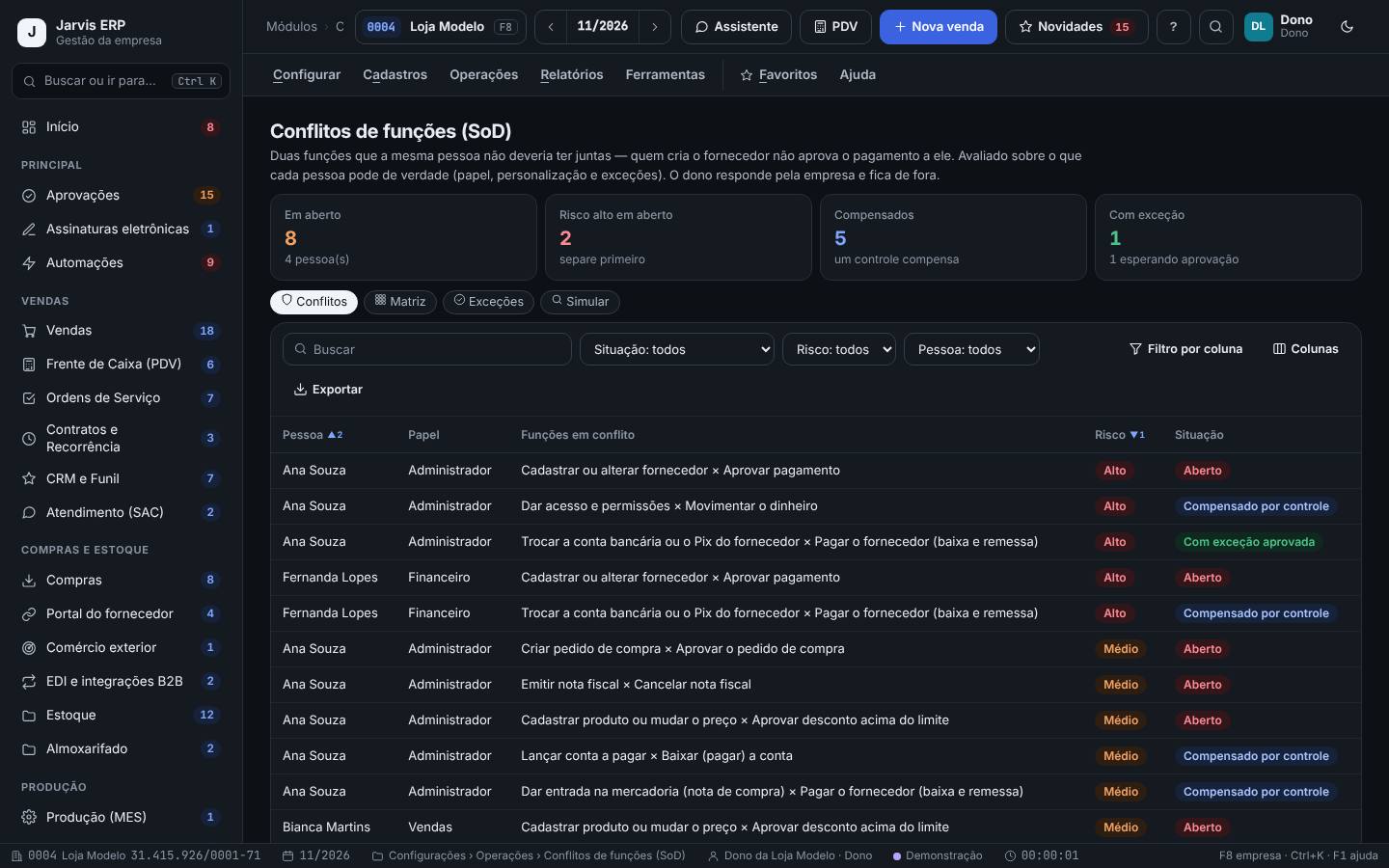
Duas funções que a mesma pessoa não deveria ter juntas — quem cadastra o fornecedor não aprova o pagamento a ele. A conta é feita sobre o que cada pessoa pode de verdade (o papel, a personalização, as exceções e o papel sob medida), mostrando de onde veio cada permissão. O dono responde pela empresa e fica de fora.
Ao dar acesso a alguém e na revisão de acessos.
Passo a passo
- Na guia Conflitos, leia cada pessoa × regra, o risco e a situação (aberto, compensado por controle, com exceção).
- Abra o conflito para ver o porquê de cada permissão e separar a função (mudar o papel) ou pedir a exceção.
- Na guia Matriz, ajuste as regras e o modo: só avisar, exigir exceção ou bloquear (Gravar a matriz pronta ou Voltar à matriz pronta).
- Na guia Exceções, aprove, recuse ou revogue, com o motivo.
- Na guia Simular, veja o que muda se a pessoa ganhar outro papel.
A Fernanda Lopes (financeiro) cadastra fornecedores e aprova pagamentos: conflito de risco alto em aberto. O dela de trocar a conta do fornecedor × pagar está compensado pela confirmação no pagamento.
- As regras da matriz pronta só avisam: ela nunca tranca ninguém. A trava no banco vale só para as regras que você gravar com exigir exceção ou bloquear, e só quando o acesso é ampliado.
- A exceção pede um motivo de 20 caracteres ou mais e vale até 1 ano; ninguém aprova a própria.
Alertas de segurança
Configurações › Operações › Alertas de segurança
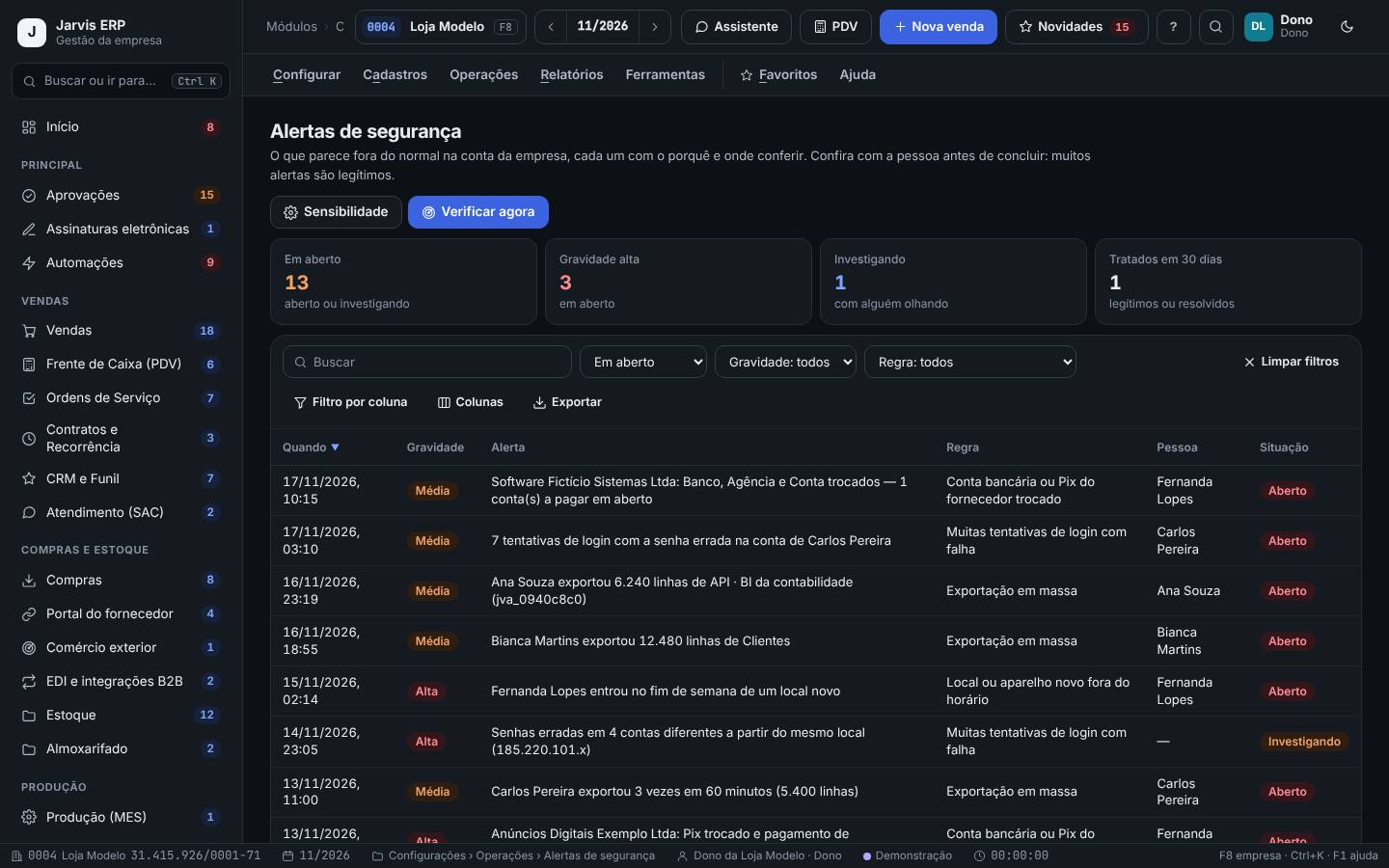
O que parece fora do normal, cada alerta com a gravidade, a explicação e as evidências clicáveis: exportação em massa, exclusões em série, entrada de local ou aparelho novo fora do horário, muitas senhas erradas, a conta bancária ou o Pix do fornecedor trocado seguido de pagamento, permissão ampliada fora da revisão e administrador concedido.
Todo dia em que houver alerta de gravidade alta.
Passo a passo
- Filtre pela gravidade e pela situação; comece pelos de gravidade Alta.
- Abra o alerta, leia o porquê e as evidências e confira com a pessoa.
- Marque Investigar, É legítimo ou Resolvido (com a nota) ou Reabrir.
- Em Sensibilidade, ajuste os limites de cada regra e a confirmação no pagamento.
O Pix de um fornecedor fictício foi trocado à noite e, dois dias depois, saíram dois pagamentos a ele: alerta alto. Ao pagar outro fornecedor que trocou a conta ontem, o Financeiro mostra o aviso vermelho e pede a caixa "Confirmei a conta nova por telefone".
- Os valores bancários aparecem mascarados no alerta (ex.: •••• 4321).
- Muitos alertas são legítimos: confira antes de concluir. O alerta não muda nem se apaga, e quem é o alvo não decide sobre o próprio alerta (só o dono).
Tentativas de login
Configurações › Operações › Tentativas de login
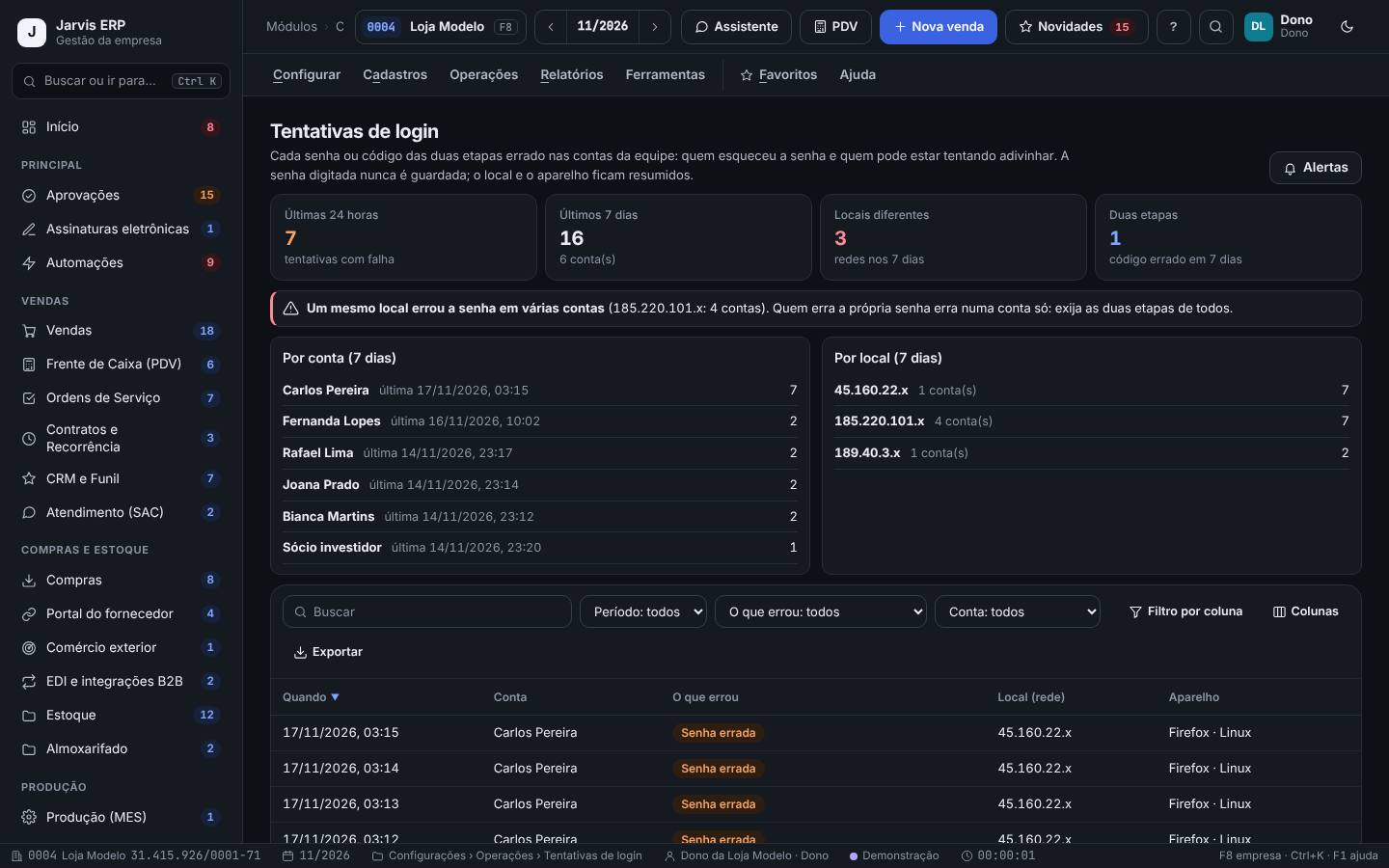
Cada senha ou código das duas etapas errado nas contas da equipe, por conta e por local: quem esqueceu a senha e quem pode estar tentando adivinhar. A senha digitada nunca é guardada; o local fica resumido na rede (ex.: 200.10.0.x) e o aparelho, no navegador e no sistema.
Quando aparece o alerta de tentativas e na revisão semanal.
Passo a passo
- Leia Últimas 24 horas, Últimos 7 dias, Locais diferentes e Duas etapas.
- Em Por conta, veja quem errou e quando.
- Em Por local, procure o mesmo local errando em várias contas: é o sinal de quem tenta adivinhar.
Um mesmo local errou a senha em 4 contas diferentes da Loja Modelo numa noite: o aviso no topo sugere exigir as duas etapas de todos.
- Quem erra a própria senha erra numa conta só.
- O registro é imutável: ninguém altera nem apaga, nem o dono.
Pratique na demonstração
- No painel, clique em Verificar agora e leia a nota.
- Em Conflitos de funções, abra o conflito alto da Fernanda e use a guia Simular.
- Em Alertas de segurança, abra o do Pix trocado e marque Investigar com uma nota.
O alerta passa a "Investigando", com a sua nota, e o número Investigando no topo sobe.