 Jarvis
- Desligar os módulos que a empresa não usa sem perder nada.
- Criar campos personalizados nos documentos e usá-los na impressão e nos relatórios.
- Ajustar o layout de um formulário para um papel, sabendo que layout não é permissão.
- Criar um papel sob medida a partir de um dos 7 papéis e dá-lo a alguém.
- Montar o modelo de impressão da proposta com as variáveis e a prévia em A4.
Módulos da empresa
Configurações › Configurar › Módulos da empresa
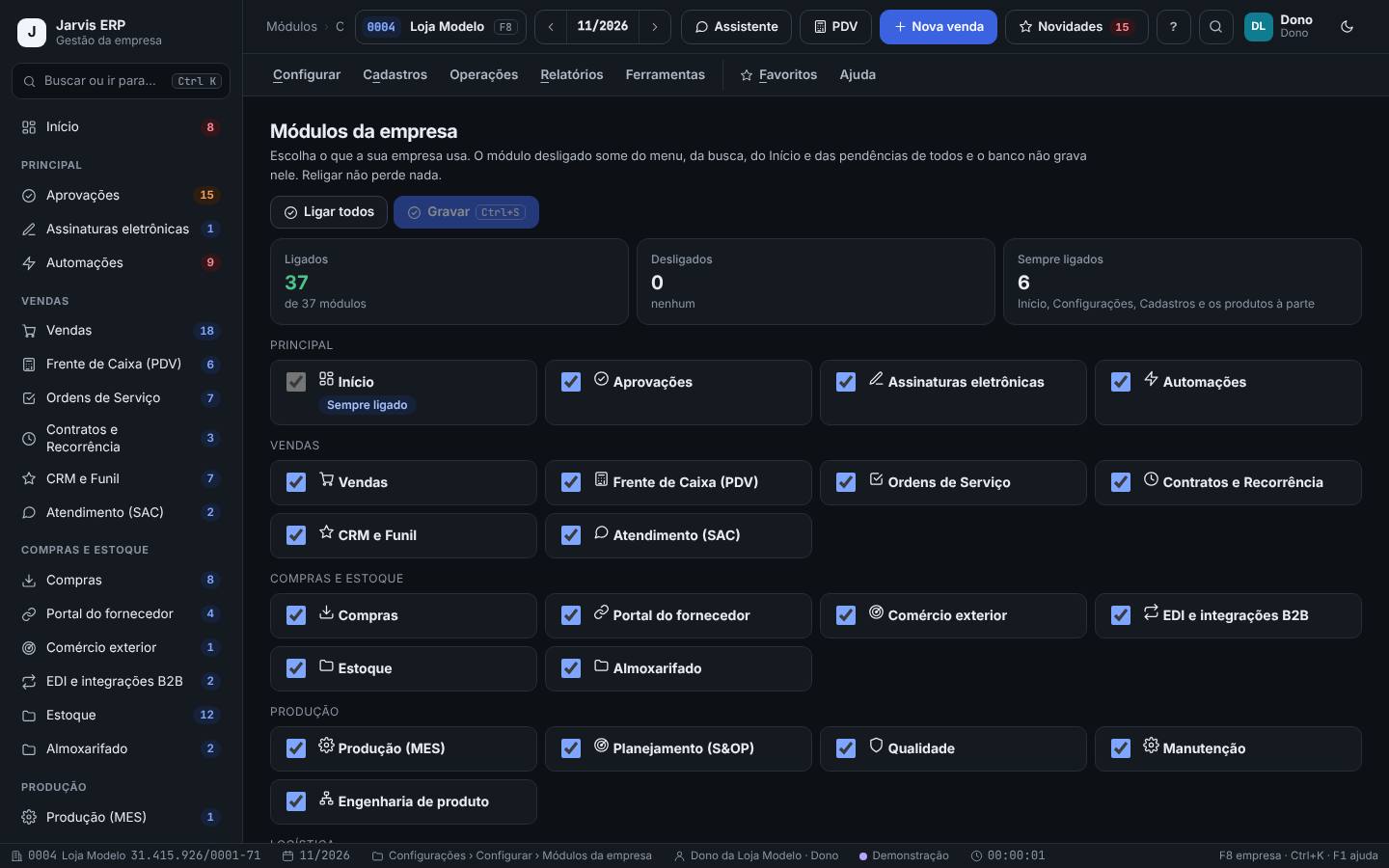
Escolha o que a sua empresa usa. O módulo desligado some do menu, da busca, do Início e das pendências de todos, e o banco não grava nele. Religar não perde nada.
Na implantação e quando a empresa deixa de usar (ou começa a usar) uma área.
Passo a passo
- Abra Configurações › Configurar › Módulos da empresa.
- Desmarque os módulos que a empresa não usa, grupo por grupo.
- Clique em Gravar (Ctrl+S). Para voltar tudo, Ligar todos.
Uma loja que não fabrica pode desligar a Produção, o Planejamento, a Qualidade, a Manutenção e a Engenharia: o menu fica mais curto para toda a equipe.
- Início, Configurações e Cadastros ficam sempre ligados, assim como o Jarvis Pessoas, o Jarvis Segurança (produtos com assinatura própria) e a LGPD.
- O plano limita o que existe; a empresa desliga dentro do que o plano libera.
- Quem abre o endereço de um módulo desligado vê o aviso "desligado nesta empresa"; o dono continua podendo consultar o que já existe.
Campos personalizados nos documentos
Cadastros › Configurar › Campos personalizados
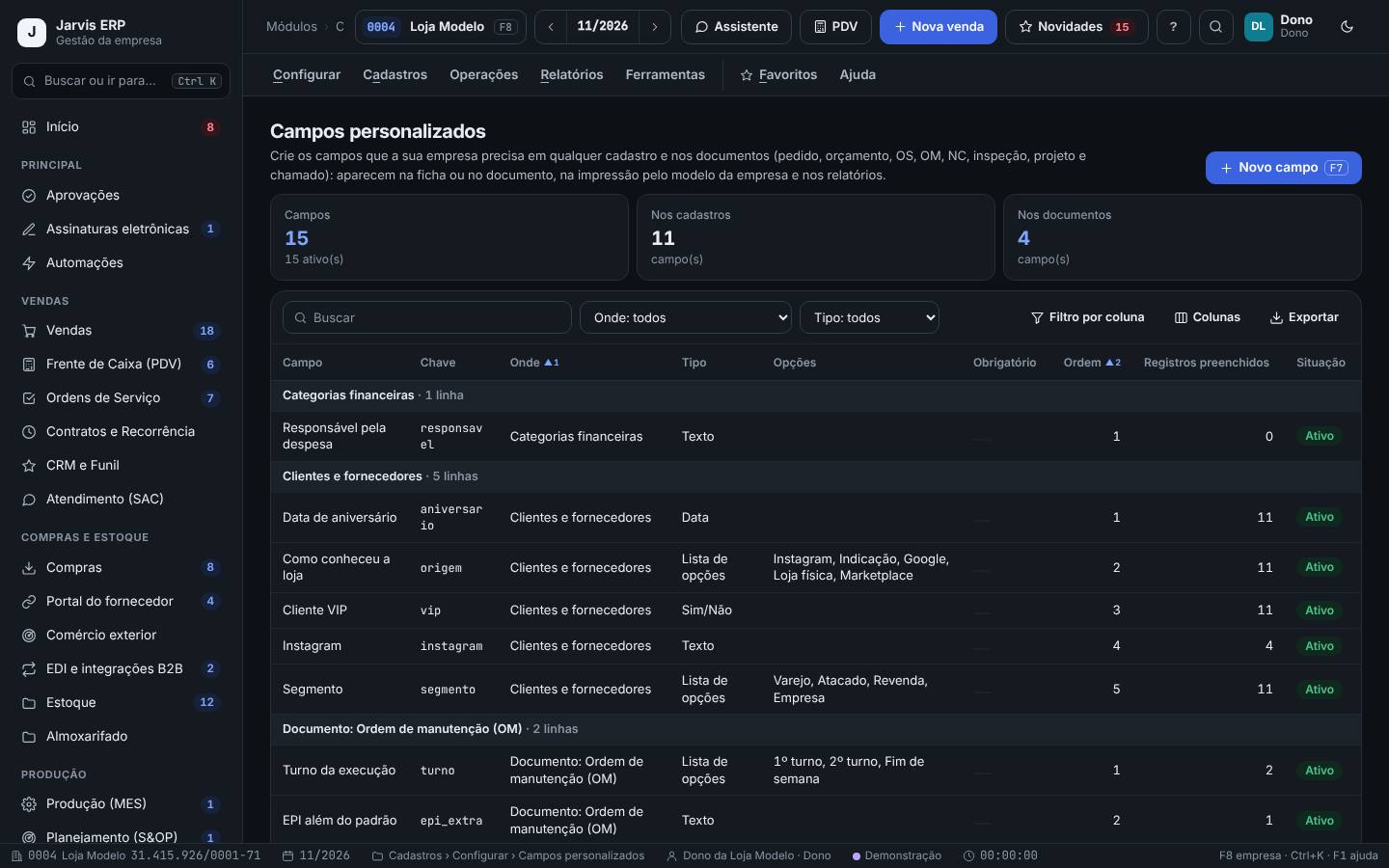
Os campos que a sua empresa precisa em qualquer cadastro e também nos documentos: pedido, orçamento, OS, OM, NC, inspeção, projeto e chamado. Aparecem numa guia própria do formulário, na impressão pelo modelo da empresa e nos relatórios.
Quando a equipe anota numa observação o que deveria ser um campo (o pedido de compra do cliente, o turno, a montagem).
Passo a passo
- Clique em Novo campo (F7).
- Em "Onde", escolha o cadastro ou o documento (ex.: Documento: Ordem de manutenção (OM)).
- Escolha o tipo (texto, número, data, lista de opções, sim/não e outros), as opções e se é obrigatório.
- Abra o documento: os campos aparecem na guia Campos personalizados.
- Para ver os valores, use o relatório Campos dos documentos ou as colunas no construtor de relatórios.
A Loja Modelo tem no pedido os campos "Pedido de compra do cliente" e "Montagem", e na OM "Turno da execução" e "EPI além do padrão".
- Gravar o valor no documento pede a permissão de editar no módulo do documento (o pedido em Vendas, a OM na Manutenção).
- Campo obrigatório vale para todos os documentos novos: combine com a equipe antes de marcar.
Layout dos formulários por papel
Configurações › Configurar › Layout dos formulários
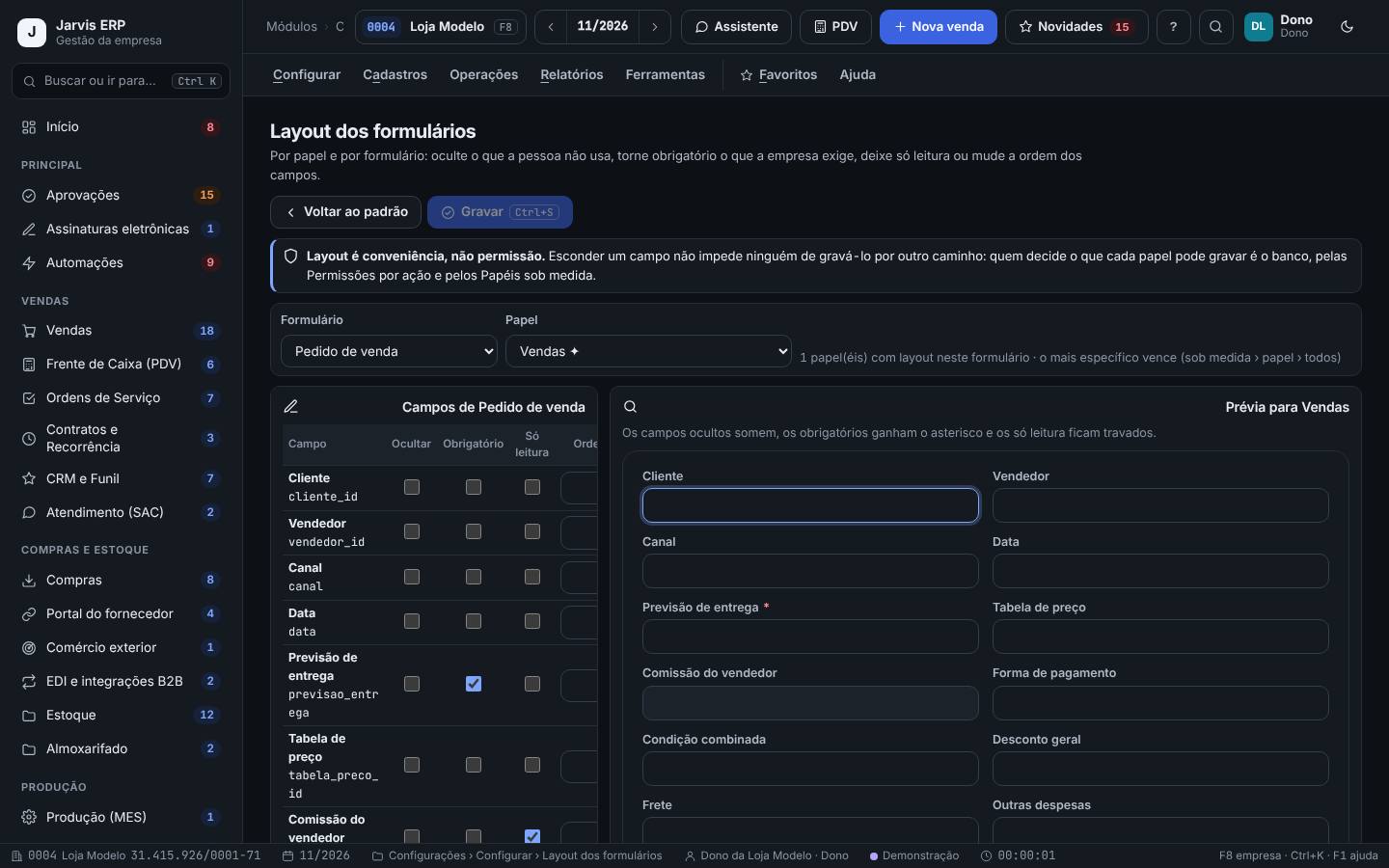
Por formulário e por papel: ocultar o que a pessoa não usa, tornar obrigatório o que a empresa exige, deixar só leitura ou mudar a ordem dos campos, com a prévia no próprio formulário. O mais específico vence: papel sob medida, depois o papel, depois todos.
Quando um papel se perde num formulário cheio ou esquece um campo que a empresa exige.
Passo a passo
- Escolha o Formulário e o Papel.
- Em cada campo, marque Ocultar, Obrigatório ou Só leitura e ajuste a Ordem.
- Clique em Gravar (Ctrl+S). Para desfazer, Voltar ao padrão.
No pedido de venda, o papel Vendas vê a comissão só para leitura e a previsão de entrega é obrigatória.
- O campo oculto mantém o valor gravado: o layout não apaga nada.
- Layout é conveniência, não permissão. Esconder um campo não impede ninguém de gravá-lo por outro caminho: quem decide é o banco, pelas Permissões por ação e pelos Papéis sob medida.
Papéis sob medida
Configurações › Cadastros › Papéis sob medida
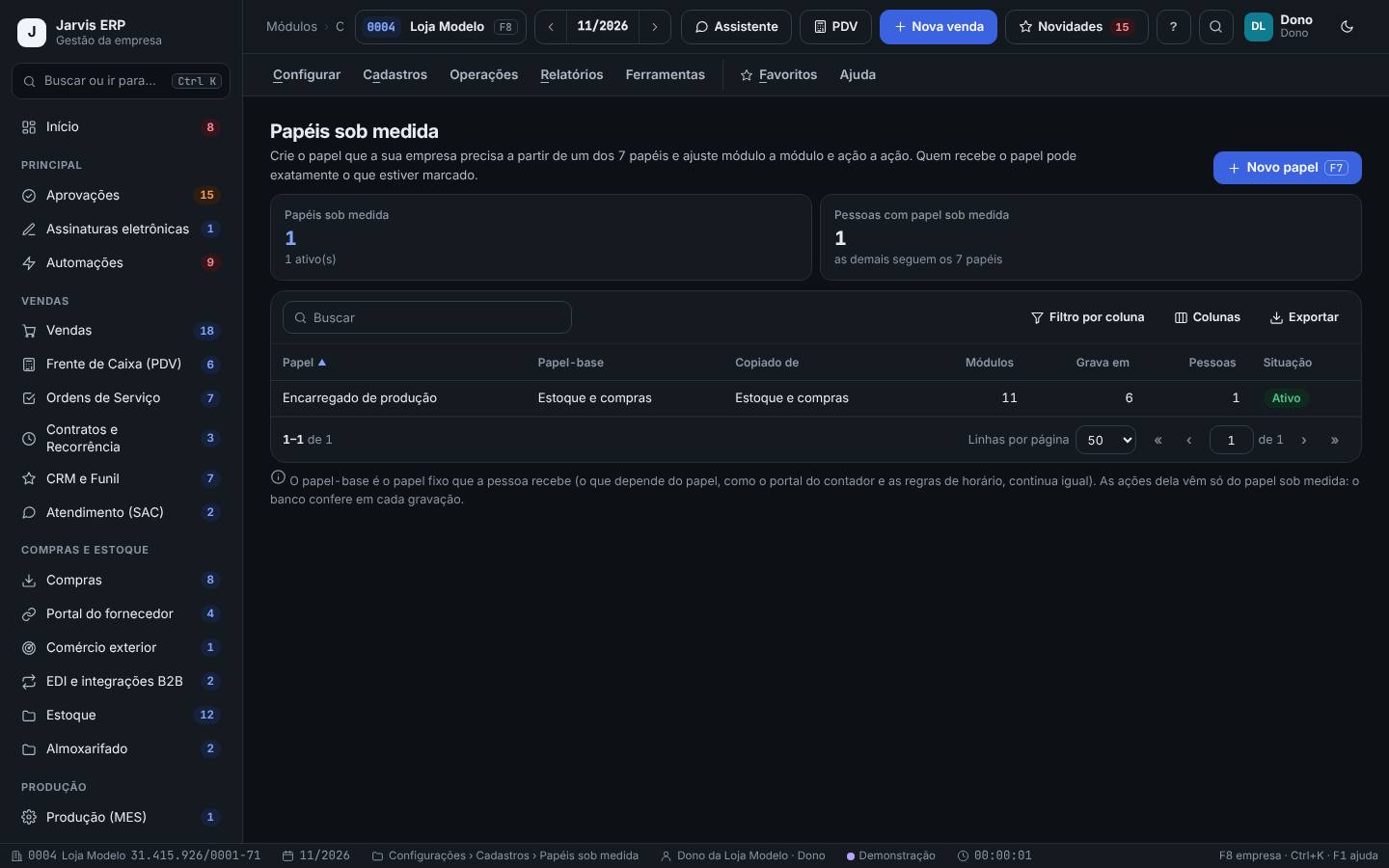
Um papel novo, com nome próprio, copiado de um dos 7 papéis e ajustado módulo a módulo e ação a ação. A pessoa recebe o papel-base fixo (financeiro, vendas, estoque, RH ou só consulta) e as ações dela vêm só do que estiver marcado no papel sob medida — o banco confere em cada gravação.
Quando nenhum dos 7 papéis serve: o encarregado, o comprador que só consulta o financeiro, o técnico de campo.
Passo a passo
- Clique em Novo papel (F7), dê o nome e escolha de qual papel copiar.
- Ajuste as ações em cada módulo (ver, editar, excluir, fechar / aprovar, exportar).
- Grave e clique em Dar o papel para atribuir às pessoas.
O papel "Encarregado de produção" (base Estoque) opera a produção sem excluir, a qualidade, a manutenção e o almoxarifado, só consulta o estoque e o planejamento e não vê compras. Ele foi dado ao Rafael Lima.
- Apagar o papel devolve as pessoas ao papel-base.
- O administrador não pode dar o que ele mesmo não pode, ninguém muda o próprio papel e o dono não recebe papel sob medida.
- O administrador não serve de base: os poderes dele vêm do papel e passariam por cima do que foi marcado.
Modelos de impressão
Configurações › Configurar › Modelos de impressão
O jeito da sua empresa na proposta, no pedido, na OS, na OM e na etiqueta da OS: HTML simples com as variáveis da lista e a prévia em A4 (ou na etiqueta 62 × 40 mm) com um documento de verdade.
Na implantação e quando muda a identidade visual ou o texto padrão da proposta.
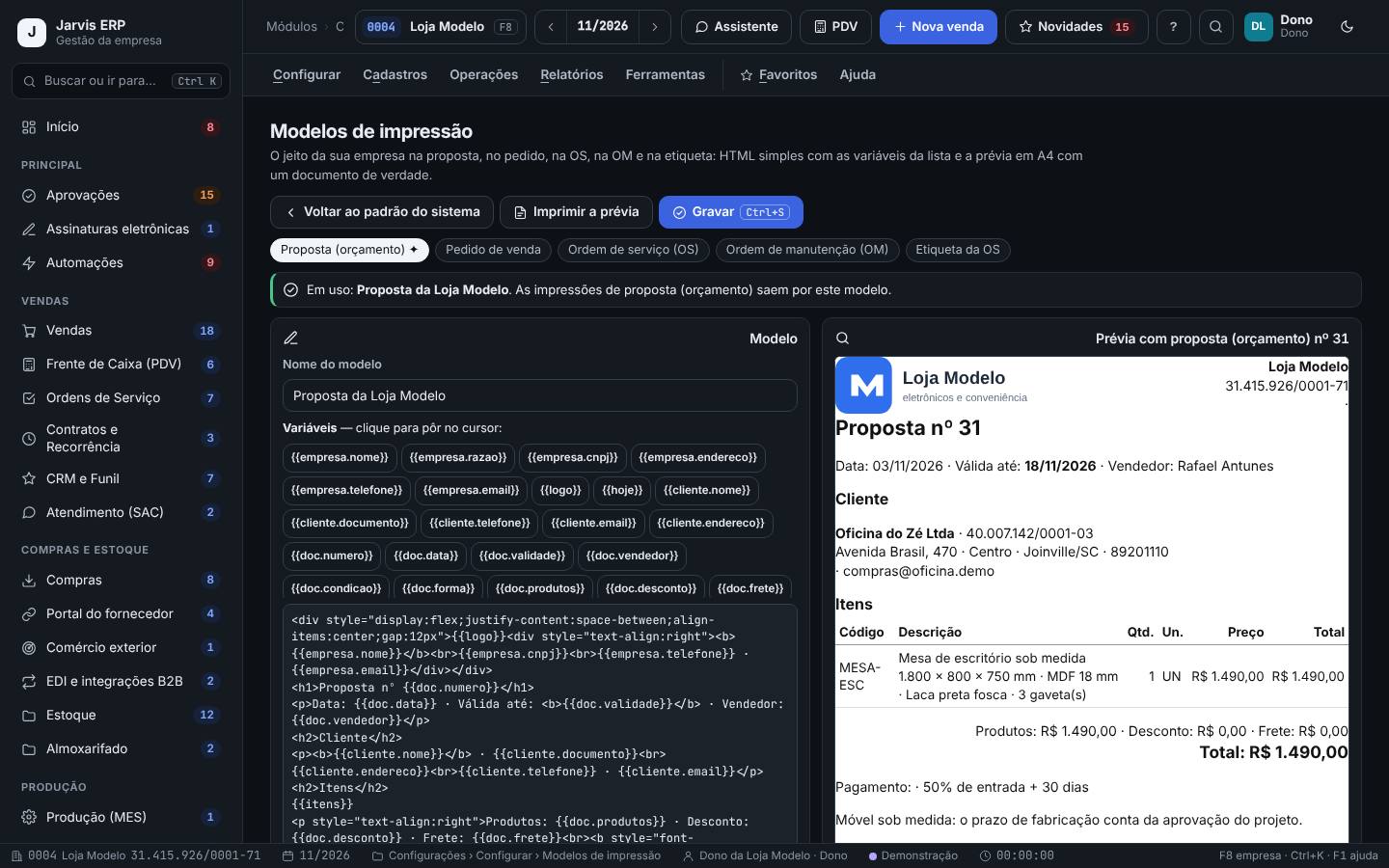
Passo a passo
- Escolha o documento (ex.: Proposta (orçamento)).
- Clique em Começar do modelo pronto ou escreva o seu.
- Clique nas variáveis para pô-las no cursor (ex.: {{cliente.nome}}, {{itens}}, {{doc.total}}, {{extras}}).
- Confira a prévia, clique em Imprimir a prévia se quiser e em Gravar.
A Loja Modelo usa o modelo "Proposta da Loja Modelo", com o rodapé da loja; as propostas impressas em Vendas já saem por ele.
- {{extra.<chave>}} põe um campo personalizado no lugar que você quiser.
- Voltar ao padrão do sistema apaga o modelo e a impressão volta a ser a de sempre.
- Script, eventos, quadros e formulários são retirados ao gravar, e o banco recusa o que sobrar: use só texto, tabela, imagem e o atributo style.
Pratique na demonstração
- Crie um campo "Andar da entrega" no documento Orçamento.
- Abra um orçamento e preencha o campo na guia Campos personalizados.
- No Layout dos formulários, deixe a previsão de entrega obrigatória para o papel Vendas no pedido de venda.
- Abra o modelo da proposta e ponha a variável do campo novo.
A prévia da proposta mostra o valor do campo novo, e o formulário do pedido passa a exigir a previsão de entrega para o papel Vendas.