 Jarvis
- Abrir o "explicar este número" e seguir o caminho do indicador até os documentos.
- Fazer perguntas em português no Assistente e pela busca (Ctrl+K).
- Usar o rascunho de ação: o formulário da tela dona já preenchido, que só você grava.
- Saber o que muda quando a IA é ligada e o que nunca muda.
Explicar este número
Início › Operações › Painel executivo
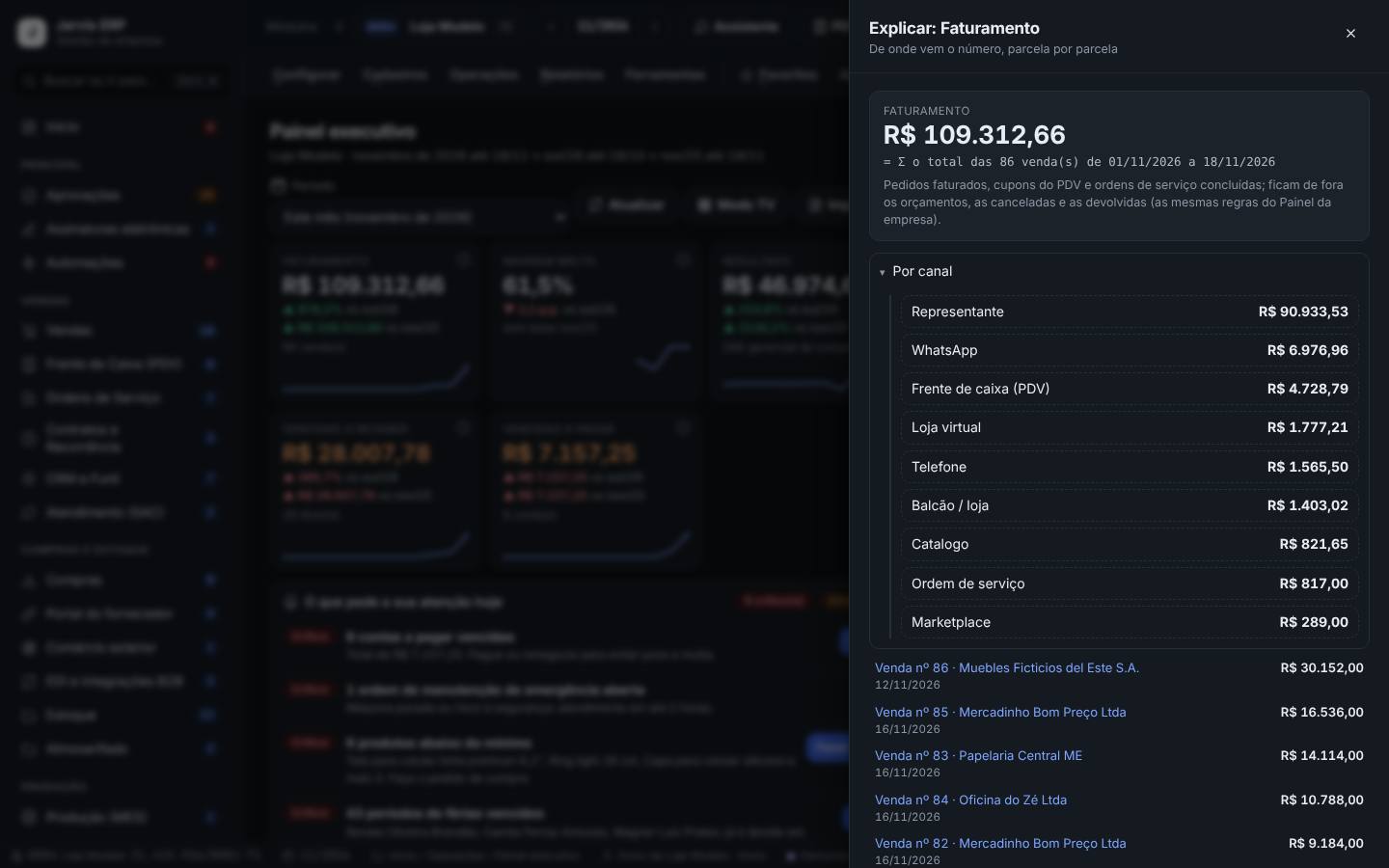
O ícone ⓘ ao lado do indicador abre um painel lateral com o caminho do número: o valor, a fórmula, cada parcela com a conta e os documentos que a formam, clicáveis. O número é calculado pela mesma função da tela do módulo, por isso bate com ela.
Quando um número surpreende na reunião ou no painel e alguém pergunta "de onde veio isso?".
Passo a passo
- No Painel executivo, clique no ícone ⓘ ao lado do indicador (ex.: Faturamento, o OEE ou o OTIF).
- Leia a fórmula e abra cada parcela (ex.: OEE = disponibilidade × desempenho × qualidade).
- Clique num documento para abrir a tela dona dele (a ordem, o título, a entrega).
- O mesmo ícone está nos painéis da Produção, da Qualidade, da Manutenção, da Logística e dos Projetos.
O OEE de hoje da oficina abre na disponibilidade, com as paradas não planejadas por motivo e a ordem; a parada da coladeira leva direto à ordem no chão de fábrica.
- Os indicadores explicados: OEE, ordens atrasadas, PPM, custo da não qualidade, MTBF, MTTR, disponibilidade, OTIF, CPI, SPI, faturamento, margem, resultado, caixa, vencidas a receber e a pagar e o valor do estoque.
- Só viram link os documentos dos módulos que você pode ver.
Perguntar em português, sem IA
Início › Operações › Assistente Jarvis (IA)
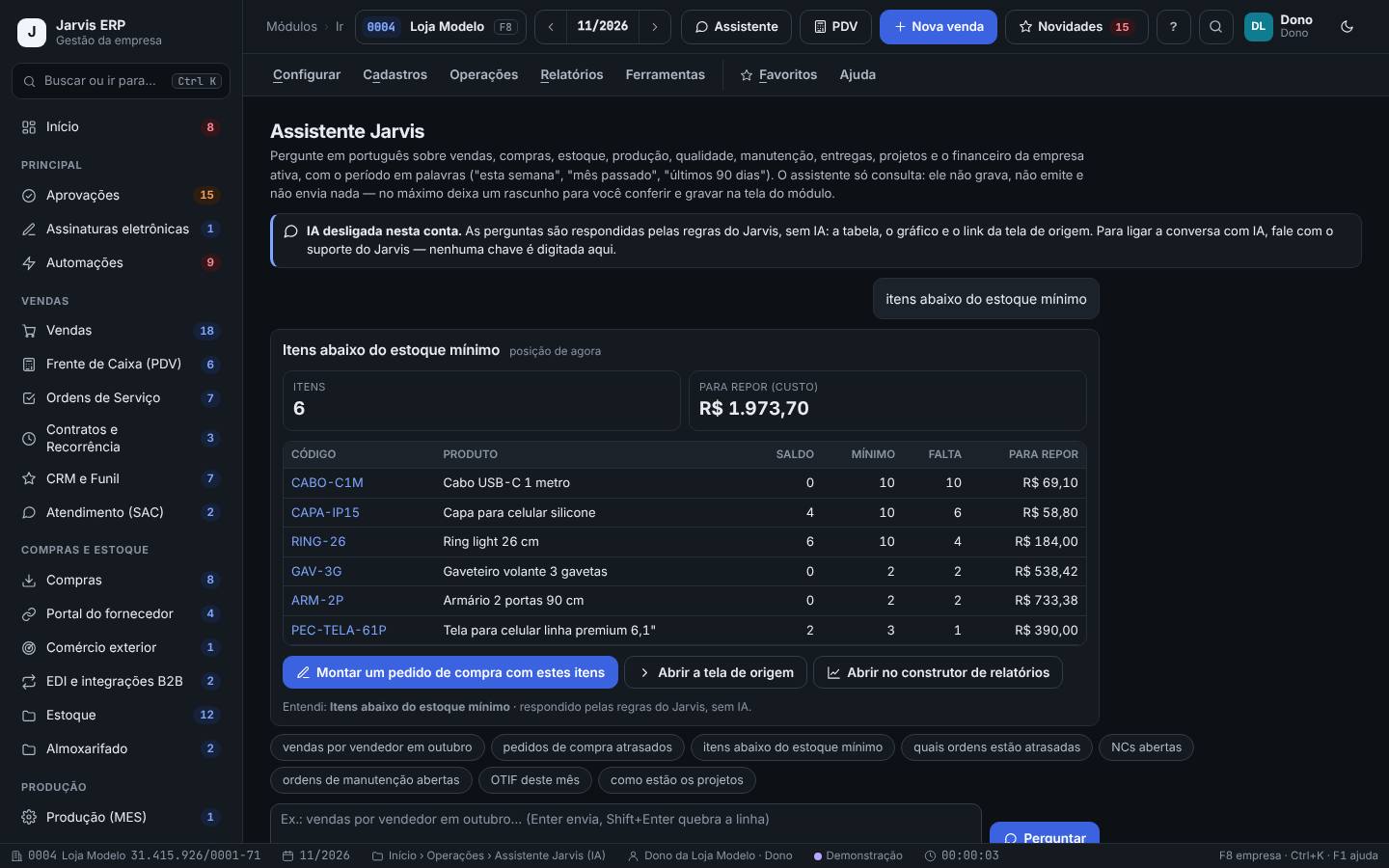
O Assistente entende a pergunta por regras e sinônimos (dezenas de perguntas de vendas, compras, estoque, produção, qualidade, manutenção, entregas, projetos e financeiro) e o período em palavras ("mês passado", "últimos 90 dias", "de 01/10 a 15/10"). A resposta traz a tabela, o gráfico, o link da tela de origem e, quando a fonte é do construtor, o botão Abrir no construtor de relatórios.
Para uma resposta rápida sem montar relatório.
Passo a passo
- Abra o Assistente Jarvis e escreva a pergunta, ou clique numa sugestão (ex.: itens abaixo do estoque mínimo).
- Leia a resposta e clique em Abrir a tela de origem para ver os detalhes.
- Na resposta dos itens abaixo do mínimo, use o rascunho Montar o pedido de compra com estes itens.
- De qualquer tela, aperte Ctrl+K, escreva a pergunta e escolha Perguntar ao Jarvis.
"Ordens atrasadas" lista as ordens da oficina que passaram da data; "OEE da serra" filtra o centro pelo nome; "quem me deve" traz os clientes com conta vencida.
- Se a palavra não casa com nada ("prensa"), o Jarvis avisa e mostra todos.
- O Assistente só responde sobre os módulos que você pode ver: a pergunta sobre um módulo fora do seu acesso é recusada antes de ler qualquer dado.
A IA é opcional e os rascunhos nunca gravam sozinhos
Início › Operações › Assistente Jarvis (IA)
A IA vem desligada: tudo acima funciona sem ela. Com a IA ligada pelo suporte do Jarvis (nenhuma chave é digitada na tela), o Assistente conversa e, quando as regras não entendem a pergunta, usa as mesmas consultas, os mesmos explicadores e o cálculo do "Quando consigo entregar?". Para agir, ela só propõe um rascunho: abrir OM, abrir NC, pedido de compra ou tarefa.
Quando a empresa decidir ligar a conversa com IA.
Passo a passo
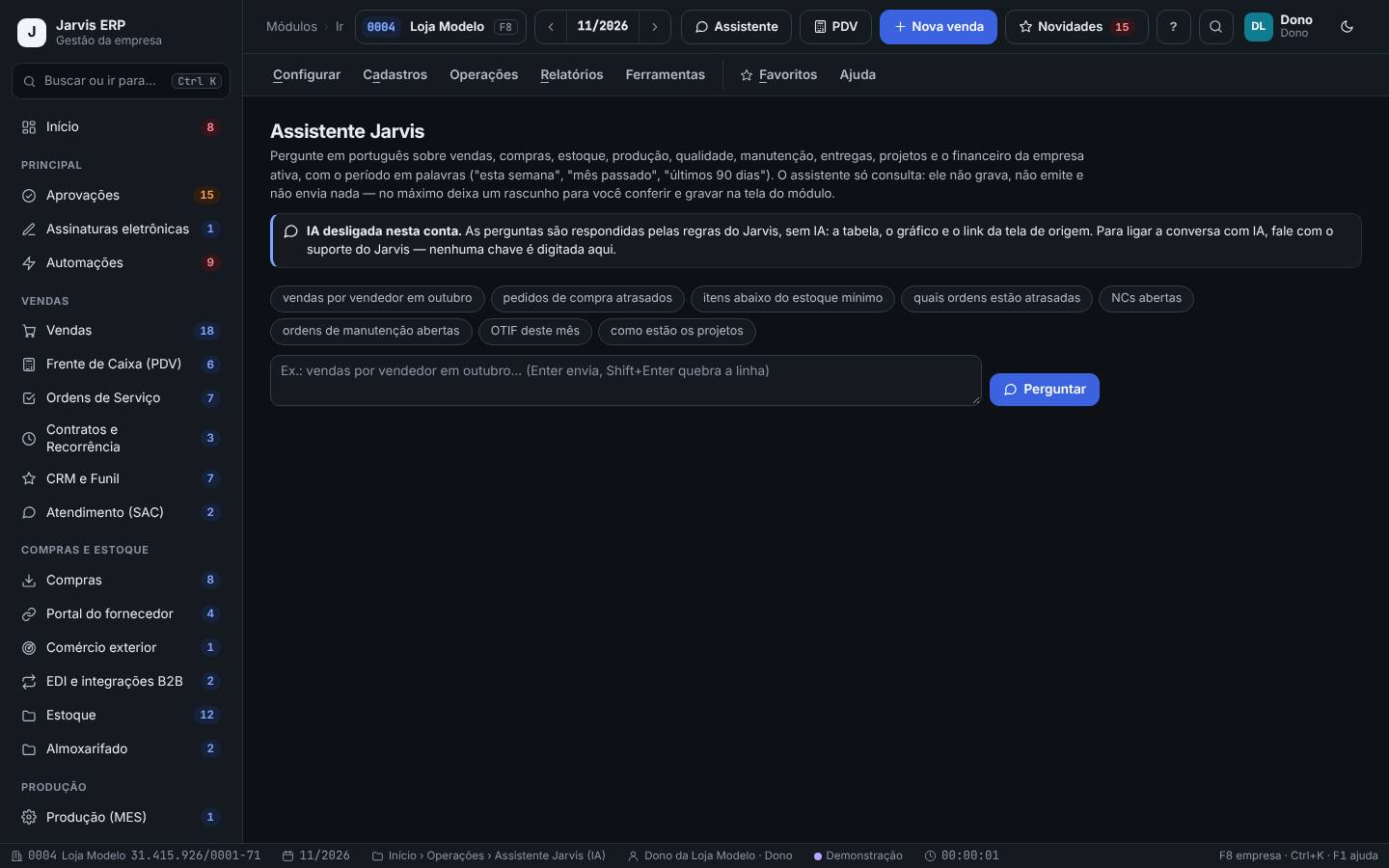
- Veja o aviso no topo do Assistente: IA desligada nesta conta (na demonstração ela fica sempre desligada).
- Com a IA ligada, peça uma ação em português (ex.: "abra uma OM para a serra que está vibrando").
- Clique no botão do rascunho: o formulário da tela dona abre já preenchido.
- Confira e grave você mesmo; sem o seu clique, nada é gravado.
O rascunho da OM traz o equipamento, o sintoma, o tipo e a prioridade; a OM só existe depois que a pessoa grava pela tela de Ordens de manutenção, com a numeração e a auditoria de sempre.
- O botão do rascunho só aparece para quem pode editar o módulo dono.
- A IA não vê módulos que a pessoa não vê e não grava nada: ela consulta e propõe.
Pratique na demonstração
- No Painel executivo, abra o explicar do OEE de hoje e clique numa parada.
- No Assistente, pergunte "vendas por vendedor em outubro" e clique em Abrir no construtor de relatórios.
- Aperte Ctrl+K, escreva "NCs abertas" e escolha Perguntar ao Jarvis.
O construtor abre com o mesmo resultado da resposta, e a pergunta pela busca abre o Assistente já respondido.
Perguntas frequentes
O número do explicar pode ser diferente do painel?
Não deve: o explicar chama a mesma conta do módulo, com o mesmo período e o mesmo instante da leitura. Se um dia não bater, avise o suporte.
Preciso pagar a IA para usar as perguntas?
Não. As perguntas, os explicadores e o rascunho do pedido de compra funcionam sem IA.