 Jarvis
- Ativar um modelo pronto com um clique e ajustar antes quando precisar.
- Montar uma regra no editor visual: QUANDO, SE e ENTÃO, com a prévia em português.
- Testar a regra com os últimos 30 dias sem gravar nada.
- Ler o histórico de execuções e entender por que uma ação falhou.
O painel das automações
Automações › Operações › Painel
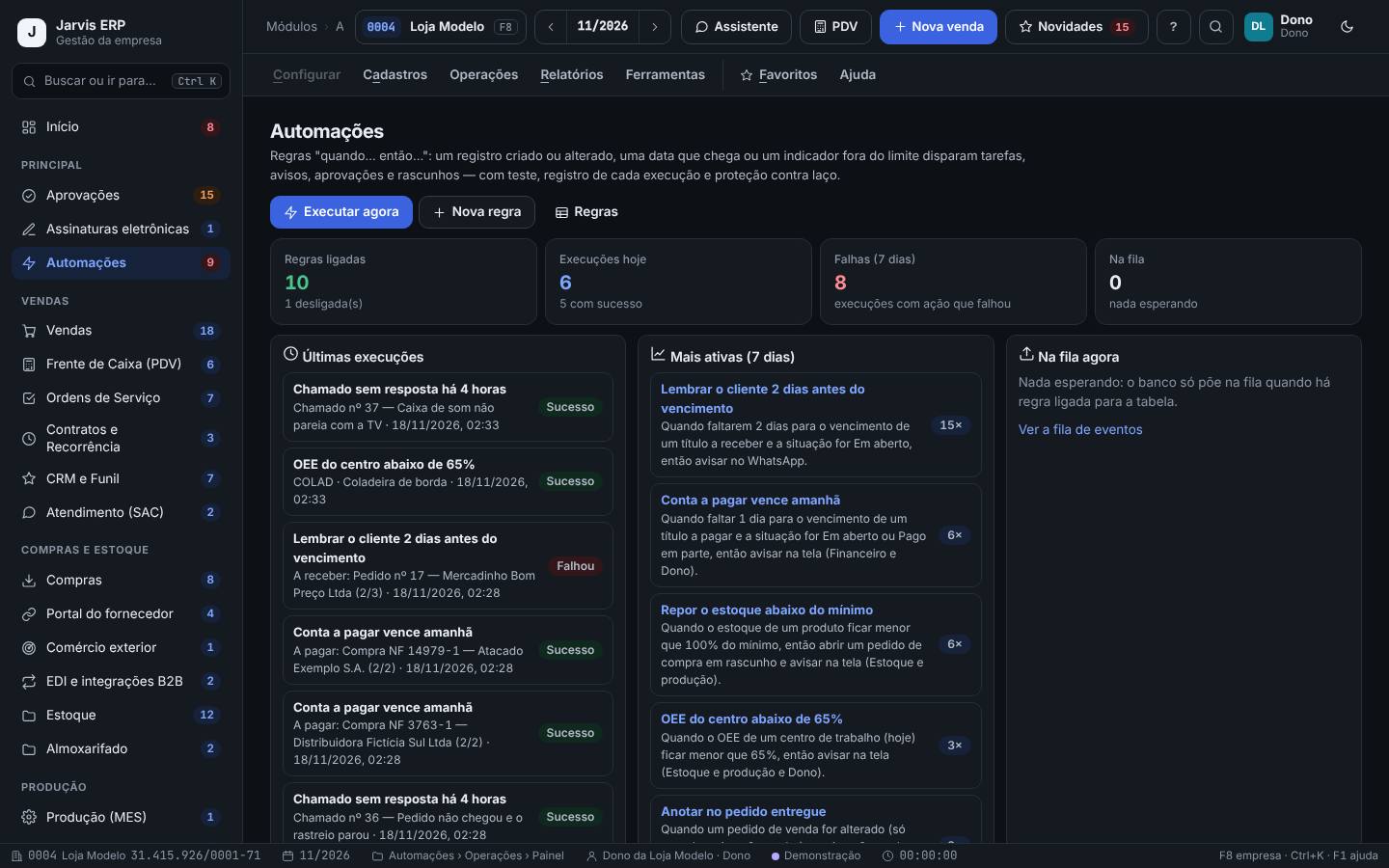
As regras ligadas, as execuções de hoje, as falhas dos 7 dias, a fila, as últimas execuções, as regras mais ativas e os avisos. O Executar agora roda tudo o que está pendente, na hora.
Uma vez por dia, e depois de ligar uma regra nova.
Passo a passo
- Abra Automações › Operações › Painel.
- Leia Regras ligadas, Execuções hoje, Falhas (7 dias) e Na fila.
- Clique em Executar agora (F9) para processar a fila, as datas e os indicadores; o resultado traz os links do WhatsApp e do e-mail prontos.
- Clique numa execução para ver o detalhe no histórico.
Na Loja Modelo, a regra do OEE abaixo de 65% disparou para os centros da oficina que estão abaixo hoje, e o lembrete de vencimento deixou o link do WhatsApp pronto para cada cliente.
- Não há agendamento no servidor: as regras rodam quando alguém que edita as automações entra no Jarvis (no máximo a cada 10 minutos por empresa) e no Executar agora.
- O e-mail fica "não enviado" com o link pronto para abrir no seu programa de e-mail: o ERP não envia e-mail sozinho.
Modelos prontos
Automações › Cadastros › Modelos prontos
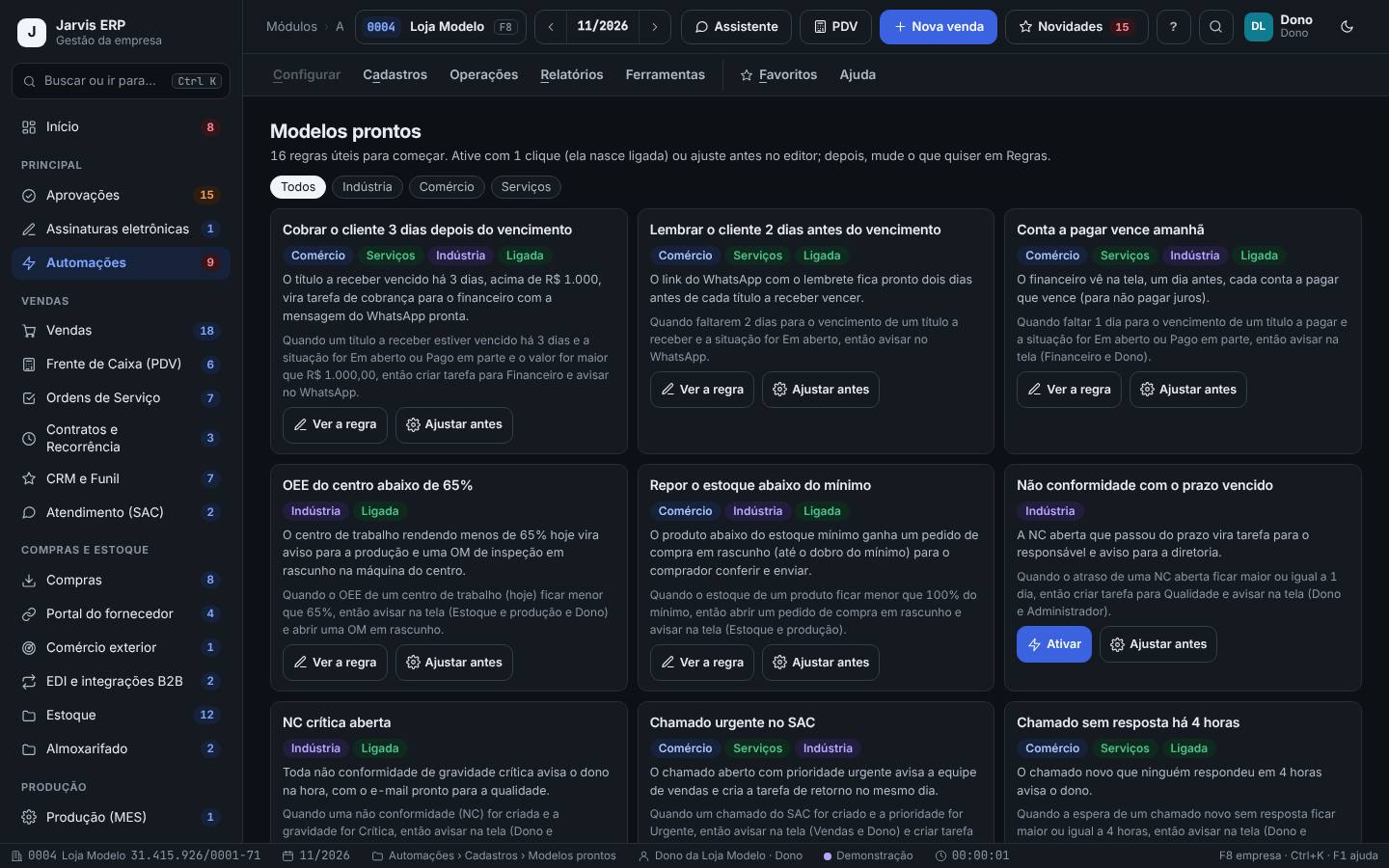
Regras úteis para começar, para a indústria, o comércio e os serviços, cada uma com a frase em português: cobrar o cliente 3 dias depois do vencimento, lembrar 2 dias antes, conta a pagar que vence amanhã, OEE baixo, estoque abaixo do mínimo, NC crítica, chamado sem resposta e outras.
Na implantação e quando surgir uma rotina que alguém faz de cabeça.
Passo a passo
- Filtre por Indústria, Comércio ou Serviços.
- Leia a frase do modelo: Quando… e… então….
- Clique em Ativar para criar a regra já ligada, ou em Ajustar antes para abrir o editor com o modelo.
- Os modelos já ativados mostram Ver a regra.
O modelo "Repor o estoque abaixo do mínimo" cria um pedido de compra em rascunho (até o dobro do mínimo) para o comprador conferir e enviar, e pula o produto que já tem pedido aberto.
- Os segmentos prontos (capítulo da implantação) também trazem os modelos do seu setor, desligados para você conferir.
- Ative um modelo por vez e acompanhe as execuções do primeiro dia antes de ligar o próximo.
O editor de regras
Automações › Operações › Regras
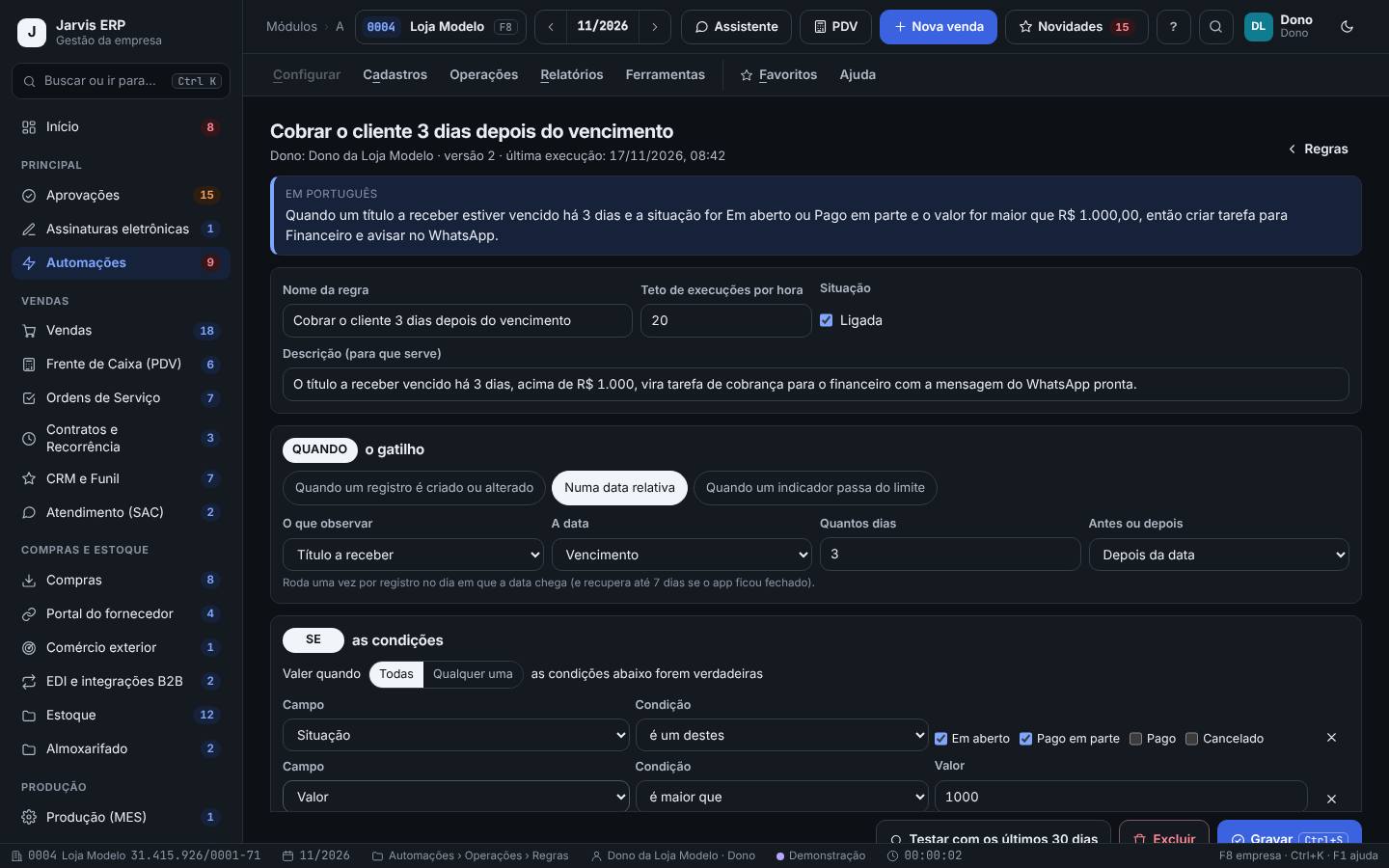
Cada regra diz QUANDO (um registro criado ou alterado, uma data ± N dias ou um indicador), SE (as condições, com "todas" ou "qualquer uma") e ENTÃO (as ações: criar tarefa, pedir aprovação, avisar na tela, e-mail, WhatsApp, preencher um campo, abrir OM, abrir NC, abrir chamado, pedido de compra em rascunho e chamar um webhook). Tudo por listas, com a prévia em português ao vivo.
Para criar uma regra própria ou ajustar um modelo.
Passo a passo
- Clique em Nova regra (F7) ou em Editar numa regra.
- Em QUANDO, escolha o gatilho; em "alterado", dá para disparar só quando um campo mudar.
- Em SE, monte as condições (ex.: valor maior que R$ 1.000,00, situação Em aberto).
- Em ENTÃO, escolha as ações e os parâmetros (para quem vai a tarefa, os papéis do aviso).
- Clique em Testar com os últimos 30 dias, escreva o motivo da alteração e grave.
A regra de cobrança da Loja Modelo está na versão 2: o dono subiu o mínimo de R$ 500 para R$ 1.000, e o histórico de versões mostra o que mudou, quem mudou e o porquê.
- Cada regra tem um dono, um teto de execuções por hora (padrão 20) e o botão de ligar e desligar.
- As ações gravam pelo mesmo caminho da tela do módulo: a OM pela Manutenção, a NC pela Qualidade, o pedido pelo Compras, com a numeração e a auditoria deles.
- Ativar uma regra por data não dispara o passado: ela só vale do dia em que foi criada em diante.
- A ação Pedir aprovação precisa de um fluxo em Aprovações que valha para o documento; sem ele, a ação falha com o motivo.
Histórico de execuções
Automações › Operações › Histórico de execuções
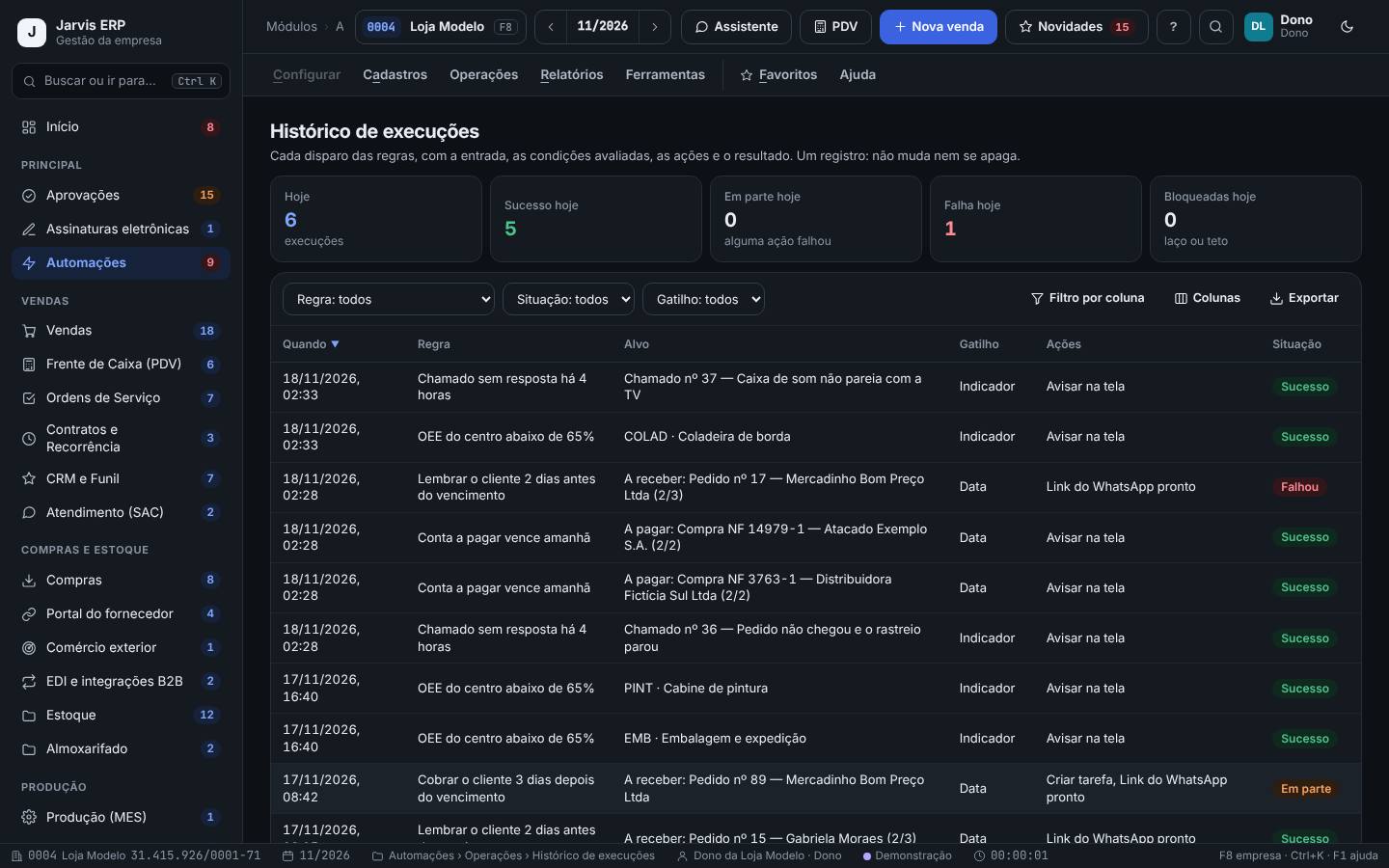
Cada disparo dos últimos 90 dias: a entrada (o antes e o depois), as condições avaliadas, as ações com o resultado e o link, e o motivo do bloqueio. É um registro: não muda nem se apaga.
Quando alguém pergunta "por que recebi essa tarefa?" ou quando aparece falha no painel.
Passo a passo
- Filtre pela Regra, pela Situação (Sucesso, Em parte, Falhou, Bloqueada) e pelo Gatilho.
- Abra a execução e leia cada condição avaliada e o resultado de cada ação.
- Em execuções bloqueadas, veja se foi o teto por hora ou a proteção contra laço.
A regra própria "Anotar no pedido entregue" preenche a observação do pedido; essa alteração não dispara a mesma regra de novo, e o histórico mostra o laço barrado.
- O contador no menu das Automações mostra as execuções com ação que falhou nos 7 dias.
- Falha repetida na mesma regra quase sempre é configuração (um fluxo de aprovação que falta, um número de WhatsApp vazio): corrija a regra, não a ignore.
Pratique na demonstração
- Em Modelos prontos, ative "Chamado urgente no SAC".
- Abra a regra "Cobrar o cliente 3 dias depois do vencimento" e clique em Testar com os últimos 30 dias.
- No painel, clique em Executar agora e abra a execução mais recente no histórico.
O teste lista os títulos que teriam disparado sem gravar nada, e a regra ativada aparece em Regras como Ligada, com o selo Modelo.
Perguntas frequentes
As automações usam IA?
Não. São regras que você lê em português e testa antes. Nada é decidido por IA.
A regra pode fazer um pagamento ou emitir uma nota?
Não. As ações criam tarefas, avisos, pedidos de aprovação, OMs, NCs, chamados e rascunhos; o que é financeiro ou fiscal continua com o clique de uma pessoa.