 Jarvis
- Ler a linha do tempo de um produto: o estoque projetado e o que está livre para prometer (ATP) dia a dia.
- Responder "quanto e quando consigo prometer?" por canal e por cliente, com a data do ATP ou do CTP.
- Usar o botão Quando consigo entregar? no orçamento e no pedido e aplicar a data no pedido.
- Cadastrar as cotas por canal e por cliente-chave.
- Simular, conferir e aplicar o reprocessamento das pendências pela estratégia de cada cliente.
Disponibilidade (ATP): o que dá para prometer
Vendas › Operações › Disponibilidade (ATP)
O que dá para prometer do produto, dia a dia: o estoque usável (por lote, sem o bloqueado pela Qualidade nem o vencido), as compras enviadas e as ordens de produção a caminho, menos o que os pedidos confirmados, o consumo das ordens e as reservas já pegaram. Quando o estoque e as entradas não alcançam, o CTP calcula a data produzindo (pela ficha técnica e pelas folgas da programação) ou comprando (pelo prazo do fornecedor).
Antes de combinar o prazo com o cliente e quando um pedido grande chega.
Passo a passo
- Escolha o Produto, o Depósito e o Horizonte (30 a 180 dias).
- Leia os números: Em estoque (usável), Livre para prometer hoje, Livre no horizonte, Comprometido, Próxima entrada e Pedidos sem cobertura.
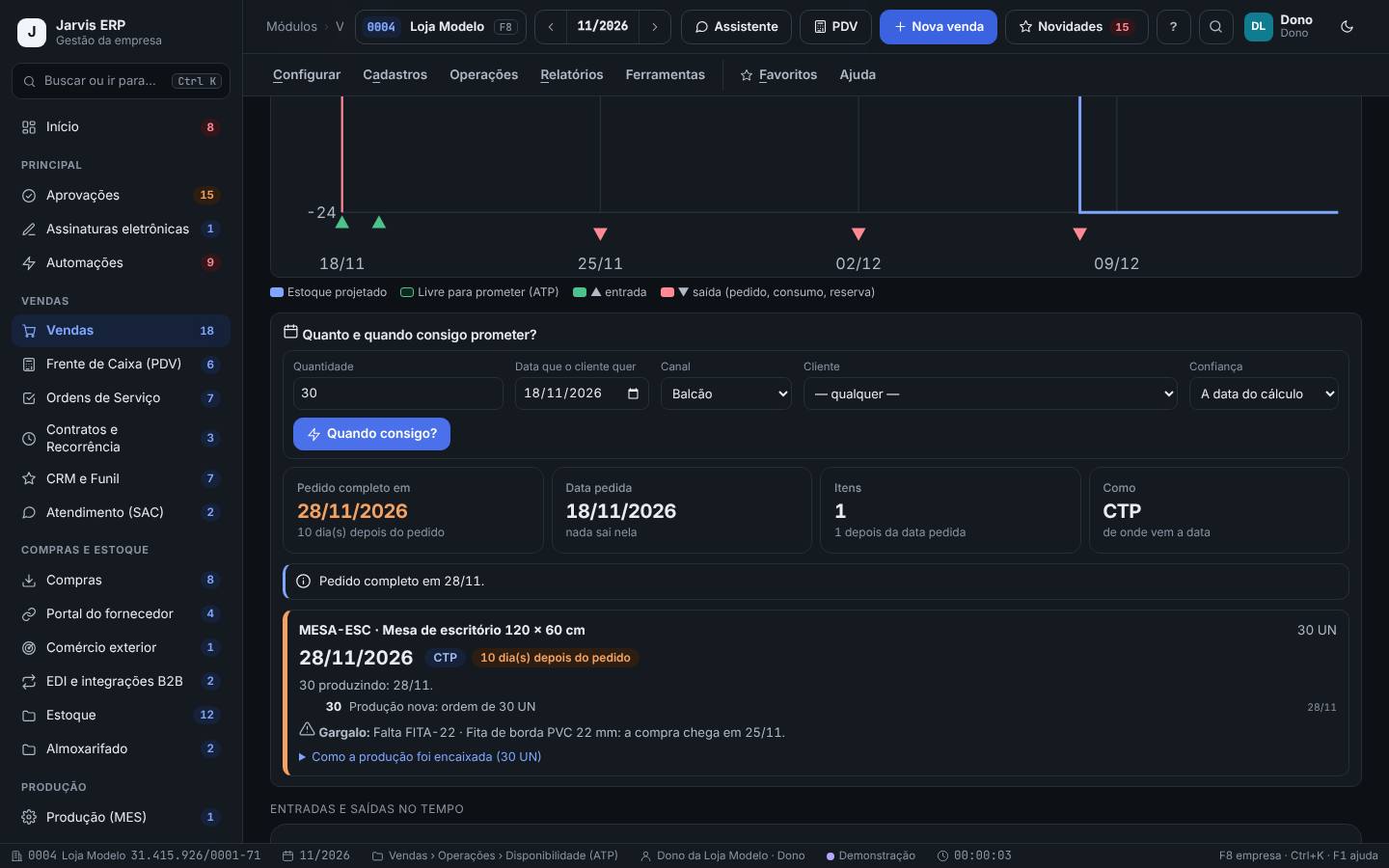
- No gráfico, siga o estoque projetado em degraus, a área do ATP e as setas de entrada (▲) e saída (▼).
- Em Quanto e quando consigo prometer?, informe a Quantidade, a Data que o cliente quer, o Canal e o Cliente e clique em Quando consigo?.
- Leia o cartão do resultado: a data, o método (ATP, CTP, compra ou cota), de onde vem cada quantidade e o gargalo.
A mesa de escritório tem poucas unidades em estoque, já prometidas aos pedidos de novembro e dezembro. Para 30 mesas, o CTP encaixa uma ordem nova nas folgas da oficina e dá a data em que a última operação termina, com o componente ou o centro que segura a data.
- Em Confiança, escolha 80% ou 95% para ver a data com folga calculada pelo Monte Carlo do capítulo do gêmeo da fábrica; a promessa gravada continua a do cálculo.
- O CTP não cria a ordem: ele promete. A ordem nasce pelo MRP (Produção › Planejamento) ou à mão.
- Lote bloqueado na quarentena da Qualidade e lote vencido não entram no ATP: não prometa o que está separado.
Quando consigo entregar? no orçamento e no pedido
Vendas › Operações › Pedidos
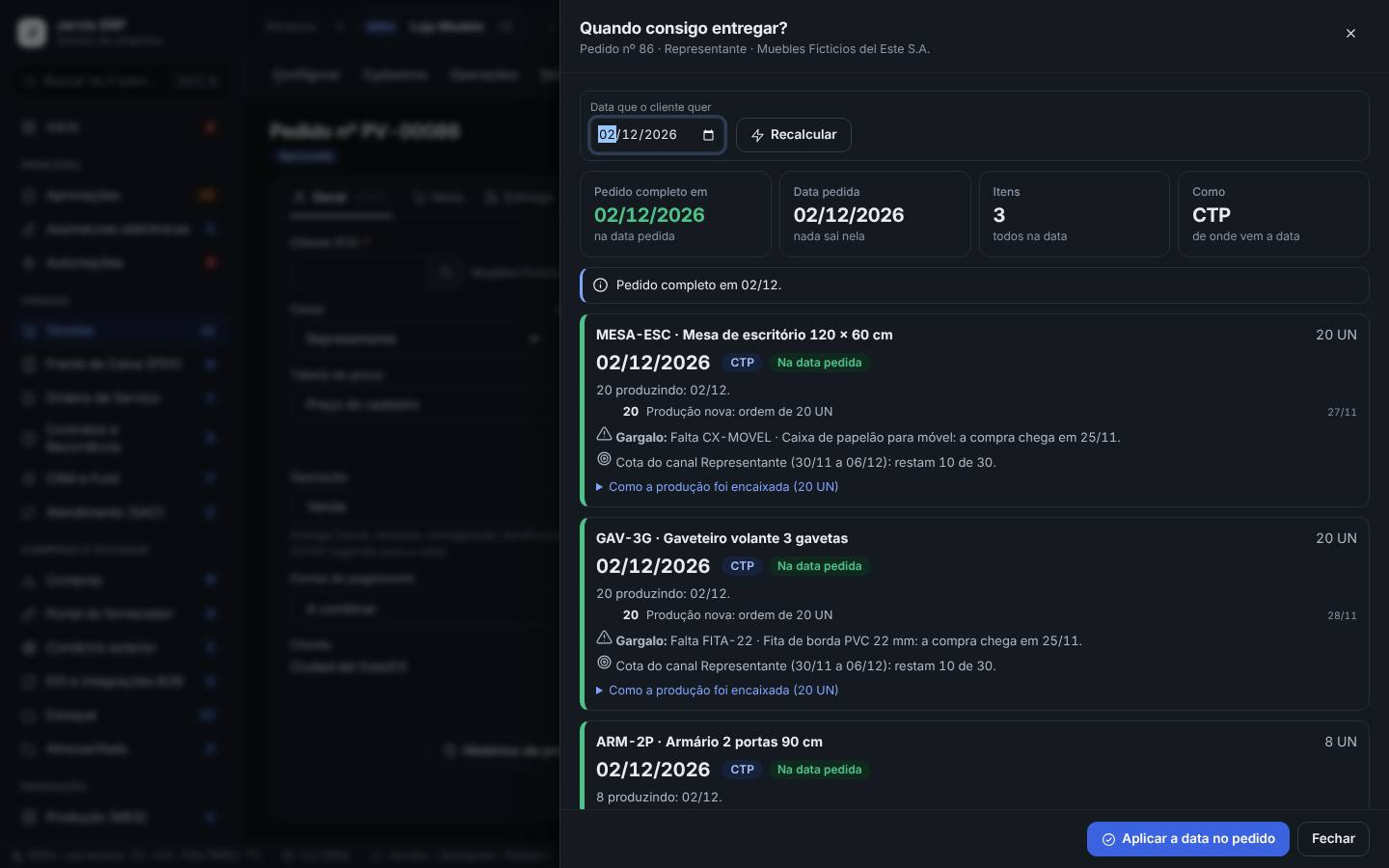
O mesmo cálculo dentro do documento: o painel mostra a data em que o pedido sai completo e, item a item, a data, o método, quanto sai na data pedida, de onde vem cada quantidade (lote, compra, ordem, produção nova), o gargalo e a cota. Os itens do mesmo pedido disputam a mesma fábrica e os mesmos componentes.
Ao digitar o orçamento ou o pedido, com o cliente na linha.
Passo a passo
- Abra o orçamento ou o pedido em aberto.
- Clique em Quando consigo entregar?.
- Mude a data que o cliente quer e recalcule, se precisar.
- Clique em Aplicar a data no pedido: a previsão de entrega é gravada e a promessa de cada item fica guardada com o histórico.
No pedido de móveis do comprador paraguaio fictício, as mesas, os gaveteiros e os armários saem por produção nova encaixada na oficina (CTP); o gargalo de cada um é um material que chega com a compra, e a cota do canal Representante aparece no cartão.
- Quando o pedido é faturado, a promessa é cumprida (no prazo, se faturou até a data prometida): é a base do OTIF.
- O documento ainda não gravado só recebe a data; a promessa nasce quando você grava e recalcula.
Cotas por canal e por cliente-chave
Vendas › Cadastros › Cotas por canal
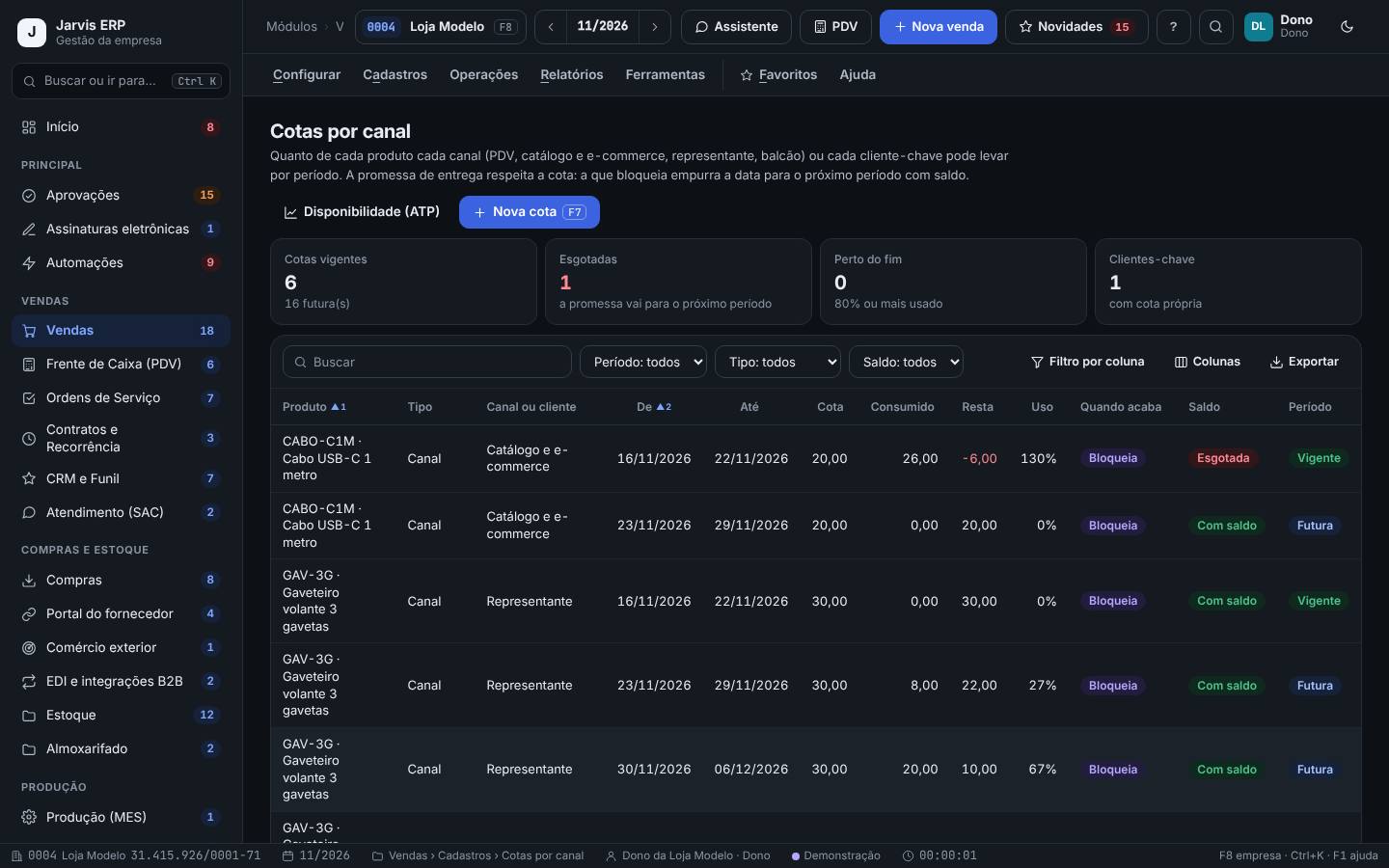
Quanto de cada produto cada canal (PDV, catálogo e e-commerce, representante, balcão) ou cada cliente-chave pode levar por período. A cota que bloqueia empurra a promessa para o primeiro período com saldo; a que só avisa marca a promessa. A cota do cliente-chave vale antes da do canal dele.
Quando a capacidade é curta e a empresa quer reservar parte para um canal ou um cliente importante.
Passo a passo
- Clique em Nova cota (F7).
- Escolha o produto, o canal ou o cliente-chave, o período (até 400 dias) e a quantidade.
- Marque se a cota bloqueia ou só avisa e, se quiser, repita nos próximos períodos.
- Acompanhe Cotas vigentes, Esgotadas, Perto do fim e o uso de cada uma.
Na Loja Modelo, a mesa tem 30 por semana para os representantes, 4 no online (bloqueia) e 2 no PDV (só avisa), e o cliente-chave Mercadinho Bom Preço tem 36 por semana só para ele.
- Sem cota que cubra a data, o produto vende sem limite.
- As cotas limitam a venda nova. O reprocessamento redistribui entre os pedidos já aceitos e não as reaplica.
Reprocessar pendências
Vendas › Ferramentas › Reprocessar pendências
Quando falta estoque ou chega uma compra, redistribua o que existe entre os pedidos em aberto pela estratégia de cada cliente: ganha (sai inteiro na data pedida), mantém e completa (seguram a data que têm), redistribui (entra na fila) e perde (fica sem data). Quem o existente não cobre vai para o CTP.
Depois de uma falta, de uma compra que chegou ou atrasou, ou de um pedido grande que mudou a fila.
Passo a passo
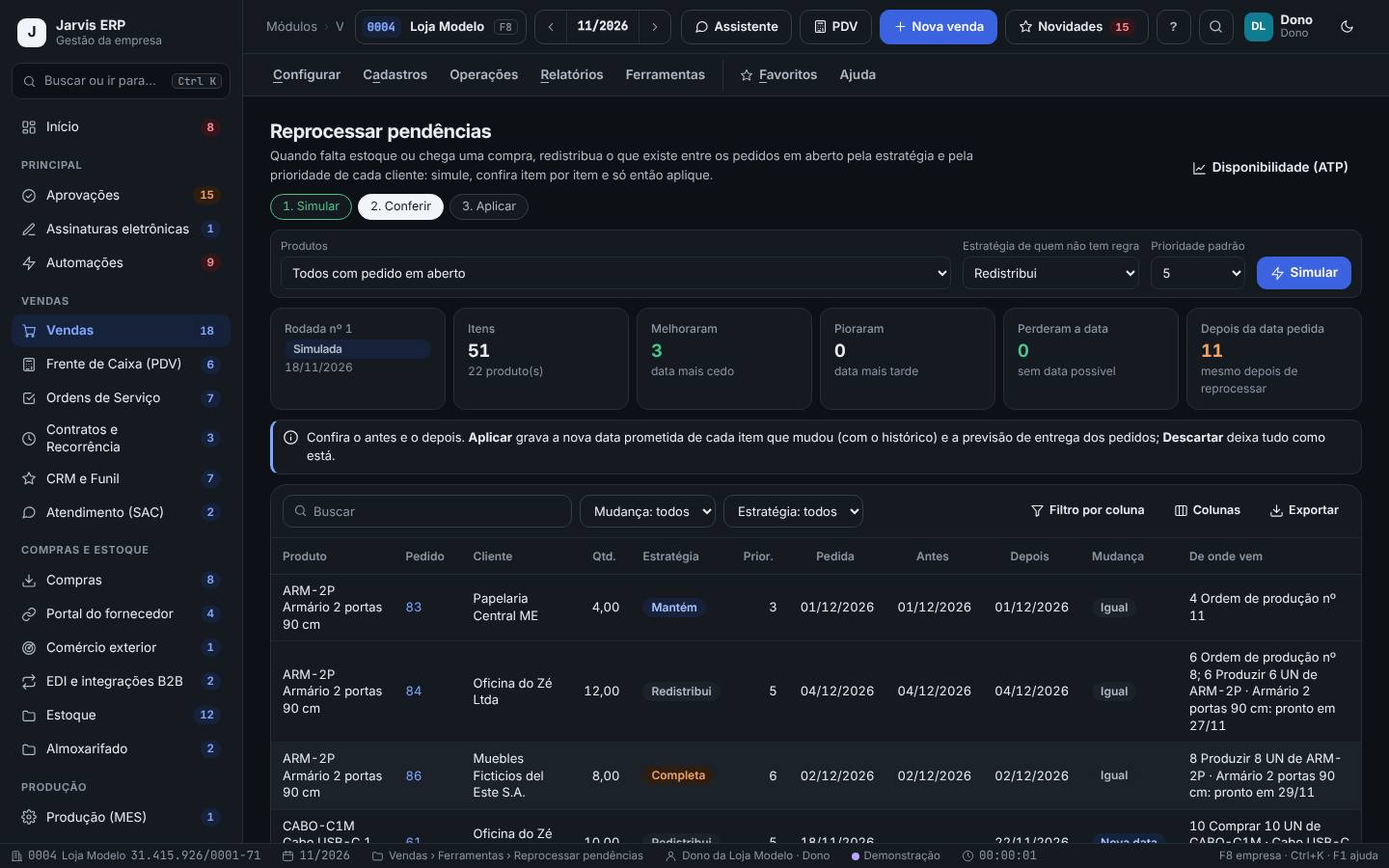
- Escolha os Produtos, a Estratégia de quem não tem regra e a Prioridade padrão e clique em Simular.
- Confira a rodada: Melhoraram, Pioraram, Perderam a data e a tabela pedido × cliente × antes × depois × de onde vem.
- Clique em Aplicar (a nova data prometida de cada item que mudou e a previsão de entrega do pedido) ou Descartar.
- Em Cliente com regra, defina a estratégia e a prioridade (1 = a maior) de cada cliente.
A rodada nº 1 da Loja Modelo está simulada: os clientes corporativos têm estratégia própria (ganha, mantém, completa) e os cabos USB-C ganham data pela compra que chega no fim da semana.
- A rodada fica gravada desde a simulação, com o antes e o depois; aplicada ou descartada, ela vira registro.
- Aplicar muda datas já combinadas: avise os clientes cuja data piorou.
Pratique na demonstração
- Na Disponibilidade (ATP), escolha a MESA-ESC e pergunte por 30 unidades daqui a duas semanas.
- Troque o canal para Catálogo e e-commerce e veja a cota empurrar a data.
- Em Reprocessar pendências, confira a rodada nº 1 e aplique.
O cartão do resultado mostra o método "Cota" quando a cota online bloqueia a semana pedida, e a rodada aplicada passa a "aplicada" na lista das rodadas.