 Jarvis
- Ler o painel do planejamento: a precisão do último mês, o viés, o FVA e o próximo passo do ciclo.
- Entender a previsão de um produto: o método escolhido no teste, a faixa p10–p90 e o estoque de segurança sugerido.
- Ajustar a previsão no consenso, sempre com o motivo, e publicar a versão final.
- Conduzir o ciclo de S&OP: as etapas, a capacidade dos centros, os gaps e a ata.
- Tratar as exceções da previsão antes que virem falta ou excesso.
O painel do planejamento
Planejamento (S&OP) › Operações › Painel
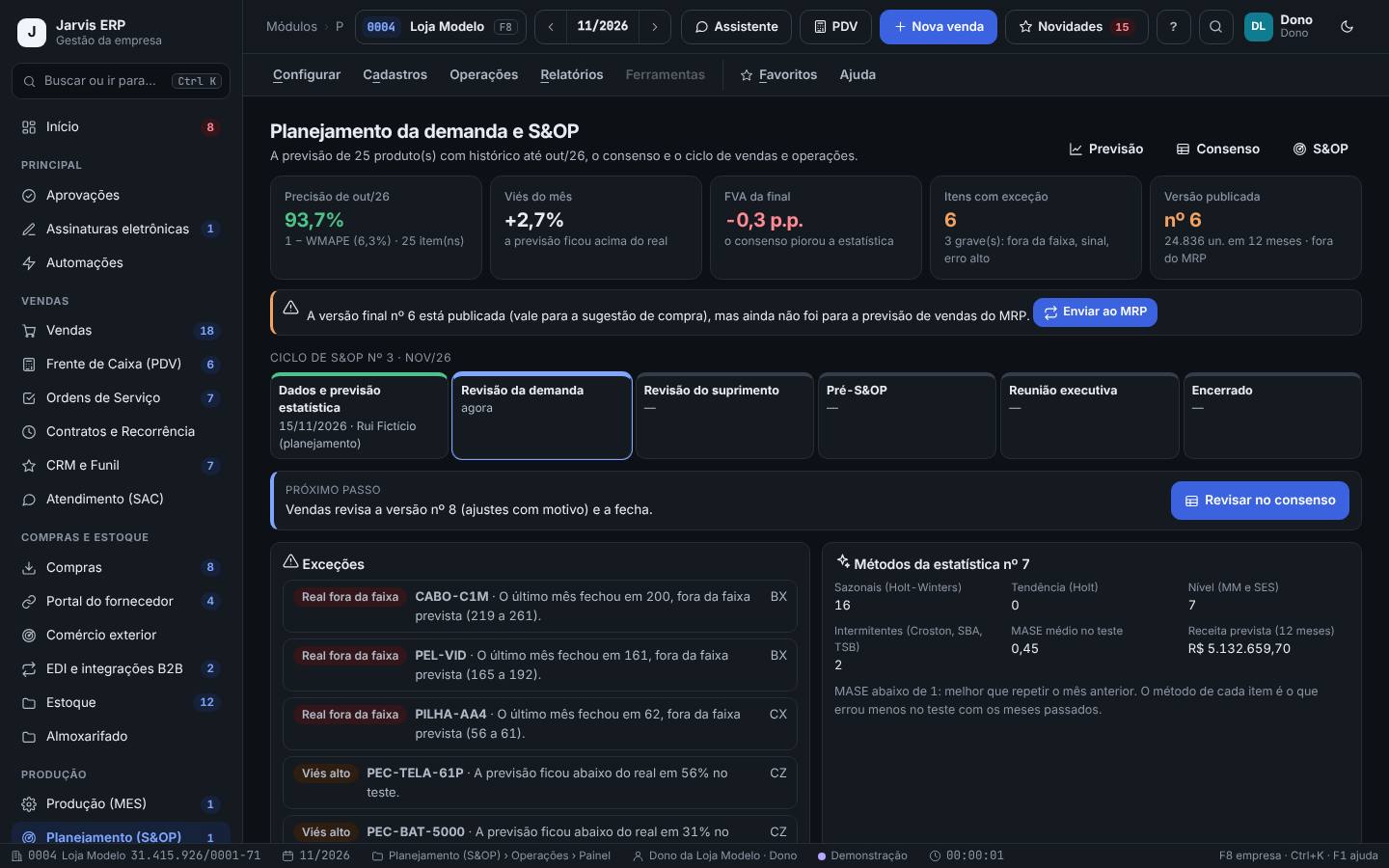
A saúde da previsão e do ciclo numa tela: a precisão do último mês fechado (1 − WMAPE da versão final que valia para ele), o viés, o FVA da final, os itens com exceção, a versão publicada e o próximo passo do ciclo com o botão que o executa.
Toda segunda-feira e no começo de cada ciclo mensal.
Passo a passo
- Abra Planejamento (S&OP) › Operações › Painel.
- Leia Precisão, Viés do mês (positivo: a previsão ficou acima do real), FVA da final e Itens com exceção.
- Em Versão publicada, veja se a versão final já foi para o MRP. Se não foi, clique em Enviar ao MRP.
- Siga o Próximo passo do ciclo (ex.: Revisar no consenso).
- Confira os métodos da estatística: sazonais (Holt-Winters), tendência (Holt), nível (médias e SES) e intermitentes (Croston, SBA, TSB), com o MASE médio no teste.
Na Loja Modelo, a precisão de outubro ficou acima de 90%, a versão final nº 6 está publicada mas ainda fora do MRP e o ciclo de novembro está na revisão da demanda, com a versão de vendas nº 8 em rascunho.
- MASE abaixo de 1 quer dizer que a previsão erra menos que "repetir o mês anterior".
- FVA positivo: o consenso melhorou a estatística. Negativo: os ajustes pioraram a previsão, e vale rever o que motivou cada um.
- A versão publicada só vale para o MRP depois do envio. Quem não edita a Produção vê o envio pendente e pede a quem edita.
A previsão por produto e família
Planejamento (S&OP) › Operações › Previsão por produto e família
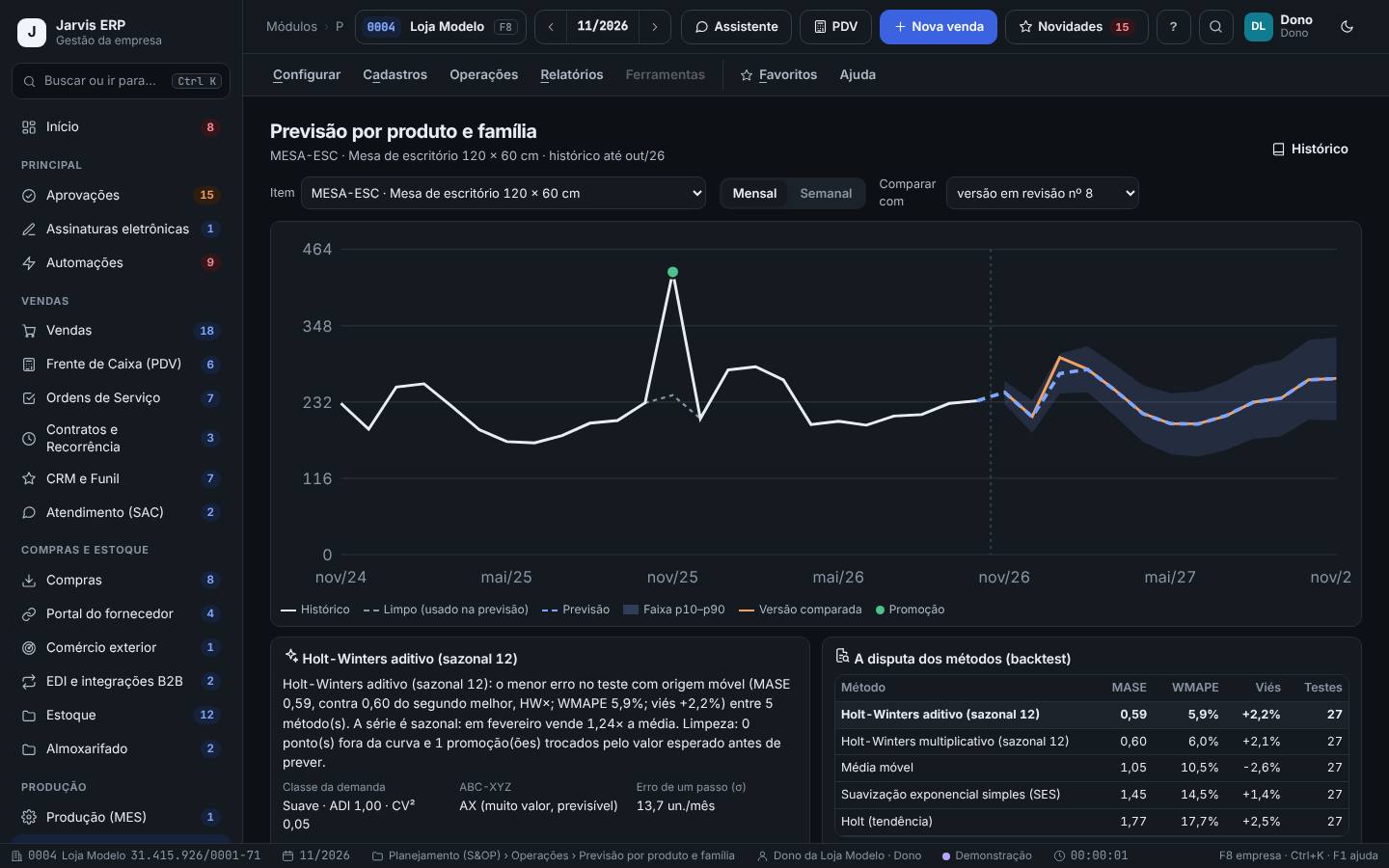
O gráfico de cada produto (ou família) com o histórico, a série limpa, a previsão e a faixa p10–p90, o método escolhido e o porquê, a disputa dos métodos no teste com os meses passados, a classe da demanda, o ABC-XYZ e o estoque de segurança sugerido.
Para entender um número antes de mexer nele, e para os itens da lista de exceções.
Passo a passo
- Escolha o Item (um produto ou uma família) e a visão Mensal ou Semanal.
- Leia o texto do método: qual ganhou no teste, o MASE contra o segundo melhor, o WMAPE, o viés e o mês de pico.
- Em A disputa dos métodos (backtest), compare o MASE, o WMAPE e o viés de cada método.
- Em Comparar com, ponha a versão em revisão ou a publicada sobre o gráfico.
- Use o Estoque de segurança sugerido (nível de serviço e reposição dos Parâmetros) para ajustar o mínimo do cadastro.
A mesa de escritório MESA-ESC é sazonal (em fevereiro vende cerca de 1,24× a média): o Holt-Winters aditivo ganhou no teste. A Black Friday do ano passado está marcada como promoção e sai das contas.
- Os 24 meses de histórico ficam em Cadastros › Histórico da demanda: Atualizar pelas vendas refaz os meses apurados e mantém as marcas (promoção, fora da curva, quantidade corrigida).
- O pico que acontece todo ano no mesmo mês não é tratado como fora da curva; o pedido único e grande, sim.
- Não "corrija" a previsão estatística: ela é da máquina e nasce fechada. O ajuste se faz no consenso, com o motivo.
O consenso da demanda
Planejamento (S&OP) › Operações › Consenso da demanda
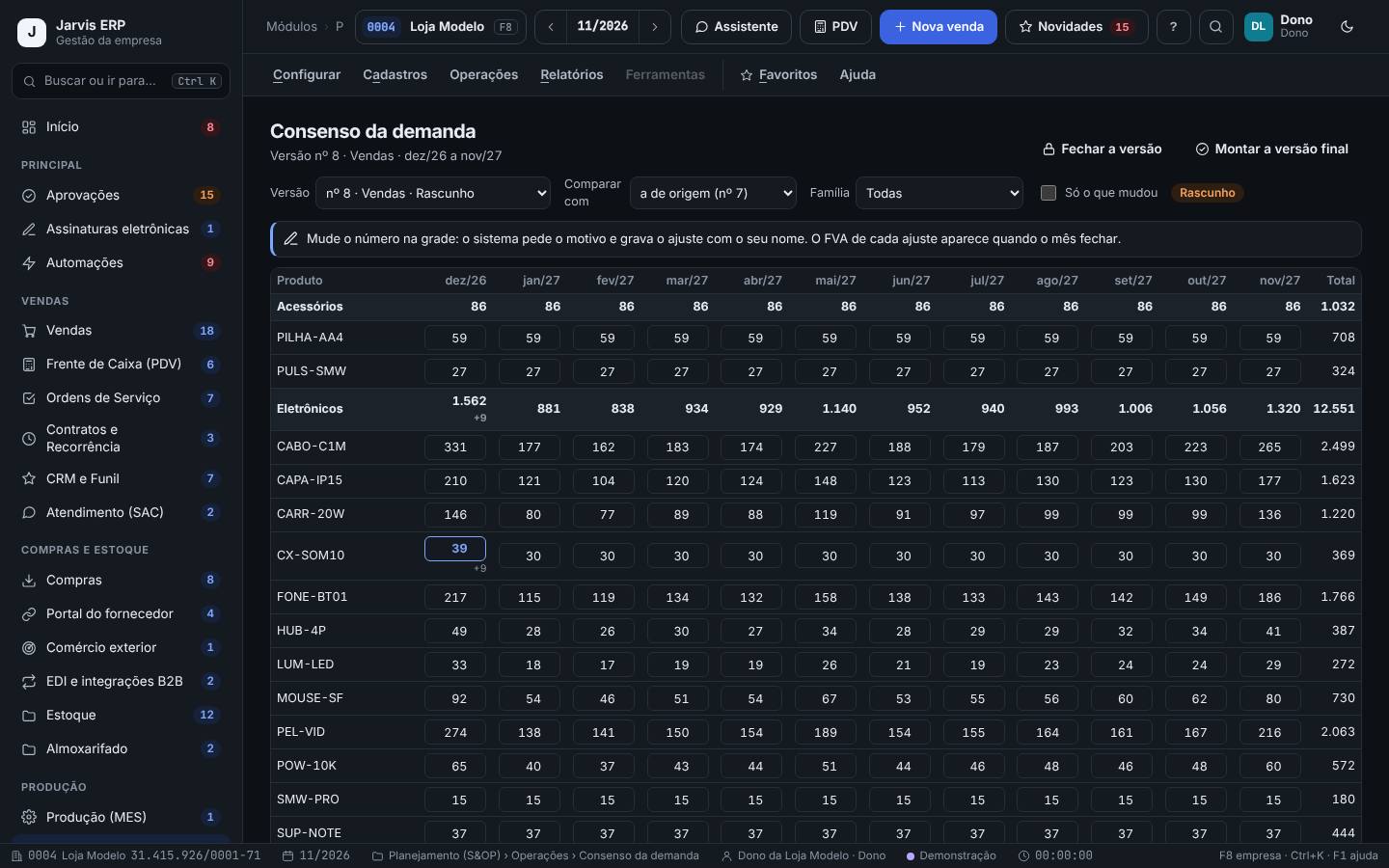
A grade produto × mês da versão, agrupada por família. A estatística nasce fechada; a de vendas e a final nascem em rascunho, copiando a anterior. Cada número mudado pede o motivo e vira um ajuste com o seu nome; quando o mês fecha, cada ajuste ganha o FVA.
Na etapa de revisão da demanda (vendas) e no pré-S&OP (a versão final).
Passo a passo
- Escolha a Versão (ex.: a de vendas em rascunho) e, em Comparar com, a de origem, a estatística ou a publicada.
- Mude o número na grade: escolha o tipo do motivo (ex.: pedido de cliente grande, promoção ou campanha) e escreva o porquê.
- Revise a lista Ajustes desta versão e clique em Fechar a versão.
- No pré-S&OP, clique em Montar a versão final, confira e clique em Publicar a versão final.
A Carla Exemplo (vendas) subiu a mesa de janeiro de 275 para 300 pela licitação de 25 mesas de uma escola fictícia, e a caixa de som de dezembro pelo combo de Natal. O FVA aparece quando os meses fecharem.
- O relatório FVA dos ajustes mostra que tipo de motivo costuma ajudar e qual costuma atrapalhar.
- Publicada, a versão final passa a valer também na Sugestão de compra (o consumo previsto dos próximos 90 dias, na coluna Base do consumo).
- Vendas ajusta e fecha versões, mas não publica nem encerra o ciclo: publicar e encerrar pedem a ação Fechar / aprovar, conferida também no banco.
- Versão fechada ou publicada não muda mais: para revisar, monte outra.
O ciclo de S&OP
Planejamento (S&OP) › Operações › Ciclo de S&OP
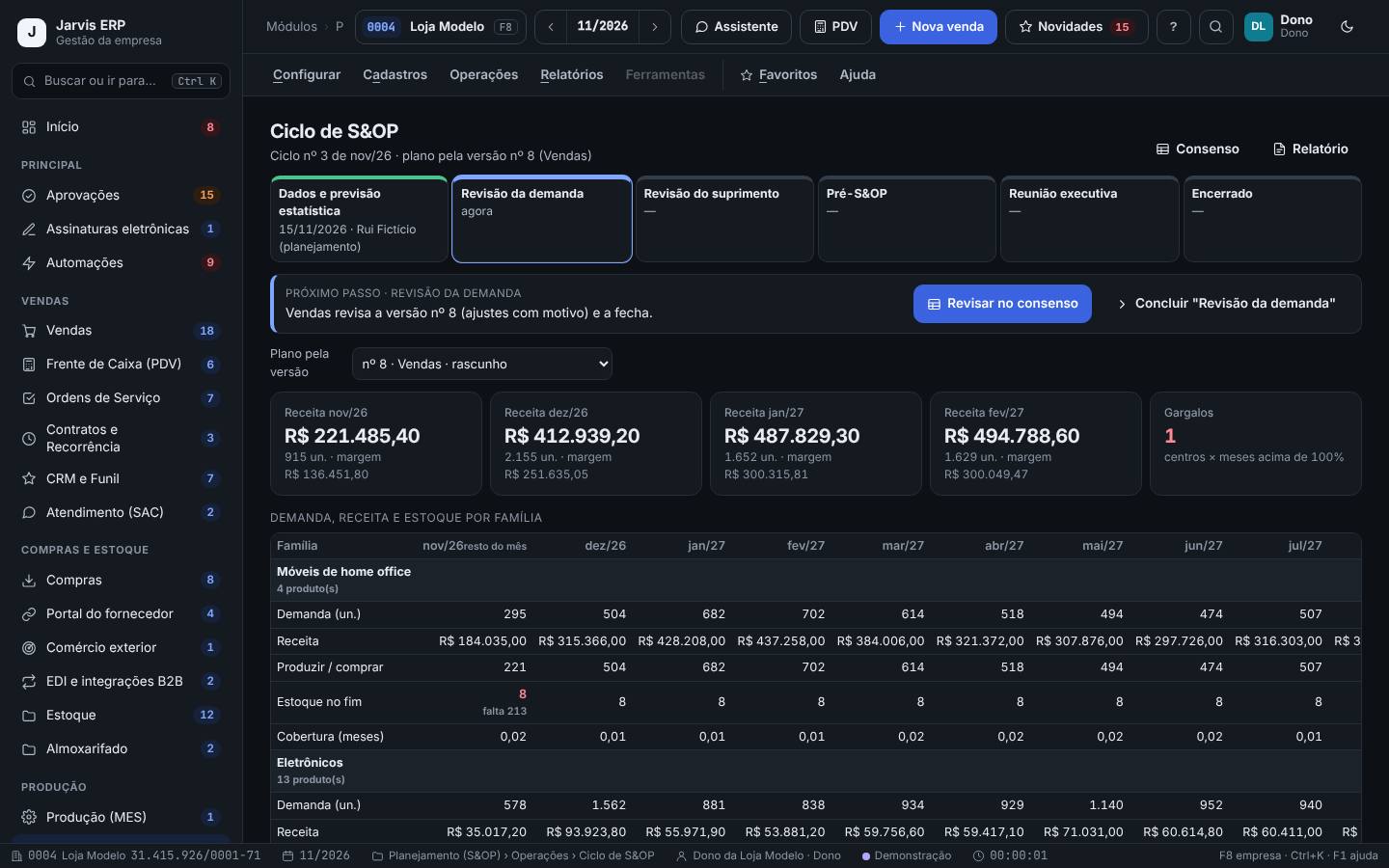
Um ciclo por mês, em etapas: dados e previsão estatística, revisão da demanda, revisão do suprimento, pré-S&OP, reunião executiva e encerrado. O plano da versão mostra, por família e mês, a demanda, a receita, o que produzir ou comprar, o estoque no fim e a cobertura; a capacidade de cada centro da Produção acende o gargalo em vermelho.
Uma vez por mês, da primeira semana até a reunião executiva.
Passo a passo
- Siga o Próximo passo e clique em Concluir a etapa quando ela estiver feita.
- Em Plano pela versão, escolha a versão e leia a tabela Demanda, receita e estoque por família.
- Confira a capacidade dos centros: uso acima de 100% é gargalo.
- Nos gaps e decisões sugeridas (antecipar, hora extra, terceirizar), clique em Para a ata e grave a ata com os participantes e as decisões (Gravar a ata).
- Com a versão final do ciclo publicada, clique em Encerrar o ciclo.
No plano da Loja Modelo, a montagem passa de 100% da capacidade em fevereiro, no pico do home office: o S&OP sugere antecipar parte da produção para janeiro, quando o mesmo centro tem folga.
- O ciclo de novembro decide dezembro em diante; o horizonte (de 3 a 24 meses, padrão 12) fica nos Parâmetros.
- O relatório Plano de S&OP por família sai pronto para a reunião executiva.
- O ciclo só encerra com a versão final dele publicada, e o ciclo encerrado não muda mais.
Exceções da previsão
Planejamento (S&OP) › Operações › Exceções
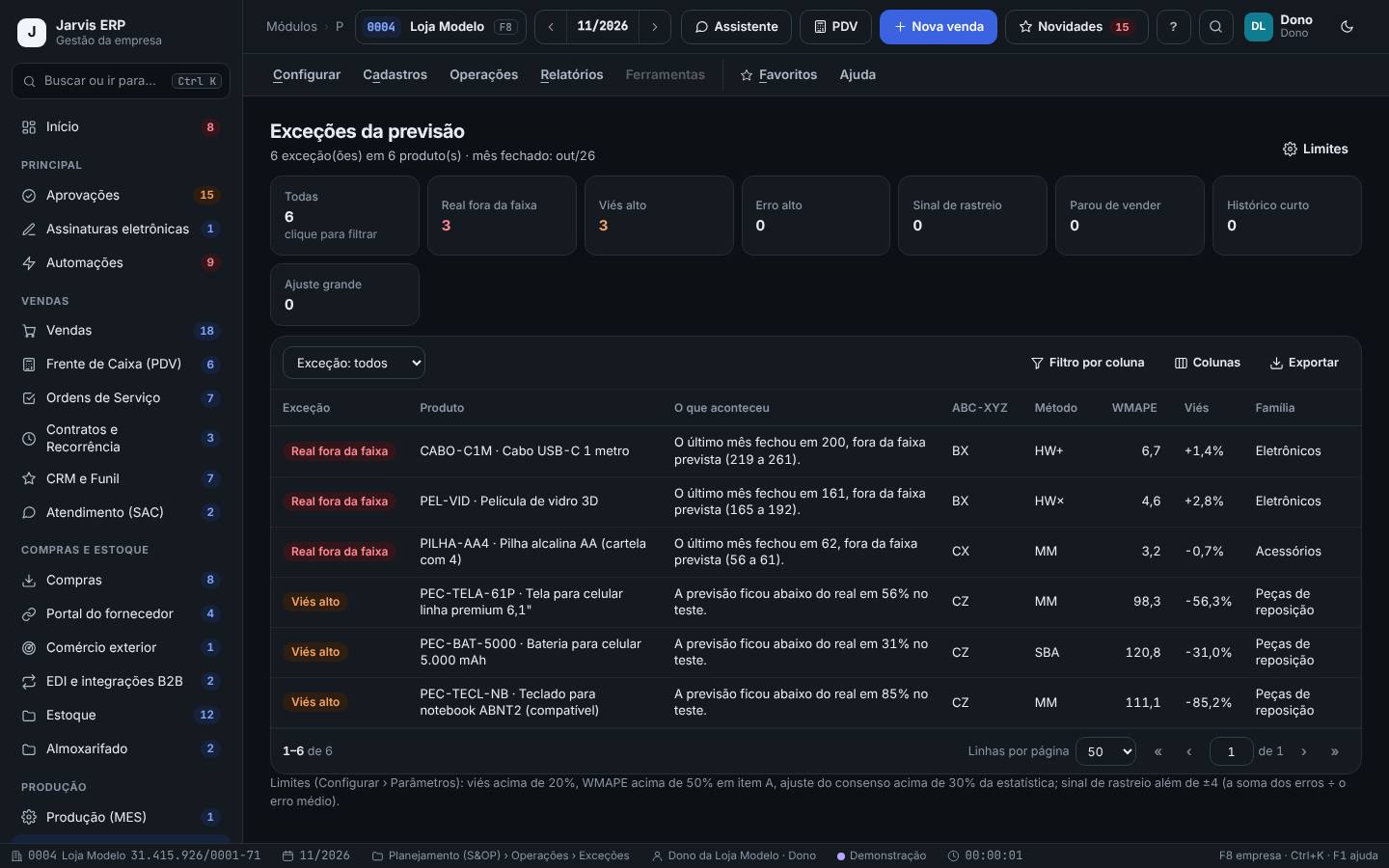
Os produtos que pedem atenção: o real fora da faixa prevista, o viés alto, o erro alto em item A, o sinal de rastreio, o que parou de vender, o histórico curto e o ajuste grande no consenso. A linha abre a previsão do produto.
Logo depois que o mês fecha e antes da revisão da demanda.
Passo a passo
- Abra Exceções e clique no cartão do tipo (ex.: Real fora da faixa) para filtrar.
- Leia O que aconteceu, o ABC-XYZ, o método, o WMAPE e o viés.
- Clique na linha para abrir a previsão e decidir: marcar o mês, ajustar no consenso ou aceitar.
- Ajuste os limites em Limites (Configurar › Parâmetros do planejamento).
As peças de reposição da assistência aparecem com viés alto: a demanda é intermitente e pouca, e a previsão ficou abaixo do real no teste.
- Comece pelos itens A e X (muito valor e previsíveis): é onde o erro custa mais.
- Item de classe Z (imprevisível) erra muito por natureza: trate-o com estoque de segurança, não com ajustes mês a mês.
Pratique na demonstração
- No painel, clique em Enviar ao MRP e veja a versão publicada mudar de situação.
- Abra a previsão da MESA-ESC e compare com a versão publicada.
- No consenso da versão de vendas, mude um número, escreva o motivo e veja o ajuste na lista.
- No ciclo de S&OP, ache o centro que passa de 100% e clique em Para a ata.
O ajuste aparece em Ajustes desta versão com o seu nome, o antes e o depois, e o FVA fica "quando o mês fechar".
Perguntas frequentes
Precisa de IA para prever?
Não. A previsão é estatística clássica (médias, Holt-Winters, Croston e outros), escolhida pelo teste com os meses passados e explicada em texto. Dá para conferir cada conta.
E se a empresa tem poucos meses de vendas no Jarvis?
Os meses anteriores entram em Cadastros › Histórico da demanda, digitados ou importados. A previsão pede até 24 meses para pegar a sazonalidade.