 Jarvis
- Ler o painel do patrimônio e calcular a depreciação do mês.
- Cadastrar um bem à mão ou pela nota de entrada.
- Ligar cada máquina da Manutenção ao bem e ver o custo de manutenção sobre o custo do bem.
- Fazer o inventário físico com as etiquetas de QR.
O painel do patrimônio
Patrimônio › Operações › Painel do patrimônio
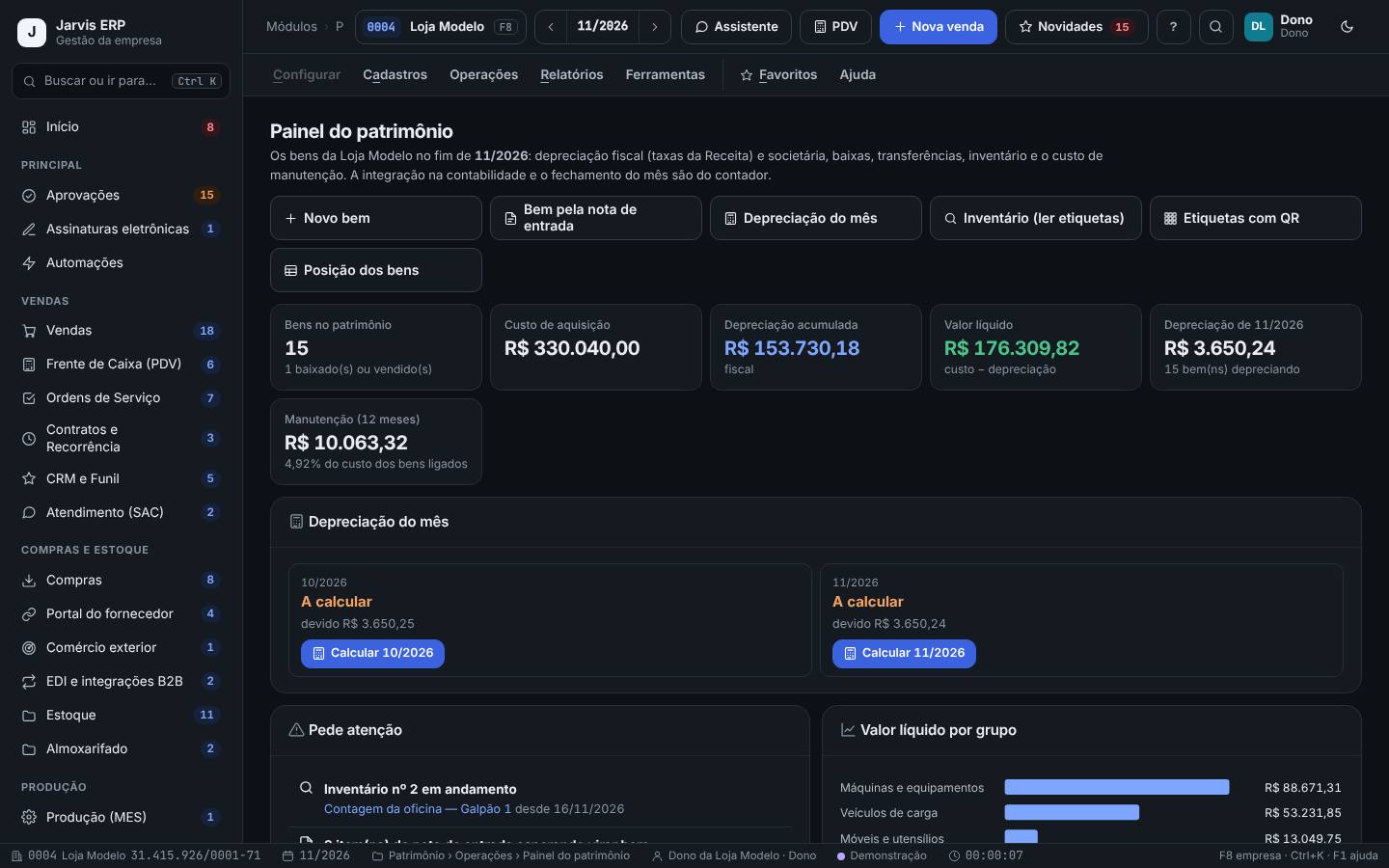
Os bens da empresa no fim do mês: a depreciação fiscal (pelas taxas da Receita) e a societária (pela vida útil), as baixas, as transferências, o inventário e o custo de manutenção. É o mesmo módulo que o contador usa no Jarvis Escritório, sobre os mesmos bens.
No fim de cada mês.
Passo a passo
- Abra Patrimônio › Operações › Painel do patrimônio.
- Leia Bens no patrimônio, Custo de aquisição e Depreciação acumulada.
- Clique em Calcular no mês que falta (ex.: Calcular 11/2026).
- Use os atalhos Novo bem, Bem pela nota de entrada, Inventário (ler etiquetas) e Etiquetas com QR.
A Loja Modelo tem 15 bens, R$ 330.040,00 de custo e R$ 153.730,18 de depreciação fiscal acumulada.
- A integração na contabilidade e o fechamento do mês são do contador: no ERP, o cálculo fica "calculado — o contador integra".
- Mês fechado pelo contador não se recalcula aqui: peça a ele para reabrir.
Bens e a aquisição pela nota
Patrimônio › Cadastros › Bens
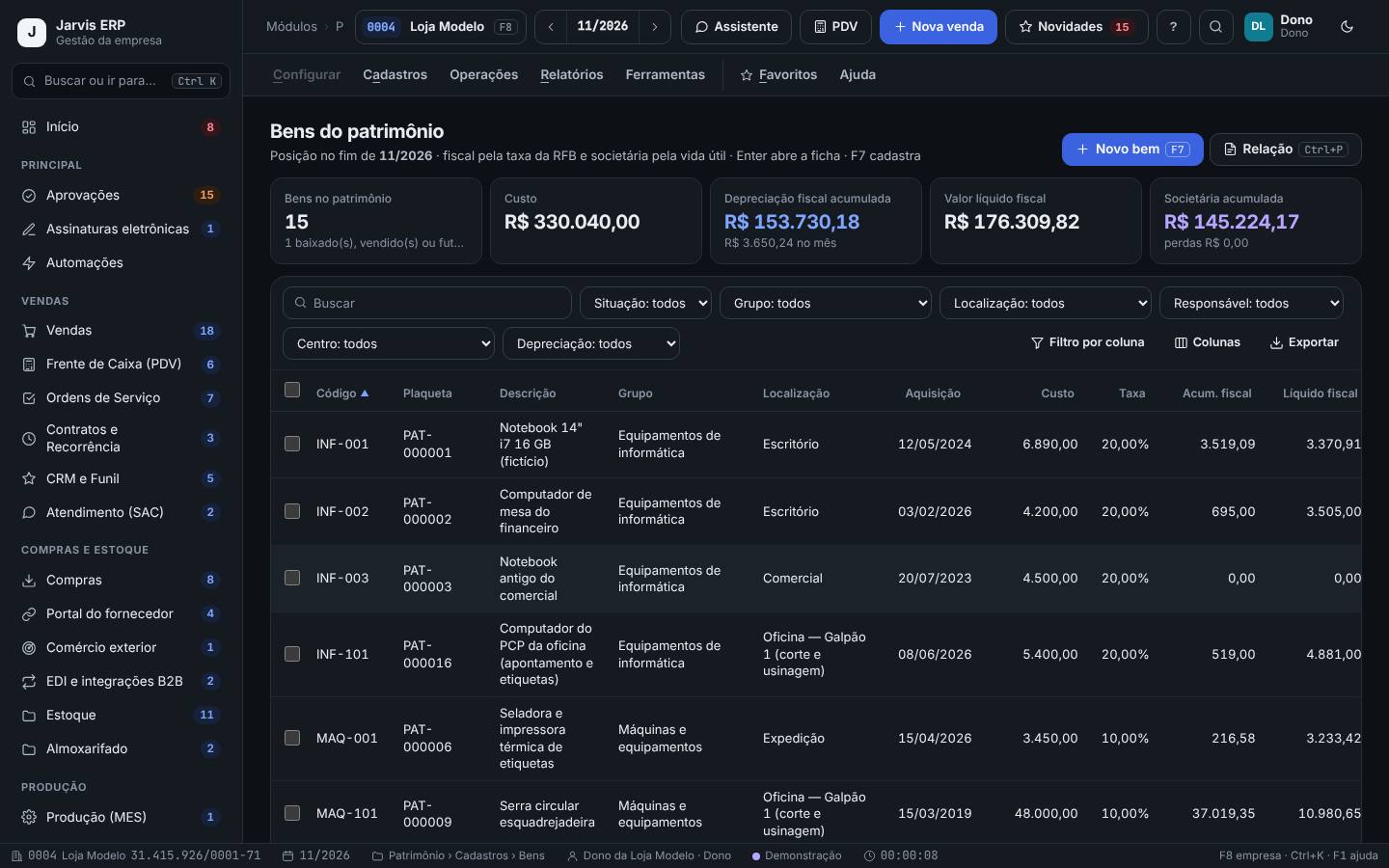
Cada bem com a plaqueta, o grupo, a localização, a data e o custo de aquisição, a taxa da Receita e a vida útil societária, a depreciação acumulada e o valor líquido. Na ficha do bem, a guia Manutenção mostra as OMs da máquina.
A cada compra de um bem do ativo imobilizado.
Passo a passo
- Clique em Novo bem (F7) e preencha a descrição, o grupo, a localização, o responsável, a aquisição e o custo.
- Ou use Operações › Aquisição pela nota de entrada: escolha a nota do Compras e os itens que são bens.
- Abra a ficha do bem (Enter) para ver a depreciação mês a mês e a guia Manutenção.
- Para mudar de lugar ou de responsável, Transferências; para vender ou dar baixa, Baixa e venda.
A serra circular esquadrejadeira (MAQ-101, plaqueta PAT-000009) foi comprada em 2019 por R$ 48.000,00 e deprecia 10% ao ano no grupo Máquinas e equipamentos.
- Os grupos já trazem as taxas da IN RFB 1.700, Anexo III.
- A baixa no ERP não gera lançamento: ela mostra os lançamentos que o contador fará.
Bens × equipamentos da Manutenção
Patrimônio › Cadastros › Bens × equipamentos da Manutenção
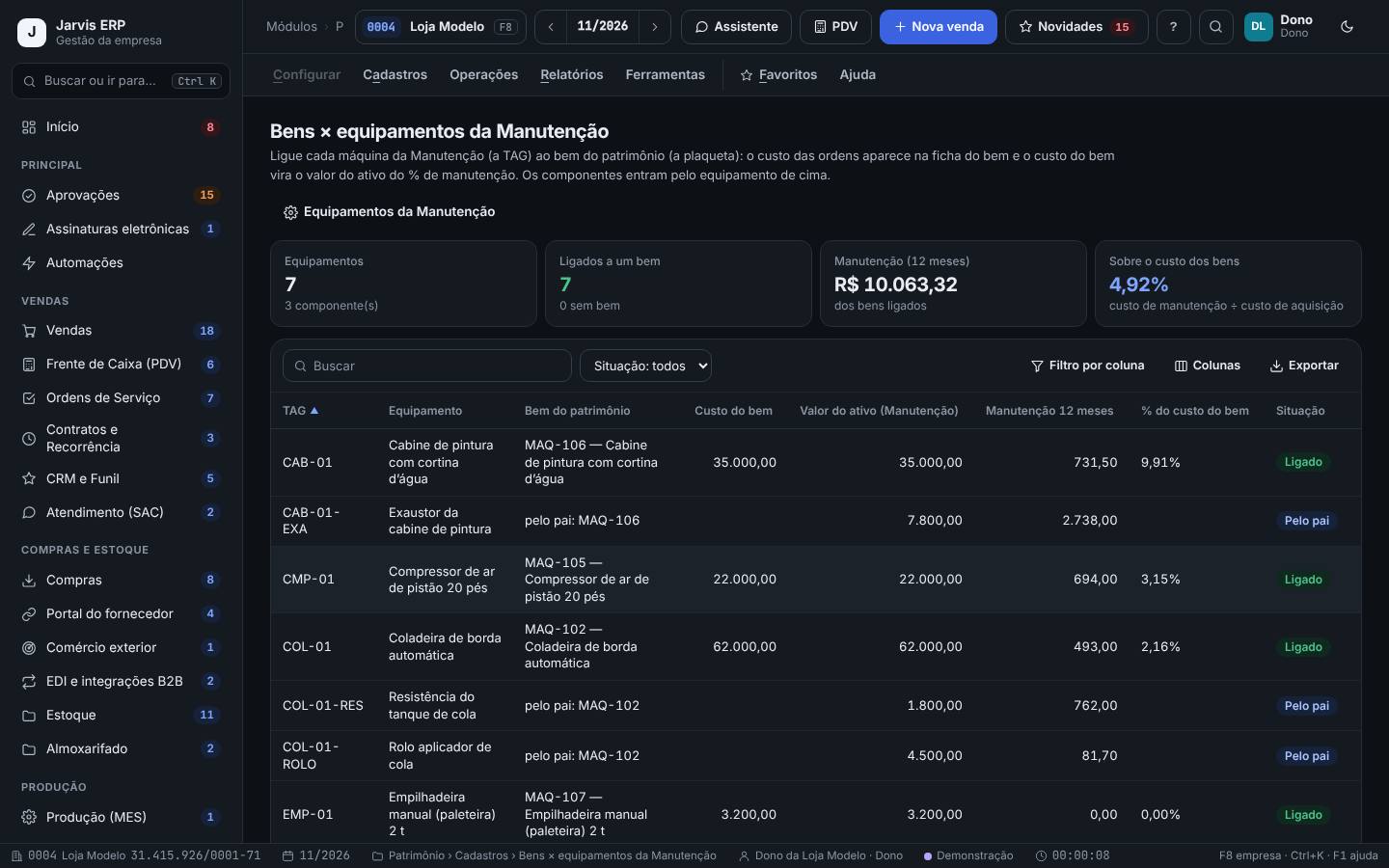
Ligue cada máquina da Manutenção (a TAG) ao bem do patrimônio (a plaqueta): o custo das ordens aparece na ficha do bem e o custo do bem vira o valor do ativo do % de manutenção.
Uma vez, depois de cadastrar os equipamentos e os bens.
Passo a passo
- Abra Bens × equipamentos da Manutenção.
- Em cada equipamento, escolha o bem do patrimônio (o Jarvis sugere pela descrição).
- Leia Manutenção 12 meses e % do custo do bem.
- Gere o relatório Custo de manutenção × valor do ativo para decidir reformar ou trocar.
Os 7 equipamentos da oficina estão ligados a bens: a manutenção de 12 meses soma R$ 10.063,32, 4,92% do custo dos bens.
- Os componentes entram pelo equipamento de cima.
- Máquina sem bem ligado fica fora do % de manutenção.
Inventário físico com QR
Patrimônio › Operações › Inventário físico (QR)
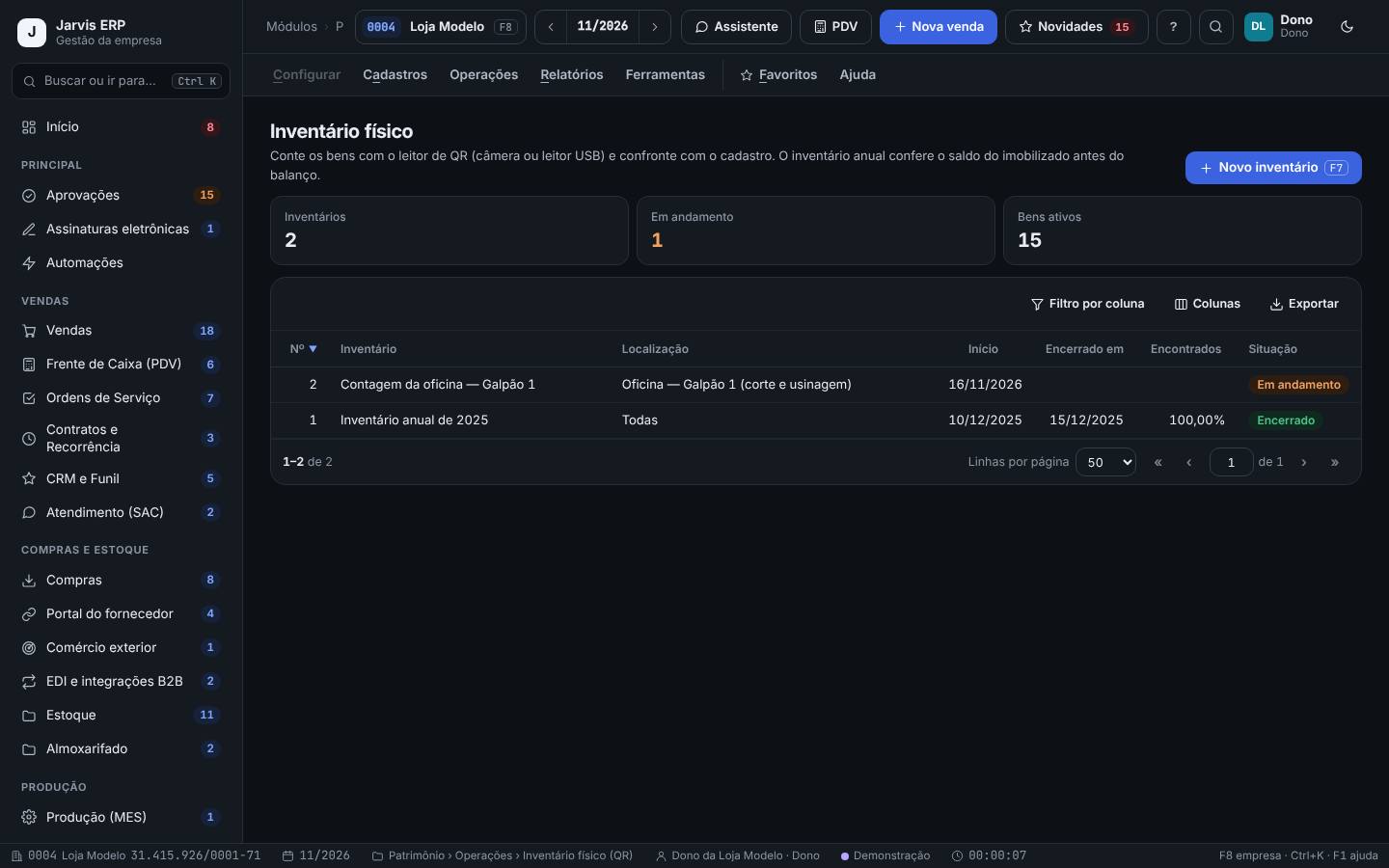
Conte os bens com o leitor de QR (câmera ou leitor USB) e confronte com o cadastro: o que foi achado, o que falta e o que está no lugar errado.
Uma vez por ano antes do balanço, e quando muda o leiaute.
Passo a passo
- Imprima as Etiquetas com QR (Relatórios) e cole nos bens.
- Clique em Novo inventário (F7) e escolha a localização.
- Leia as etiquetas com a câmera ou o leitor; o achado fica marcado.
- Encerre e leia o resultado: encontrados, faltando e fora do lugar.
A Loja Modelo tem um inventário em andamento.
- O inventário acha o bem pela plaqueta com QR e também pelo QR do bem impresso pelas etiquetas do chão de fábrica.
- Bem não achado não sai sozinho do patrimônio: investigue e, se for o caso, faça a baixa.
Pratique na demonstração
- No painel, calcule a depreciação do mês que falta.
- Abra a ficha da serra circular e veja a guia Manutenção.
- Abra o inventário em andamento e leia uma etiqueta pela câmera ou digitando o código.
O mês calculado aparece como "calculado — o contador integra" e a depreciação do mês entra no painel.