 Jarvis
- Cadastrar a capacidade e as zonas dos endereços (quente, morna ou fria) e as medidas dos produtos.
- Seguir as mudanças do endereçamento inteligente pela curva ABC das saídas.
- Gerar as tarefas de reposição do picking e fazê-las no celular.
- Juntar pedidos de venda numa onda de coleta por zona e distribuir por escaninho.
- Contar um corredor por dia no inventário por endereço e ler a ocupação do depósito.
Capacidade e zonas dos endereços
Almoxarifado › Cadastros › Capacidade e zonas dos endereços
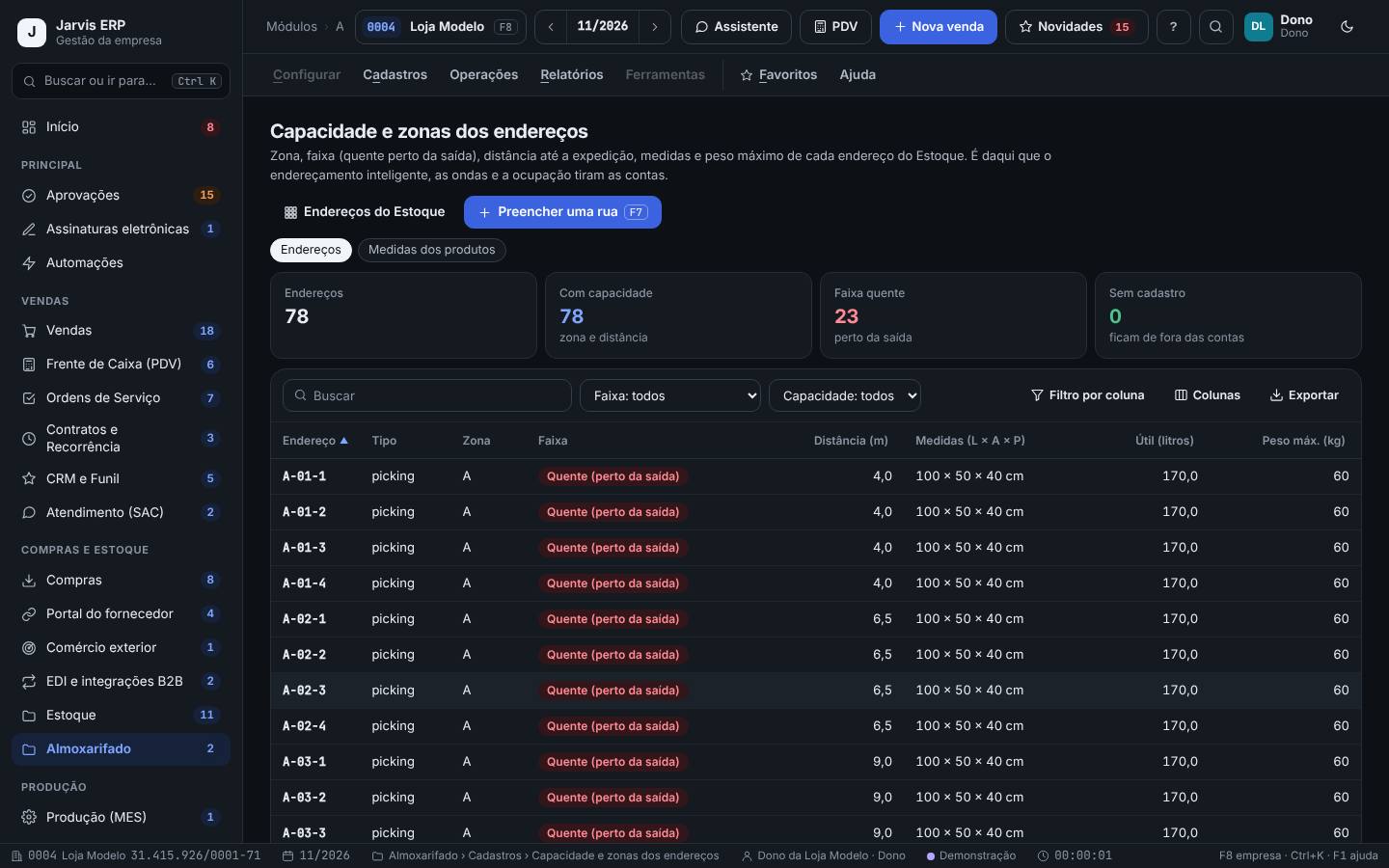
Zona, faixa (quente perto da saída), distância até a expedição, medidas e peso máximo de cada endereço do Estoque. É daqui que o endereçamento inteligente, as ondas e a ocupação tiram as contas.
Na implantação do depósito e quando muda o leiaute.
Passo a passo
- Abra Capacidade e zonas dos endereços. Os endereços são os do Estoque (Endereços do Estoque).
- Clique em Preencher uma rua (F7) para gravar a rua inteira de uma vez: a distância da primeira prateleira e o passo entre elas.
- Ajuste a zona, a faixa, as medidas e o peso de cada endereço quando precisar.
- Na aba Medidas dos produtos, complete o que estiver sem medida.
O depósito da Loja Modelo tem 78 endereços cadastrados, 23 deles na faixa quente.
- Endereço sem cadastro fica de fora das contas: o cartão Sem cadastro mostra quantos faltam.
- Sem as medidas do produto, a sugestão de mudança vem com "conferir medidas".
Endereçamento inteligente
Almoxarifado › Operações › Endereçamento inteligente
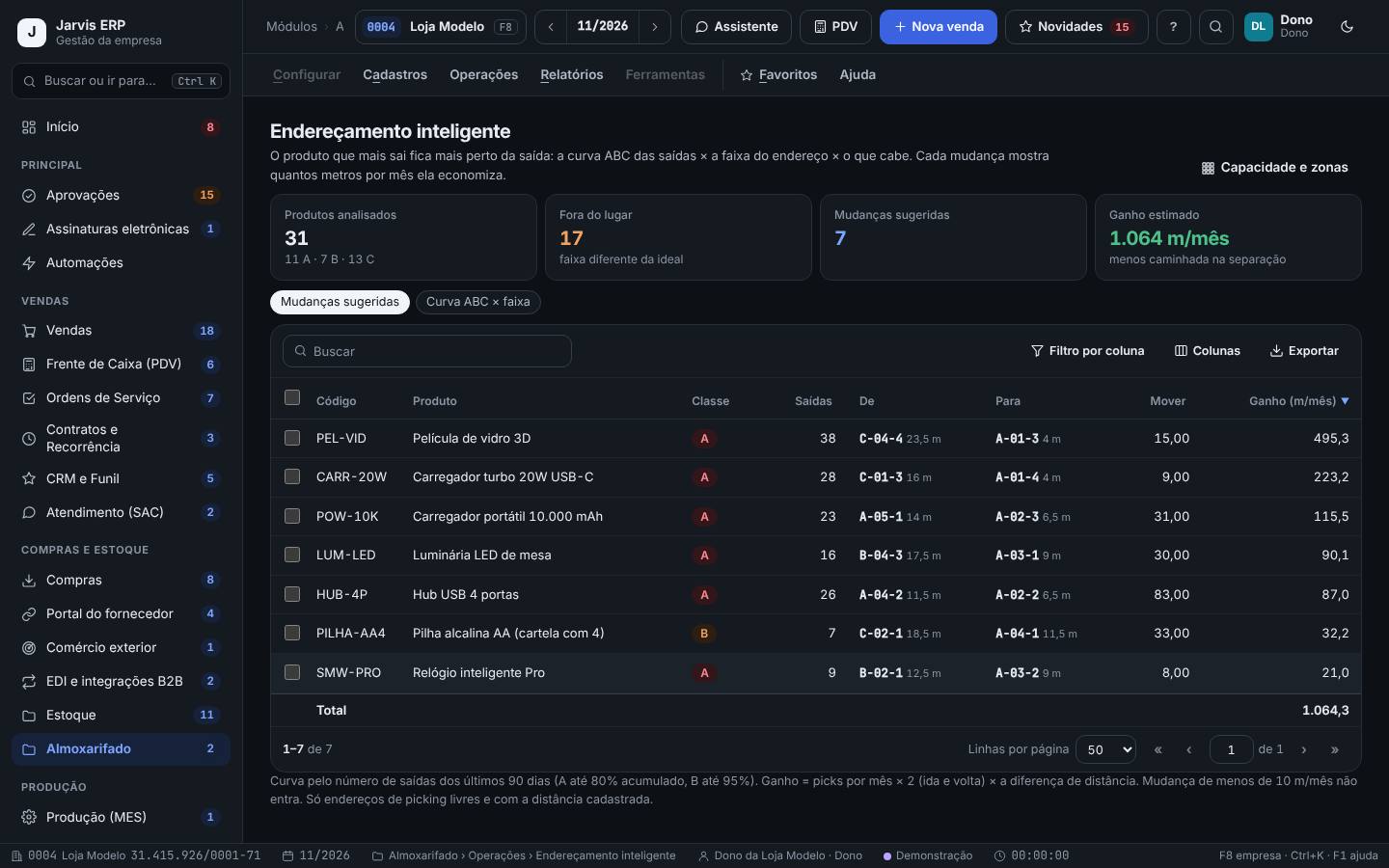
O produto que mais sai fica mais perto da saída: a curva ABC das saídas × a faixa do endereço × o que cabe. Cada mudança mostra quantos metros por mês ela economiza na separação.
Uma vez por mês e depois de uma mudança grande no que mais vende.
Passo a passo
- Abra Endereçamento inteligente e leia os cartões: Produtos analisados (A, B e C), Fora do lugar, Mudanças sugeridas e Ganho estimado.
- Em Mudanças sugeridas, veja de onde e para onde cada produto vai e o Ganho (m/mês).
- Marque as mudanças e escolha Só mover ou Mover e trocar o endereço principal; confirme.
- Na aba Curva ABC × faixa, veja o retrato inteiro.
O Jarvis sugere 7 mudanças que economizam cerca de mil metros de caminhada por mês na Loja Modelo.
- Comece pelas mudanças de maior ganho: poucas trocas resolvem a maior parte.
- Mova a mercadoria de verdade antes de confirmar: o sistema passa a mandar o separador para o endereço novo.
Reposição de picking
Almoxarifado › Operações › Reposição de picking
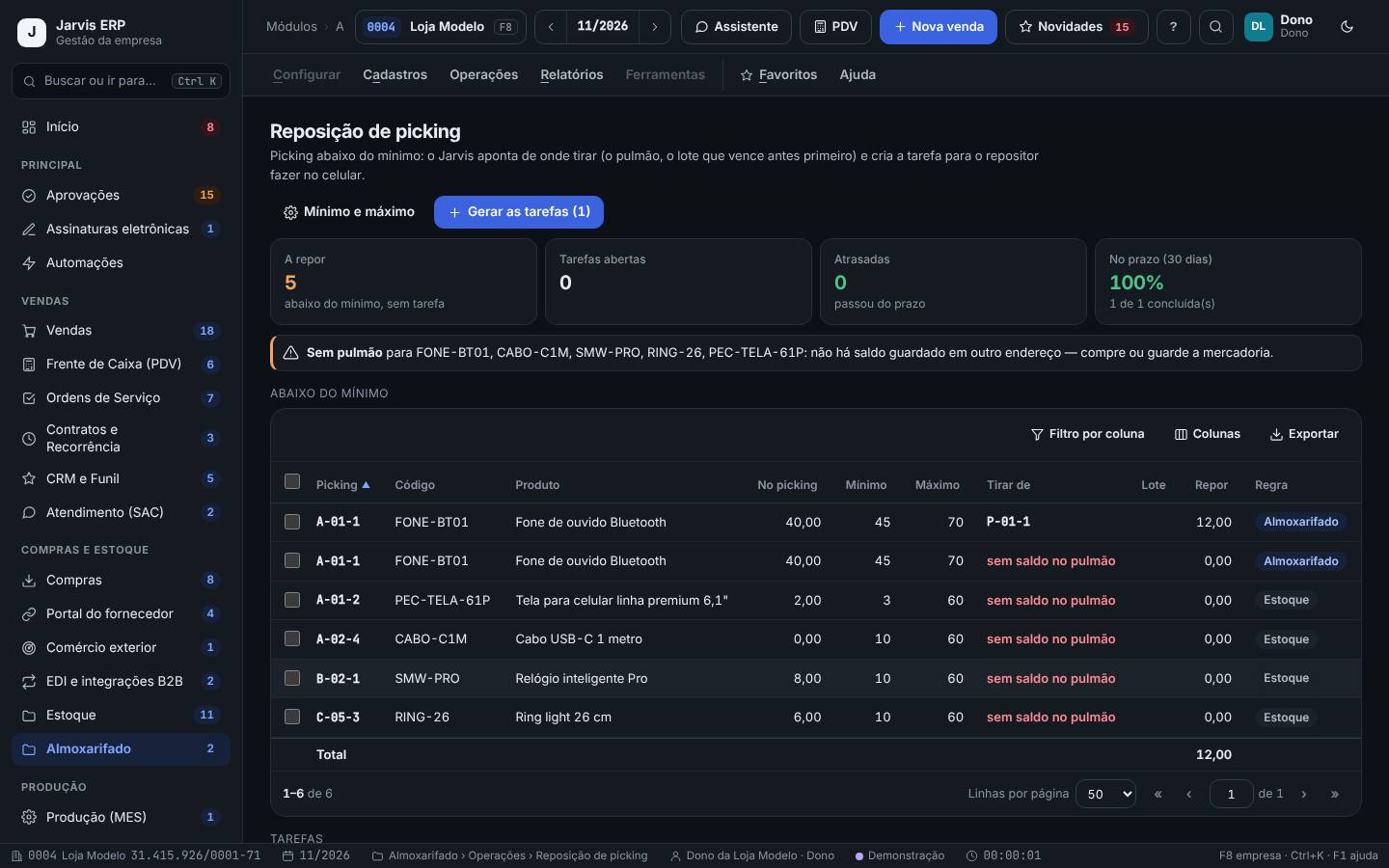
O picking abaixo do mínimo: o Jarvis aponta de onde tirar (o pulmão, o lote que vence antes primeiro) e cria a tarefa para o repositor fazer no celular.
No começo e no meio do turno, antes da separação.
Passo a passo
- Configure o mínimo e o máximo em Cadastros › Mínimo e máximo do picking.
- Em Reposição de picking, leia Abaixo do mínimo: o picking, o mínimo, o máximo, de onde tirar, o lote e quanto repor.
- Clique em Gerar as tarefas e confirme.
- O repositor abre a tarefa no celular: tira do pulmão, lê o picking e confirma (ou cancela com o motivo).
Cinco produtos estão abaixo do mínimo, mas alguns não têm saldo em outro endereço: o aviso diz para comprar ou guardar a mercadoria.
- O cartão No prazo (30 dias) mede se as tarefas são feitas a tempo.
- Sem pulmão não há de onde repor: é caso de compra, não de tarefa.
Ondas de pedidos de venda
Almoxarifado › Operações › Ondas de pedidos de venda
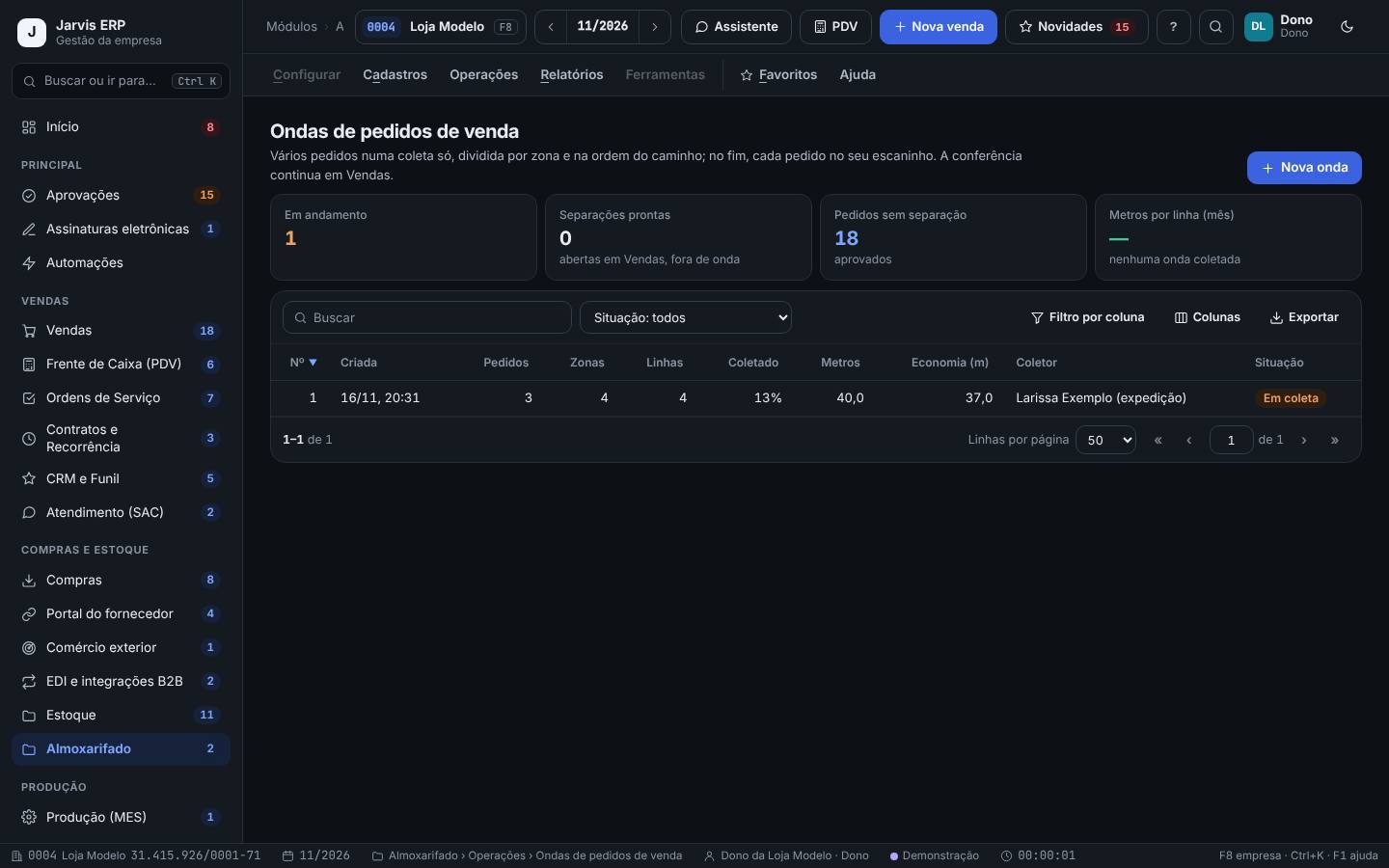
Vários pedidos numa coleta só, dividida por zona e na ordem do caminho; no fim, cada pedido no seu escaninho. A conferência continua em Vendas.
Quando há muitos pedidos pequenos para separar no mesmo período.
Passo a passo
- Clique em Nova onda: entram as separações abertas de Vendas e os pedidos aprovados sem separação.
- Cada coletor pega uma zona no celular e coleta na ordem do caminho.
- Coletada, distribua cada item no escaninho do pedido.
- Siga os links para conferir cada separação em Vendas.
Na Loja Modelo há 18 pedidos aprovados sem separação esperando a próxima onda.
- O relatório Produtividade da separação de vendas mostra os metros por linha coletada.
- Cancelar a onda pede o motivo.
Inventário por endereço
Almoxarifado › Operações › Inventário por endereço
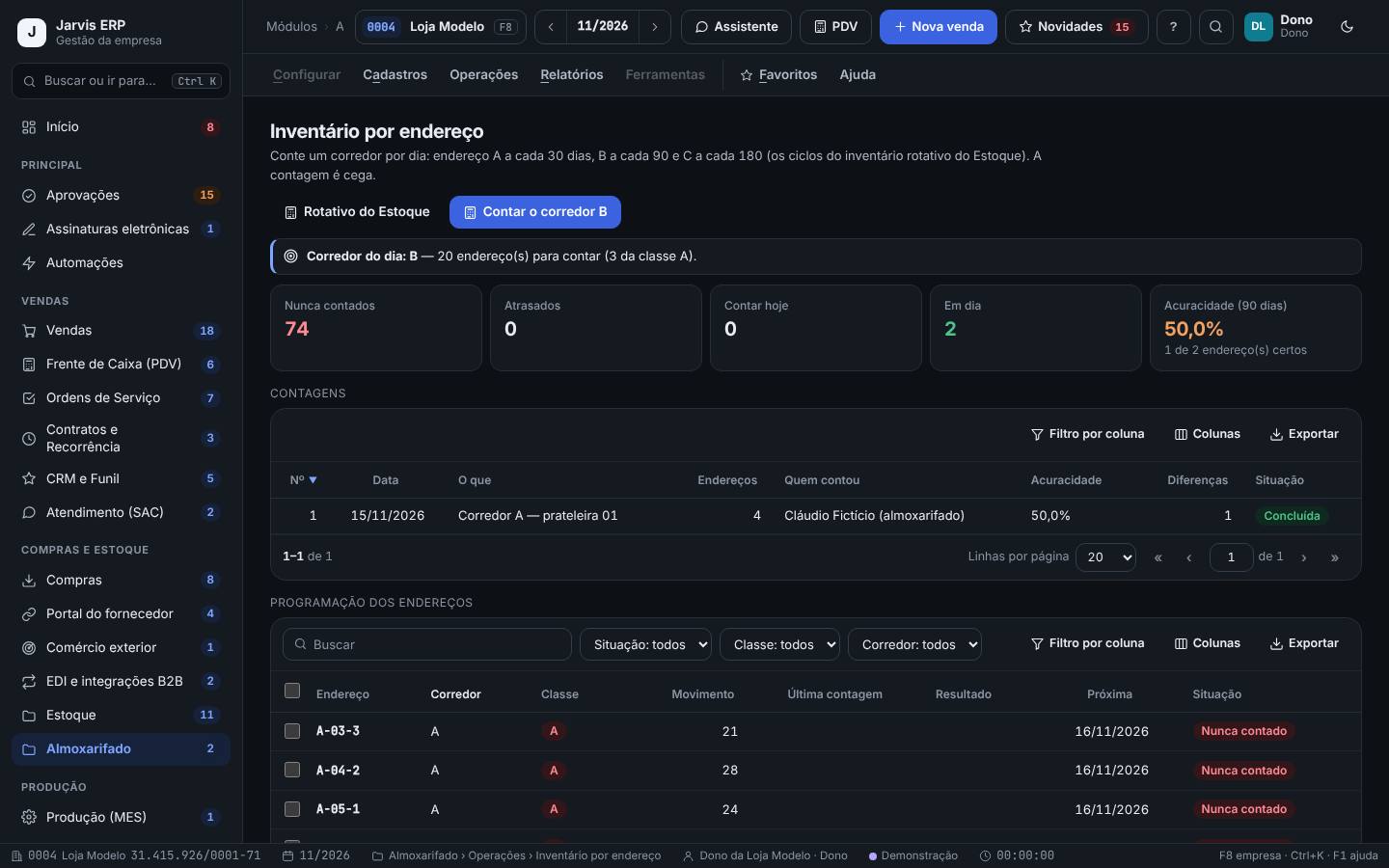
Conte um corredor por dia: endereço A a cada 30 dias, B a cada 90 e C a cada 180 (os ciclos do inventário rotativo do Estoque). A contagem é cega.
Todo dia, no fim do expediente.
Passo a passo
- Abra Inventário por endereço: o aviso diz o corredor do dia.
- Clique em Contar o corredor do dia (ou marque os endereços e use Contar os selecionados).
- Conte sem ver o saldo, grave e conclua.
- Depois, Ajustar os endereços ou Abrir o inventário no Estoque para acertar o saldo.
O corredor do dia é o B, com 20 endereços para contar (3 da classe A).
- A acuracidade dos 90 dias mostra se a contagem está pegando os erros.
- O ajuste de saldo é do Estoque: o inventário por endereço só aponta as diferenças.
Ocupação do depósito
Almoxarifado › Relatórios › Ocupação do depósito
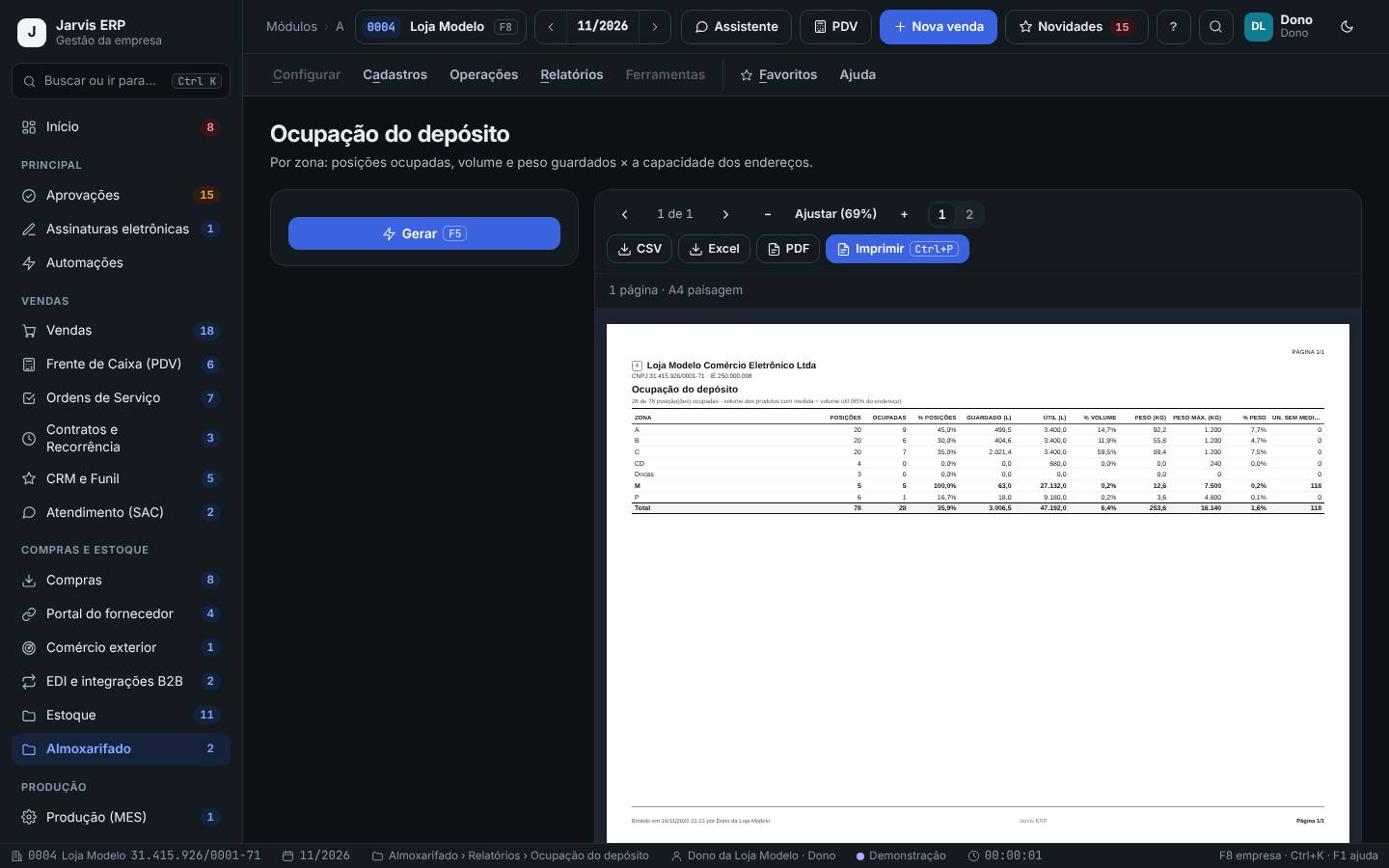
Por zona: posições ocupadas, volume e peso guardados × a capacidade dos endereços.
Antes de uma compra grande e para planejar a ampliação.
Passo a passo
- Abra Ocupação do depósito e clique em Gerar.
- Leia por zona as posições ocupadas, o volume e o peso.
- Use também Produtos fora do lugar para achar o que está guardado longe da faixa ideal.
Na Loja Modelo, o relatório soma por zona o que está guardado contra a capacidade cadastrada dos 78 endereços.
- Exporte em Excel para discutir o leiaute com a equipe.
- Endereço sem medida não entra no volume.
Pratique na demonstração
- No Endereçamento inteligente, marque a mudança de maior ganho e use Só mover.
- Na Reposição de picking, gere as tarefas.
- No Inventário por endereço, conte o corredor do dia.
A tarefa de reposição aparece em Tarefas abertas e a contagem do corredor aparece na lista de contagens.