 Jarvis
- Ler o painel da logística: OTIF do mês, entregas de hoje e rotas na rua.
- Planejar a carga e a rota: os pedidos, o veículo, o motorista, a ordem das paradas e a ocupação.
- Usar o app do motorista: começar a jornada, chegar, entregar com foto e assinatura, registrar a ocorrência.
- Mandar o link de rastreio ao cliente e acompanhar a entrega.
- Cotar o frete nas tabelas e ler o OTIF por região, motorista ou veículo.
O painel da logística
Logística e entregas › Operações › Painel
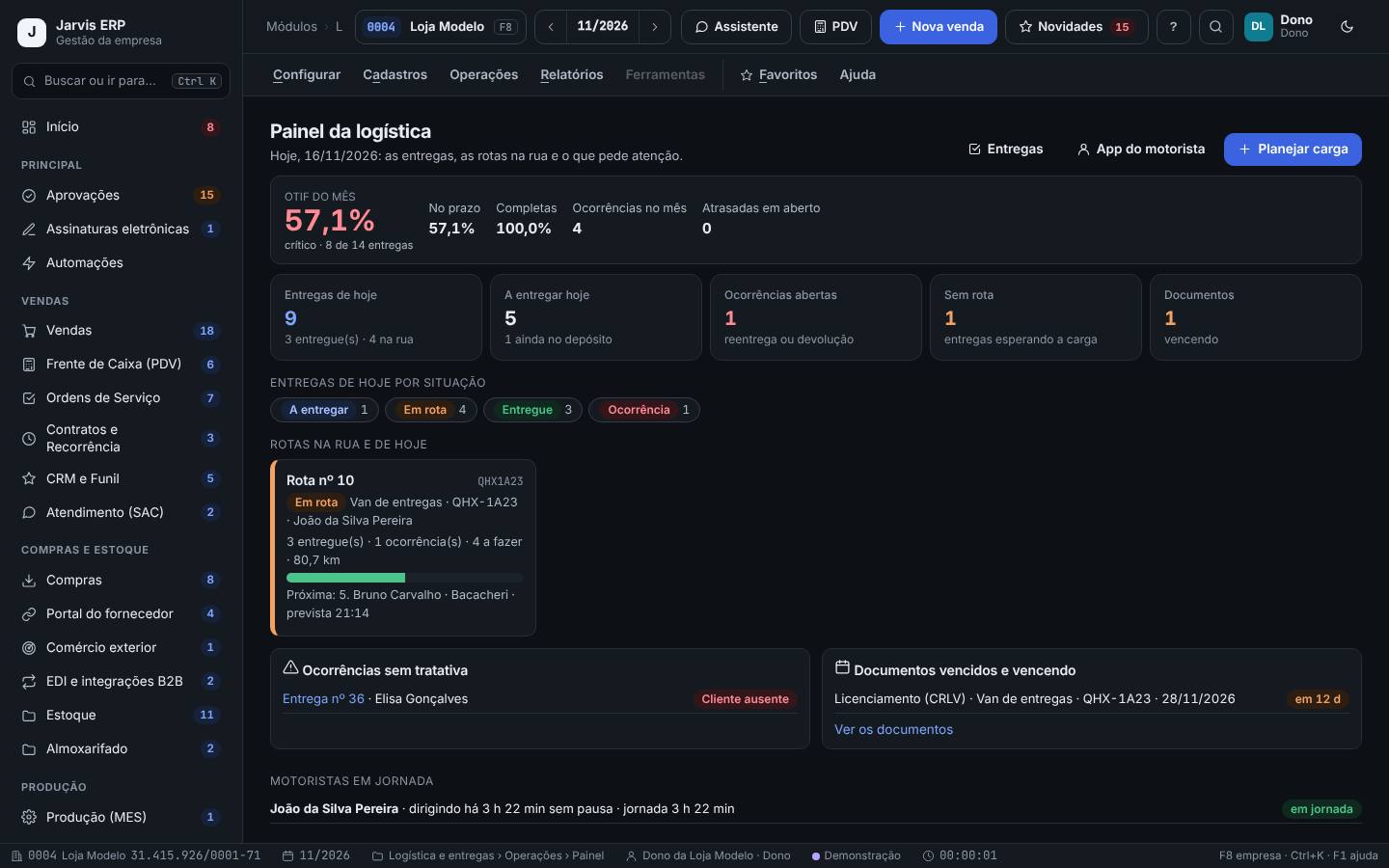
Hoje: as entregas por situação, as rotas na rua com o andamento e a próxima parada, as ocorrências sem tratativa, os documentos vencendo e os motoristas em jornada. No topo, o OTIF do mês (no prazo e completa).
De manhã, antes de a frota sair, e durante o dia.
Passo a passo
- Abra Logística e entregas › Operações › Painel.
- Leia o OTIF do mês, No prazo, Completas, Ocorrências no mês, Atrasadas em aberto e Entregas de hoje.
- Siga as rotas na rua e as ocorrências sem tratativa.
- Use os atalhos Entregas, App do motorista e Planejar carga.
O OTIF de novembro da Loja Modelo está em 57,1% (8 de 14 entregas no prazo e completas): crítico, abaixo de 80%.
- O alerta de 5 h 30 avisa o motorista que está há muito tempo dirigindo sem pausa.
- O OTIF conta a primeira tentativa: a reentrega não salva a entrega atrasada.
Planejar cargas e rotas
Logística e entregas › Operações › Planejar cargas e rotas
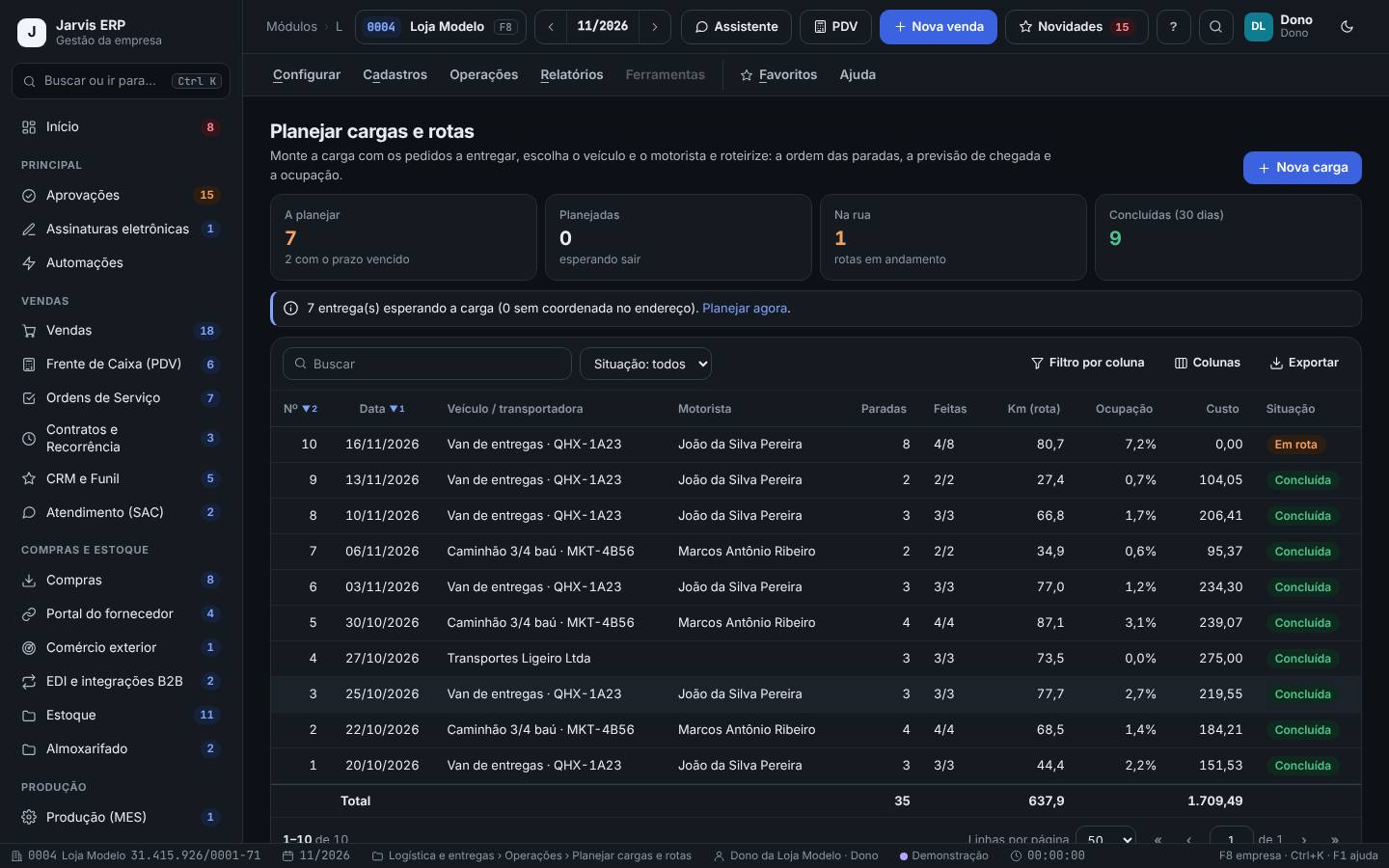
Monte a carga com os pedidos a entregar, escolha o veículo e o motorista (ou a transportadora) e roteirize: a ordem das paradas, a previsão de chegada e a ocupação do veículo.
Na véspera ou no começo do dia, antes de carregar.
Passo a passo
- Clique em Nova carga. Marque os candidatos (as entregas a planejar) ou use Selecionar o que cabe no veículo.
- Escolha o veículo, o motorista e o ajudante, ou a transportadora.
- Clique em Roteirizar as selecionadas: a ordem das paradas, os quilômetros, a ocupação em peso e volume e o mapa.
- Clique em Gravar a carga. Na ficha da rota: Carregada, Saiu para entrega, Tirar da rota, Roteirizar de novo e Encerrar a rota.
- Imprima o roteiro e as Etiquetas (QR) dos volumes.
Há 7 entregas esperando carga, 2 delas com o prazo vencido; a rota nº 10 de hoje está na rua com 8 entregas.
- Os links do Google Maps abrem a rota no celular do motorista.
- Rota de terceiro tem a conferência da fatura da transportadora na própria ficha.
- Endereço sem coordenada fica fora da roteirização: cole a coordenada em Cadastros › Endereços de entrega.
O app do motorista
Logística e entregas › Operações › App do motorista
O roteiro do dia no celular: começar a jornada, iniciar a rota, chegar, entregar com a foto e a assinatura, registrar a ocorrência, as pausas e encerrar. Funciona sem internet e envia quando o sinal volta.
Na rua, durante a rota.
Passo a passo
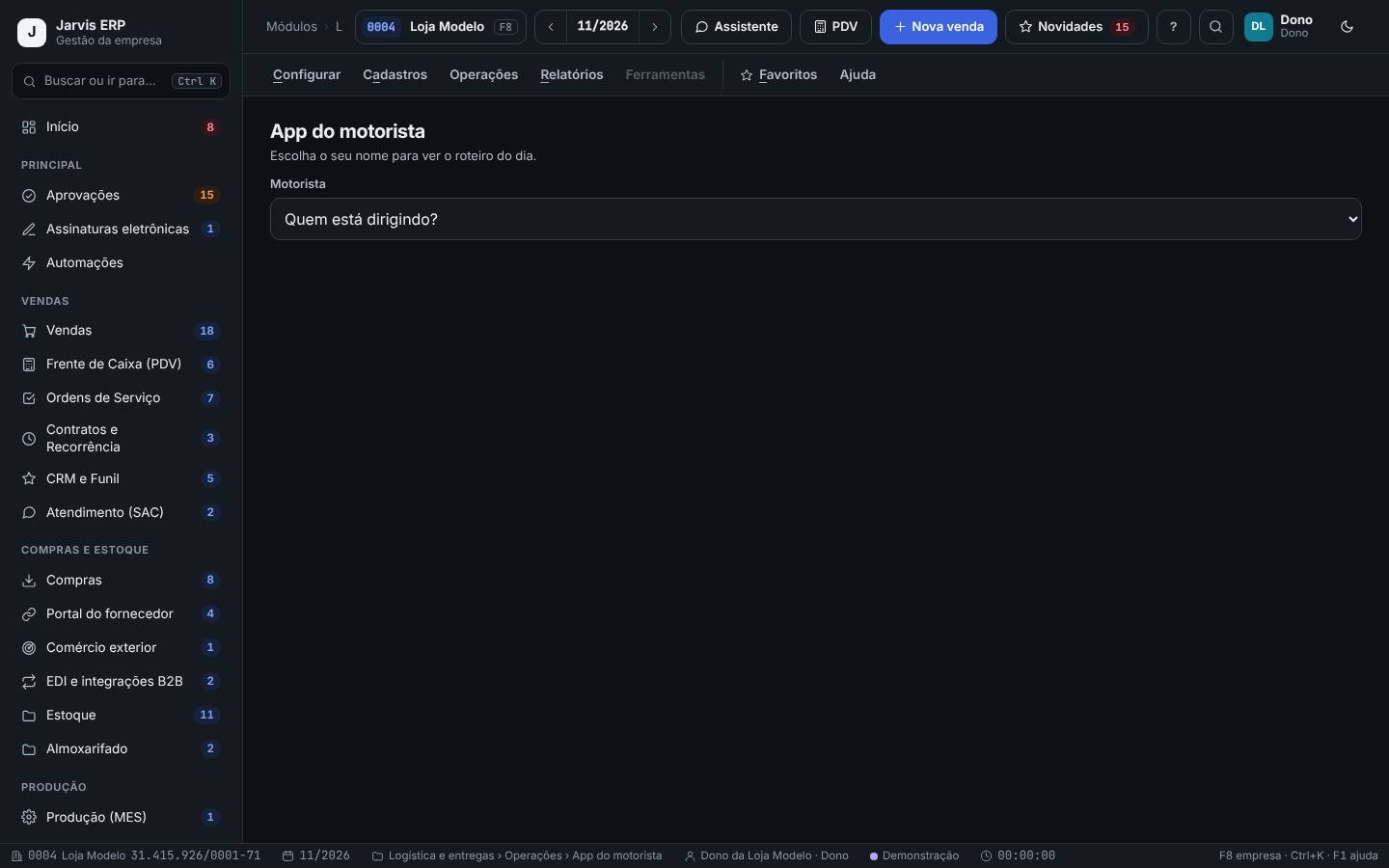
- O motorista abre App do motorista e escolhe o seu nome.
- Toca em Começar a jornada e em Iniciar a rota.
- Em cada parada: Cheguei e, depois, Entreguei com quem recebeu, a foto e a assinatura, e Confirmar a entrega. Não deu? Registrar a ocorrência.
- Para a pausa, Pausa e Voltar a dirigir. No fim, Encerrar a rota e Encerrar a jornada.
O João da Silva Pereira e o Marcos Antônio Ribeiro são os motoristas da frota própria da Loja Modelo.
- O QR da etiqueta do volume abre a entrega certa (Ler a etiqueta da entrega (QR)).
- A jornada acima de 10 horas gera alerta: respeite a lei do motorista.
Entregas e o rastreio do cliente
Logística e entregas › Operações › Entregas
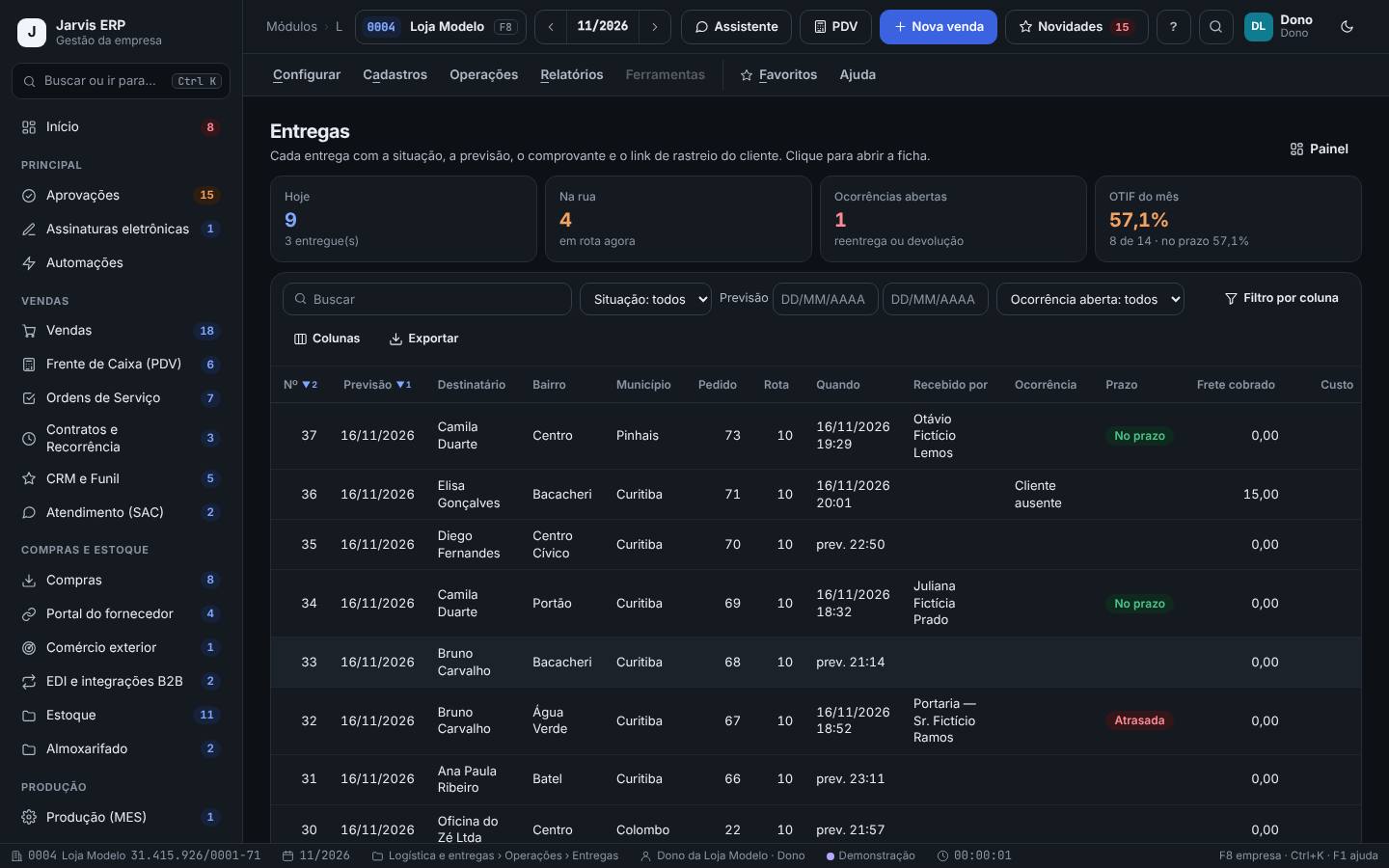
Cada entrega com a situação, a previsão, o comprovante, a linha do tempo, a reentrega ou devolução e o link de rastreio para o cliente, além do frete cobrado × custo.
Para responder ao cliente e tratar as ocorrências.
Passo a passo
- Abra Entregas. Os cartões filtram Hoje, Na rua e Ocorrências abertas.
- Abra a entrega: o Comprovante, a Linha do tempo e o Frete.
- Em Rastreio para o cliente, use Copiar, Abrir ou WhatsApp para mandar o link.
- Ocorrência aberta: decida Reentrega ou Devolução.
Hoje são 9 entregas: 3 já entregues e 4 na rua; 1 ocorrência está esperando a decisão de reentrega ou devolução.
- O link de rastreio abre uma página pública só com o andamento: sem documento nem telefone do cliente.
- A entrega concluída pode dar a saída do pedido sem expedição (preferência da Logística).
Cotar frete e as tabelas
Logística e entregas › Operações › Cotar frete
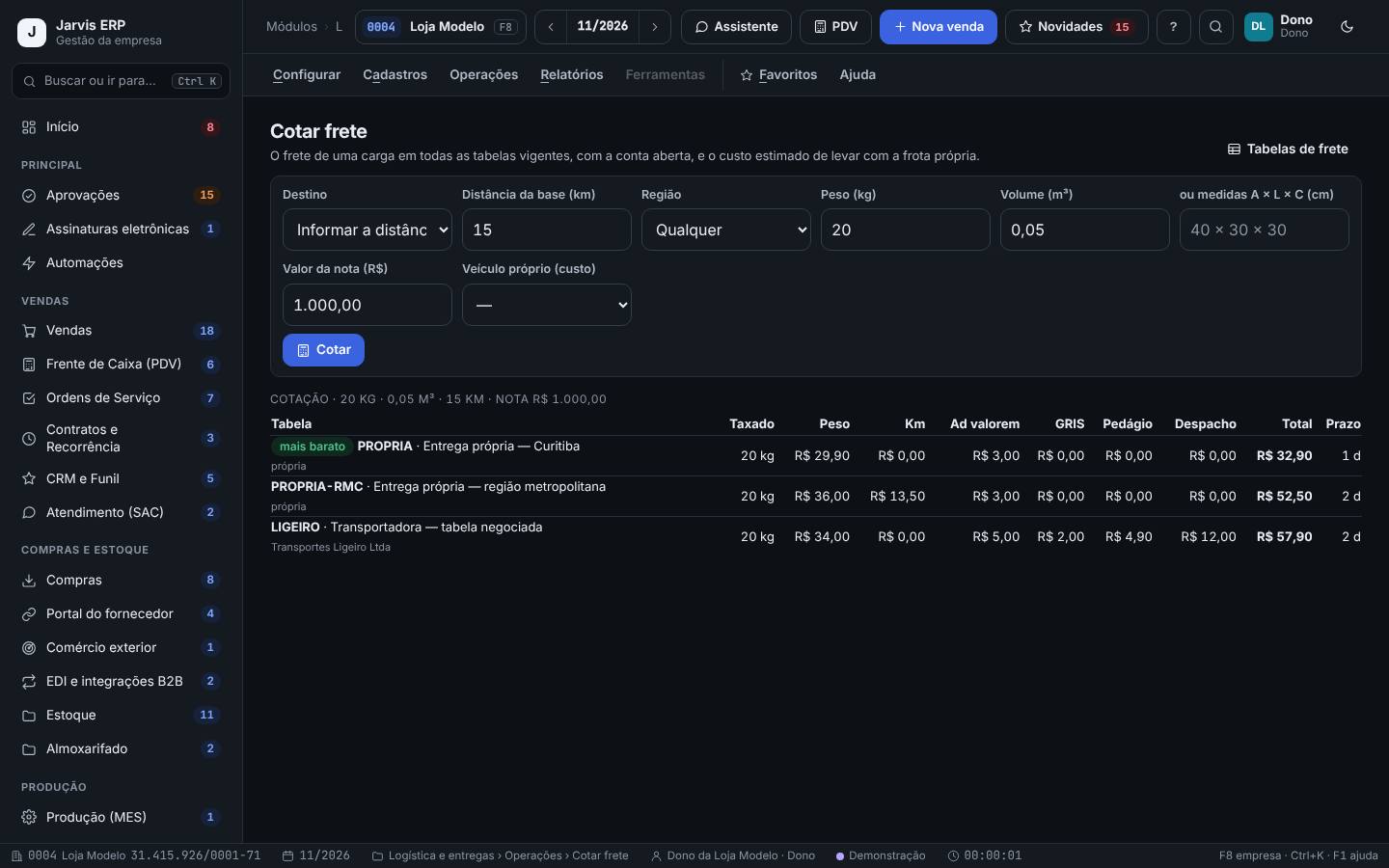
O frete de uma carga em todas as tabelas vigentes, com a conta aberta, e o custo estimado de levar com a frota própria.
Antes de fechar o preço com o cliente e para escolher a transportadora.
Passo a passo
- Cadastre as Tabelas de frete (faixas de peso, excedente, R$/km, ad valorem, GRIS, pedágio, mínimo, cubagem e vigência).
- Em Cotar frete, escolha o destino (ou informe a distância), o peso, o volume e o valor.
- Clique em Cotar e compare as tabelas e a frota própria.
Para o Mercadinho Bom Preço, no Centro, a cotação compara as tabelas vigentes com o custo de levar na frota própria.
- O relatório Custo e margem do frete mostra quanto o frete cobrado cobre o custo.
- Tabela fora da vigência não entra na cotação.
OTIF e entregas no prazo
Logística e entregas › Relatórios › OTIF e entregas no prazo
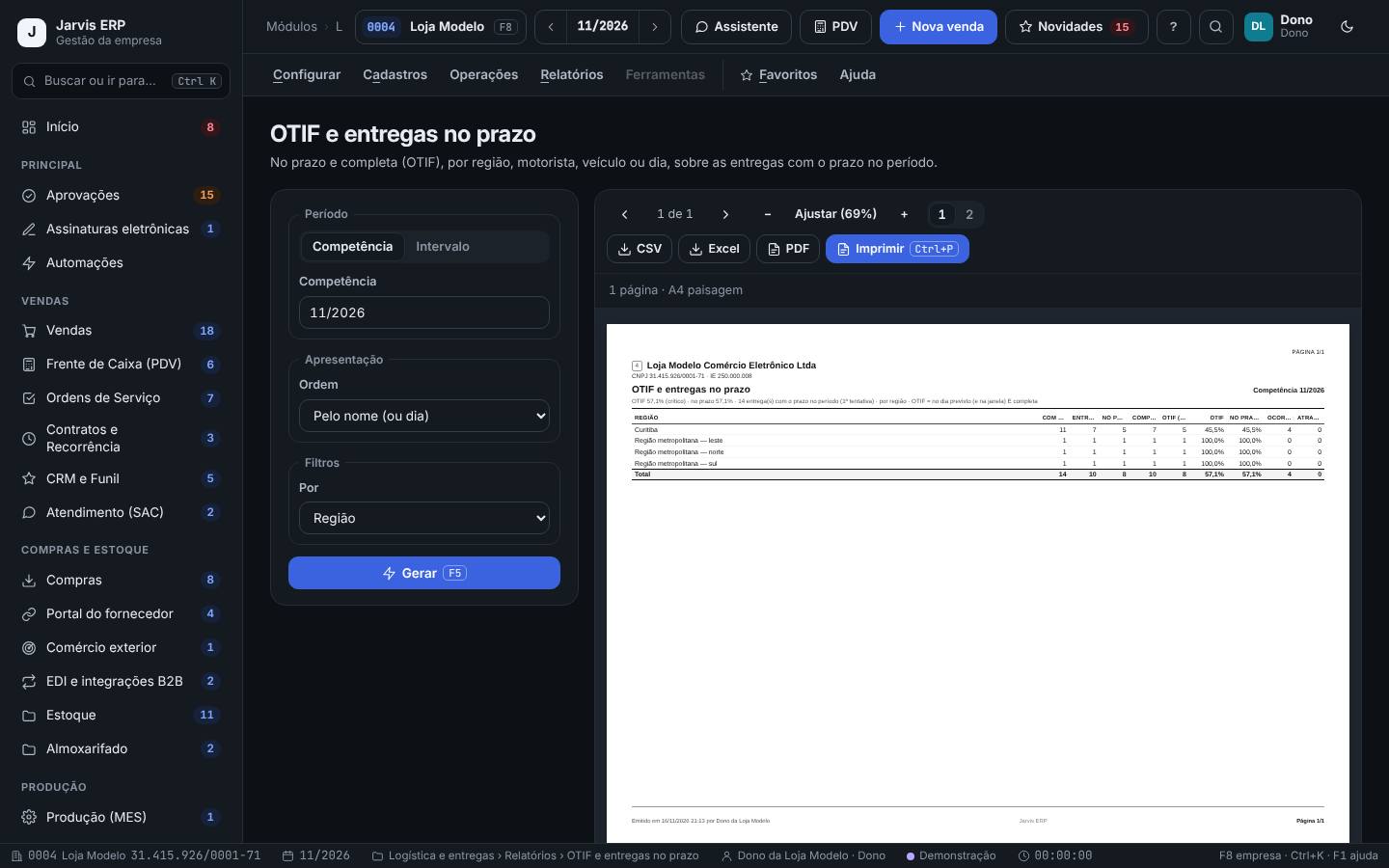
No prazo e completa (OTIF), por região, motorista, veículo ou dia, sobre as entregas com o prazo no período.
Todo mês e quando o cliente reclama de atraso.
Passo a passo
- Abra OTIF e entregas no prazo e escolha o período.
- Em Por, escolha Região, Motorista, Veículo ou Dia; em Ordem, Pior OTIF primeiro.
- Clique em Gerar.
Por região de entrega, o relatório mostra onde a Loja Modelo mais atrasa; por motorista, quem precisa de ajuda no roteiro.
- Ocorrências por motivo mostra o porquê dos atrasos.
- Entrega sem prazo combinado não entra no OTIF.
Pratique na demonstração
- Monte uma nova carga com as entregas a planejar e roteirize.
- No App do motorista, entre como Marcos Antônio Ribeiro e veja o roteiro.
- Abra uma entrega na rua e copie o link de rastreio.
O link copiado abre a página de rastreio com o andamento da entrega.