 Jarvis
- Seguir a implantação guiada, etapa por etapa, até o "pronto para usar".
- Escolher o segmento do negócio, ler a prévia e aplicar sem duplicar nada.
- Imprimir o orçamento, o pedido, a proforma invoice e o packing list no idioma e na moeda do cliente.
Implantação guiada
Configurações › Configurar › Implantação guiada
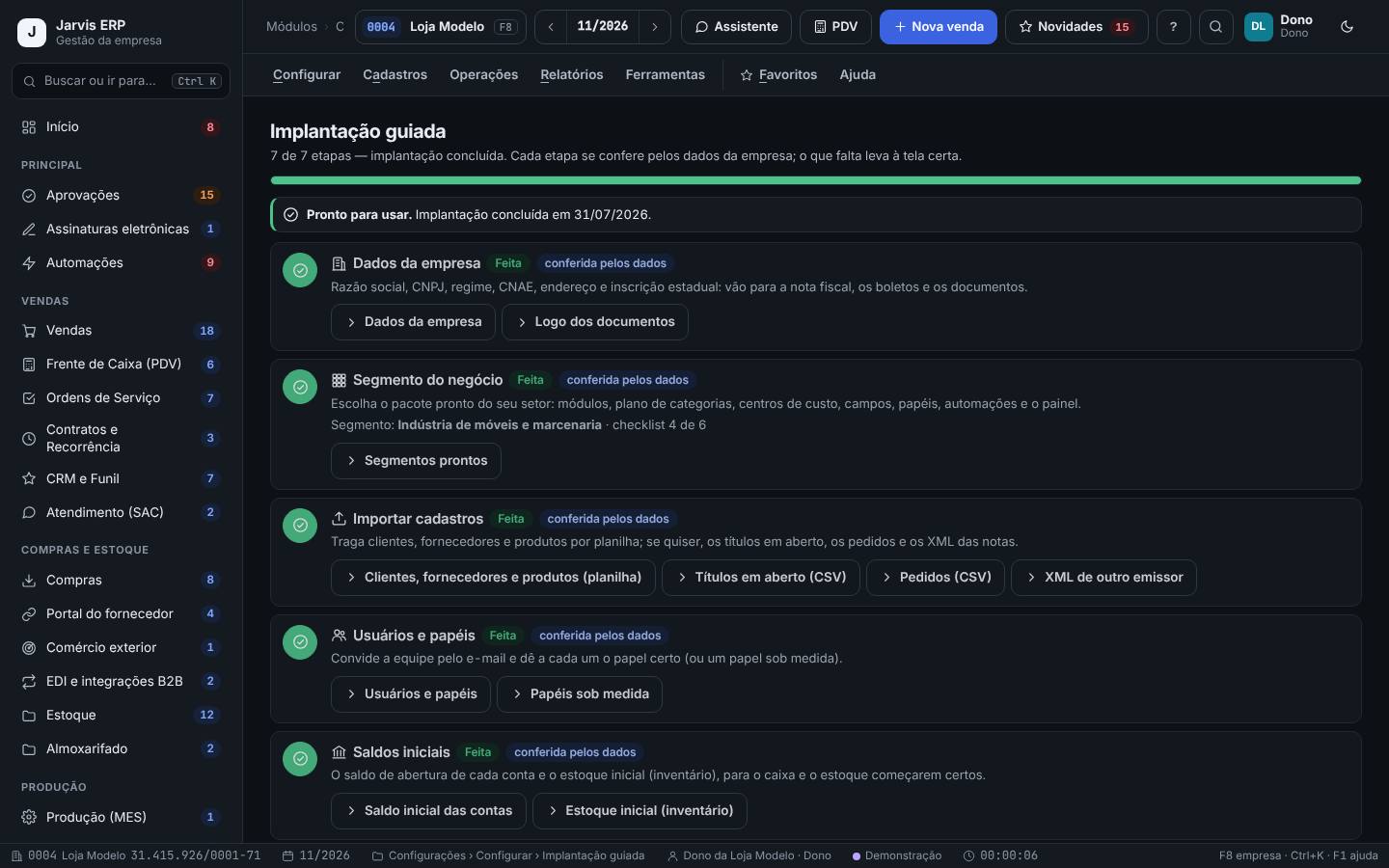
As etapas: dados da empresa, segmento do negócio, importar cadastros, usuários e papéis, saldos iniciais, primeira venda de teste e pronto para usar. Cada etapa se confere sozinha pelos dados e mostra o que falta, com o link da tela certa.
Nas primeiras semanas de uso.
Passo a passo
- Abra Configurações › Configurar › Implantação guiada.
- Em cada etapa pendente, clique nos atalhos (ex.: Dados da empresa, Segmentos prontos, Saldo inicial das contas, Novo pedido).
- O que o Jarvis não enxerga, marque Já fiz; o que não se aplica, Pular (não se aplica).
- Com tudo feito ou pulado, clique em Concluir — pronto para usar.
A Loja Modelo concluiu a implantação com o segmento Indústria de móveis e marcenaria; o checklist do segmento ainda tem itens a fazer.
- Enquanto não conclui, o Início mostra ao dono e ao administrador a pendência "implantação: 3 de 7 etapas — próxima: …".
- Os dados da empresa não se pulam: vão para a nota fiscal, os boletos e os documentos.
Segmentos prontos
Configurações › Configurar › Segmentos prontos
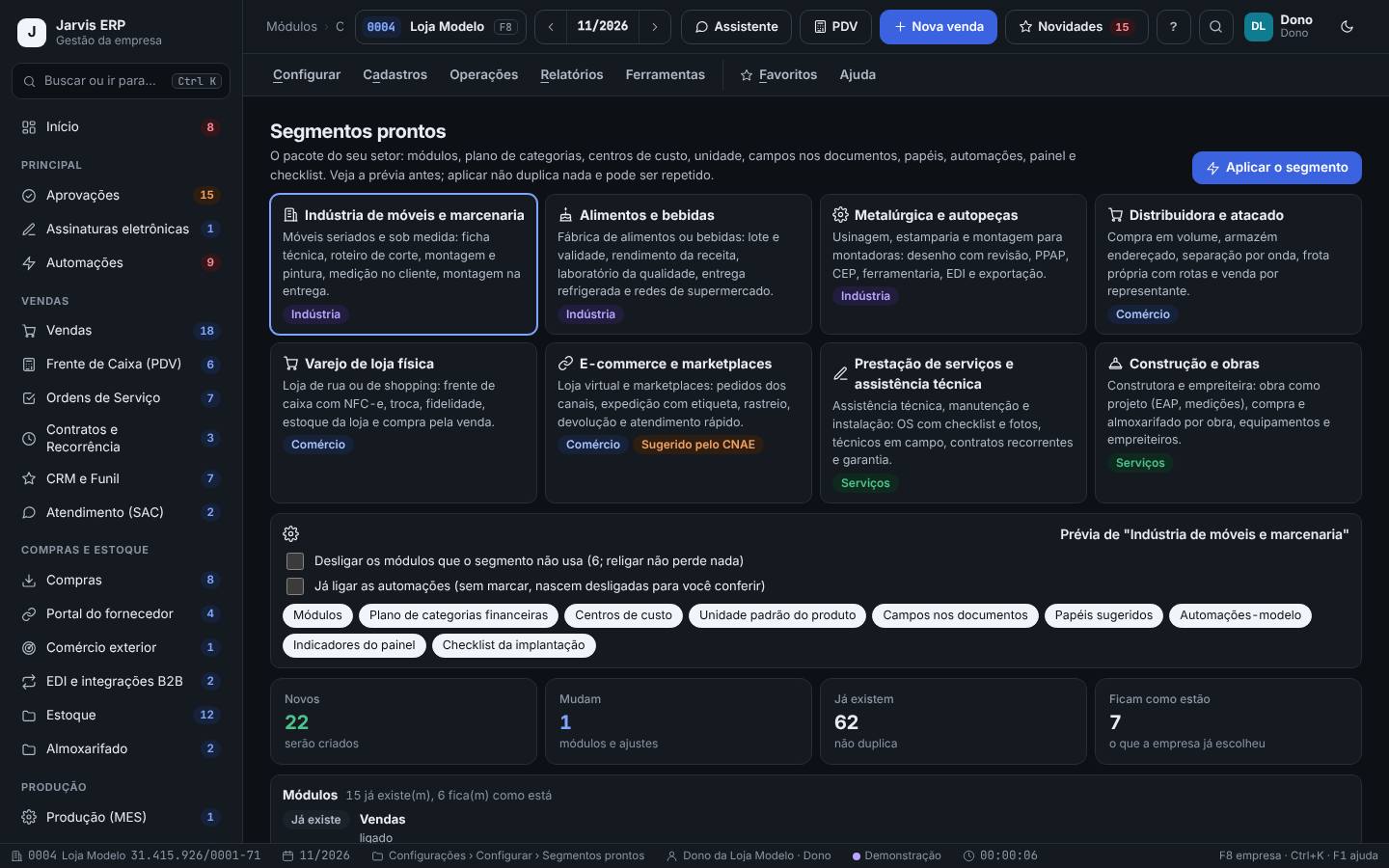
Oito pacotes: indústria de móveis e marcenaria, alimentos e bebidas, metalúrgica e autopeças, distribuidora e atacado, varejo de loja física, e-commerce e marketplaces, prestação de serviços e assistência técnica, e construção e obras. Cada um traz os módulos, o plano de categorias, os centros de custo, a unidade padrão, os campos nos documentos, os papéis sugeridos, as automações-modelo, os indicadores do painel e o checklist.
Na implantação, e quando a empresa entra num ramo novo.
Passo a passo
- Escolha o segmento (o sugerido pelo CNAE vem marcado).
- Leia a prévia item a item: Novo, Liga, Desliga, Muda, Já existe e Fica como está, com o porquê; desmarque os grupos que não quer.
- Marque, se quiser, desligar os módulos que o segmento não usa e já ligar as automações.
- Clique em Aplicar o segmento.
Na Loja Modelo, a prévia da indústria de móveis mostra o que já existe (o papel Encarregado de produção) e o que seria criado: as categorias do setor, os centros de custo, os campos e o checklist.
- Aplicar de novo não duplica nada: o que já existe fica como está. Dá para aplicar dois segmentos seguidos.
- As automações nascem desligadas (a menos que você marque): confira e ligue em Automações.
- Desligar módulos é opcional e nunca toca os de gestão comum (financeiro, fiscal, relatórios e outros).
Documentos em inglês e espanhol
Vendas › Ferramentas › Documentos em inglês e espanhol
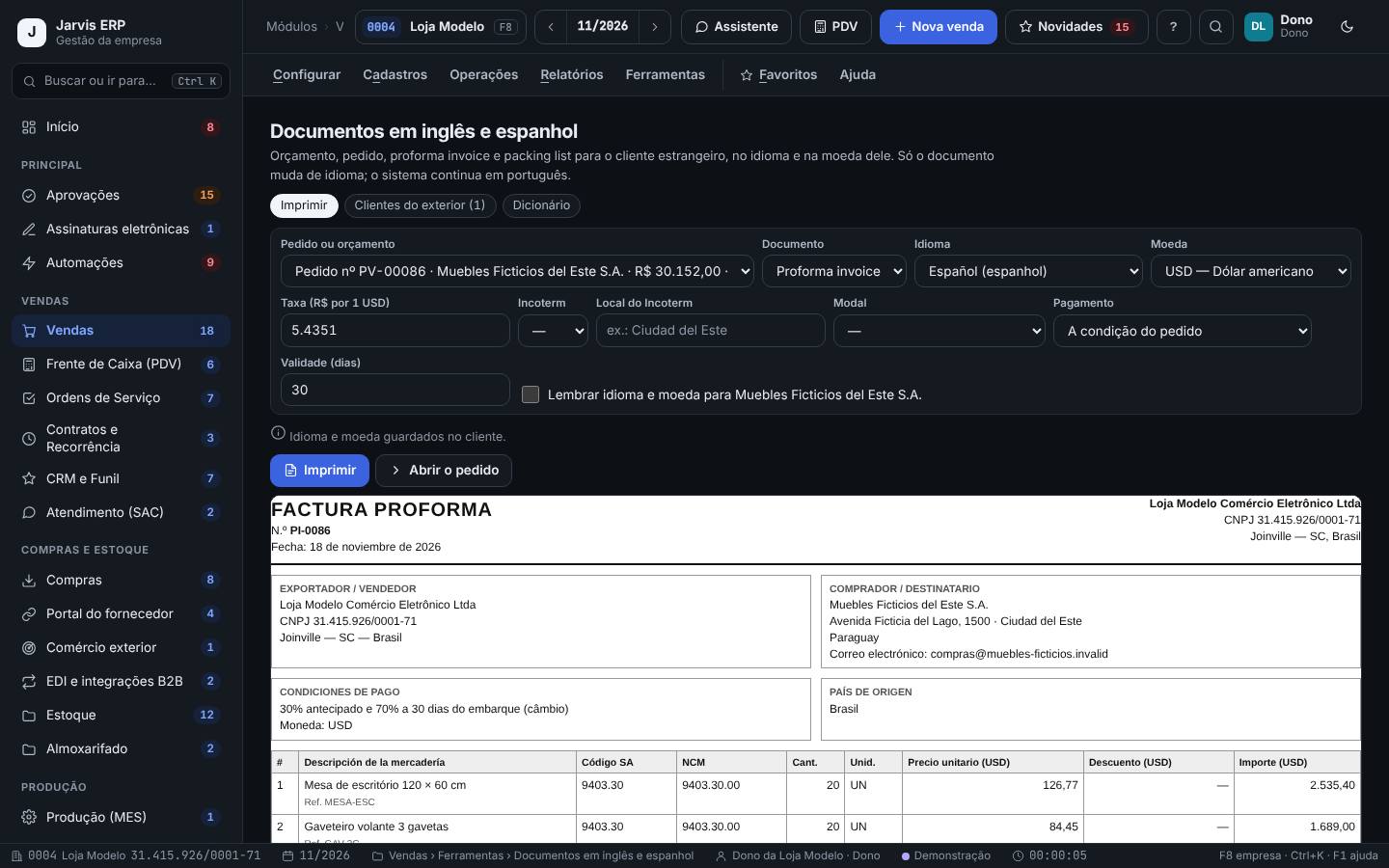
O orçamento, o pedido, a proforma invoice (com o NCM, o HS code, o Incoterm 2020, o modal e o pagamento) e o packing list (pesos e volumes) para o cliente estrangeiro, no idioma e na moeda dele. Só o documento muda de idioma; o sistema continua em português.
Na venda para o exterior.
Passo a passo
- Escolha o Pedido ou orçamento e o Documento.
- Confira o Idioma, a Moeda e a Taxa (vem da última cotação do Comércio exterior).
- Preencha o Incoterm, o local, o modal, o pagamento e a validade.
- Marque Lembrar idioma e moeda para o cliente e clique em Imprimir.
O comprador paraguaio fictício da exportação de móveis recebe os documentos em espanhol e em dólar.
- No pedido ou orçamento, o mesmo documento sai por Mais… › Documento em inglês ou espanhol. Sem idioma escolhido, vale o sugerido pelo país do cliente.
- Sem a taxa do câmbio a tela avisa em vez de imprimir errado: cadastre a cotação no Comércio exterior.
Pratique na demonstração
- Abra a Implantação guiada e veja como cada etapa foi conferida.
- Em Segmentos prontos, escolha Distribuidora e atacado e leia a prévia sem aplicar.
- Imprima a proforma invoice do pedido do cliente paraguaio em inglês.
A prévia mostra o que seria novo e o que já existe sem gravar nada, e a proforma sai em inglês com os valores em USD.