 Jarvis
- Criar uma chave de API com os escopos, os IPs liberados, a validade e o limite por minuto.
- Trocar uma chave sem parar o outro sistema e revogar a que vazou.
- Cadastrar um webhook, testar o envio e conferir a assinatura.
- Achar uma chamada pelo X-Request-Id e baixar a documentação OpenAPI.
Chaves de API
Configurações › Configurar › Chaves de API
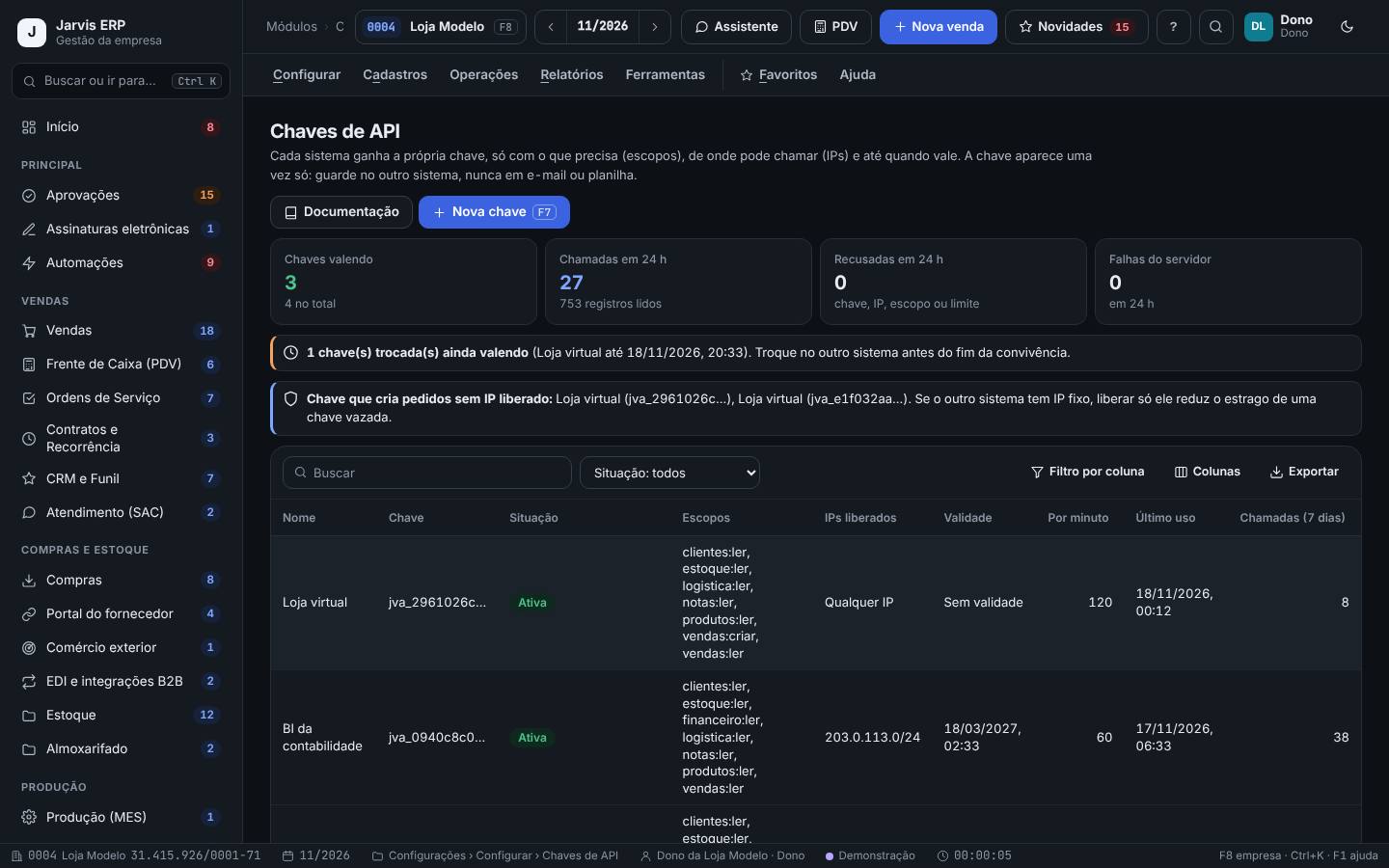
Cada sistema com a própria chave: os escopos (clientes, produtos, estoque, pedidos para ler ou criar, títulos, notas com o XML, ordens de produção e entregas), os IPs liberados, a validade e o limite por minuto. A chave aparece uma vez só: o banco guarda só o resumo dela.
A cada sistema novo que vai conversar com o Jarvis.
Passo a passo
- Clique em Nova chave (F7) e dê o nome do sistema.
- Escolha os escopos (há pacotes prontos: loja virtual, BI só leitura, só estoque).
- Informe os IPs liberados (se o outro sistema tem IP fixo), a validade e o limite por minuto.
- Copie a chave (começa com jva_) direto para o outro sistema.
- Para trocar, use a troca com convivência (a antiga vale por algumas horas); para a que vazou, revogue com o motivo.
A loja virtual fictícia da Loja Modelo lê produtos, estoque e clientes e cria pedidos; o BI da contabilidade só lê, e só da rede dele.
- A chave fica suspensa sozinha se quem a criou deixar de ser dono ou administrador da empresa.
- Nunca mande a chave por e-mail nem guarde em planilha. Chave que cria pedidos sem IP liberado aparece no aviso da tela.
Webhooks
Configurações › Configurar › Webhooks
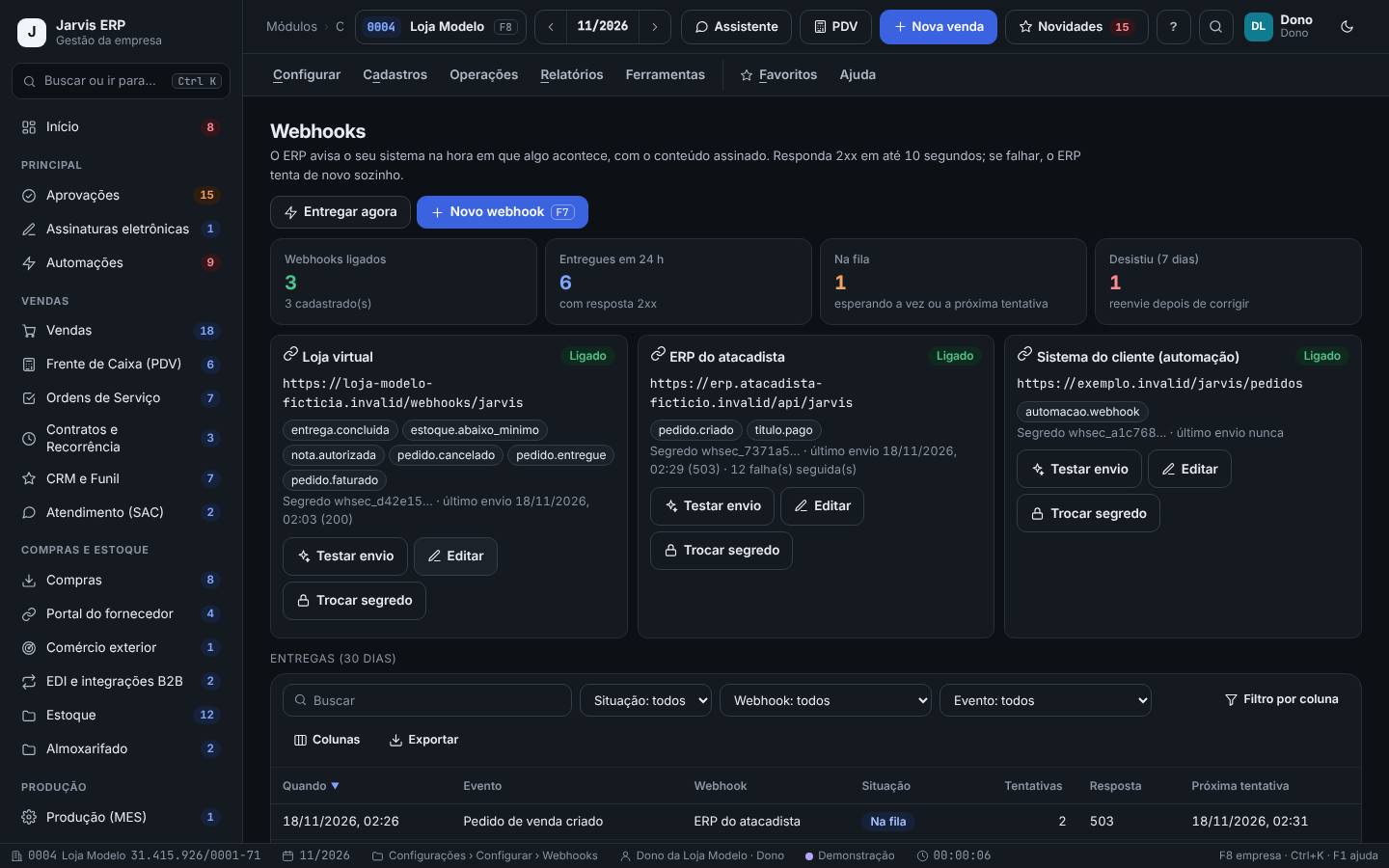
O Jarvis avisa o seu sistema na hora em que algo acontece — pedido criado, faturado, entregue ou cancelado, título pago, nota autorizada ou cancelada, entrega concluída ou com ocorrência, estoque abaixo do mínimo, produção concluída —, com o conteúdo assinado (HMAC-SHA256). Se o outro sistema não responder 2xx em 10 segundos, o Jarvis tenta de novo sozinho, cada vez esperando mais.
Quando o outro sistema precisa saber das coisas sem ficar perguntando.
Passo a passo
- Clique em Novo webhook (F7): o endereço https e os eventos.
- Copie o segredo (começa com whsec_); ele aparece uma vez.
- Clique em Testar envio e confira a resposta na lista de entregas.
- Se o outro sistema ficou fora do ar, corrija e use Reenviar ou Entregar agora.
- Para trocar o segredo, Trocar segredo: os dois assinam juntos por 24 horas.
O ERP do atacadista fictício está respondendo 503 há várias tentativas: o webhook pausa sozinho depois de 50 falhas seguidas, e a tela mostra a resposta de cada tentativa.
- A tela traz o código pronto para o outro sistema conferir a assinatura (o cabeçalho Jarvis-Assinatura).
- Nas Automações, a ação "chamar um webhook" só aceita um endereço cadastrado e ligado aqui.
- Só endereços https públicos: rede interna, localhost e IP privado são recusados, no cadastro e na hora do envio.
Registro de chamadas
Configurações › Configurar › Registro de chamadas
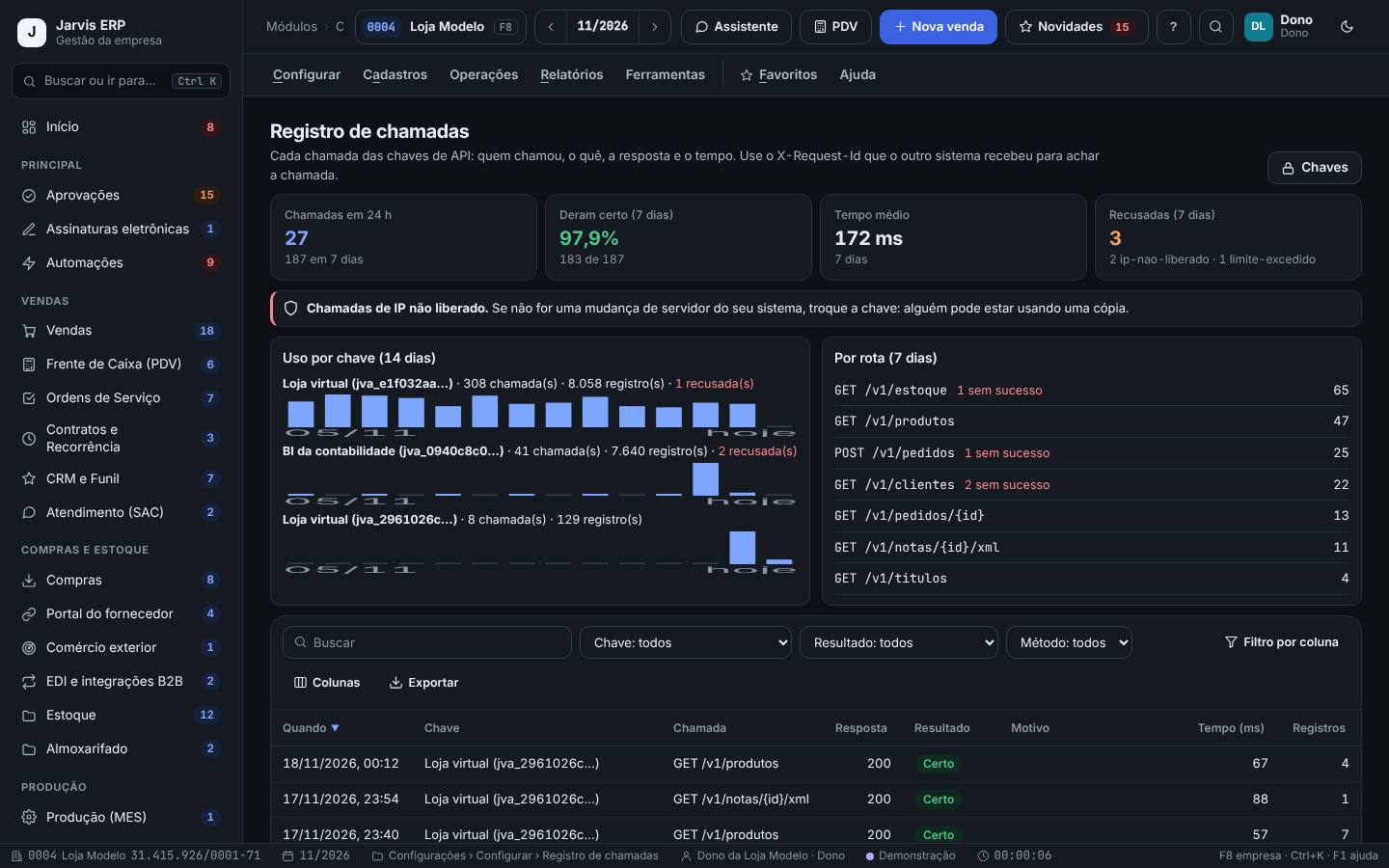
Cada chamada dos últimos 90 dias: a chave, a rota, a resposta, o tempo, os registros, o IP e o X-Request-Id; o uso por chave e por rota e o aviso das chamadas de IP não liberado.
Quando o outro sistema reclama de erro e para acompanhar o uso.
Passo a passo
- Leia Chamadas em 24 h, Deram certo, Tempo médio e Recusadas.
- Procure pelo X-Request-Id que o outro sistema recebeu.
- Veja o uso por chave e por rota para achar quem chama demais.
Duas chamadas do BI vieram de um IP fora da rede liberada e foram recusadas: o aviso sugere trocar a chave se não foi uma mudança de servidor.
- O registro guarda a rota em modelo, sem o identificador e sem a consulta: nada de dado sensível no log.
- Chamada de IP não liberado repetida pode ser uma cópia da chave: troque-a.
Documentação da API
Configurações › Configurar › Documentação da API
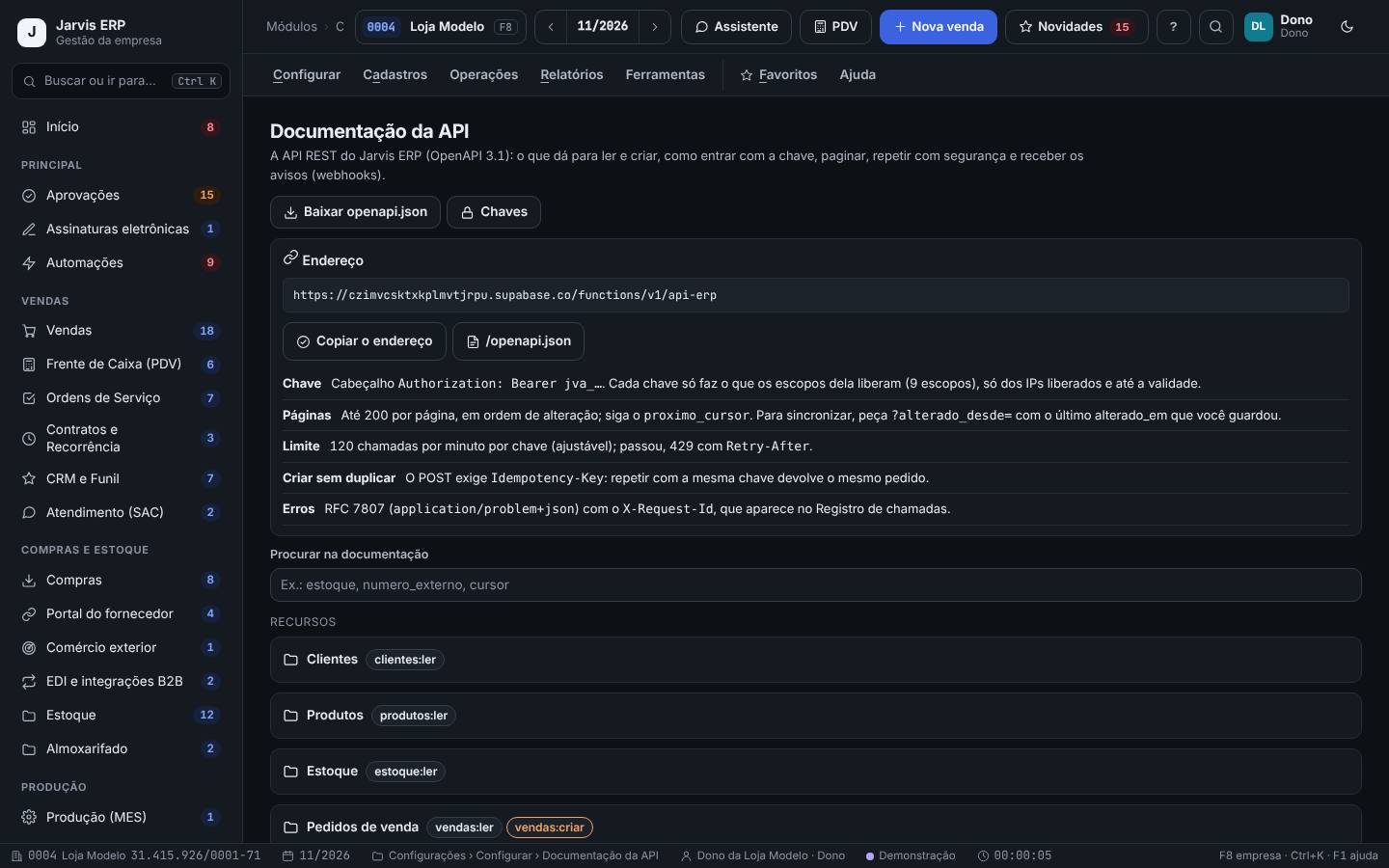
A API REST do Jarvis ERP em OpenAPI 3.1: o endereço, como entrar com a chave, a paginação por cursor, o limite por minuto, o POST que não duplica com a Idempotency-Key, os erros no padrão RFC 7807, os recursos com os exemplos e os eventos dos webhooks.
Para entregar ao desenvolvedor do outro sistema.
Passo a passo
- Copie o endereço com Copiar o endereço.
- Procure o recurso (ex.: Pedidos de venda) e leia os campos, os filtros e o exemplo.
- Clique em Baixar openapi.json e mande o arquivo ao desenvolvedor.
A loja virtual cria o pedido com o código do produto e o documento do cliente: o Jarvis acha o preço pela tabela do cliente, aplica a alçada de desconto de Vendas e numera como os outros pedidos.
- Para sincronizar, peça ?alterado_desde= com o último alterado que você guardou e siga o proximo_cursor.
- A chave é de servidor para servidor: não a coloque no código de uma página que roda no navegador do cliente.
Pratique na demonstração
- Crie uma chave "Teste BI" só com produtos:ler e estoque:ler, válida por 30 dias.
- No webhook da loja virtual, clique em Testar envio.
- Na documentação, procure Estoque e leia o filtro abaixo_minimo.
A chave nova aparece na lista com o prefixo jva_ e os dois escopos, e o teste do webhook aparece nas entregas.