 Jarvis
- Conduzir o APQP pelas 5 fases com os entregáveis e os portões.
- Fazer a PFMEA nas 7 etapas e baixar a prioridade de ação (AP) com as ações.
- Gerar o plano de controle da PFMEA e o plano de inspeção dele.
- Montar o PPAP pelo nível e submeter com o PSW.
- Resolver uma NC pelo 8D, medir o sistema de medição (MSA) e auditar o processo.
APQP: o desenvolvimento da peça nova
Qualidade › Operações › APQP
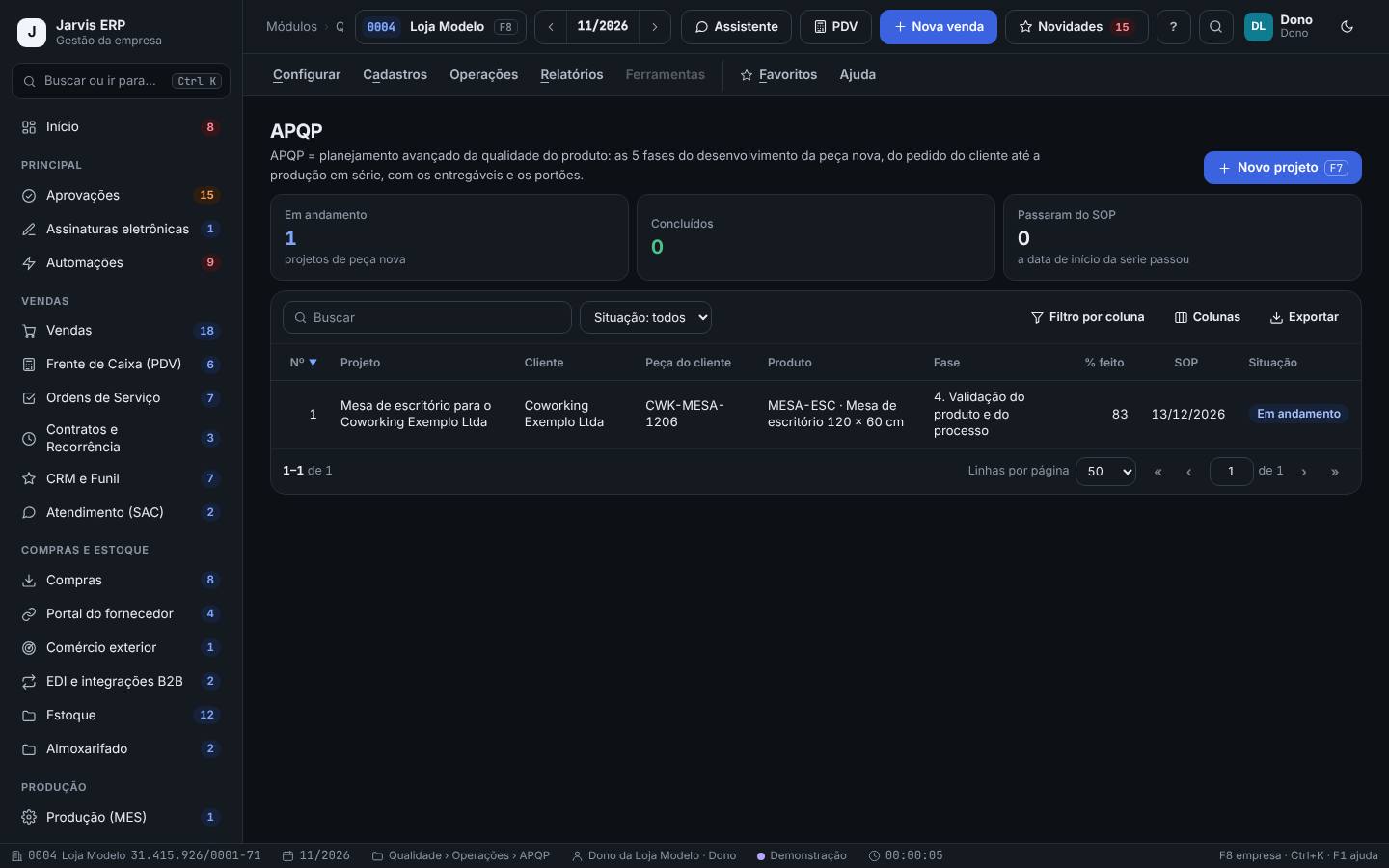
As 5 fases do planejamento avançado da qualidade (planejar e definir, projeto do produto, projeto do processo, validação, retroalimentação), com os 40 entregáveis do manual (feito, não se aplica com o porquê, pendente), o responsável, a data e o portão de cada fase.
Do pedido do cliente por uma peça nova até a produção em série (SOP).
Passo a passo
- Clique em Novo projeto (F7): o cliente, a peça do cliente, o produto e a data do SOP.
- Em cada fase, marque os entregáveis e use os atalhos para a FMEA, o plano de controle, a MSA e o PPAP.
- Aprove o portão da fase quando os entregáveis estiverem resolvidos (Gravar a fase).
O APQP da mesa para o Coworking Exemplo está na fase 4 (validação do produto e do processo), com o SOP marcado para dezembro.
- Os portões são aprovados em ordem; a 5ª fase conclui o projeto.
- "Não se aplica" pede o porquê: o auditor vai perguntar.
FMEA (AIAG-VDA)
Qualidade › Operações › FMEA (AIAG-VDA)
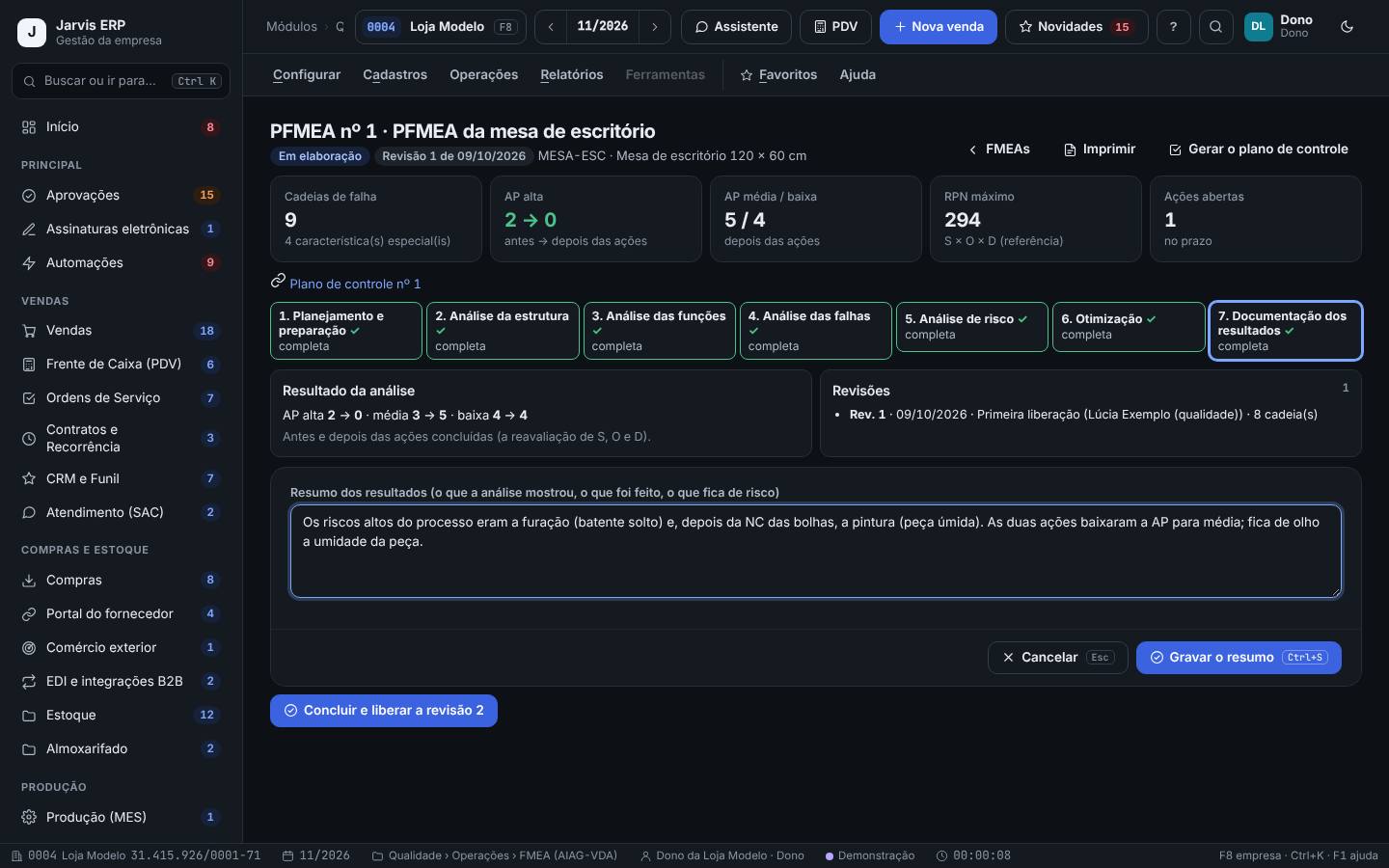
A PFMEA (sobre o roteiro da Produção) e a DFMEA nas 7 etapas: planejamento, estrutura, funções, a cadeia de falha (efeito, modo, causa), a análise de risco com severidade, ocorrência e detecção e a prioridade de ação (AP) pela tabela do manual AIAG-VDA, a otimização com as ações e a reavaliação, e a documentação com a revisão liberada.
No desenvolvimento do produto e a cada mudança de processo ou reclamação.
Passo a passo
- Clique em Nova FMEA (F7) e escolha PFMEA ou DFMEA e o produto.
- Siga as etapas: cada uma mostra o que falta.
- Em cada cadeia de falha (Nova cadeia de falha), dê S, O e D e leia a AP (alta, média, baixa).
- Nas de AP alta, cadastre a ação com responsável e prazo e, concluída, reavalie.
- Na 7ª etapa, escreva o resumo e libere a revisão; para mudar depois, Abrir nova revisão.
A PFMEA da mesa tem 9 cadeias pelos passos do roteiro: a pintura subiu para AP alta pela NC das bolhas e a ação do 8D a trouxe para média.
- O RPN (S × O × D) aparece como referência, mas quem decide é a AP.
- A FMEA concluída só muda abrindo nova revisão, com o motivo. A revisão liberada guarda o retrato das linhas.
Plano de controle
Qualidade › Operações › Plano de controle
O que controlar em cada passo, como medir, com que frequência e o que fazer quando sai da especificação. Gerado da PFMEA (um item por característica e passo; a amostra pela classe e pela AP; os métodos vindos dos controles de detecção e de prevenção) e, aprovado, gera o plano de inspeção pela NBR 5426.
Depois da PFMEA e a cada revisão dela.
Passo a passo
- Na FMEA, clique em Gerar o plano de controle, ou crie um em branco (Novo plano).
- Revise a grade: a característica, a especificação, o método, a amostra e o plano de reação.
- Aprove (quem e quando ficam registrados) e gere o plano de inspeção das características do produto.
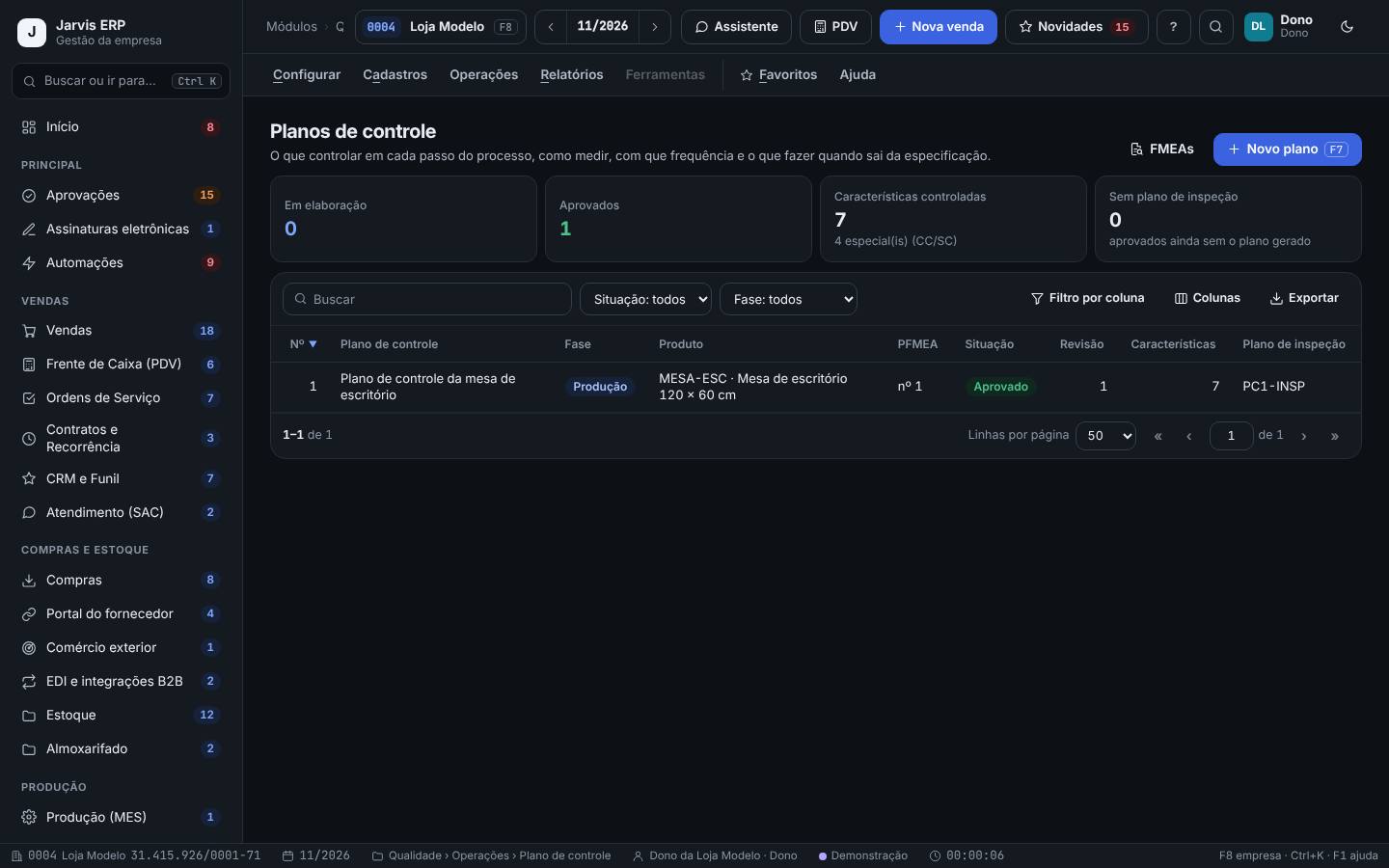
O plano de controle nº 1 da mesa está aprovado, com 7 características (4 especiais) e o plano de inspeção PC1-INSP gerado.
- Gerar de novo atualiza o mesmo plano de inspeção (a versão sobe) e o CEP continua.
- Aprovado, o plano trava: para mudar, abra nova revisão.
PPAP e PSW
Qualidade › Operações › PPAP e PSW
O dossiê que prova ao cliente que o processo faz a peça certa na taxa de produção: os 18 elementos com o que o nível (1 a 5) exige — submeter, reter ou o que o cliente definir —, a situação e a referência de cada um, o PSW com a declaração e o peso, e a decisão do cliente (aprovado, interino ou rejeitado).
Na submissão inicial da peça e a cada mudança que o cliente exige aprovar.
Passo a passo
- Clique em Novo PPAP (F7): a peça do cliente, o nível e o motivo.
- Marque cada elemento como pronto, com a referência (os atalhos levam ao que o Jarvis já tem).
- Preencha o PSW e clique em Submeter ao cliente.
- Quando o cliente responder, Registrar a decisão do cliente; imprima com Imprimir o PSW.
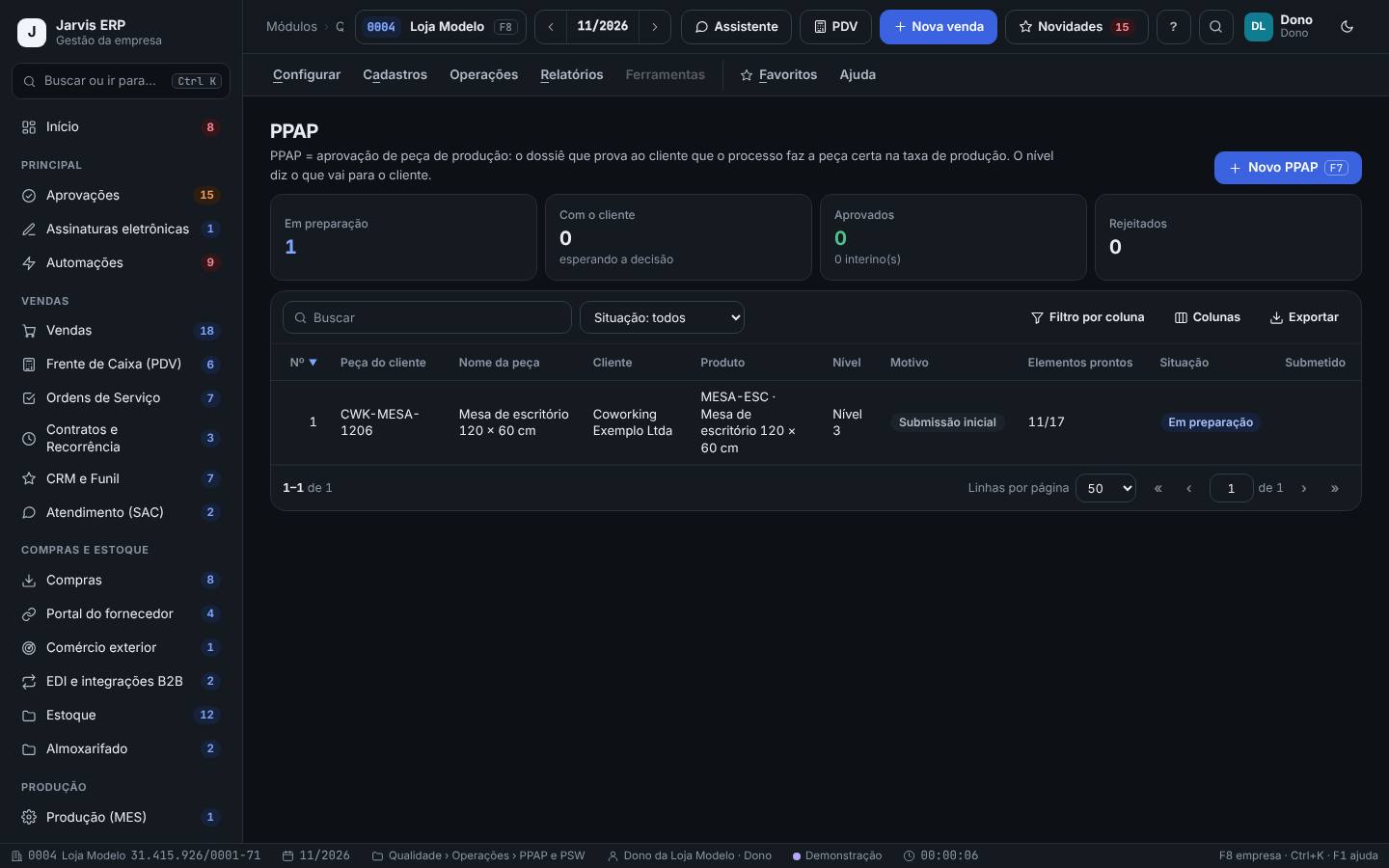
O PPAP nível 3 da mesa para o Coworking Exemplo está em preparação: faltam os ensaios, o laboratório, a aparência, as amostras e a assinatura do PSW.
- "Não se aplica" só vale em alguns elementos e pede o porquê.
- A tabela de exigências segue o manual PPAP (4ª ed.): confira com o manual do seu cliente, que pode pedir mais.
8D sobre a não conformidade
Qualidade › Operações › 8D
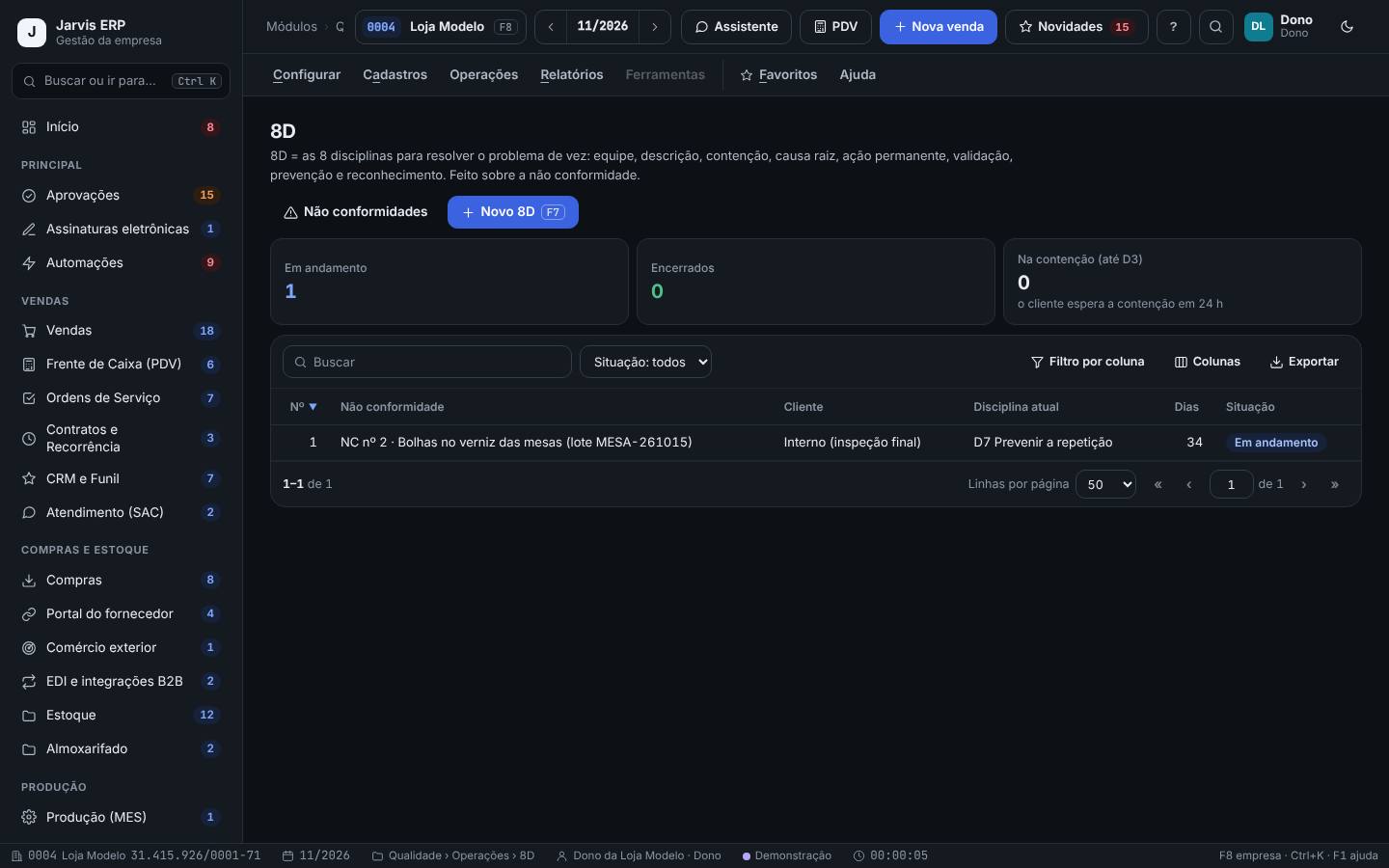
As 8 disciplinas para resolver o problema de vez — equipe, descrição, contenção, causa raiz, ação permanente, validação, prevenção e reconhecimento — feitas sobre a NC: a contenção, os 5 porquês, o Ishikawa e as ações vêm da NC e voltam para ela. Imprime o relatório para o cliente.
Na reclamação do cliente e na NC grave.
Passo a passo
- Na NC, clique em Abrir o 8D (ou Novo 8D aqui).
- Avance de D0 a D8; cada disciplina diz o que falta para concluir.
- No D7, revise a FMEA e o plano de controle (prevenir a repetição).
- Imprima o relatório e encerre no D8.
O 8D nº 1 trata as bolhas no verniz das mesas e está no D7: falta revisar a FMEA e o plano de controle.
- O cliente espera a contenção (D3) em 24 horas: o número Na contenção mostra quem está nessa fase.
- Um 8D por NC. Encerrado, não muda mais.
MSA: o sistema de medição
Qualidade › Operações › MSA (R&R)
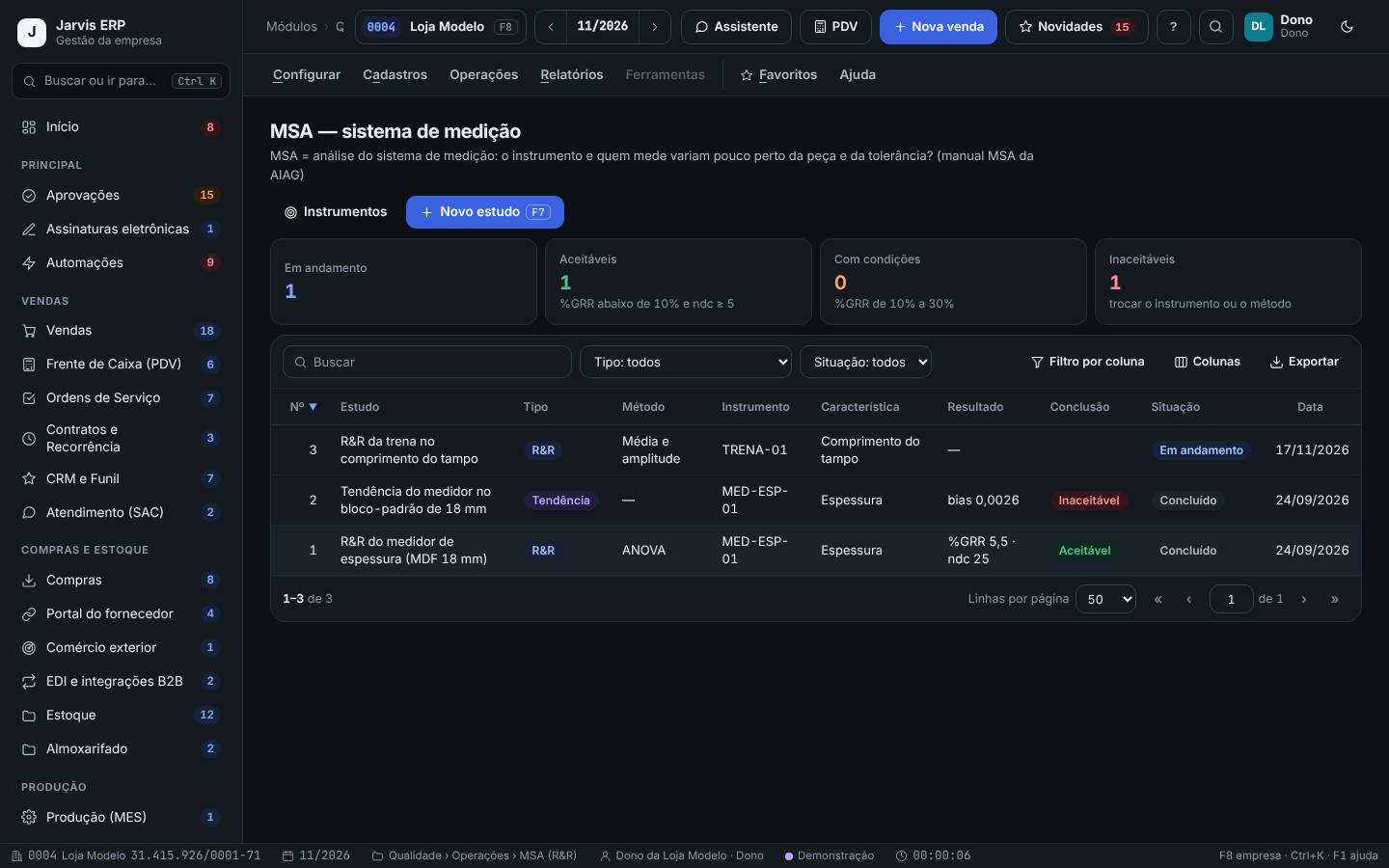
O instrumento e quem mede variam pouco perto da peça e da tolerância? O R&R (2 ou 3 operadores, 2 a 10 peças, 2 ou 3 repetições) pela média e amplitude ou pela ANOVA, a tendência e a linearidade, com o resultado na hora: %GRR, ndc e o %GRR da tolerância.
Antes de confiar num instrumento para o CEP e para o PPAP.
Passo a passo
- Clique em Novo estudo (F7): o tipo, o método, o instrumento e a característica.
- Digite as medições na grade (Gravar as medições).
- Leia o resultado: abaixo de 10% é aceitável (com ndc de 5 ou mais), de 10% a 30% com condições, acima de 30% inaceitável.
- Clique em Concluir o estudo.
O R&R do medidor de espessura pela ANOVA ficou aceitável; o R&R da trena no comprimento do tampo está em andamento.
- As contas foram conferidas com o exemplo publicado do manual MSA (4ª ed.).
- Instrumento inaceitável não serve para aprovar peça: troque o instrumento ou o método.
Auditorias
Qualidade › Operações › Auditorias
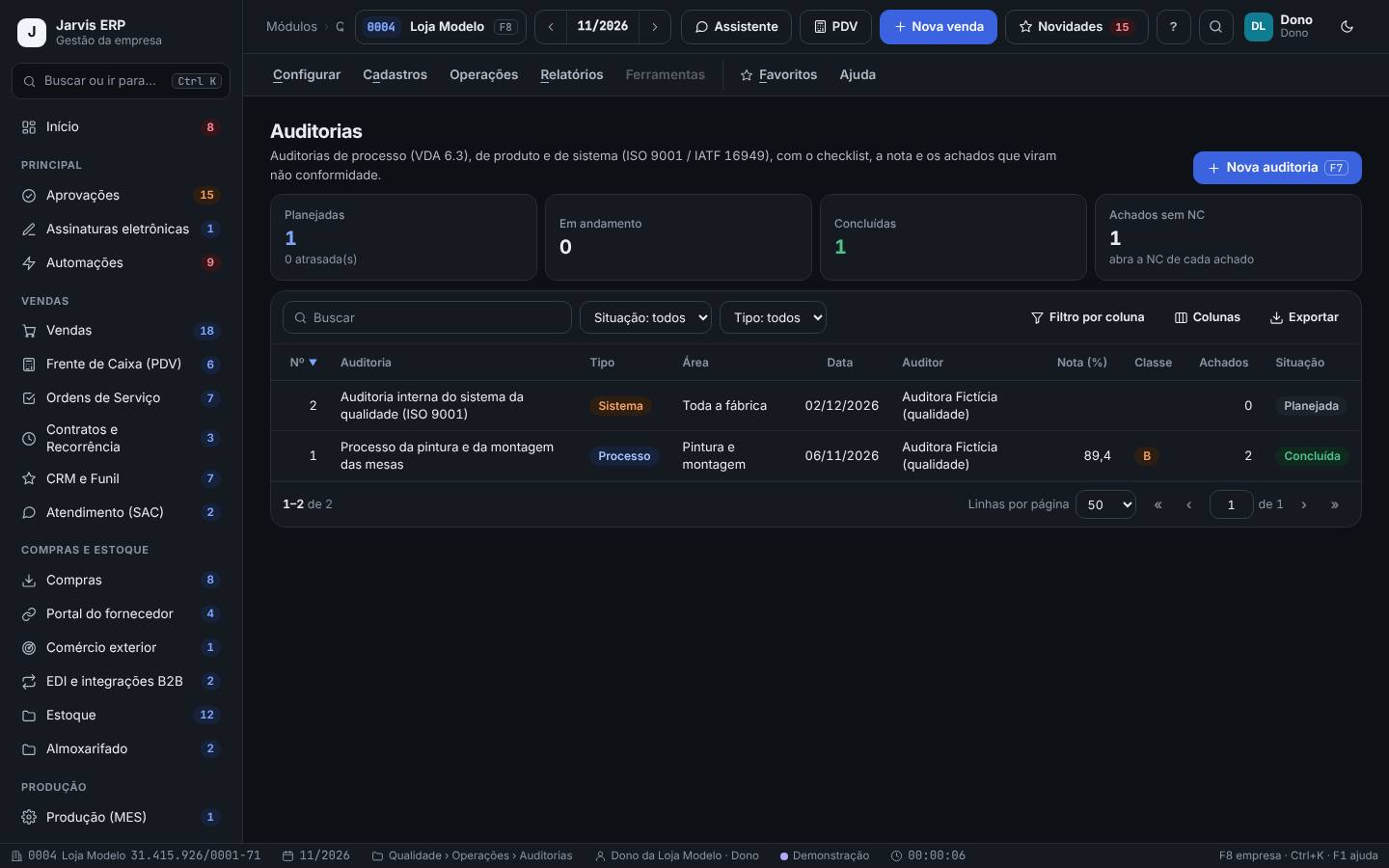
Auditorias de processo (no jeito da VDA 6.3, simplificada), de sistema (ISO 9001 / IATF 16949) e de produto, ou um checklist livre: a nota ou o achado e a evidência por pergunta, a nota e a classe na hora, as fotos, e o achado que vira NC com um clique.
No programa de auditorias internas e antes da auditoria do cliente.
Passo a passo
- Clique em Nova auditoria (F7): o tipo, a área, a data e o auditor.
- Responda cada pergunta com a nota e a evidência (Nova pergunta para acrescentar).
- Em cada achado, clique em Abrir a NC deste achado.
- Clique em Concluir a auditoria.
A auditoria de processo da pintura e da montagem ficou na classe B, rebaixada por uma pergunta-estrela; um dos achados virou a NC nº 5.
- A carta por atributos (p, np, c, u) das inspeções fica em Qualidade › Relatórios.
- As perguntas da VDA 6.3 do Jarvis são simplificadas: se a empresa for auditada pela VDA 6.3 completa, use o questionário vigente da norma.
Pratique na demonstração
- Abra a PFMEA da mesa e veja a cadeia da pintura com a AP antes e depois da ação.
- No 8D nº 1, conclua o D7 marcando a revisão da FMEA e do plano de controle.
- Na auditoria nº 1, abra a NC do achado que ainda não tem NC.
O 8D avança para o D8, e o número Achados sem NC das auditorias cai para zero.