 Jarvis
- Rodar o MRP com os pedidos de venda, a previsão e o estoque mínimo, e ler as mensagens de exceção.
- Criar as ordens de produção e as requisições de compra sugeridas, com o "de onde vem" de cada uma.
- Programar a fábrica no Gantt pela regra de prioridade (EDD, SPT, FIFO ou CR) e ver as ordens atrasadas.
- Comparar o custo real de cada ordem com o padrão e ler as variações de material, tempo e refugo.
- Ver os custos industriais por centro de custo ao lado da DRE do Financeiro.
Planejamento (MRP): o que produzir e o que comprar
Produção (MES) › Operações › Planejamento (MRP)
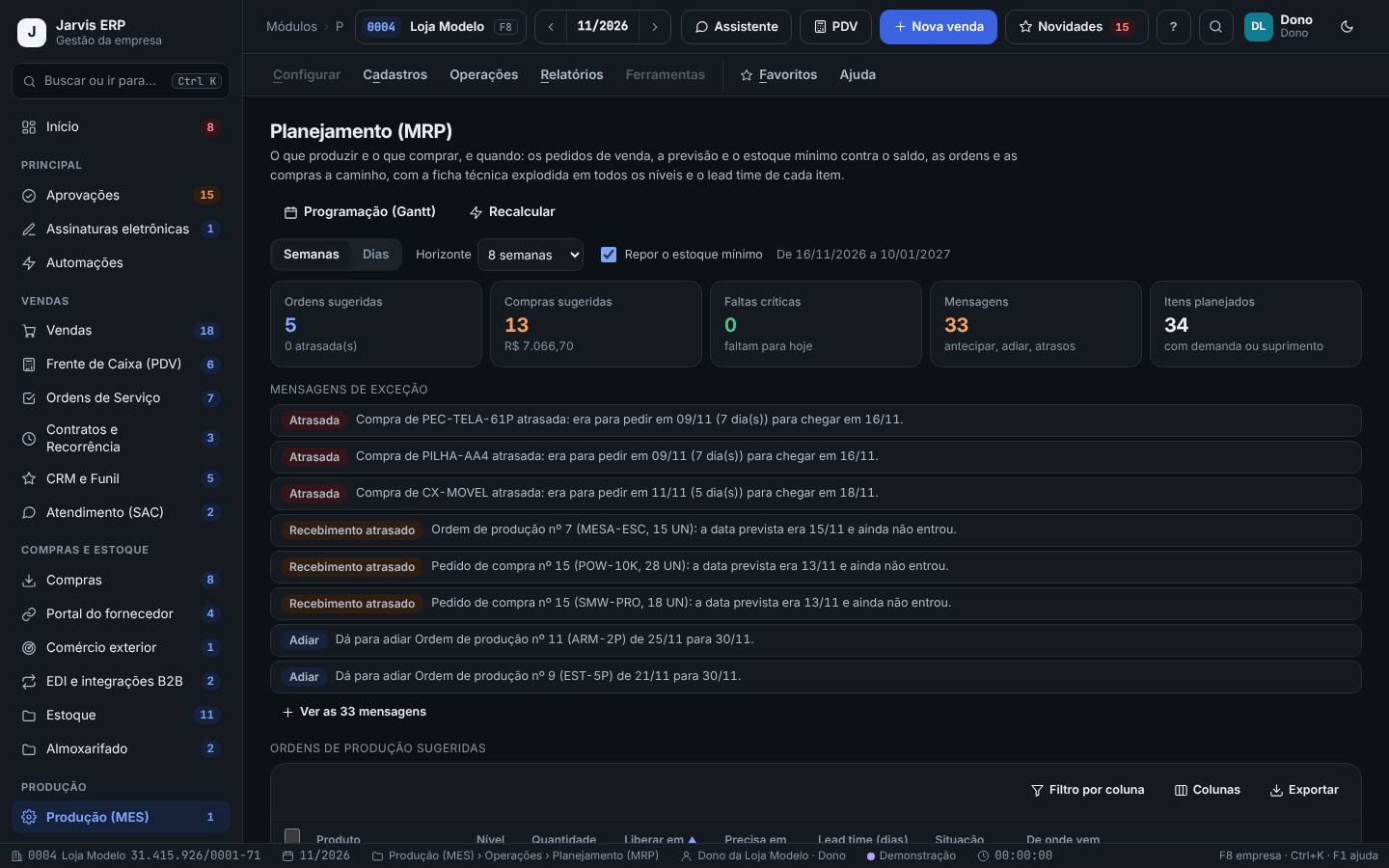
O MRP junta a demanda (pedidos de venda em aberto, previsão de vendas, consumo das ordens abertas e estoque mínimo) e o que já existe ou está a caminho (saldo, ordens abertas, pedidos e requisições de compra), explode a ficha técnica em todos os níveis e diz o que fabricar e o que comprar, com a data de liberar e a de precisar.
Uma vez por semana, ou sempre que entra um pedido grande.
Passo a passo
- Abra Planejamento (MRP). Escolha Semanas ou Dias, o Horizonte (4 a 16 semanas) e se quer Repor o estoque mínimo.
- Leia os cartões: Ordens sugeridas, Compras sugeridas (com o valor estimado), Faltas críticas, Mensagens e Itens planejados.
- Leia as Mensagens de exceção: Atrasada, Recebimento atrasado, Antecipar e Adiar. O botão Ver as … mensagens abre a lista inteira.
- Em Ordens de produção sugeridas, confira a quantidade, Liberar em, Precisa em, o Lead time e De onde vem; marque e use Criar ordens de produção.
- Em Compras sugeridas, marque e use Criar requisição de compra: o comprador aprova e gera o pedido em Compras.
- Para uma feira ou campanha, use Nova previsão de vendas (produto, período e quantidade) e clique em Recalcular.
Os pedidos de móveis e a previsão da feira (14 estantes nas semanas 3 e 4) fazem o MRP sugerir ordens do armário, do gaveteiro, da mesa e da estante e a compra de corrediças, puxadores, fita de borda e caixas.
- Clique num produto para ver o Plano do item: necessidade bruta, recebimentos programados, estoque projetado e necessidade líquida, período a período.
- O lote mínimo e o múltiplo do produto (e do fornecedor, na compra) arredondam a sugestão.
- O MRP não grava plano: ele é calculado na hora. Só a ordem e a requisição que você cria ficam gravadas.
- Ficha técnica em ciclo (um produto que leva a si mesmo) para a explosão e vira mensagem.
Programação (Gantt): a fábrica na capacidade real
Produção (MES) › Operações › Programação (Gantt)
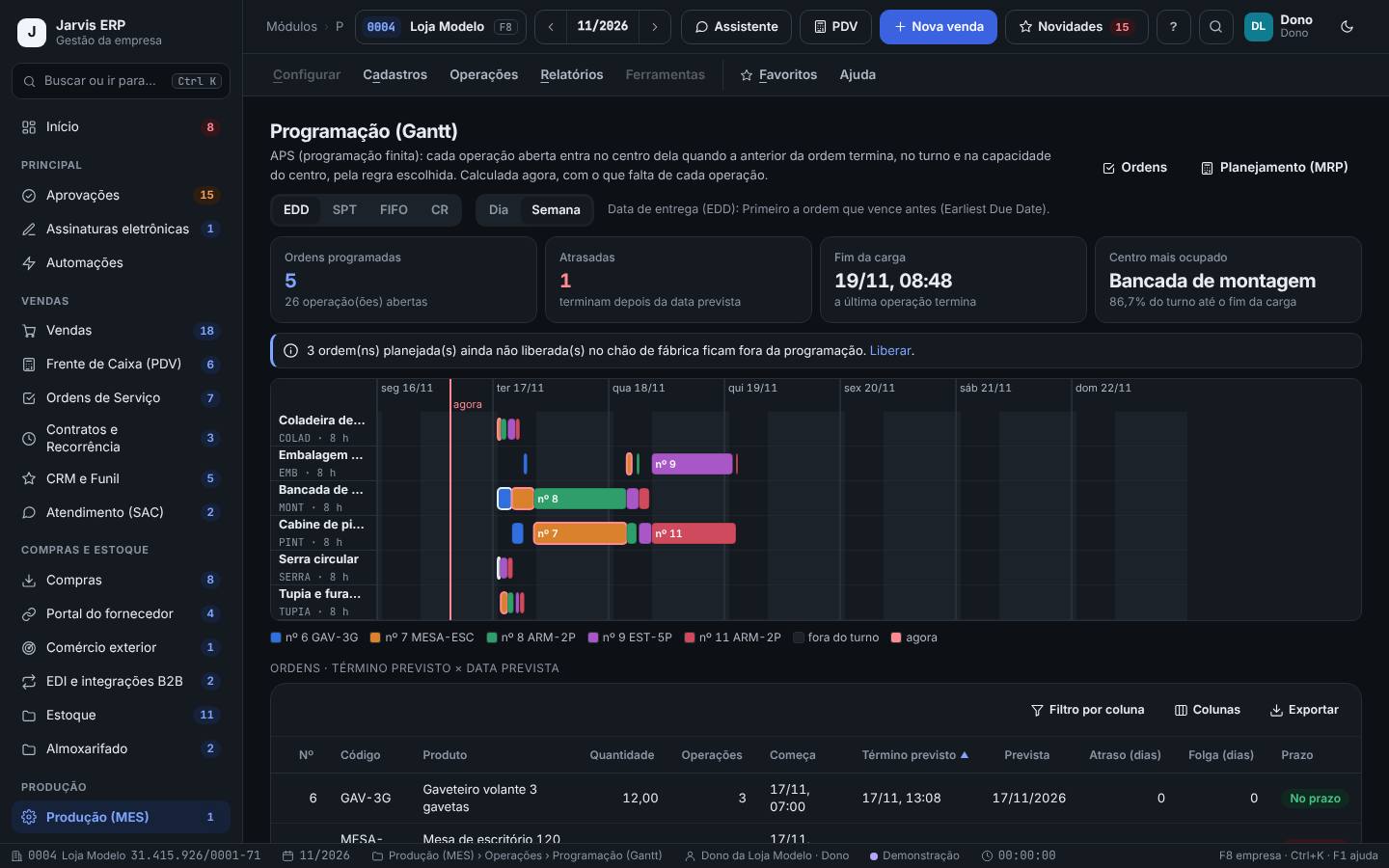
A programação finita: cada operação aberta entra no centro dela quando a anterior da ordem termina, no turno e na capacidade do centro, pela regra escolhida. Mostra quando cada ordem termina e quais vão atrasar.
Todo dia de manhã e antes de prometer um prazo.
Passo a passo
- Abra Programação (Gantt) e escolha a regra: EDD (a data de entrega que vence antes), SPT (a operação mais curta), FIFO (a ordem mais antiga) ou CR (a razão crítica).
- Escolha a escala: Dia (14 dias) ou Semana (90 dias).
- Leia os cartões: Ordens programadas, Atrasadas, Fim da carga e Centro mais ocupado.
- No Gantt, cada linha é um centro e cada barra uma operação; a ordem atrasada fica em vermelho e a operação em andamento com contorno grosso.
- Na tabela Ordens · término previsto × data prevista, veja o atraso e a folga de cada ordem.
Pela EDD, a mesa de escritório da ordem nº 7 termina 3 dias depois da data prevista (ela já estava atrasada pela parada da coladeira); as outras ordens ficam no prazo.
- A operação que já está em execução ou pausada vai primeiro no centro dela, qualquer que seja a regra.
- Ordem planejada que ainda não foi liberada no chão de fábrica fica fora da programação (o aviso traz o atalho para liberar).
Custo real × padrão das ordens
Produção (MES) › Relatórios › Custo real × padrão das ordens
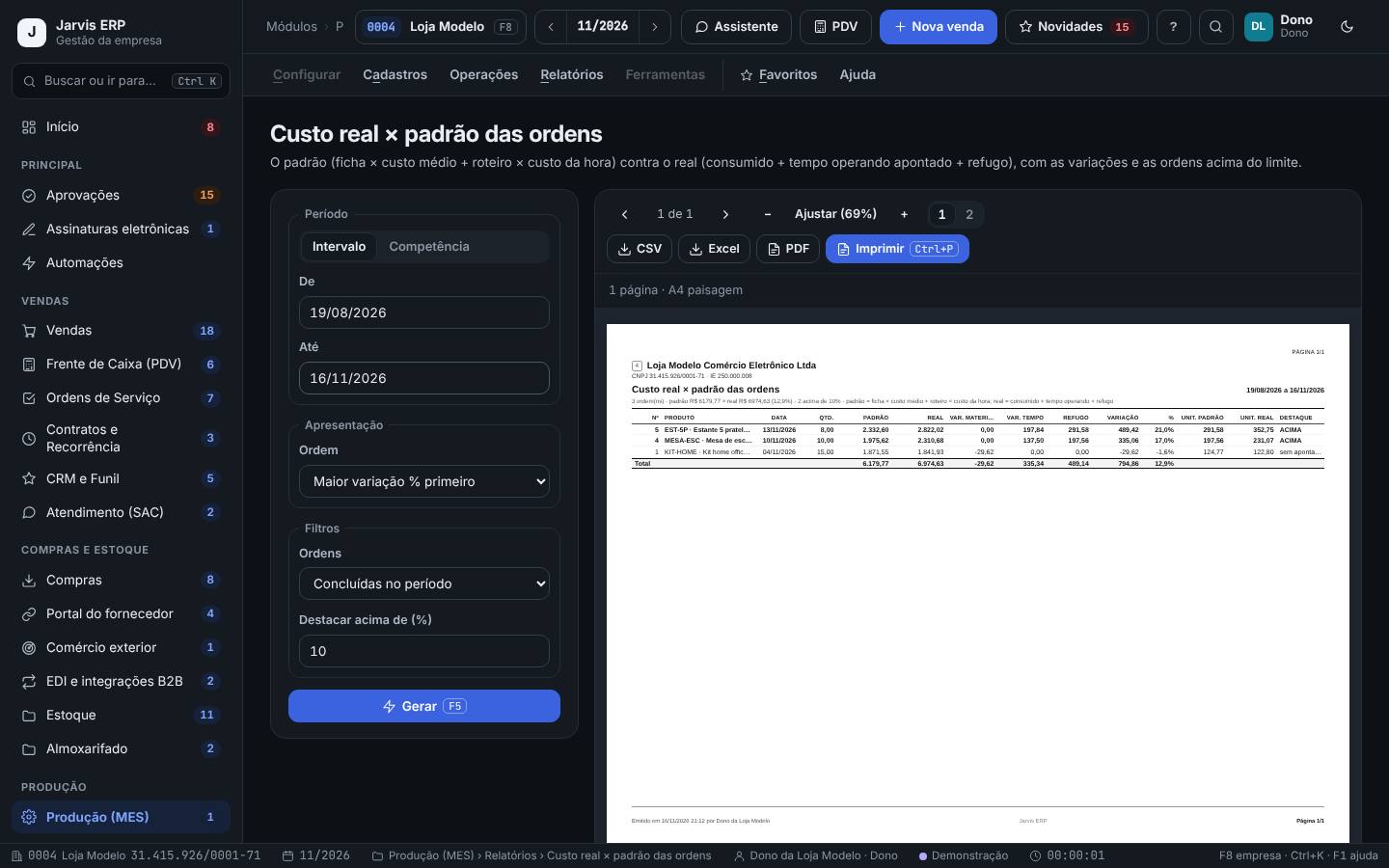
O padrão (ficha técnica × custo médio + roteiro × custo da hora) contra o real (o que foi consumido + o tempo operando apontado + o refugo), com as variações de material, de tempo e de refugo.
No fechamento do mês e quando a margem de um produto cai.
Passo a passo
- Abra Custo real × padrão das ordens e escolha o período.
- Em Ordens, escolha Concluídas no período ou Concluídas e em andamento, e o Destacar acima de (%).
- Clique em Gerar e leia o padrão, o real, a Var. material, a Var. tempo, o Refugo, a variação em % e o custo unitário.
- Para uma ordem só, abra a ordem em Ordens no chão de fábrica: o quadro Custo real × padrão mostra a mesma conta.
A estante da ordem nº 5 saiu 21% acima do padrão: o tempo operando passou do roteiro e houve uma peça refugada na pintura.
- Na ordem em andamento, a variação de tempo compara com o padrão do que já foi feito.
- Ordem concluída sem apontamento fica com o tempo real igual ao padrão (vem marcada como "sem apontamento").
Custos industriais por centro de custo
Produção (MES) › Relatórios › Custos industriais por centro de custo
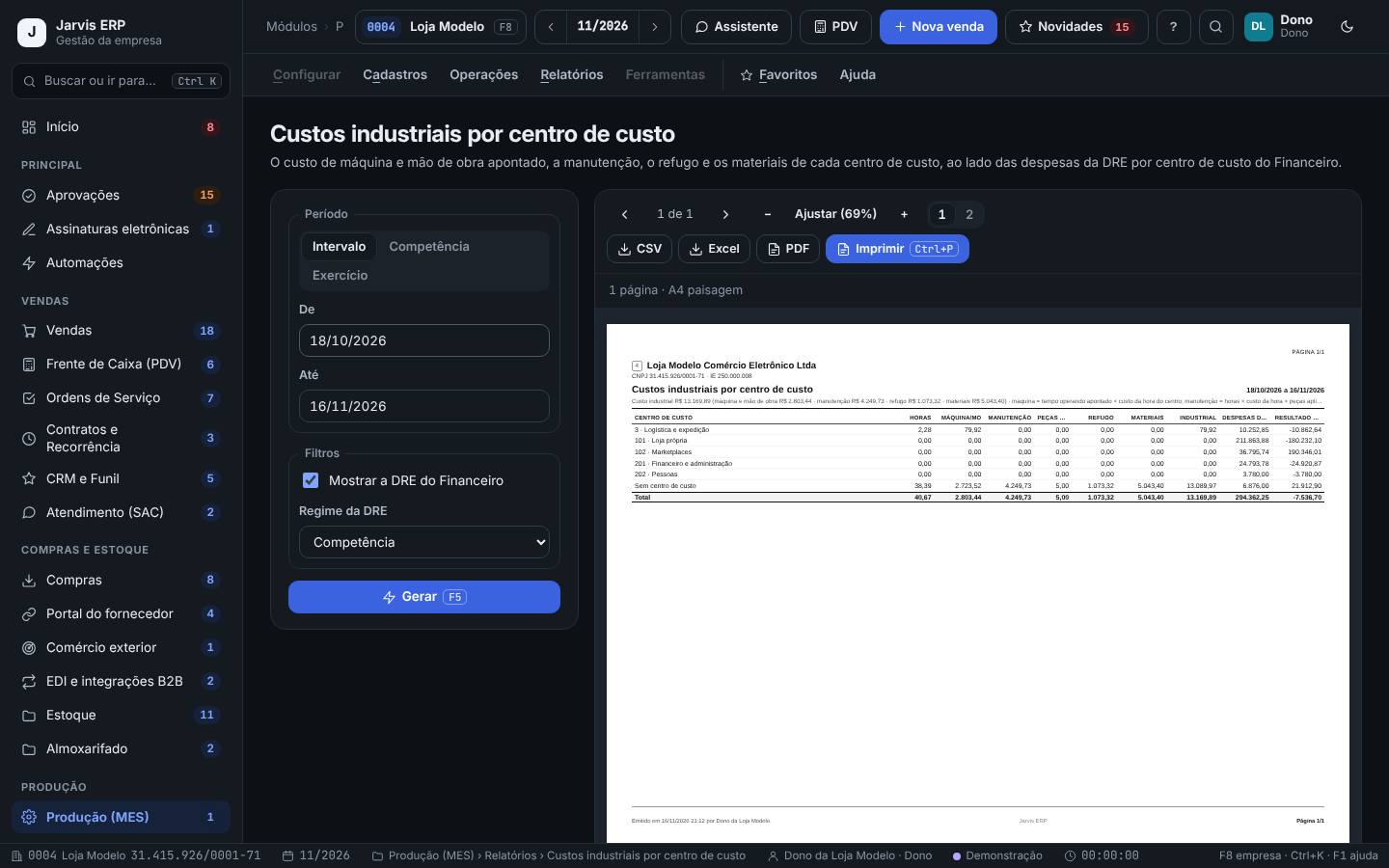
O custo de máquina e mão de obra apontado, a manutenção, o refugo e os materiais de cada centro de custo, ao lado das despesas e do resultado da DRE por centro de custo do Financeiro.
No fechamento do mês, com a controladoria.
Passo a passo
- Ligue cada centro de trabalho (e cada equipamento da Manutenção) a um centro de custo do Financeiro.
- Abra o relatório, escolha o período e, se quiser, Mostrar a DRE do Financeiro no Regime da DRE (competência ou caixa).
- Clique em Gerar e leia as horas, Máquina/MO, Manutenção, Refugo, Materiais, Industrial, Despesas DRE e Resultado DRE.
A embalagem e expedição está no centro de custo 3 · Logística e expedição; os outros centros da oficina ainda aparecem em "Sem centro de custo".
- Nada é lançado no Financeiro: o relatório só lê e compara.
- Só quem vê o Financeiro vê as colunas da DRE.
Pratique na demonstração
- Rode o MRP com 8 semanas e ache as mensagens Adiar.
- Na Programação (Gantt), troque a regra de EDD para SPT e compare as ordens atrasadas.
- Gere o Custo real × padrão das ordens e ache as duas ordens acima de 10%.
A estante (ordem nº 5) e a mesa (ordem nº 4) aparecem com o destaque ACIMA.