 Jarvis
- Entender o caminho: máquina/CLP → gateway na fábrica → HTTPS → Jarvis.
- Cadastrar a máquina, os sinais (rodando, contador de peças, refugo, alarme) e as regras.
- Gerar o token, baixar o config.json do gateway e ligar a máquina.
- Acompanhar as leituras em Sinais das máquinas e justificar no terminal a parada que a máquina apontou.
Cadastrar a máquina conectada
Produção (MES) › Cadastros › Máquinas conectadas
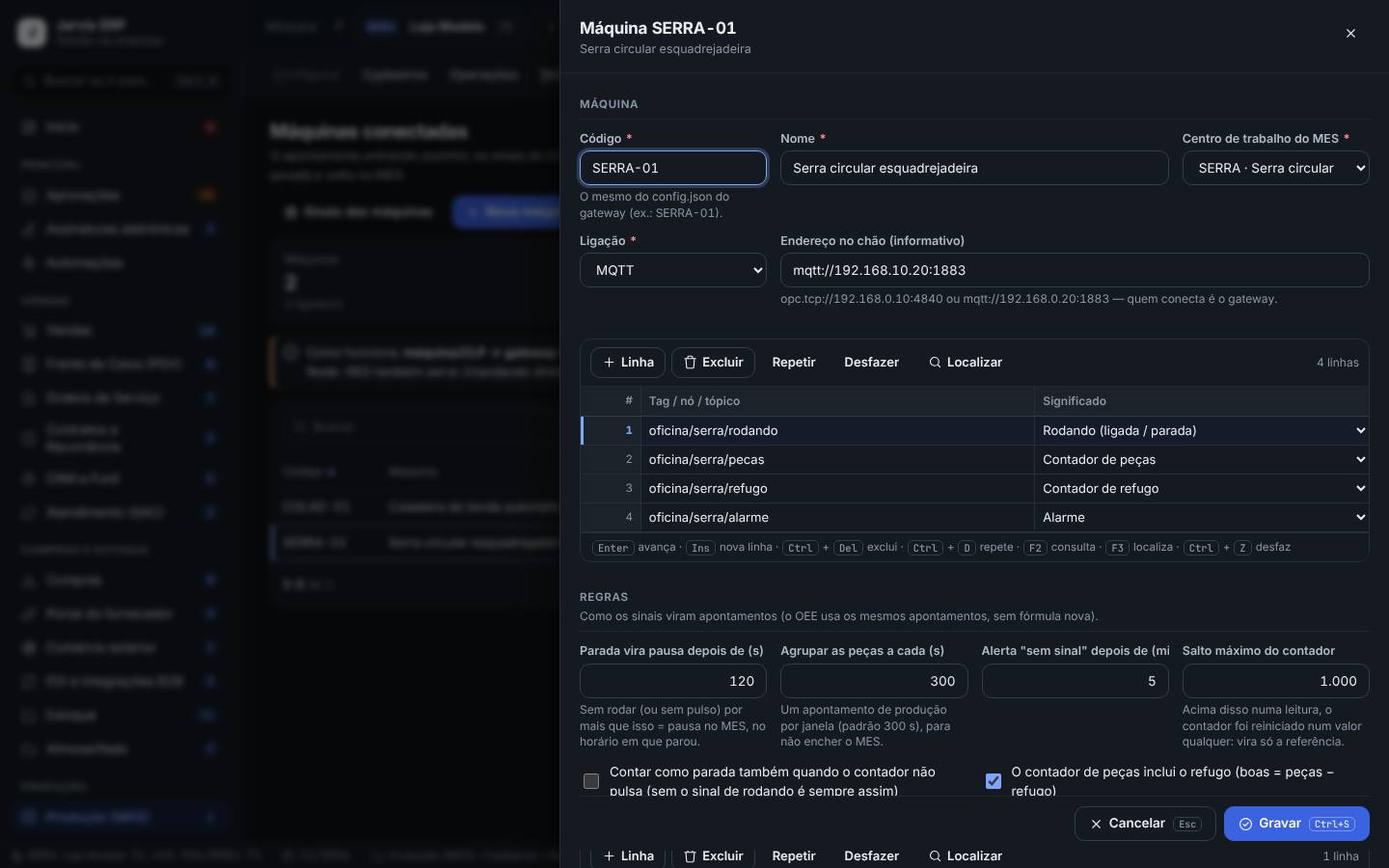
O cadastro que liga a máquina ao centro de trabalho do MES: o tipo de ligação (OPC UA, MQTT, Modbus TCP pelo gateway ou HTTP direto), os sinais do CLP e o que cada um significa, e as regras que transformam as leituras em apontamentos.
Quando uma máquina com CLP vai passar a apontar sozinha.
Passo a passo
- Abra Máquinas conectadas e clique em Nova máquina (F7).
- Informe o Código (o mesmo do config.json do gateway, ex.: SERRA-01), o Nome, o Centro de trabalho do MES e a Ligação.
- Na grade Sinais, uma linha por tag, nó OPC UA ou tópico MQTT, com o Significado: Rodando, Contador de peças, Contador de refugo, Alarme, Código de parada ou Velocidade.
- Em Regras, ajuste Parada vira pausa depois de (s), Agrupar as peças a cada (s), o Salto máximo do contador e ligue cada Código do alarme a um Motivo de parada do MES.
- Grave, clique em Gerar token e copie (ele aparece uma vez só). Use Baixar config.json para o gateway e ligue a máquina.
A serra circular (SERRA-01) fala MQTT pelos tópicos oficina/serra/*; a coladeira (COLAD-01) fala OPC UA pelos nós ns=2;s=Coladeira.*. O alarme E07 da coladeira vira a parada "manutenção corretiva".
- O gateway de referência (Node.js) roda num PC ou num Raspberry Pi da fábrica; o Node-RED também serve, mandando por HTTP.
- Uma máquina ligada por centro: duas contariam as peças da mesma operação em dobro.
- O token é como uma senha da máquina: perdeu, use Trocar o token (o antigo para de valer) ou Revogar.
- A máquina nasce desligada: desligada, a nuvem recusa as leituras sem guardar nada.
Sinais das máquinas
Produção (MES) › Operações › Sinais das máquinas
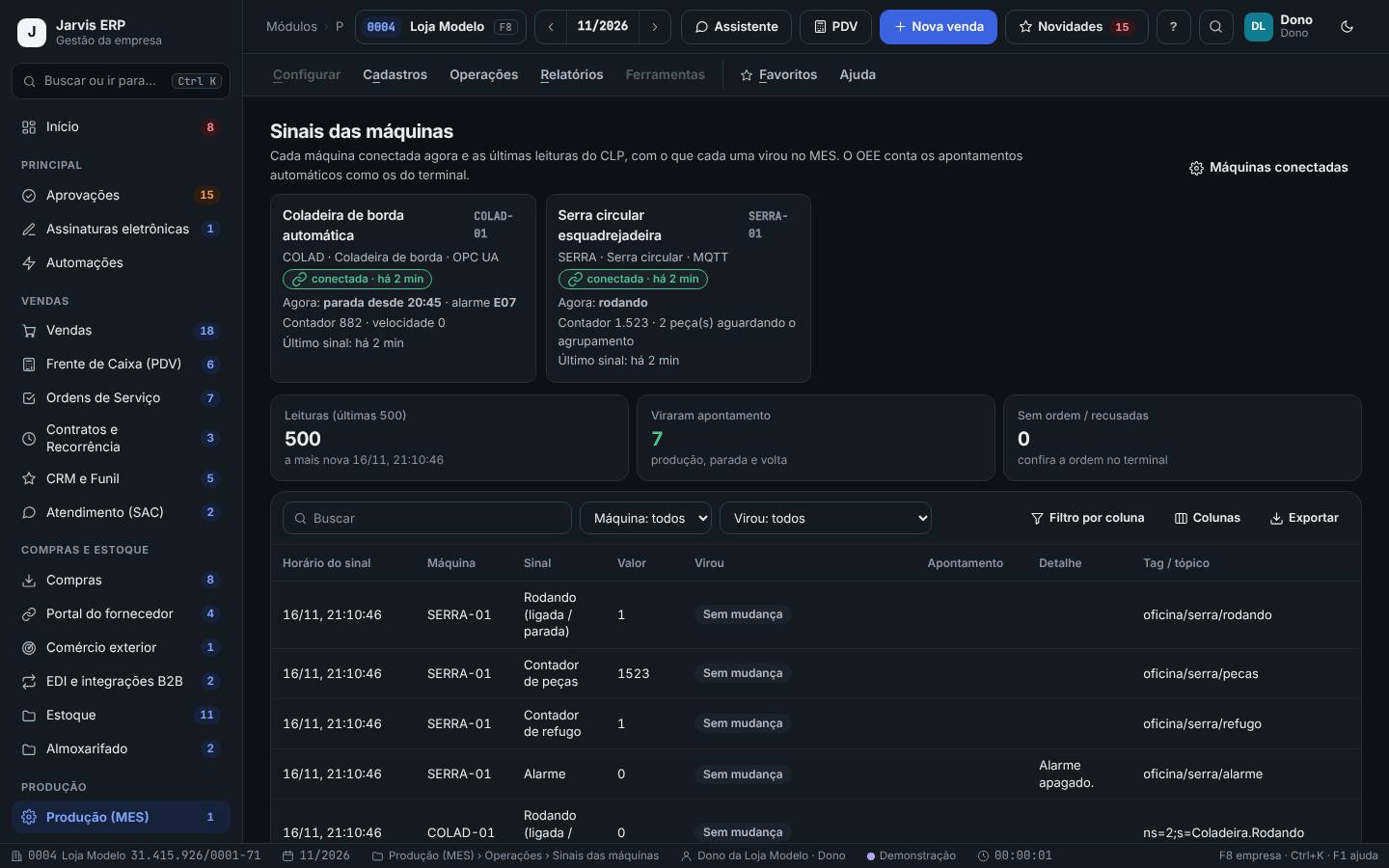
Cada máquina conectada agora e as últimas leituras do CLP, com o que cada leitura virou no MES: produção, pausa, retomada, recusada ou só guardada.
Na implantação, para conferir a ligação, e quando o painel acusa "sem sinal".
Passo a passo
- Abra Sinais das máquinas. Cada cartão mostra a máquina, se está rodando e as peças aguardando o agrupamento.
- Na tabela, leia o Horário do sinal, o Sinal, o Valor, o que Virou e o Apontamento.
- Leitura recusada traz o motivo em Detalhe (ex.: a pausa que não cabe na sequência da operação).
Na serra, as leituras da última hora mostram a produção depois do apontamento à mão, uma parada de 4 minutos sem motivo, a volta e duas peças esperando o agrupamento.
- As peças são agrupadas (padrão de 5 minutos) num apontamento só: o MES não enche de um apontamento por peça.
- O OEE conta os apontamentos automáticos como os do terminal.
- As leituras brutas ficam guardadas por 30 dias; os apontamentos ficam para sempre.
Justificar a parada no terminal
Produção (MES) › Operações › Apontamento › o centro com a máquina
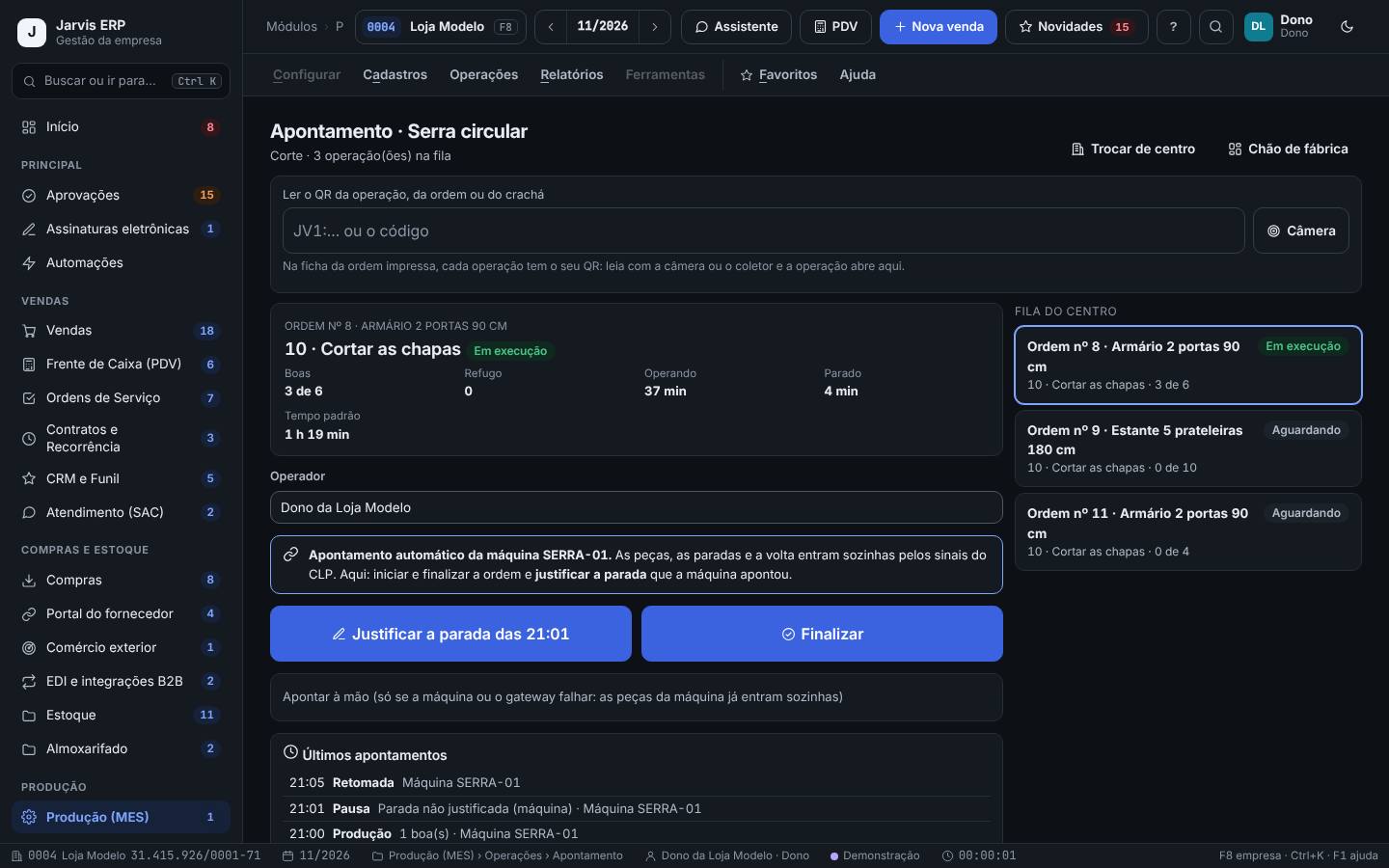
No centro com máquina ligada, o terminal mostra "Apontamento automático da máquina" e deixa à vista só Iniciar, Finalizar e Justificar a parada. A máquina sabe que parou; o operador diz por quê.
Quando a máquina aponta uma parada sem motivo (Parada não justificada).
Passo a passo
- Abra Apontamento e toque no centro com a máquina (ex.: a serra circular).
- Toque em Justificar a parada das … e escolha o motivo verdadeiro.
- Para iniciar e finalizar a ordem, use Iniciar e Finalizar, como em qualquer centro.
- Se a máquina ou o gateway falhar, abra Apontar à mão: ali ficam Parar, Retomar e Informar produção.
A serra parou 4 minutos às 16:09 sem alarme; o Paulo justifica como troca de ferramenta, e o Pareto das paradas passa a mostrar o motivo certo.
- Motivo de manutenção escolhido na justificativa segue para a Manutenção, como a pausa do terminal.
- A justificativa é a única alteração de um apontamento depois de gravado, e só uma vez.
Pratique na demonstração
- Abra a máquina SERRA-01 e veja os sinais e as regras.
- Em Sinais das máquinas, ache a parada não justificada da serra.
- No Apontamento da serra, justifique a parada com um motivo.
O botão Justificar a parada some e o apontamento da pausa passa a ter o motivo escolhido.
Perguntas frequentes
Preciso trocar o CLP?
Não. O gateway lê o que o CLP já publica (OPC UA, MQTT; Modbus pelo Node-RED) e manda por HTTPS. O navegador não conversa com a máquina.
O operador ainda inicia a ordem?
Sim. O início e o fim da ordem são do operador; a máquina aponta a produção, a parada e a volta.