 Jarvis
- Ler o painel da qualidade: PPM, reprovação, NCs, lotes em quarentena e o custo da não qualidade.
- Criar um plano de inspeção com as características e a amostragem por NQA da NBR 5426.
- Registrar uma inspeção peça por peça e decidir o lote (aprovar, quarentena, concessão).
- Tratar a não conformidade: disposição, causa (5 porquês e Ishikawa), plano de ação 5W2H e eficácia.
- Responder à reclamação do cliente e ler a carta de controle (CEP) e a capacidade do processo (Cp e Cpk).
O painel da qualidade
Qualidade › Operações › Painel da qualidade
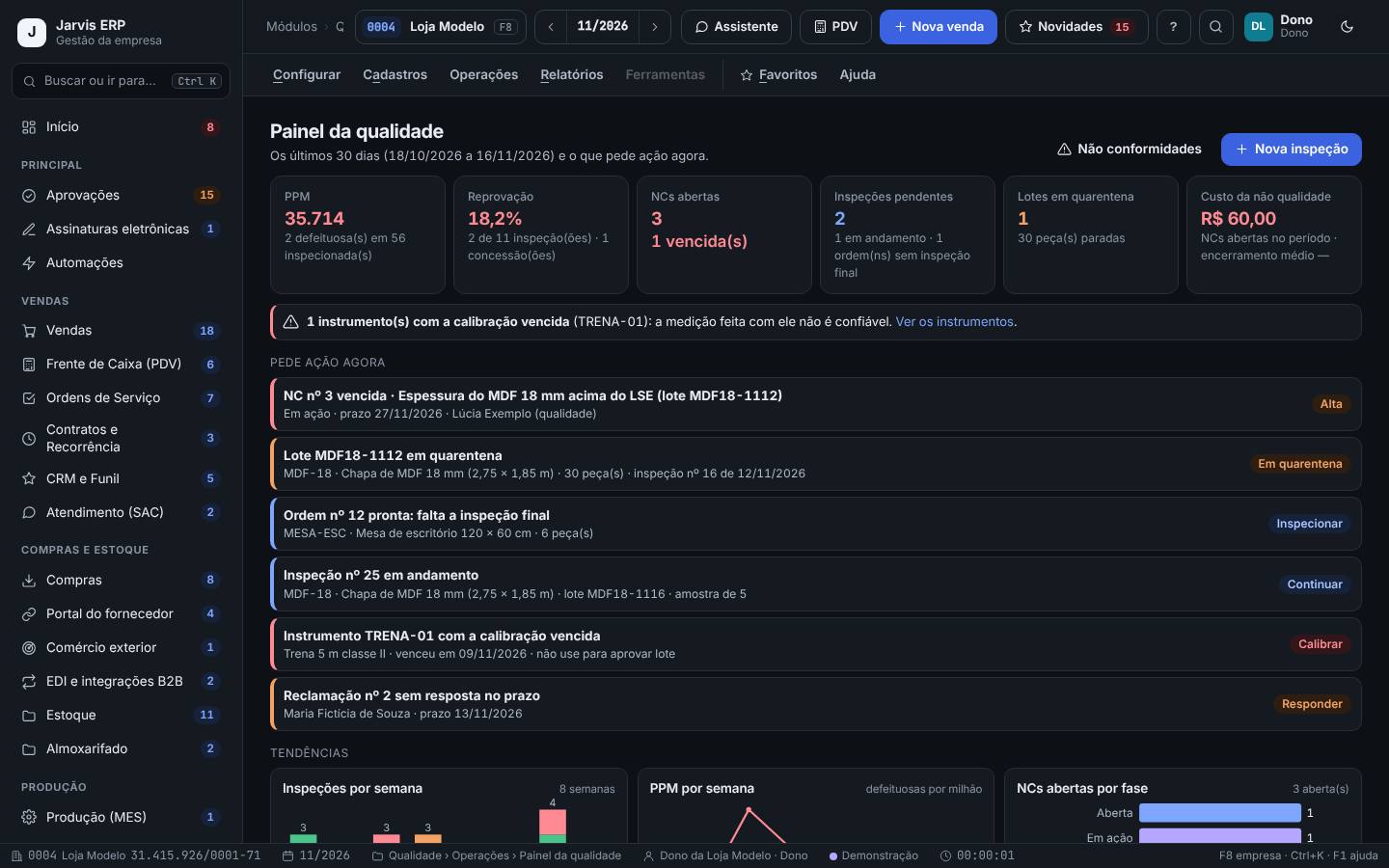
Os últimos 30 dias e o que pede ação agora: PPM (peças defeituosas por milhão), % de reprovação, NCs abertas e vencidas, inspeções pendentes, lotes em quarentena e o custo da não qualidade.
Todo dia, na abertura do turno.
Passo a passo
- Abra Qualidade › Operações › Painel da qualidade.
- Leia os cartões: PPM, Reprovação, NCs abertas, Inspeções pendentes, Lotes em quarentena e Custo da não qualidade.
- Siga a lista Pede ação agora: a NC vencida, o lote em quarentena, a ordem pronta sem a inspeção final (Inspecionar) e a inspeção em andamento (Continuar).
- Atenção ao aviso de instrumento com a calibração vencida: a medição feita com ele não é confiável.
Na Loja Modelo, o lote MDF18-1112 de chapas de 18 mm está em quarentena (espessura acima do limite) e a NC nº 3 passou do prazo.
- Os mini-gráficos mostram as inspeções e o PPM por semana e as NCs por fase e por origem.
- Vendas e financeiro só consultam a qualidade; quem grava é o dono, o administrador e o estoque.
Planos de inspeção e a NBR 5426
Qualidade › Cadastros › Planos de inspeção
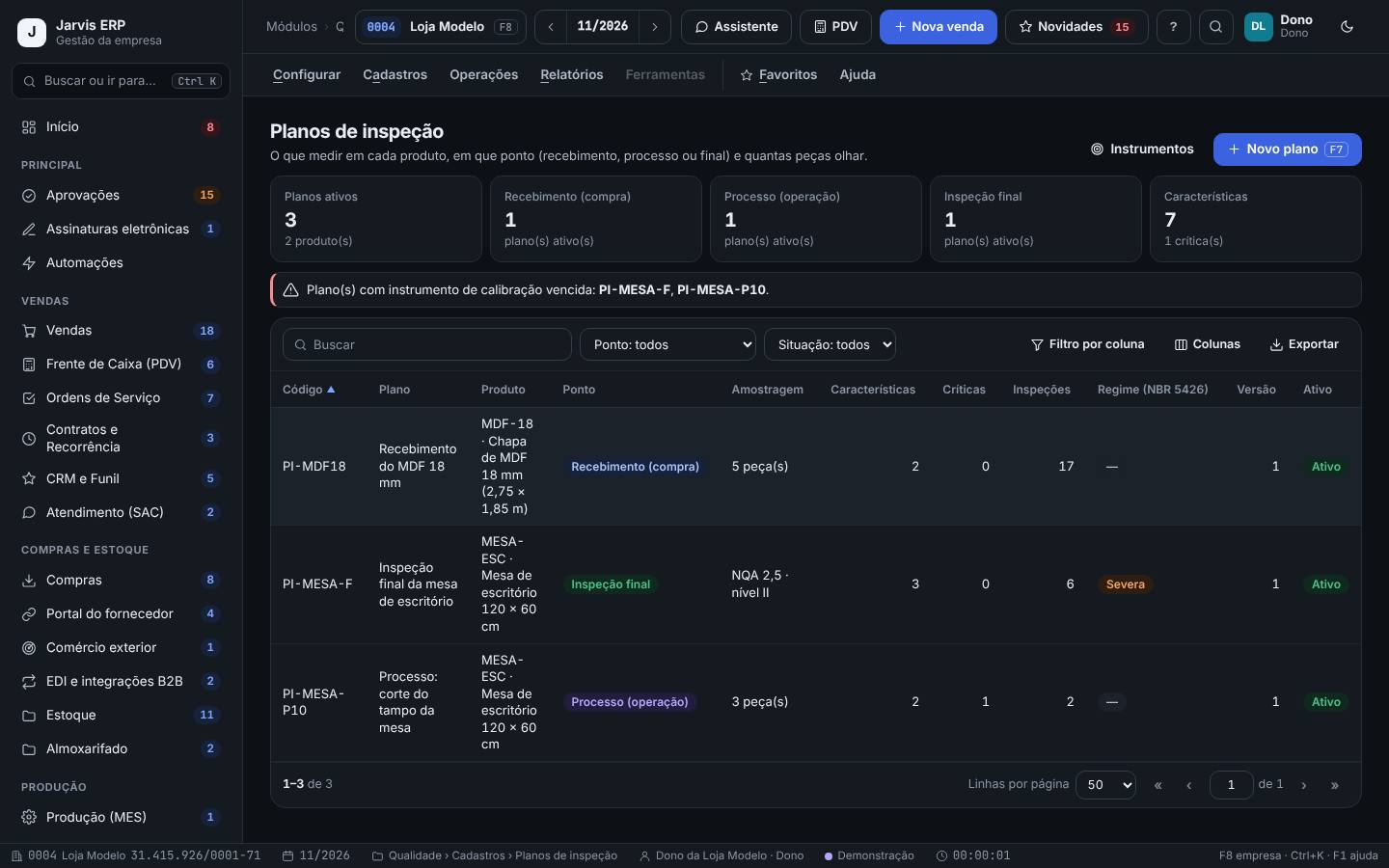
O que medir em cada produto, em que ponto (recebimento, processo numa operação do roteiro ou inspeção final) e quantas peças olhar: tamanho fixo, % do lote, 100% ou a tabela por NQA da NBR 5426, com a letra-código e o número de aceitação e de rejeição (Ac/Re).
Para cada produto e material crítico, antes das inspeções.
Passo a passo
- Abra Planos de inspeção e clique em Novo plano (F7).
- Escolha o produto e o ponto: Recebimento (compra), Processo (operação) ou Inspeção final.
- Em Amostragem, escolha a tabela por NQA, o nível (I, II ou III) e simples ou dupla; a simulação mostra a amostra de lotes de 20, 100, 500 e 1.000 peças nos regimes normal, severo e atenuado.
- Na grade das características, para cada medida: nominal, limite inferior (LIE), limite superior (LSE), unidade, instrumento e método; ou passa/não passa. Marque as críticas.
- Grave. A coluna Regime (NBR 5426) da lista mostra se o plano está na normal, na severa ou na atenuada.
O plano PI-MESA-F da inspeção final da mesa usa NQA 2,5 no nível II e está na inspeção severa depois de uma reprovação; o PI-MDF18 confere as chapas de 18 mm que chegam, com amostra fixa de 5 peças.
- Os instrumentos de medição (Cadastros) guardam a calibração; o plano com instrumento vencido ganha um aviso.
- Falhou numa característica crítica, o lote reprova, qualquer que seja o Ac/Re.
Inspecionar um lote
Qualidade › Operações › Inspeções
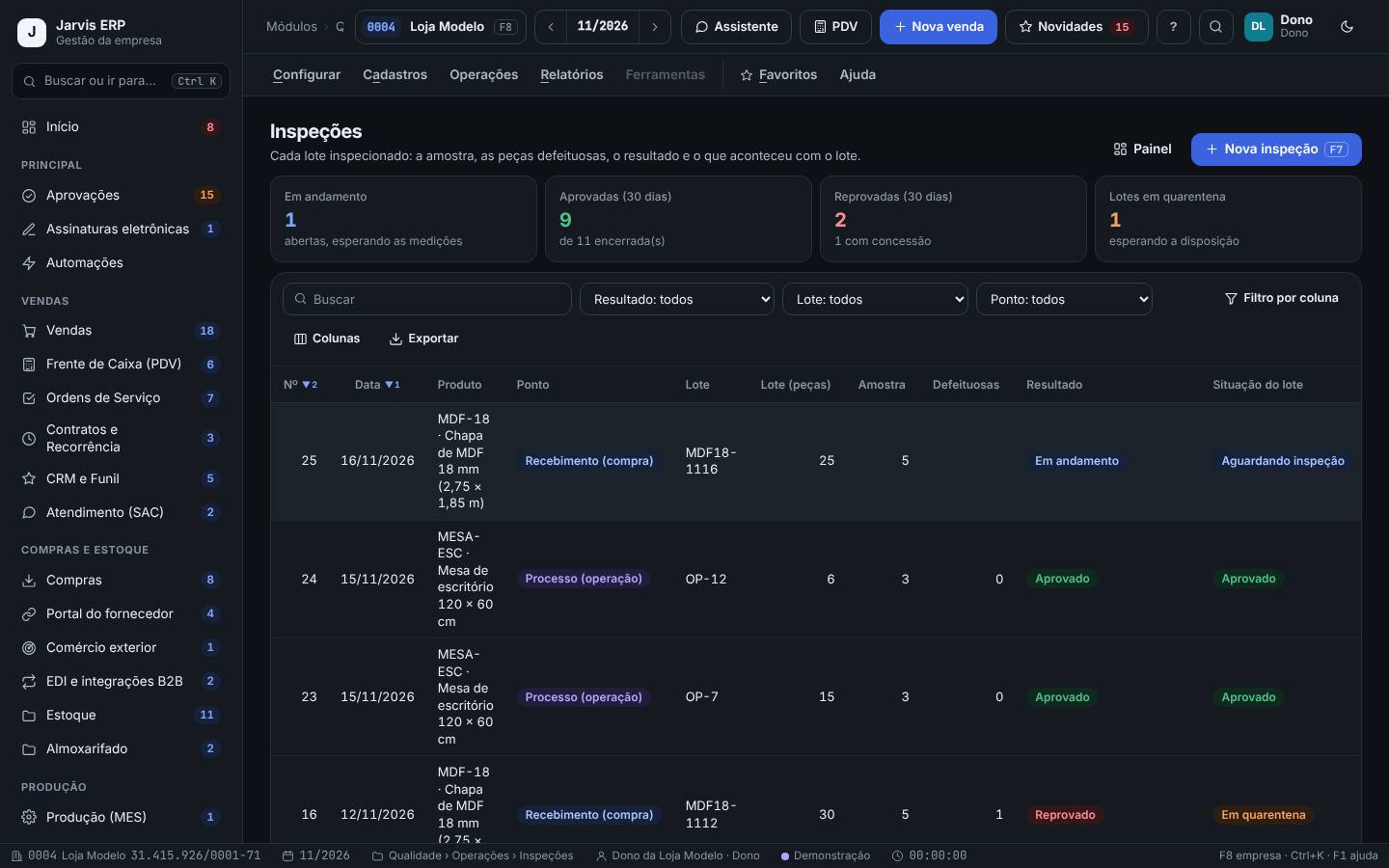
Cada lote inspecionado: o plano, o tamanho do lote, a amostra, as medidas de cada peça e a decisão. O Jarvis decide pela tabela e você confirma.
Na chegada do material, na operação marcada e antes de concluir a ordem.
Passo a passo
- Clique em Nova inspeção (F7), escolha o plano, informe o lote e o tamanho: a amostra e o Ac/Re aparecem na hora. Ligue à ordem, à operação ou à compra.
- No registro, cada característica é um cartão: digite a medida de cada peça ou toque em OK e NOK. A medida fora do limite fica vermelha.
- Clique em Gravar medições. A faixa de baixo mostra a decisão sugerida: Sugestão: aprovar o lote ou Sugestão: reprovar o lote.
- Decida: Aprovar o lote, Reprovar: quarentena, Reprovar de vez ou Liberar sob concessão (com quem autorizou e o porquê).
- Use Etiqueta do lote para imprimir a etiqueta com a situação e o QR, e Abrir a NC quando reprovou.
A inspeção nº 25, do lote MDF18-1116, está em andamento com amostra de 5 chapas: falta medir a espessura.
- Com a preferência ligada, o lote em quarentena fica bloqueado no Estoque e não sai para a produção.
- Inspeção encerrada não muda mais: só a situação do lote, pela disposição da NC.
Não conformidades: da causa à eficácia
Qualidade › Operações › Não conformidades
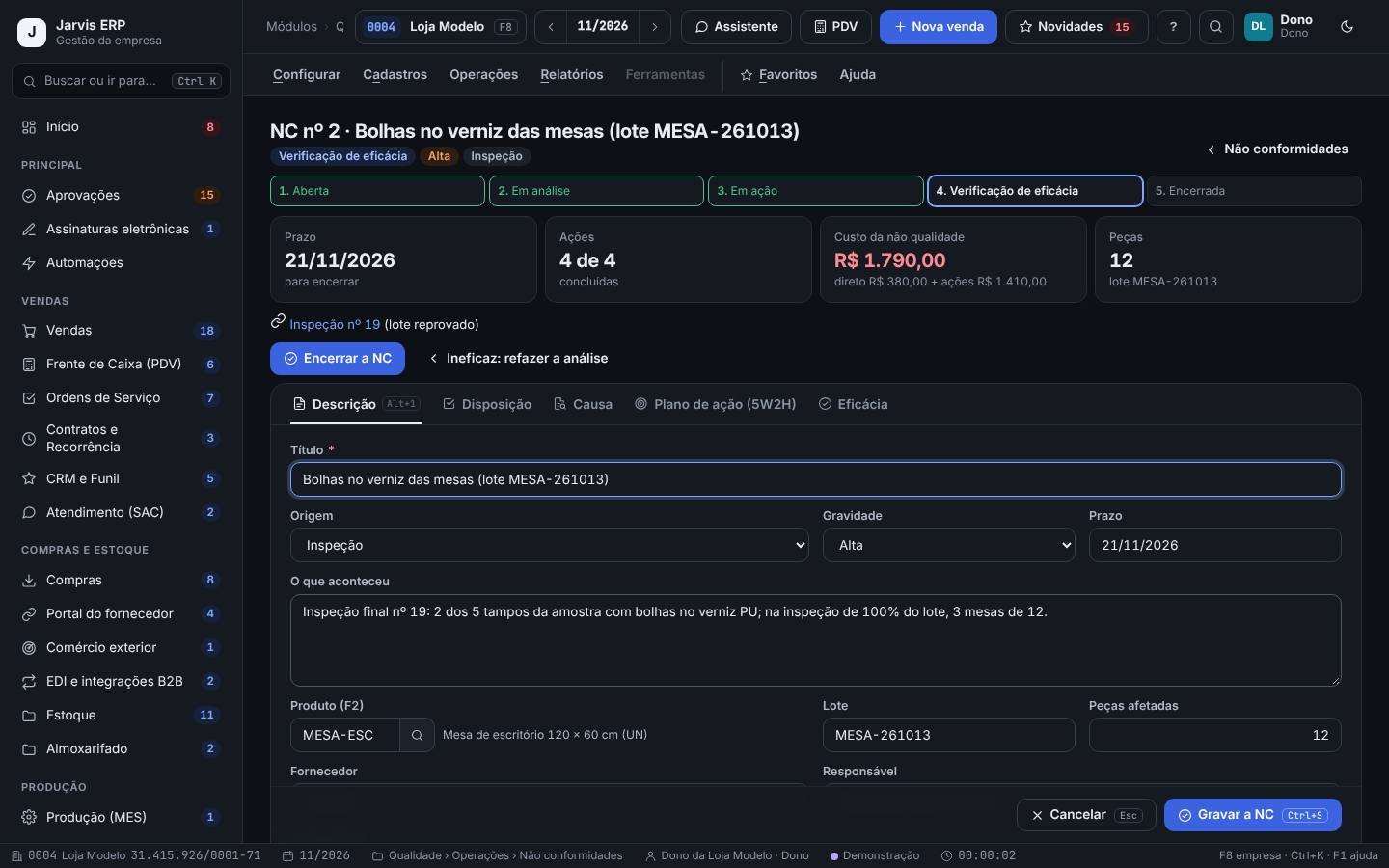
A NC é o que saiu errado. A ficha leva da descrição à disposição das peças, à causa (5 porquês e Ishikawa 6M), ao plano de ação 5W2H e à prova de que resolveu.
Num lote reprovado, num problema no processo, numa reclamação procedente ou numa falha do fornecedor.
Passo a passo
- Clique em Nova NC (F7): o que aconteceu, a origem e a gravidade. O prazo sai pela gravidade.
- Abra a NC (dois cliques) e preencha as abas: Descrição, Disposição (retrabalho, refugo, devolução ou concessão), Causa e Plano de ação (5W2H) com Nova ação.
- O botão da próxima fase diz o que falta: aberta → em análise → em ação → verificação de eficácia → encerrada.
- Na aba Eficácia, responda se o problema não voltou. Ineficaz volta para a análise.
A NC nº 3 (espessura do MDF 18 mm acima do LSE) está em ação, com uma ação vencida; a de verificação já tem os 5 porquês, o Ishikawa e o 5W2H completos.
- O fornecedor pode responder a NC pelo Portal do fornecedor; a resposta chega para você levar ao 5W2H.
- Cancelar uma NC exige o motivo.
Reclamações de clientes
Qualidade › Operações › Reclamações de clientes
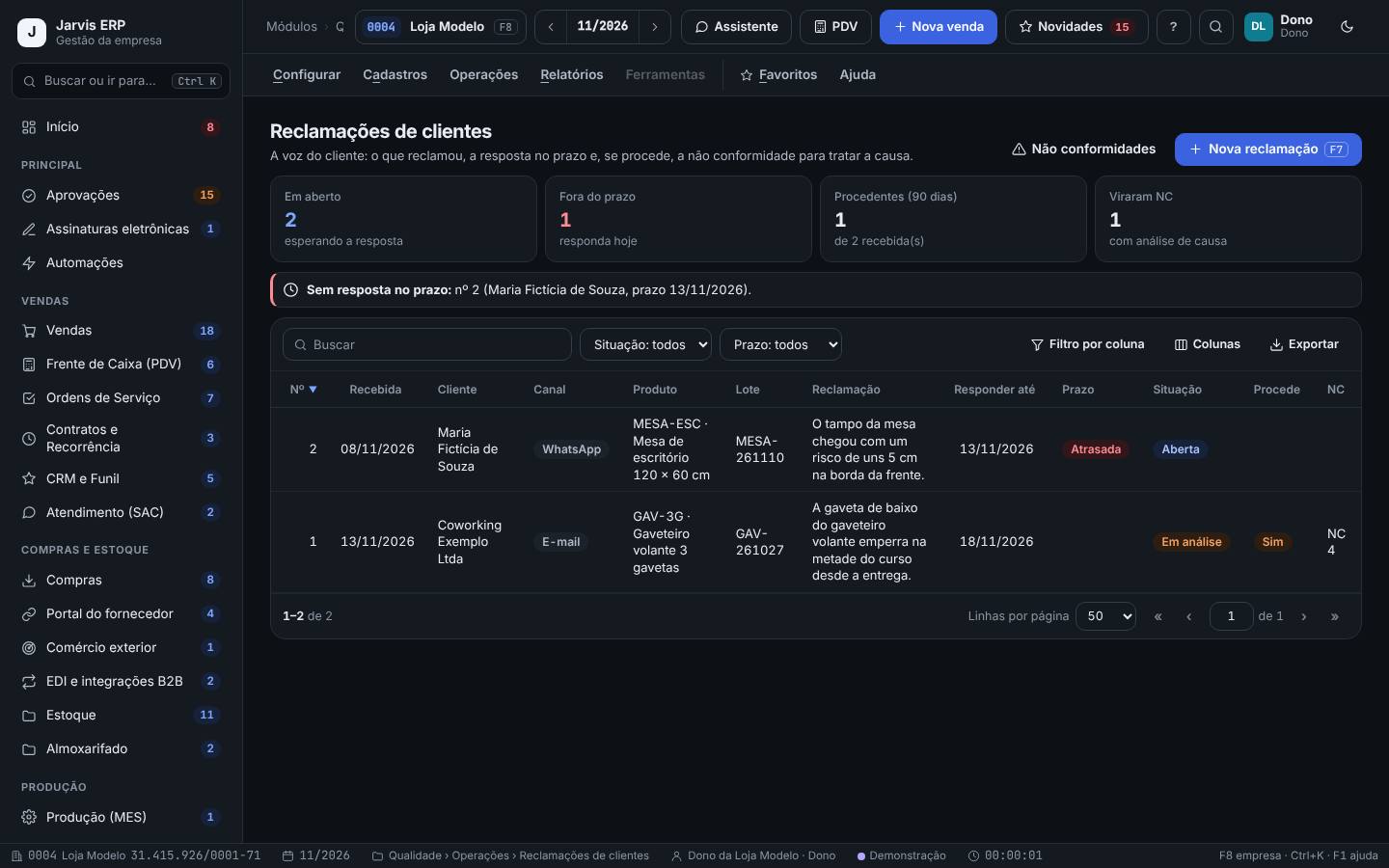
A voz do cliente: o que reclamou, por onde, o produto e o lote, a resposta no prazo de 5 dias e, se procede, a NC para tratar a causa.
Quando chega uma reclamação de qualidade (pelo SAC, por telefone, e-mail ou na loja).
Passo a passo
- Clique em Nova reclamação (F7) e registre o cliente, o canal, o produto e o lote.
- Analise e responda dentro do prazo; o cartão Fora do prazo mostra as que precisam de resposta hoje.
- Se procede, abra a NC a partir da reclamação.
A reclamação nº 2 está sem resposta no prazo; a outra, procedente, virou NC com análise de causa.
- O chamado do SAC vira reclamação da Qualidade pelo botão da ficha do chamado, sem digitar de novo.
- Improcedente também se responde: o cliente precisa saber o porquê.
Carta de controle (CEP) e capacidade (Cp e Cpk)
Qualidade › Relatórios › Carta de controle (CEP)
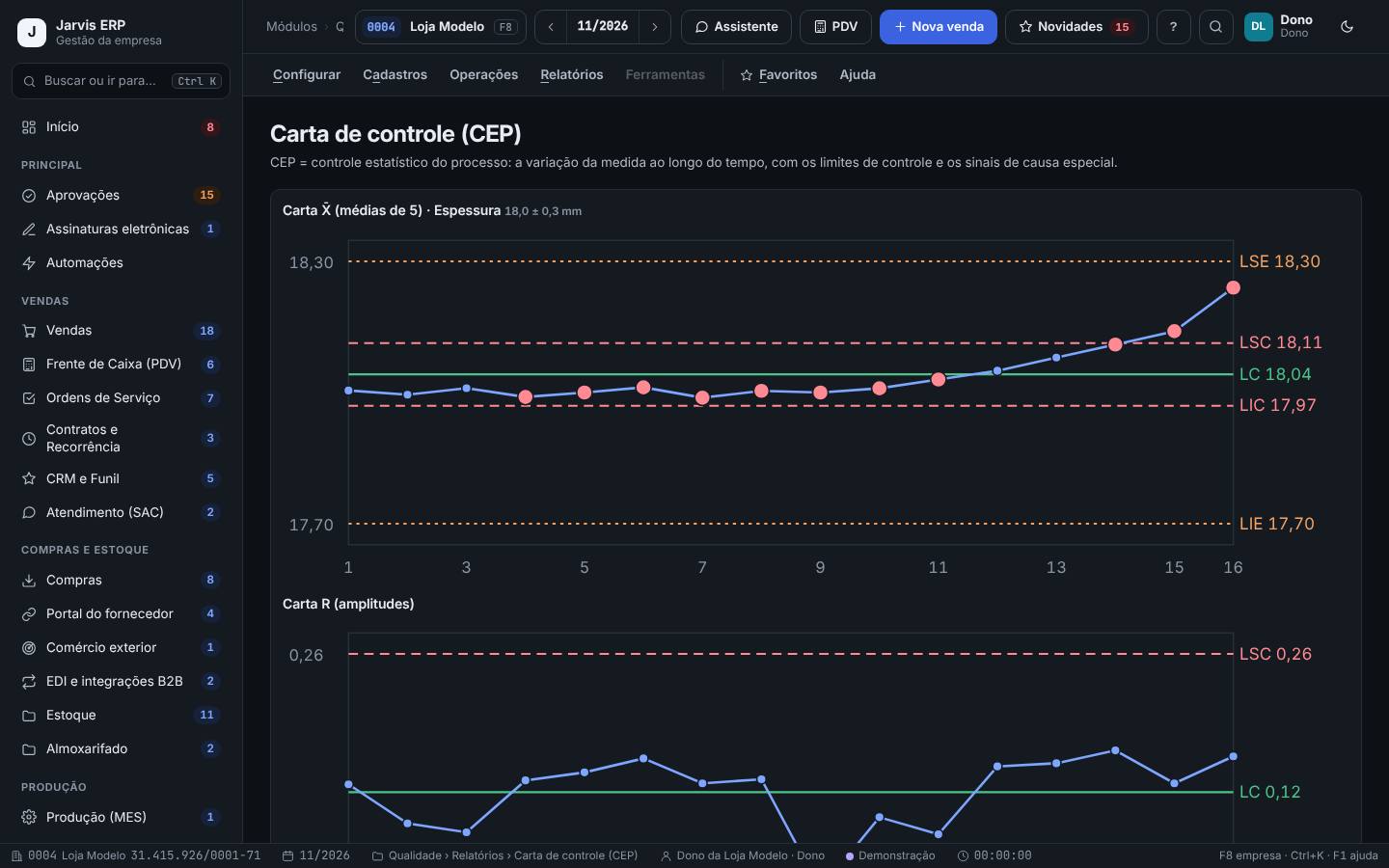
A carta mostra a variação da medida ao longo do tempo, com os limites de controle e os sinais de causa especial (as regras de Western Electric e Nelson). A Capacidade do processo diz se o processo cabe na tolerância: Cpk de 1,33 ou mais é capaz.
Toda semana nas características críticas e antes de discutir com o fornecedor.
Passo a passo
- Abra Carta de controle (CEP), escolha o período, o plano e a característica e clique em Gerar.
- Leia a carta X̄ (médias) e a R (amplitudes), ou a I-MR: a linha central (LC), os limites de controle (LSC e LIC) e os de especificação (LSE e LIE). Ponto em vermelho é sinal.
- Leia a lista das regras disparadas embaixo.
- Abra Capacidade do processo e veja o Cp, o Cpk, o Pp, o Ppk e o PPM esperado de cada característica, do menor Cpk para o maior.
A espessura do MDF 18 mm começou estável e subiu lote a lote: a regra dos 6 pontos seguidos subindo disparou antes do lote reprovado com 18,34 mm.
- Cada inspeção encerrada é um subgrupo da carta.
- Limite de controle não é limite de especificação: o processo pode estar sob controle e fora da tolerância.
Pratique na demonstração
- No painel, abra a inspeção nº 25 em andamento e registre as medidas da espessura.
- Abra a NC em verificação e leia os 5 porquês e o Ishikawa na aba Causa.
- Gere a carta de controle da espessura do MDF e ache o sinal dos 6 pontos subindo.
A faixa de baixo da inspeção sugere aprovar ou reprovar o lote conforme as medidas digitadas.