 Jarvis
- Escolher o relatório certo para cada pergunta: conciliação, financeiro, marketplace para a contabilidade, diagnóstico de margem e cancelados.
- Configurar quem recebe os alertas por e-mail e WhatsApp, o resumo do dia e o relatório semanal da diretoria.
- Usar o assistente de IA sabendo o que ele faz, o que não faz e quando está desligado.
- Descobrir quem alterou o quê no Log e auditoria e no Histórico.
- Abrir e acompanhar chamados na Central de ajuda e ler a avaliação da equipe.
- Acompanhar a loja pelo celular na Diretoria no bolso.
Relatórios da conciliação
Relatórios › Relatórios › Relatórios da conciliação
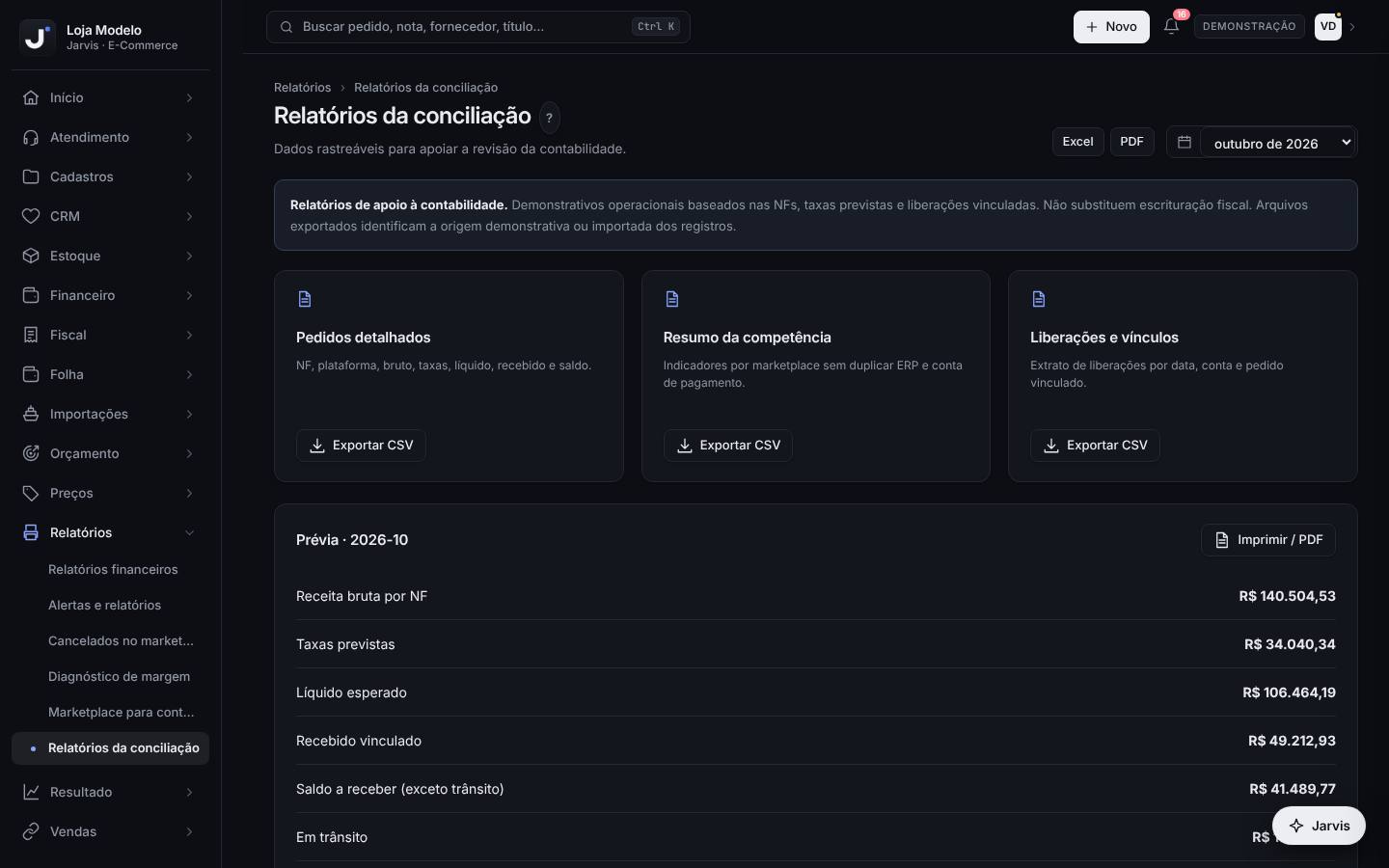
Exporta em planilha os dados da conciliação da competência — pedidos detalhados, resumo por marketplace e liberações com vínculo — para apoiar a revisão da contabilidade.
No fechamento do mês ou quando a contabilidade pedir o detalhe de vendas e repasses.
Passo a passo
- Escolha o mês (a competência) no canto superior direito.
- Confira a Prévia: Receita bruta por NF, Taxas previstas, Líquido esperado, Recebido vinculado, Saldo a receber (exceto trânsito), Em trânsito e Conciliado.
- Pedidos detalhados › Exportar CSV: um pedido por linha, com NF, plataforma, bruto, taxas, líquido, recebido, saldo, status, origem e anotação.
- Resumo da competência › Exportar CSV: totais por marketplace, sem somar de novo o Bling e a conta do Mercado Pago.
- Liberações e vínculos › Exportar CSV: cada liberação do mês com pedido informado, pedido vinculado, conta, data e valor.
- Imprimir / PDF imprime a prévia (no diálogo de impressão, escolha Salvar como PDF).
Em 5 de novembro, a contabilidade pede o detalhe de outubro. O financeiro escolhe outubro, exporta Pedidos detalhados e Liberações e vínculos e manda os dois arquivos com a prévia impressa. Um pedido de R$ 200,00 com taxa de R$ 40,00 aparece com líquido de R$ 160,00, recebido de R$ 160,00, saldo R$ 0,00 e status Conciliado.
- Os arquivos usam ponto e vírgula e abrem direto no Excel.
- Feche a competência (Vendas › Faturamento e repasses › Fechamento de vendas) antes de exportar a versão final: assim os números não mudam depois de enviados.
- São demonstrativos operacionais (notas, taxas previstas e liberações vinculadas): não substituem a escrituração fiscal.
Relatórios financeiros
Relatórios › Relatórios › Relatórios financeiros
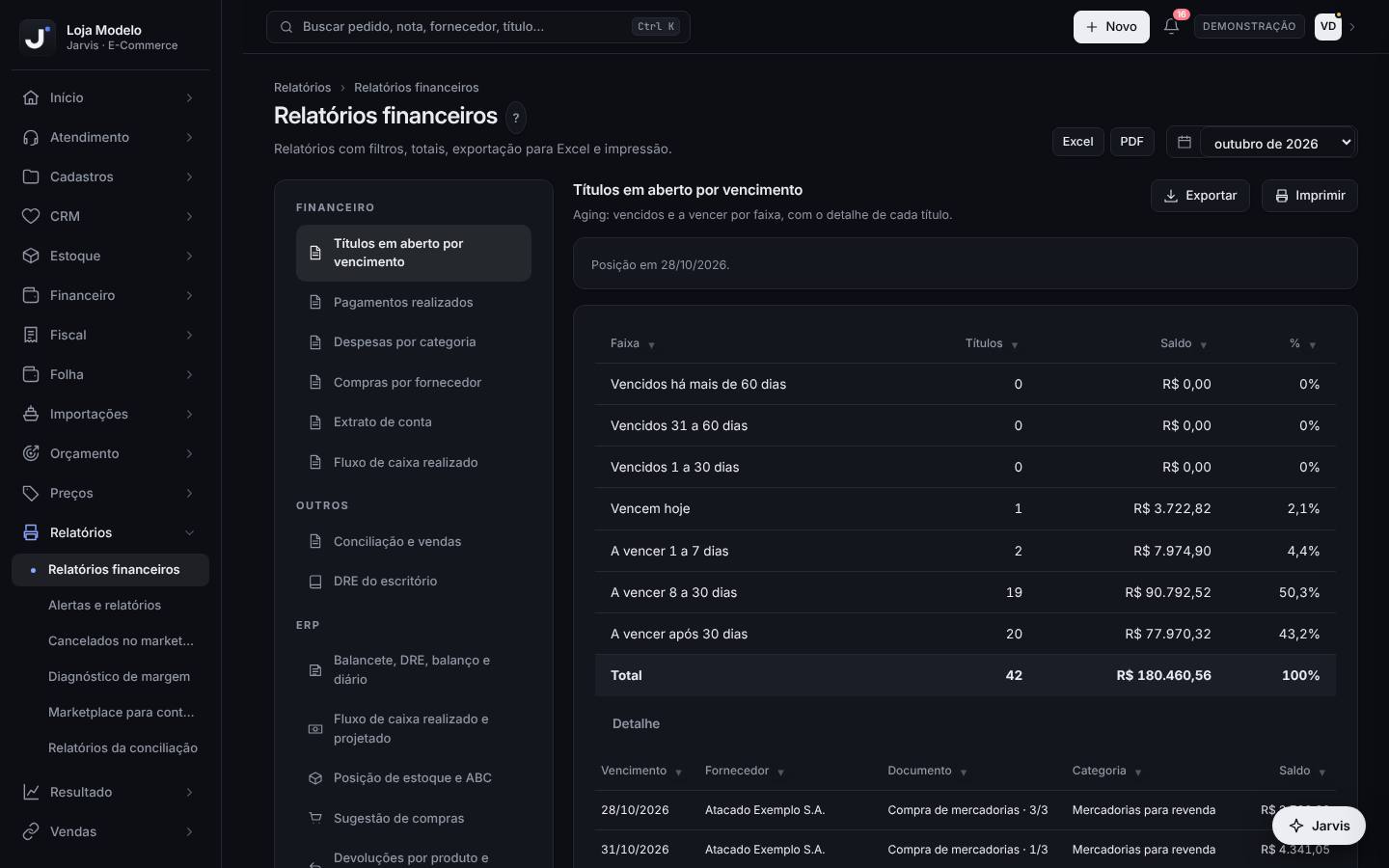
Relatórios prontos do financeiro, com filtros, totais, exportação e impressão: títulos em aberto por vencimento, pagamentos, despesas por categoria, compras por fornecedor, extrato de conta e fluxo de caixa realizado.
Na reunião semanal de caixa, no fechamento do mês e sempre que precisar mandar um relatório para alguém.
Passo a passo
- Na lista da esquerda, em Financeiro, escolha o relatório.
- Títulos em aberto por vencimento: as faixas (vencidos há mais de 60 dias, 31 a 60, 1 a 30, vencem hoje, a vencer em 1 a 7, 8 a 30 e após 30 dias), na posição de hoje, e o Detalhe de cada título.
- Pagamentos realizados e Extrato de conta: informe De, Até e a Conta.
- Despesas por categoria: escolha o Regime — Caixa (pagamento) ou Competência (vencimento). Sai uma coluna por mês.
- Compras por fornecedor (notas de entrada do período, com a participação de cada um) e Fluxo de caixa realizado (entradas e saídas do extrato por natureza, mês a mês).
- Clique em Exportar (planilha) ou Imprimir (sai com o nome da empresa, o período e a data de emissão).
- Em Outros e ERP, a lista leva a telas que também servem de relatório: Conciliação e vendas, DRE do escritório, balancete e DRE automáticos, fluxo de caixa, estoque e curva ABC, sugestão de compras, devoluções, pedidos sem nota fiscal, pendências e log.
Toda sexta, a Carla abre Títulos em aberto por vencimento e manda ao dono: nada vencido, R$ 8.000,00 vencendo nos próximos 7 dias e R$ 90.000,00 entre 8 e 30 dias. Na segunda, com Pagamentos realizados da semana, confere o que saiu de cada conta.
- Despesas por categoria no regime de caixa mostra o dinheiro que saiu; no de competência, o que venceu — use o segundo para comparar com o orçamento.
- Os relatórios ficam melhores com as categorias certas nas contas a pagar (Cadastros › Financeiro › Plano financeiro).
- Extrato de conta e Fluxo de caixa realizado dependem do extrato importado: sem importar o extrato do banco, eles ficam vazios ou incompletos.
Marketplace para contabilidade
Relatórios › Relatórios › Marketplace para contabilidade
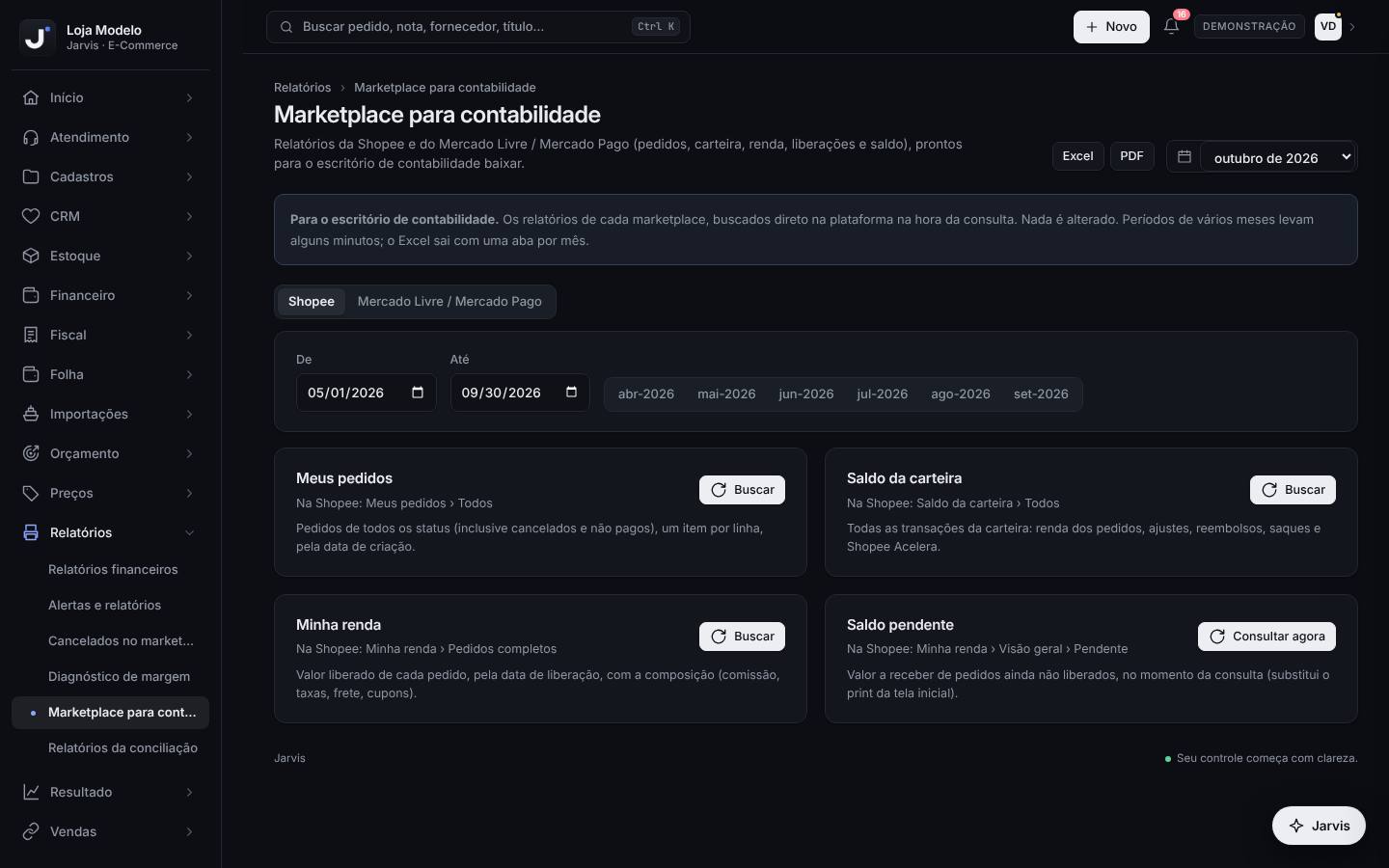
Busca direto na Shopee e no Mercado Livre/Mercado Pago os relatórios que o escritório de contabilidade costuma pedir (pedidos, carteira, renda, liberações e saldo) e entrega em Excel, com uma aba por mês. Nada é alterado na plataforma.
No fechamento do mês, no lugar de baixar relatório por relatório no painel de cada marketplace e de mandar print do saldo.
Passo a passo
- Escolha a plataforma: Shopee ou Mercado Livre / Mercado Pago.
- Defina o período em De e Até ou clique num dos meses prontos (ex.: set-2026).
- Na Shopee: Meus pedidos (todos os status, um item por linha), Saldo da carteira (todas as transações) e Minha renda (valor liberado de cada pedido, com comissão, taxas, frete e cupons). Clique em Buscar no relatório que quiser.
- No Mercado Livre: Vendas, Pagamentos do Mercado Pago e Liberações do Mercado Pago — também com Buscar.
- Saldo pendente (Shopee) e Saldo do Mercado Pago: clique em Consultar agora para registrar o saldo daquele momento (substitui o print da tela).
- O Excel é baixado com uma aba por mês. Mande ao escritório.
No dia 3, o escritório da Loja Modelo pede a “Minha renda” da Shopee e as liberações do Mercado Pago do mês anterior. O financeiro clica no mês, em Buscar de Minha renda (aba Shopee) e de Liberações do Mercado Pago (aba Mercado Livre) e envia os dois Excel. Leva poucos minutos.
- O escritório pode baixar sozinho: com o perfil Contabilidade (escritório), ele tem acesso a esta tela.
- Períodos de vários meses levam alguns minutos. Espere uma busca terminar antes de pedir outra.
- Se a busca falhar, confira em Integrações se a conexão da plataforma está ativa (selo Conectado).
Diagnóstico de margem
Relatórios › Relatórios › Diagnóstico de margem
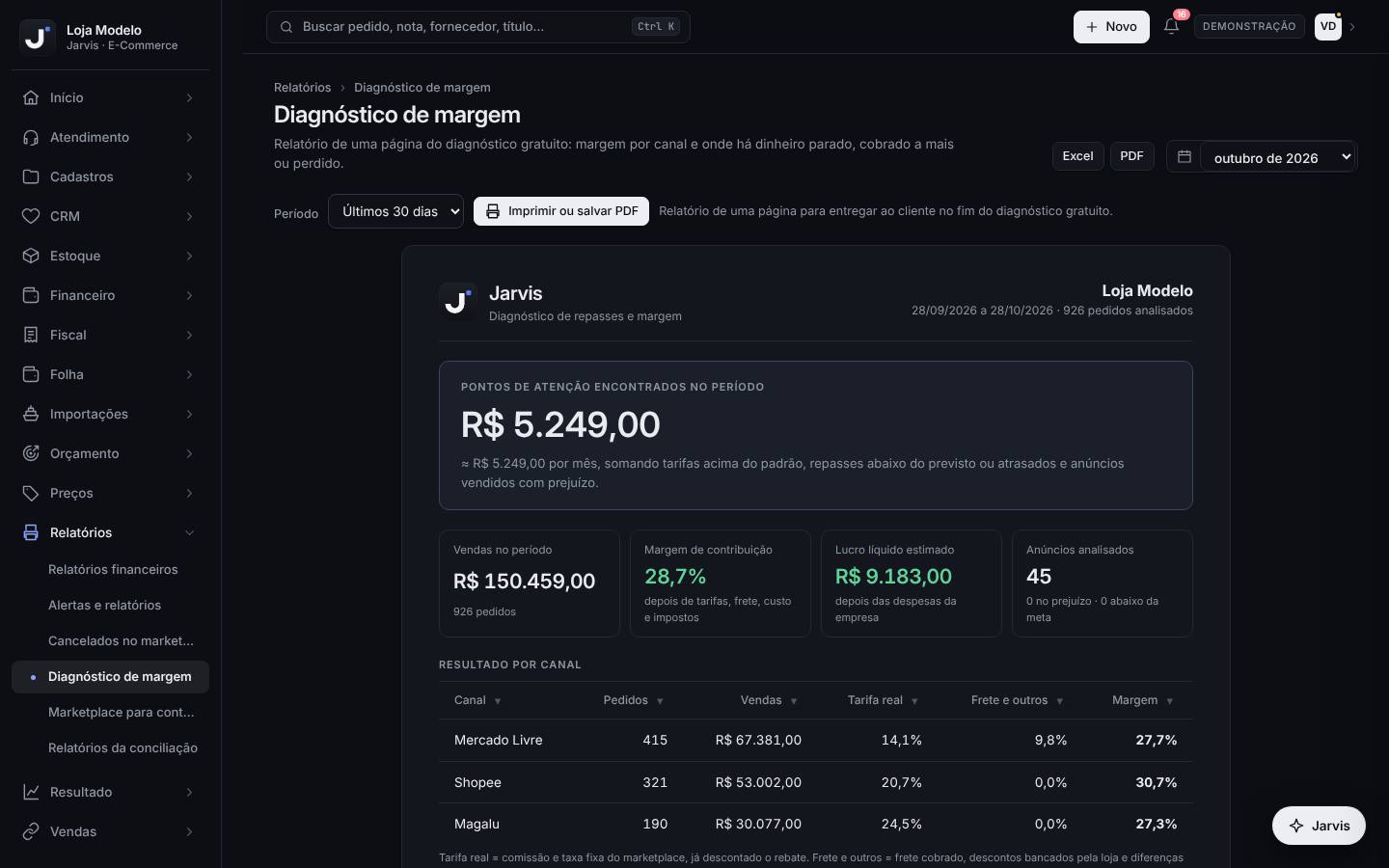
Relatório de uma página com a margem por canal e onde há dinheiro parado, cobrado a mais ou perdido: tarifas acima do padrão, repasses abaixo do previsto ou atrasados e vendas com prejuízo.
No começo do uso (é um dos Primeiros passos) e uma vez por mês, para levar à reunião da diretoria.
Passo a passo
- Escolha o Período: Últimos 30 dias, Últimos 60 dias ou Últimos 90 dias.
- Leia o destaque Pontos de atenção encontrados no período: o valor total e quanto isso representa por mês.
- Confira os quadros: Vendas no período, Margem de contribuição, Lucro líquido estimado (depois das despesas da empresa) e Anúncios analisados.
- Em Resultado por canal: pedidos, vendas, Tarifa real (comissão e taxa fixa, já descontado o rebate), Frete e outros e Margem de cada marketplace.
- Em Onde está o dinheiro: Tarifas acima do padrão, Repasses abaixo do previsto, Repasses atrasados e Vendas com prejuízo, com valor e quantidade.
- Siga O que fazer primeiro: as ações já vêm em ordem (contestar tarifas, cobrar repasses, rever preço e frete no canal de menor margem).
- Clique em Imprimir ou salvar PDF para levar à reunião.
No diagnóstico de 30 dias da Loja Modelo aparecem 4 pedidos com tarifa acima do padrão (cerca de R$ 70,00) e 4 repasses atrasados (R$ 220,00). O financeiro contesta as tarifas e cobra os repasses; o dono revê preço e frete no canal de menor margem.
- Para contestar tarifa pedido a pedido, abra o Radar de margem › Tarifas fora do padrão.
- Compare o diagnóstico de um mês com o do mês anterior para ver se as ações deram resultado.
- Os valores são estimados (impostos pela alíquota efetiva informada): confira com a contabilidade antes de usar numa decisão fiscal.
- No Mercado Livre o frete pago pela loja aparece separado em Frete e outros. Na Shopee e no Magalu o frete já vem dentro da tarifa informada pelo canal, e Frete e outros mostra só descontos e diferenças de repasse — pode ficar em 0,0%.
- Aqui, “repasse atrasado” conta só os vencidos há mais de 3 dias; as Pendências usam outra régua (prazo do canal + 5 dias, em 120 dias). Os números podem não bater entre as duas telas.
Alertas por e-mail e WhatsApp e o relatório da diretoria
Relatórios › Relatórios › Alertas e relatórios
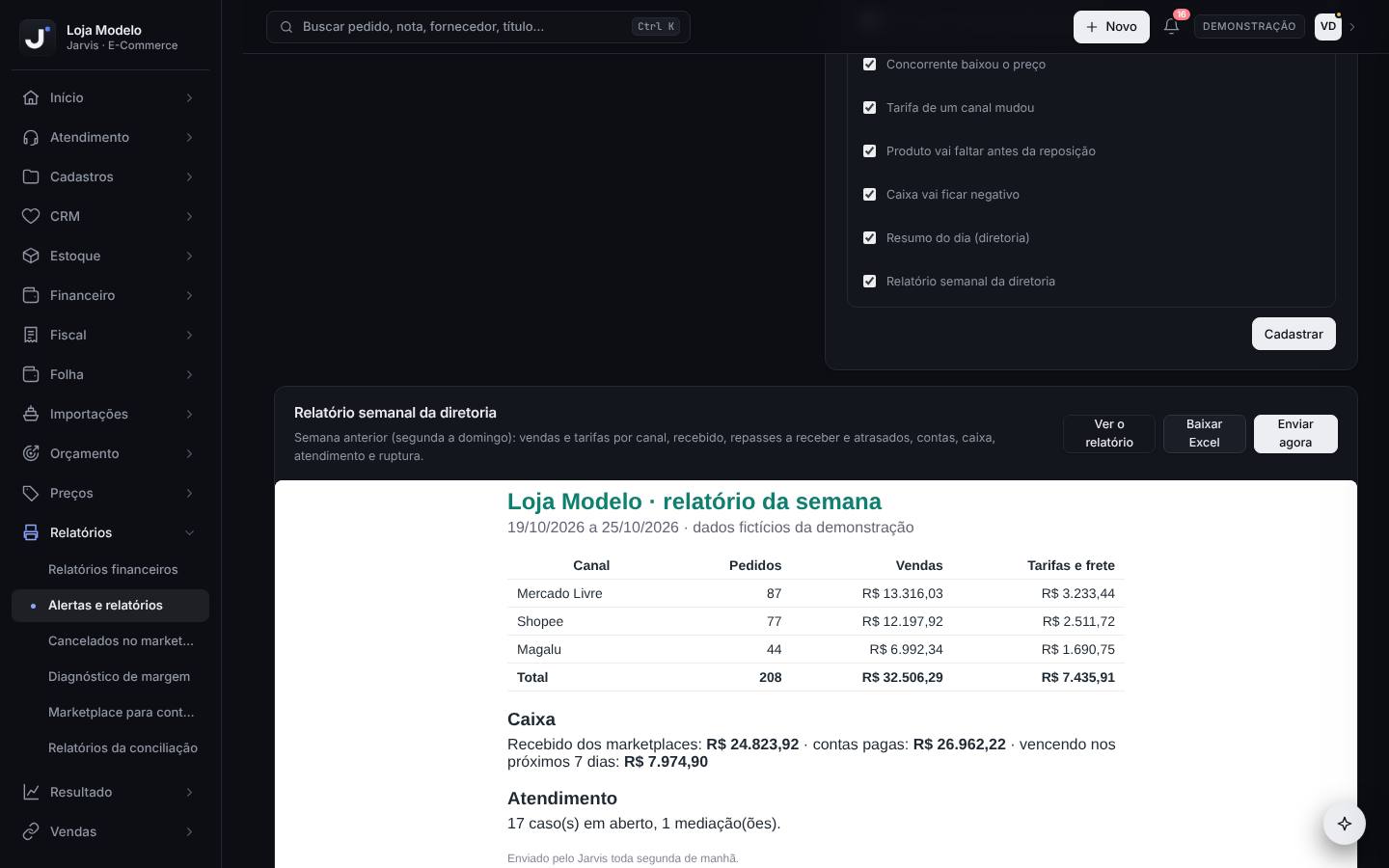
Define quem recebe cada aviso por e-mail ou WhatsApp (nota rejeitada, reclamação urgente, contas que vencem, caixa que vai ficar negativo…), o Resumo do dia às 7 h e o Relatório semanal da diretoria toda segunda de manhã, com a planilha da semana.
Na implantação e quando alguém entra, sai ou muda de função.
Passo a passo
- Confira no topo se E-mail e WhatsApp aparecem como conectado.
- Em Novo destino, escolha o Canal (E-mail ou WhatsApp), informe o E-mail ou celular com DDD e, se quiser, o Nome.
- Marque os Avisos que essa pessoa deve receber (ex.: Contas que vencem hoje, Repasse atrasado ou abaixo do previsto, Produto sem estoque, Resumo do dia (diretoria)) e clique em Cadastrar.
- Em Quem recebe, use Editar avisos, Testar (manda uma mensagem de teste), Pausar / Retomar e Remover.
- Em Relatório semanal da diretoria, clique em Ver o relatório para a prévia da semana passada (vendas e tarifas por canal, caixa, atendimento); depois, Baixar Excel ou Enviar agora.
- Em Resumo do dia da diretoria, use Ver o resumo de hoje e Enviar agora (vai para quem marcou “Resumo do dia”).
- Acompanhe Últimos envios: quando, destino, aviso e situação (Enviado ou Falhou, com o motivo).
Na Loja Modelo: a Carla (financeiro) recebe por e-mail Contas que vencem hoje, Contas que vencem amanhã, Repasse atrasado ou abaixo do previsto e Caixa vai ficar negativo; o Rafael (atendimento) recebe no WhatsApp Reclamação urgente; o João (expedição), Produto sem estoque e NF-e rejeitada; a diretoria, o Resumo do dia e o Relatório semanal.
- Mande a cada pessoa só os avisos que ela resolve: aviso demais vira ruído e ninguém lê.
- Pause em vez de remover quando alguém sair de férias.
- Também dá para receber os avisos como notificação no celular: menu do seu nome › Alertas no celular (ativar neste aparelho, testar e desativar).
- Só o dono cadastra destinos e envia relatórios; os demais só veem a tela.
- Se um envio aparecer como Falhou, confira o número (com DDD) ou o e-mail. Se estiver errado, remova o destino, cadastre de novo e use Testar.
Cancelados no marketplace
Relatórios › Relatórios › Cancelados no marketplace
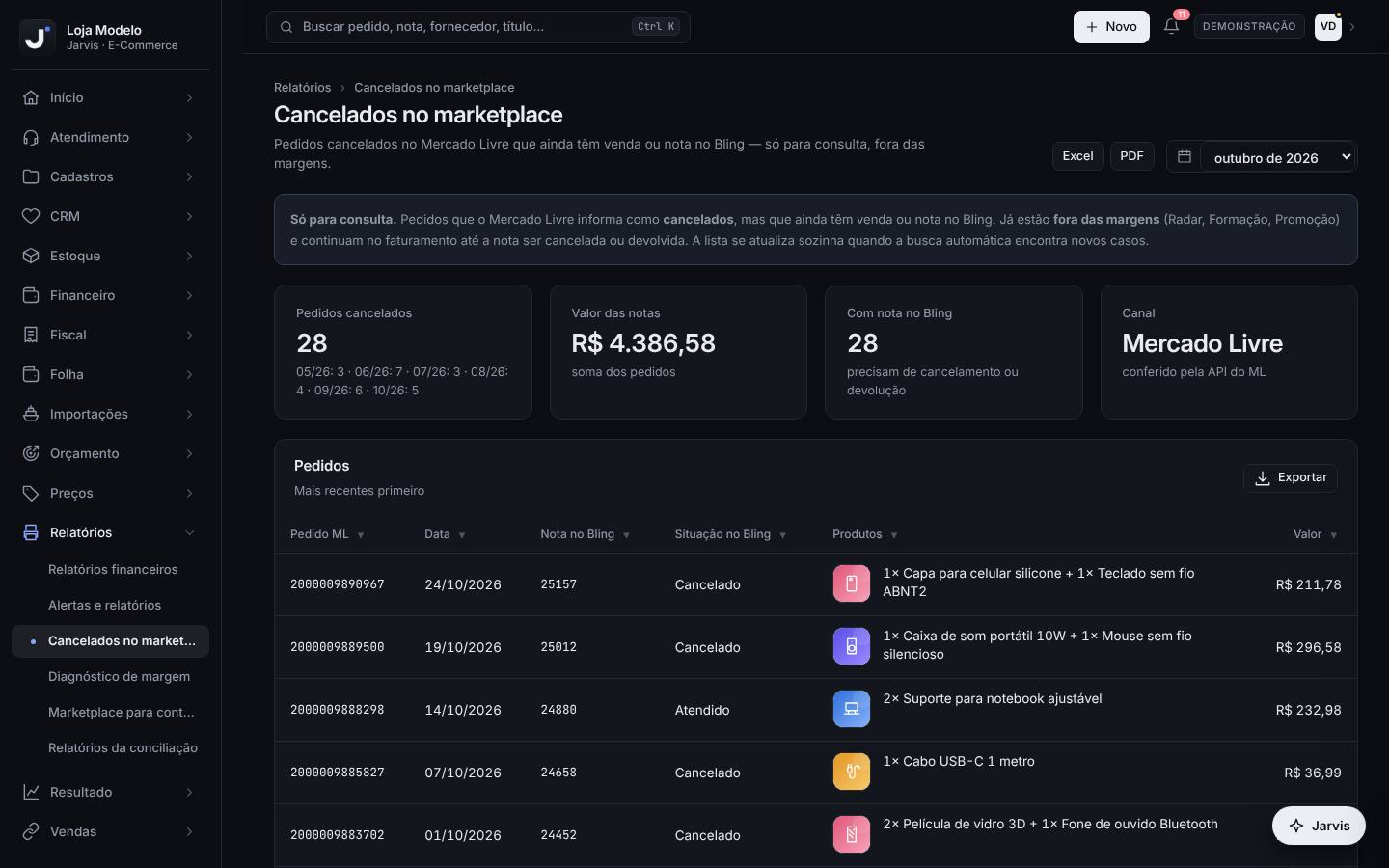
Lista os pedidos que o Mercado Livre informa como cancelados, mas que ainda têm venda ou nota no Bling — para o faturamento cancelar ou devolver a nota.
Toda semana e antes de fechar o mês.
Passo a passo
- Leia os quadros: Pedidos cancelados (com a contagem por mês), Valor das notas, Com nota no Bling e Canal.
- Na tabela Pedidos (mais recentes primeiro): Pedido ML, Data, Nota no Bling, Situação no Bling, Produtos e Valor.
- Para cada linha, no Bling: cancele a nota (se ainda estiver no prazo de cancelamento) ou emita a nota de devolução.
- Exportar gera a lista em planilha para mandar ao faturamento ou à contabilidade.
- Volte depois de resolver: a lista se atualiza sozinha quando a busca automática encontra casos novos.
Um cliente cancelou no Mercado Livre um pedido de R$ 120,00 depois da nota emitida. O pedido aparece aqui com a nota 1050 e Situação no Bling “Atendido”. O faturamento emite a nota de devolução no Bling e a venda deixa de inflar o faturamento do mês.
- Esses pedidos já ficam fora das margens (Radar de margem, Formação de preço, Promoção), mas continuam no faturamento até a nota ser cancelada ou devolvida.
- Por enquanto a lista cobre o Mercado Livre (conferido pela API do Mercado Livre).
- É só para consulta: o Jarvis não cancela nada. Quem resolve é o faturamento, no Bling.
Assistente IA: perguntar aos seus dados
Botão Jarvis (canto inferior direito) ou busca (Ctrl K) › Assistente IA
Um assistente de IA que consulta pedidos, liberações, produtos, clientes e contas do Bling da sua base, responde perguntas, explica divergências e propõe vínculos — que só entram depois da sua confirmação.
Para perguntas livres (“quanto sobrou da Shopee em setembro?”), para investigar o que não fechou e para preparar uma reunião.
Passo a passo
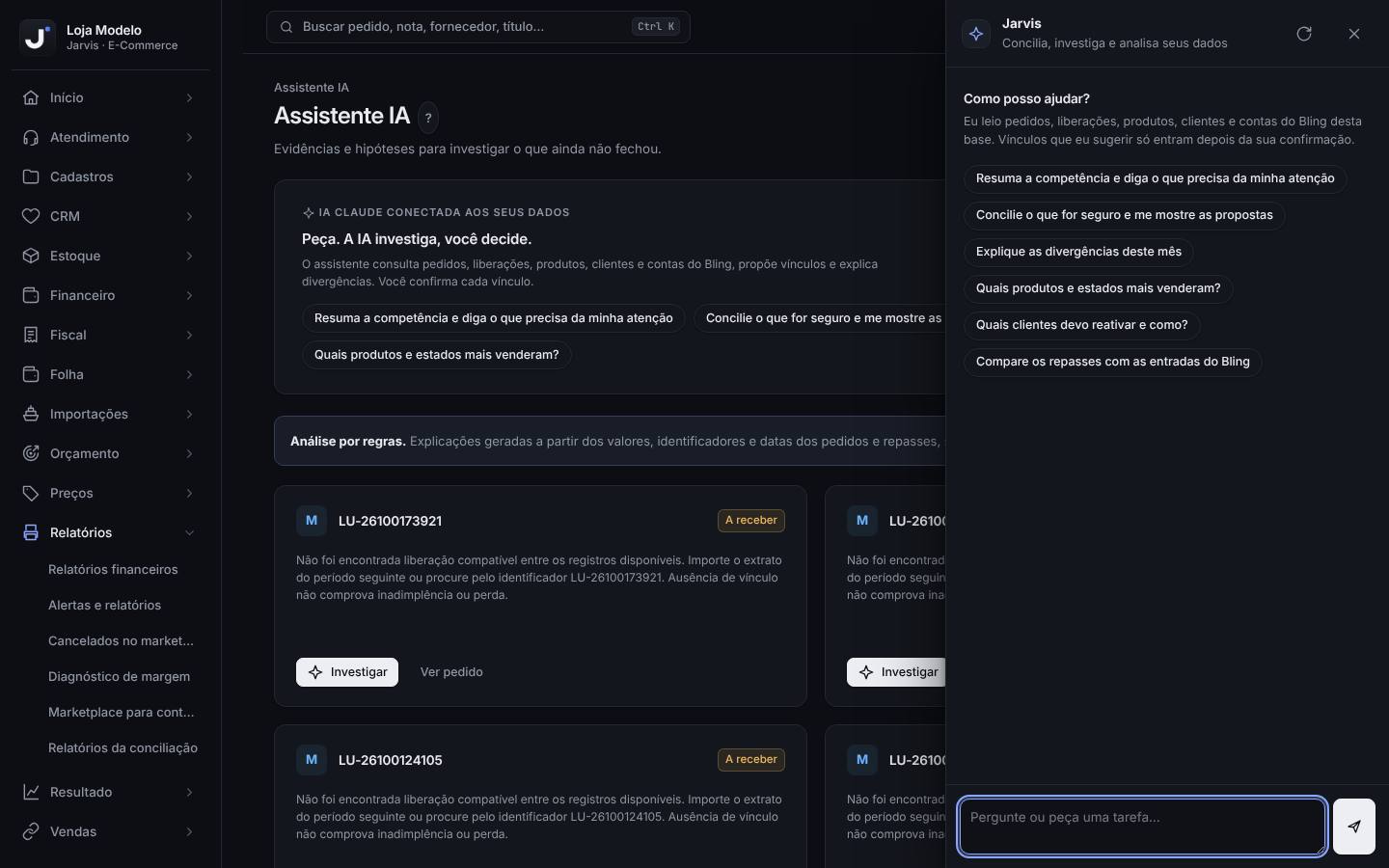
- Clique no botão Jarvis no canto inferior direito de qualquer tela (ou abra a tela Assistente IA pela busca).
- Escolha uma sugestão — Resuma a competência e diga o que precisa da minha atenção, Concilie o que for seguro e me mostre as propostas, Explique as divergências deste mês, Quais produtos e estados mais venderam?… — ou escreva a pergunta e tecle Enter.
- O assistente usa como contexto o mês do cabeçalho e a tela aberta. Enquanto consulta, mostra o que está lendo.
- Quando ele propõe vínculos, aparece Revisar e confirmar: confira cada par liberação × pedido e confirme só o que estiver certo.
- O botão de seta circular no topo do painel começa uma Nova conversa; o X (ou Esc) fecha.
- Na tela Assistente IA, abaixo dos atalhos, ficam as análises por regras de cada pedido em aberto, com Investigar e Ver pedido. Elas funcionam mesmo sem a IA.
Na véspera da reunião, o dono da Loja Modelo pergunta: “Quais produtos e estados mais venderam?”. O assistente responde com o total do mês, a participação de cada canal e os campeões de venda. Em seguida ele pede “Concilie o que for seguro e me mostre as propostas”: aparecem 12 vínculos propostos; ele abre Revisar e confirmar, confere e confirma 10.
- Pergunte como falaria com uma pessoa e diga o período (“em setembro”, “na semana passada”).
- Para as perguntas mais comuns (vendas de hoje, o que vence, caixa), a busca do topo (Ctrl K) responde na hora, sem IA.
- O assistente depende de créditos da API de IA contratados para a sua empresa e pode estar desligado. Sem eles, o painel mostra “Assistente de IA indisponível”, a tela Assistente IA mostra “Assistente de IA desligado” e os atalhos e o campo de pergunta ficam desabilitados; a conciliação, os relatórios e as sugestões automáticas continuam funcionando normalmente.
- A IA pode errar. Nenhum vínculo é gravado sem a sua confirmação, e todo número usado numa decisão deve ser conferido na tela de origem.
Histórico e auditoria: a trilha de atividades
Busca (Ctrl K) › Histórico e auditoria
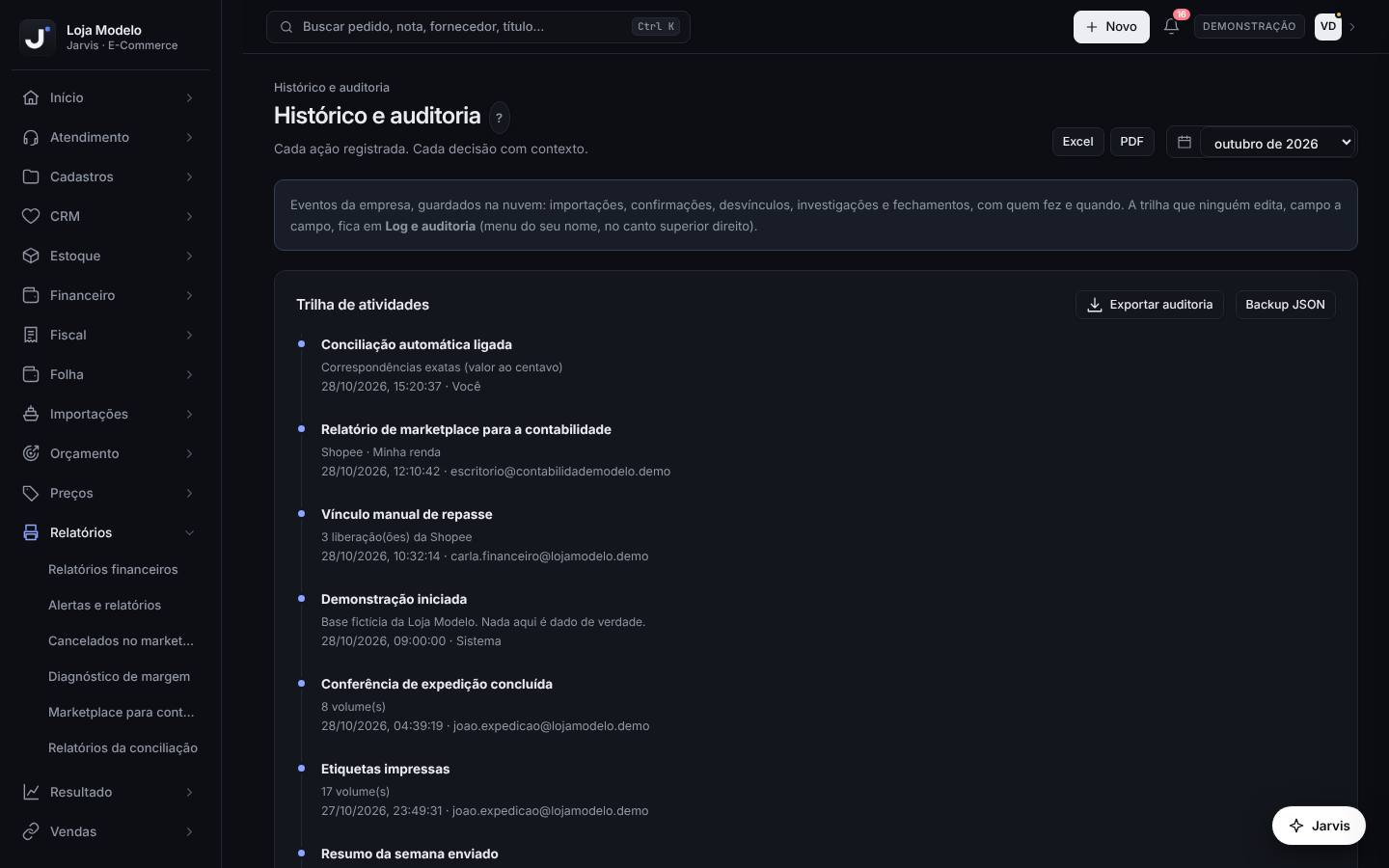
Trilha das atividades da operação: importações, vínculos e desvínculos, investigações, fechamentos, resumos enviados e outras ações, com data e hora — e a cópia de segurança dos dados.
Para conferir o que foi importado ou feito num dia e para guardar uma cópia antes de mudanças grandes.
Passo a passo
- Tecle Ctrl K, digite “Histórico” e abra Histórico e auditoria.
- Leia a Trilha de atividades, da mais recente para a mais antiga: o que foi feito (ex.: Importação confirmada, Vínculo manual de repasse, Resumo da semana enviado), o detalhe e, ao lado da data, quem fez (o e-mail da pessoa; “Você” para as suas ações; “Sistema” para as rotinas automáticas).
- Exportar auditoria baixa a trilha em planilha.
- Backup JSON baixa uma cópia completa dos dados carregados no navegador.
- Para ver o antes e o depois de cada campo, use o Log e auditoria (próxima lição).
A Carla quer saber se o arquivo de repasses do Magalu de outubro já foi importado. No Histórico aparece “Importação confirmada — Liberacoes-Magalu-2026-10.csv: 142 liberações”, com data e hora. Ela não importa de novo.
- Use o Histórico para os acontecimentos da operação e o Log e auditoria para as mudanças campo a campo.
- Antes de uma importação grande, clique em Backup JSON e guarde o arquivo: é a foto dos dados daquele momento.
- O Backup JSON contém dados de clientes: guarde em local seguro e não envie por e-mail aberto.
Log e auditoria: quem alterou o quê
Menu do seu nome (canto superior direito) › Log e auditoria
Registro gravado pelo próprio banco de dados de cada inclusão, alteração e exclusão: quem, quando e o antes/depois de cada campo. Ninguém consegue editar nem apagar esta trilha, nem o administrador.
Quando um valor mudou e ninguém sabe por quê, para acompanhar o trabalho da equipe e em auditorias.
Passo a passo
- Na aba Alterações de dados, escolha o período: Hoje, 7 dias, 30 dias, 90 dias ou Tudo.
- Filtre por área (Todas as áreas, Contas a pagar, Liberações/repasses, Pedidos, Equipe, Integrações…), por operação (Inclusões, Alterações, Exclusões) e por usuário (inclui Sistema (rotinas)).
- Leia a tabela: Quando, Quem, Área, Operação, Registro e O que mudou.
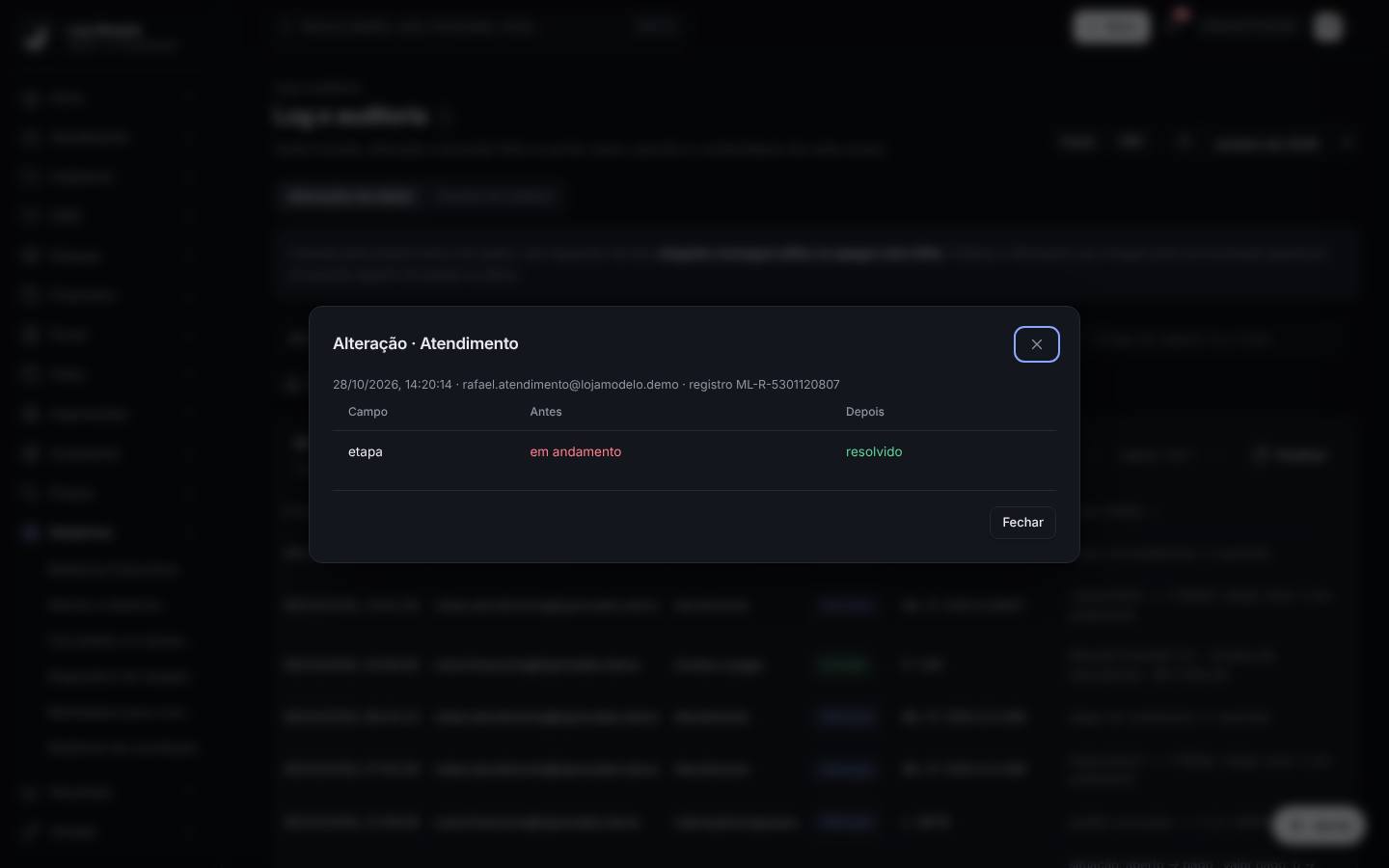
- Clique numa linha para ver o Antes e o Depois de cada campo.
- Use ‹ e › para trocar de página, Atualizar para ler de novo e Exportar para baixar.
- Na aba Eventos do sistema: importações, sincronizações, vínculos automáticos, fechamentos e respostas enviadas a clientes, com quem fez.
Um boleto de R$ 2.600,00 apareceu como pago e o dono não lembrava de ter pago. No Log e auditoria, filtrando Contas a pagar e Alterações, ele achou “situação: aberto → pago; valor pago: 0 → 2600”, feito pela Carla às 16h20 do dia 25 — era a baixa do pagamento feito no banco.
- Pedidos e liberações que chegam pela sincronização só aparecem aqui quando alguém da equipe os altera.
- Para treinar a equipe, filtre por usuário e veja o que cada pessoa faz no dia a dia.
- O log mostra o que mudou, não por quê. Em decisões importantes (desvincular, reabrir um mês), escreva o motivo na anotação ou justificativa da própria tela.
Avaliação do Jarvis pela equipe
Menu do seu nome (canto superior direito) › Avaliação do Jarvis
Mostra a satisfação da equipe com o Jarvis (NPS), os chamados de suporte, o tempo até a primeira resposta e quem está usando o sistema.
Uma vez por mês e depois de treinar alguém.
Passo a passo
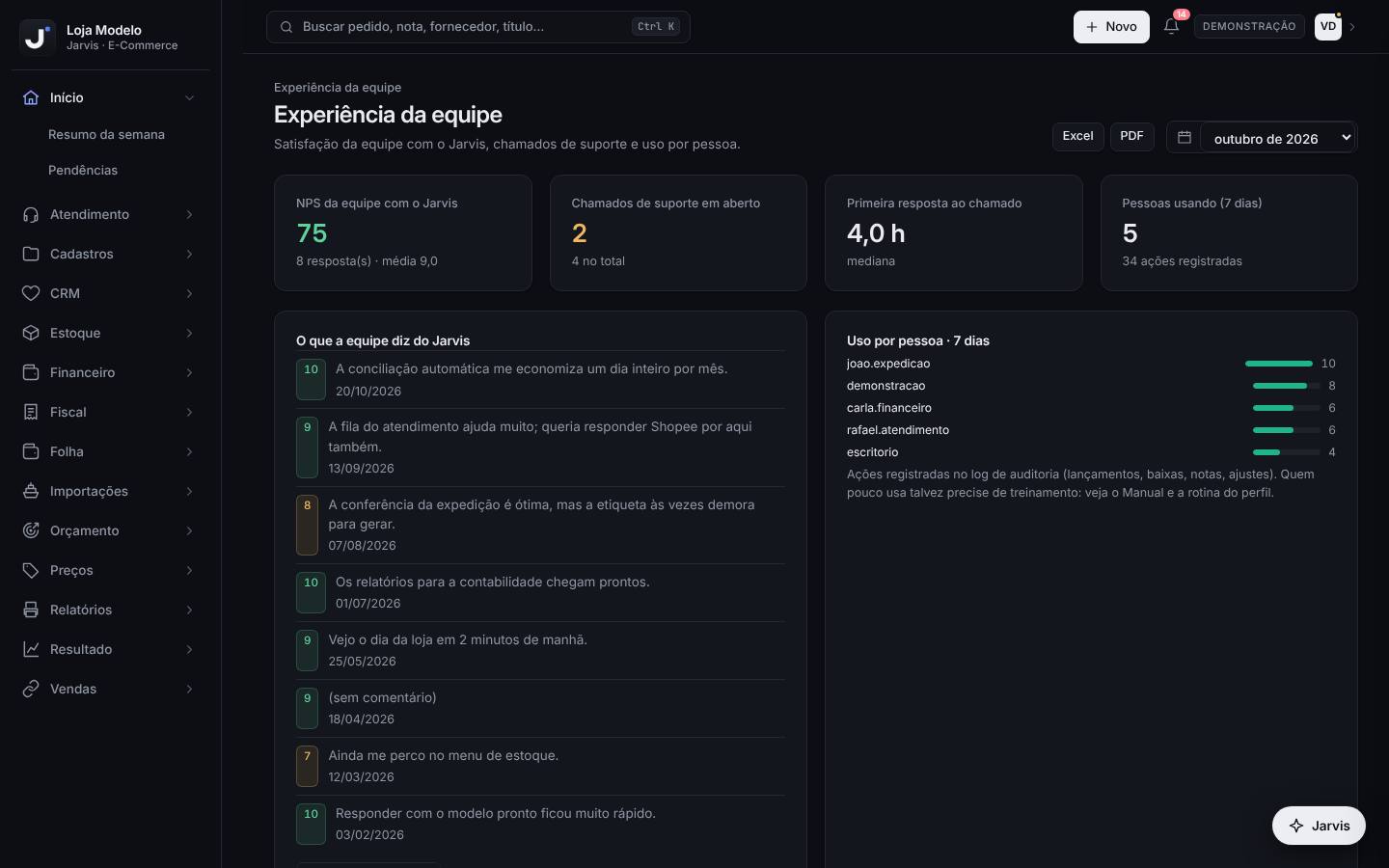
- A tela abre com o título Experiência da equipe. Leia os quadros: NPS da equipe com o Jarvis (de −100 a 100, com o número de respostas e a média), Chamados de suporte em aberto, Primeira resposta ao chamado (mediana) e Pessoas usando (7 dias).
- Em O que a equipe diz do Jarvis, leia a nota e o comentário de cada resposta.
- Clique em Avaliar o Jarvis agora, dê a sua nota de 0 a 10, escreva (se quiser) o que melhoraria e clique em Enviar.
- Em Uso por pessoa · 7 dias, veja quantas ações cada pessoa registrou (lançamentos, baixas, notas, ajustes).
- Chamados de suporte leva à Central de ajuda.
O comentário “Ainda me perco no menu de estoque” (nota 7) e o João com poucas ações na semana mostraram que faltava treino. O dono indicou a ele o capítulo de Estoque desta Academia e marcou uma revisão em 15 dias.
- Quem usa pouco talvez precise de treinamento: indique o capítulo da Academia do trabalho da pessoa.
- O próprio Jarvis pede a nota a cada pessoa, no máximo uma vez por mês.
- Uso baixo não prova trabalho mal feito: algumas funções usam o Jarvis só para consultar, e consulta não conta como ação.
Central de ajuda: respostas, chamados e saúde da conta
Menu do seu nome (canto superior direito) › Manual e suporte
Respostas prontas, chamados com rastreio e prazo, a saúde da sua conta e o manual, falando direto com a equipe Jarvis (segunda a sexta, das 8h às 18h). Fica sempre disponível para todos, qualquer que seja o perfil.
Quando tiver dúvida, algo não funcionar, precisar liberar um recurso (ex.: emissão de NF-e) ou quiser sugerir uma melhoria.
Passo a passo
- Na aba Início, digite em Buscar na ajuda (ex.: “conectar shopee”). Se a resposta resolver, clique em Sim; se não, em Não, quero falar com a equipe.
- Confira a Saúde da sua conta: última sincronização de cada plataforma, assinatura, emissão de NF-e (Pedir liberação) e falhas no sistema (Ver falhas).
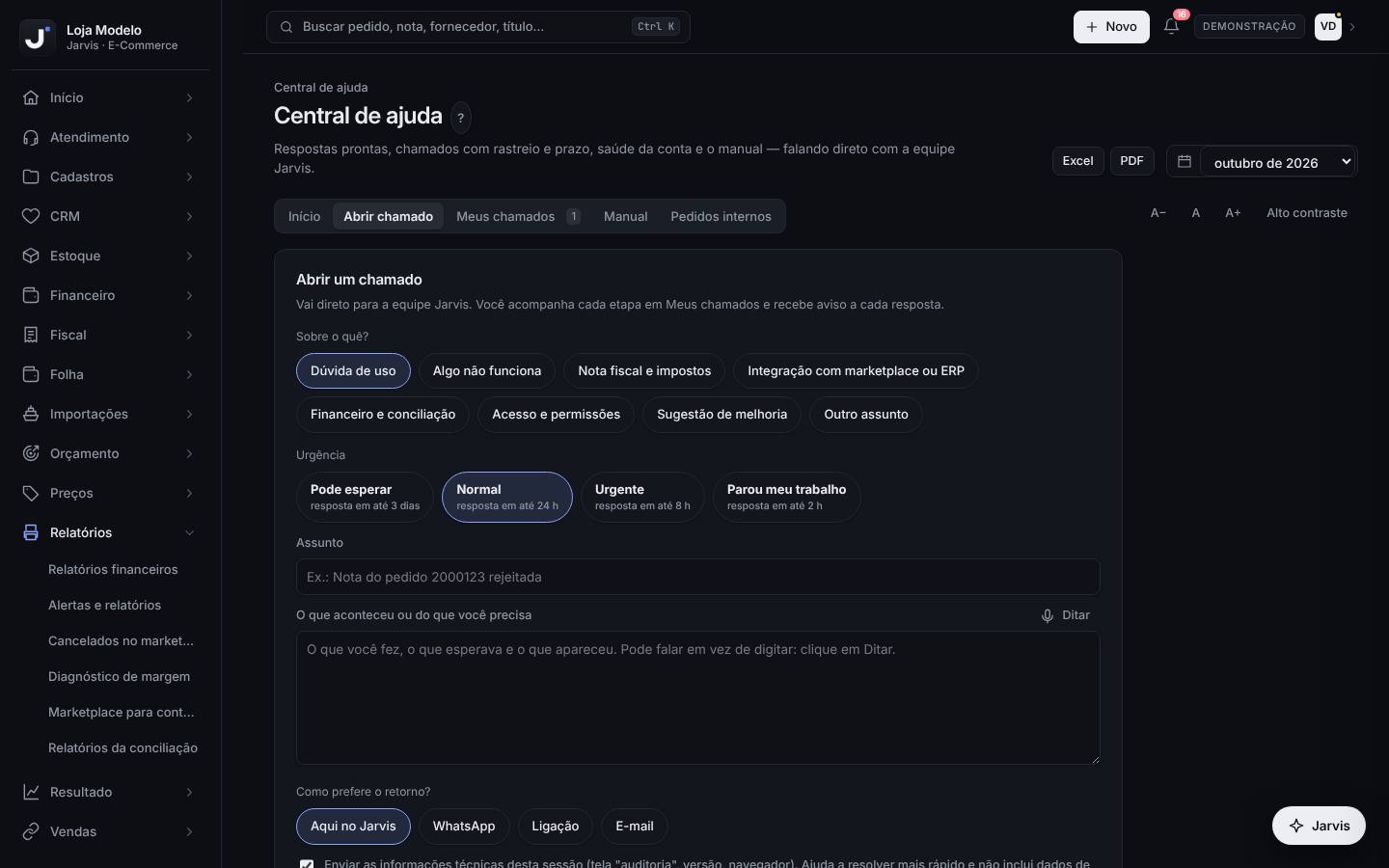
- Para abrir um chamado, aba Abrir chamado. Em Sobre o quê?, escolha: Dúvida de uso, Algo não funciona, Nota fiscal e impostos, Integração com marketplace ou ERP, Financeiro e conciliação, Acesso e permissões, Sugestão de melhoria ou Outro assunto.
- Escolha a Urgência: Pode esperar (resposta em até 3 dias), Normal (até 24 h), Urgente (até 8 h) ou Parou meu trabalho (até 2 h).
- Preencha Assunto e O que aconteceu ou do que você precisa (dá para usar Ditar), escolha Como prefere o retorno? (Aqui no Jarvis, WhatsApp, Ligação ou E-mail), deixe marcado o envio das informações técnicas e clique em Enviar chamado.
- Em Meus chamados, acompanhe as etapas (Recebido, Em análise, Em correção, Testando, Resolvido) e o prazo da primeira resposta. “Aguardando você” = a equipe precisa da sua resposta: abra o chamado, escreva em Escrever para a equipe e clique em Enviar.
- Prefere conversar? Use Peça uma ligação e escolha o melhor horário.
- Na aba Manual, os capítulos da Academia Jarvis (este manual), um por área; cada um abre numa nova aba.
- Acessibilidade: A−, A e A+ mudam o tamanho da letra; Alto contraste reforça as cores.
O João não consegue imprimir etiquetas desde ontem. Ele abre um chamado: Sobre o quê? “Algo não funciona”; Urgência “Parou meu trabalho”; Assunto “Etiqueta da Shopee não imprime”; descreve o que aparece na tela e escolhe retorno por WhatsApp. Em Meus chamados, vê o número do chamado e o prazo da primeira resposta.
- Diga sempre a tela, o pedido ou a nota e o que você esperava que acontecesse: o chamado anda mais rápido.
- A aba Pedidos internos guarda os pedidos que a equipe fazia antes da Central de ajuda; assuntos novos vão por Abrir chamado.
- Chamados que a própria equipe do Jarvis abre (por falhas repetidas) aparecem em Meus chamados como “Aberto pelo Jarvis”.
- Nunca escreva senhas no chamado.
- Use “Parou meu trabalho” só quando o trabalho realmente parou: é a fila mais rápida e serve para emergências.
Diretoria no bolso (celular)
No celular abre sozinha; no computador: busca (Ctrl K) › Diretoria no bolso
Versão do painel feita para o celular, só com o essencial: vendas, rentabilidade, caixa, clientes e demandas e o que pede atenção.
Para o dono e a diretoria acompanharem a loja fora do escritório.
Passo a passo
- Entre no Jarvis pelo celular: a Diretoria no bolso abre sozinha na primeira tela.
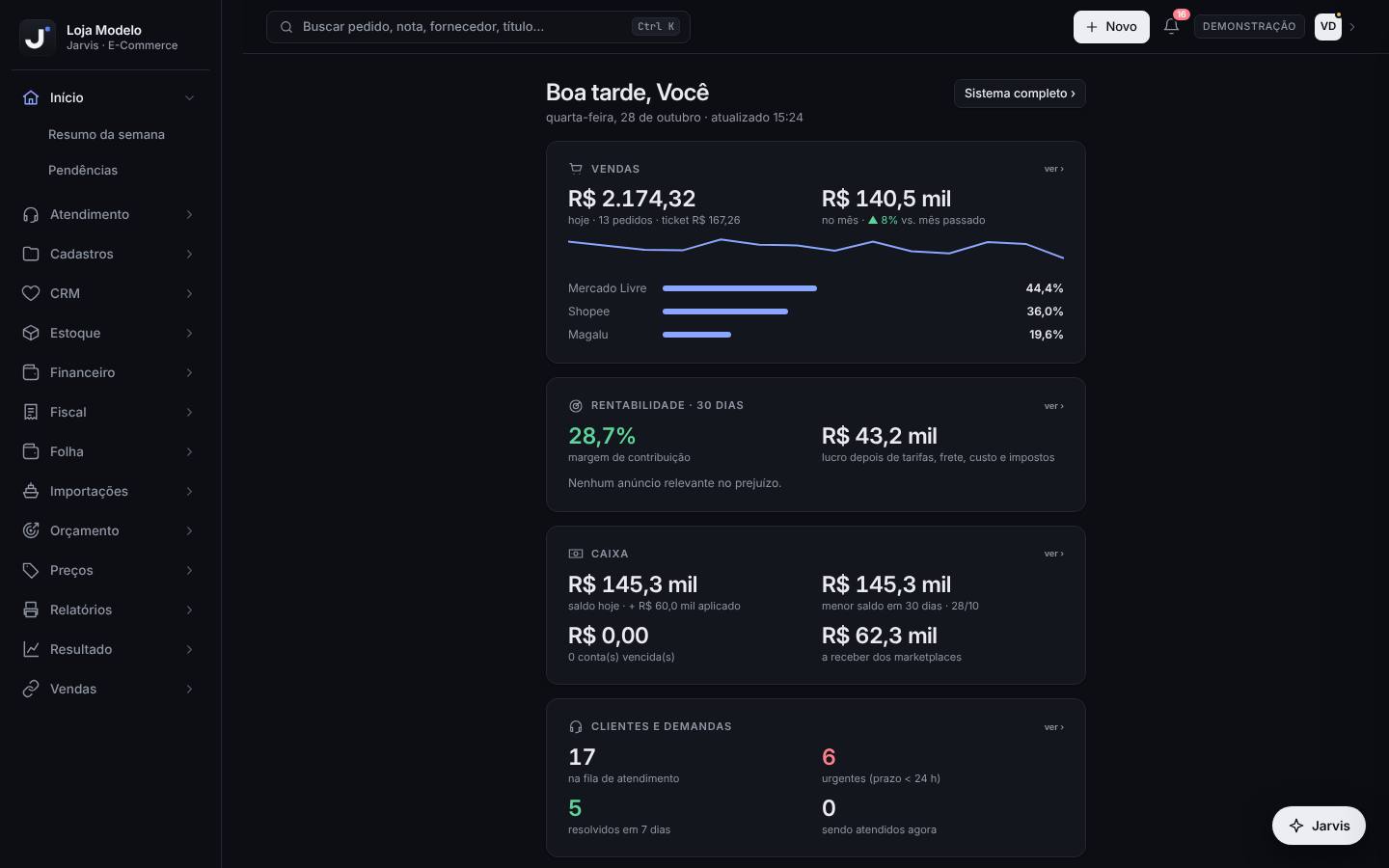
- Vendas: hoje (pedidos e ticket médio), no mês (contra o mês passado) e a participação de cada canal.
- Rentabilidade · 30 dias: margem de contribuição e lucro depois de tarifas, frete, custo e impostos.
- Caixa: saldo hoje nas contas (com o valor aplicado ao lado), menor saldo em 30 dias, contas vencidas e quanto há a receber dos marketplaces. São os mesmos números do Resumo da semana e do Fluxo de caixa.
- Clientes e demandas: casos na fila de atendimento, urgentes (prazo de menos de 24 h), resolvidos em 7 dias e sendo atendidos agora.
- Pede atenção: os avisos do momento. Toque em ver › num quadro para abrir o detalhe; Sistema completo › leva ao Jarvis normal.
Às 18h, fora da loja, o dono abre o Jarvis no celular: vendas do dia de R$ 2.000,00 em 12 pedidos, margem de 28%, nenhuma conta vencida e 5 casos urgentes na fila. Ele toca em Clientes e demandas e cobra o atendimento.
- A tela se atualiza sozinha a cada minuto.
- Instale o Jarvis na tela inicial do celular para abrir como um aplicativo e ative os Alertas no celular (menu do seu nome).
- A Diretoria no bolso faz parte do plano Premium.
Pratique na demonstração
- Na demonstração, abra Relatórios › Relatórios › Diagnóstico de margem, escolha Últimos 90 dias e anote o canal de menor margem.
- Abra Relatórios da conciliação e clique em Exportar CSV de Pedidos detalhados.
- Em Alertas e relatórios, cadastre um destino por e-mail (ex.: voce@lojamodelo.demo) só com Contas que vencem hoje e clique em Cadastrar. Depois, clique em Ver o relatório.
- Clique no botão Jarvis (canto inferior direito) e escolha Quais produtos e estados mais venderam?.
- Abra o menu do seu nome › Log e auditoria, filtre a área Contas a pagar e clique numa linha para ver o antes e o depois.
- Abra o menu do seu nome › Manual e suporte › Abrir chamado, escolha Dúvida de uso, escreva um assunto e uma descrição de teste e clique em Enviar chamado.
O arquivo Jarvis_orders_… é baixado; o destino novo aparece em Quem recebe (com o aviso “Destino cadastrado.”) e a prévia do relatório da semana aparece abaixo dos botões; o assistente responde com os números fictícios da Loja Modelo; e o chamado aparece com um número (ex.: #1220) na etapa Recebido, com o prazo da primeira resposta.
Perguntas frequentes
Qual relatório mando para a contabilidade no fim do mês?
Em geral: Marketplace para contabilidade (renda e liberações de cada canal), Relatórios da conciliação (pedidos detalhados e liberações e vínculos) e, do financeiro, Títulos em aberto e Pagamentos realizados. Combine com o seu escritório quais ele usa — ele também pode baixar sozinho com o perfil Contabilidade (escritório).
O assistente de IA está “indisponível”. O que fazer?
Ele depende de créditos da API de IA contratados para a empresa. Fale com o suporte pela Central de ajuda. Enquanto isso, use a busca (Ctrl K) para as perguntas comuns e as análises por regras da tela Assistente IA, que funcionam sem a IA.
A IA pode alterar meus dados sozinha?
Não. Ela só lê e propõe. Vínculos sugeridos ficam aguardando você clicar em Revisar e confirmar, e cada vínculo confirmado fica na auditoria.
Alguém pode apagar o que fez do Log e auditoria?
Não. A trilha é gravada pelo banco de dados e ninguém edita nem apaga, nem o administrador.
A diretoria não recebeu o Resumo do dia. O que conferir?
Em Alertas e relatórios: se o destino tem marcado o aviso Resumo do dia (diretoria), se não está pausado (botão Retomar) e se o selo do canal está conectado. Em Últimos envios, veja se o envio aparece como Falhou e o motivo; use Testar para checar o endereço ou o número.
Por que o mesmo indicador aparece diferente em duas telas?
Cada tela tem o seu período e a sua regra (ex.: repasse atrasado no Diagnóstico = vencido há mais de 3 dias; nas Pendências = prazo do canal + 5 dias). Confira o período no topo da tela e use De onde vêm os números para ver a origem.