 Jarvis
- Cadastrar uma admissão completa (dados do eSocial, contrato, jornada e e-mail do holerite) e o pró-labore dos sócios.
- Acompanhar o ponto: quem está trabalhando agora, o espelho do mês, o banco de horas e os pedidos de ajuste do app.
- Conferir, fechar e enviar a folha do mês, e lançar salários e encargos no contas a pagar.
- Programar férias e calcular uma rescisão com os documentos para assinatura.
- Saber o que o Jarvis calcula como apoio e o que precisa ser conferido com a contabilidade antes de pagar ou transmitir.
Painel da folha: o mês num lugar só
Folha › Painel › Painel da folha
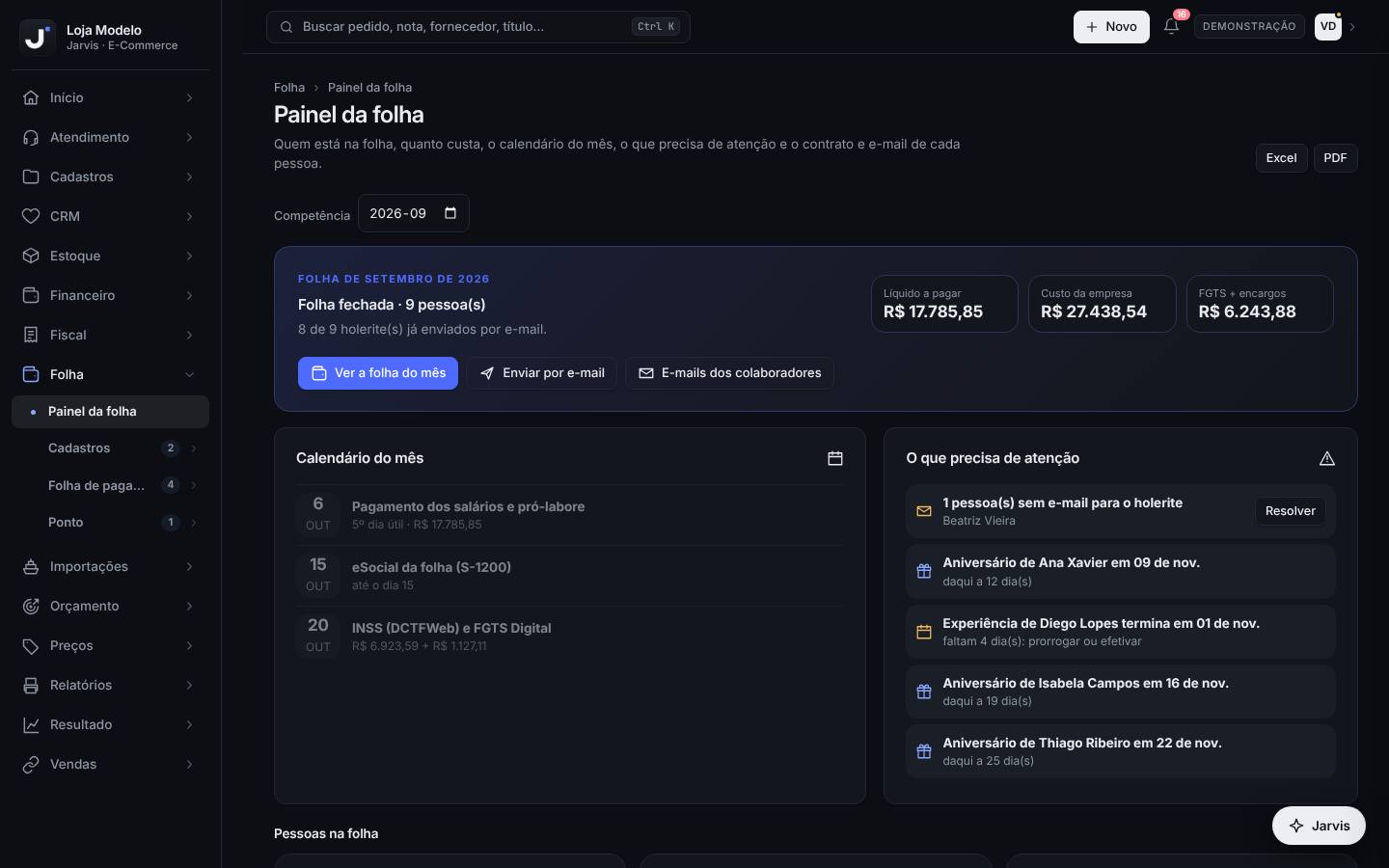
Mostra quem está na folha, quanto custa, o calendário de pagamentos e guias do mês, o que precisa de atenção e, para cada pessoa, o líquido, o banco de horas e o atalho para o contrato e o e-mail.
No começo do mês (para fechar a folha do mês anterior) e sempre que for mexer em algo da Folha.
Passo a passo
- Abra Folha › Painel › Painel da folha. A Competência vem com o mês anterior (o mês trabalhado); mude no campo se precisar.
- No quadro de cima, veja se a folha está Folha em aberto (prévia) ou Folha fechada, e os valores de Líquido a pagar, Custo da empresa e FGTS + encargos.
- Clique em Conferir e fechar a folha (ou Ver a folha do mês, se já estiver fechada) para ir à Folha mensal.
- No Calendário do mês, veja as datas: pagamento dos salários e pró-labore (5º dia útil), eSocial da folha (S-1200, até o dia 15) e INSS (DCTFWeb) e FGTS Digital (dia 20).
- Em O que precisa de atenção, resolva os avisos: pessoas sem e-mail para o holerite (botão Resolver), experiência terminando nos próximos 15 dias, cadastros sem CPF ou PIS e aniversários do mês.
- Em Pessoas na folha, use Contrato e e-mail, Holerite e Enviar em cada cartão.
- Para acertar o e-mail de todos de uma vez, clique em E-mails dos colaboradores, preencha e clique em Salvar e-mails.
No dia 2 de outubro, o dono da Loja Modelo abre o painel: Folha de setembro, em aberto, 9 pessoas, líquido de cerca de R$ 18 mil. O aviso diz que a estagiária está sem e-mail e que a experiência de um auxiliar de expedição termina em 4 dias. Ele cadastra o e-mail, decide prorrogar a experiência e vai conferir a folha.
- O custo da empresa soma o bruto, o FGTS e os encargos patronais: é o número para comparar com o orçamento de pessoal.
- O banco de horas de cada cartão vem do Ponto e jornada; negativo aparece em vermelho.
- O menu Folha (painel, colaboradores, folha, férias, rescisão, eSocial e ponto) é exclusivo de quem criou a empresa no Jarvis. Outras pessoas da equipe veem o aviso "Esta área é exclusiva de quem criou a empresa".
- As datas do calendário são as gerais. Confira com a contabilidade se a sua empresa tem alguma data diferente (convenção coletiva, feriado local).
Colaboradores: admissão com os dados do eSocial
Folha › Cadastros › Colaboradores
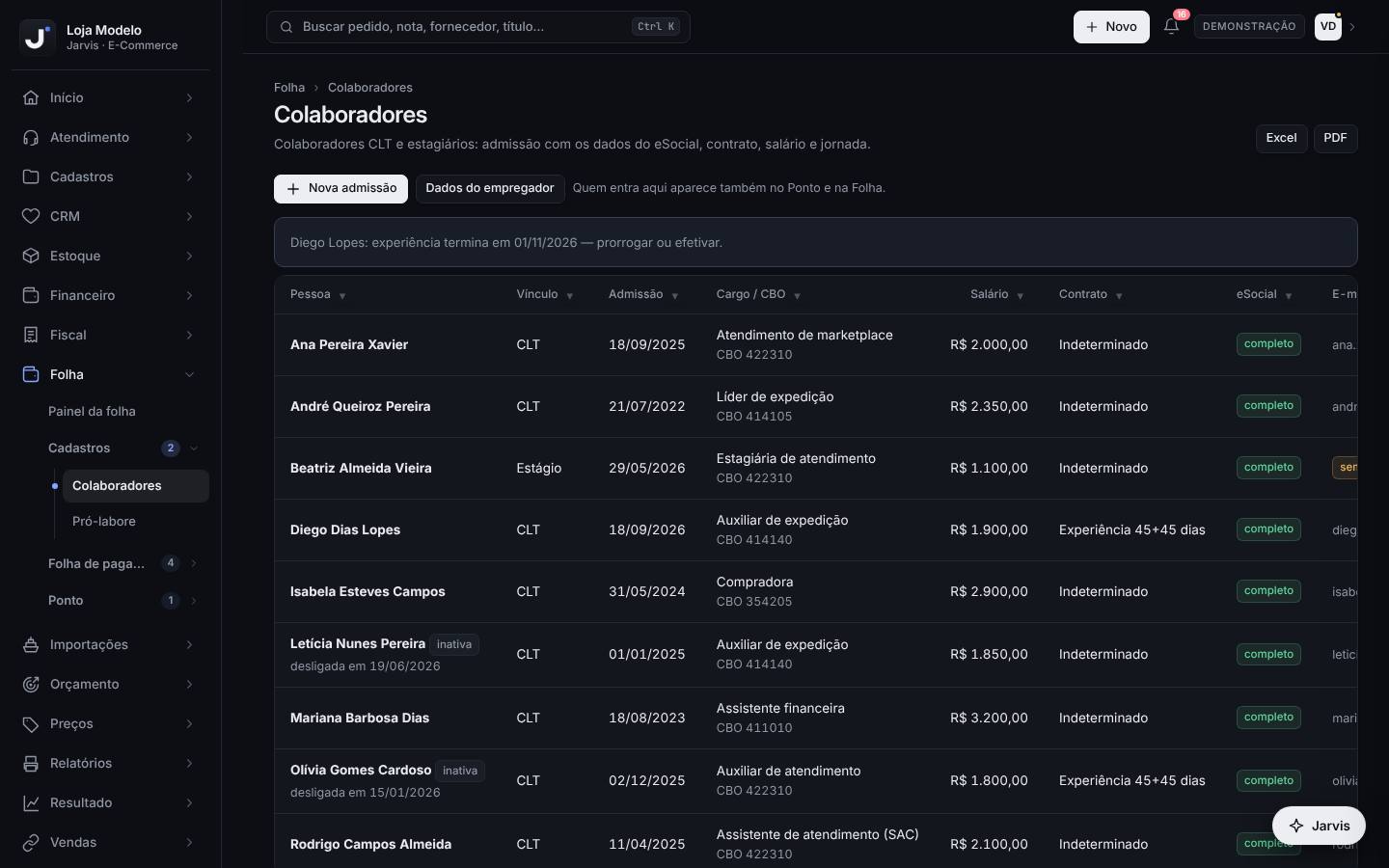
Cadastra empregados CLT e estagiários com tudo o que o eSocial pede (dados pessoais, endereço, contrato, jornada, pagamento), gera a ficha de registro e o contrato em PDF e deixa pronto o evento de admissão (S-2200). Quem entra aqui aparece também no Ponto e na Folha.
Na admissão, em toda mudança de cargo, salário ou jornada, e no desligamento.
Passo a passo
- Abra Folha › Cadastros › Colaboradores. Na primeira vez, clique em Dados do empregador e preencha razão social, CNPJ, endereço, município, UF, código IBGE e CEP (eles saem nos contratos, recibos e no eSocial).
- Clique em Nova admissão. Em Dados pessoais, preencha Nome completo, CPF, PIS/NIS, Nascimento, Sexo, estado civil, raça/cor, escolaridade e RG.
- Em Endereço e contato, digite o CEP: logradouro, bairro, cidade, UF e código IBGE são preenchidos sozinhos. Complete número, telefone e E-mail.
- Em Contrato, escolha o Vínculo (CLT ou Estágio), a Admissão, o Cargo, o CBO, o Salário (R$) e o Tipo de contrato (Experiência, Prazo indeterminado ou Prazo determinado), com os dias de experiência e de prorrogação.
- Ainda em Contrato, informe Entrada, Saída, Intervalo (min), Horas semanais, Dependentes para IR e Vale-transporte (R$/mês). Em Pagamento, banco, agência, conta e chave PIX.
- Clique em Admitir. Com os dados obrigatórios completos, o evento S-2200 fica pronto na tela eSocial; se faltar algo, o sistema diz o quê.
- Na lista, a coluna eSocial mostra completo ou faltam N dado(s) (passe o mouse para ver quais). Use Ficha para completar.
- Clique em PDFs para baixar a Ficha de registro e o Contrato de trabalho e marcar o Checklist da admissão (ASO, CTPS digital, contrato assinado, vale-transporte, dependentes, LGPD). Clique em Salvar checklist.
- Em Contrato e e-mail, ajuste o que a folha usa: e-mail do holerite, Horas do ponto (banco de horas ou pagar extras e descontar faltas), eventos fixos do mês e mudança programada de contrato.
A Loja Modelo contrata um auxiliar de expedição em 18/09, com salário de R$ 1.900,00, experiência de 45 + 45 dias, das 07:30 às 17:18 com 1 hora de intervalo (44 horas por semana). Depois de admitir, o dono baixa o contrato de experiência em PDF, imprime para assinatura e marca no checklist o ASO e a CTPS digital.
- Os campos com * são os que o eSocial exige. Sem eles, o S-2200 não é gerado.
- O alerta no topo avisa quando a experiência termina nos próximos 15 dias e quando há férias vencendo: decida antes do prazo.
- Estagiário que vai ser efetivado: use a mudança programada em Contrato e e-mail (ex.: CLT a partir de 01/11, com o novo salário).
- Confira com a contabilidade o CBO, a categoria e o tipo de contrato antes da admissão. O Jarvis prepara os dados, mas não substitui a orientação do contador.
- Exame admissional (ASO) e registro antes do primeiro dia de trabalho são obrigação da empresa: o checklist só ajuda a lembrar.
Pró-labore dos sócios
Folha › Cadastros › Pró-labore
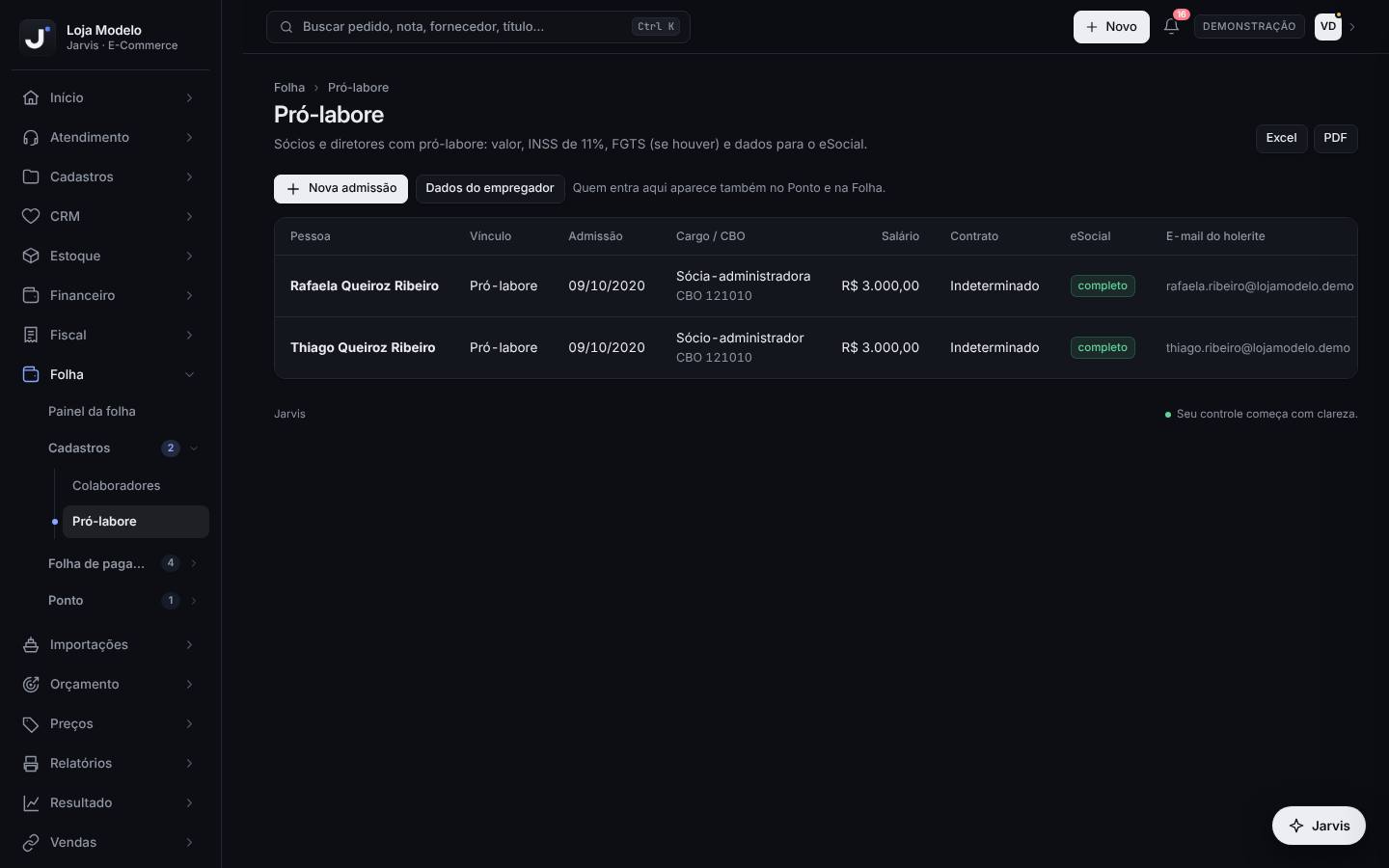
Cadastra sócios e diretores que recebem pró-labore: valor, INSS de 11% (contribuinte individual), contribuição da empresa, FGTS se houver e os dados para o eSocial.
Ao definir ou mudar o pró-labore e quando entrar ou sair um sócio.
Passo a passo
- Abra Folha › Cadastros › Pró-labore. A lista mostra só quem tem vínculo de pró-labore.
- Clique em Nova admissão, preencha os dados pessoais e, em Contrato, deixe o Vínculo em Pró-labore, com o valor no campo Salário (R$).
- Clique em Admitir (ou Salvar ficha se já existir).
- Em Contrato e e-mail, informe o e-mail do holerite e marque Recolher FGTS (8%) sobre o pró-labore só se for diretor com FGTS.
- Para trocar o valor a partir de um mês, use a Mudança programada de contrato (A partir de, Novo vínculo e Novo salário).
- Confira o recibo do sócio na Folha mensal, como os demais.
Os dois sócios da Loja Modelo têm pró-labore de R$ 3.000,00. Com as tabelas padrão, cada um tem INSS de 11% (R$ 330,00), IRRF zero e líquido de R$ 2.670,00; a empresa recolhe 20% (R$ 600,00) sobre cada pró-labore.
- Sócio com pró-labore não bate ponto: ele não aparece na aba Agora do Ponto e jornada, a não ser que tenha marcação.
- Pró-labore não tem horas extras nem banco de horas na folha.
- No Simples Nacional, a contribuição da empresa sobre o pró-labore pode não se aplicar. Ajuste o percentual em Folha mensal › Tabelas conforme a orientação da contabilidade.
- Valor de pró-labore e distribuição de lucros são decisões tributárias: defina com o contador.
Folha mensal: conferir, fechar, pagar e enviar holerites
Folha › Folha de pagamento › Folha mensal
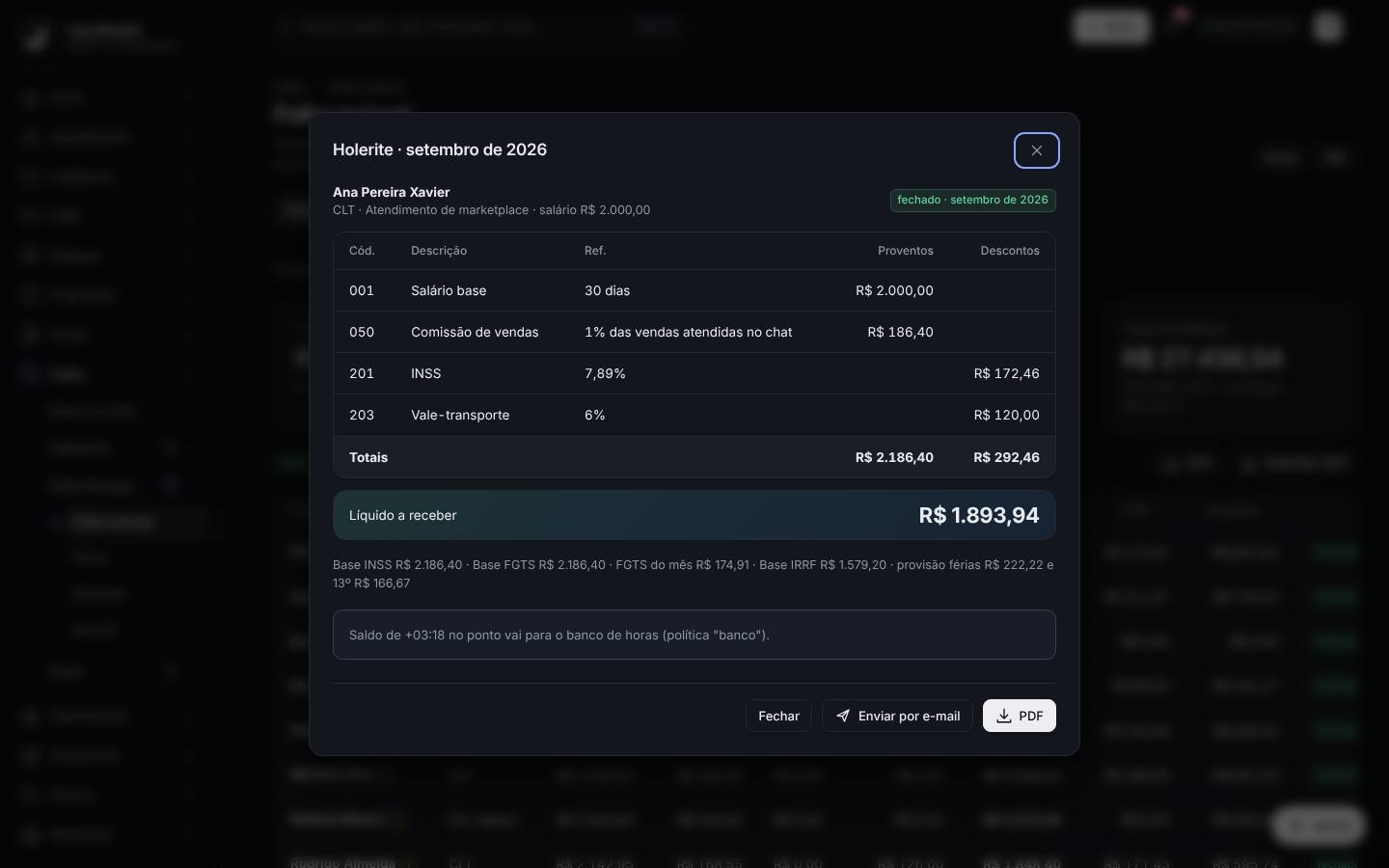
Calcula o holerite de cada pessoa a partir do contrato, das horas do ponto e dos lançamentos do mês (salário, horas extras com DSR, faltas, atrasos, INSS, IRRF, vale-transporte, FGTS e encargos). Ao fechar, congela os holerites, lança salários e guias no contas a pagar e envia os holerites por e-mail.
Todo mês, nos primeiros dias do mês seguinte, depois de conferir o ponto.
Passo a passo
- Abra Folha › Folha de pagamento › Folha mensal e escolha a Competência (o mês trabalhado). A aba Folha do mês mostra os cartões Total bruto, Descontos, Líquido a pagar e Custo da empresa.
- Na aba Lançamentos, registre o que é só deste mês: escolha a Pessoa, o Tipo (Provento ou Desconto), a Descrição (ex.: Comissão de vendas), o Valor (R$) e a Referência. Marque ou não Entra na base de INSS, FGTS e IRRF e clique em Registrar lançamento.
- Volte em Folha do mês e clique em cada pessoa para ver o holerite. Leia os avisos (o ! ao lado do nome): férias no mês, saldo indo para o banco de horas, reajuste no meio do mês.
- Na aba Tabelas, confira INSS, IRRF, encargos da empresa e a vigência. Se algo mudou, edite e clique em Salvar tabelas (Voltar ao padrão desfaz).
- Com tudo conferido, clique em Fechar folha e confirme. Os holerites ficam congelados, mesmo que o ponto ou as tabelas mudem depois.
- Clique em Lançar no contas a pagar: entram o líquido de cada pessoa (vencimento no 5º dia útil) e as guias de INSS, FGTS e IRRF (dia 20), seguindo a aprovação configurada.
- Clique em Enviar por e-mail, escolha Holerite + banco de horas, Só o holerite ou Só o banco de horas, marque as pessoas e clique em Enviar. Cada um recebe só o próprio documento.
- Para arquivar, use Holerites (ZIP) e CSV. A aba Encargos e guias resume as obrigações do mês e as provisões de férias e 13º.
- Precisa corrigir uma folha fechada? Clique em Reabrir, corrija e feche de novo.
Uma atendente da Loja Modelo ganha R$ 2.000,00 e recebeu R$ 200,00 de comissão (lançada como provento tributável). Com as tabelas padrão de 2026 que vêm no sistema: bruto de R$ 2.200,00; INSS progressivo de cerca de R$ 173,68; vale-transporte de R$ 120,00 (6% do salário); IRRF zero (rendimento até R$ 5.000,00); líquido de cerca de R$ 1.906,32. A empresa recolhe FGTS de R$ 176,00. Valores ilustrativos: confira com a contabilidade.
- Na aba Contratos, a coluna Horas mostra se a pessoa está em banco de horas ou em "pagar HE / descontar". Só no segundo caso as horas extras, faltas e atrasos do ponto entram no holerite.
- Eventos que se repetem todo mês (ajuda de custo, prêmio assiduidade) vão em Contrato e e-mail › Eventos fixos; avulsos do mês vão em Lançamentos.
- O 5º dia útil conta o sábado e pula domingo e feriado nacional; as guias do dia 20 antecipam se cair em fim de semana ou feriado.
- Os valores são cálculo de apoio. As tabelas de INSS e IRRF vêm com valores de referência e são editáveis: confira com a legislação vigente e com a contabilidade antes de fechar.
- Encargos da empresa (patronal, RAT e terceiros) seguem o regime de lucro presumido ou real. No Simples Nacional a contribuição patronal pode não se aplicar: ajuste em Tabelas com o contador.
- Folha já lançada no contas a pagar não reabre: exclua os títulos da folha no contas a pagar antes de clicar em Reabrir.
Férias: períodos, cálculo, aviso e recibo
Folha › Folha de pagamento › Férias
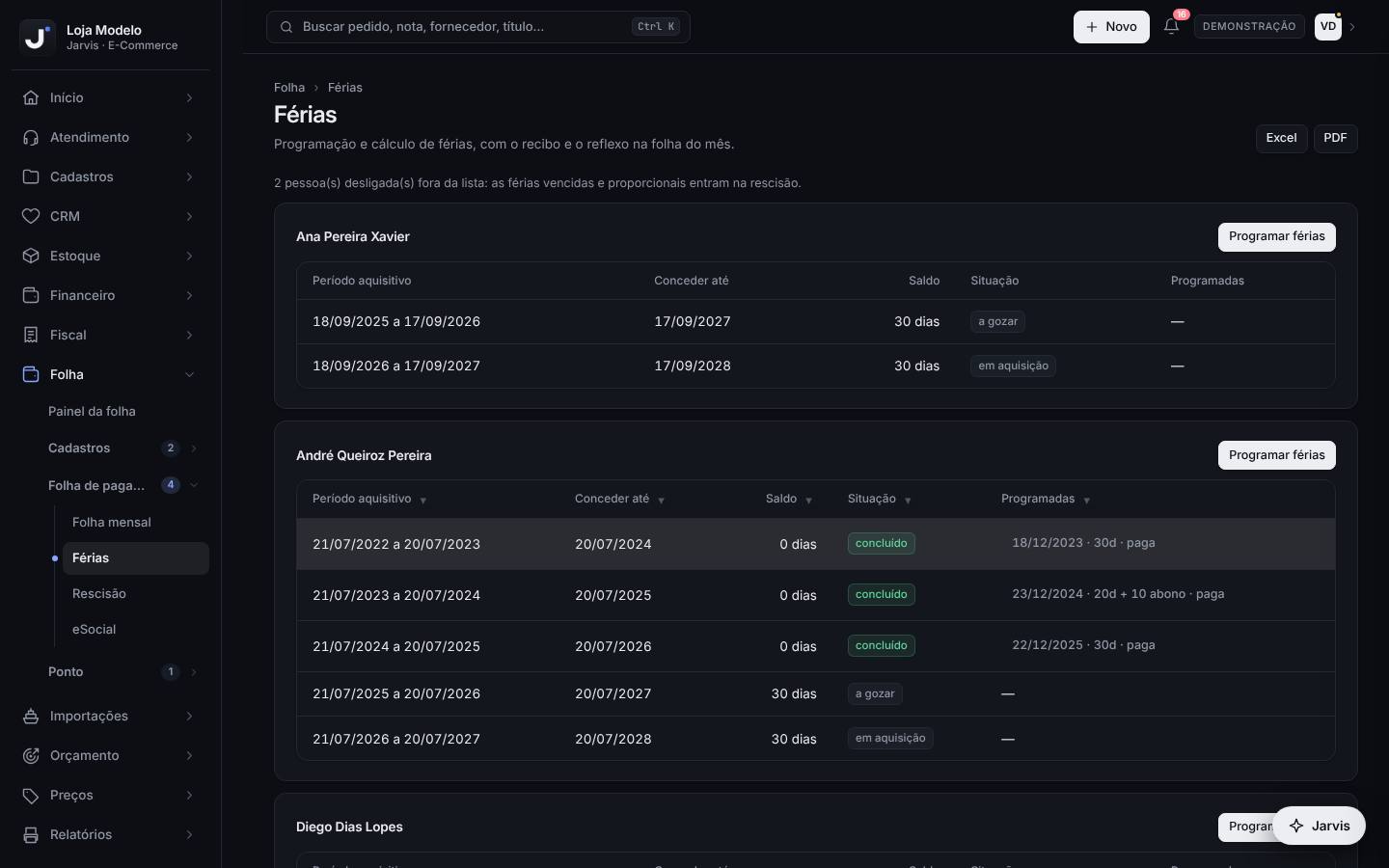
Mostra os períodos aquisitivos de cada empregado CLT, com o saldo de dias, o prazo para conceder e a situação. Programa e calcula as férias (com 1/3, abono e adiantamento do 13º), gera o aviso e recibo em PDF e lança no contas a pagar.
Ao planejar as férias da equipe e pelo menos 30 dias antes do início de cada férias (prazo do aviso).
Passo a passo
- Abra Folha › Folha de pagamento › Férias. Cada pessoa tem uma tabela com Período aquisitivo, Conceder até, Saldo, Situação e Programadas.
- Leia a situação: em aquisição, a gozar, vence em breve, vencido (pagar em dobro) ou concluído. Comece pelos que vencem. Quem foi desligado sai da lista: as férias dele entram na rescisão.
- Clique em Programar férias na pessoa. Escolha o Período aquisitivo, o Início do gozo e os Dias de gozo (de 5 a 30).
- Se a pessoa vai vender dias, informe o Abono pecuniário (vender dias) (gozo + abono até 30). Marque Adiantar 50% do 13º salário junto se for o caso.
- Clique em Calcular: aparecem férias, 1/3, abono, INSS, IRRF (a linha zerada, como IRRF isento, não aparece), o líquido, a data limite de pagamento e os avisos (ex.: início numa sexta ou num sábado).
- Confira e clique em Programar.
- Clique nas férias programadas para abrir: baixe Aviso e recibo (PDF) para assinatura e, quando for pagar, clique em Lançar no contas a pagar. Se mudar de ideia, use Cancelar.
Uma atendente com salário de R$ 2.000,00 tira 30 dias a partir de uma segunda-feira. O cálculo traz férias de R$ 2.000,00 + 1/3 de R$ 666,67, INSS de cerca de R$ 215,68 e nada de IRRF (isento, a linha nem aparece): líquido de cerca de R$ 2.450,99, a pagar até 2 dias antes do início. Na folha daquele mês, os dias de férias saem do salário (já foram pagos no recibo).
- Se as férias forem divididas, um dos períodos precisa ter pelo menos 14 dias: o cálculo avisa.
- A média de horas extras dos últimos 12 meses entra na base das férias quando houver horas extras pagas na folha.
- Programe as férias da equipe fora dos picos de venda (Black Friday e Natal) olhando a tela Datas comerciais.
- O cálculo é de apoio. Confira com a contabilidade, principalmente médias de variáveis, faltas no período e férias em dobro.
- Férias vencidas são pagas em dobro (art. 137 da CLT). Não deixe a situação chegar a "vencido".
Rescisão: verbas, prazo, multa do FGTS e TRCT
Folha › Folha de pagamento › Rescisão
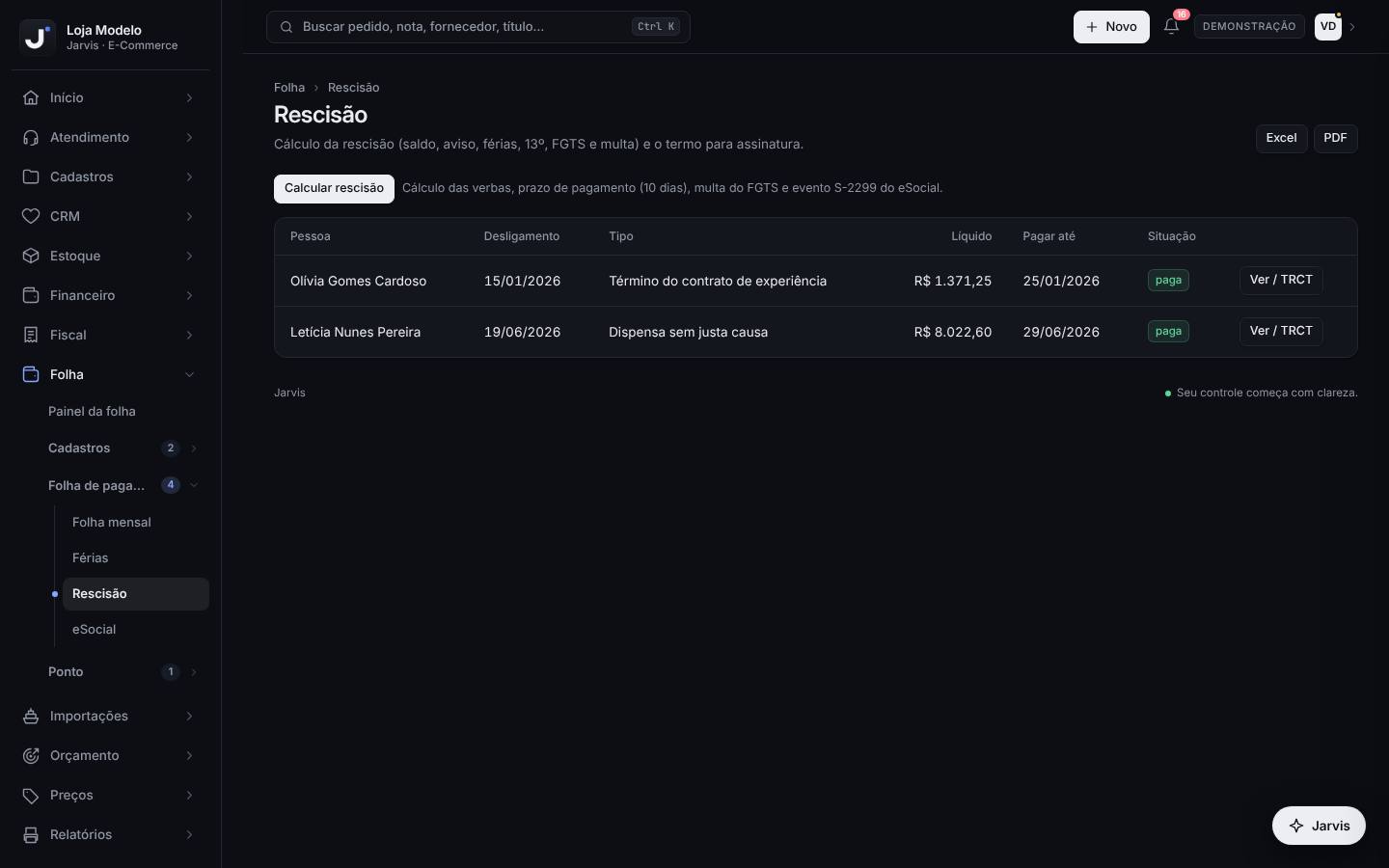
Calcula a rescisão (saldo de salário, aviso prévio, 13º proporcional, férias vencidas e proporcionais com 1/3, INSS, IRRF, FGTS do mês e multa), mostra o prazo de pagamento de 10 dias, gera o termo de rescisão (TRCT) em PDF e o evento S-2299 do eSocial.
No desligamento de um empregado CLT, antes de comunicar os valores.
Passo a passo
- Abra Folha › Folha de pagamento › Rescisão e clique em Calcular rescisão.
- Escolha a Pessoa e a Data do desligamento.
- Escolha a Causa: dispensa sem justa causa, por justa causa, pedido de demissão, acordo (art. 484-A), término da experiência, término antecipado da experiência pelo empregador ou término de contrato por prazo determinado.
- Escolha o Aviso prévio: Indenizado, Trabalhado, Dispensado ou Não cumprido (pedido de demissão).
- Informe o Saldo do FGTS para fins rescisórios (R$), do extrato da conta vinculada. Sem ele, a multa sai errada.
- Clique em Calcular e leia as verbas, o líquido, a data pagar até, o FGTS do mês, a multa e os avisos.
- Clique em Salvar rescisão: a pessoa recebe a data de desligamento e o S-2299 fica pronto na tela eSocial (se o cadastro estiver completo).
- Na lista, clique em Ver / TRCT para baixar o TRCT (PDF) e, ao pagar, em Lançar no contas a pagar (entram o líquido e o FGTS rescisório com a multa).
Um auxiliar com 2 anos completos de casa é dispensado sem justa causa, com aviso indenizado. O aviso é de 36 dias (30 + 3 por ano), a data projetada avança 36 dias e entram saldo de salário, 13º e férias proporcionais com 1/3. Com saldo de FGTS de R$ 4.000,00 informado, a multa de 40% é calculada sobre esse saldo mais o FGTS do mês. O pagamento vence em até 10 dias do desligamento.
- No acordo (art. 484-A), o aviso indenizado é pela metade, a multa é de 20% e não há seguro-desemprego: o próprio cálculo avisa.
- Guarde o TRCT assinado junto com o comprovante de pagamento.
- Rescisão é o cálculo que mais pede conferência. O Jarvis trata aviso prévio indenizado e férias indenizadas como isentos de INSS e IRRF: confira com a contabilidade antes de pagar.
- Médias de variáveis, adicionais, descontos de convenção coletiva e pensão alimentícia podem não estar no cálculo. Leve o resultado ao contador.
- O prazo de 10 dias para pagar é contado da data do desligamento. Atraso gera multa.
eSocial: eventos prontos, ainda sem transmissão
Folha › Folha de pagamento › eSocial
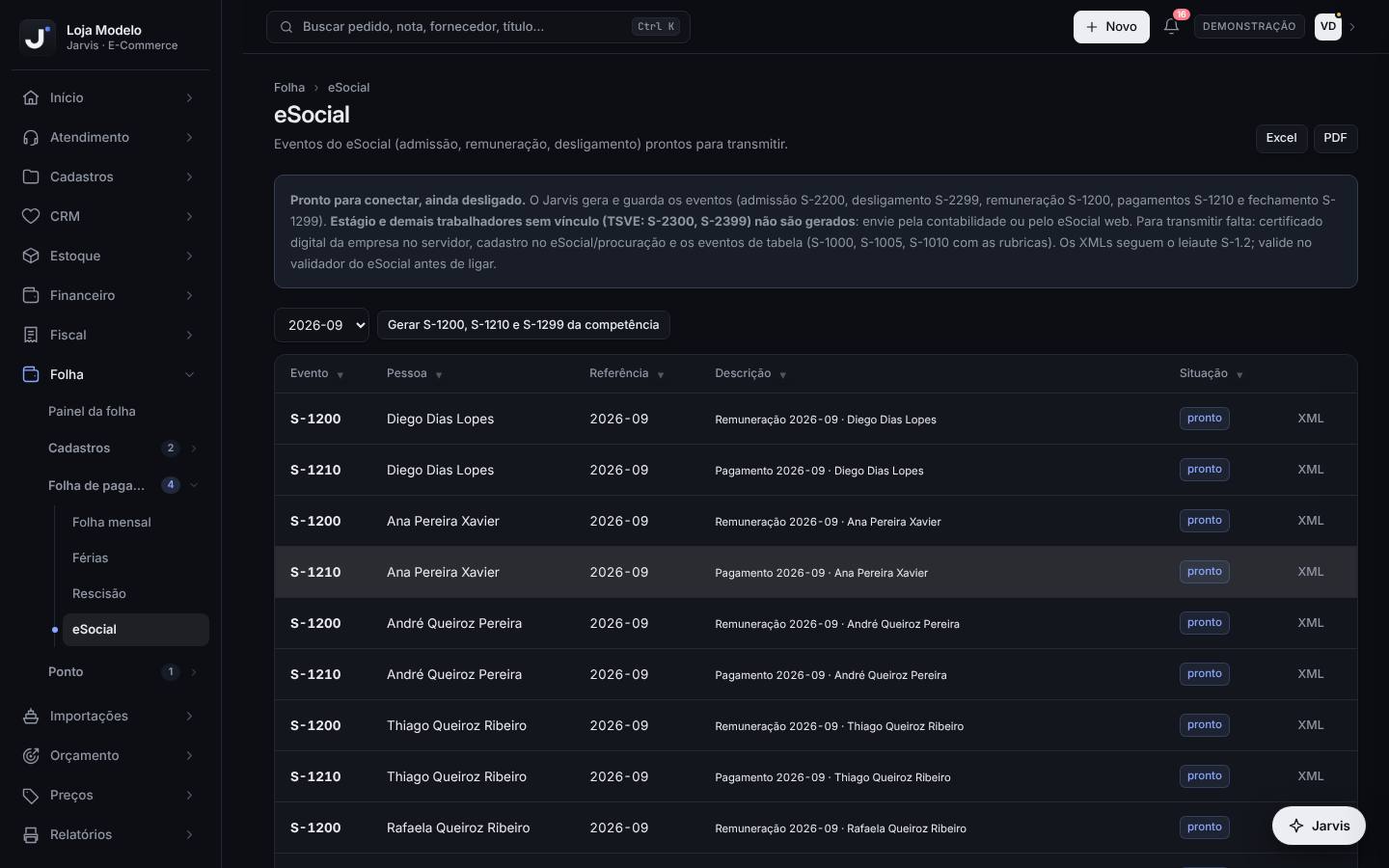
Gera e guarda os arquivos (XML) dos eventos do eSocial: admissão (S-2200), desligamento (S-2299), remuneração (S-1200), pagamentos (S-1210) e fechamento (S-1299). O Jarvis não transmite: a transmissão ainda está desligada.
Depois de fechar a folha do mês e depois de cada admissão ou rescisão.
Passo a passo
- Abra Folha › Folha de pagamento › eSocial e leia o quadro Pronto para conectar, ainda desligado: ele explica o que falta para transmitir.
- Os eventos de admissão e desligamento aparecem sozinhos depois de Admitir e de Salvar rescisão, se o cadastro estiver completo.
- Para a folha, escolha a competência na lista (só aparecem folhas fechadas) e clique em Gerar S-1200, S-1210 e S-1299 da competência.
- Confira a tabela: Evento, Pessoa, Referência, Descrição e Situação.
- Clique em XML para baixar cada arquivo e envie à contabilidade (ou valide no validador do eSocial).
- Se o sistema avisar "Sem CPF válido", corrija o CPF na Ficha da pessoa e gere de novo.
Depois de fechar a folha de setembro, o dono gera os eventos da competência: sai um S-1200 e um S-1210 para cada pessoa e um S-1299 de fechamento. Ele baixa os XMLs e manda para a contabilidade, que transmite pelo sistema dela.
- Para transmitir pelo Jarvis no futuro, será preciso o certificado digital da empresa, o cadastro ou procuração no eSocial e os eventos de tabela (S-1000, S-1005 e S-1010 com as rubricas).
- A coluna eSocial em Colaboradores mostra quem ainda tem dado faltando (CPF, nascimento, sexo, endereço com CEP, CBO ou admissão). Complete antes da admissão para o S-2200 sair junto.
- Estágio e demais trabalhadores sem vínculo (TSVE: S-2300 e S-2399) o Jarvis não gera: envie pela contabilidade ou pelo eSocial web.
- Gerar o XML aqui não cumpre a obrigação: o evento só vale depois de transmitido. Combine com a contabilidade quem transmite e até quando (a folha, até o dia 15).
- Os XMLs seguem o leiaute S-1.2, mas as rubricas são as do Jarvis. A contabilidade pode precisar ajustar antes de transmitir.
Ponto e jornada: marcações, espelho e banco de horas
Folha › Ponto › Ponto e jornada
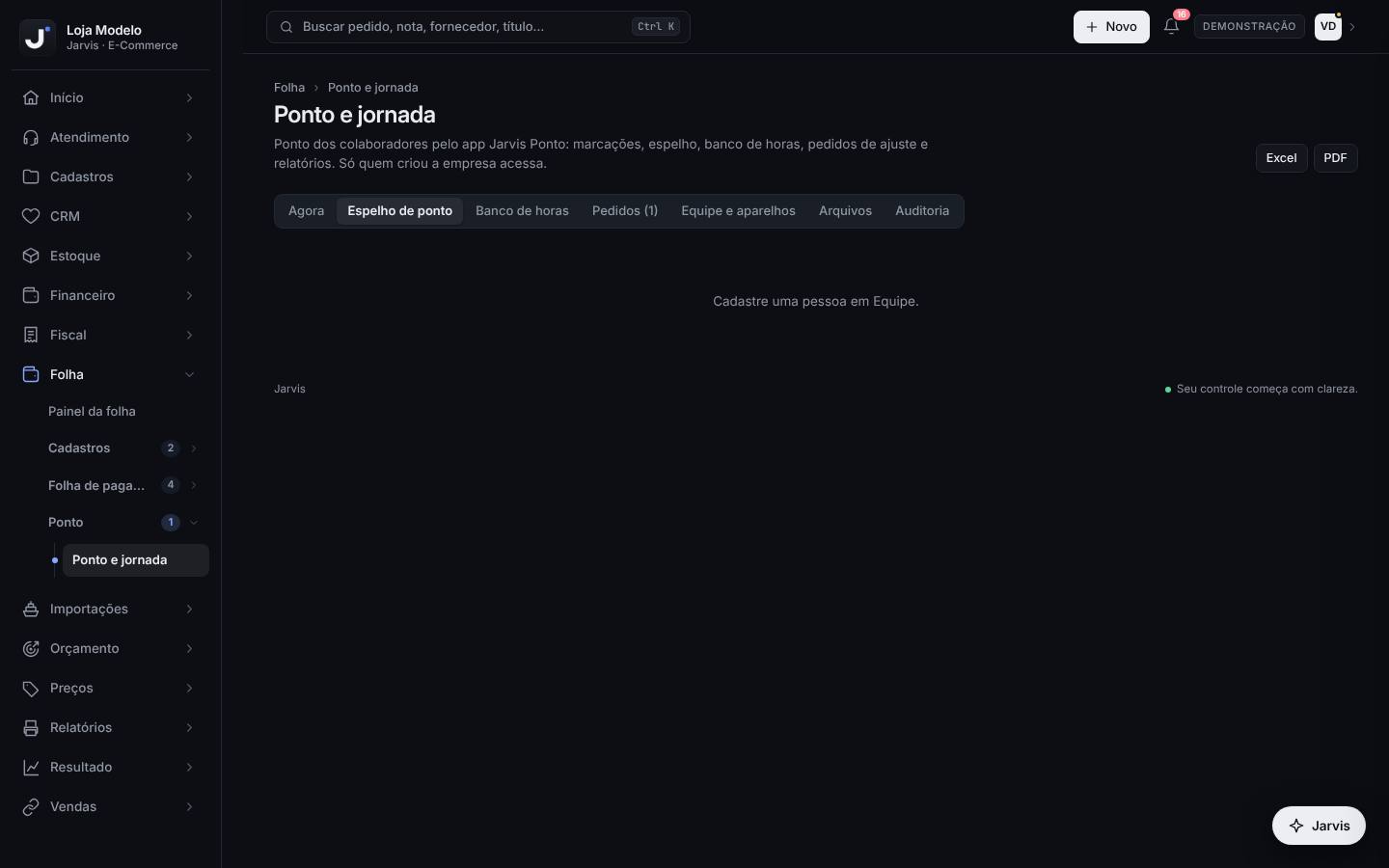
Controla o ponto dos colaboradores pelo app Jarvis Ponto (no celular de cada um, com a hora do servidor, NSR e local da marcação): quem está trabalhando agora, o espelho de ponto do mês, o banco de horas, os pedidos de ajuste, os aparelhos, os arquivos e a auditoria de cada alteração.
Todo dia (aba Agora), toda semana (pedidos e dias a conferir) e no fim do mês, antes de fechar a folha.
Passo a passo
- Abra Folha › Ponto › Ponto e jornada. Para cadastrar quem bate ponto, vá na aba Equipe e aparelhos › Nova pessoa: nome, cargo, Entrada, Saída, Intervalo (minutos), Saldo inicial do banco, Início do controle, dias de trabalho e, se quiser, Exigir localização do celular na marcação.
- Clique em Gerar link do app e envie pelo botão Enviar por WhatsApp (ou Copiar link ou o QR). A pessoa abre no próprio celular e toca em "Adicionar à tela inicial". O link vale 72 horas.
- Na aba Agora, veja o cartão de cada pessoa: situação (Aguardando entrada, Ainda não registrou, Trabalhando, Em intervalo, Encerrou), as batidas do dia com NSR e local, e o Saldo acumulado, o mês anterior, o Mês atual e as horas de Hoje. A tela se atualiza a cada minuto.
- Na aba Espelho de ponto, escolha a pessoa e o mês. Veja Créditos no mês, Débitos no mês, Saldo do mês e Banco acumulado, e a situação de cada dia (Conferido, A conferir, Incompleto, Sem registro, Classificado).
- Clique num dia para corrigir: ajuste as marcações (Entrada, Saída p/ intervalo, Volta do intervalo, Saída e o par extra), escolha a Classificação do dia (Trabalho, Feriado, Folga, Falta, Compensação, Atestado, Férias, Desconsiderado), escreva a Observação e o Motivo da correção. Marque Conferi este dia e clique em Salvar dia.
- Clique em Conferir dias completos para marcar de uma vez os dias sem problema. Incompletos e sem registro continuam para revisão.
- Na aba Pedidos, responda os pedidos feitos pelo app: Abrir o dia e corrigir (corrige e aprova), Aprovar ou Recusar (com motivo).
- Na aba Banco de horas, veja a evolução mês a mês e registre Ajustes e compensações: tipo (Ajuste, Compensação, Abono, Horas pagas), horas em HH:MM, sinal e motivo. Baixe o PDF da pessoa ou os PDFs de todos (ZIP).
- Use Arquivos para guardar atestados e folhas de ponto (arraste ou clique) e Auditoria para ver quem mudou o quê, quando e por quê. No Espelho, CSV do mês e PDF exportam o mês.
Uma atendente tem jornada das 08:00 às 17:48 com 1 hora de intervalo (8h48 por dia), de segunda a sexta. Ela bate 07:55, 12:00, 13:00 e 18:00: trabalhou 9h05, crédito de +00:17 no dia. Às 15h, com só 3 batidas, o dia de hoje ainda não entra no saldo (aparece como "Hoje"). Um dia previsto sem nenhuma batida conta −08:48 até ser classificado (atestado, folga, feriado).
- O saldo do dia só é calculado com as batidas completas: 4 marcações para quem tem intervalo, 2 para quem não tem. Antes da saída, o dia de hoje não deve nada.
- Dia trabalhado fora dos dias previstos (ex.: sábado) vira crédito simples. Folga, feriado, atestado, férias e desconsiderado contam zero; falta e compensação descontam a jornada.
- Arquivos com o nome no formato "2026-10-ana.jpg" vão sozinhos para a pessoa e o mês certos.
- Celular perdido ou trocado? Em Equipe e aparelhos, clique em Revogar e gere um link novo. Ativar o link em outro aparelho desliga o anterior.
- Mudar marcação feita pelo app exige motivo e fica na Auditoria. Nunca apague ou "acerte" batidas sem combinar com a pessoa.
- Banco de horas, compensação e horas extras seguem a CLT e a convenção coletiva da categoria. Confira com a contabilidade as regras (prazo de compensação, limite de horas) antes de adotar.
- O que vai para a folha depende do contrato: "Banco de horas" só leva o saldo; "Pagar extras e descontar faltas/atrasos" transforma o ponto em valores no holerite.
Pratique na demonstração
- Abra Folha › Painel › Painel da folha, leia o calendário e clique em Resolver no aviso de pessoa sem e-mail. Feche a janela.
- Abra Folha › Ponto › Ponto e jornada, aba Pedidos, e clique em Abrir o dia e corrigir no pedido pendente. Preencha a volta do intervalo pedida, escreva o motivo e clique em Salvar dia.
- Na aba Espelho de ponto, escolha a mesma pessoa e clique em Conferir dias completos.
- Abra Folha › Folha de pagamento › Folha mensal e mude a Competência para o mês atual (folha em prévia).
- Na aba Lançamentos, registre uma comissão de R$ 100,00 para essa pessoa, com Entra na base de INSS, FGTS e IRRF marcado.
- Volte em Folha do mês e clique na pessoa para ver o holerite.
- Abra Férias, clique em Programar férias de alguém com saldo, preencha o início e clique só em Calcular.
O pedido aparece como aprovada com a resposta "Ajustado conforme o pedido."; o holerite em prévia mostra a linha "Comissão" com código 050 e o bruto R$ 100,00 maior; e o cálculo de férias mostra o líquido e a data "pagar até".
Modelos deste capítulo
Perguntas frequentes
Por que alguém da equipe não vê o menu Folha?
Folha, férias, rescisão, eSocial e ponto são exclusivos de quem criou a empresa no Jarvis, por causa dos dados pessoais e salariais. Os colaboradores usam só o app Jarvis Ponto para bater o ponto e pedir ajustes.
O Jarvis substitui a contabilidade na folha?
Não. Ele faz o cálculo de apoio, os documentos e os lançamentos no contas a pagar. Tabelas, encargos do seu regime, rescisões e a transmissão do eSocial e da DCTFWeb devem ser conferidos e feitos com a contabilidade.
As tabelas de INSS e IRRF estão atualizadas?
Elas vêm com valores de referência (a vigência aparece na aba Tabelas) e são editáveis. Sempre que sair tabela nova, confira com a contabilidade, edite e clique em Salvar tabelas antes de fechar a folha.
Preciso corrigir uma folha que já fechei. Como faço?
Clique em Reabrir na Folha do mês, corrija e feche de novo. Se a folha já foi lançada no contas a pagar, exclua antes os títulos da folha lá.
Por que o dia de hoje não aparece no saldo de ponto?
O dia só entra no saldo com as batidas completas (4 com intervalo ou 2 sem). Depois da saída, o dia é calculado.
O colaborador trocou de celular. O que fazer?
Em Ponto e jornada › Equipe e aparelhos, clique em Revogar no aparelho antigo e em Gerar link do app para mandar um link novo (vale 72 horas).