 Jarvis
- Montar o orçamento do ano na ordem certa: versão, premissas, receitas, despesas, pessoal, investimentos, DRE e caixa.
- Distribuir as categorias de despesa para os responsáveis preencherem e levar a versão até a aprovação.
- Ler o orçado × realizado do mês, entender os desvios e registrar a justificativa de cada um.
- Importar o balancete do escritório e transformar as contas dele na DRE gerencial do e-commerce.
- Usar a contabilidade automática, o plano de contas e o fechamento contábil para entregar o mês ao escritório.
Visão do orçamento: criar a versão e acompanhar o ano
Orçamento › Planejar › Visão do orçamento
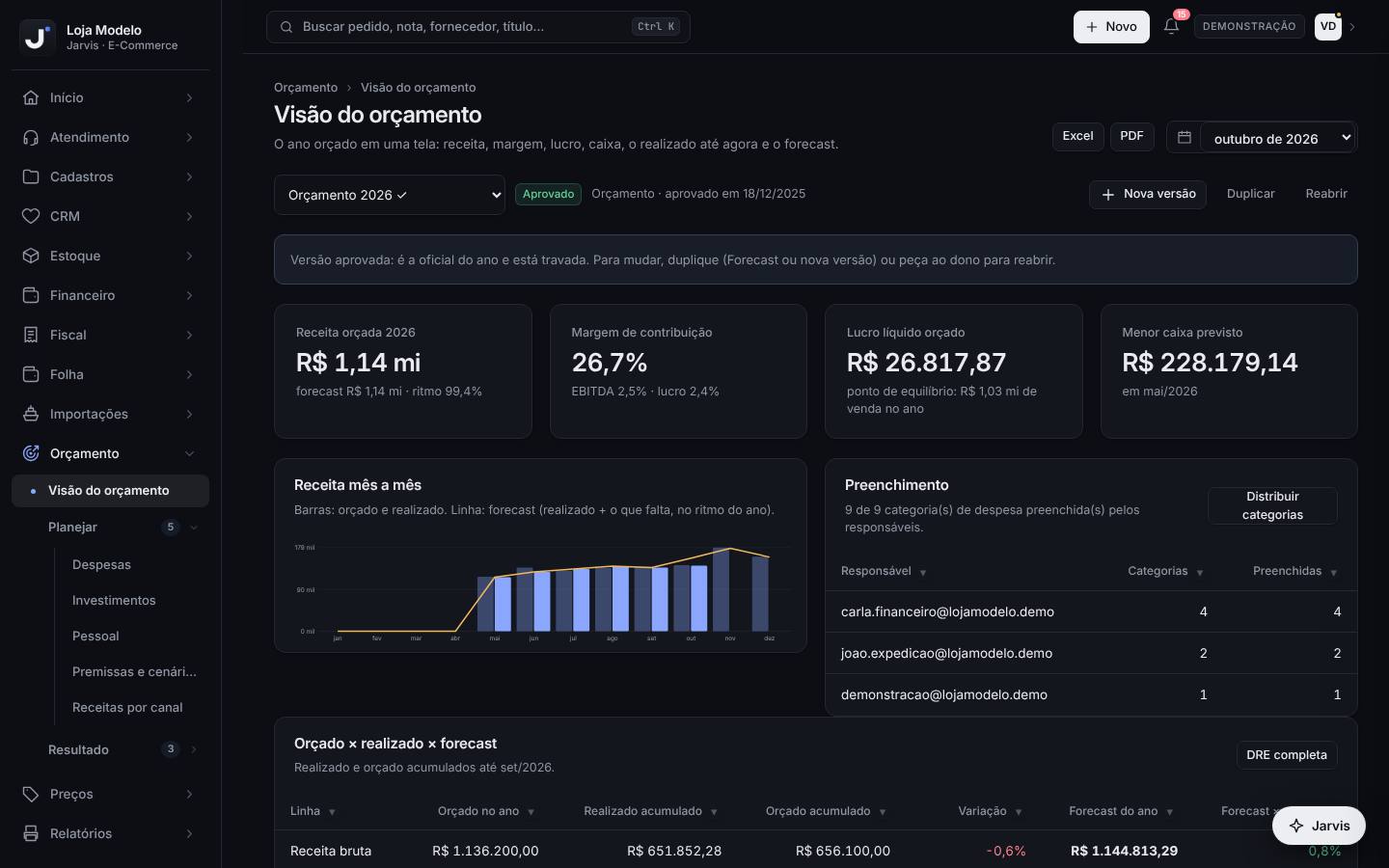
Ver o ano orçado em uma tela (receita, margem de contribuição, lucro, menor caixa, realizado até agora e forecast) e controlar as versões: criar, duplicar, enviar para aprovação, aprovar, reabrir e arquivar.
No último trimestre, para montar o orçamento do ano seguinte, e todo mês para acompanhar o andamento.
Passo a passo
- Sem nenhuma versão, a tela mostra Comece o orçamento de …: clique em Criar o orçamento de … e o Jarvis monta a primeira versão sozinho com o histórico (vendas por canal com sazonalidade, tarifa, frete e custo medidos e despesas pela média dos últimos meses corrigida pela inflação).
- Com versões já criadas, use Nova versão: escolha Ano, Nome, Tipo (Orçamento, Forecast (revisão do ano) ou Cenário (simulação)) e Começar a partir de (o histórico ou a cópia de uma versão) e clique em Criar versão.
- Escolha a versão no seletor da barra. A etiqueta mostra a situação: Rascunho, Em revisão, Aprovado ou Arquivado.
- Preencha a versão nas telas de Planejar (premissas, receitas, despesas, pessoal, investimentos) e confira DRE orçada e Caixa projetado.
- Com tudo preenchido, clique em Enviar para aprovação. O dono confere e clica em Aprovar e depois em Confirmar aprovação. A versão aprovada vira a oficial do ano e fica travada.
- Para mudar uma versão aprovada, use Duplicar (cria uma cópia, por padrão como Forecast) ou peça ao dono para clicar em Reabrir. Versões que não servem mais podem ser arquivadas em Arquivar.
- No dia a dia, acompanhe os quadros Receita orçada, Margem de contribuição, Lucro líquido orçado (com o ponto de equilíbrio) e Menor caixa previsto, o gráfico Receita mês a mês e o quadro Preenchimento por responsável.
- Em Orçado × realizado × forecast, compare o acumulado até o último mês fechado e o forecast do ano. Clique em DRE completa para ver todas as linhas.
Em outubro, a Carla clica em Criar o orçamento de 2027. O Jarvis monta a "Orçamento 2027 V1" com as vendas de cada canal e a sazonalidade do ano. Ela ajusta as premissas, o João e a Carla preenchem as despesas de cada área, e em dezembro o dono aprova. A versão passa a ser a referência do Orçado × realizado em 2027.
- A partir de outubro, a Nova versão já sugere o ano seguinte.
- Crie um Cenário pessimista (crescimento menor, tarifa maior) e compare com o oficial em Premissas e cenários antes de aprovar.
- No meio do ano, duplique a versão aprovada como Forecast para revisar o ano sem mexer no orçamento oficial.
- Só o dono aprova, reabre e arquiva. Aprovar uma versão de orçamento arquiva sozinha a versão aprovada anterior do mesmo ano.
- O orçamento faz parte do plano Premium. Os perfis que alteram versões são dono, membro, financeiro e contador; os demais só preenchem as categorias que receberam.
Premissas e cenários: as regras que movem o orçamento
Orçamento › Planejar › Premissas e cenários
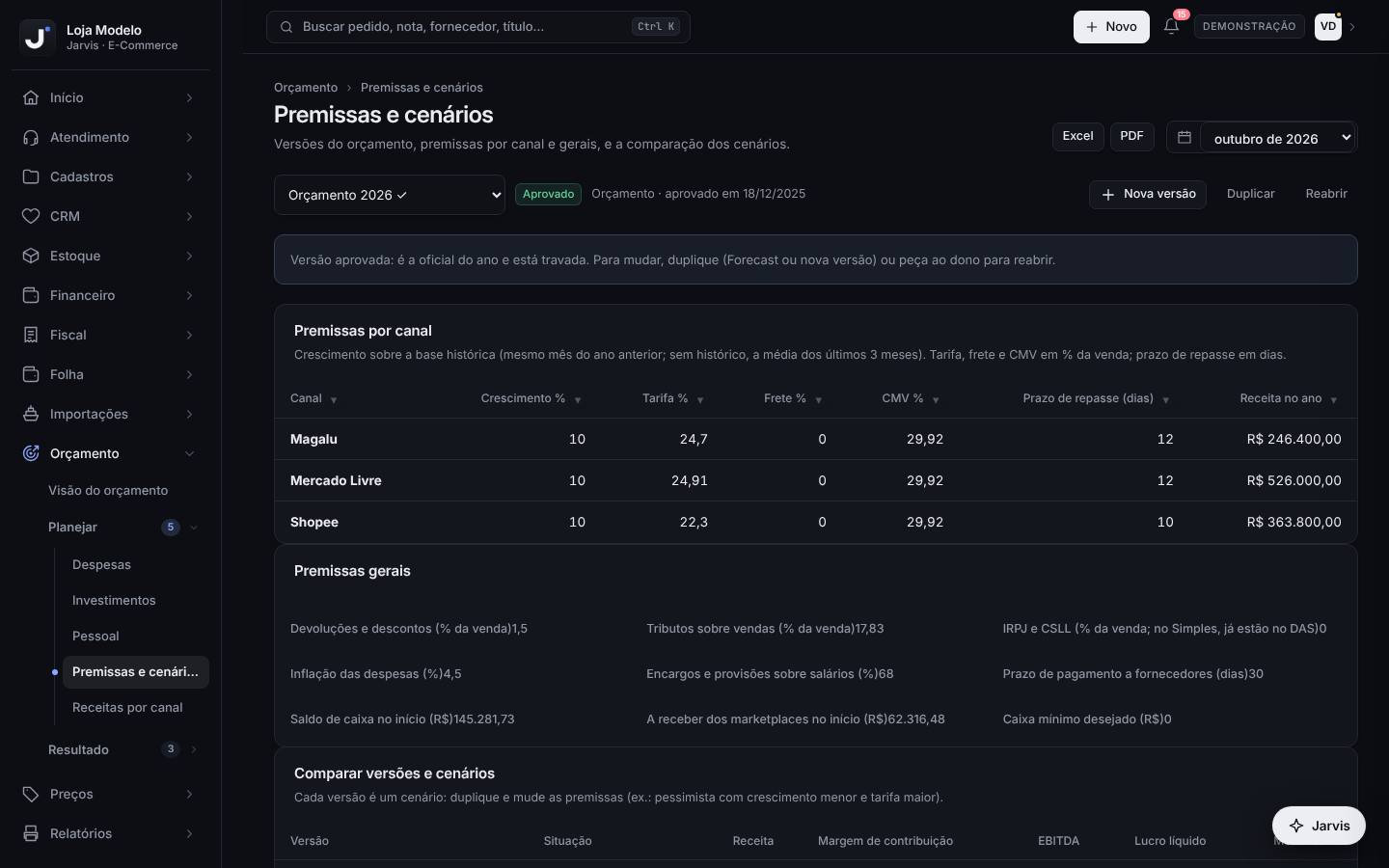
Definir as premissas de cada canal e as gerais, que calculam receitas, custos, tributos e caixa da versão, e comparar as versões entre si.
Logo depois de criar a versão, antes de mexer em receitas e despesas, e sempre que montar um cenário novo.
Passo a passo
- Em Premissas por canal, informe para cada canal o Crescimento % sobre a base histórica (mesmo mês do ano anterior; sem histórico, a média dos últimos 3 meses).
- Na mesma tabela, ajuste Tarifa %, Frete % e CMV % em percentual da venda e o Prazo de repasse (dias). A coluna Receita no ano recalcula na hora.
- Em Premissas gerais, preencha Devoluções e descontos (% da venda), Tributos sobre vendas (% da venda), IRPJ e CSLL (% da venda) (no Simples Nacional fica 0: já estão no DAS) e Inflação das despesas (%).
- Ainda em Premissas gerais: Encargos e provisões sobre salários (%), Prazo de pagamento a fornecedores (dias), Saldo de caixa no início (R$), A receber dos marketplaces no início (R$) e Caixa mínimo desejado (R$).
- Em Comparar versões e cenários, veja lado a lado Receita, Margem de contribuição, EBITDA, Lucro líquido e Menor caixa de cada versão não arquivada.
- Consulte o Histórico da versão para saber quem criou, preencheu, enviou e aprovou, e quando.
Para 2027, a Loja Modelo prevê crescer 15% no Mercado Livre, 25% na Shopee e 5% no Magalu, com tarifa de 25% no Mercado Livre e prazo de repasse de 12 dias. Ela duplica a versão como Cenário "Pessimista", troca os crescimentos para 5%, 10% e 0% e sobe a tarifa da Shopee para 24%. Na comparação, o menor caixa do pessimista fica abaixo do caixa mínimo em março.
- Use como ponto de partida as taxas medidas pelo próprio Jarvis (Radar de margem e Raio-X); são as que a versão já traz quando nasce do histórico.
- Tributos sobre vendas em % da venda: peça a alíquota efetiva ao escritório ou use a do último balancete.
- O caixa mínimo desejado faz o Caixa projetado marcar em vermelho os meses de aperto.
- Versão aprovada não aceita alteração; os campos aparecem só para leitura. Duplique para testar.
- Crescimento sobre uma base fraca (mês com pouca venda no ano anterior) pode distorcer o mês; corrija o mês direto em Receitas por canal.
Receitas por canal
Orçamento › Planejar › Receitas por canal
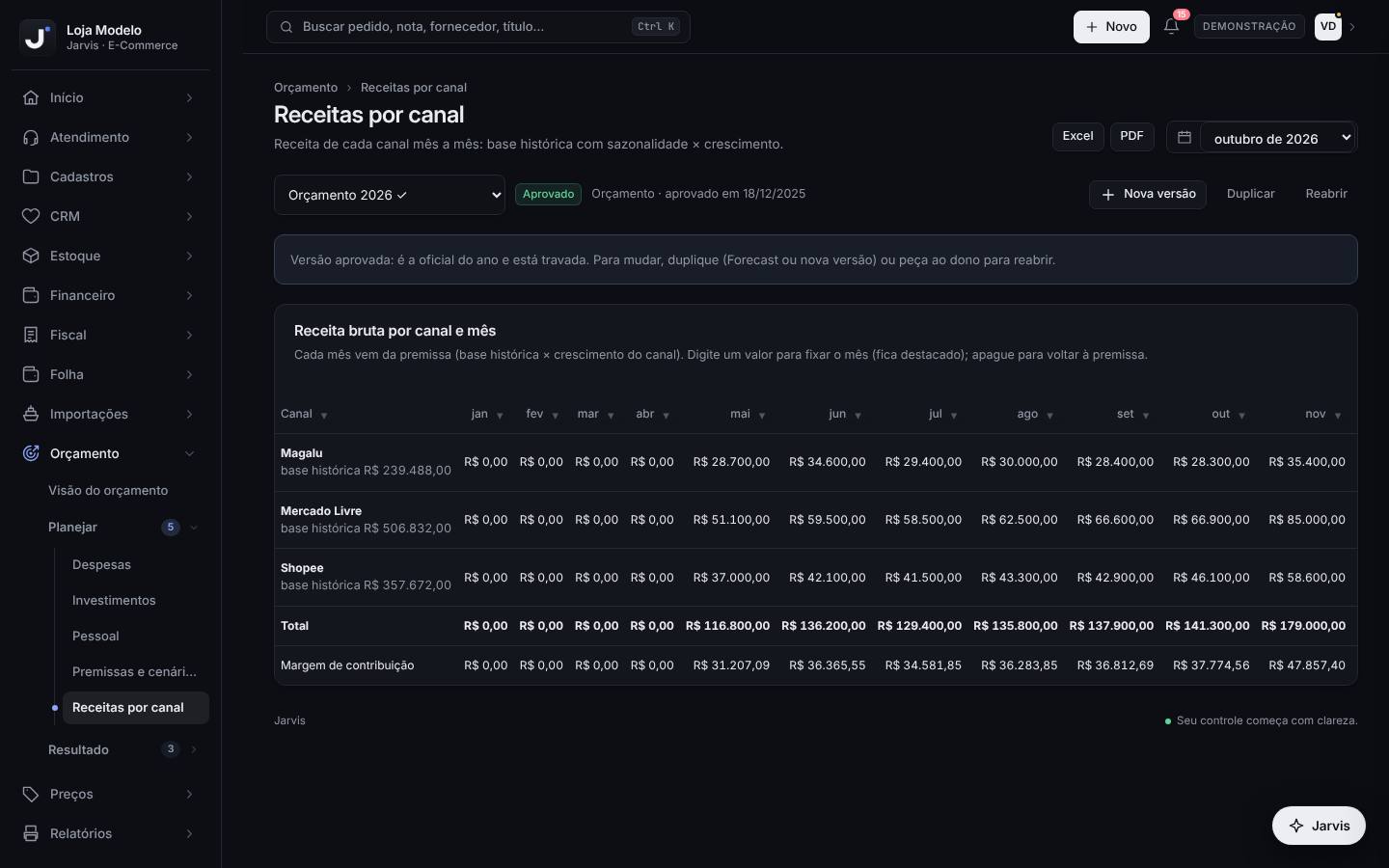
Ver e ajustar a receita bruta de cada canal mês a mês, que nasce da base histórica vezes o crescimento do canal.
Depois das premissas, para ajustar meses especiais (Black Friday, Natal, lançamento de canal).
Passo a passo
- Leia a tabela Receita bruta por canal e mês: cada canal mostra a base histórica e os 12 meses calculados.
- Para fixar um mês, digite o valor na célula; ele fica destacado e deixa de seguir a premissa.
- Para voltar à premissa, apague o valor da célula.
- Confira no rodapé o Total de cada mês e a Margem de contribuição que a receita gera.
A premissa dá R$ 80.000,00 de Mercado Livre em novembro, mas a Loja Modelo planeja uma campanha forte na Black Friday. O dono digita R$ 100.000,00 em novembro no Mercado Livre; o mês fica destacado e a DRE e o caixa já usam o novo valor.
- Passe o mouse na célula vazia para ver o valor da premissa antes de fixar.
- Fixe só os meses que você realmente sabe explicar; o resto deixe na premissa, que acompanha mudanças de crescimento.
- Mês fixado não muda quando você altera o crescimento do canal. Se mudar a premissa, revise os meses destacados.
Despesas: cada responsável preenche a sua parte
Orçamento › Planejar › Despesas
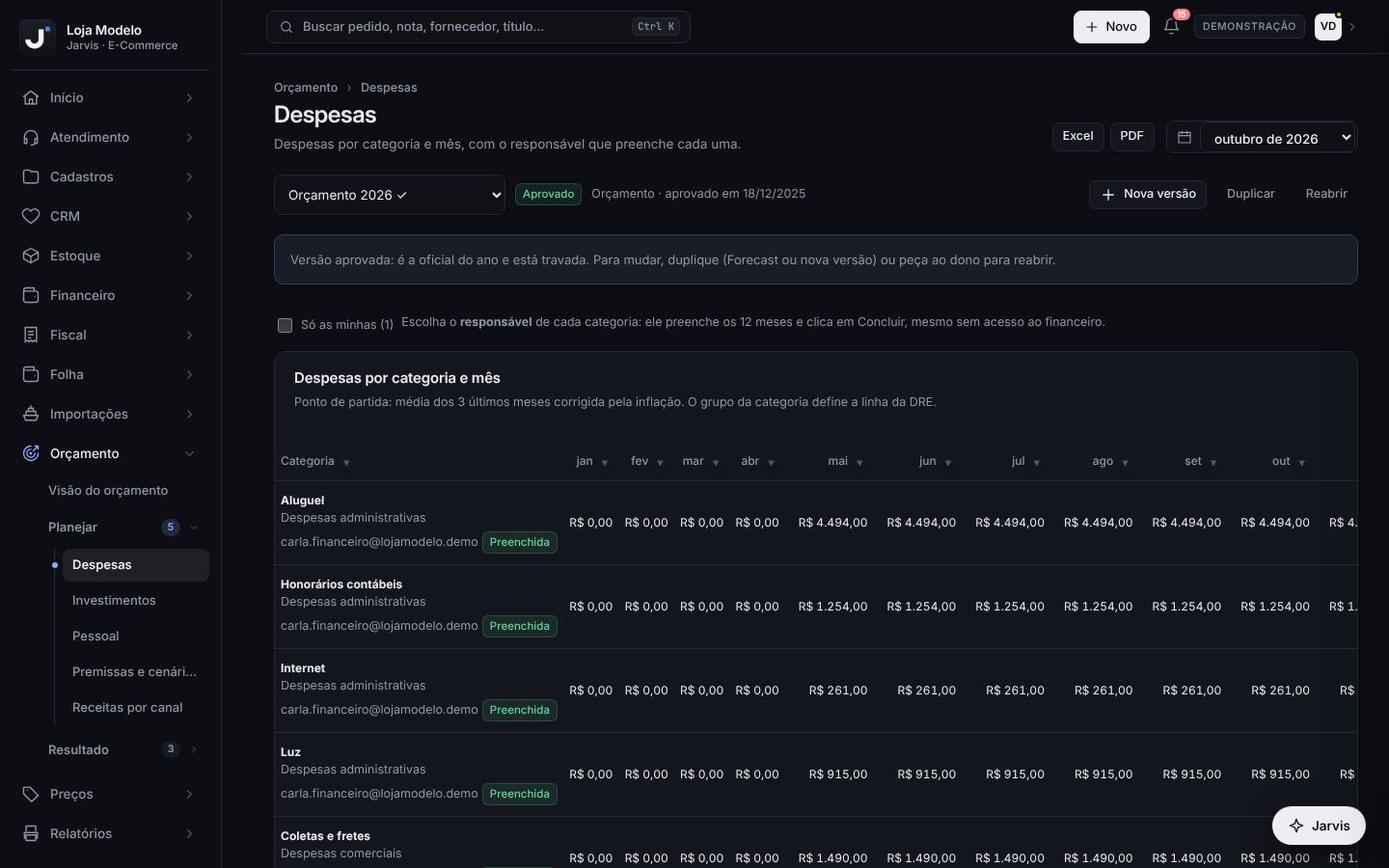
Orçar as despesas por categoria e mês e dividir o preenchimento: cada categoria tem um responsável, que preenche os 12 meses e conclui, mesmo sem acesso ao financeiro.
Depois das premissas e receitas, com prazo combinado para cada responsável.
Passo a passo
- Confira a tabela Despesas por categoria e mês: o ponto de partida é a média dos 3 últimos meses corrigida pela inflação, e o grupo da categoria define a linha da DRE.
- Para incluir uma categoria, clique em Categoria, informe o nome, o Grupo (linha da DRE) e o Valor por mês (R$) e clique em Incluir.
- Em cada categoria, escolha o responsável no seletor (ou deixe Sem responsável).
- O responsável abre a tela, marca Só as minhas e preenche os meses de cada categoria dele.
- Para distribuir um valor anual, clique em Espalhar, informe o Valor do ano (R$), escolha Igual nos 12 meses ou Na proporção da receita orçada (sazonalidade) e clique em Aplicar.
- Ao terminar uma categoria, clique em Concluir: a etiqueta muda de Pendente para Preenchida e conta no quadro Preenchimento da Visão do orçamento.
A Carla fica com Aluguel, Honorários contábeis, Internet e Luz; o João com Embalagens e Coletas e fretes. O João espalha R$ 36.000,00 de embalagens na proporção da receita (mais em novembro e dezembro) e clica em Concluir. Na Visão do orçamento, o Preenchimento mostra 2 de 2 para ele.
- Embalagens e coletas acompanham as vendas: espalhe na proporção da receita. Aluguel e internet: igual nos 12 meses.
- Categorias do grupo Pessoal ficam riscadas como "substituída pelo plano de Pessoal" quando há pessoas cadastradas em Pessoal, para não contar duas vezes.
- Duplicar uma versão volta todas as categorias para Pendente: avise os responsáveis para revisarem e concluírem de novo.
- Não coloque compra de mercadoria aqui: o custo dos produtos vem do CMV % das premissas.
Pessoal: quadro, salários e encargos
Orçamento › Planejar › Pessoal
Planejar o custo de pessoal pessoa a pessoa (ou vaga a vaga): salário, encargos, mês de entrada e de saída e reajuste coletivo.
Na montagem do orçamento e quando houver contratação, saída ou reajuste previsto.
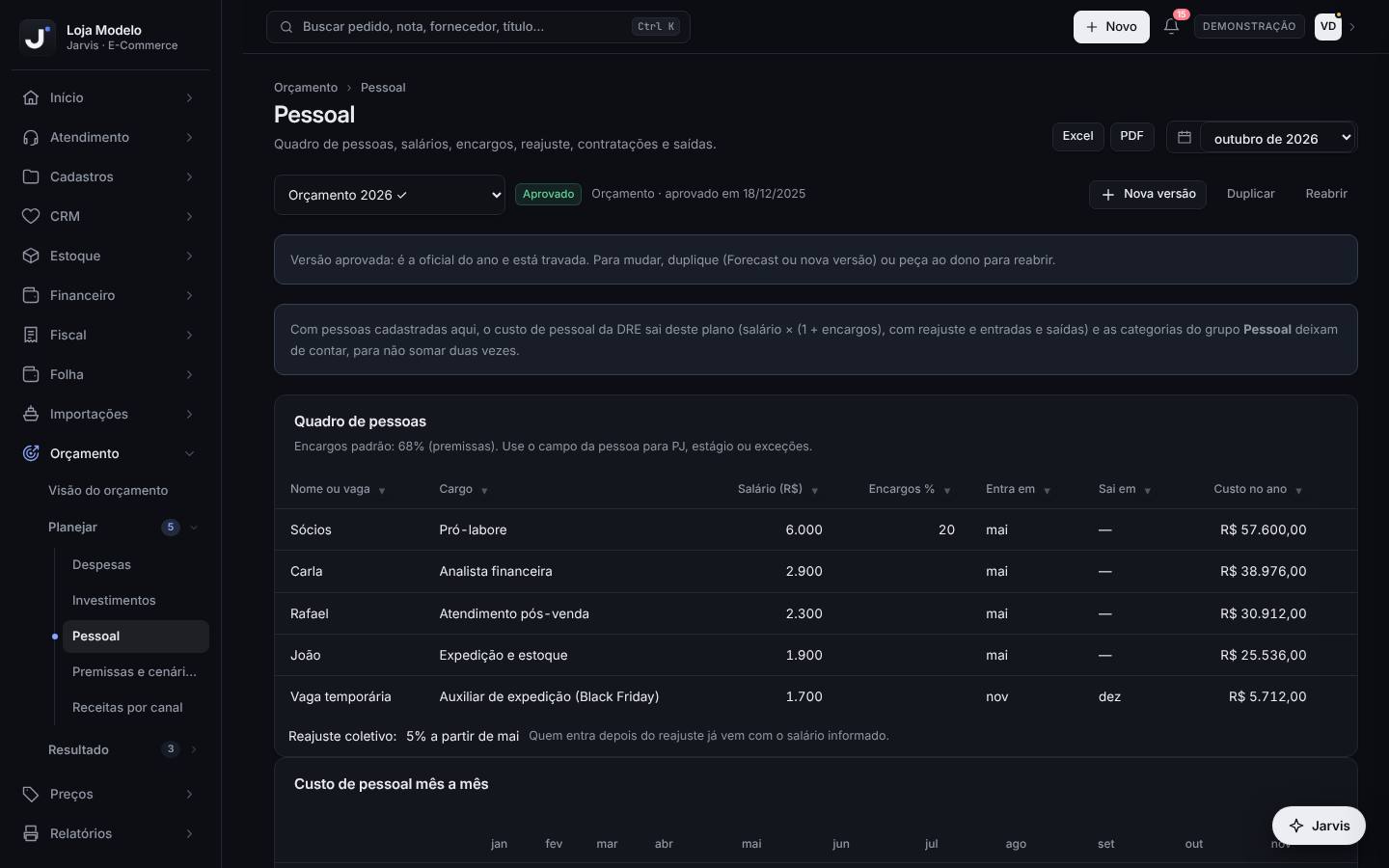
Passo a passo
- Clique em Pessoa ou vaga para incluir uma linha.
- Preencha Nome ou vaga, Cargo e Salário (R$).
- Deixe Encargos % em branco para usar o padrão das premissas, ou informe outro valor (pró-labore, estágio, PJ).
- Escolha Entra em e, se for temporário, Sai em.
- Em Reajuste coletivo, escolha a partir de qual mês e o %.
- Confira o Custo no ano de cada linha e a tabela Custo de pessoal mês a mês.
A Loja Modelo orça uma vaga temporária de auxiliar de expedição para novembro e dezembro, com salário de R$ 1.700,00 e encargos padrão de 68%. O custo da vaga é de R$ 2.856,00 por mês, só nos dois meses de pico.
- Com pelo menos uma pessoa aqui, o pessoal da DRE sai deste plano e as categorias do grupo Pessoal deixam de contar.
- Quem entra depois do reajuste já vem com o salário informado; não aplique o reajuste duas vezes.
- Encargos de 68% é uma referência; confirme com o escritório o percentual da sua empresa (regime tributário, provisões de férias e 13º).
Investimentos: caixa agora, DRE aos poucos
Orçamento › Planejar › Investimentos
Orçar compras de equipamentos e melhorias: o desembolso entra no caixa nas parcelas, e na DRE entra só a depreciação, pela vida útil.
Na montagem do orçamento e quando surgir um investimento novo no ano.
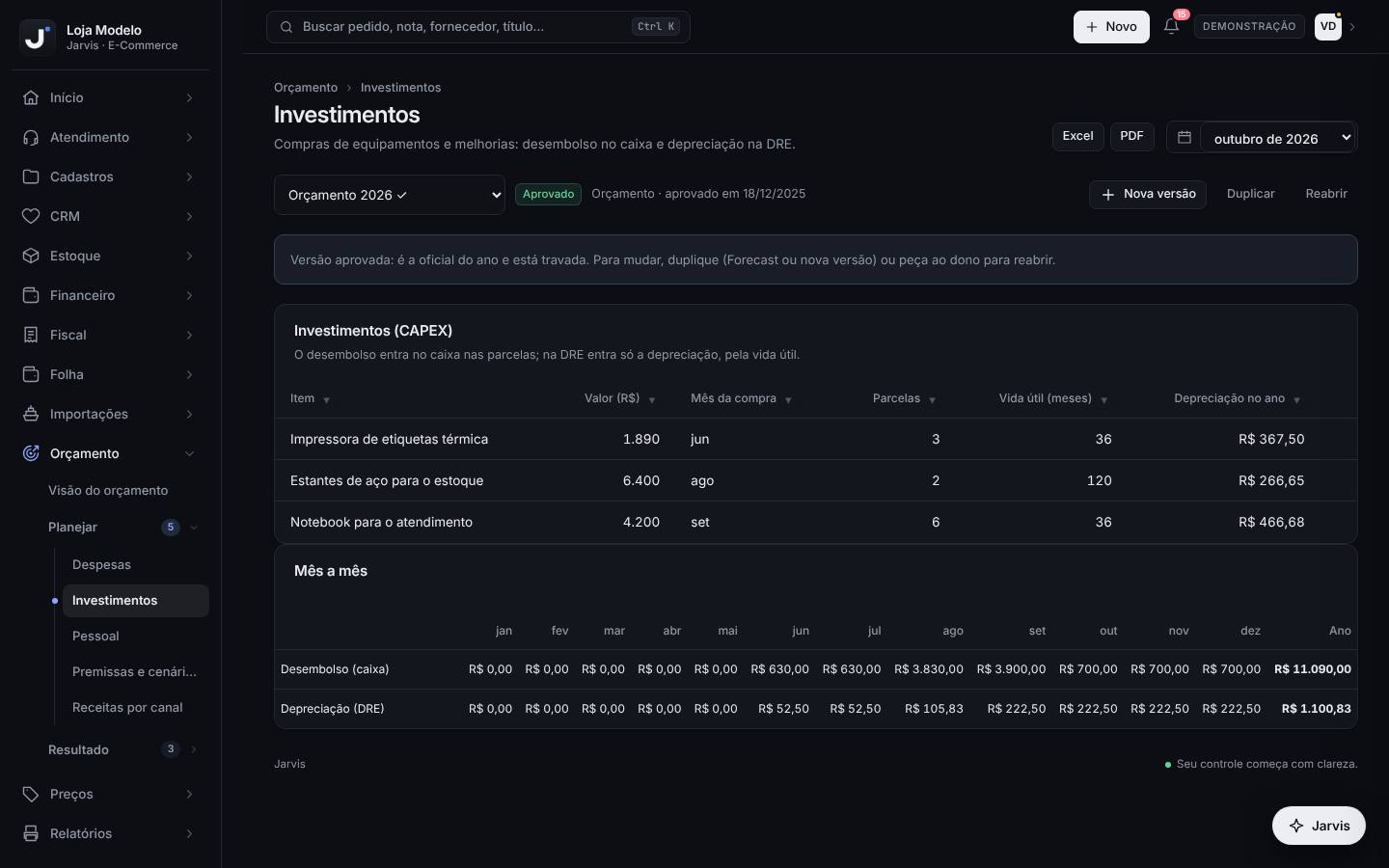
Passo a passo
- Clique em Investimento para incluir uma linha.
- Preencha Item, Valor (R$), Mês da compra, Parcelas e Vida útil (meses).
- Confira a Depreciação no ano da linha.
- Em Mês a mês, veja o Desembolso (caixa) e a Depreciação (DRE).
Um notebook para o atendimento de R$ 4.200,00, comprado em setembro em 6 parcelas, com vida útil de 36 meses: sai R$ 700,00 por mês do caixa de setembro a fevereiro e entra R$ 116,67 por mês de depreciação na DRE.
- Parcelar o investimento protege o caixa do mês sem mudar a DRE.
- Use vidas úteis realistas: equipamentos de informática costumam ficar entre 36 e 60 meses; estantes e móveis, perto de 120 meses. Confirme com o escritório.
- Confira no Caixa projetado se o mês da compra continua acima do caixa mínimo; se não, mude o mês ou o número de parcelas.
- Não lance o investimento também em Despesas; ele já entra no caixa e na depreciação por aqui.
DRE orçada
Orçamento › Resultado › DRE orçada
Mostrar a DRE do ano mês a mês, na mesma estrutura da DRE gerencial, em quatro visões: orçado, realizado, forecast e a diferença entre realizado e orçado.
Antes de aprovar a versão e todo mês para acompanhar.
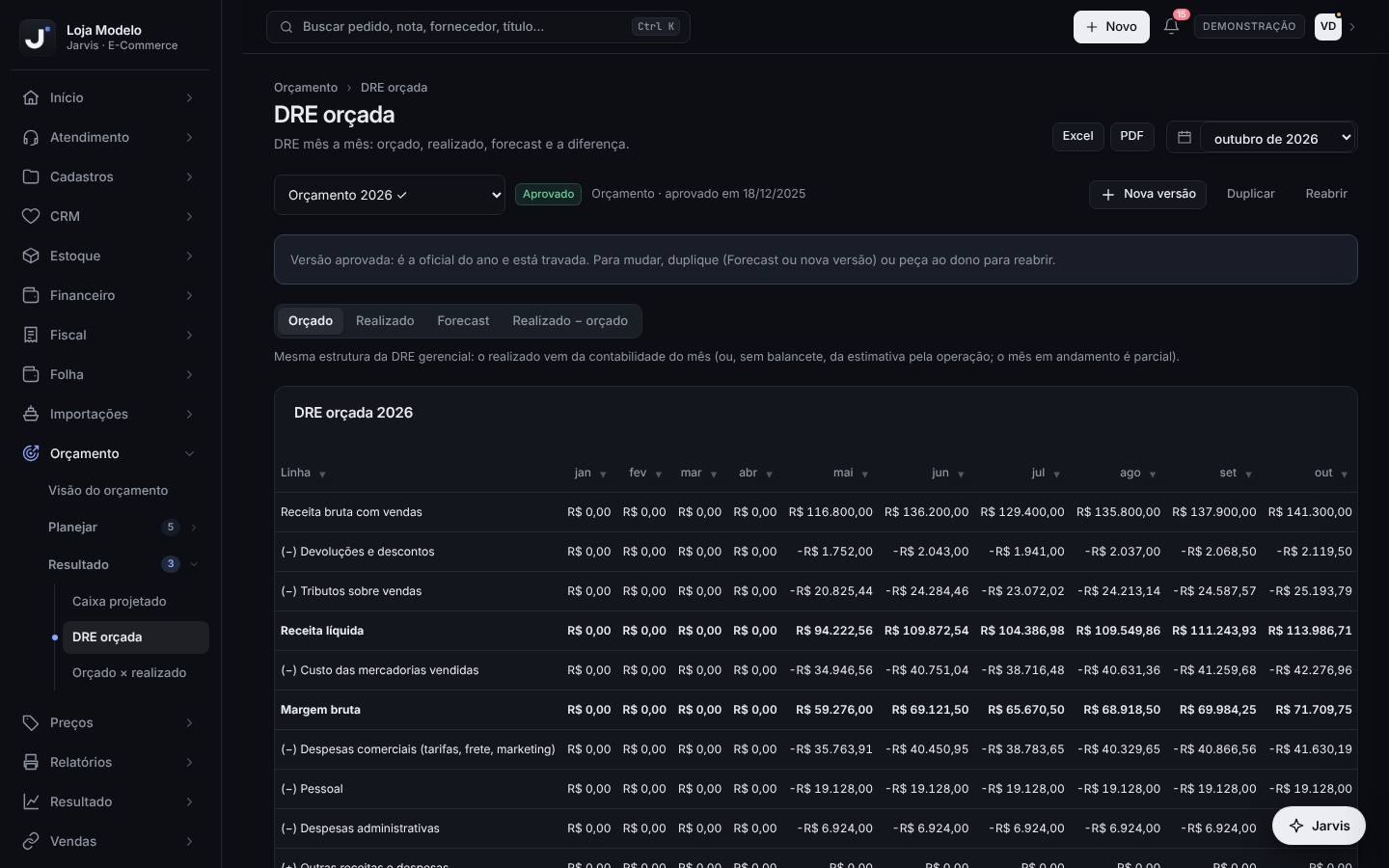
Passo a passo
- Escolha a visão: Orçado, Realizado, Forecast ou Realizado − orçado.
- Leia de cima para baixo: receita bruta, devoluções e tributos, receita líquida, CMV, margem bruta, despesas comerciais, pessoal, administrativas, EBITDA, depreciações, financeiro, IRPJ e CSLL e lucro líquido.
- Confira nas últimas linhas a Margem bruta %, a Margem EBITDA % e a Margem líquida % de cada mês.
- Na visão Realizado − orçado, verde é melhor que o orçado e vermelho é pior.
Antes de aprovar, o dono vê na visão Orçado que a margem líquida de março fica negativa por causa do IPVA e do reajuste de aluguel. Ele pede para espalhar o IPVA em 3 parcelas e aprova a versão.
- O realizado vem da contabilidade do mês (balancete importado) ou, sem ela, da operação.
- Forecast = realizado dos meses fechados + o que falta, no ritmo do ano.
- Em mês sem balancete, o realizado da operação não traz pessoal, administrativas e outras despesas: o lucro realizado aparece maior do que é. Compare as linhas de despesa só depois do fechamento contábil.
Caixa projetado
Orçamento › Resultado › Caixa projetado
Projetar entradas, saídas e saldo mês a mês pela versão do orçamento, com os prazos reais do e-commerce.
Antes de aprovar o orçamento e ao planejar compras grandes de estoque ou investimentos.
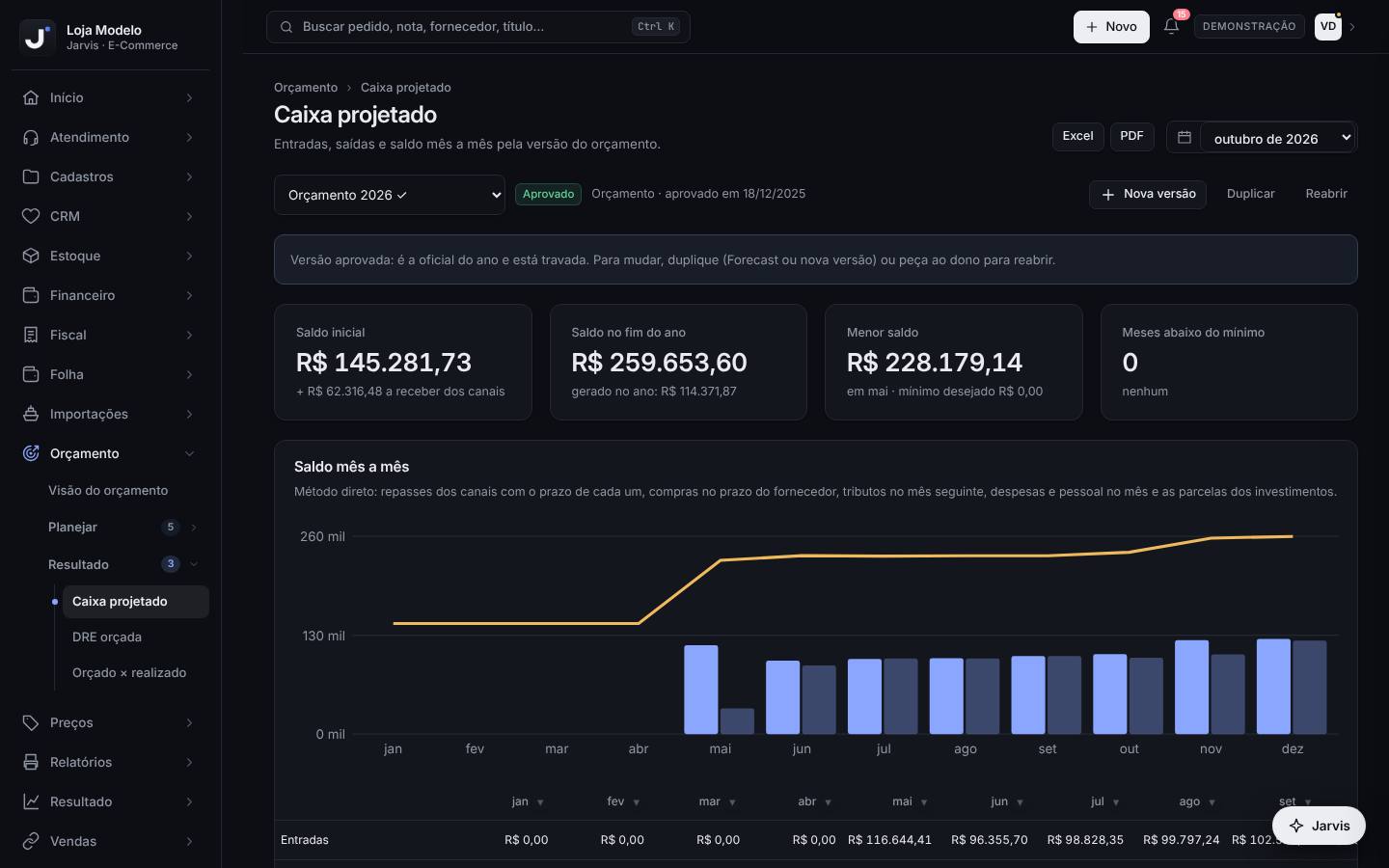
Passo a passo
- Confira os quadros Saldo inicial (com o a receber dos canais), Saldo no fim do ano, Menor saldo (e o mês) e Meses abaixo do mínimo.
- No gráfico e na tabela Saldo mês a mês, veja Entradas, Saídas e Saldo no fim do mês.
- Se algum mês ficar abaixo do caixa mínimo, volte às premissas (prazo de fornecedor, crescimento), às parcelas dos investimentos ou às despesas e ajuste.
- Volte ao Caixa projetado depois de cada ajuste e confira se Meses abaixo do mínimo zerou.
O caixa da Loja Modelo cai para R$ 20.000,00 em novembro porque as compras para a Black Friday são pagas em 30 dias e os repasses do Mercado Livre chegam em 12 dias. Com caixa mínimo de R$ 50.000,00, o mês fica em vermelho. A Carla negocia 60 dias com o fornecedor principal e testa a mudança no prazo das premissas.
- Método direto: repasses dos canais com o prazo de cada um, compras no prazo do fornecedor, tributos no mês seguinte, despesas e pessoal no mês e as parcelas dos investimentos.
- O saldo de janeiro já soma o que os marketplaces devem repassar no início do ano (premissa A receber dos marketplaces no início).
- Para testar um cenário de caixa (por exemplo, prazo de repasse maior), duplique a versão como Cenário e compare o Menor caixa em Premissas e cenários.
- Este é o caixa do plano anual. Para o caixa do dia a dia, com títulos e repasses reais, use Financeiro › Caixa › Fluxo de caixa.
Orçado × realizado: ler e justificar os desvios
Orçamento › Resultado › Orçado × realizado
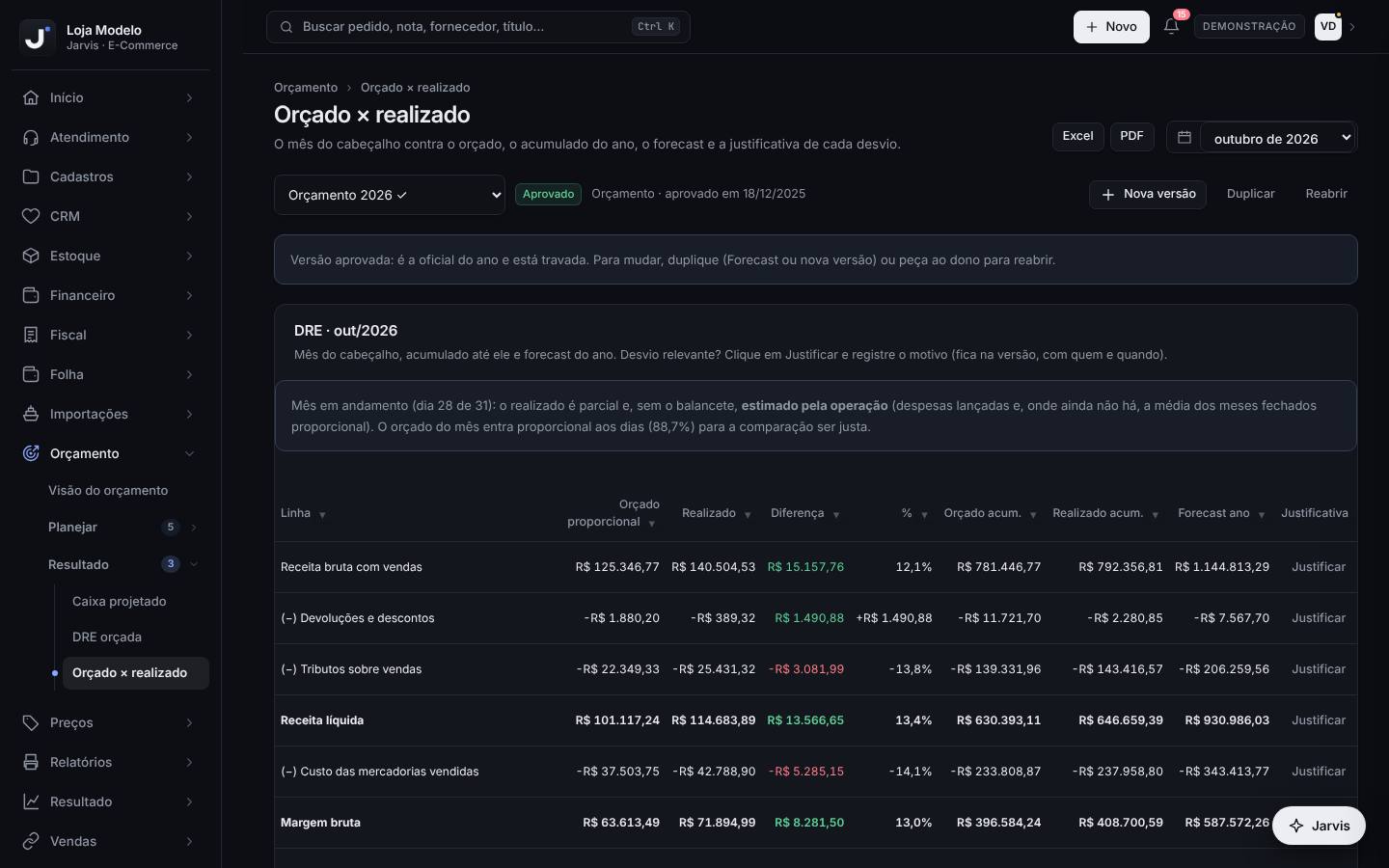
Comparar o mês do cabeçalho com o orçado, o acumulado do ano e o forecast, linha a linha da DRE e categoria a categoria das despesas, com a justificativa de cada desvio.
Todo mês, depois do fechamento contábil (balancete importado).
Passo a passo
- Escolha o mês no seletor do topo da tela. Se a versão for de outro ano, a tela avisa qual mês está mostrando.
- Na tabela DRE · mês/ano, leia Orçado, Realizado, Diferença e % de cada linha.
- Leia também Orçado acum. e Realizado acum. (do começo do ano até o mês) e o Forecast ano.
- Ache os desvios relevantes: receita abaixo, CMV acima, despesas comerciais acima, lucro abaixo.
- Clique em Justificar na linha, escreva em Motivo do desvio e o que será feito e clique em Registrar. A justificativa fica na versão com quem e quando, mesmo em versão aprovada.
- Em Despesas por categoria, veja Orçado, Realizado, a barra de Consumo e o Disponível de cada categoria no mês.
Em outubro, a receita orçada era de R$ 140.000,00 e a realizada foi de R$ 133.000,00 (−5%). As despesas comerciais ficaram R$ 3.000,00 acima por causa do Shopee Ads. A Carla justifica a receita ("Magalu com ruptura do fone por 10 dias; reposição chegou dia 20") e as comerciais ("teste de Shopee Ads; campanha pausada na Ring light"). Em Despesas por categoria, Embalagens está em 110% do orçado.
- Na diferença, verde é bom e vermelho é ruim, inclusive nas despesas (despesa menor que o orçado aparece verde).
- O realizado de despesas por categoria vem do vencimento dos títulos e das saídas do extrato sem título; mantenha as categorias dos títulos em dia.
- Justifique só o que é relevante e diga o que será feito; a justificativa vira o roteiro da reunião do mês.
- Mês sem balancete mostra o realizado estimado pela operação: despesas lançadas no mês e, onde ainda não há lançamento, a média dos meses fechados. Confirme os desvios depois de importar o balancete.
- No mês em andamento o realizado é parcial: a tela avisa e compara com o orçado proporcional aos dias já passados. Para decisões, prefira os meses fechados.
DRE e Contabilidade: o balancete do escritório vira a DRE gerencial
Resultado › Contabilidade › DRE e Contabilidade
Importar o balancete (ou o razão) que o escritório envia e transformar as contas dele na DRE gerencial do e-commerce, com gráficos, indicadores, ajustes gerenciais e os documentos do mês guardados juntos.
Todo mês, assim que o escritório mandar o balancete.
Passo a passo
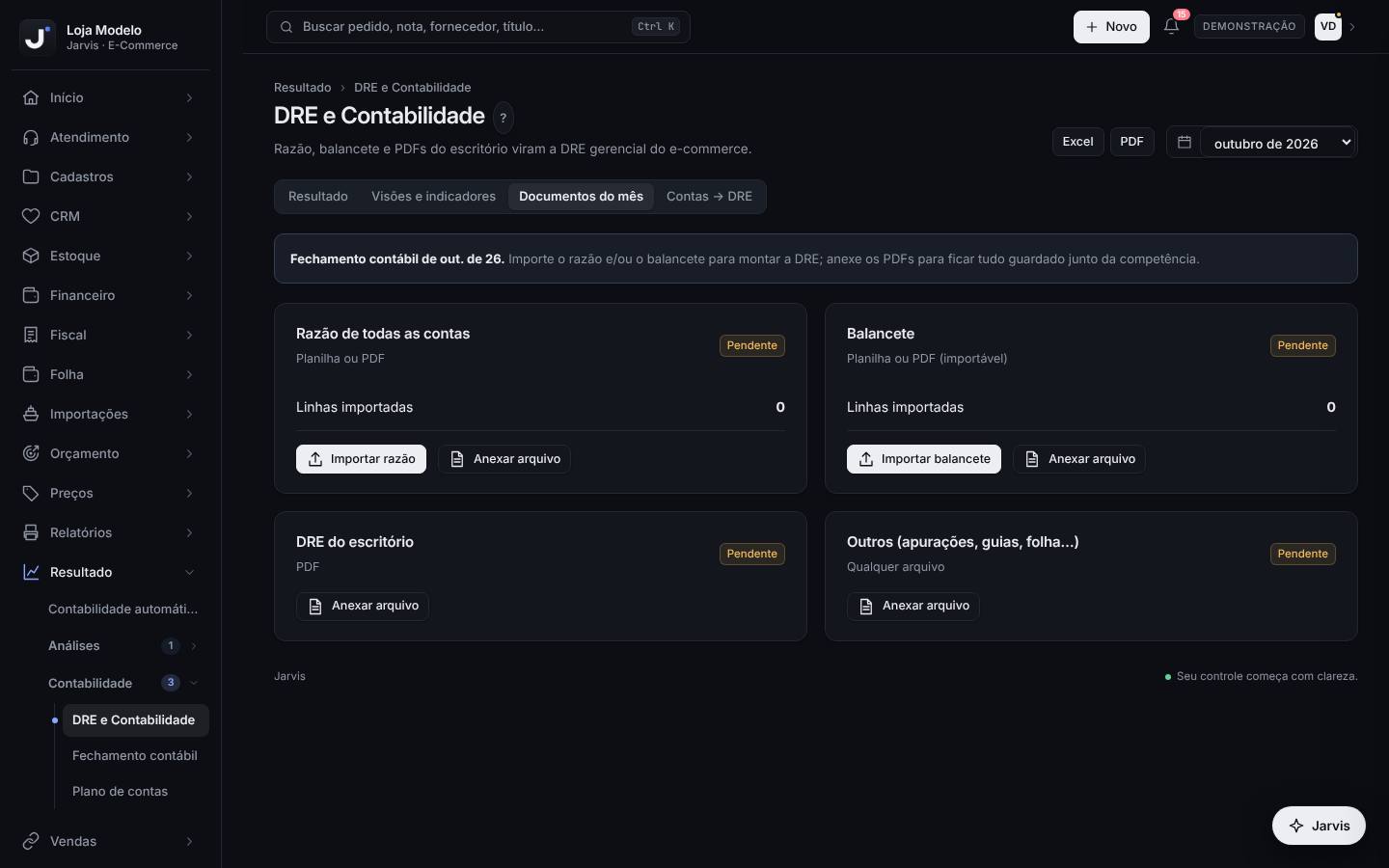
- Escolha a competência no seletor do topo e abra a aba Documentos do mês.
- No cartão Balancete, clique em Importar balancete, selecione o arquivo (.xlsx, .xls, .ods, .csv, .txt ou PDF com texto) e confira a Linha com os nomes das colunas e o mapeamento: Conta, Descrição, Débito e Crédito são obrigatórios; Saldo anterior e Saldo atual são opcionais. Clique em Importar para a competência.
- Se o escritório mandar o razão, use Importar razão no cartão do razão. Anexe os PDFs (DRE do escritório, guias, folha) em Anexar arquivo.
- Abra a aba Contas → DRE: cada conta de resultado tem uma linha da DRE sugerida pelo código ou pelo nome. Confira, troque o que precisar e clique em Confirmar todas as sugestões. A classificação vale para todos os meses.
- Na aba Resultado, escolha DRE gerencial ou DRE contábil e leia a tabela mês a mês com o Acumulado e a % RB. Use Mostrar contas para abrir as contas de cada linha e Exportar para baixar.
- Em Contas fora da visão gerencial, marque o que não deve pesar no resultado gerencial (a DRE contábil não muda).
- Em Lançamentos gerenciais, escolha a Linha da DRE, o Valor (R$) (negativo = despesa) e a Descrição e clique em Incluir ajuste. Repetir ajustes do mês anterior copia os ajustes recorrentes.
- Na aba Visões e indicadores, veja as margens no tempo, o ponto de equilíbrio, os custos fixos, para onde vai cada R$ 100 vendidos e a análise vertical e horizontal.
O escritório manda o balancete de outubro da Loja Modelo. A Carla importa o arquivo: Venda de mercadorias R$ 100.000,00, devoluções R$ 1.500,00, Simples Nacional R$ 8.000,00, CMV R$ 40.000,00, tarifas de marketplace R$ 22.000,00, salários R$ 12.000,00, aluguel R$ 4.000,00 e tarifas bancárias R$ 300,00. Em Contas → DRE ela confirma as sugestões, e a DRE gerencial fecha com lucro líquido de R$ 12.200,00 (12,2%).
- Sem balancete do mês, a tela mostra a DRE estimada pela operação: receita, tarifas e CMV dos pedidos, tributos pela alíquota dos últimos balancetes, as despesas já lançadas no mês e, onde ainda não há lançamento, a média dos meses fechados (no mês em andamento, proporcional aos dias). A coluna vem marcada como estimada e serve para acompanhar, não para fechar.
- A alíquota efetiva de tributos do balancete passa a ser usada no Radar de margem, na Rentabilidade e na contabilidade automática.
- Contas sintéticas (totalizadoras) são ignoradas no cálculo, então pode importar o balancete completo.
- Importar de novo o mesmo tipo de arquivo na mesma competência substitui as linhas anteriores; Limpar importação apaga para recomeçar.
- Confira a competência no topo antes de importar: o arquivo vai para o mês selecionado.
- Não use o ajuste gerencial para "corrigir" erro do escritório: peça a correção no balancete. O ajuste é para visão gerencial (rateio da matriz, despesa que você quer ver em outra linha).
Contabilidade automática
Resultado › Contabilidade › Contabilidade automática
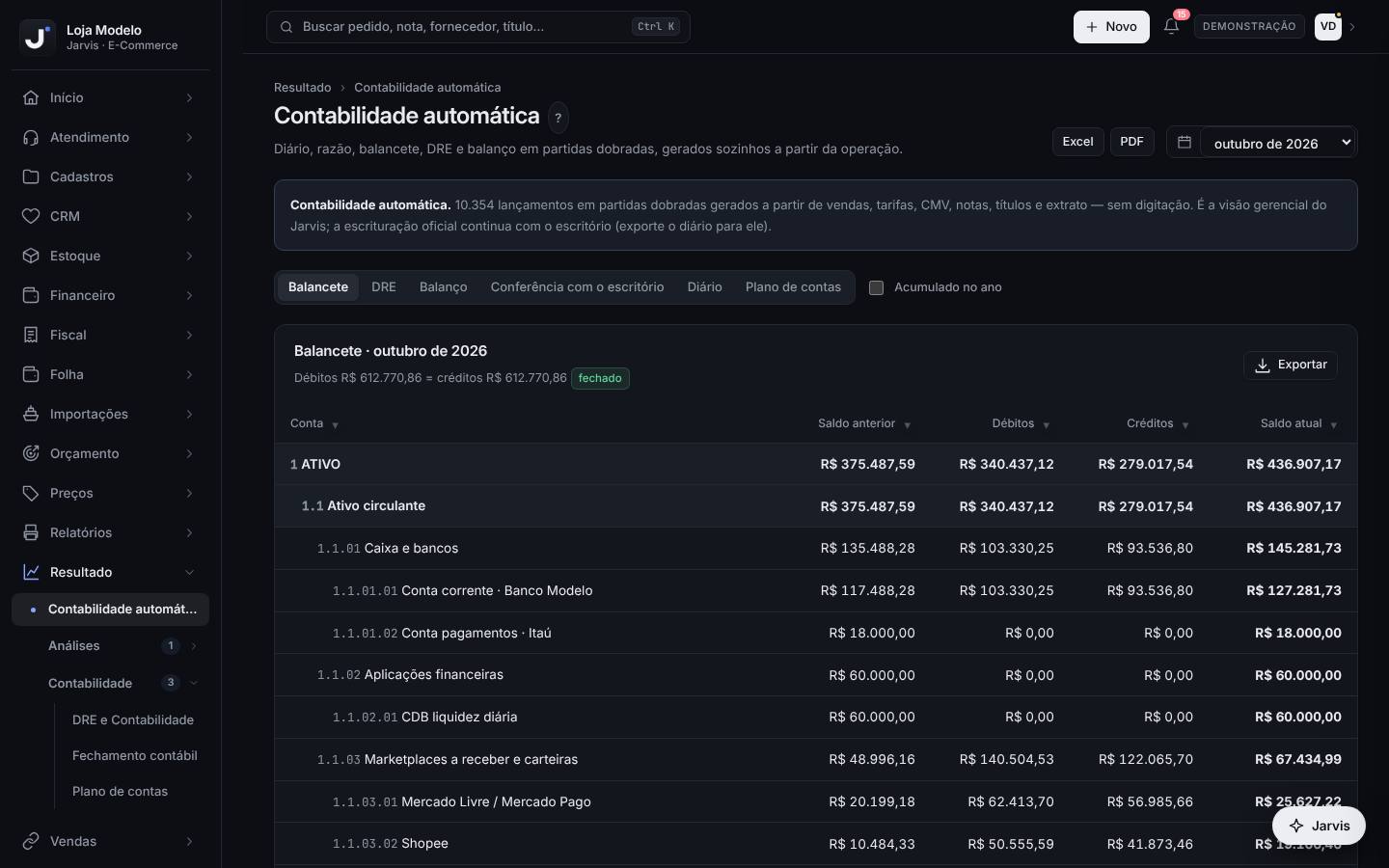
Gerar sozinha, em partidas dobradas, a contabilidade gerencial do mês a partir de vendas, tarifas, CMV, notas, títulos e extrato: diário, razão, balancete, DRE e balanço. A escrituração oficial continua com o escritório.
Mensalmente, para ver o resultado antes do balancete do escritório e para comparar com ele.
Passo a passo
- Escolha a competência no seletor do topo e, se quiser o ano todo, marque Acumulado no ano.
- Na aba Balancete, confira se débitos = créditos e veja saldo anterior, débitos, créditos e saldo atual de cada conta. Clique numa conta para abrir o razão dela.
- Na aba DRE, veja o resultado e, em Como ler, ligue ou desligue Tributos sobre vendas por competência (desligado, os tributos entram só quando são pagos).
- Na aba Balanço, confira ativo, passivo e patrimônio líquido e a marca de que Ativo = Passivo + PL.
- Na aba Conferência com o escritório, compare linha a linha a DRE automática com a do balancete importado.
- Na aba Diário, busque lançamentos e use Exportar diário (CSV para o escritório).
- Use Exportar no balancete para levar os números para a planilha.
Antes de o escritório mandar o balancete de outubro, o dono da Loja Modelo abre a aba DRE e já vê o resultado do mês. Quando o balancete chega, a Conferência com o escritório mostra que as tarifas diferem em 12%: o escritório lançou parte delas pela nota de serviço do marketplace, no mês seguinte.
- Diferenças grandes com o escritório costumam ser lançamento em outro mês, tarifa contabilizada por nota de serviço, custo médio diferente ou conta classificada em outra linha.
- Item vendido sem custo deixa o CMV baixo; a tela avisa quantos são.
- É uma contabilidade gerencial: não substitui a escrituração oficial (ECD/ECF) do escritório.
- O estoque de abertura é calculado pela posição de estoque de hoje (saldo × custo do Bling) menos as entradas e mais as saídas lançadas desde então. Saldos estranhos ainda podem vir de saldo inicial das contas bancárias não informado, de categoria apontada para a conta errada em Plano de contas ou de pagamento e recebimento baixados sem o extrato (vão para "Pagamentos e recebimentos por outro meio"). Converse com o escritório antes de usar o balanço.
- Os tributos seguem o regime cadastrado em Fiscal › Regras › Regras fiscais: no Simples Nacional, DAS sobre a receita e DIFAL por UF; no Lucro Presumido, ICMS, PIS, COFINS, IRPJ e CSLL.
- Faz parte do plano Premium.
Fechamento contábil: entregar o mês ao escritório
Resultado › Contabilidade › Fechamento contábil
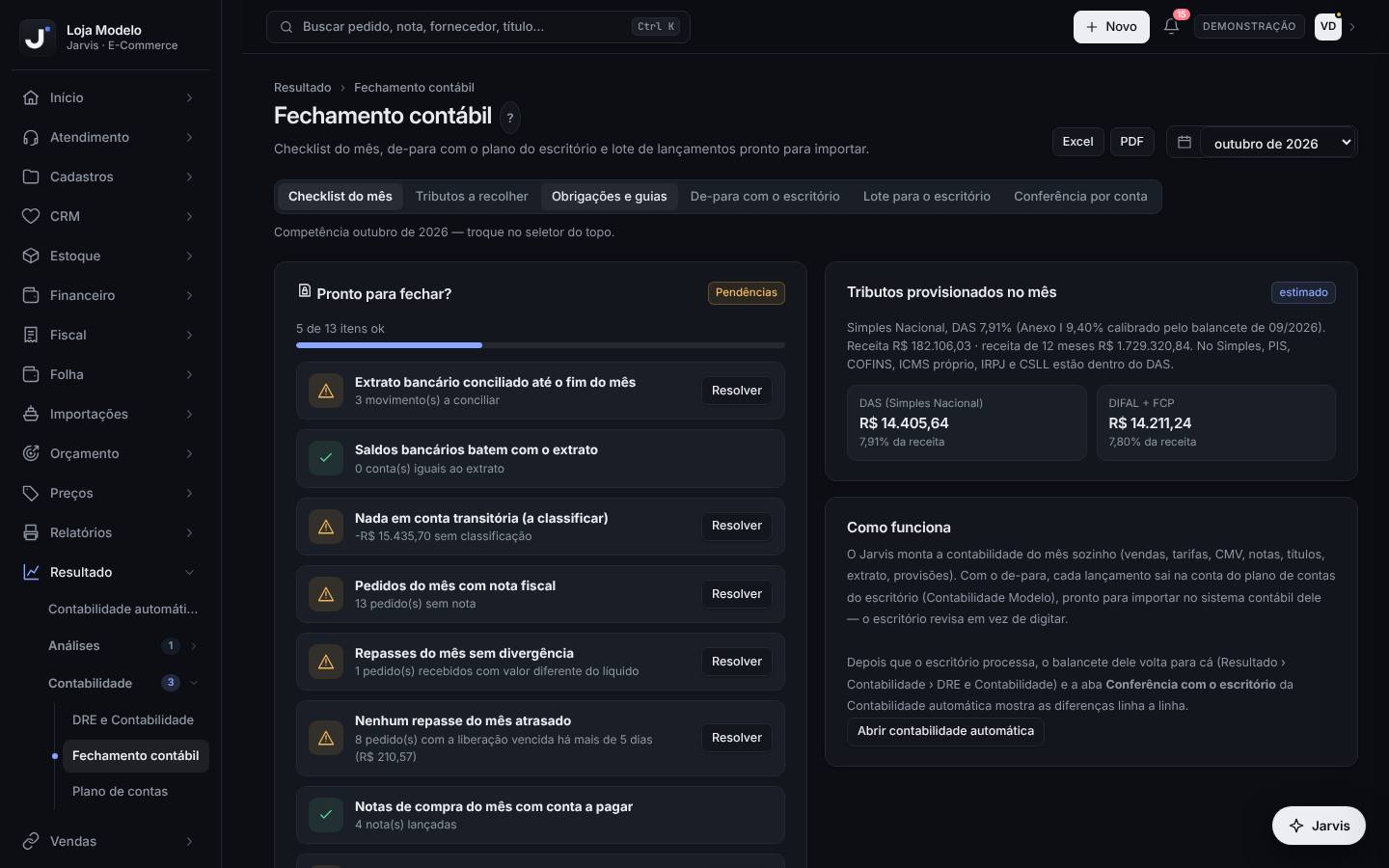
Fechar o mês para o escritório: checklist de pendências, tributos a recolher, agenda de obrigações e guias, de-para com o plano de contas do escritório, lote de lançamentos para importar e conferência conta a conta.
No começo de cada mês, para a competência anterior.
Passo a passo
- Escolha a competência no seletor do topo e abra Checklist do mês. Resolva cada item com o botão Resolver (extrato conciliado, nada a classificar, pedidos com nota, repasses sem divergência, DIFAL com guia, títulos com categoria, balancete importado).
- Em Tributos a recolher, confira por tributo o saldo anterior, o provisionado no mês, os créditos compensados, o pago e o A recolher, com o vencimento.
- Em Obrigações e guias, veja a agenda do mês com prazo e responsável, use Marcar entregue, Editar agenda e Pacote do mês (CSV).
- Em De-para com o escritório, escolha para cada conta do Jarvis a conta do plano do escritório (as sugestões aparecem marcadas) e clique em Salvar de-para. Vale para todos os meses.
- Em Lote para o escritório, escolha Consolidado por dia ou Detalhado e exporte em Exportar lote (CSV) ou Exportar TXT (layout padrão).
- Depois que o escritório processar e o balancete dele for importado, veja em Conferência por conta quais contas batem e quais têm diferença.
- Com tudo resolvido, clique em Fechar a competência. Se precisar corrigir depois, use Reabrir.
No dia 3 de novembro, a Carla abre o checklist de outubro: 3 movimentos do extrato a conciliar e 6 notas com DIFAL sem guia. Ela resolve as duas pendências, salva o de-para, exporta o lote consolidado por dia e envia ao escritório. Quando o balancete volta, a Conferência por conta mostra 50 de 55 contas batendo, e as 5 diferenças são de tarifas lançadas por nota de serviço.
- Faça o de-para uma vez com calma; nos meses seguintes só aparecem as contas novas.
- Partida com conta sem de-para aparece com ? no lote: complete o de-para antes de enviar.
- Dá para fechar com pendências (fica com ressalva), mas o ideal é zerar o checklist.
- Os prazos e a lista de obrigações são sugestões pelo regime e estado da empresa; a contabilidade confirma e ajusta em Editar agenda.
- Vencimentos não consideram feriados.
- Faz parte do plano Premium.
Plano de contas
Resultado › Contabilidade › Plano de contas
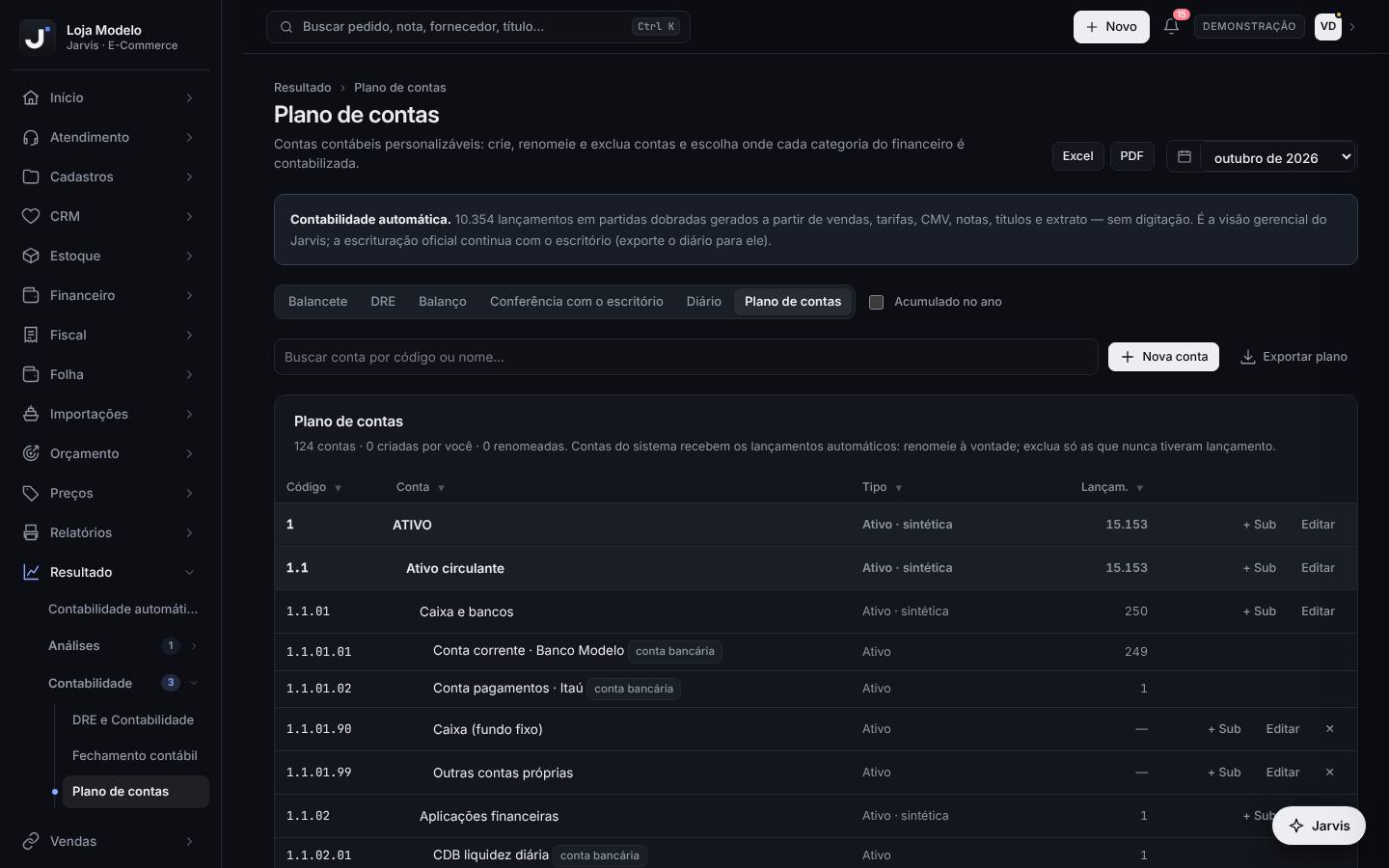
Personalizar as contas contábeis da contabilidade automática (criar, renomear e excluir) e escolher em qual conta cada categoria do financeiro é contabilizada.
Na implantação e quando surgir uma categoria nova no financeiro ou uma conta que o escritório pede separada.
Passo a passo
- Use a busca Buscar conta por código ou nome… para achar a conta.
- Para criar uma subconta, clique em + Sub na conta-mãe; para uma conta nova, clique em Nova conta.
- Para renomear, clique em Editar, mude o nome e clique em Salvar. O código e os lançamentos automáticos continuam os mesmos.
- Para excluir, use ✕; só aparece em contas que nunca tiveram lançamento.
- Em Categorias → conta contábil, escolha para cada categoria do financeiro a conta onde ela é contabilizada.
- Use Exportar plano para mandar o plano ao escritório e, se quiser desfazer as mudanças, Restaurar padrão.
O escritório quer ver os fretes de devolução separados dos outros fretes. A Carla cria a categoria "Fretes de devolução" em Cadastros › Financeiro › Plano financeiro; depois, aqui, clica em + Sub na conta 6.1 Despesas de venda, cria a subconta "Fretes de devolução" e, em Categorias → conta contábil, aponta a categoria nova para ela. Os lançamentos seguintes já saem na conta nova.
- Contas marcadas como conta bancária vêm do cadastro de contas bancárias e não se editam aqui.
- Renomear uma conta do sistema muda o nome em todos os relatórios, sem perder o histórico.
- Mudar a conta de uma categoria muda onde os lançamentos dela aparecem; avise o escritório e refaça o de-para se for preciso.
- As abas de cima (Balancete, DRE, Balanço, Conferência e Diário) funcionam aqui como na Contabilidade automática; a tela abre na aba Plano de contas.
Pratique na demonstração: do orçamento ao fechamento
- Abra Orçamento › Planejar › Visão do orçamento e escolha no seletor a versão "Orçamento 2027 · V1" (Em revisão). Anote a receita orçada e o menor caixa previsto.
- Abra Premissas e cenários e veja, em Comparar versões e cenários, a diferença de lucro líquido entre 2026 e 2027.
- Abra Despesas, marque Só as minhas e veja quais categorias estão Pendente.
- Volte para a versão de 2026 no seletor, abra Orçado × realizado e ache a linha com a maior diferença no mês.
- Clique em Justificar nessa linha, escreva um motivo e clique em Registrar.
- Baixe o modelo de balancete deste capítulo, abra DRE e Contabilidade, aba Documentos do mês, clique em Importar balancete e importe o arquivo.
- Na aba Contas → DRE, clique em Confirmar todas as sugestões e volte para Resultado.
- Abra Fechamento contábil e conte quantos itens do Checklist do mês ainda pedem Resolver.
A justificativa aparece na coluna Justificativa do Orçado × realizado, e a aba Resultado mostra "Fonte: contabilidade (balancete)" no mês, com receita bruta de R$ 100.000,00 e lucro líquido de R$ 12.200,00.
Modelos deste capítulo
Perguntas frequentes
Em que ordem eu monto o orçamento do ano?
Crie a versão (Visão do orçamento), ajuste as premissas por canal e gerais, revise as receitas mês a mês, distribua e preencha as despesas, cadastre pessoal e investimentos, confira a DRE orçada e o caixa projetado, envie para aprovação e o dono aprova.
Qual a diferença entre Orçamento, Forecast e Cenário?
Orçamento é a meta oficial do ano, travada depois de aprovada. Forecast é a revisão do ano no meio do caminho, sem mexer no oficial. Cenário é uma simulação (pessimista, otimista) para comparar em Premissas e cenários.
Por que o realizado do mês aparece com lucro muito maior que o orçado?
Provavelmente o mês ainda não tem balancete importado. Sem ele, o realizado vem da operação (vendas, tarifas, custo) e não traz pessoal, despesas administrativas e IR. Importe o balancete em DRE e Contabilidade e leia de novo.
Quem não tem acesso ao financeiro consegue preencher o orçamento?
Sim, a parte dele. O responsável de cada categoria em Despesas preenche os 12 meses e clica em Concluir, mesmo sem acesso ao financeiro.
A contabilidade automática substitui o escritório?
Não. Ela é gerencial e serve para ver o resultado antes, conferir o trabalho do escritório e mandar o lote de lançamentos pronto. A escrituração oficial e as declarações continuam com o escritório.
O escritório manda o balancete em PDF. Funciona?
Funciona se o PDF tiver texto (não for imagem escaneada). Na importação, confira com atenção a linha dos nomes das colunas e o mapeamento antes de importar. Se der problema, peça o balancete em planilha.