 Jarvis
- Trabalhar a fila de atendimento pela ordem certa (prazo do marketplace, mediações, valor e tempo sem resposta) e responder com a solução sugerida e as respostas prontas.
- Transformar reclamações repetidas em ações de melhoria e acompanhar se os casos pararam.
- Ler a taxa de devolução por produto e por canal e os motivos que mais geram chamado.
- Acompanhar o NPS e o tempo de resposta e divulgar a Central do Cliente do jeito permitido pelos marketplaces.
- Usar o CRM para achar quem deve voltar a comprar, registrar contatos e montar listas de oportunidades.
A fila única de atendimento
Atendimento › Atendimento › Atendimento
Junta reclamações, mediações, devoluções, cancelamentos, perguntas e mensagens dos marketplaces e da Central do Cliente numa fila só, priorizada pelo prazo. Cada caso traz o pedido, o histórico do cliente, a solução sugerida e uma resposta pronta para revisar. Nada é enviado ao cliente sem o clique de alguém da equipe.
Várias vezes por dia. Comece sempre pelos Urgentes: prazo do marketplace em menos de 24 h ou mediação.
Passo a passo
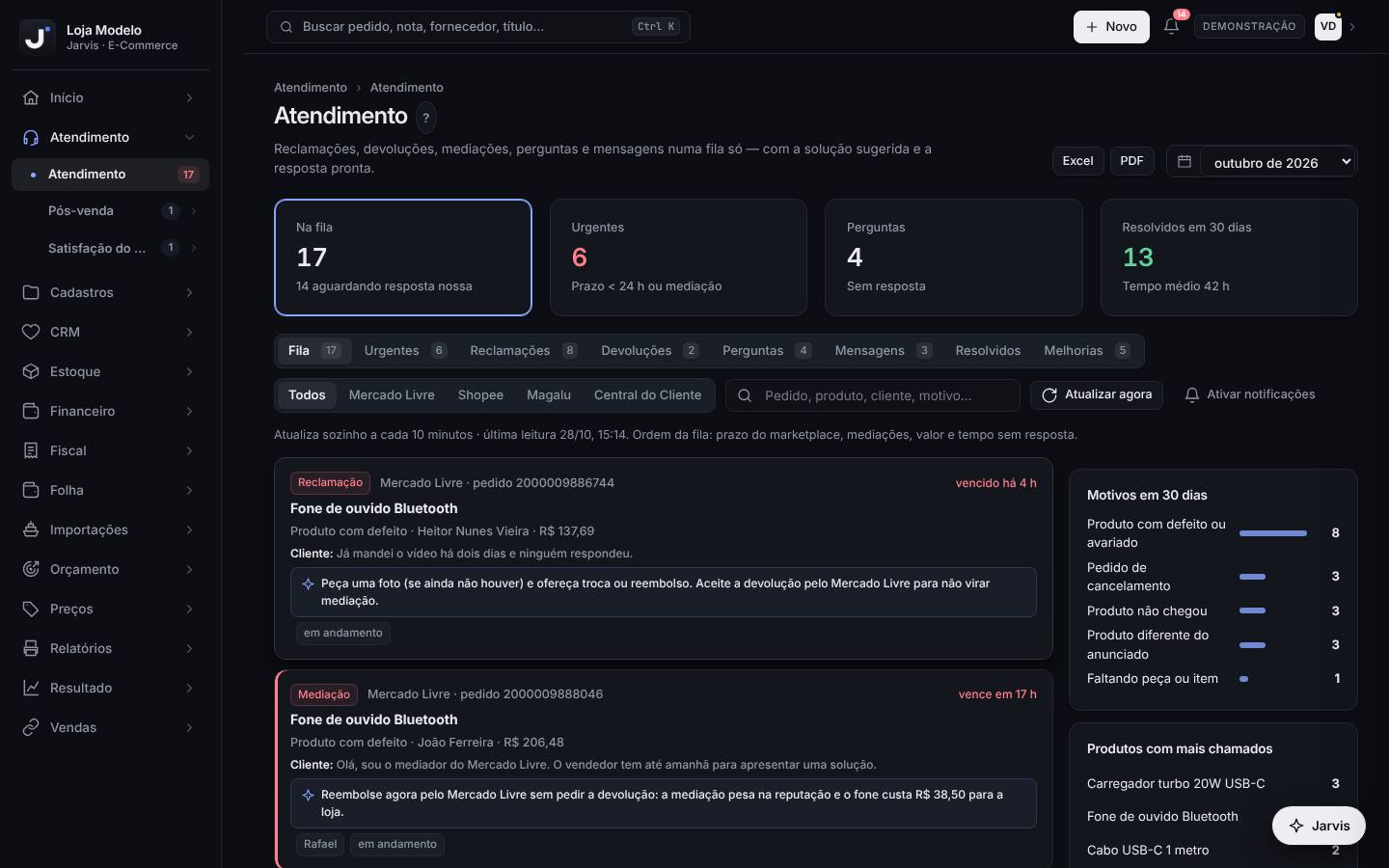
- Abra Atendimento › Atendimento › Atendimento. Os quadros do topo (Na fila, Urgentes, Perguntas, Resolvidos em 30 dias) também funcionam como filtro: clique em Urgentes.
- Use as abas Fila, Urgentes, Reclamações, Devoluções, Perguntas, Mensagens, Resolvidos e Melhorias, os botões de canal (Mercado Livre, Shopee, Magalu, Central do Cliente) e a busca por pedido, produto, cliente ou motivo.
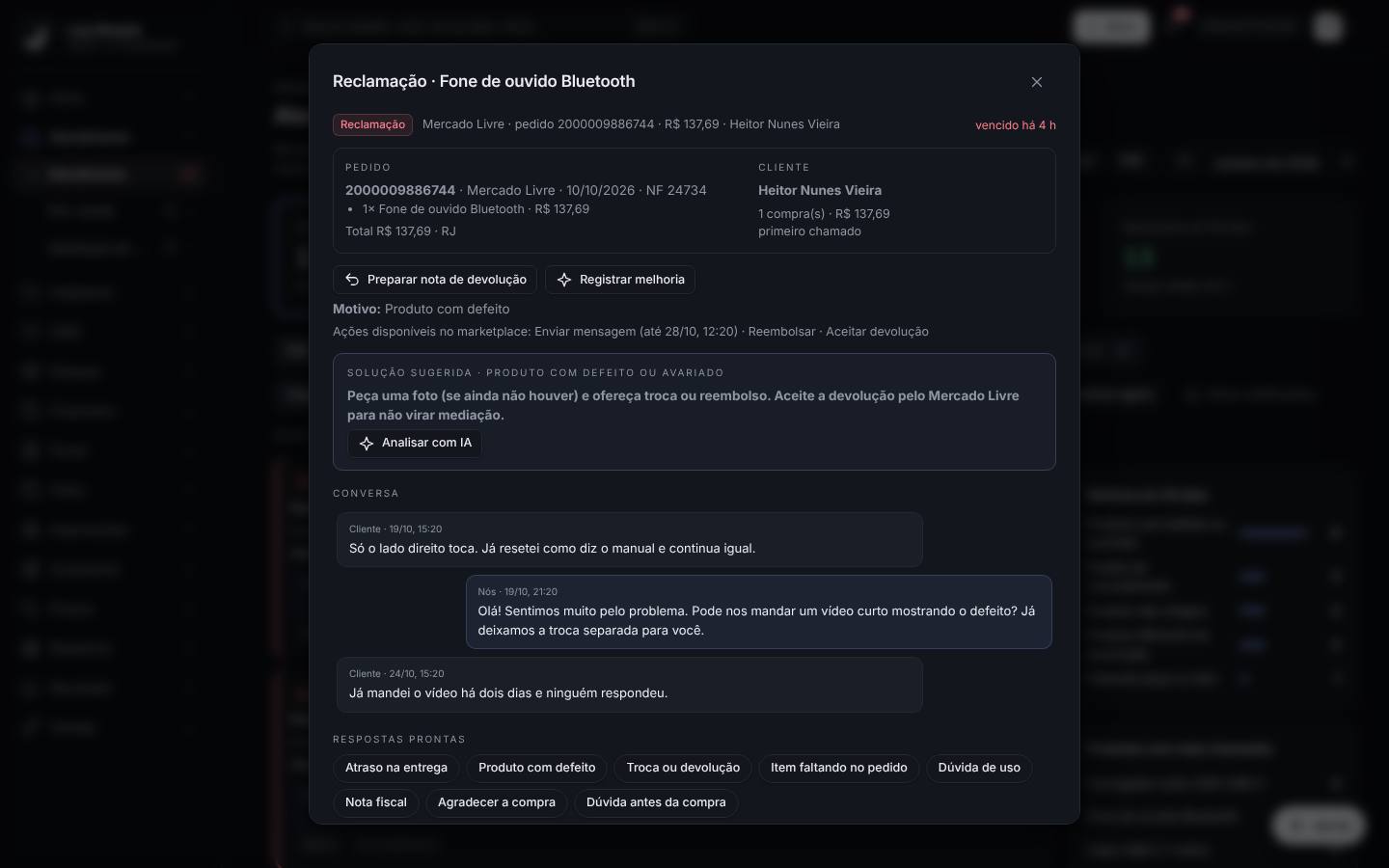
- Clique no cartão do caso. No topo do caso você vê o Pedido (itens, nota, valor) e o Cliente (quantas compras, se é recorrente, outros chamados), o Motivo e as ações disponíveis no marketplace com o prazo.
- Leia a Solução sugerida (já com o canal do caso, por exemplo “Aceite a devolução pela Shopee”). Para uma análise mais completa, clique em Analisar com IA (traz diagnóstico, passos e uma nova mensagem). Se a IA não estiver ativa na sua conta, a sugestão por regras continua aparecendo.
- Leia a Conversa inteira e, em Respostas prontas, clique na situação certa (por exemplo, Produto com defeito). O texto entra em Resposta ao cliente com o primeiro nome, o pedido, o produto e a assinatura da loja. Ajuste o que precisar.
- Clique em Enviar ao cliente e confirme. Esse botão funciona para o Mercado Livre e para a Central do Cliente. Para Shopee e Magalu, use o botão Abrir na Shopee ou Abrir na Magalu e responda na própria plataforma.
- Preencha Responsável (ou clique em Assumir), escolha a Etapa (novo, em andamento, aguardando cliente, aguardando devolução, resolvido), anote combinados em Notas internas e clique em Salvar.
- Reembolso, aceite de devolução e cancelamento são feitos no próprio marketplace (o Jarvis não movimenta dinheiro). Se houver devolução com nota, use Preparar nota de devolução dentro do caso.
Um cliente do Mercado Livre reclama que o fone de R$ 140,00 só toca de um lado; a reclamação vence em 17 h. O atendente abre o caso, vê que é a 2ª compra do cliente, clica em Produto com defeito, ajusta o texto pedindo um vídeo curto, envia, clica em Assumir e muda a etapa para aguardando cliente. Nas notas internas escreve “troca separada no estoque”.
- A fila atualiza sozinha a cada 10 minutos. Para buscar agora, clique em Atualizar agora. Com Ativar notificações, o navegador avisa quando entra caso novo.
- Quando outra pessoa está no mesmo caso, aparece “… está vendo” ou “… está escrevendo”. Combine antes de responder para o cliente não receber duas respostas.
- Perguntas respondidas rápido vendem mais. A coluna lateral mostra Próximos prazos, Motivos em 30 dias e Produtos com mais chamados.
- Não envie a resposta pronta sem ler a conversa: ela é um ponto de partida, não uma resposta automática.
- Não peça avaliação ou nota ao comprador nem leve a conversa para fora da plataforma: as regras dos marketplaces proíbem e isso pode pesar na reputação.
- Mensagens pós-venda têm limite de caracteres (o contador aparece ao lado de Resposta ao cliente).
Melhorias: atacar a causa das reclamações
Atendimento › Atendimento › Atendimento
A aba Melhorias agrupa os casos dos últimos 60 dias por produto e problema. Quando o mesmo produto tem o mesmo problema duas vezes ou mais, o Jarvis sugere uma ação e acompanha se os casos pararam depois dela.
Uma vez por semana, ou quando a coluna lateral avisar que há padrões se repetindo.
Passo a passo
- Na tela de Atendimento, clique na aba Melhorias (o número ao lado indica quantos padrões novos existem).
- Na tabela Padrões se repetindo, leia produto, problema, quantidade de casos e a Ação sugerida.
- Clique em Criar ação no padrão que você vai tratar. Ele passa para Ações de melhoria com a situação em andamento.
- Dentro de um caso, o botão Registrar melhoria faz o mesmo para aquele produto e problema.
- Combine com o responsável (compras, expedição, anúncios) o que será feito: acionar o fornecedor, reforçar a conferência, corrigir fotos e medidas do anúncio.
- Quando a ação estiver feita, clique em Concluir.
- Acompanhe a coluna Casos depois: em verde (zero) a ação funcionou; em vermelho, o problema continua.
A Loja Modelo teve 4 reclamações de “produto diferente do anunciado” na capa de celular em 60 dias: o cliente pede preta e recebe azul. O atendimento cria a ação “Conferir a separação e as fotos/variações do anúncio”, a expedição passa a conferir a cor na bipagem e o anúncio ganha fotos de cada cor. Um mês depois, Casos depois está em zero.
- Comece pelos padrões com mais casos e maior valor.
- As ações ficam registradas com quem criou e quando, e cada conclusão vai para o log de auditoria.
- Criar a ação não resolve nada sozinho: defina quem faz e até quando, fora do sistema se for preciso.
Devoluções: taxa por produto, motivos e canais
Atendimento › Pós-venda › Devoluções
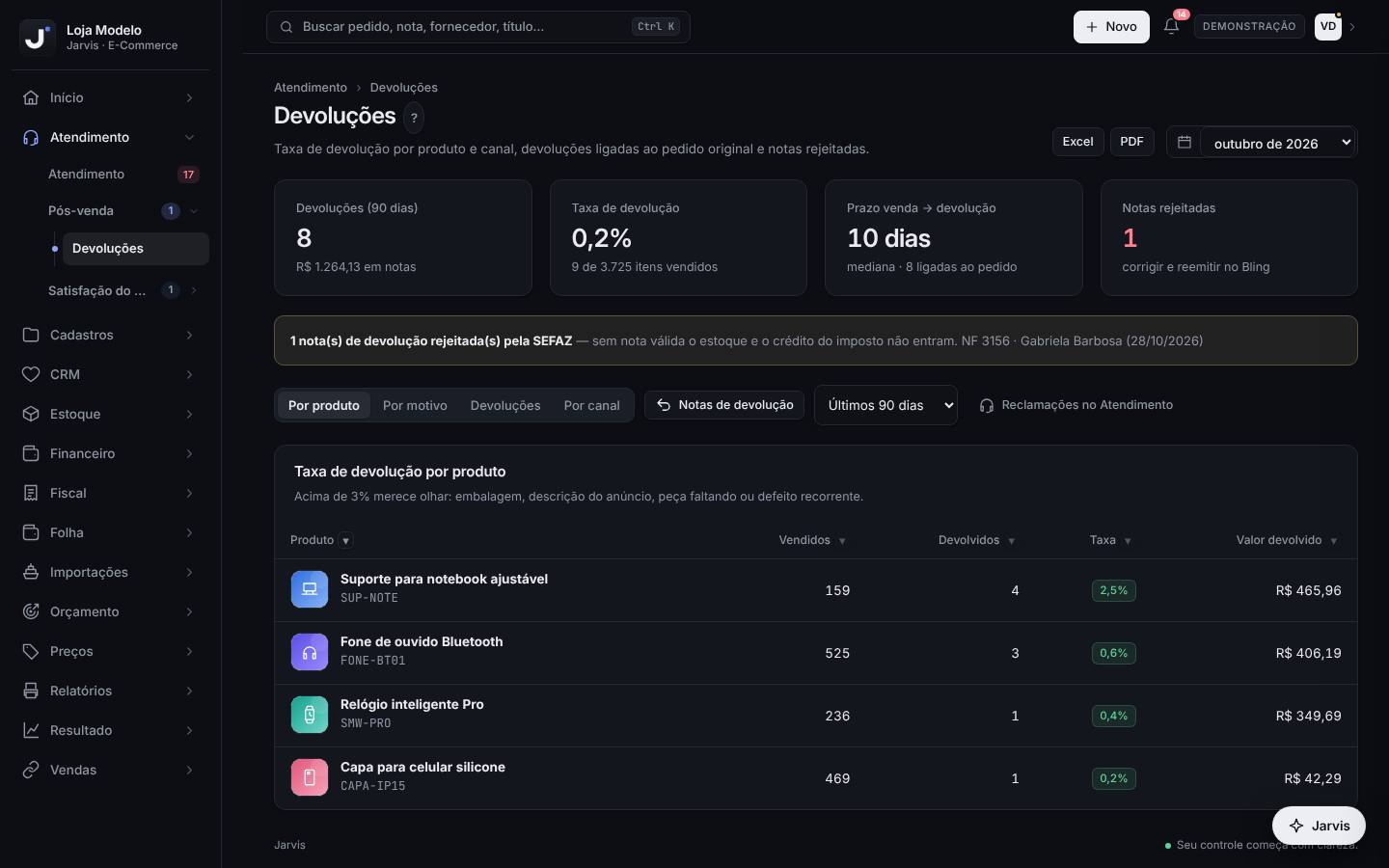
Mostra as devoluções ligadas ao pedido original (pelo CPF/CNPJ do cliente e pelo SKU), a taxa de devolução por produto e por canal, o prazo entre venda e devolução, os motivos e as notas de devolução rejeitadas.
Toda semana, para achar produtos problemáticos, e sempre que aparecer nota de devolução rejeitada.
Passo a passo
- Abra Atendimento › Pós-venda › Devoluções e escolha o período (Últimos 30 dias a Últimos 365 dias).
- Leia os quadros: Devoluções, Taxa de devolução (fica vermelha acima de 3%), Prazo venda → devolução (mediana) e Notas rejeitadas.
- Na aba Por produto, veja vendidos, devolvidos, taxa e valor devolvido. A taxa fica amarela acima de 3% e vermelha acima de 5%. Clique no produto para abrir a ficha dele.
- Na aba Por motivo, veja quantos casos de cada motivo (defeito, faltando peça, diferente do pedido, desistência, não chegou) e a coluna O que fazer. Ao lado, os produtos com mais reclamações e o motivo principal de cada um.
- Na aba Devoluções, busque por cliente, produto ou nota e clique na linha para abrir o pedido original.
- Na aba Por canal, compare o valor devolvido e o percentual do faturamento em cada marketplace.
- Se aparecer o aviso de nota de devolução rejeitada pela SEFAZ, corrija e reemita a nota (no Bling, se ela foi emitida lá): sem nota válida, o estoque e o crédito do imposto não entram.
- Use os botões Notas de devolução (para preparar a nota no Jarvis) e Reclamações no Atendimento (para ir à fila).
Nos últimos 90 dias, o suporte de notebook vendeu 160 unidades e teve 4 devolvidas: taxa de 2,5%. Na aba Por motivo, 3 desses casos são “faltando peça”. O atendimento leva o dado para a expedição, que inclui as borrachas do suporte na conferência.
- Acima de 3% merece olhar: embalagem, descrição do anúncio, peça faltando ou defeito recorrente.
- Os motivos usam a mesma classificação do Atendimento, então a aba Por motivo e a aba Melhorias contam a mesma história.
- Esta tela lê as notas de devolução registradas no Bling. Devolução sem nota não entra na taxa: prepare a nota em Fiscal › Notas fiscais › Notas de devolução.
Experiência do cliente: NPS, tempo de resposta e Central do Cliente
Atendimento › Satisfação do cliente › Experiência do cliente
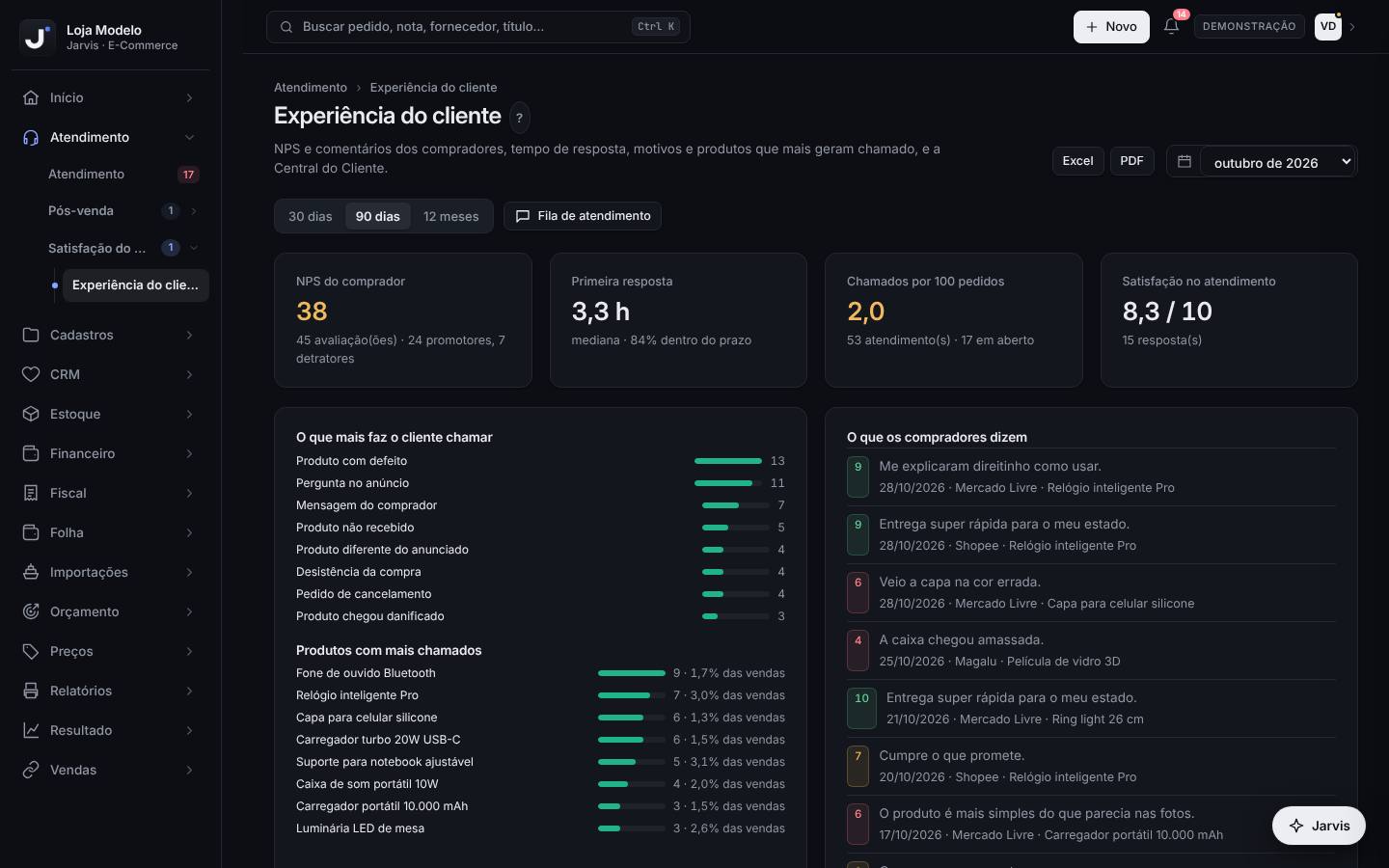
Mede a satisfação dos compradores (NPS e nota do atendimento), o tempo da primeira resposta, quantos chamados acontecem a cada 100 pedidos e o que os clientes comentam. Também traz o link e o QR code da Central do Cliente.
Uma vez por semana e em toda reunião de resultado da loja.
Passo a passo
- Abra Atendimento › Satisfação do cliente › Experiência do cliente e escolha o período: 30 dias, 90 dias ou 12 meses.
- Leia NPS do comprador (verde a partir de 50), com o número de promotores e detratores.
- Leia Primeira resposta (mediana e quanto ficou dentro do prazo do marketplace) e Chamados por 100 pedidos (verde até 2, amarelo até 5, vermelho acima).
- Leia Satisfação no atendimento: a nota média, de 0 a 10, da pesquisa feita depois de cada atendimento.
- Nos gráficos O que mais faz o cliente chamar e Produtos com mais chamados (com o percentual sobre as vendas), ache o que gera mais trabalho.
- Leia O que os compradores dizem: os comentários das avaliações, com a nota, a data, o canal e o produto.
- No cartão Central do Cliente, use Copiar link, Abrir ou Cartão para a embalagem (imprime cartões com QR code). Na Central, o comprador acompanha o pedido com o número do pedido e 4 dígitos do CPF, pede ajuda e avalia a compra.
Em 90 dias, a Loja Modelo teve 45 avaliações: 24 promotores (notas 9 e 10) e 7 detratores (notas de 0 a 6). NPS = (24 − 7) ÷ 45 × 100 ≈ 38. O gráfico de motivos mostra “Produto com defeito” no topo; o dono decide revisar o fornecedor do fone, que lidera os chamados.
- NPS = percentual de promotores menos percentual de detratores. Notas 7 e 8 não entram em nenhum dos dois grupos.
- Os pedidos de ajuda feitos na Central do Cliente caem na fila de Atendimento com prazo de 1 dia útil.
- O botão Fila de atendimento leva direto à fila.
- Nas vendas de marketplace, use o cartão da embalagem só para manual, montagem e garantia. As regras do Mercado Livre e da Shopee não permitem levar o cliente para comprar fora da plataforma.
Painel do CRM: quem compra e quando volta
CRM › Clientes › Painel do CRM
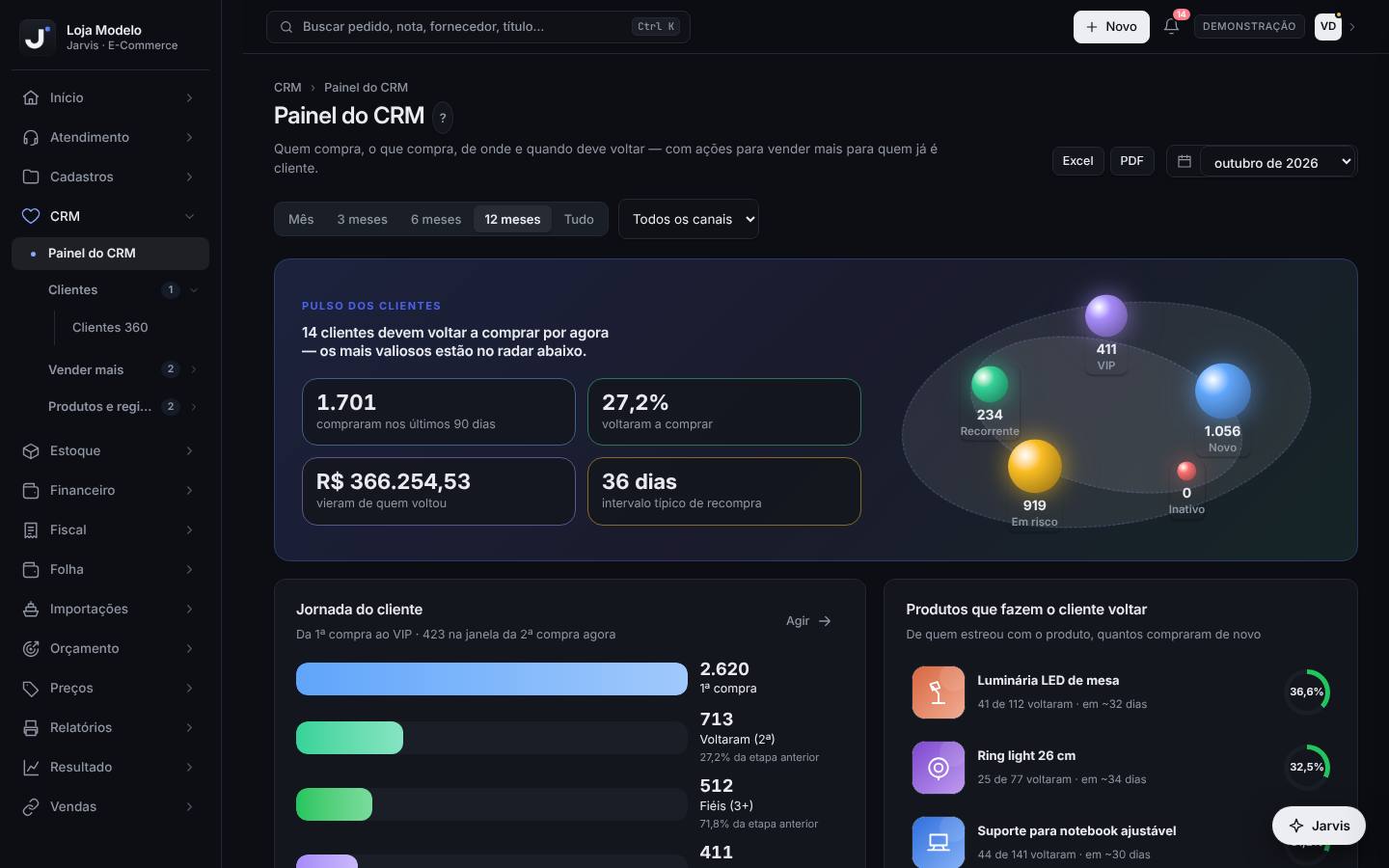
Resume a base de clientes: quantos compraram nos últimos 90 dias, quantos voltaram, de onde vem a receita, os segmentos, a jornada da 1ª compra ao VIP e o radar de quem deve voltar a comprar agora.
Uma vez por semana, antes de planejar campanhas e cupons.
Passo a passo
- Abra CRM › Clientes › Painel do CRM e escolha o período (Mês, 3 meses, 6 meses, 12 meses ou Tudo) e o canal.
- No Pulso dos clientes, leia a frase do topo e os números: compraram nos últimos 90 dias, voltaram a comprar, receita que veio de quem voltou e intervalo típico de recompra.
- Na constelação, cada círculo é um segmento: VIP, Recorrente, Novo, Em risco (mais de 90 dias sem comprar) e Inativo (mais de 180 dias). Clique num segmento para ver a lista em Clientes 360.
- Na Jornada do cliente, veja quantos passaram da 1ª para a 2ª compra, para 3 ou mais e para VIP, e quantos estão na janela da 2ª compra. O botão Agir abre as Oportunidades.
- No Radar da semana, filtre Atrasados ou Nesta semana e clique no cartão do cliente para abrir a ficha.
- Veja os cartões Produtos que fazem o cliente voltar (em lojas do segmento infantil, Brinquedos que fazem voltar) e Próxima compra provável (o que os clientes levam na volta): bons candidatos para oferta.
- Em Análises detalhadas: taxa de recompra, ticket médio, valor por cliente, mapa Onde estão seus clientes (clique num estado para ver as cidades), Mais vendidos, Clientes novos × recorrentes, Mapa RFM, Segmentos e Comprados juntos.
O painel da Loja Modelo diz que 14 clientes devem voltar a comprar agora e que o intervalo típico é de 36 dias. Em Próxima compra provável, quem estreou com o carregador volta para levar o cabo USB-C. O marketing cria um cupom de loja na Shopee para o cabo e manda mensagem pelo chat do pedido para os clientes do radar.
- RFM é a nota de 1 a 5 em Recência (comprou há pouco), Frequência (quantas vezes) e valor Monetário. RFM 555 é o melhor cliente.
- Pedido dividido no mesmo dia não conta como recompra: o Jarvis considera dias diferentes.
- Os números saem dos pedidos importados. Cliente sem CPF ou nome no pedido não entra na base.
Clientes 360: a ficha de cada cliente
CRM › Clientes › Clientes 360
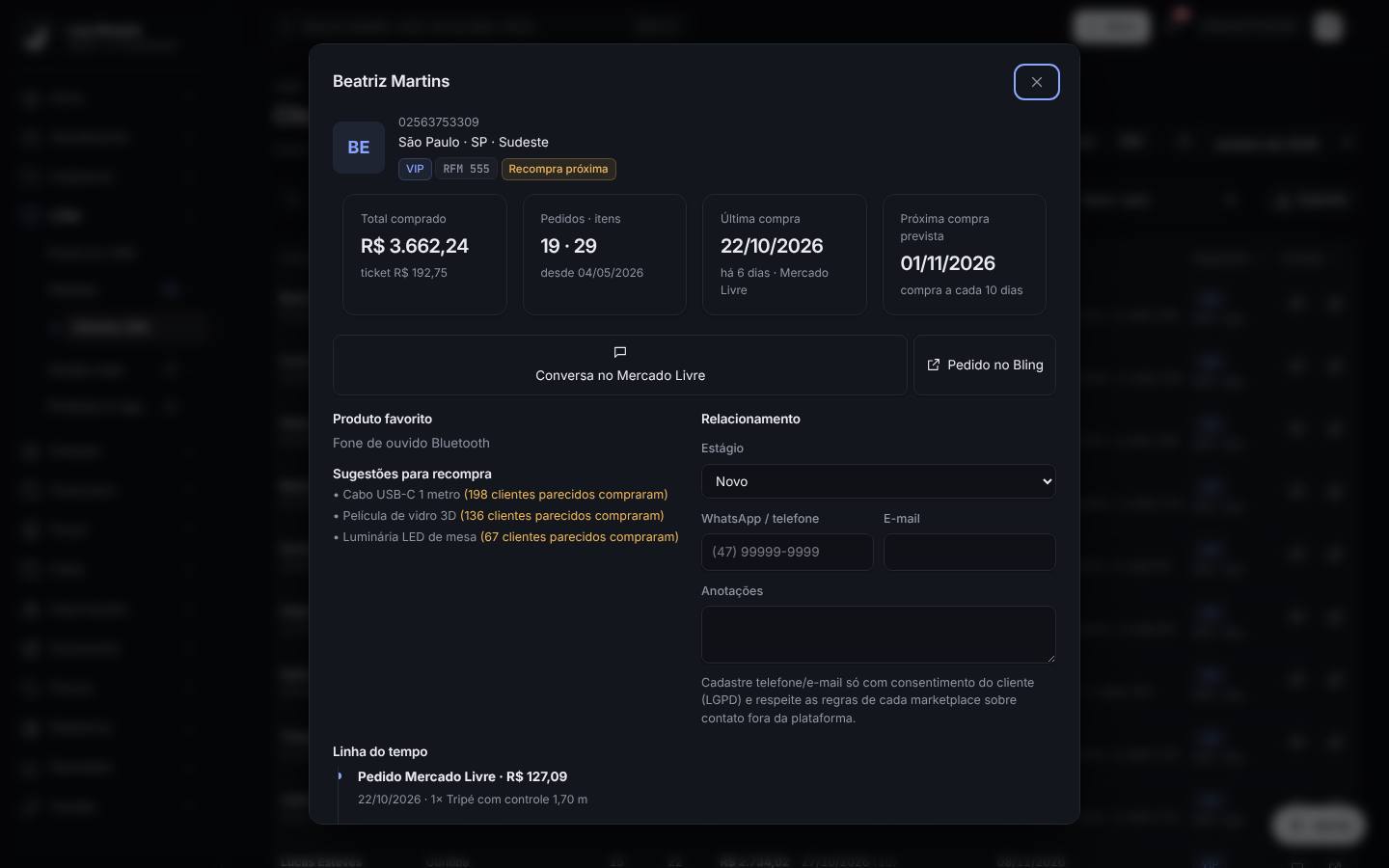
Lista todos os clientes com pedidos, itens, total, última compra, previsão de recompra, segmento e RFM. A ficha junta histórico, produto favorito, sugestões de recompra, linha do tempo (pedidos, atendimentos e contatos) e os botões de contato.
Antes de falar com um cliente e ao montar listas para campanhas.
Passo a passo
- Abra CRM › Clientes › Clientes 360. Busque por nome, CPF, cidade ou apelido.
- Filtre por segmento, estado e canal e escolha a ordem: Maior valor, Compra mais recente, Mais pedidos, Mais itens ou Próxima recompra.
- Na coluna Recompra, veja a data prevista e a situação: Recompra próxima, Recompra atrasada ou Janela 2ª compra.
- Clique no cliente para abrir a ficha: total comprado, pedidos e itens, última compra (data, há quantos dias e o canal desse último pedido) e Próxima compra prevista.
- Use os botões de contato: conversa do pedido no Mercado Livre, pedido na Shopee ou no Magalu, pedido no Bling e, quando cadastrados, WhatsApp e e-mail. O clique fica registrado como contato e o estágio passa de Novo para Contatado.
- Em Relacionamento, escolha o Estágio (Novo, Contatado, Negociando, Recomprou, Fidelizado, Sem interesse), registre telefone e e-mail (só com consentimento) e escreva Anotações.
- Confira Produto favorito, Sugestões para recompra e a Linha do tempo, e clique em Salvar.
- Para levar a lista para uma planilha, clique em Exportar (arquivo CSV).
Um cliente VIP de Curitiba compra a cada 8 dias e está com a recompra prevista para a semana que vem. O atendente abre a ficha, vê que o favorito é o fone de ouvido e que clientes parecidos levaram a película de vidro. Pelo chat do último pedido, oferece ajuda com o fone e comenta a novidade. Marca o estágio Contatado e anota “interessado na película”.
- Os marketplaces não repassam telefone nem e-mail do comprador. O contato padrão é a conversa do pedido na própria plataforma.
- A linha do tempo também mostra os atendimentos do cliente: antes de oferecer algo, veja se há reclamação aberta.
- Cadastre telefone e e-mail só com consentimento do cliente (LGPD) e respeite as regras de cada marketplace sobre contato fora da plataforma.
Oportunidades: listas prontas para vender de novo
CRM › Vender mais › Oportunidades
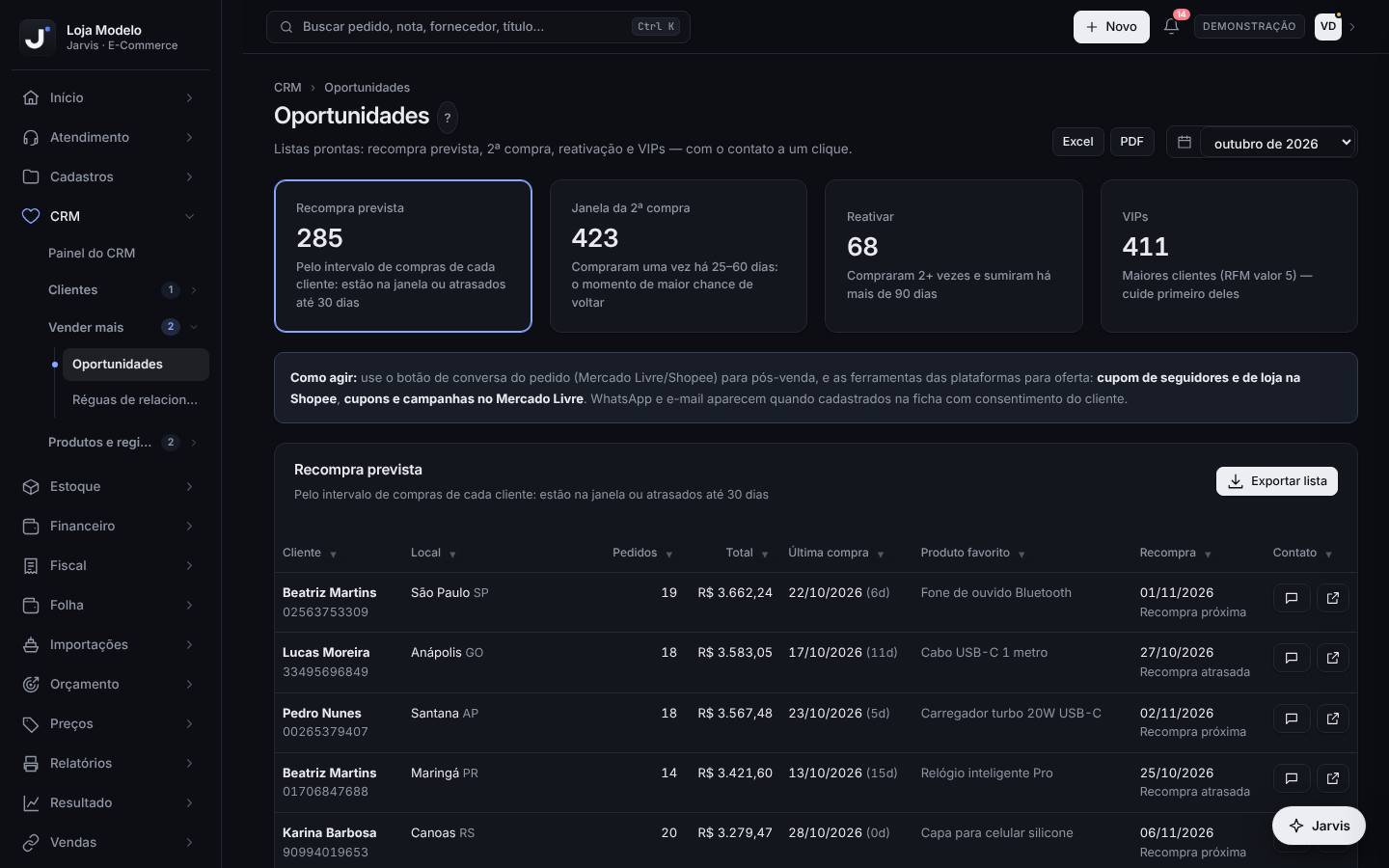
Monta quatro listas de clientes para agir: recompra prevista, janela da 2ª compra, reativação e VIPs, cada uma com o contato a um clique e exportação.
Toda semana, no planejamento de cupons e mensagens.
Passo a passo
- Abra CRM › Vender mais › Oportunidades. Os quatro quadros são as listas e mostram quantos clientes há em cada uma.
- Recompra prevista: clientes na janela ou até 30 dias atrasados, pelo intervalo de compras de cada um.
- Janela da 2ª compra: compraram uma vez há 25 a 60 dias, o momento de maior chance de voltar.
- Reativar: compraram 2 vezes ou mais e sumiram há mais de 90 dias. VIPs: os maiores clientes.
- Clique no quadro da lista. A tabela mostra cliente, local, pedidos, total, última compra, produto favorito, recompra e contato, do maior valor para o menor.
- Clique no cliente para abrir a ficha, ou use os botões de contato direto na linha.
- Clique em Exportar lista para levar a lista em CSV (por exemplo, para separar os clientes de cada canal).
- Faça a oferta pelas ferramentas de cada plataforma: cupom de seguidores e de loja na Shopee, cupons e campanhas no Mercado Livre.
A lista Janela da 2ª compra tem 423 clientes. O marketing exporta, vê que 133 compraram na Shopee e cria para eles um cupom de seguidor de 10% válido por 7 dias. Os 215 do Mercado Livre recebem uma mensagem de pós-venda pelo chat do pedido oferecendo ajuda com o produto.
- Comece pelos VIPs e pela recompra atrasada: são os clientes com maior chance e maior valor.
- O Painel do CRM leva para cá pelo botão Agir da Jornada do cliente e pelo Todos do Radar da semana.
- Mensagem no chat do pedido é para pós-venda. Oferta comercial deve sair pelas ferramentas de cupom e campanha de cada marketplace.
Réguas de relacionamento
CRM › Vender mais › Réguas de relacionamento
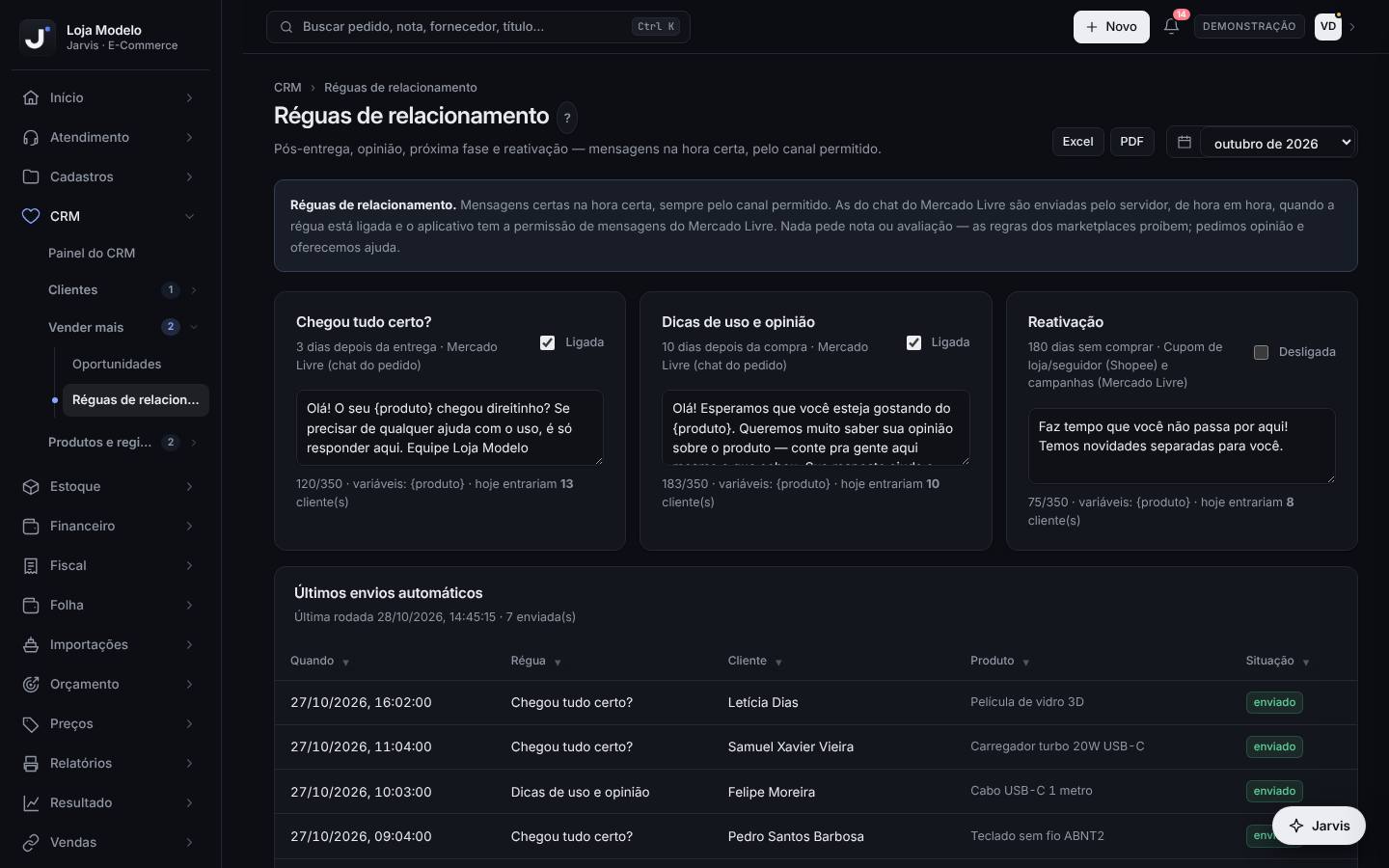
Liga mensagens na hora certa e pelo canal permitido: “Chegou tudo certo?” 3 dias depois da entrega e “Dicas de uso e opinião” 10 dias depois da compra (enviadas pelo chat do pedido no Mercado Livre), além da régua de reativação (180 dias sem comprar) e, em lojas do segmento infantil, a da próxima fase da criança.
Para configurar uma vez e acompanhar os envios toda semana.
Passo a passo
- Abra CRM › Vender mais › Réguas de relacionamento e leia o aviso do topo.
- Em cada régua, veja quando ela age e por qual canal (por exemplo, 3 dias depois da entrega · Mercado Livre (chat do pedido)).
- Ajuste o texto na caixa da régua (até 350 caracteres). Use a variável {produto} para o nome do produto. O texto é salvo ao sair da caixa.
- Veja a linha de baixo: o contador de caracteres e quantos clientes entrariam hoje.
- Ligue a régua no interruptor (Ligada / Desligada).
- As réguas do chat do Mercado Livre são enviadas pelo servidor de hora em hora, uma vez por pacote, sem repetir. As outras mostram o público para a equipe agir pelas ferramentas da plataforma (cupom de loja ou de seguidor, campanhas).
- Acompanhe a tabela Últimos envios automáticos: quando, régua, cliente, produto e situação (enviado ou erro).
A Loja Modelo ligou “Chegou tudo certo?” com o texto “Olá! O seu {produto} chegou direitinho? Se precisar de ajuda com o uso, é só responder aqui. Equipe Loja Modelo”. Na semana seguinte, a tabela mostrou 40 envios e 3 clientes responderam com dúvida de uso, que caíram na fila de Atendimento.
- Mensagens curtas e úteis funcionam melhor: ofereça ajuda, não venda.
- Quando o cliente responde no chat do pedido, a conversa costuma aparecer na fila de Atendimento como Mensagem.
- Nada de pedir nota ou avaliação: as regras dos marketplaces proíbem. Peça opinião e ofereça ajuda.
- As réguas do Mercado Livre dependem da permissão de mensagens do aplicativo Jarvis na conta do Mercado Livre. Se a tabela mostrar erro, confira a conexão em Integrações.
Próximo brinquedo (lojas do segmento infantil)
CRM › Vender mais › Próximo brinquedo
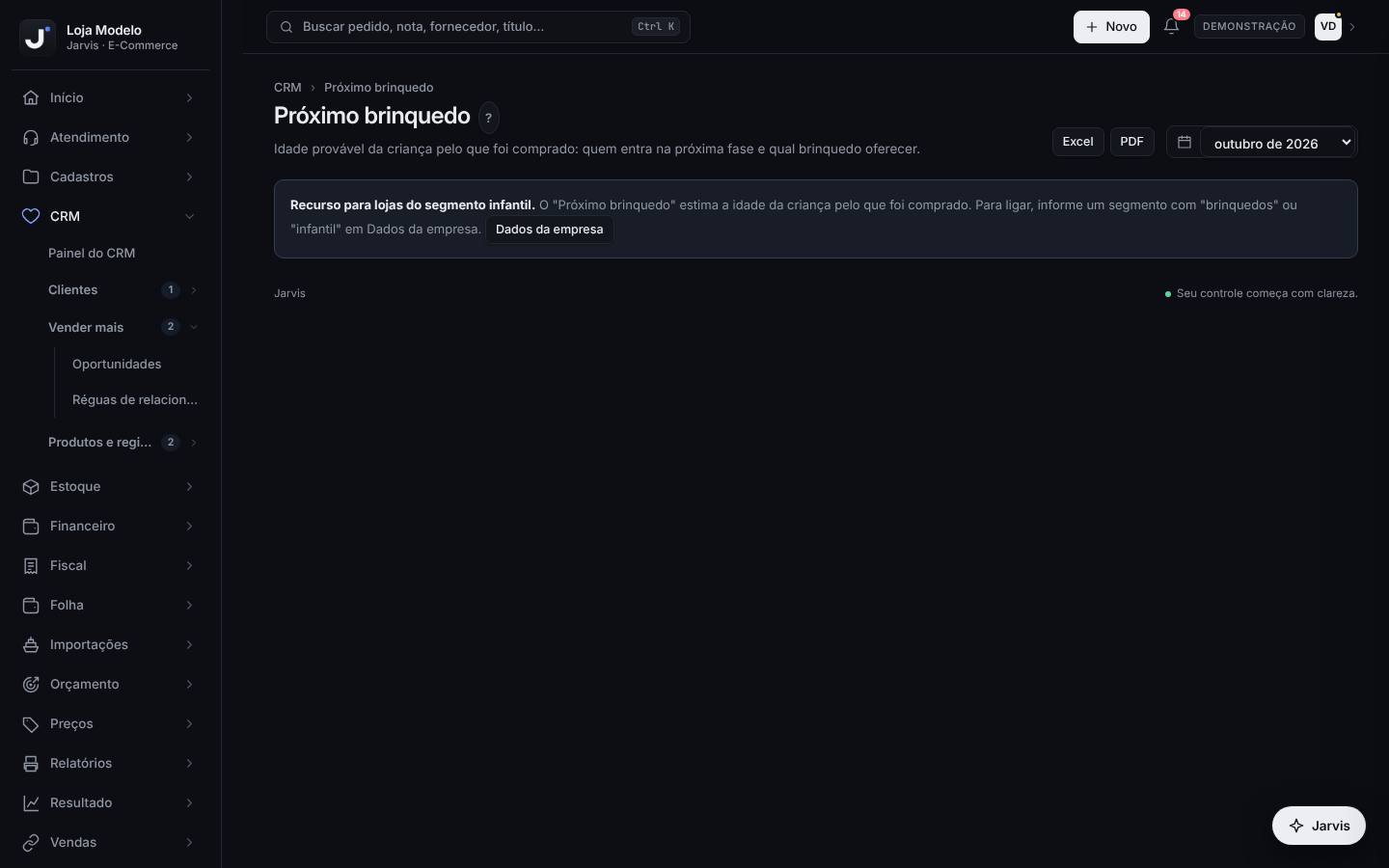
Para lojas de brinquedos e produtos infantis: estima a idade provável da criança pelo produto comprado e pelo tempo desde a compra, mostra quem está entrando na próxima fase (bebê, primeiros passos, pequeno piloto, faz de conta, elétricos) e qual produto oferecer.
Para campanhas de recompra em lojas do segmento infantil. Em outros segmentos a tela fica fora do menu.
Passo a passo
- Confirme o segmento da loja em Cadastros › Empresa › Dados da empresa: o recurso liga quando o segmento contém “brinquedos” ou “infantil”.
- Abra CRM › Vender mais › Próximo brinquedo. Os quadros Entrando em … mostram quantos clientes estão chegando a cada fase e os produtos mais vendidos dela. Clique num quadro para filtrar a fase.
- Escolha a janela: Entraram na fase (últimos 60 dias), Até 30 dias, Até 60 dias, Até 90 dias ou Todos. Use a busca por cliente ou cidade.
- Na tabela, leia a idade provável da criança, o que foi comprado, o próximo brinquedo sugerido e o Momento (agora ou a data).
- Clique no cliente para abrir a ficha (que também mostra a fase da criança) ou use os botões de contato.
- Faça a oferta pelo chat do pedido, por cupom de seguidor na Shopee ou por WhatsApp/e-mail quando o cliente autorizou.
Uma cliente comprou um andador há 10 meses. Pela faixa do produto, a criança está com cerca de 2 anos e entra na fase Pequeno piloto. O Jarvis sugere o triciclo mais vendido da loja e marca o momento como agora.
- Na demonstração (Loja Modelo, que vende eletrônicos), a tela mostra só o aviso de que o recurso é do segmento infantil.
- A ficha do cliente em Clientes 360 mostra a mesma estimativa: idade provável, fase atual e o melhor momento para oferecer.
- A idade é uma estimativa pelo produto comprado. Escreva a oferta com cuidado (“se a criança já estiver…”).
Estados e cidades
CRM › Produtos e regiões › Estados e cidades
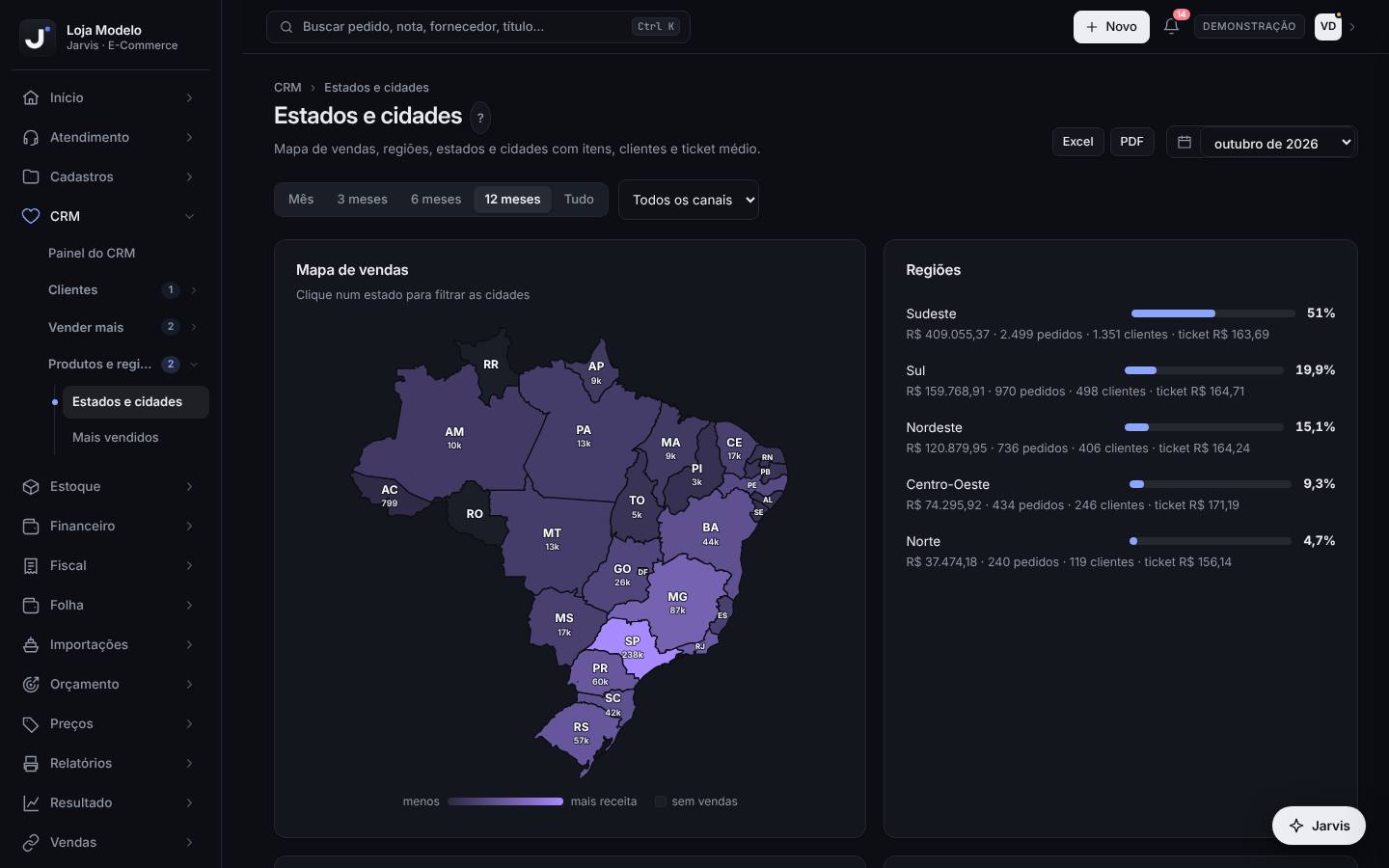
Mostra no mapa do Brasil onde estão as vendas, com a participação de cada região e tabelas de estados e cidades (pedidos, itens, clientes, receita e ticket médio).
Para decidir frete, anúncios regionais e onde concentrar campanhas, e para entender de onde vem o DIFAL.
Passo a passo
- Abra CRM › Produtos e regiões › Estados e cidades e escolha o período e o canal.
- No Mapa de vendas, a cor mais forte indica mais receita. Passe o mouse para ver receita, pedidos e clientes do estado.
- Clique num estado para filtrar a tabela de cidades. Clique em limpar para voltar a todos.
- Em Regiões, compare a participação de Sudeste, Sul, Nordeste, Centro-Oeste e Norte, com pedidos, clientes e ticket.
- Na tabela Estados, veja pedidos, itens, clientes, receita, percentual e ticket. Clique na linha para filtrar as cidades.
- Na tabela Cidades, veja as cidades que mais compram.
- Use Exportar em cada tabela para levar os dados em CSV.
A Loja Modelo vê que o Nordeste responde por 15% da receita, com ticket parecido com o do Sudeste. O dono testa um anúncio com frete grátis para a Bahia e acompanha a participação do estado nas semanas seguintes.
- No Painel do CRM, clicar num estado do mapa abre esta tela já filtrada.
- Compare o ticket médio entre regiões antes de oferecer frete grátis: onde o ticket é maior, o frete pesa menos na margem.
- Pedido sem UF ou cidade no endereço não aparece no mapa nem nas tabelas.
Mais vendidos
CRM › Produtos e regiões › Mais vendidos
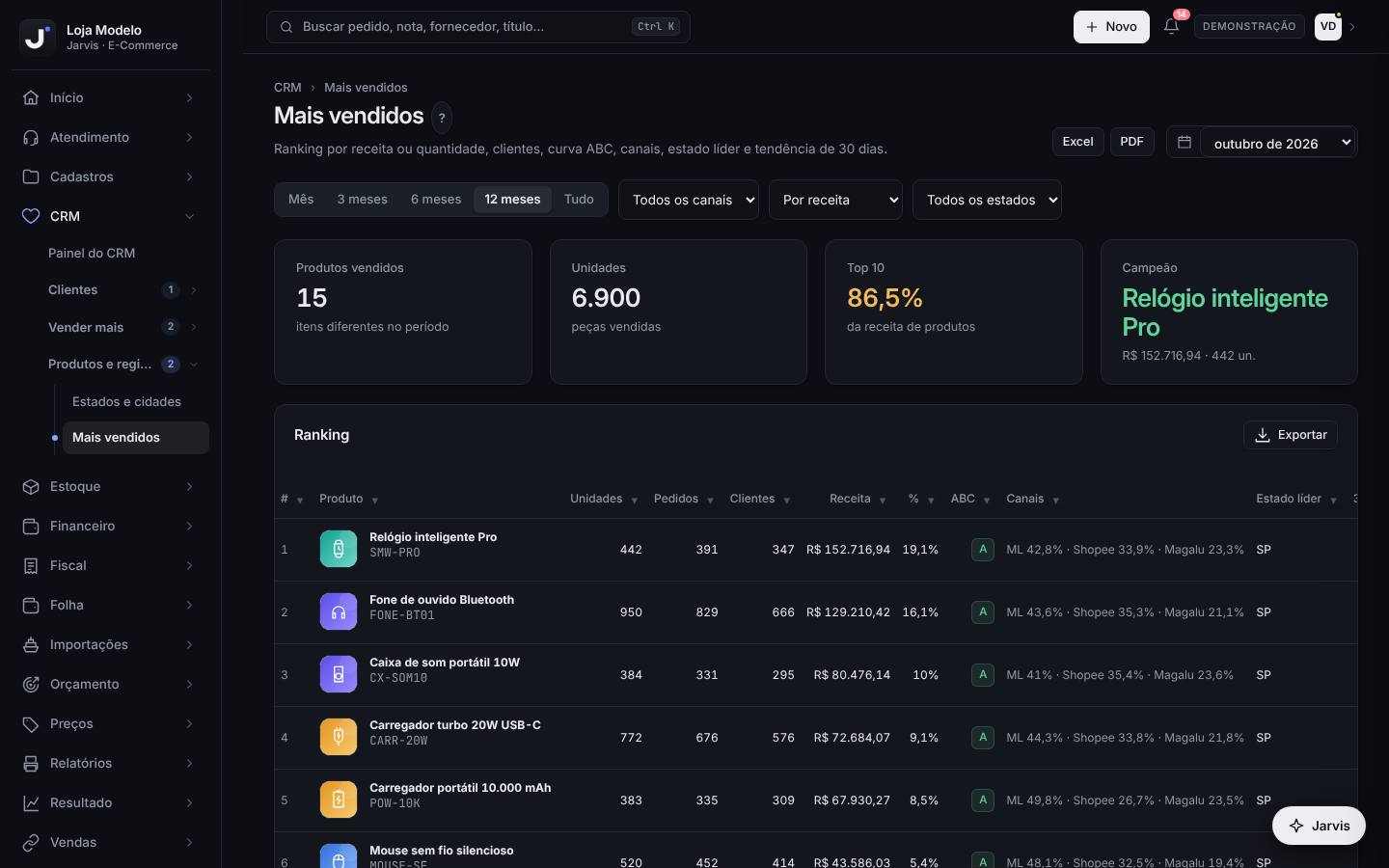
Ranking de produtos por receita ou quantidade, com pedidos, clientes, participação, curva ABC, divisão por canal, estado líder e tendência dos últimos 30 dias.
Para decidir compras, anúncios e promoções.
Passo a passo
- Abra CRM › Produtos e regiões › Mais vendidos e escolha período, canal, Por receita ou Por quantidade e, se quiser, um estado.
- Leia os quadros: Produtos vendidos, Unidades, Top 10 (quanto da receita vem dos 10 primeiros) e Campeão.
- Na tabela Ranking, a coluna ABC mostra a curva: A são os produtos que somam 80% da receita, B os próximos 15% e C o restante.
- A coluna Canais mostra quanto de cada produto vende em cada marketplace; Estado líder, onde ele mais sai.
- A coluna 30 dias compara a receita dos últimos 30 dias com os 30 anteriores (▲ subiu, ▼ caiu).
- Clique em Exportar para levar o ranking em CSV.
O relógio inteligente é curva A, mas está com ▼ 20% em 30 dias e vende quase todo no Mercado Livre. O dono confere o anúncio, vê que o preço ficou acima da concorrência após um reajuste e decide uma promoção na Shopee para recuperar volume.
- Produto curva A com queda forte merece atenção antes de faltar caixa.
- Filtre por estado para ver o campeão de cada região e ajustar anúncios e estoque.
- A receita do ranking é a soma de quantidade × preço dos itens, sem frete e sem tarifas. Para lucro, use as telas de margem.
Experiência da equipe com o Jarvis
Menu do usuário › Avaliação do Jarvis
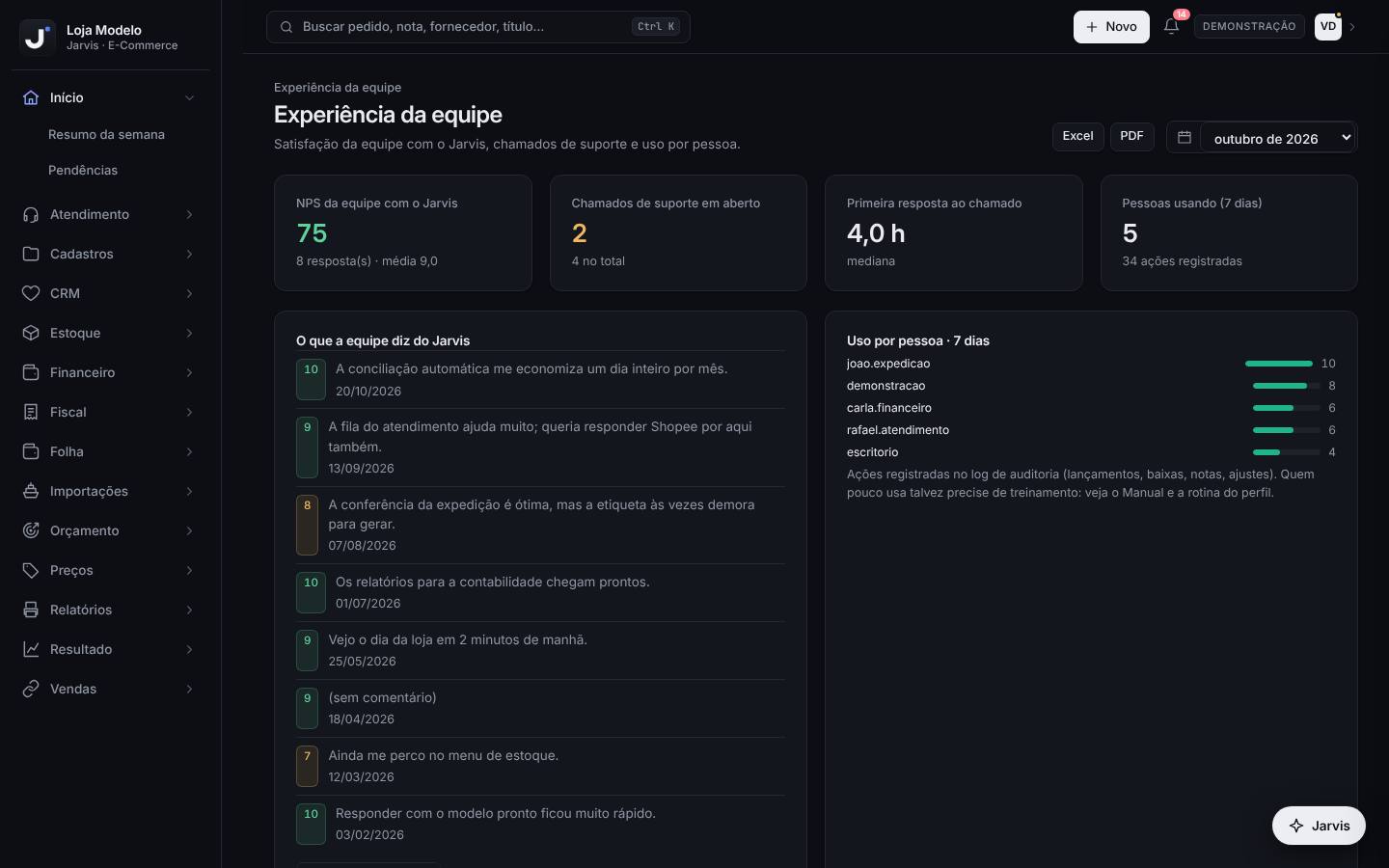
Mostra quanto a equipe está satisfeita com o Jarvis (NPS interno), os chamados de suporte abertos, o tempo da primeira resposta e quantas ações cada pessoa registrou nos últimos 7 dias.
Uma vez por mês, para o dono acompanhar a adoção do sistema e quem precisa de treinamento.
Passo a passo
- Clique no seu nome (canto superior direito) e em Avaliação do Jarvis. A tela se chama Experiência da equipe e aparece para dono e gestão.
- Leia NPS da equipe com o Jarvis, Chamados de suporte em aberto, Primeira resposta ao chamado e Pessoas usando (7 dias).
- Em O que a equipe diz do Jarvis, leia as notas e os comentários.
- Clique em Avaliar o Jarvis agora para dar a sua nota de 0 a 10 e um comentário.
- Em Uso por pessoa · 7 dias, veja quantas ações cada pessoa registrou (lançamentos, baixas, notas, ajustes).
- Clique em Chamados de suporte para ver os chamados abertos com a equipe Jarvis.
O NPS da equipe da Loja Modelo está em 75, mas um comentário diz “ainda me perco no menu de estoque” e o uso por pessoa mostra que o estoquista quase não registra ações. O dono separa meia hora para ele fazer o capítulo de estoque da Academia na demonstração.
- A pergunta “De 0 a 10, quanto o Jarvis facilita o seu dia?” aparece sozinha para cada pessoa a cada 30 dias.
- Os comentários vão para quem cuida do Jarvis: escreva o que atrapalha o seu dia, com exemplos.
- Pouco uso não significa pouco trabalho: algumas tarefas não geram registro. Converse antes de concluir.
Pratique na demonstração
- Abra Atendimento › Atendimento › Atendimento e clique no quadro Urgentes. Abra o primeiro caso.
- Leia Pedido, Cliente e a Solução sugerida. Clique em Analisar com IA e compare as sugestões.
- Em Respostas prontas, clique na situação que combina com o caso, ajuste o texto e, se for do Mercado Livre, clique em Enviar ao cliente e confirme.
- Clique em Assumir, escolha a etapa aguardando cliente, escreva uma nota interna e clique em Salvar.
- Clique na aba Melhorias e em Criar ação no primeiro padrão.
- Abra CRM › Vender mais › Oportunidades, clique em Janela da 2ª compra e abra a ficha do primeiro cliente.
- Na ficha, mude o Estágio para Contatado, escreva uma anotação e clique em Salvar.
- Abra Atendimento › Satisfação do cliente › Experiência do cliente e calcule de cabeça o NPS a partir de promotores, detratores e total de avaliações.
Deu certo se: o caso aparece com o seu nome, a etapa escolhida e a resposta na conversa; a ação aparece em Ações de melhoria como em andamento; e a ficha do cliente mostra o novo estágio e a anotação ao ser aberta de novo. Para começar do zero, use Recomeçar na faixa da demonstração.
Modelos deste capítulo
Perguntas frequentes
Consigo responder a Shopee e o Magalu pelo Jarvis?
Os casos da Shopee e do Magalu aparecem na fila, com prazo, solução sugerida e resposta pronta, mas o envio é feito na própria plataforma, pelo botão Abrir na Shopee ou Abrir na Magalu do caso. O botão Enviar ao cliente funciona para o Mercado Livre e para a Central do Cliente.
Dá para reembolsar ou aceitar a devolução pelo Jarvis?
Não. O Jarvis não movimenta dinheiro: reembolso, aceite de devolução e cancelamento são feitos no marketplace. No Jarvis você registra o combinado, a etapa e, se for o caso, prepara a nota de devolução.
A IA responde o cliente sozinha?
Não. A IA e as regras sugerem a solução e o texto, mas nada é enviado sem o clique de alguém da equipe. As réguas de relacionamento são a exceção, e só enviam as mensagens que você ligou e escreveu.
Por que o CRM não mostra o telefone do cliente?
Os marketplaces não repassam telefone nem e-mail do comprador. O contato padrão é a conversa do pedido na plataforma. WhatsApp e e-mail aparecem quando alguém da equipe cadastra na ficha, com o consentimento do cliente.
Qual a diferença entre Devoluções e Notas de devolução?
Atendimento › Pós-venda › Devoluções é a análise (taxa por produto e canal, motivos, prazos). Fiscal › Notas fiscais › Notas de devolução é onde se prepara e emite a nota de devolução ou de estorno.
O que é um bom NPS?
A partir de 50 a tela pinta de verde; de 0 a 49, de amarelo; abaixo de 0, de vermelho. Mais importante que o número é a tendência e o que os detratores comentam.