 Jarvis
- Entender o caminho para emitir NF-e pelo Jarvis: liberação pela equipe Jarvis, regras aprovadas pela contabilidade, notas de teste e só então produção.
- Emitir uma NF-e de um pedido de marketplace ou avulsa, conferir os impostos antes e acompanhar a situação na SEFAZ.
- Cancelar uma nota, enviar carta de correção e preparar a nota de devolução a partir da nota de venda original.
- Saber o que é DIFAL, quando ele aparece e como gerar, enviar e pagar as guias GNRE.
- Manifestar as notas de compra emitidas contra o seu CNPJ e gerar as contas a pagar pelas duplicatas.
Liberar e configurar a emissão de NF-e
Fiscal › Regras › Configuração da NF-e
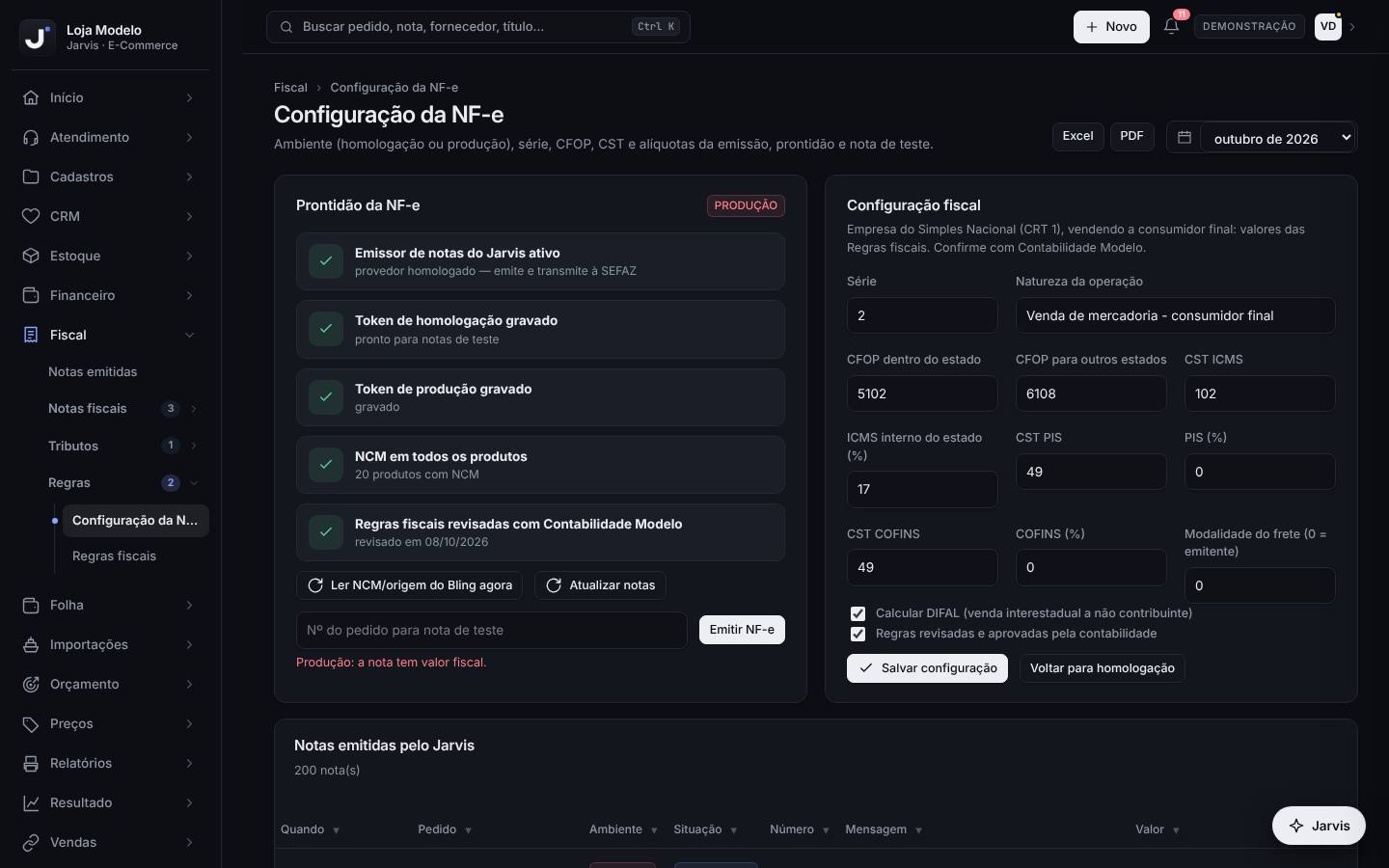
Mostra se a empresa está pronta para emitir NF-e pelo Jarvis (Prontidão da NF-e), guarda a configuração básica da emissão (série, natureza, CFOP, CST e alíquotas), permite emitir notas de teste e trocar o ambiente entre homologação e produção.
Na implantação, antes da primeira nota. Depois, só quando a contabilidade pedir mudança ou para conferir se um produto ficou sem NCM.
Passo a passo
- Abra Fiscal › Regras › Configuração da NF-e e olhe o cartão Prontidão da NF-e. Cada item tem um sinal de pronto ou de pendente; o selo no canto mostra o ambiente atual (Homologação (teste) ou PRODUÇÃO).
- Se Token de homologação gravado estiver pendente, a emissão ainda não foi liberada. Abra Central de ajuda › Abrir chamado com o tipo Nota fiscal e impostos e peça a liberação. A equipe Jarvis confere o CNPJ e o certificado digital A1 da empresa e libera primeiro as notas de teste.
- Se NCM em todos os produtos estiver pendente, corrija o NCM no cadastro do produto no Bling e clique em Ler NCM/origem do Bling agora (o Jarvis também relê sozinho a cada hora). Produto sem NCM não emite nota.
- No cartão Configuração fiscal, confira com a contabilidade: Série, Natureza da operação, CFOP dentro do estado, CFOP para outros estados, CST ICMS, ICMS interno do estado (%), CST e alíquotas de PIS e COFINS e Modalidade do frete.
- Deixe marcado Calcular DIFAL (venda interestadual a não contribuinte), a não ser que a contabilidade oriente diferente, e clique em Salvar configuração.
- Emita notas de teste: digite o número de um pedido em Nº do pedido para nota de teste e clique em Emitir nota de teste. Confirme na janela. O resultado aparece na tabela Notas emitidas pelo Jarvis; use Consultar para atualizar a situação.
- Com os testes aprovados, marque Regras revisadas e aprovadas pela contabilidade e salve. Quando a equipe Jarvis gravar o token de produção, aparece o botão Ligar PRODUÇÃO.
- Antes de clicar em Ligar PRODUÇÃO, garanta que o Bling parou de emitir nota para os mesmos pedidos. Se precisar desfazer, o botão vira Voltar para homologação.
A Loja Modelo pediu a liberação pela Central de ajuda. Dois dias depois o item Token de homologação ficou pronto. O financeiro emitiu três notas de teste (um pedido do Mercado Livre para SP, um da Shopee para a BA e um do Magalu para SC), mandou os DANFEs para a contabilidade, que aprovou. Com o token de produção gravado, o dono parou a emissão no Bling e clicou em Ligar PRODUÇÃO.
- Homologação é o ambiente de teste: a nota não tem valor fiscal. Use à vontade para validar dados e regras.
- A mesma tela aparece em Vendas › Faturamento e repasses › Faturamento, na aba Emissão de NF-e.
- Com o regime informado em Regras fiscais › Empresa e regime, o cartão Configuração fiscal mostra o regime e o CRT da empresa e avisa quando ela é do Simples Nacional e o CST ICMS ainda não é um CSOSN de 3 dígitos (ex.: 102). Sem regime informado, os valores preenchidos são só um ponto de partida para empresa do Lucro Presumido vendendo a consumidor final: ajuste com a contabilidade.
- Nunca ligue a produção com o Bling ainda emitindo para os mesmos canais: o mesmo pedido pode sair com duas notas.
- CFOP, CST e alíquotas são decisão da contabilidade. Este manual não substitui essa orientação: confirme cada regra com o seu escritório antes da primeira nota em produção.
Regras fiscais: o espaço da contabilidade
Fiscal › Regras › Regras fiscais
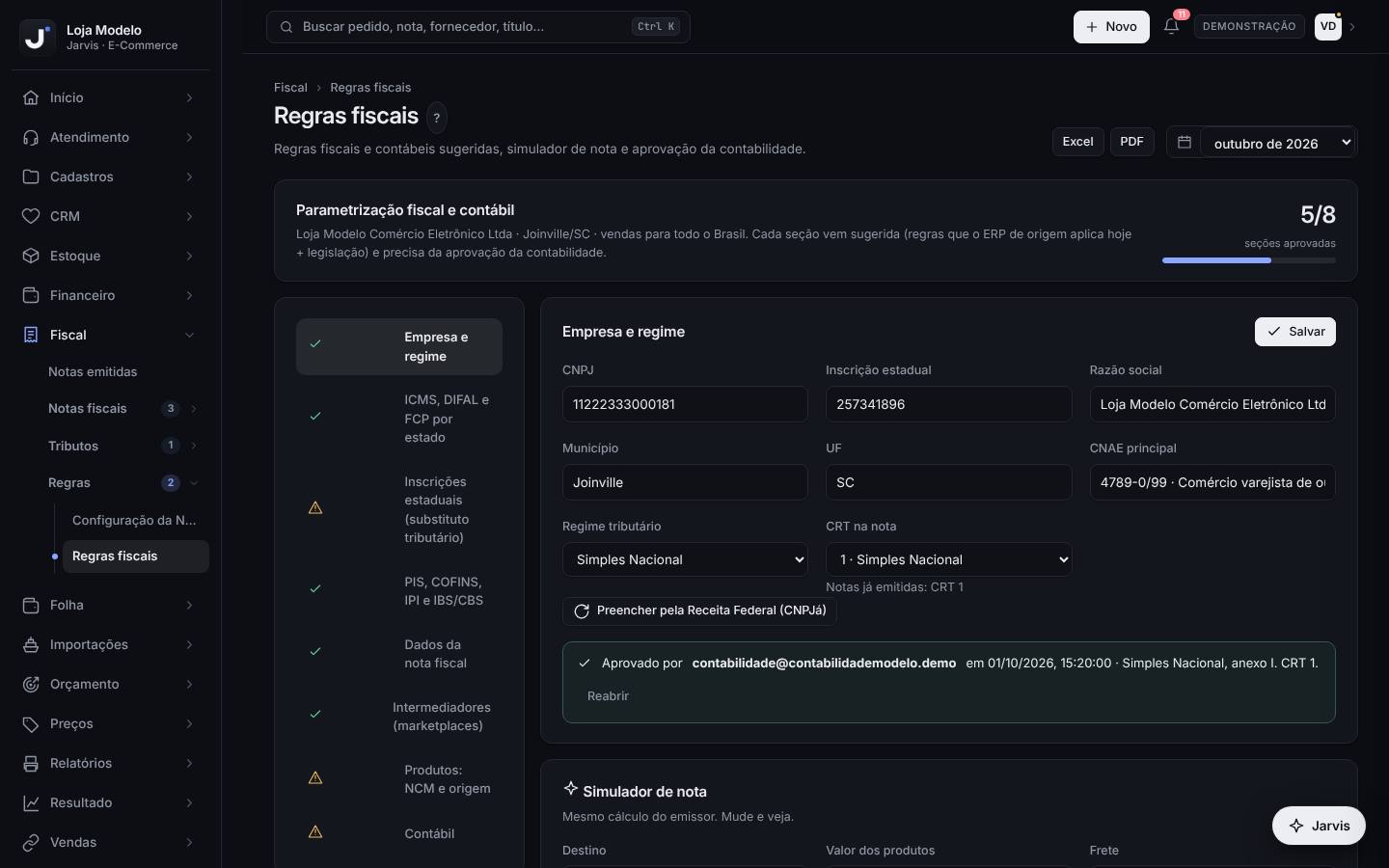
Reúne todas as regras fiscais e contábeis da empresa em 8 seções, já sugeridas pelo que as notas emitidas aplicam hoje e pela legislação. A contabilidade revisa, ajusta e aprova cada seção, e tem um simulador que calcula a nota exatamente como o emissor do Jarvis.
Na implantação, quando a lei mudar (por exemplo, nova alíquota interna de um estado) ou quando a contabilidade quiser conferir um cálculo.
Passo a passo
- Abra Fiscal › Regras › Regras fiscais. No topo você vê quantas seções já foram aprovadas (por exemplo, 5/8 seções aprovadas).
- Comece por Empresa e regime: CNPJ, inscrição estadual, razão social, município, UF, CNAE, Regime tributário e CRT na nota. O botão Preencher pela Receita Federal busca os dados pelo CNPJ.
- Em ICMS, DIFAL e FCP por estado, confira a tabela: alíquota interestadual, Interna destino, FCP, se calcula DIFAL e se o estado usa Base dupla. A coluna Notas emitidas mostra o que as notas já lidas aplicaram (sinal ≠ quando difere). O botão Usar as alíquotas das notas já emitidas copia essas alíquotas.
- Passe pelas demais seções: Inscrições estaduais (substituto tributário), PIS, COFINS, IPI e IBS/CBS, Dados da nota fiscal (série, natureza, presença, forma de pagamento, frete, textos), Intermediadores (marketplaces) (CNPJ do marketplace e identificador da loja) e Produtos: NCM e origem.
- Clique em Salvar no alto de cada seção depois de mudar algo.
- Use o Simulador de nota (aparece nas seções de empresa, ICMS, federais e dados da nota): escolha Destino, Valor dos produtos, Frete, Origem do produto e Comprador. Ele mostra CFOP, ICMS, DIFAL, FCP, PIS + COFINS, IBS + CBS e o total de tributos.
- Leia o cartão Sugestões do Jarvis: ele aponta produtos importados (4% interestadual), estados com FCP, a escolha entre base única e dupla e outros pontos de atenção. O botão Ver leva à seção certa.
- Quando a contabilidade estiver de acordo, ela clica em Aprovar esta seção (pode deixar uma observação). A aprovação fica registrada com nome e data; Reabrir volta a seção para revisão.
No simulador, a Loja Modelo (de SC) testa uma venda de R$ 200,00 para a BA. Com Comprador = Consumidor (CPF), aparecem ICMS interestadual e DIFAL. Trocando para Empresa com IE, o DIFAL zera e o CFOP muda para o de venda a contribuinte. Trocando a origem para 1 · Importação direta, o ICMS interestadual cai para 4%. Os números servem para conversar com a contabilidade, não para decidir sozinho.
- Dê à contabilidade um acesso com o papel de contador: ao entrar, ela vê uma mensagem de boas-vindas com a ordem sugerida de revisão.
- Produto sem NCM aparece em vermelho na seção Produtos: NCM e origem. A correção é feita no cadastro do produto no Bling.
- A seção Inscrições estaduais (substituto tributário) é a mesma da aba Configuração de DIFAL e GNRE: mudar em um lugar muda no outro.
- Não aprove uma seção “para destravar”: a aprovação é o registro de que a contabilidade conferiu as regras.
- Alíquotas internas, FCP e base dupla mudam por lei estadual. Quando a contabilidade avisar de uma mudança, atualize a tabela e reabra a aprovação.
Emitir uma NF-e
Fiscal › Notas fiscais › Emitir NF-e
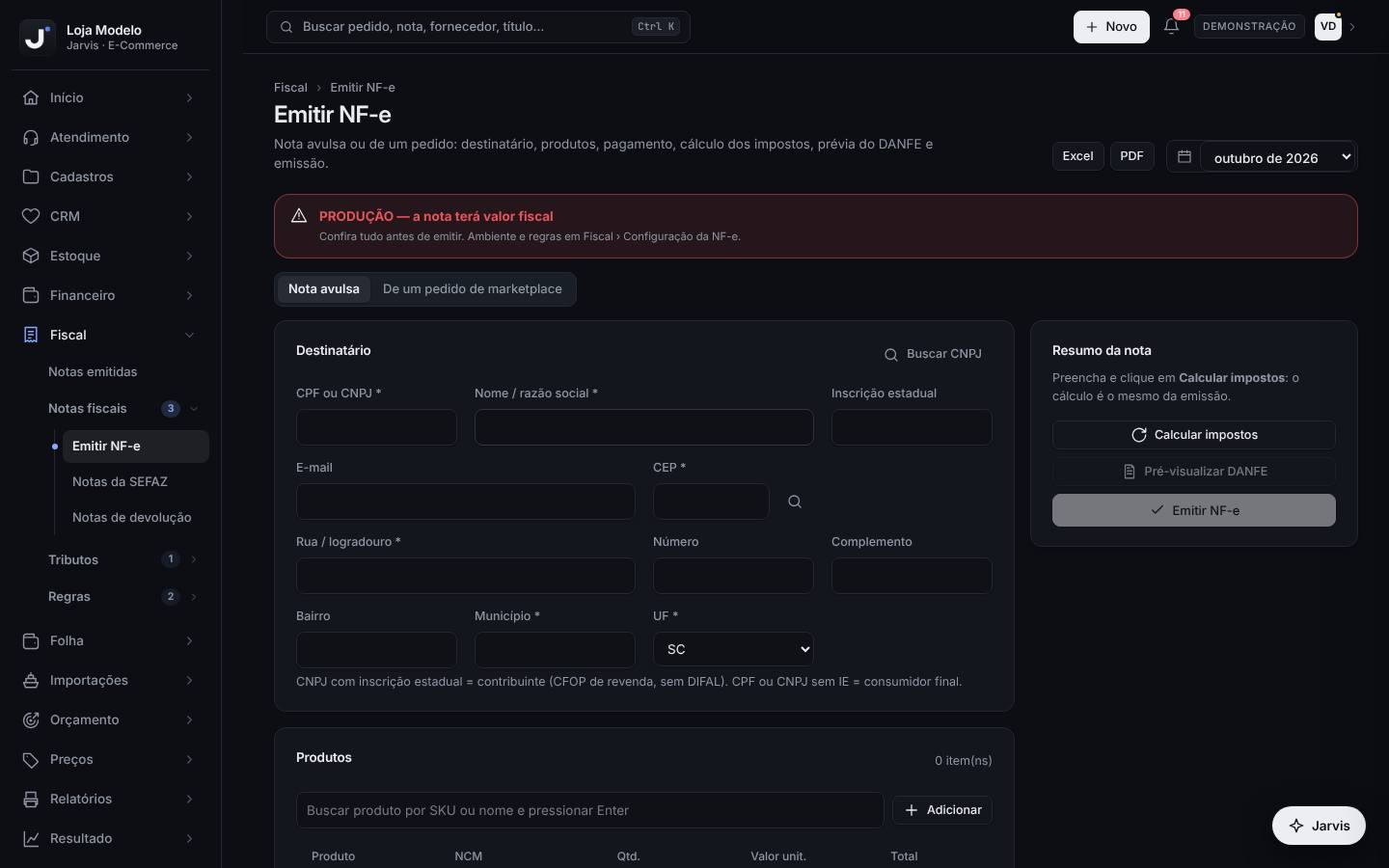
Monta a nota de um pedido de marketplace ou uma nota avulsa, calcula os impostos no mesmo motor da emissão, mostra a prévia do DANFE e envia à SEFAZ no ambiente configurado.
Quando um pedido ficou sem nota (por exemplo, bloqueado no faturamento automático) ou para uma venda fora dos marketplaces, como uma venda para empresa.
Passo a passo
- Abra Fiscal › Notas fiscais › Emitir NF-e e leia a faixa do topo: Homologação — nota de teste, sem valor fiscal ou PRODUÇÃO — a nota terá valor fiscal.
- Para um pedido, clique em De um pedido de marketplace, digite o número ou escolha na lista (só aparecem pedidos sem nota) e clique em Carregar e calcular. Destinatário, itens, frete e intermediador vêm do pedido.
- Para uma nota avulsa, fique em Nota avulsa e preencha o Destinatário: CPF ou CNPJ, nome, CEP, rua, município e UF. Com CNPJ, Buscar CNPJ preenche razão social, inscrição estadual e endereço; a lupa ao lado do CEP busca o endereço.
- Em Produtos, digite o SKU ou o nome e pressione Enter (ou clique em Adicionar). Ajuste quantidade e valor unitário na tabela. A coluna NCM fica vermelha quando o produto não tem NCM.
- Em Transporte, pagamento e observações, informe frete, desconto, Forma de pagamento e Presença do comprador. Os textos de DIFAL e tributos aproximados entram sozinhos pelas regras fiscais.
- Clique em Calcular impostos. O Resumo da nota mostra produtos, total, base e valor do ICMS, DIFAL, FCP, PIS, COFINS, CBS/IBS e a operação (natureza, CFOP, dentro do estado ou interestadual, consumidor final ou contribuinte).
- Clique em Pré-visualizar DANFE para ver a nota como vai sair. Confira destinatário, itens e impostos.
- Clique em Emitir nota de teste (homologação) ou Emitir NF-e (produção). O botão muda para Confirmar…: clique de novo para enviar. O Jarvis consulta a SEFAZ e abre a nota em Notas emitidas.
Uma escola compra 10 fones de ouvido da Loja Modelo fora do marketplace, por R$ 80,00 cada. O financeiro escolhe Nota avulsa, digita o CNPJ da escola, clica em Buscar CNPJ (o endereço e a inscrição estadual vêm preenchidos), adiciona o SKU do fone com quantidade 10, escolhe PIX, calcula, confere o DANFE e emite. Como a escola tem inscrição estadual, a nota sai como venda a contribuinte, sem DIFAL.
- CNPJ com inscrição estadual é tratado como contribuinte (CFOP de revenda, sem DIFAL). CPF ou CNPJ sem inscrição estadual é consumidor final.
- Qualquer mudança nos campos depois do cálculo desfaz a confirmação: calcule de novo antes de emitir.
- Emitir é permitido para dono, gestão e financeiro. Os demais papéis veem Seu papel não emite notas.
- Mensagens como Endereço do destinatário incompleto ou CPF precisa de 11 dígitos e CNPJ de 14 aparecem no resumo: corrija antes de emitir.
- Em produção, a nota tem valor fiscal assim que é autorizada. Confira o DANFE antes do segundo clique.
Acompanhar, cancelar e corrigir notas emitidas
Fiscal › Notas fiscais › Notas emitidas
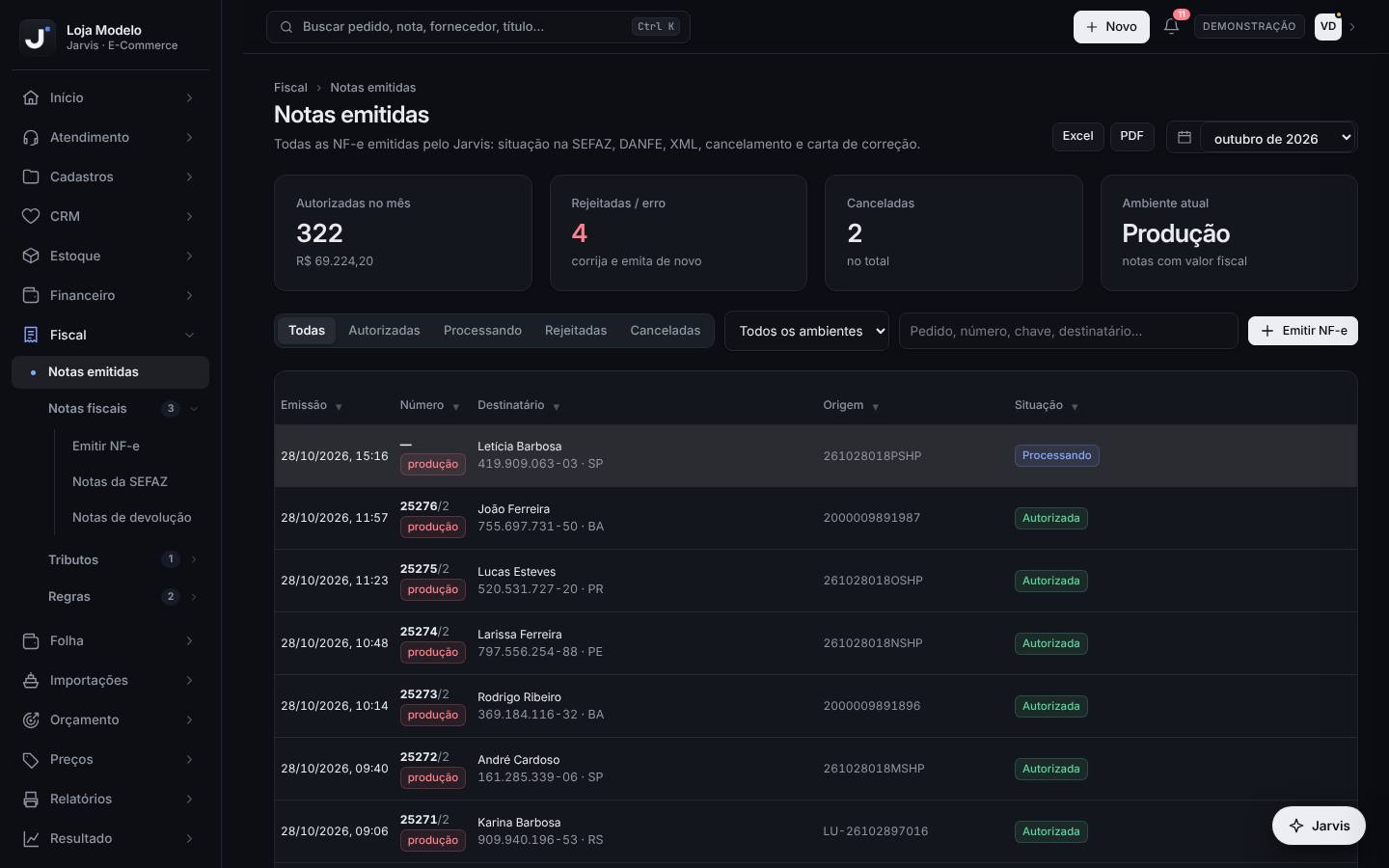
Lista todas as NF-e emitidas pelo Jarvis com a situação na SEFAZ, o DANFE e o XML, e permite consultar, cancelar e enviar carta de correção.
Todo dia, para ver se há nota rejeitada ou presa em processamento, e sempre que precisar de um DANFE, de um XML ou de cancelar uma nota.
Passo a passo
- Abra Fiscal › Notas fiscais › Notas emitidas. Os quadros do topo mostram Autorizadas no mês, Rejeitadas / erro, Canceladas e o Ambiente atual.
- Use os filtros Todas, Autorizadas, Processando, Rejeitadas e Canceladas, a lista de ambientes e a busca (pedido, número, chave ou destinatário).
- Nas linhas, os links DANFE e XML abrem os arquivos da nota autorizada. Notas de teste têm o selo teste; as de produção, produção.
- Clique na linha para abrir o detalhe: situação, chave de acesso, mensagem da SEFAZ, itens com CFOP e ICMS e os totais (incluindo DIFAL).
- Se a nota está Processando, clique em Consultar SEFAZ para atualizar.
- Se foi Rejeitada, leia a mensagem (aparece em vermelho na lista), corrija a causa (cadastro, endereço, regra fiscal) e emita de novo em Emitir NF-e.
- Para cancelar uma nota autorizada, clique em Cancelar nota, escreva a justificativa (mínimo 15 caracteres) e clique em Cancelar a nota. Nada é enviado antes desse último clique; o botão Cancelar da lista em Faturamento › Emissão de NF-e abre a mesma janela.
- Para corrigir um dado que não muda valores, clique em Carta de correção, escreva o texto (15 a 1.000 caracteres) e clique em Enviar correção. As cartas enviadas ficam listadas no detalhe, com PDF.
O comprador de um pedido da Shopee de R$ 120,00 desistiu antes do envio, duas horas depois do faturamento. O financeiro abre a nota em Notas emitidas, clica em Cancelar nota e escreve “Pedido cancelado pelo comprador antes do envio”. Em outro pedido, o número da casa saiu errado: como isso não muda valor nem destinatário, ele envia uma carta de correção.
- Rejeitada não é nota emitida: não tem valor fiscal. Corrija e emita de novo.
- O botão Emitir NF-e no alto da lista leva direto para a tela de emissão.
- A SEFAZ só aceita o cancelamento dentro do prazo (em geral 24 h após a autorização) e se a mercadoria não circulou. Fora disso, o caminho costuma ser a nota de devolução ou de estorno: confirme com a contabilidade.
- A carta de correção não corrige valores, impostos, destinatário nem data de emissão.
Faturamento: pedidos sem nota e emissão automática
Vendas › Faturamento e repasses › Faturamento
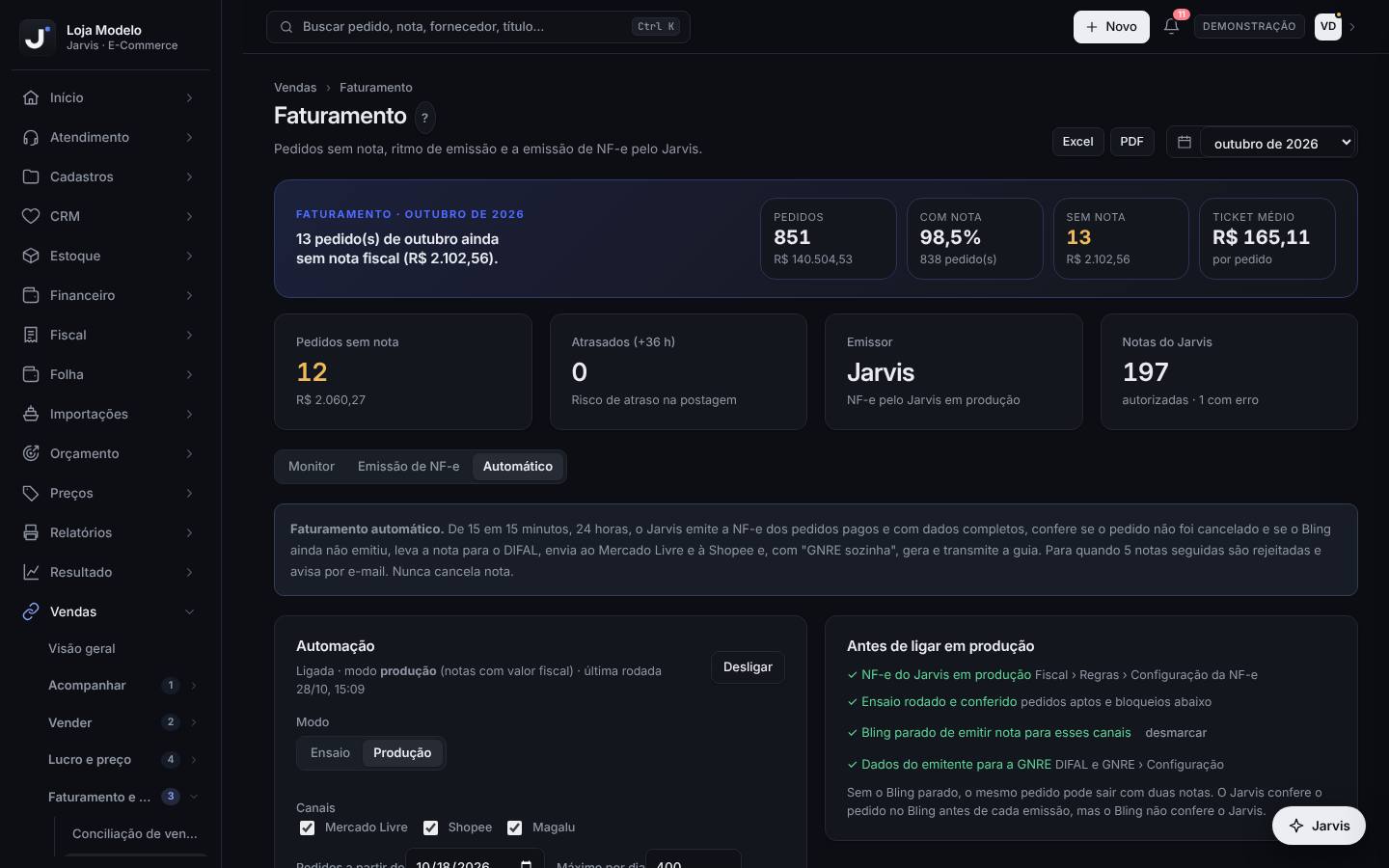
Mostra quais pedidos pagos ainda estão sem nota fiscal (com a idade de cada um), o ritmo de emissão por dia e canal e, na aba Automático, a emissão automática de NF-e pelo Jarvis.
Todo dia, antes da expedição. Pedido pago sem nota há mais de 36 h costuma estourar o prazo de postagem.
Passo a passo
- Abra Vendas › Faturamento e repasses › Faturamento. Os quadros mostram Pedidos sem nota, Atrasados (+36 h), quem é o Emissor hoje (Bling ou Jarvis) e as Notas do Jarvis autorizadas e com erro.
- Na aba Monitor, filtre por canal (Todos, Mercado Livre, Shopee, Magalu) e por período (Últimos 7 dias a Últimos 60 dias). O gráfico Pedidos e notas por dia mostra quantos pedidos de cada dia já foram faturados.
- Na tabela Aguardando nota fiscal (mais antigos primeiro), a coluna Há fica amarela depois de 24 h e vermelha depois de 36 h. Clique no número do pedido para ver o detalhe.
- Com a emissão liberada, o botão Emitir NF-e (ou Emitir teste, em homologação) na linha emite a nota daquele pedido depois de uma confirmação.
- A aba Emissão de NF-e é a mesma tela de Configuração da NF-e: prontidão, configuração fiscal, nota de teste e lista das notas.
- Na aba Automático, o dono liga a emissão automática: o Jarvis roda de 15 em 15 minutos, emite a nota dos pedidos pagos e com dados completos, confere se o pedido não foi cancelado nem faturado no Bling e envia a nota ao Mercado Livre e à Shopee.
- Ligue primeiro no modo Ensaio (só confere e mostra o que emitiria). Escolha os Canais, Pedidos a partir de, Máximo por dia, Por rodada e Valor máximo do pedido. Confira o cartão Antes de ligar em produção e só então troque para Produção.
- Acompanhe os quadros (Emitidas hoje, Autorizadas hoje, Rejeitadas, Bloqueados), o cartão Por que pedidos ficaram de fora e a tabela Pedidos avaliados. Se 5 notas seguidas forem rejeitadas, a automação pausa e avisa por e-mail: corrija e clique em Retomar.
Às 9 h, o Monitor da Loja Modelo mostra 12 pedidos sem nota, nenhum atrasado. No Automático, 3 pedidos aparecem como Bloqueados com o motivo “Endereço do comprador incompleto no Bling (sem CEP)”. O faturamento corrige o endereço no Bling e, na rodada seguinte (até 15 minutos), as notas saem.
- Na aba Automático, a opção GNRE sozinha gera e transmite as guias de DIFAL das notas novas nos estados sem inscrição. O pagamento continua pelo arquivo do banco.
- A automação nunca cancela nota. Cancelamento é sempre manual, em Notas emitidas.
- Só o dono liga, muda o modo e retoma depois de uma pausa; os outros papéis acompanham.
- No cartão Antes de ligar em produção, só marque “Bling parado de emitir” quando isso for verdade: o Jarvis confere o Bling antes de emitir, mas o Bling não confere o Jarvis.
- Ligar em produção sem rodar o ensaio esconde problemas de cadastro que viram rejeição em série.
Notas de devolução e de estorno
Fiscal › Notas fiscais › Notas de devolução
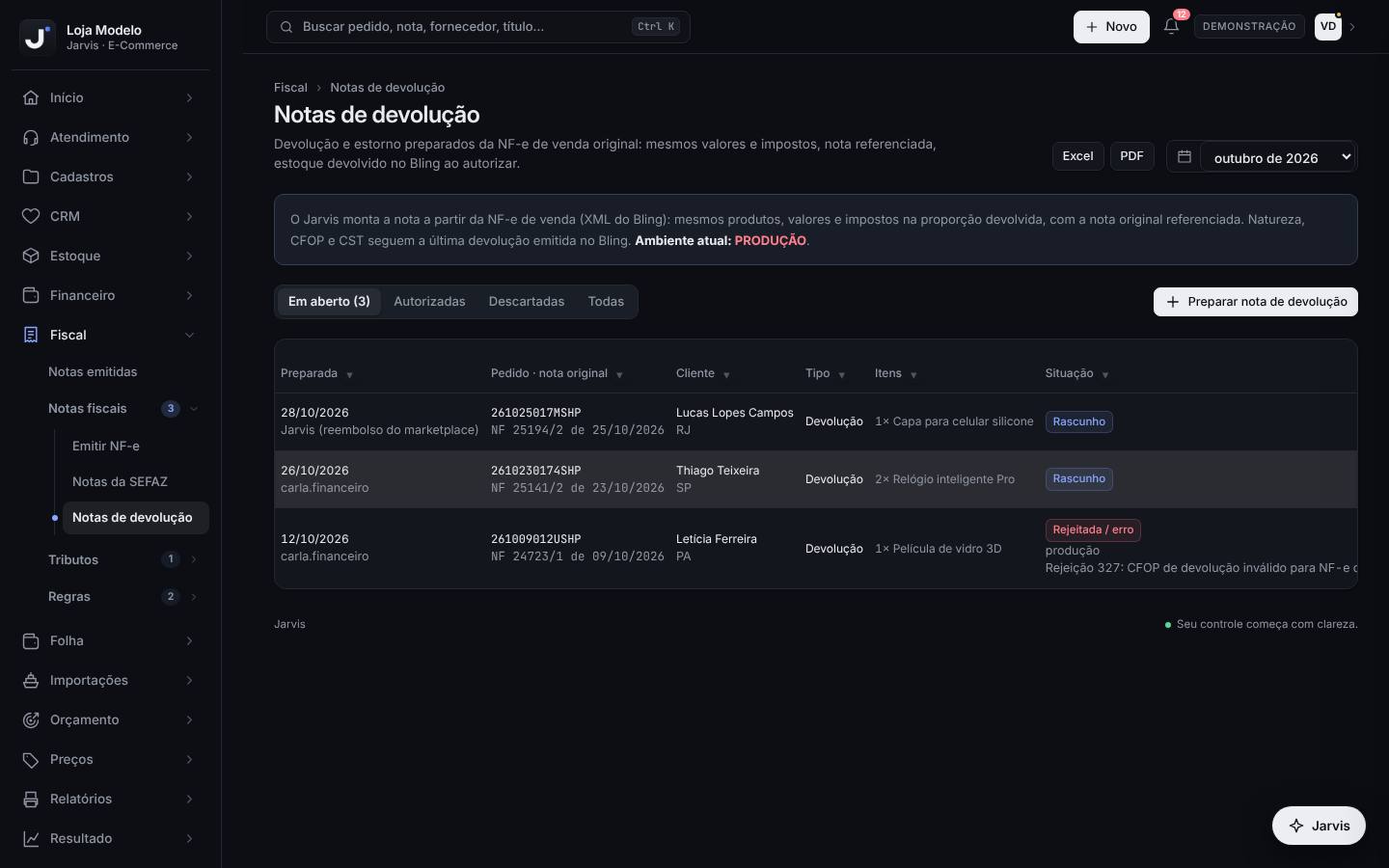
Prepara a nota de devolução (o cliente devolveu) ou de estorno (a venda foi desfeita e a mercadoria não saiu) a partir da NF-e de venda original, com os mesmos produtos, valores e impostos na proporção devolvida e a nota original referenciada.
Quando chega uma devolução, quando o Mercado Livre reembolsa um pedido que tinha nota ou quando uma venda é desfeita depois do prazo de cancelamento.
Passo a passo
- Abra Fiscal › Notas fiscais › Notas de devolução. A faixa do topo mostra o ambiente atual (homologação ou PRODUÇÃO).
- Se aparecer o aviso reembolso(s) do Mercado Livre sem nota de devolução, clique no pedido para preparar a nota dele. Ao abrir a tela, o Jarvis já transforma até 5 desses reembolsos em rascunho sozinho.
- Para uma devolução nova, clique em Preparar nota de devolução e informe o Pedido (a lista mostra os pedidos com nota).
- Na tabela de itens, ajuste a coluna Devolver se o cliente devolveu só parte do pedido.
- Escolha o Tipo: Devolução — o cliente devolveu ou Estorno — a mercadoria não saiu. Escreva o Motivo (vai nas informações da nota) e clique em Preparar a partir da NF-e original.
- O rascunho abre para revisão: natureza, CFOP, nota original (número, série e chave), cliente e itens com base, ICMS, DIFAL e PIS/COFINS. No rodapé, o Jarvis diz de onde copiou as regras.
- Se estiver tudo certo, clique em Emitir em homologação ou Emitir em PRODUÇÃO e confirme no segundo clique. Se não for usar, clique em Descartar (também pede confirmação).
- Acompanhe a situação nos filtros Em aberto, Autorizadas, Descartadas e Todas. Se ficar em Enviada · aguardando SEFAZ, use Consultar SEFAZ; se for Rejeitada / erro, leia a mensagem na linha.
Um cliente devolveu 1 de 2 fones de um pedido de R$ 160,00 do Mercado Livre. O atendimento clica em Preparar nota de devolução, informa o pedido, deixa 1 na coluna Devolver, escolhe Devolução, escreve “produto com defeito” e prepara. A nota sai com R$ 80,00 e os impostos proporcionais. O financeiro revisa e emite. Autorizada em produção, o estoque do fone volta no Bling.
- Rascunho não vai à SEFAZ: preparar é seguro. Qualquer pessoa do atendimento ou do estoque pode preparar; emitir é para dono, gestão e financeiro.
- Dentro de um caso do Atendimento há o botão Preparar nota de devolução, que já abre esta tela com o pedido.
- Natureza, CFOP e CST seguem a última devolução que a empresa emitiu no Bling. Sem essa referência, o Jarvis usa as regras padrão e avisa para conferir com a contabilidade.
- Estorno tem procedimento próprio: confirme com a contabilidade antes da primeira emissão em produção.
- Se a SEFAZ rejeitar, leia o motivo antes de tentar de novo. Repetir o envio sem corrigir a causa só gera outra rejeição.
DIFAL e GNRE: gerar, enviar e pagar as guias
Fiscal › Tributos › DIFAL e GNRE
Lê o DIFAL e o FCP de cada nota de venda, prepara as guias GNRE (por nota ou mensais), envia ao Portal GNRE, traz a linha digitável e o PDF e lança cada guia no contas a pagar para ser paga pelo arquivo do banco.
Todo dia útil, para as notas emitidas na véspera para consumidor de outro estado. Uma vez por mês, para os estados em que a empresa tem inscrição estadual.
Passo a passo
- Entenda o DIFAL: na venda para consumidor final (CPF ou empresa sem inscrição estadual) de outro estado, parte do ICMS fica com o estado de origem e a diferença até a alíquota interna do estado do comprador é do estado de destino. Alguns estados cobram ainda o FCP (Fundo de Combate à Pobreza). Quem paga é a loja, por guia GNRE.
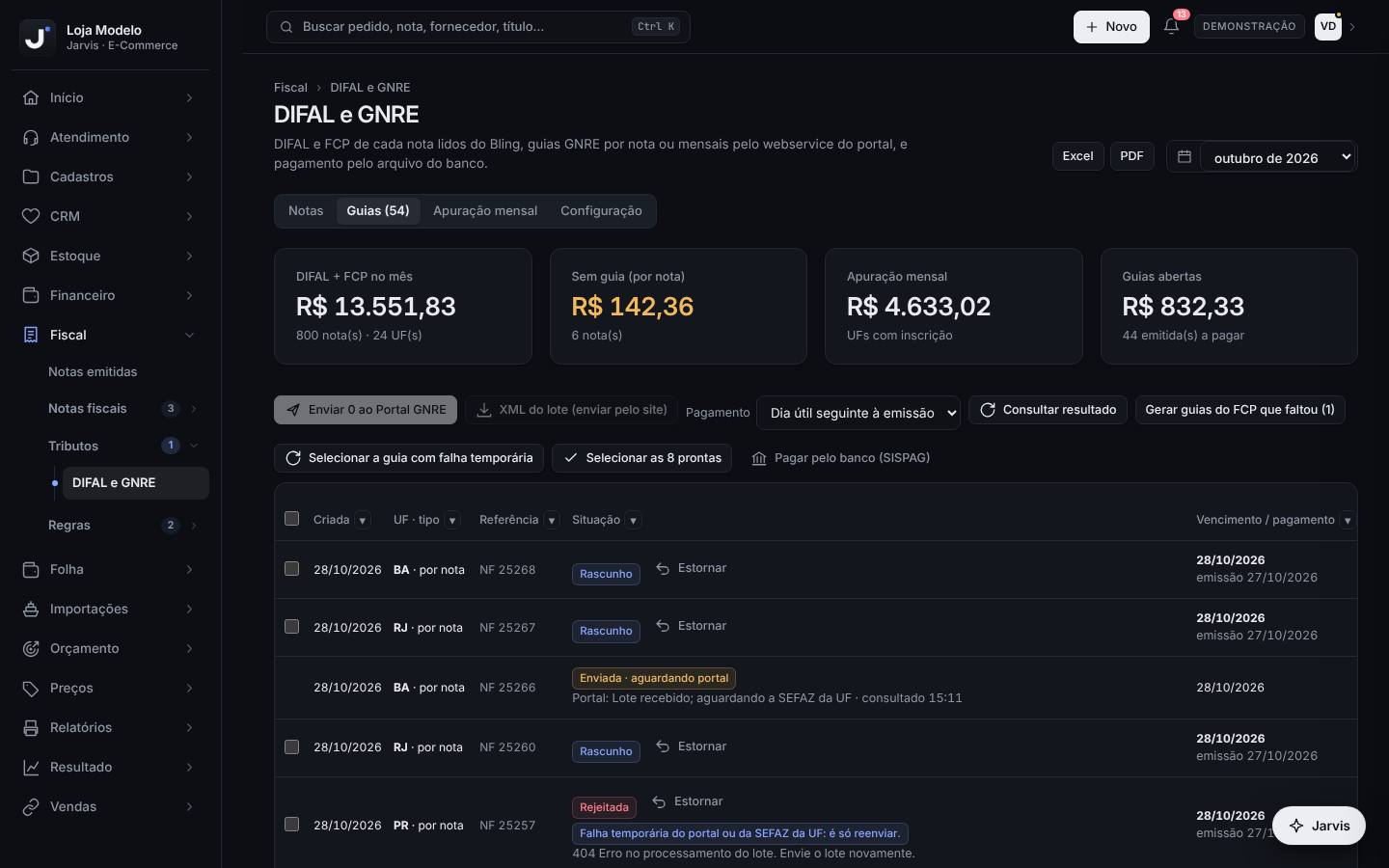
- Abra Fiscal › Tributos › DIFAL e GNRE, aba Notas. Os quadros mostram DIFAL + FCP no mês, Sem guia (por nota), Apuração mensal e Guias abertas. A tabela Por UF mostra o regime de cada estado: por nota ou mensal · IE.
- Escolha o período (Hoje, Ontem, 7 dias, Mês todo ou as datas) e deixe a situação em Sem guia. Marque as notas (a caixa do cabeçalho marca todas) e clique em Preparar N GNRE · R$ X. As guias vão para a aba Guias como rascunho.
- Notas pequenas do mesmo estado podem ficar abaixo do valor mínimo da guia na UF. Nesse caso, marque duas ou mais notas desse estado e use Guia única. Notas cujo DIFAL já foi pago fora do Jarvis vão em Já pagas por fora.
- Na aba Guias, escolha a data em Pagamento (Dia útil seguinte à emissão ou Mesma data para todas), clique em Selecionar as N prontas e depois em Enviar N ao Portal GNRE. Confirme no segundo clique. Sem certificado instalado (a instalação é feita pela equipe Jarvis: peça por chamado na Central de ajuda), use XML do lote (enviar pelo site) e envie o arquivo no site do Portal GNRE.
- O Jarvis acompanha o portal. Use Consultar resultado se quiser ver antes. Guia Emitida mostra a linha digitável (Copiar), o botão PDF e já está no contas a pagar. Guia Rejeitada mostra o motivo: falha temporária é só reenviar (botão Selecionar as N com falha temporária, ou Selecionar a guia com falha temporária quando é uma só); erro de dado precisa de correção.
- Para pagar, clique em Pagar pelo banco (SISPAG): as guias entram no arquivo de pagamentos do banco, junto com os boletos. Quando o pagamento é baixado no contas a pagar (pelo retorno do banco ou por Registrar pagamento), a guia aparece como Paga.
- Nos estados com inscrição estadual, use a aba Apuração mensal: confira notas, DIFAL, FCP e vencimento de cada UF e clique em Gerar guia do mês. A guia vai para a aba Guias e segue o mesmo envio.
Exemplo ilustrativo (alíquotas redondas, só para entender a conta): a Loja Modelo, de SC, vende um fone de R$ 200,00 para um consumidor (CPF) de outro estado. Suponha ICMS interestadual de 7%, alíquota interna do destino de 19% e FCP de 2%. ICMS para SC: 200 × 7% = R$ 14,00. DIFAL para o destino: 200 × (19% − 7%) = R$ 24,00. FCP: 200 × 2% = R$ 4,00. A GNRE dessa nota fica em R$ 28,00 (DIFAL + FCP). Se o comprador fosse uma empresa com inscrição estadual, não haveria DIFAL nessa nota. As alíquotas reais de cada estado estão em Regras fiscais e devem ser confirmadas com a contabilidade.
- Na aba Configuração, ligue Preparar as guias sozinho todo dia às 7 h: toda manhã os rascunhos das notas da véspera ficam prontos (na segunda, de sexta a domingo). O envio continua sendo o seu clique.
- Se o portal deixar o FCP de fora da guia, aparece o aviso Sem o FCP e o botão Gerar guia do FCP, que prepara uma guia só do valor que faltou.
- Guia emitida por engano pode ser desfeita com Estornar: ela sai do contas a pagar e a nota volta para Sem guia. Não pague a guia antiga.
- O Jarvis lê as notas de venda do Bling a cada 2 minutos. Para buscar um dia agora, escolha o dia e clique em Ler notas deste dia agora.
- Nos estados sem inscrição, a GNRE de cada nota deve ser paga antes de a mercadoria sair. Não deixe as notas acumulando em Sem guia.
- Em produção, guias de teste da homologação aparecem com o aviso guia de TESTE (homologação) · não pagar. Nunca pague essas guias.
- Quais estados exigem inscrição, base dupla ou FCP separado é decisão da contabilidade. Este capítulo explica o funcionamento, não substitui a orientação tributária.
Notas da SEFAZ: manifestar as notas de compra
Fiscal › Notas fiscais › Notas da SEFAZ
Lista as NF-e emitidas contra o CNPJ da empresa, lidas direto da SEFAZ (sem passar pelo Bling), para a equipe manifestar cada nota (ciência, confirmação, desconhecimento) e gerar as contas a pagar pelas duplicatas.
Pelo menos uma vez por semana e sempre que chegar mercadoria de fornecedor. A manifestação no Jarvis é manual: nenhuma nota é manifestada sozinha, alguém da equipe precisa clicar.
Passo a passo
- Abra Fiscal › Notas fiscais › Notas da SEFAZ e clique em Buscar na SEFAZ para trazer as notas novas. Os quadros mostram Notas no mês, Sem manifestação, Sem contas a pagar e Desconhecidas.
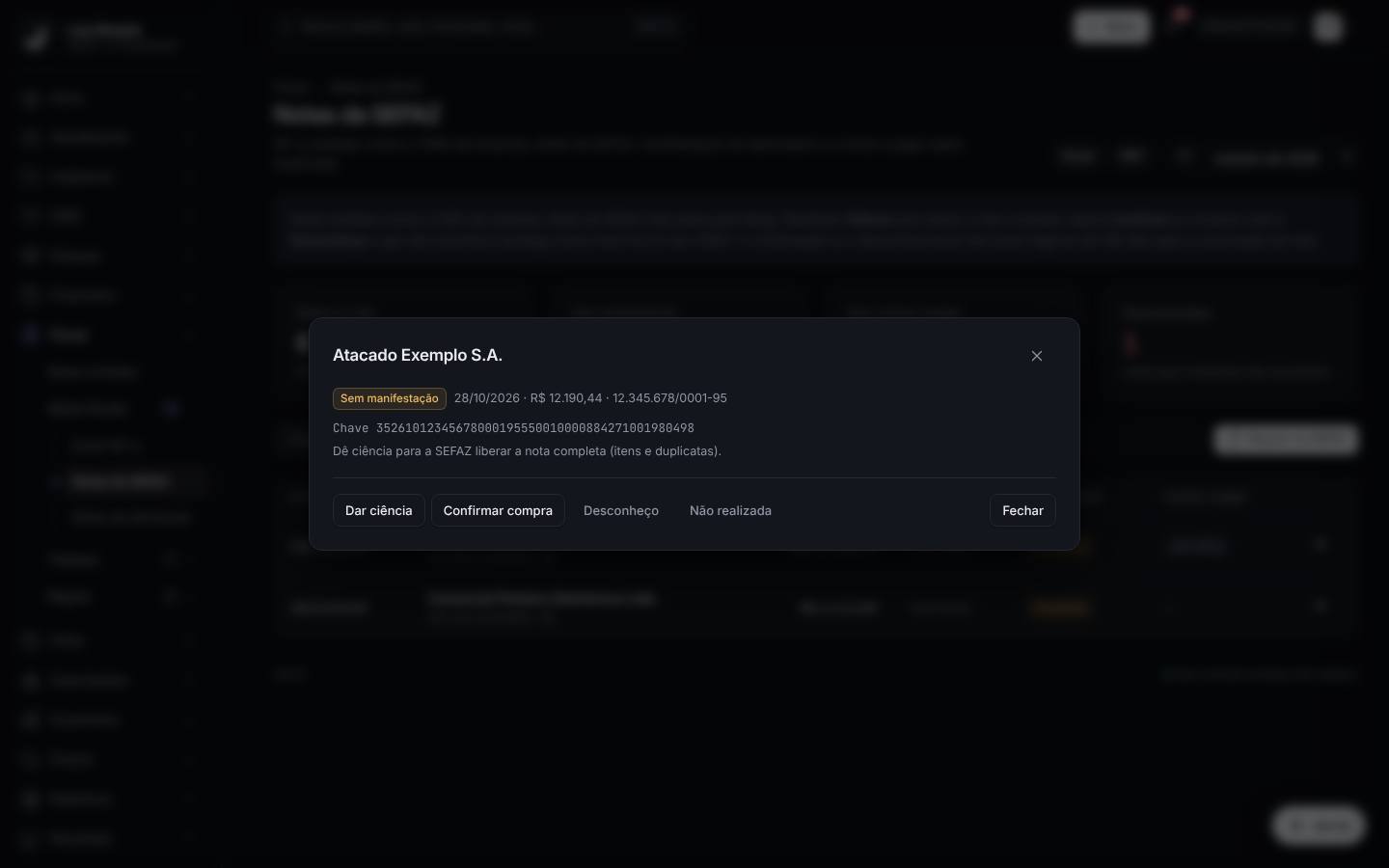
- Clique no filtro Sem manifestação e abra uma nota clicando na linha.
- Clique em Dar ciência. Isso diz à SEFAZ que a empresa viu a nota e libera o conteúdo completo.
- Clique em Baixar itens para ver os produtos (com NCM, CFOP, quantidade e total) e as duplicatas com vencimento.
- Se a compra é real e a mercadoria chegou, clique em Confirmar compra.
- Se a empresa não reconhece a nota, clique em Desconheço; se a operação não aconteceu (por exemplo, o pedido foi cancelado com o fornecedor), clique em Não realizada. Os dois pedem confirmação no segundo clique (o botão vira Confirmar?); no Não realizada, depois da confirmação, escreva a justificativa (mínimo 15 caracteres).
- Se as contas a pagar dessa compra ainda não existem, clique em Gerar contas a pagar: o Jarvis cria um título por duplicata, na categoria Compra de mercadorias. Se a nota já veio pelo Bling, a coluna mostra pelo Bling e o botão não aparece.
- Use o filtro Sem contas a pagar para achar compras que ainda não viraram título nem pelo Bling nem pelo Jarvis.
Chega uma nota de R$ 12.000,00 de um atacadista com 3 duplicatas de R$ 4.000,00. O financeiro dá ciência, baixa os itens, confere com o pedido de compra e confirma. Como a nota não veio pelo Bling, clica em Gerar contas a pagar e as 3 parcelas aparecem no Contas a pagar com os vencimentos certos.
- Desconhecer protege contra nota fria emitida no seu CNPJ. Na dúvida, fale com o fornecedor antes de confirmar.
- Cada manifestação fica registrada no log de auditoria, com quem fez e quando.
- Manifestam dono, gestão, financeiro e contador.
- A confirmação ou o desconhecimento têm prazo legal de até 180 dias após a autorização da nota. Não deixe a fila Sem manifestação crescer.
- Confirmar a compra é uma declaração à SEFAZ. Só confirme depois de conferir que a mercadoria e os valores batem.
Pratique na demonstração
- Abra Fiscal › Regras › Regras fiscais, clique na seção ICMS, DIFAL e FCP por estado e, no Simulador de nota, escolha Destino BA, Valor dos produtos 200 e Comprador Consumidor (CPF). Anote o ICMS e o DIFAL. Troque para Empresa com IE e veja o DIFAL zerar.
- Abra Fiscal › Notas fiscais › Emitir NF-e, clique em De um pedido de marketplace, escolha um pedido da lista e clique em Carregar e calcular. Depois clique em Pré-visualizar DANFE.
- Clique em Emitir NF-e e confirme no segundo clique. Na demonstração nada vai para a SEFAZ. Veja a nota aberta em Notas emitidas.
- Abra Fiscal › Tributos › DIFAL e GNRE. Na aba Notas, com a situação Sem guia, marque todas as notas e clique em Preparar … GNRE.
- Na aba Guias, clique em Selecionar as … prontas e veja a data de pagamento sugerida para cada guia.
- Abra Fiscal › Notas fiscais › Notas da SEFAZ, filtre Sem manifestação, abra uma nota, clique em Dar ciência e depois em Baixar itens.
- Abra Fiscal › Notas fiscais › Notas de devolução e clique em Ver num rascunho para conferir a nota original referenciada e os impostos.
Deu certo se: a nota emitida aparece como Autorizada em Notas emitidas; as notas que estavam Sem guia viraram rascunhos na aba Guias de DIFAL e GNRE; e a nota da SEFAZ passou para a manifestação Ciência, com itens e duplicatas visíveis. Para começar de novo, use Recomeçar na faixa da demonstração.
Modelos deste capítulo
Perguntas frequentes
Preciso parar de emitir pelo Bling para usar o Jarvis?
Para os pedidos que o Jarvis vai faturar, sim. Os dois emitindo para o mesmo pedido gera nota em dobro. Faça os testes em homologação, combine a data com a contabilidade e só então ligue a produção e pare o Bling para esses canais.
Quem libera a emissão de NF-e?
A equipe Jarvis, depois de conferir o CNPJ e o certificado digital A1 da empresa. Peça pela Central de ajuda, com um chamado do tipo Nota fiscal e impostos. Primeiro são liberadas as notas de teste (homologação); a produção vem depois dos testes aprovados.
Toda venda para outro estado tem DIFAL?
Não. O DIFAL aparece na venda para consumidor final (CPF ou empresa sem inscrição estadual) de outro estado. Venda para empresa com inscrição estadual ou dentro do próprio estado não tem DIFAL. Casos especiais (regime da empresa, produtos específicos) devem ser confirmados com a contabilidade.
Qual a diferença entre GNRE por nota e apuração mensal?
Nos estados em que a empresa não tem inscrição estadual, cada nota precisa da sua guia, paga antes de a mercadoria sair. Nos estados em que a empresa é inscrita como substituta tributária, o DIFAL do mês vira uma guia só, com vencimento no dia definido pelo estado. As inscrições ficam em DIFAL e GNRE › Configuração.
A nota foi rejeitada. E agora?
Rejeitada não tem valor fiscal. Leia a mensagem da SEFAZ no detalhe da nota, corrija a causa (endereço, NCM, regra fiscal) e emita de novo. Se não entender a mensagem, abra um chamado na Central de ajuda com o número do pedido.
O Jarvis manifesta as notas de compra sozinho?
Não. A manifestação é manual: alguém da equipe precisa abrir a nota em Notas da SEFAZ e clicar em Dar ciência, Confirmar compra, Desconheço ou Não realizada.