 Jarvis
- Ler a Posição de estoque: ritmo de venda, cobertura em dias, ruptura, excesso, parado e curva ABC.
- Transformar a Sugestão de compras em pedidos de compra por fornecedor, enviar por e-mail e acompanhar o recebimento.
- Dar entrada no que chegou, fazer inventário com leitor de código de barras e corrigir o estoque pelos Movimentos de estoque.
- Organizar a expedição do dia: lista de separação por localização e conferência de envio por bipagem.
- Planejar datas comerciais, liquidar estoque parado e entender a trava de estoque nos marketplaces.
- Acompanhar cada importação: etapas, prazos, itens sem cadastro e parcelas a pagar.
Posição de estoque: o que tem, o que falta e o que sobra
Estoque › Estoque › Posição de estoque
Mostra, produto a produto, o saldo, quanto vende por dia, para quantos dias o estoque dura (cobertura) e a situação de cada item: Ruptura, Comprar, Saudável, Excesso, Parado ou Zerado. Saldo e custo vêm do Bling a cada hora.
Todo dia, de manhã, antes de olhar compras e anúncios.
Passo a passo
- Abra Estoque › Estoque › Posição de estoque. Os quatro cartões do topo resumem: Valor em estoque (custo), Ruptura, Comprar agora e Parado (60 dias). Clique num cartão para filtrar.
- Use as abas de situação (Todos, Ruptura, Comprar, Saudável, Excesso, Parado, Zerado). O número ao lado é a quantidade de produtos.
- Procure pelo campo SKU, produto ou fornecedor…, filtre a Curva ABC (A, B ou C) e escolha a ordem: Ordenar: prioridade, Menor cobertura, Maior valor parado, Mais vendidos ou Nome.
- Alterne entre galeria (cartões com foto) e lista (tabela com Ritmo/dia, Cobertura, Comprar, Custo, Valor e o gráfico de 12 semanas) pelos dois ícones ao lado dos filtros.
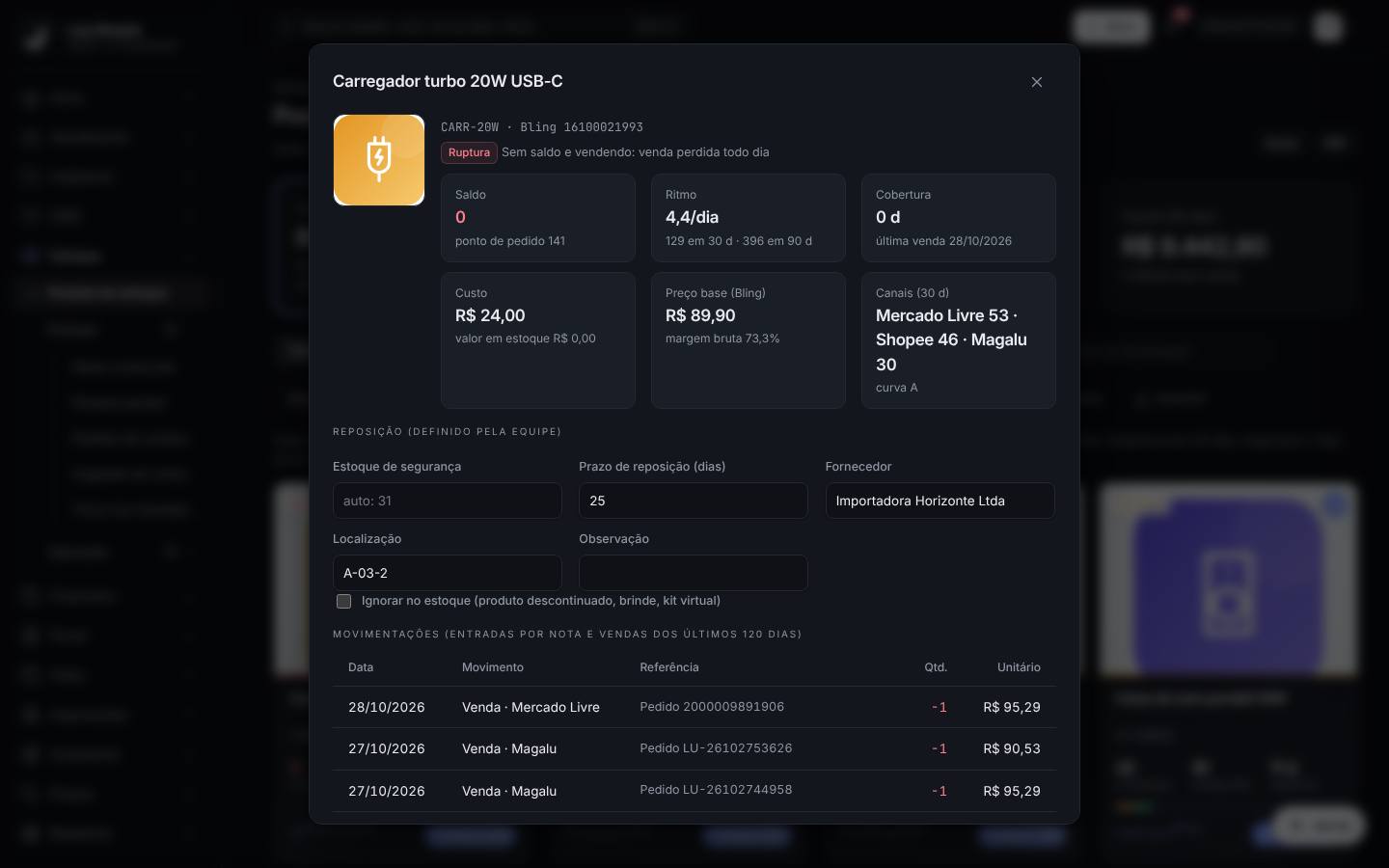
- Clique num produto para abrir a ficha: saldo e ponto de pedido, ritmo, cobertura, custo, preço base, vendas por canal e curva.
- Na ficha, em Reposição (definido pela equipe), preencha Estoque de segurança, Prazo de reposição (dias), Fornecedor e Localização (ex.: A-03-2). Clique em Salvar.
- Para produto descontinuado, brinde ou kit virtual, marque Ignorar no estoque: ele sai das contas de ruptura, compra e parado.
- Em Parâmetros, ajuste a Cobertura alvo (dias), a Segurança (dias de venda) e o Prazo de reposição padrão. Eles valem para os produtos sem valor próprio na ficha.
- Precisa do saldo agora? Clique em Atualizar do Bling. Para corrigir o saldo de um item, use Lançar estoque (Entrada, Saída ou Balanço, direto no Bling). Para levar a lista ao Excel, clique em Exportar.
Na Loja Modelo, o fone Bluetooth vende 10 unidades por dia e tem 300 em estoque: cobertura de 30 dias. Com prazo de reposição de 20 dias e segurança de 7 dias (70 unidades), o ponto de pedido é 10 × 20 + 70 = 270. Como 300 é maior que 270, ele aparece como Saudável. Quando o saldo (somado ao que já está a caminho) cair para 270, ele passa para Comprar.
- Ritmo de venda = média dos últimos 30 dias com peso dobrado, junto com a média de 60 dias. Assim o número reage a uma alta recente sem pular a cada dia.
- Curva ABC pela receita dos últimos 90 dias: A são os produtos que somam 80% da receita, B os próximos 15% e C o resto. Cuide primeiro da ruptura em itens A.
- O cartão Ruptura mostra quanto você deixa de vender por dia (ritmo × preço). É um bom argumento para priorizar uma compra.
- Preencha a Localização de todos os produtos: ela organiza a Separação do dia e ajuda no inventário.
- Os Parâmetros gerais ficam salvos só neste navegador. O que vale para toda a equipe é o que está na ficha de cada produto (segurança, prazo, fornecedor).
- O saldo oficial é o do Bling. Não corrija estoque no Bling e no Jarvis ao mesmo tempo para o mesmo motivo, ou o ajuste sai em dobro.
- Saldo negativo no Bling é sinal de venda sem estoque ou entrada que não foi lançada. O Jarvis mostra o item como Ruptura, com cobertura 0 d; investigue em Movimentos de estoque antes de comprar mais.
Sugestão de compras: quanto comprar e de quem
Estoque › Estoque › Sugestão de compras
Calcula o que comprar agora, quanto e de qual fornecedor, pelo ritmo de venda e pelo prazo de reposição, já descontando o que foi pedido e ainda está a caminho. Agrupa por fornecedor para virar um pedido de compra por fornecedor.
Uma vez por semana (ou no dia fixo de compras) e sempre que a Posição de estoque mostrar itens em Ruptura ou Comprar.
Passo a passo
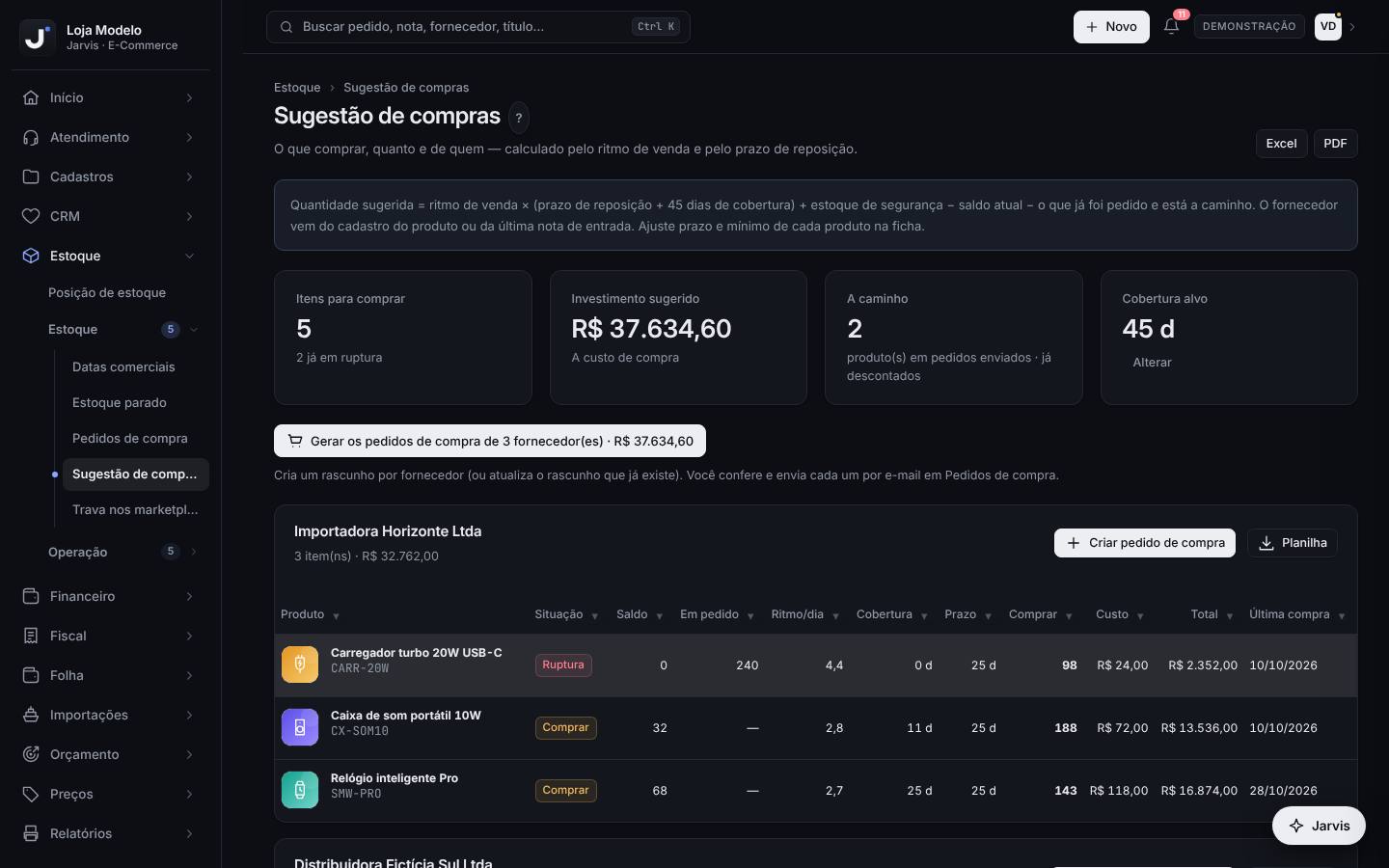
- Abra Estoque › Estoque › Sugestão de compras e leia o quadro de cima: ele mostra a fórmula usada.
- Confira os cartões: Itens para comprar (e quantos já estão em ruptura), Investimento sugerido (a custo), A caminho (produtos em pedidos enviados, já descontados) e Cobertura alvo (botão Alterar).
- Cada bloco é um fornecedor, com o total. Na tabela, veja Saldo, Em pedido, Ritmo/dia, Cobertura, Prazo, Comprar, Custo, Total e Última compra.
- Clique numa linha para abrir a ficha do produto e corrigir prazo, segurança ou fornecedor, se algo estiver estranho.
- Para mandar a lista para o fornecedor cotar, clique em Planilha no bloco dele (arquivo com SKU, produto, quantidade, custo unitário e total).
- Para criar o pedido de um fornecedor, clique em Criar pedido de compra. Se já existe um rascunho dele, o botão vira Atualizar rascunho nº ….
- Para todos de uma vez, clique em Gerar os pedidos de compra de N fornecedor(es) e depois em Confirmar. Sai um rascunho por fornecedor.
- Itens no bloco Sem fornecedor definido ficam de fora: abra a ficha, preencha o Fornecedor e volte.
O carregador turbo vende 4 por dia, tem prazo de reposição de 25 dias, segurança de 28 unidades e saldo 0, mas há 240 a caminho. Com cobertura alvo de 45 dias: 4 × (25 + 45) + 28 − 0 − 240 = 68 unidades a comprar. Sem descontar o que está a caminho, a sugestão pediria 308.
- O fornecedor vem da ficha do produto; se estiver vazio, vem da última nota de entrada daquele SKU.
- Quer comprar para mais tempo (ex.: antes de férias coletivas do fornecedor)? Aumente a Cobertura alvo só naquela semana e volte depois.
- Use o botão Planilha para negociar preço antes de gerar o pedido: o custo do pedido pode ser editado no rascunho.
- Atualizar um rascunho traz as quantidades da sugestão de hoje, mas o que você editou ou incluiu à mão no rascunho fica como está. Antes de gravar, o Jarvis mostra o resumo (o que muda, o que entra, o que fica e o que sai) e pede confirmação.
- A sugestão só enxerga o que foi vendido com SKU. Produto vendido sem SKU no pedido não entra no ritmo.
Pedidos de compra: do envio ao recebimento
Estoque › Estoque › Pedidos de compra
Guarda os pedidos feitos aos fornecedores, envia por e-mail com a planilha e reconhece o recebimento sozinho pela nota fiscal de entrada. Com isso, mede o prazo real de cada fornecedor.
Ao comprar (depois da Sugestão de compras) e ao receber mercadoria.
Passo a passo
- Abra Estoque › Estoque › Pedidos de compra. Os cartões mostram Em aberto, Rascunhos, Recebidos (90 dias) e o Prazo real médio.
- Para começar, use Criar a partir da sugestão de compras ou Pedido em branco (o sistema pede o nome do fornecedor).
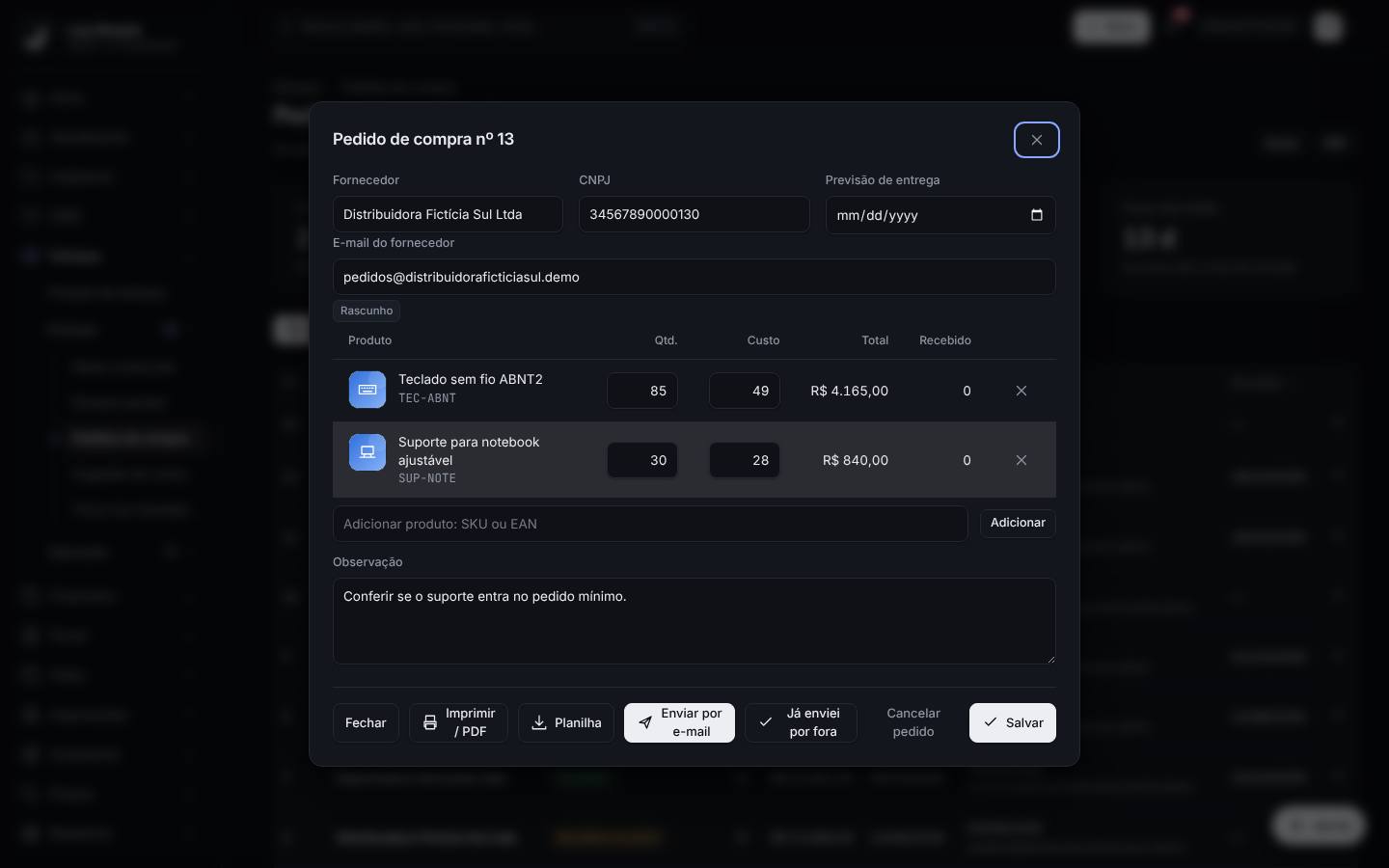
- Clique no pedido para abrir. No rascunho, confira Fornecedor, CNPJ, Previsão de entrega e as quantidades e custos de cada item.
- Para incluir um item, digite o SKU ou o EAN em Adicionar produto e clique em Adicionar. Para tirar, use o X da linha.
- Confira o E-mail do fornecedor (ele vem de Cadastros › Fornecedores, pelo CNPJ ou pelo nome) e escreva a Observação se precisar.
- Clique em Enviar por e-mail e depois em Confirmar envio para …. O fornecedor recebe o pedido com a planilha; a resposta dele chega no seu e-mail.
- Mandou por WhatsApp ou pelo portal do fornecedor? Clique em Já enviei por fora para marcar como Enviado. Também há Imprimir / PDF e Planilha.
- Quando a nota de entrada do fornecedor chega ao Bling, o pedido muda sozinho para Recebido em parte ou Recebido, com o número da NF.
- Em Prazo real por fornecedor, clique em Usar como prazo de reposição dos produtos para levar o prazo medido para as fichas.
A Loja Modelo envia o pedido nº 14 ao Atacado Exemplo em 01/10 com 100 cabos USB-C. A nota de entrada chega em 07/10 com os 100 cabos: o pedido fica Recebido e o prazo real desse fornecedor passa a contar 6 dias. Se a nota viesse com 60, ele ficaria Recebido em parte e os 40 restantes continuariam "a caminho" na sugestão.
- Enquanto o pedido está Enviado ou Recebido em parte, o que falta chegar é descontado da Sugestão de compras (cartão A caminho).
- Só o rascunho pode ter itens e fornecedor alterados. Depois de enviado, ainda dá para mudar a previsão de entrega e a observação.
- Cadastre o e-mail de vendas de cada fornecedor em Cadastros › Fornecedores: ele já vem preenchido nos próximos pedidos.
- O recebimento é reconhecido pela nota de entrada do mesmo fornecedor (nome ou CNPJ), emitida depois do envio e com os mesmos SKUs. Fornecedor que fatura com outro nome ou SKU diferente não é reconhecido: confira o CNPJ no pedido.
- Cancelar pedido não avisa o fornecedor. Avise-o por e-mail ou telefone.
Estoque parado: dinheiro sem giro e o que fazer
Estoque › Estoque › Estoque parado
Mostra o dinheiro parado em produto sem venda há 60 dias ou mais, separado por faixa de tempo, com o preço mínimo que ainda não dá prejuízo, um preço sugerido e o que fazer com cada item. Mostra também o excesso em itens que ainda vendem.
Uma vez por mês e antes de planejar promoções.
Passo a passo
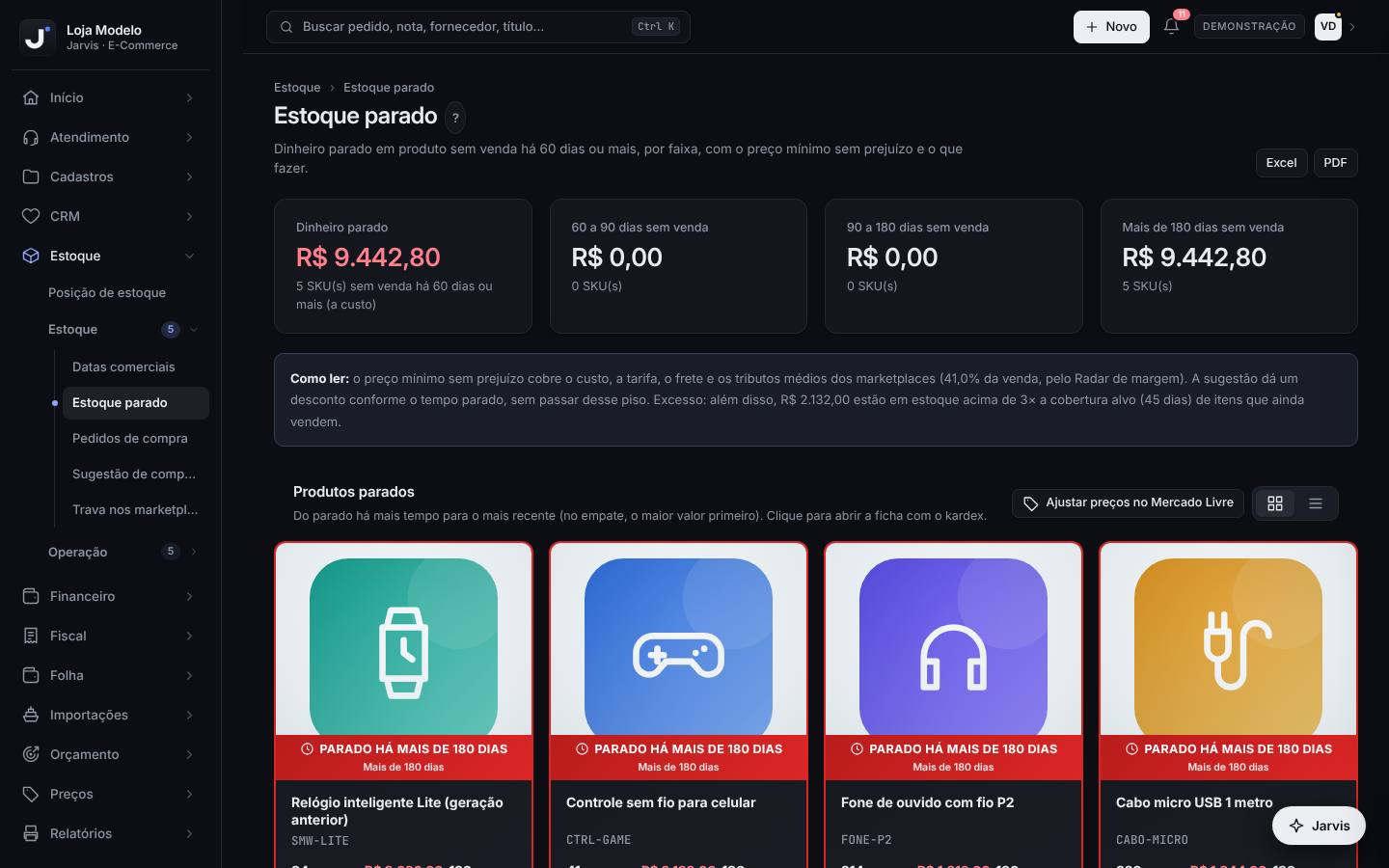
- Abra Estoque › Estoque › Estoque parado. O primeiro cartão é o Dinheiro parado (a custo); os outros separam por faixa: 60 a 90 dias, 90 a 180 dias e Mais de 180 dias sem venda.
- Leia o quadro Como ler: ele mostra o percentual usado para tarifa, frete e tributos (vem do Radar de margem).
- Na galeria, cada cartão mostra há quanto tempo está parado, o valor parado, o mínimo sem prejuízo e o preço sugerido (vender a …). Na lista, a coluna O que fazer traz a ação.
- Itens marcados com preço atual abaixo já vendem abaixo do mínimo: revise antes de qualquer desconto.
- Role até Excesso em itens que vendem: são unidades além de 3 vezes a cobertura alvo. Não compre de novo até baixar.
- Para mudar preço no Mercado Livre, clique em Ajustar preços no Mercado Livre.
- Clique no produto para abrir a ficha e ver o histórico de movimentação antes de decidir.
Uma luminária custou R$ 30,00 e a carga de tarifa, frete e tributos é 40% da venda: o mínimo sem prejuízo é 30 ÷ (1 − 0,40) = R$ 50,00. Ela está parada há mais de 180 dias e o último preço foi R$ 100,00. A sugestão dá 35% de desconto: vender a R$ 65,00, que ainda fica acima do mínimo.
- Desconto sugerido por faixa: 10% (60 a 90 dias, promoção leve ou destaque), 20% (90 a 180 dias, promoção forte, kit com item que gira ou outro canal) e 35% (mais de 180 dias, liquidar até o mínimo).
- Montar kit com um produto da curva A costuma girar o parado sem baixar o preço do item principal.
- Sem saída nenhuma, a tela sugere negociar troca com o fornecedor ou dar baixa: combine a baixa com a contabilidade.
- O mínimo sem prejuízo usa os percentuais médios do Radar de margem. Anúncio com frete grátis ou tarifa maior pode precisar de preço mais alto: confira a margem do anúncio.
- Produto sem custo cadastrado aparece como "sem custo" e não tem preço mínimo. Cadastre o custo antes de liquidar.
Datas comerciais: comprar antes do pico
Estoque › Estoque › Datas comerciais
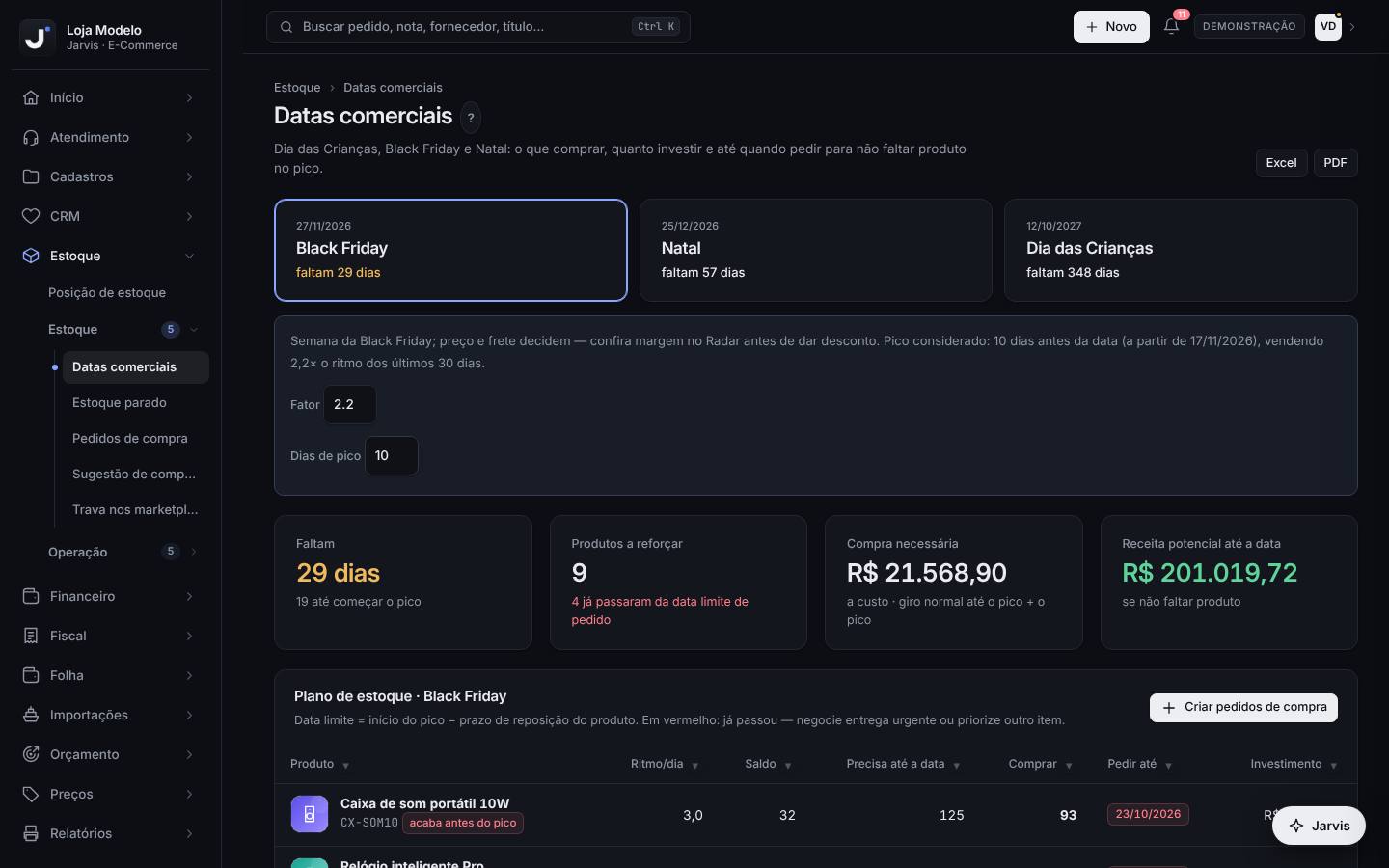
Prepara o estoque para o Dia das Crianças, a Black Friday e o Natal: estima a venda até a data e no pico, compara com o saldo e mostra o que comprar, quanto investir e a data limite para pedir ao fornecedor.
De 6 a 10 semanas antes de cada data (mais cedo para fornecedor com prazo longo ou importação).
Passo a passo
- Abra Estoque › Estoque › Datas comerciais: a tela abre na próxima data. Para outra, clique no cartão (Dia das Crianças, Black Friday ou Natal); cada um mostra a data e quantos dias faltam.
- Leia o quadro: quantos dias de pico são considerados e quantas vezes o ritmo atual. Ajuste Fator e Dias de pico pelo que você viu no ano passado; o valor fica salvo para a data.
- Confira os cartões: Faltam, Produtos a reforçar, Compra necessária (a custo) e Receita potencial até a data.
- Na tabela Plano de estoque, veja por produto: Ritmo/dia, Saldo, Precisa até a data, Comprar, Pedir até e Investimento.
- Data em vermelho em Pedir até já passou: negocie entrega urgente ou priorize outro item. O selo acaba antes do pico avisa que o saldo não chega nem ao começo do pico.
- Clique em Criar pedidos de compra e confirme: sai um rascunho por fornecedor com as quantidades da coluna Comprar.
- Abra Pedidos de compra, revise cada rascunho e envie.
Um tripé vende 2 por dia e faltam 40 dias para o começo do pico da Black Friday (10 dias de pico, fator 2,2). Até o pico vende 2 × 40 = 80; no pico, 2 × 2,2 × 10 = 44. Precisa de 124 unidades; com 50 em estoque, comprar 74. Se o prazo do fornecedor é 25 dias, o pedido tem que sair até 25 dias antes do começo do pico.
- Padrões do sistema: Dia das Crianças com 21 dias de pico e fator 2,5; Black Friday com 10 dias e 2,2; Natal com 30 dias e 2,8. Ajuste para a sua loja.
- Antes de dar desconto na Black Friday, confira a margem no Radar de margem: a dica da própria tela lembra disso.
- No Natal, os marketplaces costumam fechar o prazo de entrega por volta de 18/12: o que chegar depois vende pouco.
- Só aparecem produtos que venderam nos últimos 30 dias. Lançamento novo para a data precisa ser planejado à parte.
- Se o fornecedor já tem um rascunho aberto, ele é atualizado com as quantidades desta lista; os itens que você editou à mão no rascunho ficam como estão (o Jarvis mostra o resumo e pede confirmação).
- A tela abre na próxima data (a mais perto de hoje). Data que já passou no ano aparece com a do ano seguinte, no fim da fila: olhe sempre a data no cartão.
Trava nos marketplaces: não vender o que não tem
Estoque › Estoque › Trava nos marketplaces
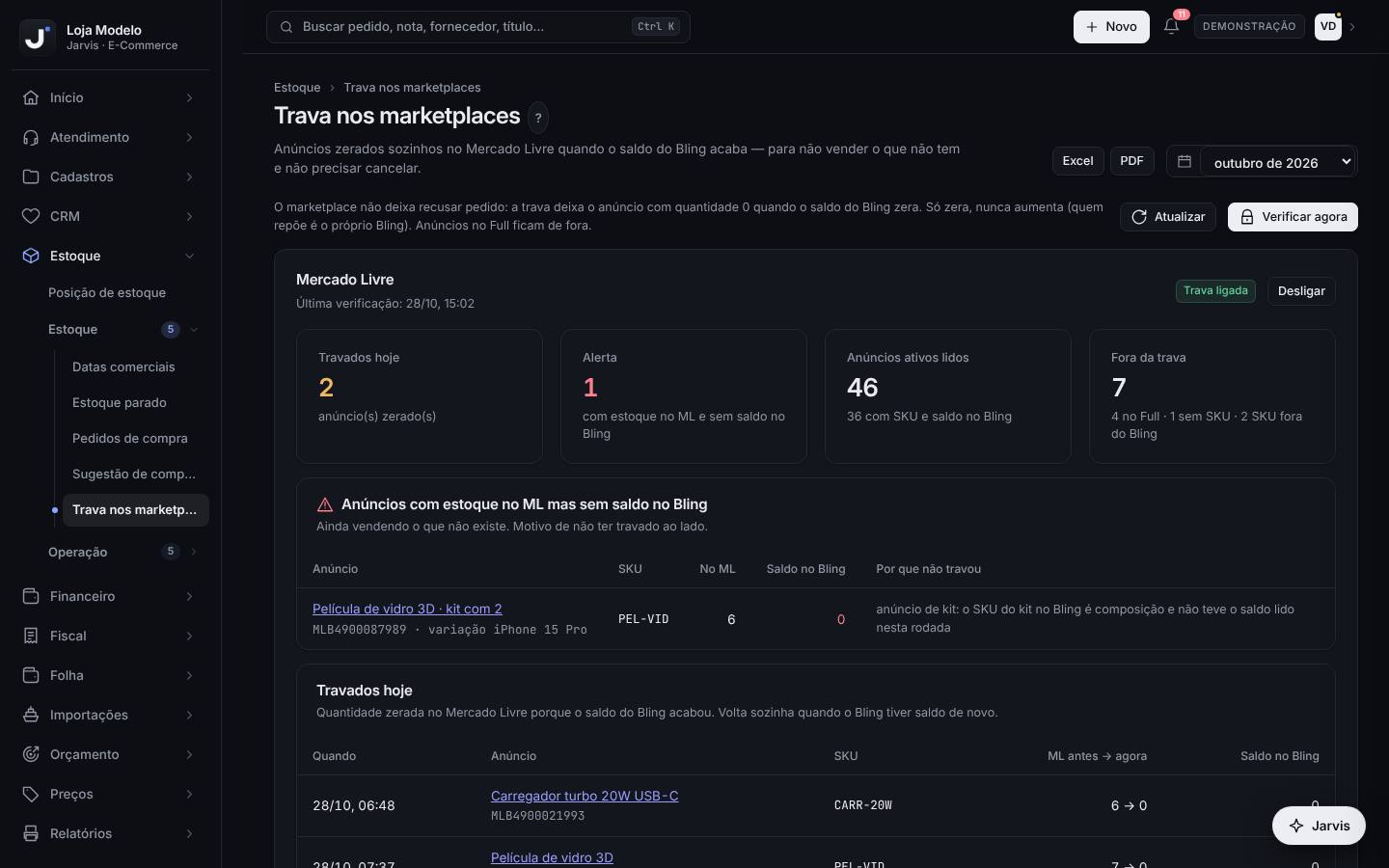
O marketplace não deixa recusar pedido. A trava deixa o anúncio do Mercado Livre com quantidade 0 quando o saldo do Bling acaba, para não vender o que não existe e não ter que cancelar. Só zera, nunca aumenta: quem repõe a quantidade é o próprio Bling.
Para conferir o que foi travado hoje e sempre que aparecer pedido de produto sem estoque.
Passo a passo
- Abra Estoque › Estoque › Trava nos marketplaces. No cartão do Mercado Livre, veja se está Trava ligada e a Última verificação.
- Confira os números: Travados hoje, Alerta, Anúncios ativos lidos e Fora da trava (anúncios no Full, sem SKU ou com SKU que não existe no Bling).
- Se houver alerta, leia a tabela Anúncios com estoque no ML mas sem saldo no Bling e a coluna Por que não travou. Resolva no anúncio ou no Bling.
- Em Travados hoje, veja quando cada anúncio foi zerado e a quantidade antes. Ele volta sozinho quando o Bling tiver saldo.
- Clique em Verificar agora para ler o estoque do Bling e aplicar a trava na hora (sem esperar a rodada de hora em hora). Atualizar só recarrega a tela.
- Veja os cartões da Shopee e da Magalu: eles dizem o que falta liberar. Na Shopee, a tela avisa os pedidos dos últimos 7 dias com SKU que hoje está sem saldo.
- Para desligar a trava (só o dono e a equipe com acesso completo), clique em Desligar e confirme.
O carregador turbo da Loja Modelo zerou no Bling às 9h40. Na leitura seguinte, a trava mudou o anúncio no Mercado Livre de 6 para 0 unidades. Quando a nota de entrada lançou 100 unidades no Bling, a integração do Bling devolveu a quantidade ao anúncio.
- Mantenha o SKU do anúncio igual ao SKU do Bling: anúncio sem SKU fica fora da trava.
- Se aparecer Freio acionado, o Jarvis viu muitos anúncios para zerar de uma vez e não travou nada (costuma ser leitura errada do estoque no Bling). Confira o Bling e clique em Verificar agora.
- Na Shopee e na Magalu a trava ainda não funciona: depende de liberar a permissão de produto e estoque no app de cada marketplace. Até lá, confira se a sincronização de estoque multiloja do Bling está ligada.
- Anúncios no Full ficam de fora: o estoque deles é o do armazém do marketplace.
Chegada no galpão: dar entrada no que chegou
Estoque › Operação › Chegada no galpão
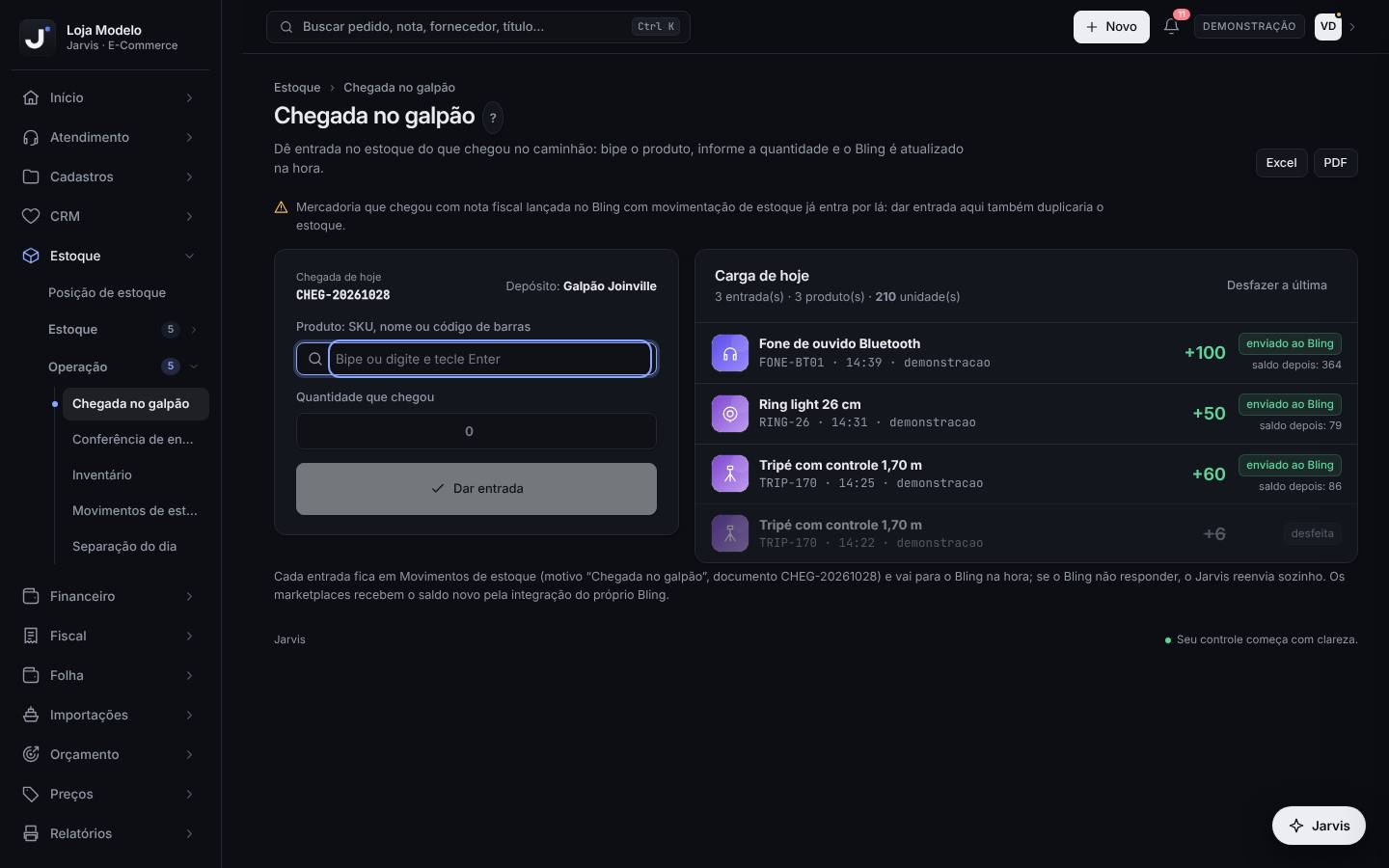
Dá entrada no estoque, produto a produto, do que chegou no caminhão: bipe ou busque o produto, informe a quantidade e o Bling é atualizado na hora. A carga do dia fica listada, com a opção de desfazer a última linha.
Toda vez que chega mercadoria ao galpão sem nota lançada no Bling com movimentação de estoque (ex.: transferência entre depósitos, compra sem nota, carga da importação).
Passo a passo
- Abra Estoque › Operação › Chegada no galpão. O código da chegada do dia aparece no topo (ex.: CHEG-20261028).
- Se a empresa tem mais de um depósito no Bling, escolha o Depósito antes da primeira entrada (depois ele fica fixo naquele dia).
- Clique em Produto: SKU, nome ou código de barras, bipe o código ou digite e tecle Enter. Se aparecer mais de um, toque no certo.
- Confira a foto, o nome e o Saldo atual. Escolheu errado? Clique em Trocar produto.
- Digite a Quantidade que chegou e tecle Enter (ou clique em Dar entrada). Quantidade de 1.000 ou mais pede uma segunda confirmação.
- A linha entra em Carga de hoje com a situação enviado ao Bling e o saldo depois. Se ficar pendente ou erro, use Enviar pendentes.
- Errou a última? Clique em Desfazer a última e confirme: o Jarvis faz o estorno no Bling.
- Repita até acabar a carga. O cabeçalho soma entradas, produtos e unidades do dia.
Chegou um caminhão com 100 fones Bluetooth e 60 tripés. A Joana bipa o fone, digita 100 e tecla Enter; bipa o tripé, digita 6 por engano e clica em Desfazer a última; depois lança 60. Em Movimentos de estoque ficam as entradas com o documento CHEG-20261028 e o estorno do 6.
- O leitor de código de barras funciona como teclado: deixe o cursor no campo do produto e bipe.
- Produto com variações: a entrada é feita na variação (cor, tamanho), não no produto pai.
- Os marketplaces recebem o saldo novo pela integração do próprio Bling, sem você fazer nada.
- Mercadoria com nota fiscal lançada no Bling com movimentação de estoque já entra por lá. Dar entrada aqui também duplica o estoque.
- Produto sem vínculo com o Bling não aceita entrada: vincule o cadastro antes.
- Só administrador, equipe completa e o papel estoque dão entrada; os outros papéis só consultam.
Conferência de envio: bipar antes de embalar
Estoque › Operação › Conferência de envio
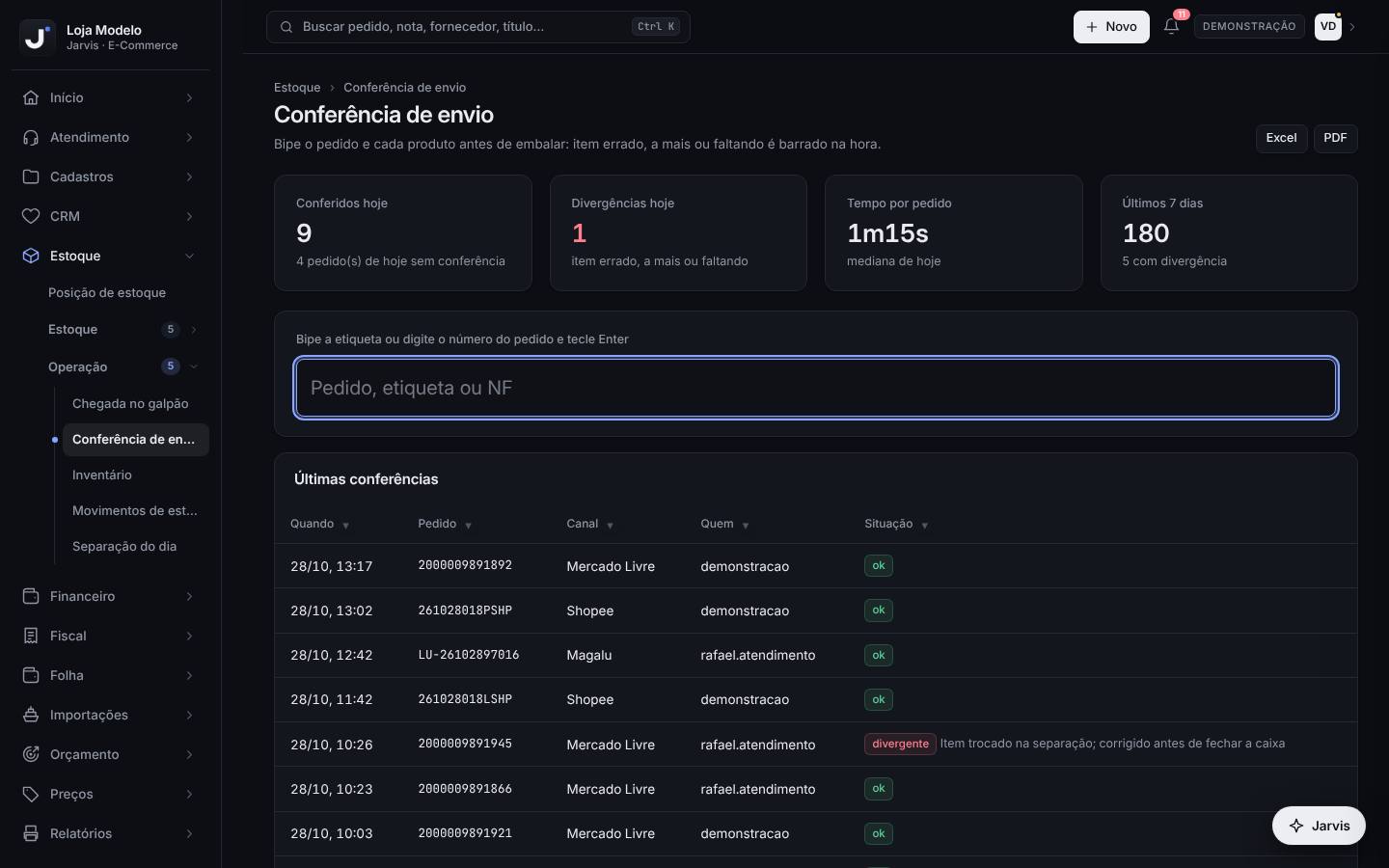
Confere cada pedido antes de fechar a caixa: bipe o pedido e depois cada produto. Item errado, a mais ou faltando é barrado na hora, com som e cor. Fica registrado quem conferiu, quando e em quanto tempo.
Na bancada de embalagem, para todos os pedidos do dia.
Passo a passo
- Abra Estoque › Operação › Conferência de envio. Os cartões mostram Conferidos hoje, Divergências hoje, Tempo por pedido e Últimos 7 dias.
- Com o cursor no campo, bipe a etiqueta ou digite o número do pedido e tecle Enter. Vale o número do pedido, o número no Bling, o número do pedido ou pacote no Mercado Livre e o número da NF.
- A tabela mostra os itens do pedido com a quantidade pedida, o EAN e a localização. Bipe cada produto (EAN, ou o SKU se não tiver EAN).
- Bip agudo e linha verde: certo. Bip grave e mensagem vermelha: Item que NÃO é deste pedido ou A mais.
- Tirou da caixa o item errado? Clique em Tirei da caixa. Leu um a mais? Clique em Tirei 1.
- Com tudo certo, aparece o botão Conferido: clique e passe para o próximo pedido.
- Se não der para resolver (ex.: falta produto), escreva a Observação da divergência e clique em Registrar divergência.
- Bipou o pedido errado? Clique em Trocar de pedido. Pedido já conferido antes aparece com o aviso já conferido por ….
O Rafael bipa a etiqueta de um pedido da Shopee com 1 cabo USB-C e 1 carregador portátil. Bipa o cabo (1/1), bipa sem querer um mouse e o sistema avisa "Item que NÃO é deste pedido". Ele tira o mouse, clica em Tirei da caixa, bipa o carregador e clica em Conferido.
- Cadastre o EAN de todos os produtos no Bling: bipar é mais rápido e erra menos que digitar SKU.
- O cartão Conferidos hoje diz quantos pedidos de hoje ainda não passaram pela conferência.
- Olhe as divergências da semana em Últimas conferências: o mesmo erro repetido costuma ser produto parecido na mesma prateleira.
- Conferência não baixa estoque nem muda o pedido no marketplace: ela só registra que a caixa saiu certa.
- Não clique em Registrar divergência para "pular" a conferência: a divergência fica no histórico com o seu nome.
Inventário: contagem física com leitor de código de barras
Estoque › Operação › Inventário
Faz a contagem física direto no navegador (computador ou celular), compara com o saldo do sistema, gera a planilha de ajuste e lança as diferenças no Bling.
Periodicamente (uma rua por semana, a curva A todo mês) ou quando o saldo de um produto parecer errado.
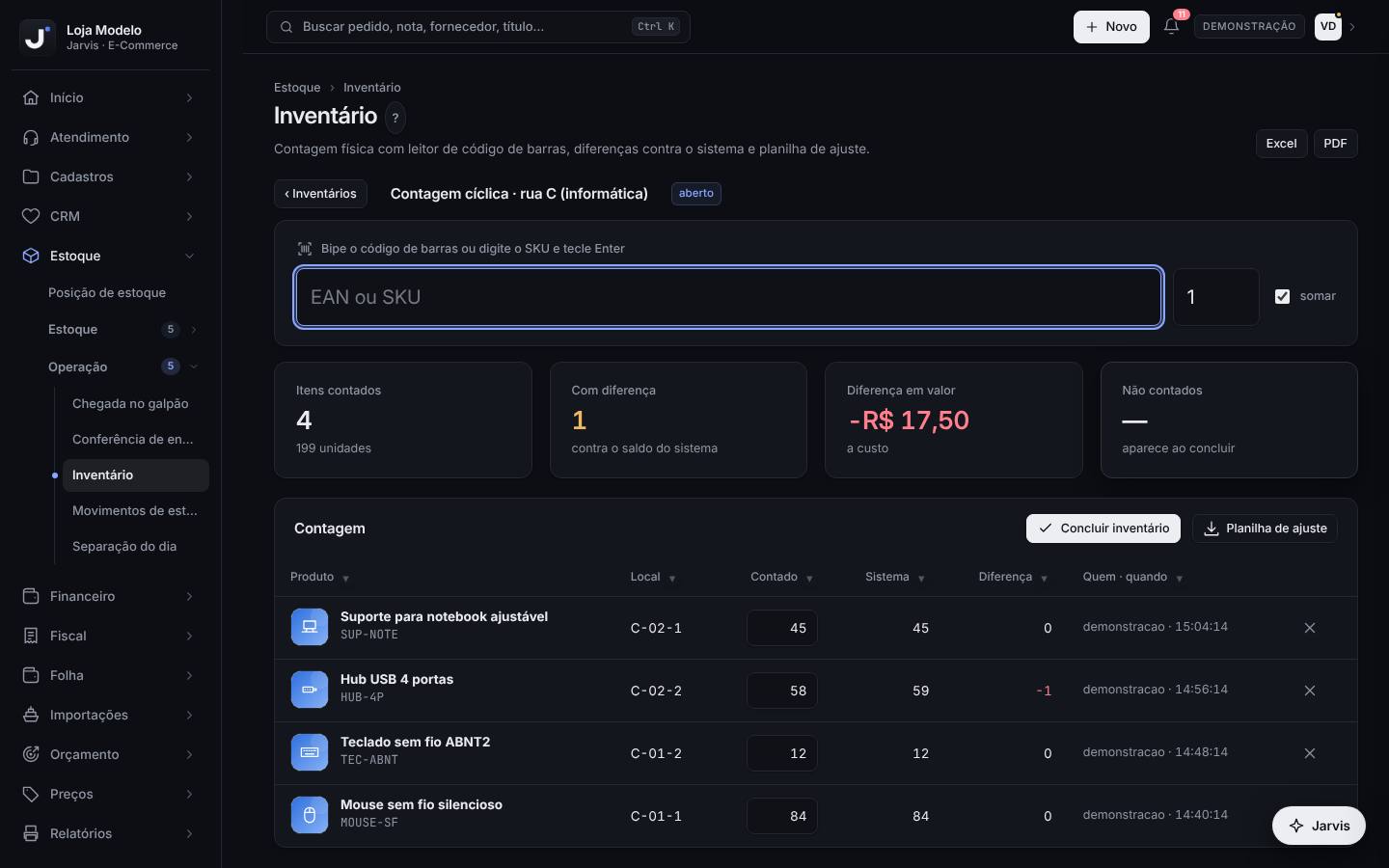
Passo a passo
- Abra Estoque › Operação › Inventário. Escreva o nome (ex.: "Inventário outubro · rua C") e, se quiser, o Local/rua. Clique em Iniciar contagem.
- Com o cursor no campo EAN ou SKU, bipe cada unidade. Com somar marcado, cada bipe soma a quantidade do campo ao lado (padrão 1).
- Caixa fechada? Digite a quantidade da caixa (ex.: 12) no campo ao lado e bipe uma vez. Produto que sumiu? Digite 0 no campo e bipe: ele entra como contado zero.
- A última leitura aparece em verde com o total do produto. Código não encontrado aparece em vermelho: separe o produto e confira o cadastro.
- Corrija na coluna Contado ou tire a linha no X. A contagem é salva a cada bipe; para voltar depois, use Continuar na lista.
- Acompanhe os cartões Itens contados, Com diferença e Diferença em valor (a custo).
- Terminou? Clique em Concluir inventário e confirme. A contagem trava e o saldo do sistema daquele momento fica registrado; aparecem os Não contados com saldo, sem diferença calculada: eles ficam fora do ajuste.
- Baixe a Planilha de ajuste (SKU, produto, contado, sistema, ajuste) para conferir e arquivar.
- Clique em Lançar diferenças no estoque (Bling) e depois em Confirmar. Cada diferença vira uma entrada ou saída em Movimentos de estoque.
Na contagem da rua C, a Loja Modelo contou 68 hubs USB e o sistema tinha 69. A diferença é −1 (R$ 17,50 a custo). Depois de recontar e confirmar, o inventário é concluído e o lançamento gera uma saída de 1 hub com o motivo Inventário.
- Conte com a expedição parada na área contada: venda que sai no meio da contagem muda o saldo do sistema.
- Use o checklist de inventário (em Modelos para baixar) para não esquecer nenhum passo.
- Contagem cíclica (uma área por vez) cansa menos e acha erros mais cedo que um inventário geral por ano.
- Produtos não contados não entram no ajuste (o saldo deles não muda). Para zerar um item que sumiu, bipe-o com quantidade 0 (ou troque o Contado para 0) antes de concluir.
- Depois de concluído, a contagem não pode mais ser editada. Revise as diferenças grandes antes de clicar em Concluir.
Movimentos de estoque: o extrato de cada produto
Estoque › Operação › Movimentos de estoque
Junta num extrato só tudo o que mexeu no saldo de cada produto: compras e vendas (que o Bling já baixa) e os movimentos que nascem no Jarvis, como chegada no galpão, venda direta, devolução, inventário, perda, avaria, brinde e uso interno, com a situação do envio ao Bling.
Para entender por que um saldo mudou, para lançar perda, avaria ou brinde e para conferir se tudo foi enviado ao Bling.
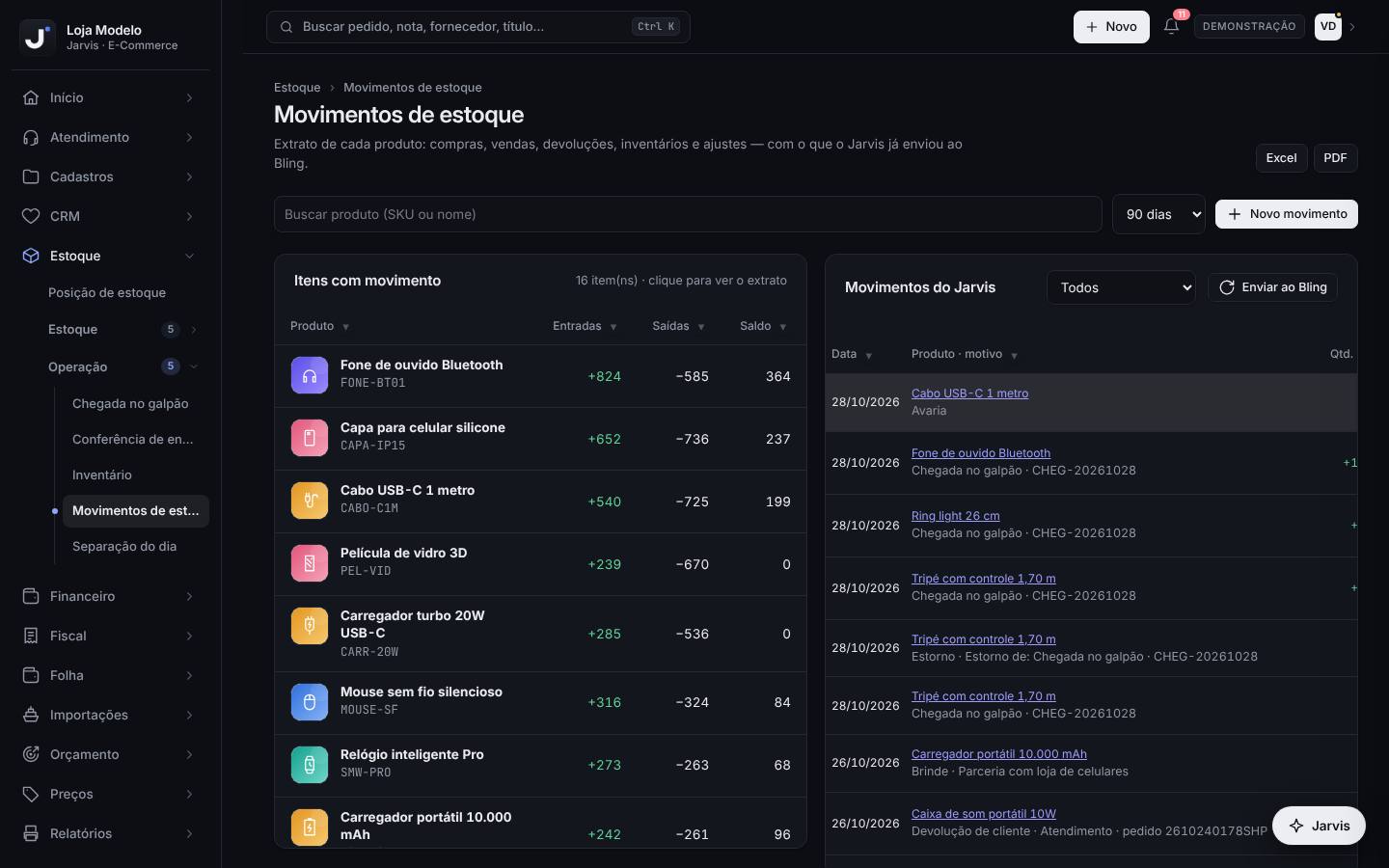
Passo a passo
- Abra Estoque › Operação › Movimentos de estoque e escolha o período (30 a 365 dias).
- Em Itens com movimento, clique num produto (ou busque por SKU ou nome) para ver o extrato: Saldo no Bling, Entradas, Saídas, A enviar ao Bling e a tabela com documento, origem e saldo depois de cada movimento.
- Em Movimentos do Jarvis, filtre A enviar / erro para ver o que ainda não chegou ao Bling e clique em Enviar ao Bling (ou Reenviar na linha).
- Para lançar uma perda, avaria ou brinde, clique em Novo movimento: escolha o produto, a Operação (Saída ou Entrada), o Motivo e a Quantidade.
- Preencha o Documento (ex.: atendimento 123) e a Observação (ex.: 2 unidades quebradas no transporte). Em entrada, informe o Custo unitário se souber.
- Clique em Registrar e enviar ao Bling. O movimento aparece como no Bling (enviado) ou a enviar.
- Lançou errado? Na linha do movimento, clique em Estornar e depois em Confirmar estorno: sai um movimento contrário.
- Use ‹ Todos os itens para voltar à visão geral.
Duas caixas de som chegaram amassadas e foram dadas como perdidas. A Mariana abre Novo movimento, escolhe Saída, motivo Avaria, quantidade 2, observação "caixa amassada no transporte" e registra. O saldo no Bling cai de 34 para 32 e o extrato da caixa de som mostra a saída com o nome dela.
- Motivos de saída: Perda, Avaria, Brinde, Uso interno, Amostra, Devolução ao fornecedor e Ajuste. De entrada: Chegada no galpão, Compra sem nota, Devolução de cliente e Ajuste.
- Geram movimento sozinhos: venda direta faturada (saída), cancelamento de venda (entrada), inventário concluído (diferença) e nota de devolução.
- Se o Bling não responder, o Jarvis tenta reenviar sozinho a cada poucos minutos.
- Compra com nota e venda de marketplace o Bling já baixa sozinho. Não lance esses movimentos à mão aqui, ou o saldo sai em dobro.
- O saldo do extrato é reconstruído de trás para frente a partir do saldo atual do Bling; movimento ainda não enviado não entra nessa conta.
Separação do dia: um caminho só no depósito
Estoque › Operação › Separação do dia
Soma os itens dos pedidos do dia por produto e ordena pela localização no depósito, pronta para imprimir. Embaixo, gera as etiquetas de envio em lote.
Toda manhã (e a cada nova leva de pedidos), antes de separar.
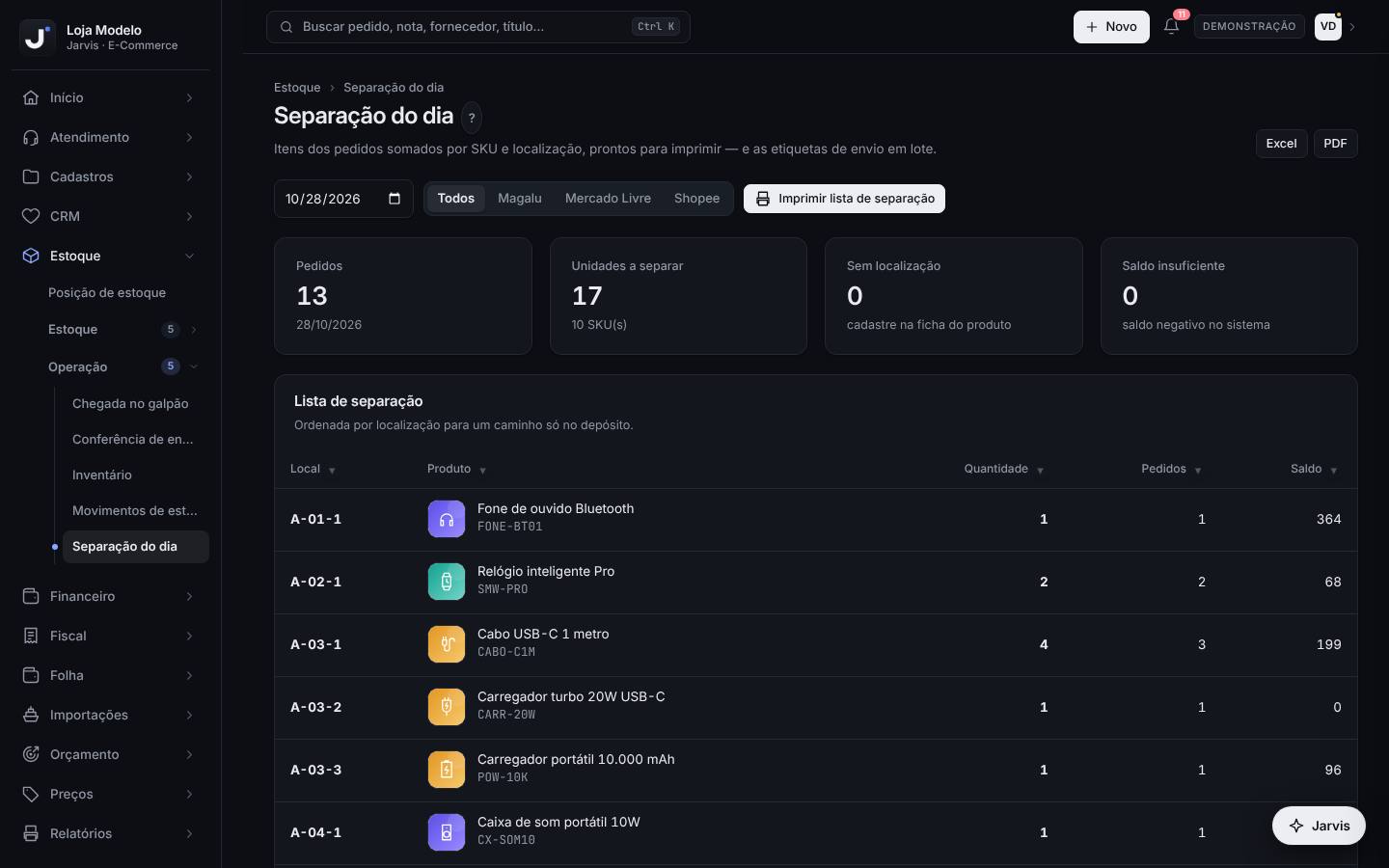
Passo a passo
- Abra Estoque › Operação › Separação do dia. A data vem com hoje; mude no campo de data se precisar.
- Filtre o canal nas abas (Todos, Mercado Livre, Shopee, Magalu…).
- Confira os cartões: Pedidos, Unidades a separar, Sem localização e Saldo insuficiente (saldo negativo no sistema).
- A Lista de separação mostra Local, Produto, Quantidade somada, em quantos Pedidos ele aparece e o Saldo.
- Clique em Imprimir lista de separação: sai uma folha com caixinhas para marcar cada linha.
- Em Etiquetas de envio, escolha o formato (PDF ou ZPL para impressora térmica), clique em Marcar todos (ou marque os pedidos) e em Gerar etiqueta(s).
- Depois de separar, leve os pedidos para a Conferência de envio.
Hoje há 13 pedidos com 17 unidades de 10 produtos. A lista começa pela prateleira A-01-1 (1 fone) e termina na D-02-2 (1 ring light). O separador faz um caminho só pelo galpão, marcando as caixinhas na folha impressa.
- O cartão Sem localização indica produtos sem a Localização na ficha: eles vão para o fim da lista.
- As etiquetas vêm do Bling: o pedido precisa ter a logística (frete do marketplace) emitida lá.
- Pedido sem vínculo com o Bling não tem etiqueta por aqui. Pedidos Full ou Flex podem não ter etiqueta pelo Bling.
- Saldo insuficiente na lista é aviso: confira a prateleira antes de prometer o envio.
Painel de importações: da produção ao galpão
Importações › Acompanhar › Painel de importações
Acompanha cada importação da abertura no fornecedor até a entrega na empresa: quantos processos, contêineres (CTNs) e cargas fracionadas (LCL) estão em cada etapa, o mapa com os navios no mar, prazos, itens e valores.
Sempre que um processo mudar de etapa ou de previsão, e na reunião semanal de compras.
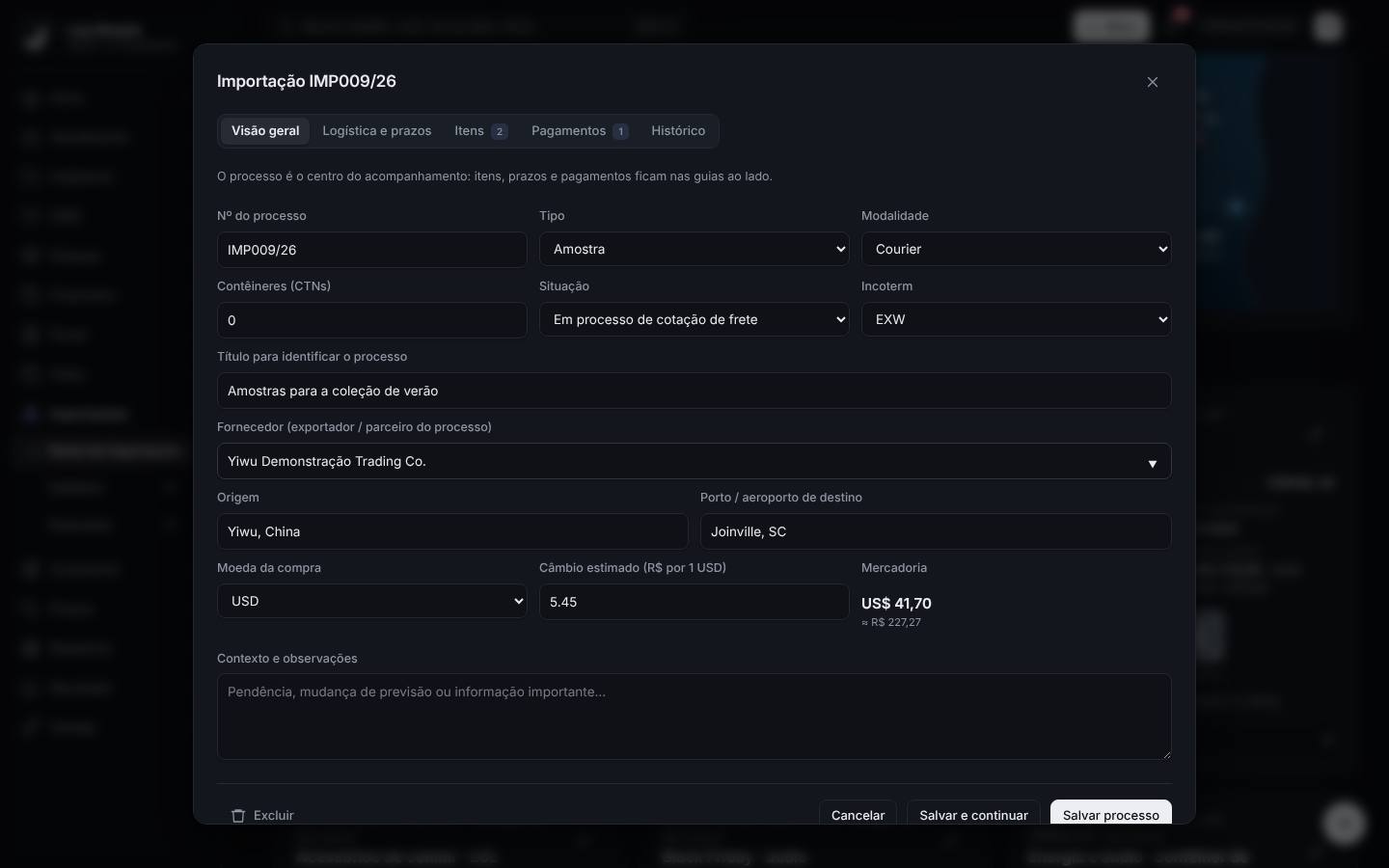
Passo a passo
- Abra Importações › Acompanhar › Painel de importações. O resumo mostra o Total em acompanhamento e cada etapa: Em produção no fornecedor, Em processo de cotação de frete, Aguardando embarque, Navegando, Nacionalizando, Carga desembaraçada, Em rota de entrega e Entregue. Clique numa etapa para filtrar.
- Use a busca (processo, parceiro, origem, BL, contêiner ou item) e as abas Em acompanhamento, Concluídos e Todos.
- Para abrir um processo, clique em Novo processo. Na guia Visão geral, preencha Nº do processo (vem sugerido, ex.: IMP001/26), Tipo, Modalidade, Contêineres (CTNs), Incoterm, Título, Fornecedor, Origem, Porto / aeroporto de destino, Moeda da compra e Câmbio estimado.
- Na guia Logística e prazos, informe agente de carga, despachante, navio, IMO ou MMSI, BL, Transit time contratado, free time e as datas previstas dos marcos (Produção pronta, Embarque (ETD), Chegada ao porto (ETA), Desembaraço, Entrega na empresa).
- Na guia Itens, adicione produtos do catálogo pela busca ou clique em Item novo (sem cadastro). Preencha Ref. fornecedor, NCM, Qtd. e Valor unit. (na moeda do processo).
- Na guia Pagamentos, crie as parcelas com Pagamento ou use Sinal 30% + saldo no embarque. Clique em Salvar processo (ou Salvar e continuar).
- No dia a dia, mude a etapa direto no cartão, pela lista de situação. A mudança entra no Histórico e a data realizada do marco é preenchida com a data do dia, se estiver vazia.
- Com nome do navio e IMO ou MMSI, clique no navio (no mapa ou no cartão) para ver a posição ao vivo. Quando o processo estiver em rota ou entregue, o cartão mostra o atalho Chegada no galpão.
A Loja Modelo abre o IMP010/26: 1 contêiner FOB de Ningbo para Itapoá, 500 capas a US$ 1,00, câmbio estimado de R$ 5,40. Lança sinal de 30% (US$ 150) agora e saldo de US$ 350 no embarque. Quando o navio sai, muda o cartão para Navegando e a data realizada do embarque é preenchida sozinha.
- O cartão mostra o próximo marco com atraso em vermelho e quantos dias o navio está navegando contra o transit time contratado.
- Informe o IMO (7 dígitos, está no BL) para o mapa ao vivo. O sistema confere se o número é válido antes de salvar.
- Use o campo Contexto e observações para registrar pendências e mudanças de previsão: toda a equipe vê no mesmo lugar.
- O número do processo não pode se repetir e o fornecedor é obrigatório: o sistema avisa em "Confira antes de salvar".
- Sem login na nuvem (modo local), os processos ficam só neste navegador.
- Valores em reais são estimados pelo câmbio informado. O custo real da importação (impostos, frete, câmbio fechado) deve ser conferido com o despachante e a contabilidade.
Itens sem cadastro: preparar a chegada da importação
Importações › Cadastro › Itens sem cadastro
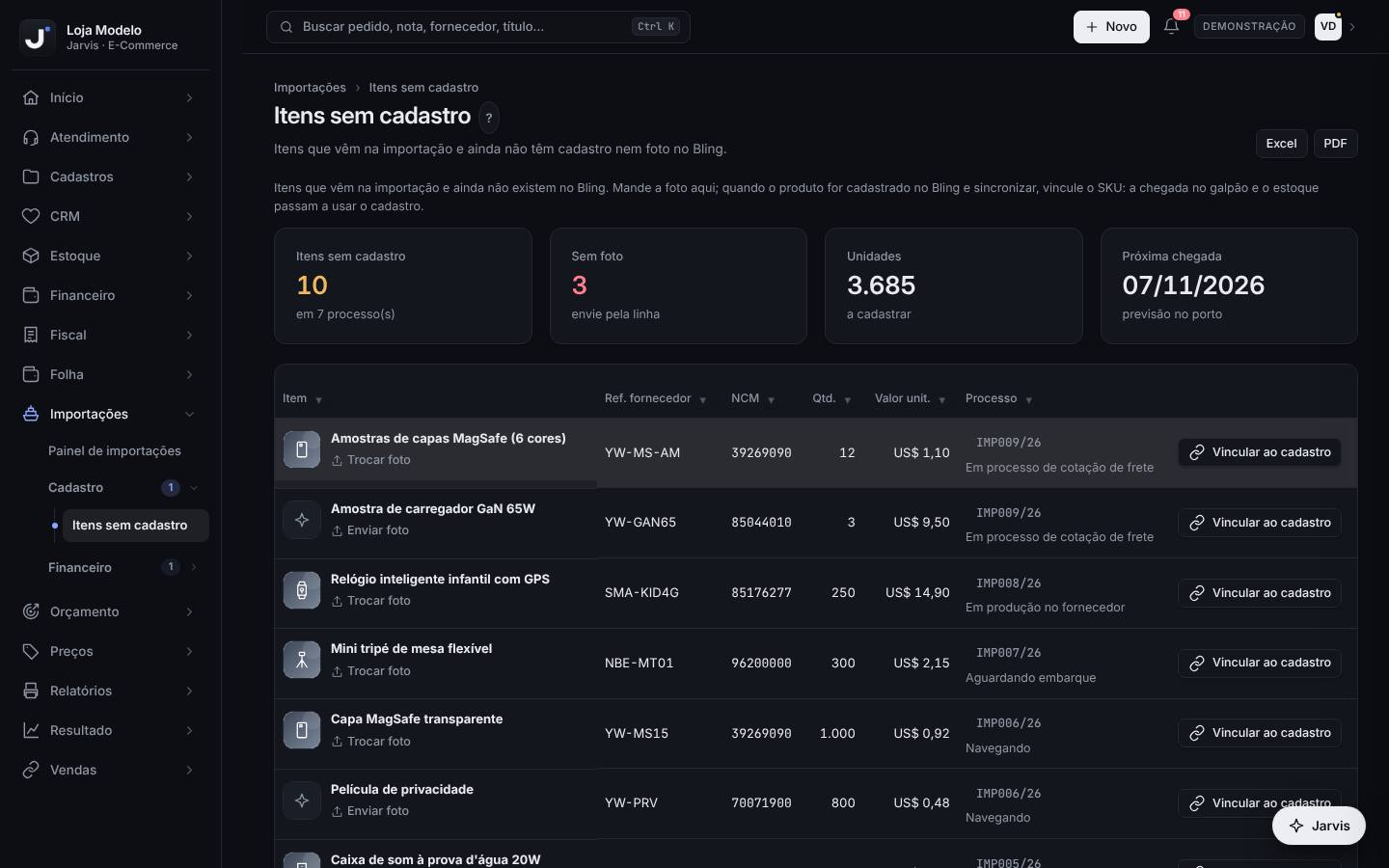
Lista os itens novos que vêm nas importações e ainda não têm cadastro nem foto no Bling. Você envia a foto aqui e, quando o produto for cadastrado no Bling, vincula o SKU: a chegada no galpão e o estoque passam a usar o cadastro.
Antes da carga chegar, para o cadastro estar pronto no dia do recebimento.
Passo a passo
- Abra Importações › Cadastro › Itens sem cadastro. Os cartões mostram Itens sem cadastro, Sem foto, Unidades a cadastrar e a Próxima chegada prevista no porto.
- Em cada linha, veja o item, Ref. fornecedor, NCM, Qtd., Valor unit. e o processo (clique no número para abrir).
- Clique em Enviar foto (ou Trocar foto) e escolha uma imagem JPG, PNG ou WebP de até 5 MB.
- Cadastre o produto no Bling com essas informações (nome, NCM, foto) e espere a sincronização.
- Volte aqui e clique em Vincular ao cadastro. Busque por SKU, nome ou EAN e clique no produto certo.
- O item sai desta lista e passa a aparecer no processo com o SKU.
No IMP006/26 vêm 1.000 capas MagSafe transparentes que a Loja Modelo nunca vendeu. A compradora envia a foto do catálogo do fornecedor, cadastra a capa no Bling com o SKU CAPA-MS15 e clica em Vincular ao cadastro. Quando o contêiner chegar, a equipe bipa a capa na Chegada no galpão normalmente.
- Itens novos entram pela guia Itens do processo, com o botão Item novo (sem cadastro).
- Use o NCM informado pelo fornecedor ou despachante no cadastro do Bling: ele é o mesmo da declaração de importação.
- Não aparece o produto na busca do vínculo? O Bling ainda não sincronizou: espere a próxima leitura ou clique em Atualizar do Bling na Posição de estoque.
Pagamentos das importações
Importações › Financeiro › Pagamentos
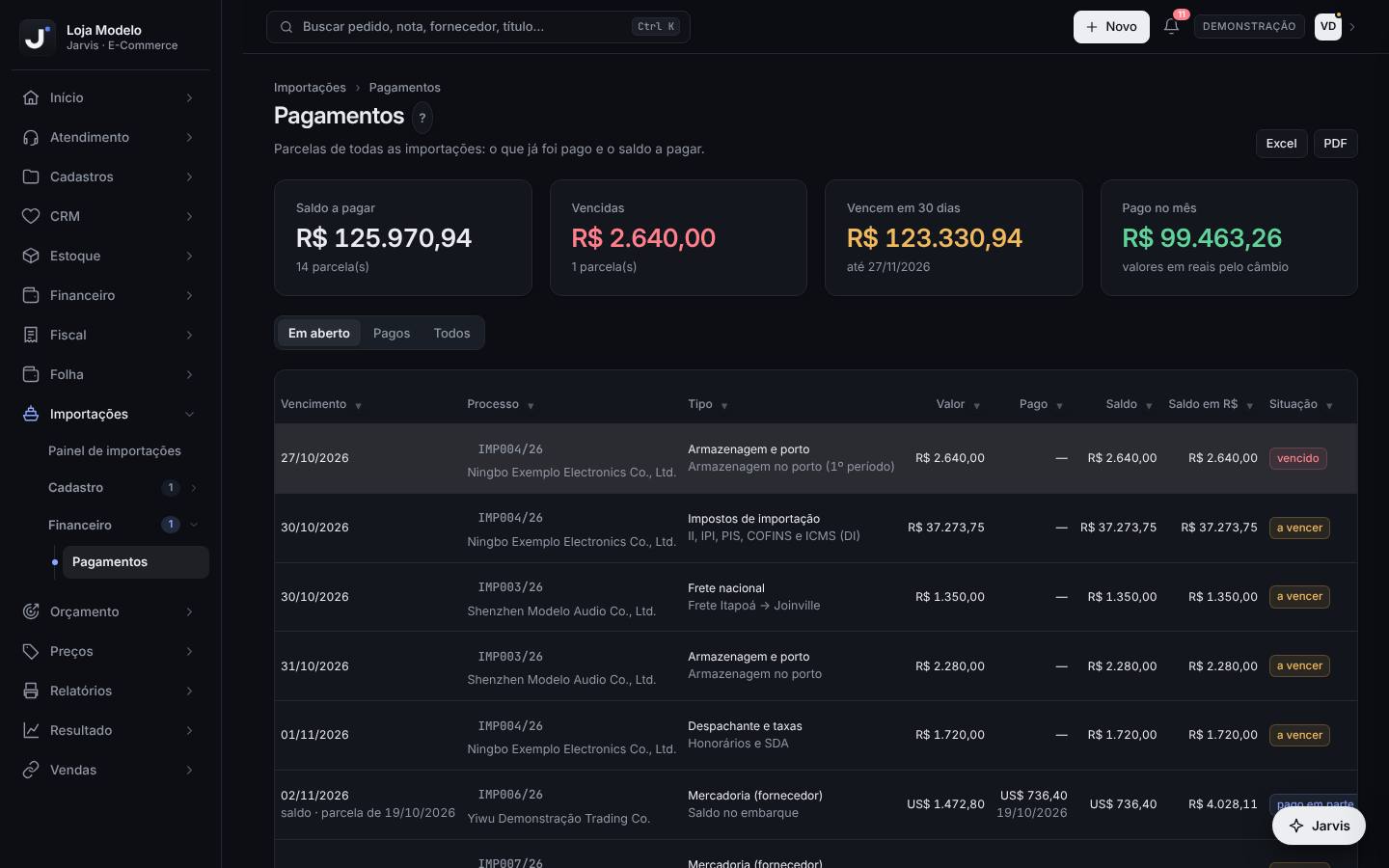
Junta as parcelas de todas as importações (sinal e saldo ao fornecedor, frete internacional, seguro, impostos, despachante, armazenagem, frete nacional): o que já foi pago e o saldo a pagar, em reais pelo câmbio.
Toda semana e antes de cada vencimento.
Passo a passo
- Abra Importações › Financeiro › Pagamentos. Os cartões mostram Saldo a pagar, Vencidas, Vencem em 30 dias e Pago no mês (tudo em reais).
- Use as abas Em aberto, Pagos e Todos. A lista vem ordenada pelo vencimento.
- Ao pagar, clique em Registrar pagamento na linha.
- Preencha Pago em, o Valor pago agora e, em moeda estrangeira, o Câmbio do pagamento (o do contrato de câmbio).
- Pagou só uma parte? Informe em Se pagar só uma parte: quando vence o restante? a nova data. Clique em Confirmar pagamento.
- Veja a tabela Por processo: mercadoria, pago, saldo, valor ainda Sem parcela e o saldo total em reais. Clique para abrir o processo na guia Pagamentos.
O saldo de US$ 1.472,80 do IMP006/26 vence no embarque. A Loja Modelo paga metade (US$ 736,40) com câmbio de R$ 5,47 e combina o restante para 02/11. A parcela fica pago em parte e o saldo aparece com vencimento em 02/11, sem ficar como vencido.
- Sem câmbio na parcela, vale o câmbio estimado do processo. Atualize o câmbio do processo quando ele mudar muito.
- Coluna Sem parcela com valor: parte da mercadoria ainda não tem parcela criada. Crie na guia Pagamentos do processo.
- Este controle não lança no Contas a pagar nem no banco. Lance o pagamento também no financeiro para o fluxo de caixa ficar certo.
- O pagamento registrado não pode passar do saldo da parcela: o sistema avisa.
Pratique na demonstração
- Abra Estoque › Estoque › Posição de estoque e clique no cartão Ruptura. Abra a ficha do primeiro produto e anote o ponto de pedido e o fornecedor.
- Vá em Sugestão de compras, encontre o bloco desse fornecedor e clique em Criar pedido de compra (ou Atualizar rascunho).
- Na janela do pedido, mude a quantidade de um item, clique em Já enviei por fora e volte para a Sugestão de compras.
- Abra Estoque › Operação › Inventário, clique em Continuar na contagem aberta, digite o SKU RING-26 e tecle Enter.
- Abra Separação do dia, anote o número de um pedido no bloco Etiquetas de envio e vá para Conferência de envio.
- Digite o número do pedido, tecle Enter e depois digite o SKU de cada item (aparece na tabela) até liberar o botão Conferido.
- Abra Importações › Acompanhar › Painel de importações e mude a situação de um processo pela lista do cartão.
O pedido de compra aparece como Enviado em Pedidos de compra e os itens dele entram no cartão A caminho da Sugestão de compras; o Ring light aparece na contagem com "agora … un."; o pedido conferido aparece em Últimas conferências; e o processo mudou de etapa no resumo do painel.
Modelos deste capítulo
Perguntas frequentes
O saldo no Jarvis está diferente do Bling. Qual vale?
O do Bling. O Jarvis lê o saldo e o custo do Bling a cada hora; para ler na hora, clique em Atualizar do Bling na Posição de estoque. Movimentos lançados no Jarvis vão para o Bling e o saldo novo volta em seguida.
Por que um produto em ruptura não aparece na Sugestão de compras?
Confira se ele está marcado como Ignorar no estoque, se já tem quantidade suficiente em pedido enviado (cartão A caminho) ou se está no bloco Sem fornecedor definido, que não gera pedido.
Os parâmetros de reposição valem para toda a equipe?
Os gerais (botão Parâmetros) ficam salvos só no seu navegador. Estoque de segurança, prazo de reposição e fornecedor preenchidos na ficha do produto valem para todos.
Dei entrada na Chegada no galpão e a nota também foi lançada no Bling com estoque. E agora?
O estoque entrou em dobro. Se foi a última entrada do dia, use Desfazer a última; senão, em Movimentos de estoque, clique em Estornar na linha da chegada.
A trava de estoque funciona na Shopee e na Magalu?
Ainda não. Depende de liberar a permissão de produto e estoque no app de cada marketplace; a tela Trava nos marketplaces mostra o que falta. Até lá, mantenha a sincronização de estoque multiloja do Bling ligada.
O pagamento registrado em Importações entra no Contas a pagar?
Não. É um controle da importação. Lance também o pagamento no financeiro para o fluxo de caixa e a conciliação bancária ficarem certos.