 Jarvis
- Lançar contas a pagar à mão (parceladas, recorrentes ou pela linha digitável do boleto) e entender como as notas de entrada do Bling viram títulos sozinhas.
- Dar baixa em um título, em vários de uma vez e em um lote de pagamento, sem pagar nem baixar nada duas vezes.
- Importar boletos do DDA e usar o arquivo do banco (remessa e retorno) para pagar e baixar em lote.
- Importar o extrato do banco (OFX ou planilha), conciliar cada movimento e conferir se o saldo bate com o banco.
- Ler o fluxo de caixa diário e a projeção de 12 semanas para saber em que dia o caixa fica mais apertado.
- Deixar os cadastros prontos (fornecedores, contas bancárias, plano financeiro e centros de custo) e seguir uma rotina diária, semanal e de fim de mês.
Contas a pagar: o que vence, o que atrasou e como dar baixa
Financeiro › A pagar › Contas a pagar
Reúne todos os títulos a pagar da empresa: os gerados pelas notas de entrada do Bling (marcados com NF-e), os lançados à mão, os importados do DDA e as despesas criadas pela conciliação bancária. Mostra o que já venceu, o que vence hoje, o que vem nos próximos dias e o que já foi pago.
Todo dia, logo cedo, para saber o que pagar. E sempre que pagar alguma conta, para registrar a baixa.
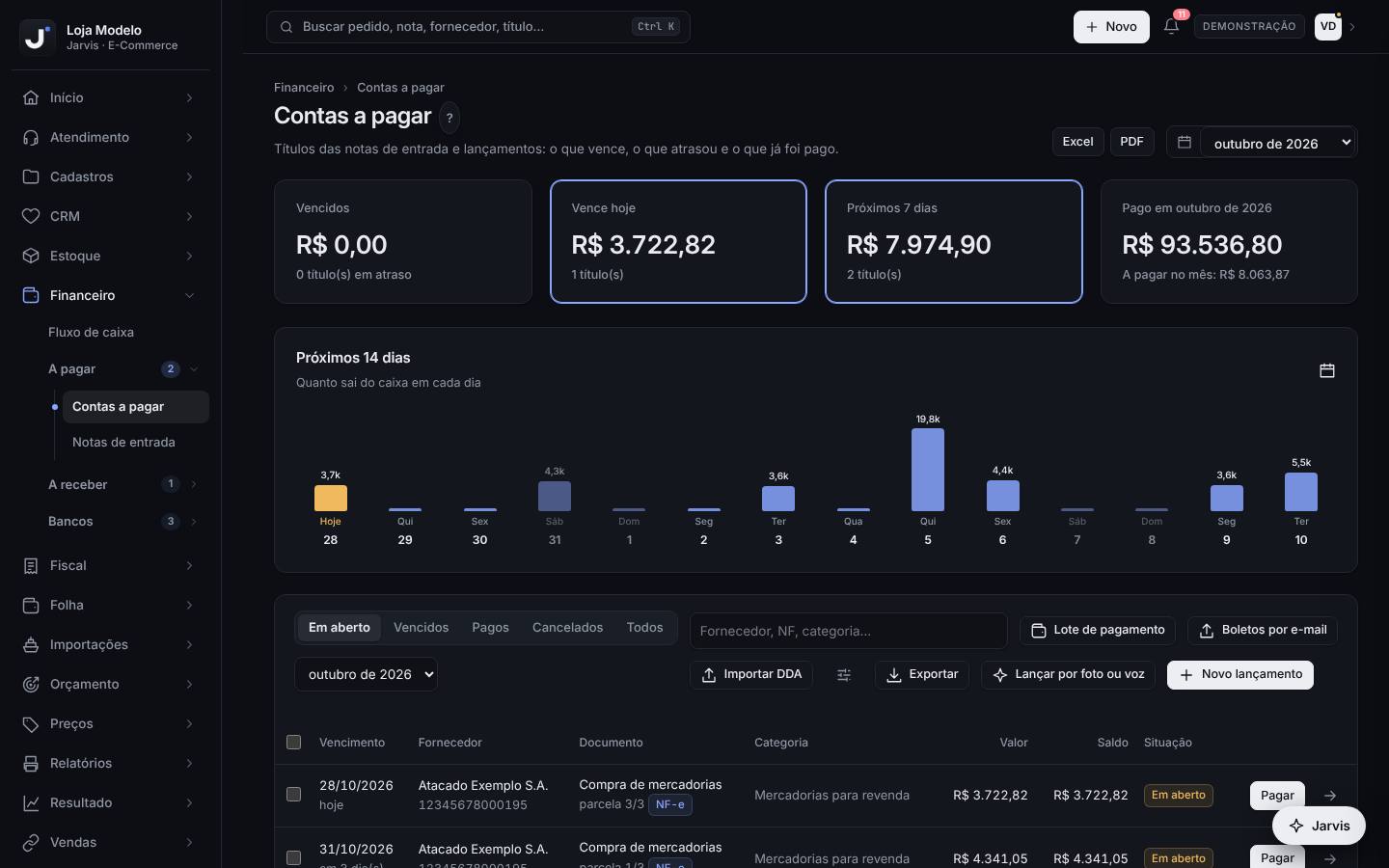
Passo a passo
- Abra Financeiro › A pagar › Contas a pagar. No alto estão quatro cartões: Vencidos, Vence hoje, Próximos 7 dias e Pago em (mês). Clique num cartão para filtrar a lista.
- O gráfico Próximos 14 dias mostra quanto sai do caixa em cada dia. Clique numa barra para ver só os títulos daquele dia; para voltar, clique em Ver todos.
- Use as abas Em aberto, Vencidos, Pagos, Cancelados e Todos. Ao lado, escolha entre o mês do seletor de competência (no alto, à direita) e Todos os meses.
- Para achar uma conta, digite no campo de busca o fornecedor, o número da NF ou a categoria.
- Para registrar um pagamento, clique em Pagar na linha. Informe a Data do pagamento, a Conta de saída, o Valor pago e, se houver, Juros/multa ou Desconto. Clique em Confirmar pagamento.
- Pagou várias contas de uma vez? Marque as caixinhas à esquerda e clique em Baixar N selecionado(s): cada título é baixado pelo saldo inteiro, com a mesma data e conta.
- Para ver detalhes, corrigir vencimento, valor ou categoria, clique na seta à direita da linha. Na janela do título estão Salvar, Cancelar título e, se já houver pagamento, Estornar pagamento.
- Precisa mandar a lista para alguém? Clique em Exportar: sai um CSV com vencimento, fornecedor, categoria, centro de custo, valor, juros, desconto, pago, conta e situação do filtro atual.
Na Loja Modelo, o cartão Vence hoje mostra R$ 1.200,00 de honorários da contabilidade. O financeiro paga pelo internet banking, clica em Pagar, deixa o valor de R$ 1.200,00, escolhe a conta corrente e confirma. O título vai para a aba Pagos com “pago” e a data. Se tivesse pago R$ 1.000,00, o título ficaria Parcial, com saldo de R$ 200,00.
- A situação Vencido é automática: título em aberto com vencimento no passado. Não precisa marcar nada.
- Pagamento menor que o saldo deixa o título como Parcial; o restante continua no contas a pagar até ser pago.
- O ícone de sino no alto da tela avisa quantos títulos venceram ou vencem hoje, e o número aparece ao lado de Contas a pagar no menu.
- Pela busca geral (Ctrl K) dá para achar um título digitando o fornecedor ou o próprio valor (ex.: 1200).
- Não baixe duas vezes o mesmo pagamento. Se a empresa importa o extrato e concilia, a conciliação bancária já dá a baixa com a data do banco; nesse caso, não use o botão Pagar para a mesma conta.
- A Conta de saída já vem com a primeira conta de Cadastros › Financeiro › Contas bancárias e a lista mostra as contas cadastradas pelo nome. Confira se é a conta de onde o dinheiro saiu.
- Cancelar título é para conta que não será paga (lançada em dobro, negociada, desistência). Conta paga por engano se corrige com Estornar pagamento.
Novo lançamento: parcelado, recorrente, pela linha digitável ou por foto
Financeiro › A pagar › Contas a pagar › Novo lançamento
Lançar contas que não vêm de nota de entrada: aluguel, pró-labore, impostos, serviços, contratos, boletos avulsos. Gera um título por parcela, com vencimentos e valores que você pode ajustar um a um.
Sempre que chegar uma conta sem nota de compra, ou no início do mês para deixar as despesas fixas lançadas.
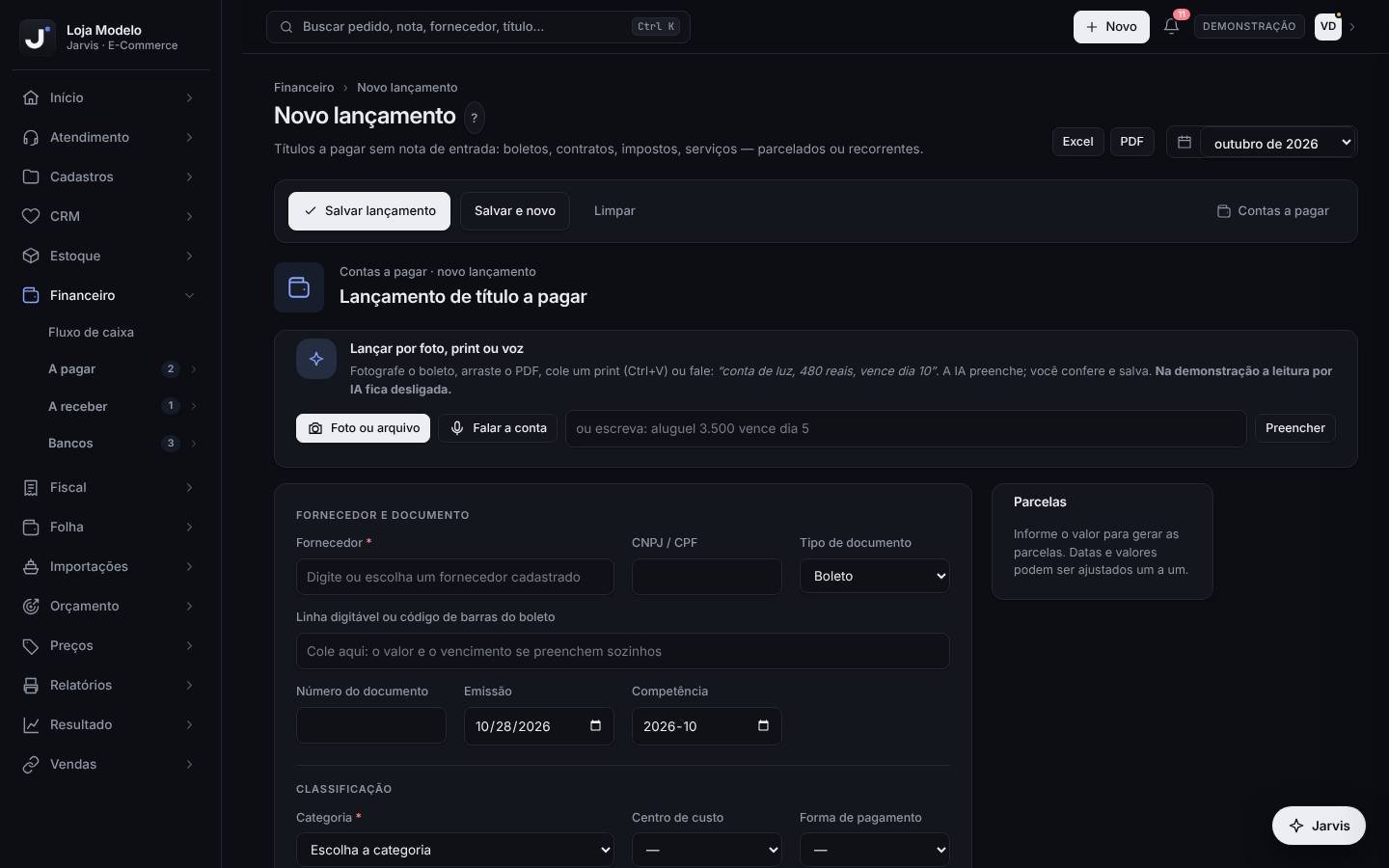
Passo a passo
- Em Contas a pagar, clique em Novo lançamento. Outro caminho: botão Novo no alto da tela › Lançamento a pagar.
- Em Fornecedor, digite ou escolha da lista. Se o fornecedor tem ficha com condições padrão, o Jarvis preenche CNPJ, categoria, centro de custo, forma de pagamento e calcula o 1º vencimento pelo prazo padrão.
- Tem o boleto? Cole os números em Linha digitável ou código de barras do boleto. O Jarvis lê o banco, o valor e o vencimento, marca a forma como Boleto e guarda a linha na observação. Contas de consumo e guias (código que começa com 8) também são lidas: o valor vem do código; o vencimento, confira e digite.
- Escolha o Tipo de documento (Boleto, Nota fiscal, Nota de serviço, Recibo, Contrato, Fatura, Guia de imposto), o Número do documento, a Emissão e a Competência.
- Em Classificação, escolha a Categoria (obrigatória), o Centro de custo, a Forma de pagamento e a Conta prevista para pagamento.
- Em Valores e vencimentos, informe o Valor total, o número de Parcelas, o 1º vencimento e o Intervalo (Mensal, Quinzenal, Semanal ou A cada 28 dias).
- Para despesa fixa, marque Despesa recorrente: o campo vira Valor de cada mês e Meses, e o mesmo valor se repete em cada vencimento.
- Confira a grade Parcelas à direita. Dá para mudar a data e o valor de cada parcela. O total aparece embaixo.
- Clique em Salvar lançamento (volta para o contas a pagar) ou Salvar e novo (limpa a tela para o próximo). Limpar descarta o que foi digitado.
A Loja Modelo comprou um balcão de R$ 3.600,00 em 3 vezes. Fornecedor “Marcenaria Exemplo”, categoria da sua escolha, valor total 3.600,00, Parcelas 3, Intervalo Mensal: a grade mostra 3 parcelas de R$ 1.200,00. Já o aluguel de R$ 4.300,00 entra com Despesa recorrente marcada e 12 meses: 12 títulos de R$ 4.300,00, um por mês.
- O cartão Lançar por foto, print ou voz no topo aceita foto do boleto, PDF, print colado com Ctrl+V ou uma frase (“conta de luz, 480 reais, vence dia 10”). A IA preenche os campos e você confere antes de salvar. Essa leitura depende da IA estar ligada na sua conta; se não estiver, ou na demonstração, o cartão avisa que a leitura está desligada e você preenche à mão.
- Se a regra de aprovação estiver ligada (veja a lição 6.4), o título lançado por outra pessoa entra como A aprovar e só pode ser pago depois que o dono aprovar.
- Sem centro de custo cadastrado, o campo mostra “Cadastre em Cadastros”. Cadastre antes em Cadastros › Financeiro › Centros de custo.
- A linha digitável é de um boleto só: num lançamento parcelado, ela fica só na parcela de mesmo valor e vencimento do boleto (ou na 1ª), e as outras ficam sem código. Se cada parcela tem o seu boleto, informe a linha de cada uma ao receber o boleto, ou lance cada boleto separado (1 parcela cada).
- Se aparecer “Código inválido: confira os números”, faltou ou sobrou dígito. O boleto bancário tem 47 números; contas de consumo e guias, 48.
- Compra de mercadoria com NF-e não se lança aqui: ela chega sozinha do Bling em Notas de entrada. Lançar à mão duplica a conta.
Notas de entrada: as compras que viram contas a pagar
Financeiro › A pagar › Notas de entrada
Mostra as notas fiscais de entrada lidas do Bling no mês: compras de fornecedores, devoluções de clientes e outras entradas. As duplicatas das notas de compra viram títulos no contas a pagar automaticamente, já aprovados.
Quando chega mercadoria e quando o sino avisar “nota(s) de entrada nova(s)”. Vale conferir pelo menos uma vez por dia.
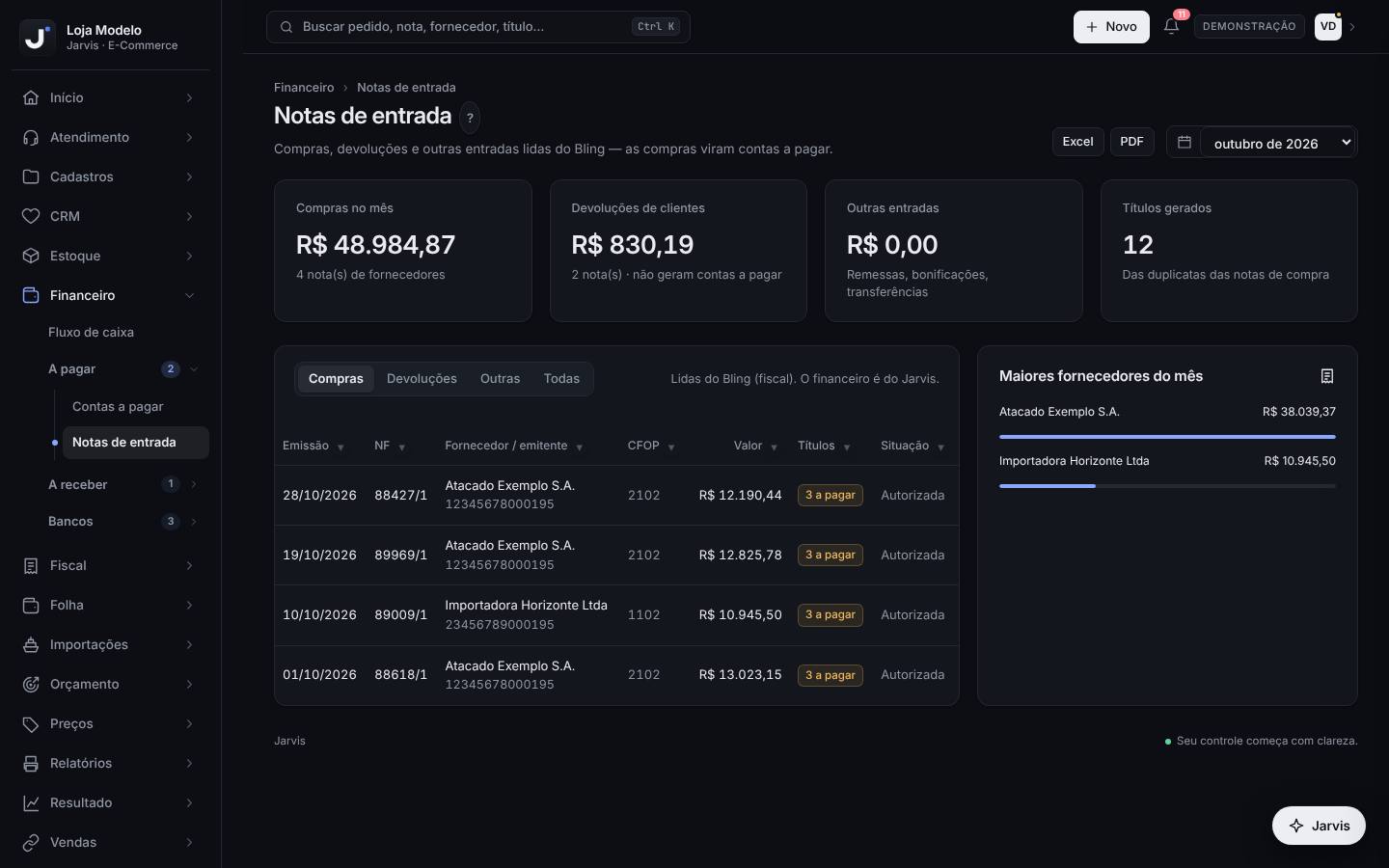
Passo a passo
- Abra Financeiro › A pagar › Notas de entrada e escolha o mês no seletor de competência.
- Veja os cartões: Compras no mês, Devoluções de clientes (não geram contas a pagar), Outras entradas (remessas, bonificações, transferências) e Títulos gerados.
- Use as abas Compras, Devoluções, Outras e Todas. A coluna Títulos diz quantos títulos a nota gerou e se já estão pagos.
- Clique numa nota para abrir os itens (SKU, NCM, quantidade, valores), o CFOP, a chave de acesso e as parcelas em Títulos a pagar.
- Em cada parcela, clique em Abrir para conferir a categoria e o vencimento do título; corrija e clique em Salvar se precisar.
- O quadro Maiores fornecedores do mês mostra para quem a empresa mais comprou.
Chegou uma nota de R$ 12.000,00 do Atacado Exemplo com 3 duplicatas. Em Notas de entrada ela aparece com “3 a pagar”; no contas a pagar surgem 3 títulos de R$ 4.000,00 com o selo NF-e, cada um com o seu vencimento.
- As notas são buscadas no Bling pela integração. Se a lista estiver vazia logo depois de conectar, espere alguns minutos: aparece “As notas de entrada estão sendo buscadas no Bling”.
- A ficha do fornecedor ganha o resumo de compras pelas notas (cartão Compras (notas) e Última compra).
- O fiscal (a nota) fica no Bling; o financeiro (os títulos e a baixa) fica no Jarvis.
- Nota de compra sem duplicata ou cancelada não gera título (“Nenhum título gerado”). Se a compra foi a prazo, confira no Bling se a nota tem as parcelas.
- Não lance a mesma compra em Novo lançamento: o título já veio da nota.
Pagar em lote, importar o DDA, boletos por e-mail e aprovação do dono
Financeiro › A pagar › Contas a pagar › Lote de pagamento
Ferramentas da barra do contas a pagar para quem paga muitas contas: o lote reúne o que vence nos próximos 7 dias com o código de cada boleto para copiar, o DDA traz de uma vez os boletos emitidos contra o CNPJ da empresa, e as regras de aprovação fazem o dono liberar cada pagamento antes de sair dinheiro.
No dia de pagamento da semana (lote), sempre que exportar o DDA do banco e quando a empresa quiser que nada seja pago sem o “ok” do dono.
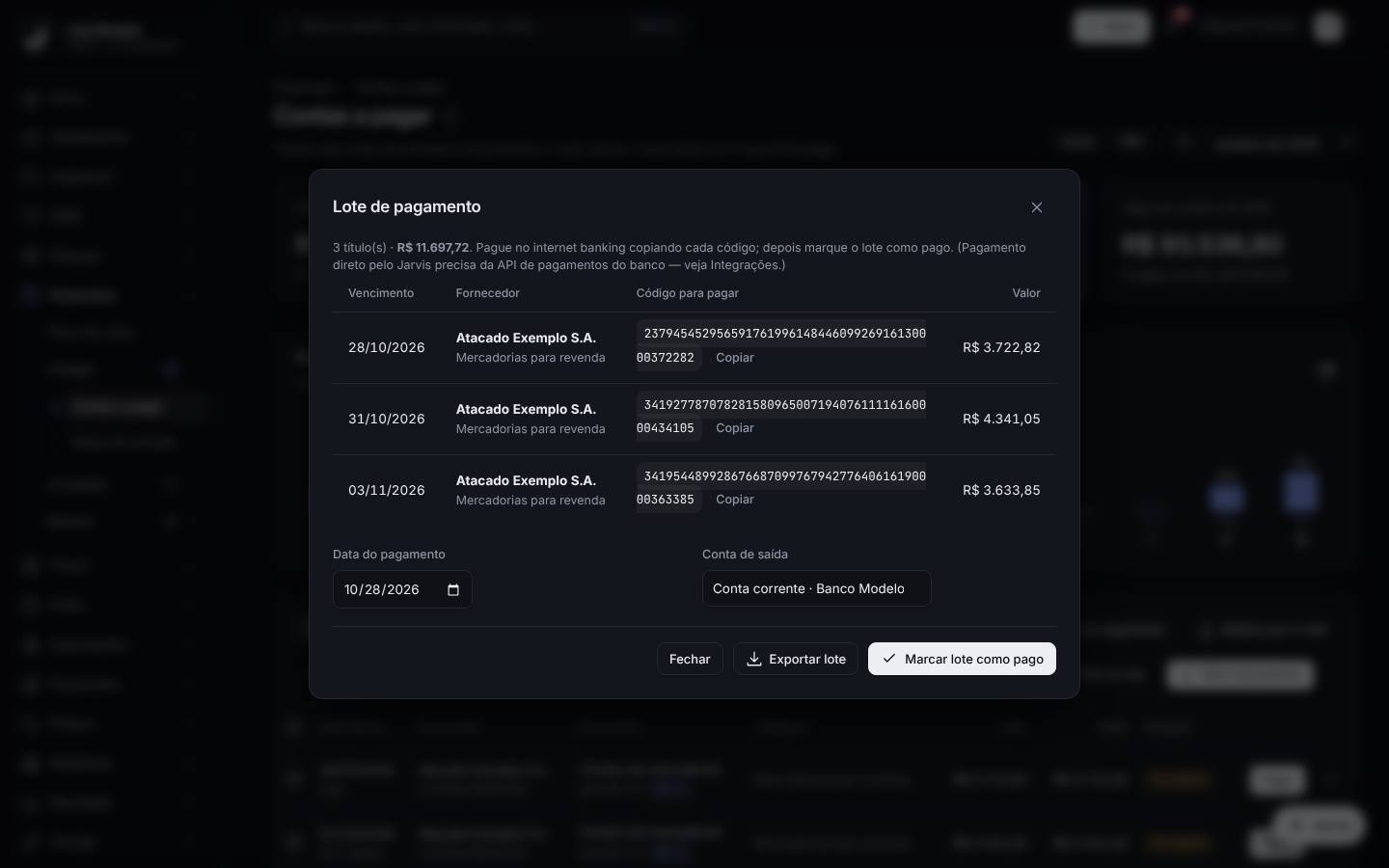
Passo a passo
- Clique em Lote de pagamento. Sem nada marcado, ele traz os títulos aprovados que vencem até 7 dias (inclusive os vencidos); com títulos marcados, traz só os marcados.
- No lote, clique em Copiar ao lado de cada código, cole no internet banking e pague. Título sem linha digitável aparece como “sem linha digitável (TED/PIX pelo cadastro)”: pague pelos dados bancários da ficha do fornecedor.
- Pagou tudo? Informe a Data do pagamento e a Conta de saída e clique em Marcar lote como pago; o botão muda para Confirmar baixa do lote, clique de novo. Exportar lote baixa um CSV (vencimento, fornecedor, CNPJ/CPF, valor, código) para conferência.
- Para trazer boletos do DDA: no internet banking, abra “DDA / boletos em meu nome” e exporte a lista em Excel ou CSV. No Jarvis, clique em Importar DDA e escolha o arquivo.
- Na conferência do DDA, os boletos que já existem no contas a pagar vêm como já lançado e desmarcados; os novos vêm como novo. Informe a Categoria para os novos e clique em Criar contas a pagar.
- Para ligar a aprovação, clique no botão de ajustes ao lado de Importar DDA (dica “Regras de aprovação”): marque Exigir aprovação do dono antes de pagar, Sempre que a conta for lançada por outra pessoa e, se quiser, um valor acima do qual tudo precisa de aprovação. Clique em Salvar.
- Com a regra ligada, aparece o botão A aprovar (N). O dono abre, marca os títulos e clica em Aprovar selecionados ou Recusar selecionados (a recusa pede o motivo e cancela o título).
- Boletos por e-mail mostra o endereço da empresa para encaminhar boletos em PDF, quem pode enviar (Autorizar um e-mail ou Aceitar de qualquer remetente) e os últimos e-mails recebidos. A conta criada entra aguardando aprovação.
Toda terça a Loja Modelo abre o Lote de pagamento: 5 títulos, R$ 10.000,00 no total. A pessoa do financeiro copia cada código, paga no banco e marca o lote como pago na conta corrente. Na segunda, ela importa o DDA com 5 boletos: 1 já estava lançado (veio da nota de compra) e 4 entram como novos, com a categoria Embalagens.
- Use o modelo modelo-boletos-dda.csv deste capítulo para ver as colunas que o importador reconhece: Beneficiário, CNPJ/CPF, Vencimento, Valor, Linha digitável e Descrição. Os nomes podem variar (cedente, favorecido, vlr, código de barras); o Jarvis procura a linha que tem “vencimento” e “valor”.
- Títulos aguardando aprovação ficam fora do lote e da remessa do banco. O botão Pagar avisa “aguardando aprovação do dono”.
- Contas geradas pelas notas de entrada do Bling já entram aprovadas: a nota fiscal é o comprovante.
- Marcar lote como pago baixa todos os títulos do lote pelo saldo inteiro. Se algum não foi pago, feche o lote, desmarque-o na lista e abra o lote de novo só com os marcados.
- O recebimento de boletos por e-mail depende de o recebimento de e-mails estar ligado para a sua empresa; enquanto não estiver, a janela avisa que falta ligar. A conexão direta com o DDA do banco (sem exportar arquivo) também depende de contrato e certificado com o banco.
- Só o dono aprova e só o dono muda as regras de aprovação. Quem aprova e quando fica registrado no log de auditoria.
Arquivos do banco: gerar a remessa de pagamentos e ler o retorno
Financeiro › Bancos › Arquivos do banco
Gera o arquivo de pagamentos (remessa no padrão CNAB 240 do SISPAG do Itaú) com os boletos, contas de consumo, tributos e GNREs a pagar, para enviar ao banco de uma vez. Depois lê o arquivo de retorno do banco e baixa no contas a pagar só o que o banco confirmou como pago.
Para empresas com conta no Itaú (banco 341) e SISPAG contratado, no dia de programar os pagamentos e quando o banco devolver o retorno.
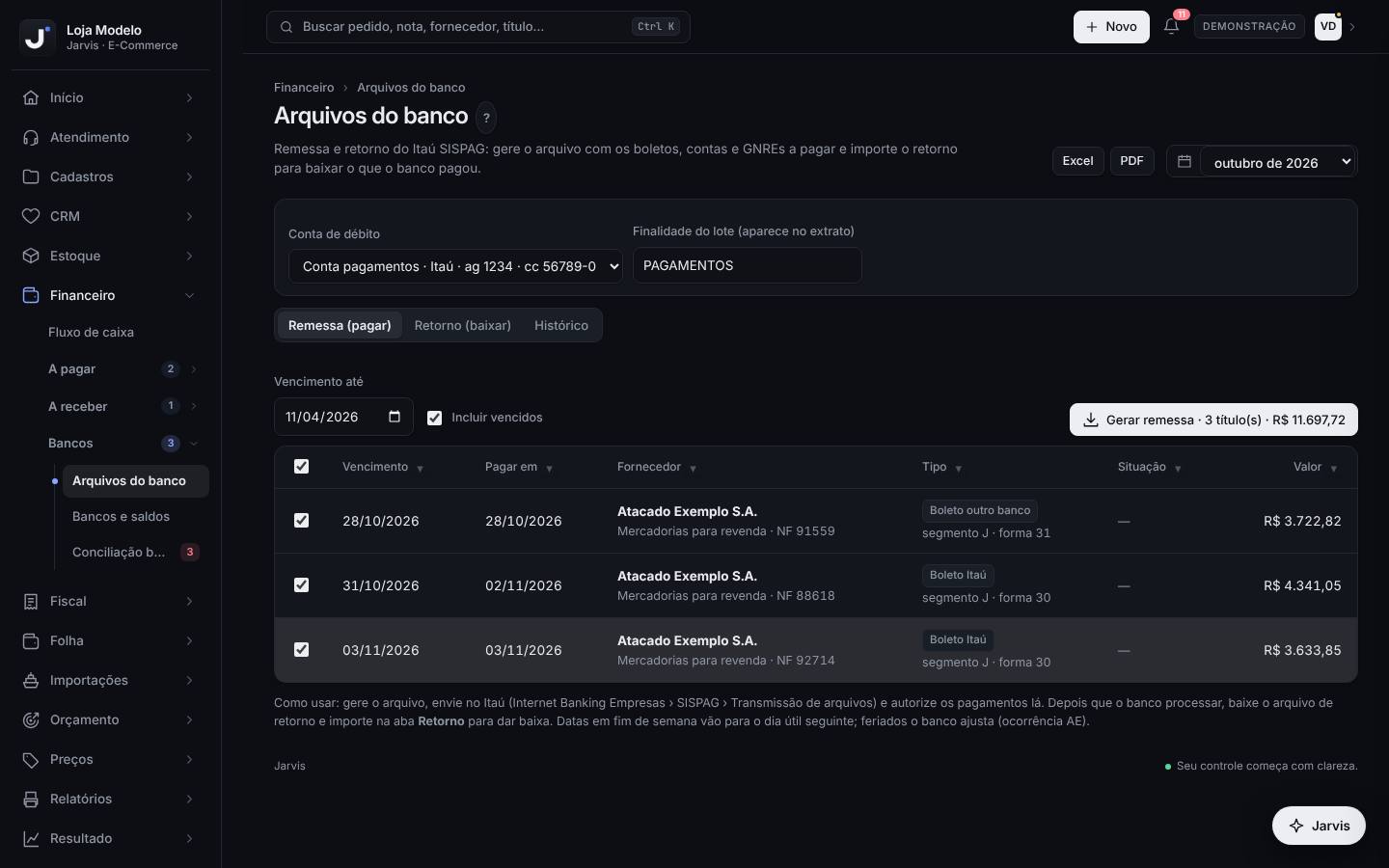
Passo a passo
- Antes da primeira vez: cadastre a conta do Itaú (código 341, agência e conta com o dígito, ex.: 56789-0) em Cadastros › Financeiro › Contas bancárias e informe o CNPJ da empresa em Fiscal › Regras › Regras fiscais. A tela avisa o que falta.
- Em Conta de débito, escolha a conta. Em Finalidade do lote, escreva o texto que vai aparecer no extrato (até 30 letras).
- Na aba Remessa (pagar), ajuste Vencimento até e marque ou não Incluir vencidos. A lista mostra cada título com código de barras, a data em que será pago (fim de semana passa para o dia útil seguinte) e o Tipo (Boleto Itaú, Boleto outro banco, Concessionária, Tributo, GNRE).
- Desmarque o que não quer pagar agora e clique em Gerar remessa · N título(s) · R$ .... Na janela, escolha a Data de pagamento: “No vencimento de cada título (dia útil)” ou “Uma data para todos”. Clique em Baixar arquivo .REM.
- No internet banking da empresa, envie o arquivo (SISPAG › Transmissão de arquivos) e autorize os pagamentos lá. Nenhum título é baixado no Jarvis nessa hora.
- Quando o banco processar, baixe o arquivo de retorno (.RET). No Jarvis, abra a aba Retorno (baixar), clique em Escolher arquivo e escolha o .RET.
- Confira cada linha: o título encontrado no Jarvis (por seu número, código de barras ou valor e vencimento) e a Ocorrência (pago, agendado, rejeitado, cancelado, com o código do banco). Só os pagos ficam marcados.
- Clique em Dar baixa em N título(s) e em Confirmar baixa. A aba Histórico guarda as remessas geradas e os retornos importados.
Na segunda, a Loja Modelo gera a remessa com 3 boletos que vencem na semana, R$ 12.000,00 no total, para pagar no vencimento de cada um. Na quarta, importa o retorno: 2 pagos (ocorrência 00) e 1 agendado (BD). Dá baixa nos 2 pagos; o agendado continua em aberto até o retorno seguinte.
- Só entram na remessa títulos com linha digitável ou código de barras. Os outros aparecem em “título(s) sem código de barras no período”: pague por PIX/TED ou informe a linha no título.
- Se o fornecedor não tem CNPJ/CPF no título, a tela avisa: o banco pode rejeitar o boleto (ocorrência BI). Complete o documento antes de gerar.
- Diferença entre o valor pago pelo banco e o saldo do título entra como juros (pagou a mais) ou desconto (pagou a menos), e fica no log de auditoria.
- Valide o primeiro arquivo com o gerente ou o suporte SISPAG do banco antes de usar para valer.
- Esta tela trabalha com o layout do Itaú (banco 341). Com outro banco, use o Lote de pagamento do contas a pagar.
- Não dê baixa manual em títulos que estão numa remessa enviada: espere o retorno, senão a baixa sai duas vezes.
Contas a receber: vendas diretas e outros créditos
Financeiro › A receber › Contas a receber
Controla o que a empresa tem a receber fora dos marketplaces: parcelas das vendas diretas (atacado, B2B) e outros créditos, como um ressarcimento de transportadora. Os repasses dos marketplaces não ficam aqui: eles são conferidos em Vendas › Faturamento e repasses › Conciliação de vendas.
Toda semana, para cobrar o que venceu, e quando um cliente pagar.
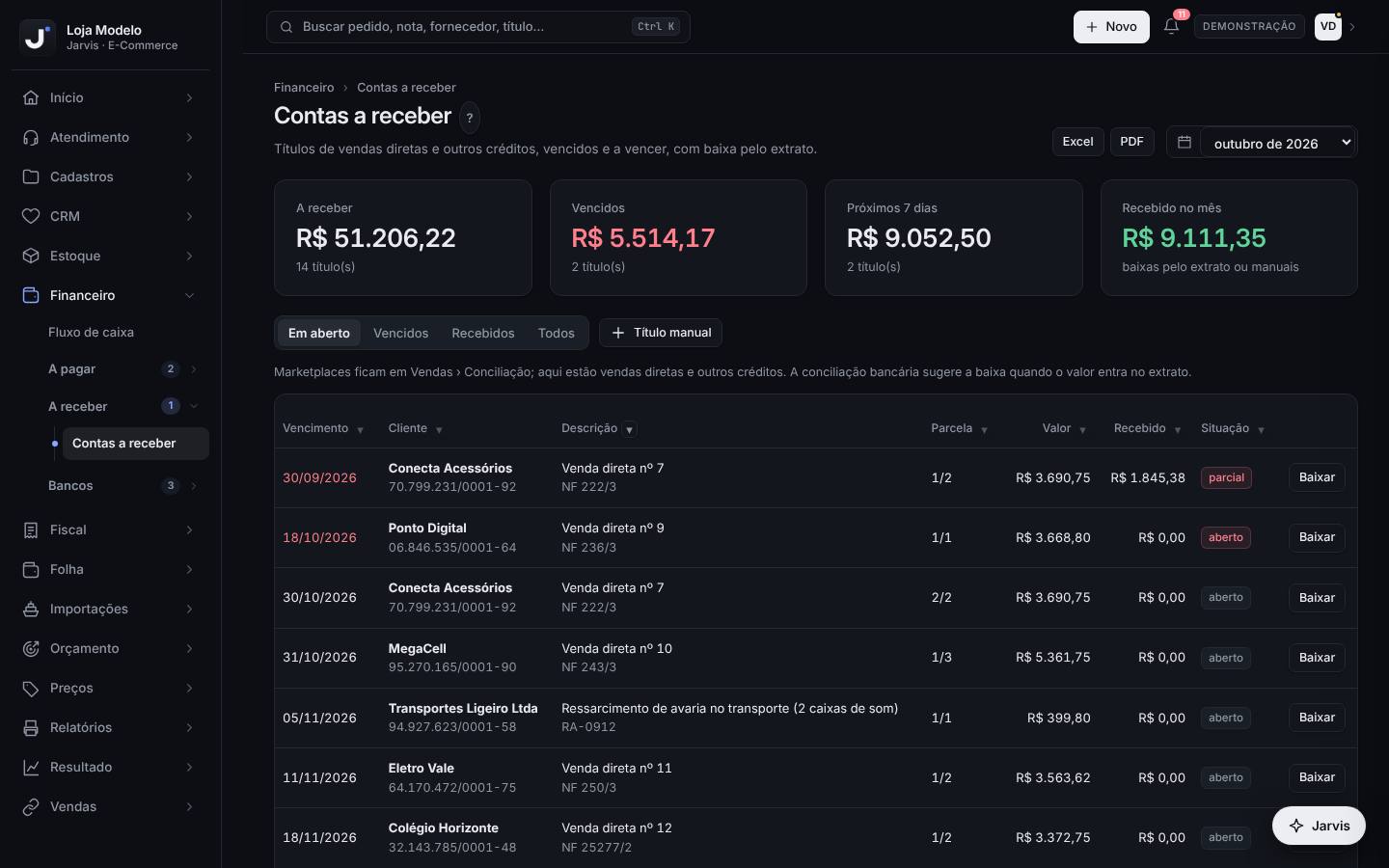
Passo a passo
- Abra Financeiro › A receber › Contas a receber. Os cartões mostram A receber, Vencidos, Próximos 7 dias e Recebido no mês.
- Use as abas Em aberto, Vencidos, Recebidos e Todos. Vencimentos atrasados aparecem em vermelho.
- As parcelas das vendas diretas entram sozinhas quando a venda é faturada (em Vendas › Vender › Venda direta), com cliente, número da venda e da nota.
- Para um crédito avulso, clique em Título manual e responda: cliente, valor, vencimento (AAAA-MM-DD) e descrição.
- Para registrar um recebimento à mão, clique em Baixar na linha, informe o valor recebido e a data. Valor menor deixa o título parcial.
- O jeito recomendado é pela conciliação bancária: quando o valor entra no extrato, ela sugere o título a receber e a baixa sai com a data do banco.
A Loja Modelo vendeu R$ 3.000,00 para uma revenda em 30/60 dias: entram 2 títulos de R$ 1.500,00. Quando o PIX de R$ 1.500,00 aparece no extrato, a conciliação bancária mostra “Título a receber” com o cliente e a parcela 1/2; basta clicar em Aceitar.
- Na aba Vencidos, use o CNPJ que aparece embaixo do nome do cliente para localizar o contato e cobrar.
- A conciliação sugere a baixa quando o valor do extrato é igual ao que falta receber; com o nome do cliente na descrição do PIX, a sugestão vem como exata.
- Não baixe à mão e pela conciliação o mesmo recebimento: escolha um dos dois.
- Na data do Título manual e da baixa, use o formato AAAA-MM-DD (ex.: 2026-11-30).
Bancos e saldos: importar o extrato e conferir o saldo
Financeiro › Bancos › Bancos e saldos
Mostra o saldo de cada conta (corrente, aplicação, carteira de marketplace e caixa) a partir do saldo inicial e dos extratos importados, e confere com o saldo que o próprio banco informou no arquivo: “✓ confere” ou “≠ não confere”.
Sempre que importar um extrato e no fim de cada mês, para garantir que o saldo do sistema é o do banco.
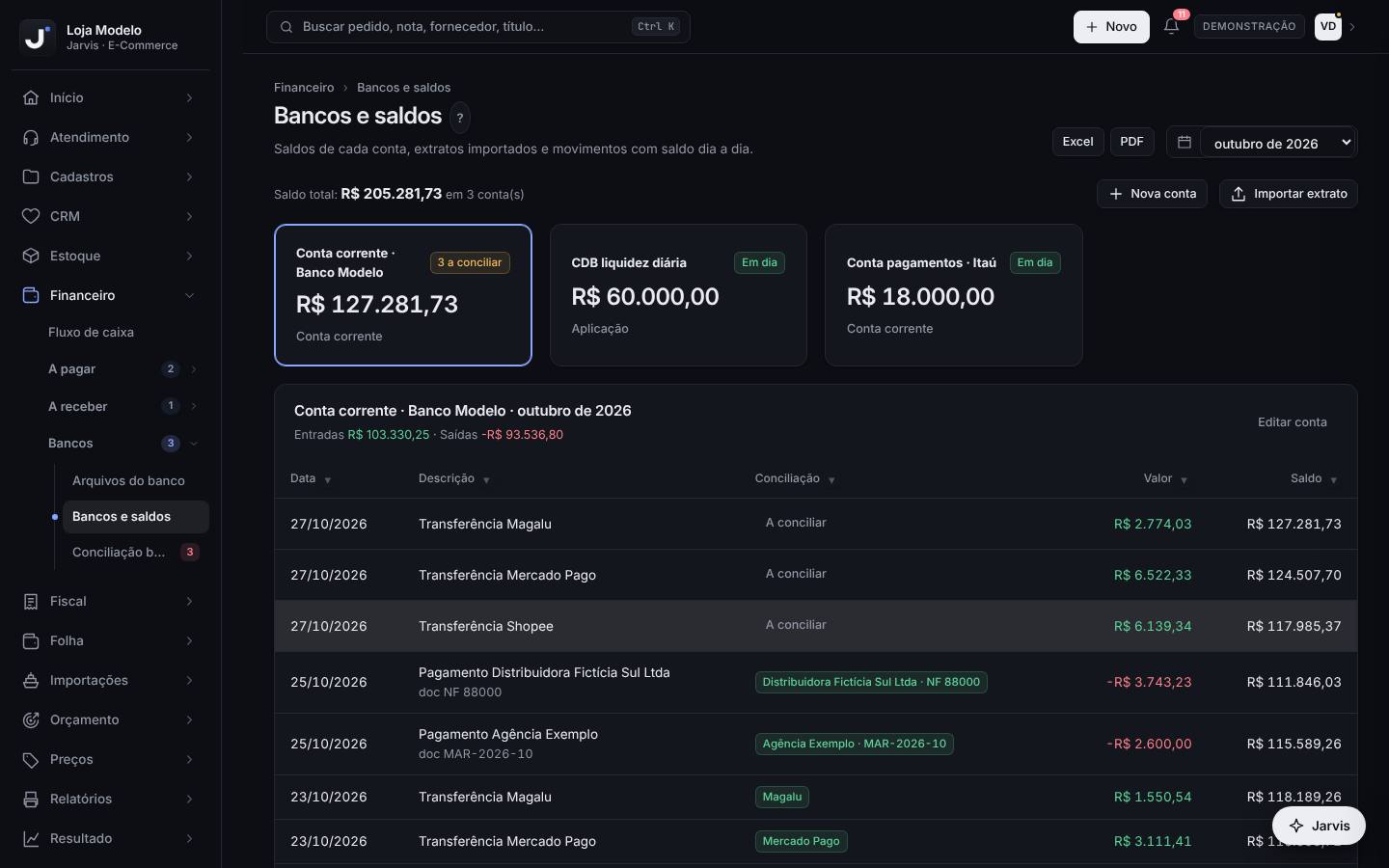
Passo a passo
- No internet banking, exporte o extrato em OFX (às vezes chamado “Money” ou “Exportar extrato”). Planilha (CSV ou Excel) também serve.
- Abra Financeiro › Bancos › Bancos e saldos e clique em Importar extrato. Dá para escolher vários arquivos de uma vez. Atalho: botão Novo › Importar extrato bancário.
- Com OFX, a janela Extratos lidos mostra banco, agência, conta, período, número de movimentos e o saldo do banco. Em Conta, confira a conta escolhida ou deixe “+ Criar conta” para o Jarvis cadastrar a conta pelo próprio arquivo. Clique em Importar e conciliar.
- Com planilha, escolha a conta e clique em Continuar. Confira a linha dos nomes das colunas e se cada campo (Data, Descrição, Documento, Valor ou Débito e Crédito) ficou com a coluna certa. Clique em Importar movimentos.
- De volta a Bancos e saldos, cada conta tem um cartão com o saldo, “N a conciliar” ou “Em dia” e, se o arquivo trouxe saldo, “✓ confere” ou “≠ não confere”.
- Clique no cartão de uma conta para ver os movimentos do mês com o saldo dia a dia e a situação de cada um (A conciliar leva para a conciliação).
- Para mudar nome, tipo, banco, agência, conta ou saldo inicial, clique em Editar conta.
A Loja Modelo importa o arquivo extrato-exemplo.ofx (Banco 999, conta 98765-4): 8 movimentos de outubro e saldo do banco de R$ 30.502,27. Como a conta não existia, o Jarvis a cria e calcula o saldo inicial sozinho. O cartão mostra R$ 30.502,27 e “✓ confere”.
- Importar o mesmo extrato duas vezes não duplica nada: o Jarvis reconhece cada movimento e avisa quantos “já estavam no sistema”. Dá para importar períodos que se sobrepõem.
- Na planilha, a saída vem com valor negativo (ex.: -59,90) ou na coluna Débito. Use o modelo modelo-extrato-bancario.csv como referência.
- Use contas do tipo Carteira de marketplace para os saldos parados no Mercado Pago ou na carteira de outro marketplace.
- “≠ não confere” quer dizer que falta ou sobra movimento entre o saldo inicial e a data do extrato, ou que o saldo inicial está errado. Importe o período que falta ou corrija o saldo inicial em Editar conta.
- Antes de importar uma planilha, a conta precisa estar cadastrada (o OFX cria a conta sozinho; a planilha, não).
Conciliação bancária: casar o extrato com títulos e repasses
Financeiro › Bancos › Conciliação bancária
Coloca o extrato do banco ao lado do Jarvis e diz o que é cada movimento: pagamento de um título (dá a baixa com a data do banco), recebimento de um título a receber, repasse de marketplace (transferência entre contas), tarifa ou imposto (vira despesa paga), rendimento ou aplicação. O sistema aprende com as regras e passa a classificar sozinho.
Toda semana (ou todo dia, se o volume for grande), logo depois de importar o extrato. No fim do mês, a lista A conciliar deve estar vazia.
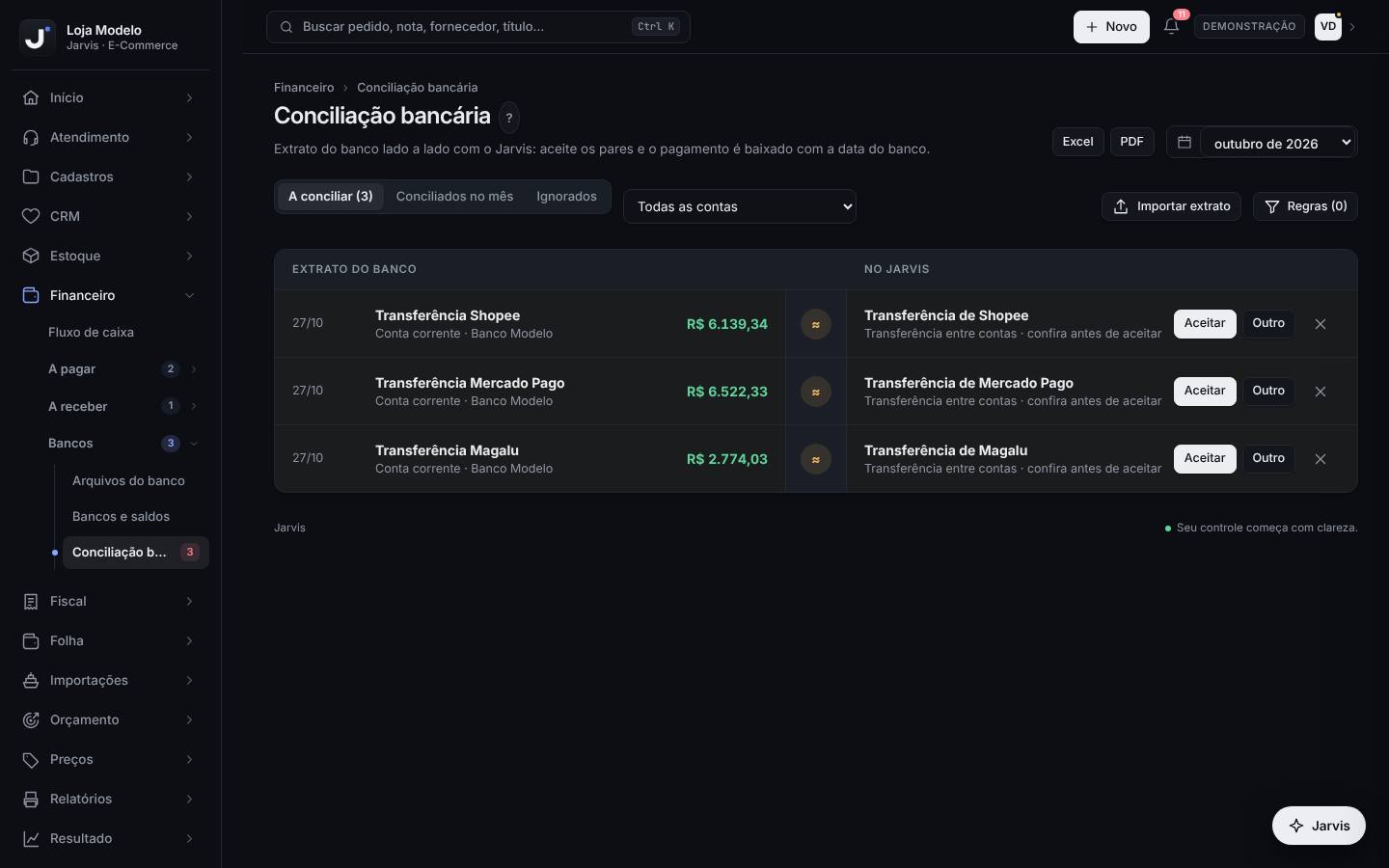
Passo a passo
- Abra Financeiro › Bancos › Conciliação bancária. Escolha a conta (ou Todas as contas) e fique na aba A conciliar (N).
- Cada linha mostra o movimento do banco à esquerda e a sugestão do Jarvis à direita, com um sinal no meio: = sugestão exata (valor e fornecedor conferem, com vencimento próximo), ≈ provável (confira antes de aceitar) e ? sem par encontrado.
- Clique em Aceitar N sugestão(ões) exata(s) para conciliar de uma vez tudo o que tem “=”.
- Confira as “≈” uma a uma e clique em Aceitar quando estiver certo. Se a sugestão estiver errada, clique em Outro.
- Para as “?”, clique em Classificar. Na janela O que é este movimento?: em Pagamento de um título, filtre e clique em Vincular; em Despesa sem título, informe o fornecedor e a categoria e clique em Lançar despesa paga; para entradas, use Registrar receita; para dinheiro entre contas, É transferência ou Aplicação / resgate.
- Deixe marcado Lembrar para os próximos e ajuste as palavras do padrão (ex.: “embalagens modelo”). Os próximos movimentos iguais já chegam classificados.
- Movimento que não deve entrar em nada (ex.: um estorno que se anulou no mesmo dia)? Clique no X para ignorar. Ele vai para a aba Ignorados.
- Em Regras (N) veja e apague as regras, clique em Criar as marcadas para as que o Jarvis achou no histórico e, se quiser, ligue Ao importar um extrato, conciliar sozinho o que tiver sugestão exata.
- Errou? Na aba Conciliados no mês, clique em Desfazer: o movimento volta para A conciliar e a baixa do título é desfeita.
No extrato da Loja Modelo há “TARIFA PACOTE DE SERVICOS” de R$ 59,90 (sugestão ≈ Tarifas bancárias), “TED RECEBIDA MERCADO PAGO” de R$ 8.500,00 (≈ Transferência de Mercado Pago) e “PAGTO BOLETO EMBALAGENS MODELO LTDA” de R$ 1.250,00 (? sem par). A tarifa é aceita e vira uma despesa paga; o repasse é aceito como transferência; o boleto é classificado como despesa de Embalagens com “Lembrar para os próximos” marcado. No mês seguinte, o boleto da mesma empresa já chega com “=”.
- Pagamento com valor diferente do saldo do título: se for menor, o título fica parcial; se for maior, a diferença vira juros.
- Os repasses dos marketplaces entram aqui como Transferência entre contas (o dinheiro já era da empresa). A conferência pedido a pedido do repasse é feita em Vendas › Faturamento e repasses › Conciliação de vendas.
- Tarifas, IOF, DAS, DARF, GNRE e folha são reconhecidos pela descrição e sugeridos com a categoria certa.
- O número ao lado de Conciliação bancária no menu é a quantidade de movimentos a conciliar.
- Sugestão “≈” é palpite: confira valor, data e fornecedor antes de aceitar. “Aceitar” em pagamento de título dá a baixa no contas a pagar.
- Se você já deu baixa manual num título, a conciliação mostra a sugestão com “já baixado”: aceite para ligar o movimento ao título, sem baixar de novo. Título já ligado a outro movimento do extrato não volta como sugestão. Nunca lance uma despesa nova para um pagamento que já tem título.
- Ignorar não apaga o movimento nem muda o saldo; só tira da lista. Use para o que realmente não precisa de classificação.
Fluxo de caixa: saldo dia a dia, realizado e projeção
Financeiro › Caixa › Fluxo de caixa
Junta o saldo real das contas correntes (pelo extrato) com o que vai entrar (repasses dos marketplaces a receber e, se quiser, vendas futuras) e o que vai sair (contas a pagar e tributos estimados). Mostra o saldo previsto de cada dia, o dia de menor saldo e de onde vem e para onde vai o dinheiro.
Toda semana, para programar pagamentos e compras, e antes de qualquer decisão grande (compra de estoque, antecipação, retirada dos sócios).
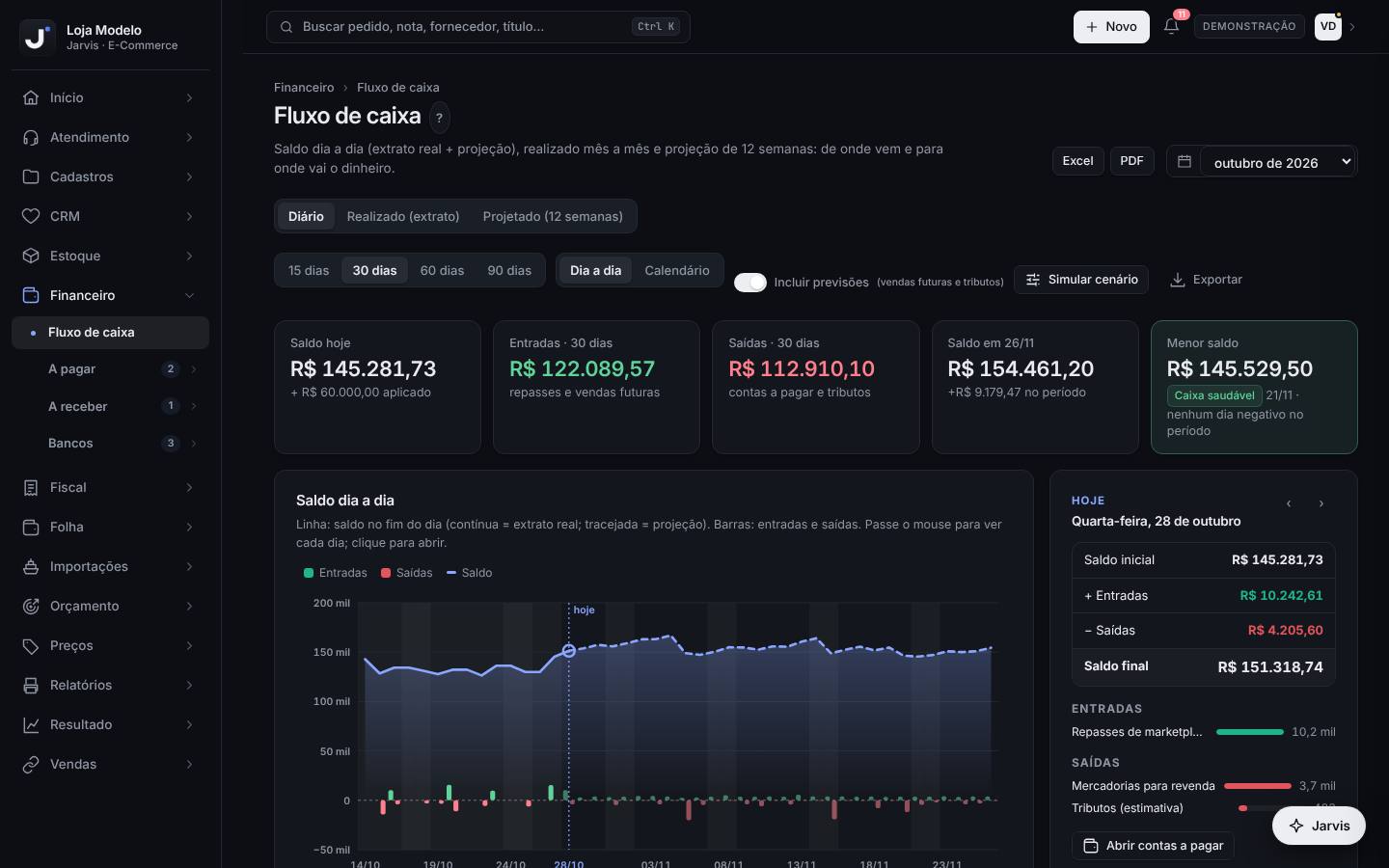
Passo a passo
- Abra Financeiro › Caixa › Fluxo de caixa (também abre ao clicar em Financeiro no menu). Comece na aba Diário.
- Escolha o horizonte: 15 dias, 30 dias, 60 dias ou 90 dias. Os cartões mostram Saldo hoje, Entradas, Saídas, o saldo no último dia e o Menor saldo com o aviso Caixa saudável, Atenção ou Caixa negativo.
- No gráfico Saldo dia a dia, a linha contínua é o extrato real e a tracejada é a projeção. Passe o mouse para ver os números do dia; clique para abrir o dia.
- Na tabela Dia a dia (ou na visão Calendário), clique num dia para ver as entradas e as saídas agrupadas. O painel à direita mostra o dia escolhido e as Maiores saídas do período.
- Ligue ou desligue Incluir previsões (vendas futuras pela média dos últimos 28 dias e tributos estimados) para ver o caixa só com o que já está contratado.
- Clique em Simular cenário para o “E se…?”: atraso de repasse por canal, vendas futuras para mais ou para menos, Adiar pagamentos e Antecipar recebíveis dos marketplaces com a taxa. Nada é gravado; Limpar cenário volta ao normal.
- Na aba Realizado (extrato), veja os últimos 3, 6, 9 ou 12 meses por grupo (repasses, fornecedores, pessoal, tributos…), com saldo inicial, geração de caixa e saldo final. Clique num grupo para abrir as categorias.
- Na aba Projetado (12 semanas), veja semana a semana as principais entradas e saídas e o Menor saldo projetado. Exportar (na aba Diário) baixa o CSV do saldo dia a dia.
A Loja Modelo tem R$ 100.000,00 em conta. Nos próximos 30 dias entram R$ 120.000,00 de repasses e saem R$ 110.000,00 de contas. O menor saldo, R$ 80.000,00, cai no dia 20, quando vencem o DAS e a folha. Simulando “Repasse Shopee atrasa 15 dias”, o menor saldo cai para R$ 55.000,00: ainda positivo, então a compra de estoque pode ser feita.
- O prazo de repasse de cada marketplace é calculado pelo histórico real dos últimos 90 dias e aparece na aba Projetado (“prazo de repasse: …”).
- Repasses atrasados e títulos vencidos entram no dia de hoje, marcados como “atrasado”.
- Aplicações aparecem separadas (“+ R$ … aplicado”): se o menor saldo ficar negativo, o aviso sugere resgatar antes.
- O realizado só é tão bom quanto a conciliação: movimento não conciliado aparece como “A classificar”. Concilie antes de analisar os meses.
- Conta a pagar que não foi lançada não aparece na projeção. Lance as despesas fixas e os impostos do mês seguinte com antecedência.
Cadastro de fornecedores
Cadastros › Parceiros › Fornecedores
A ficha de cada fornecedor com dados fiscais, endereço, contato, dados bancários e as condições padrão de pagamento (categoria, centro de custo, forma e prazo), que o lançamento usa para preencher sozinho. A ficha também resume compras, títulos em aberto e pagos.
Ao começar a usar o Jarvis, quando entrar um fornecedor novo e quando precisar dos dados bancários para pagar por PIX ou TED.
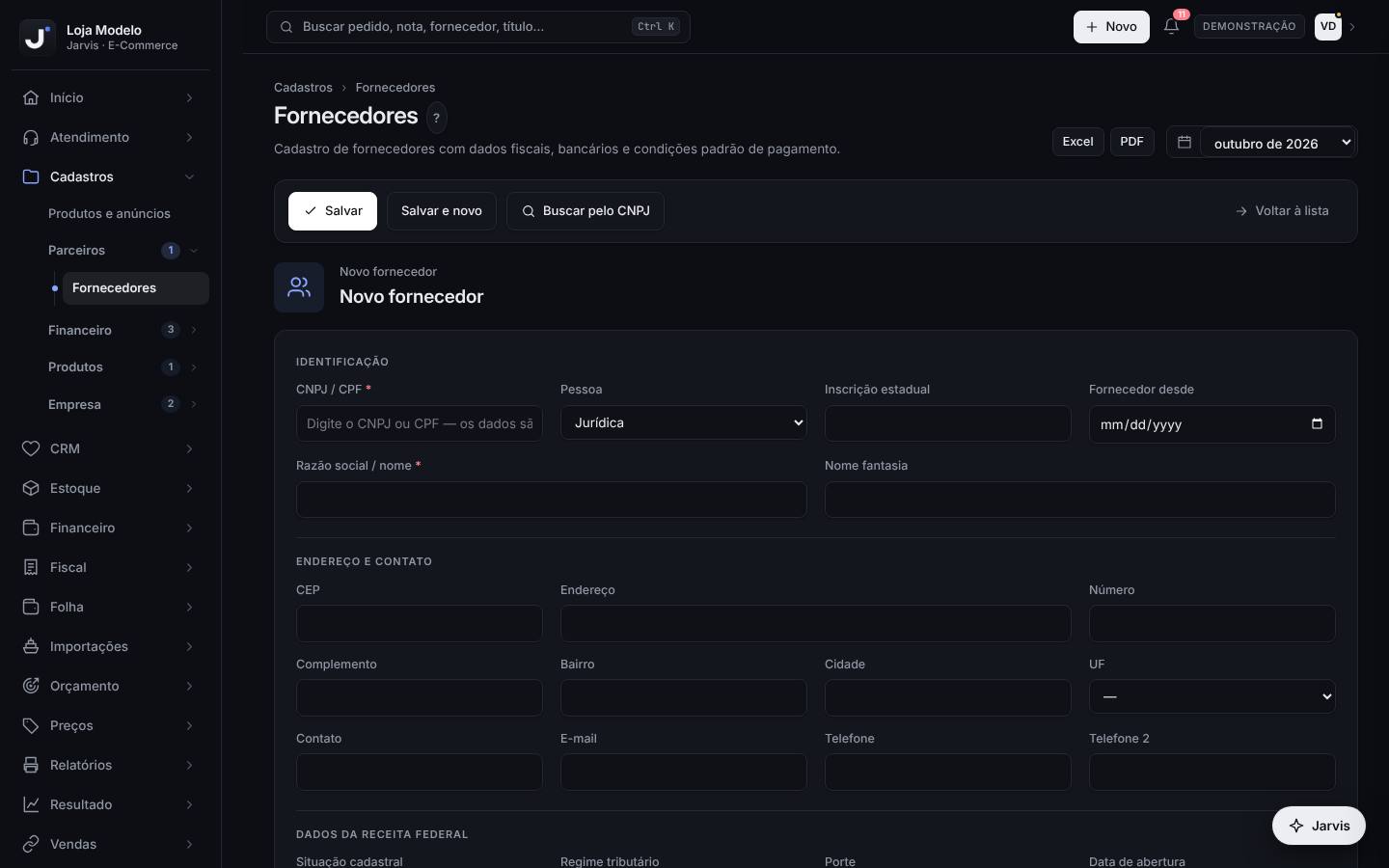
Passo a passo
- Abra Cadastros › Parceiros › Fornecedores. Se aparecer o aviso de fornecedores das notas e títulos ainda sem cadastro, clique em Cadastrar todos para criar as fichas com razão social e CNPJ já preenchidos.
- Para um novo, clique em Novo fornecedor (ou Novo › Fornecedor no alto da tela).
- Digite o CNPJ / CPF. Com CNPJ válido, o Jarvis consulta a Receita e preenche razão social, endereço, situação cadastral, regime, CNAE e sócios (ou clique em Buscar pelo CNPJ). Com CPF, preencha o nome à mão.
- Em Condições financeiras, escolha a Categoria padrão, o Centro de custo padrão, a Forma de pagamento e o Prazo padrão (dias).
- Em Dados bancários, informe banco, agência, conta e Chave PIX.
- Clique em Salvar (ou Salvar e novo). Na ficha salva aparecem os cartões Compras (notas), Em aberto, Pago e Última compra e a lista de títulos do fornecedor.
- Fornecedor que não é mais usado: abra a ficha e clique em Inativar. Para ver os inativos, marque Mostrar inativos na lista.
- Completar pela Receita consulta de uma vez todos os fornecedores com CNPJ ainda não consultados. Exportar baixa a lista em CSV.
A Loja Modelo cadastra a “Embalagens Modelo Ltda” com categoria padrão Embalagens, centro de custo Operação, forma Boleto e prazo de 28 dias. No próximo Novo lançamento, basta escolher o fornecedor: categoria, centro, forma e 1º vencimento (emissão + 28 dias) já vêm preenchidos.
- O Jarvis não deixa cadastrar dois fornecedores com o mesmo CNPJ/CPF: ele avisa e pede para abrir a ficha existente.
- A consulta em lote usa créditos do plano de consulta de CNPJ; o sistema pergunta antes de começar.
- Na demonstração, a consulta de CNPJ devolve dados fictícios.
- CNPJ ou CPF com dígito errado não salva (“CNPJ / CPF inválido: confira os dígitos”).
- Excluir a ficha não muda os lançamentos já feitos, mas tira o fornecedor das sugestões. Prefira Inativar.
Contas bancárias
Cadastros › Financeiro › Contas bancárias
O cadastro das contas da empresa: contas correntes, aplicações, carteiras dos marketplaces e caixa, com o saldo inicial de cada uma. É a base de Bancos e saldos, da conciliação, do fluxo de caixa e do arquivo do banco.
Ao começar a usar o financeiro e sempre que abrir uma conta ou aplicação.
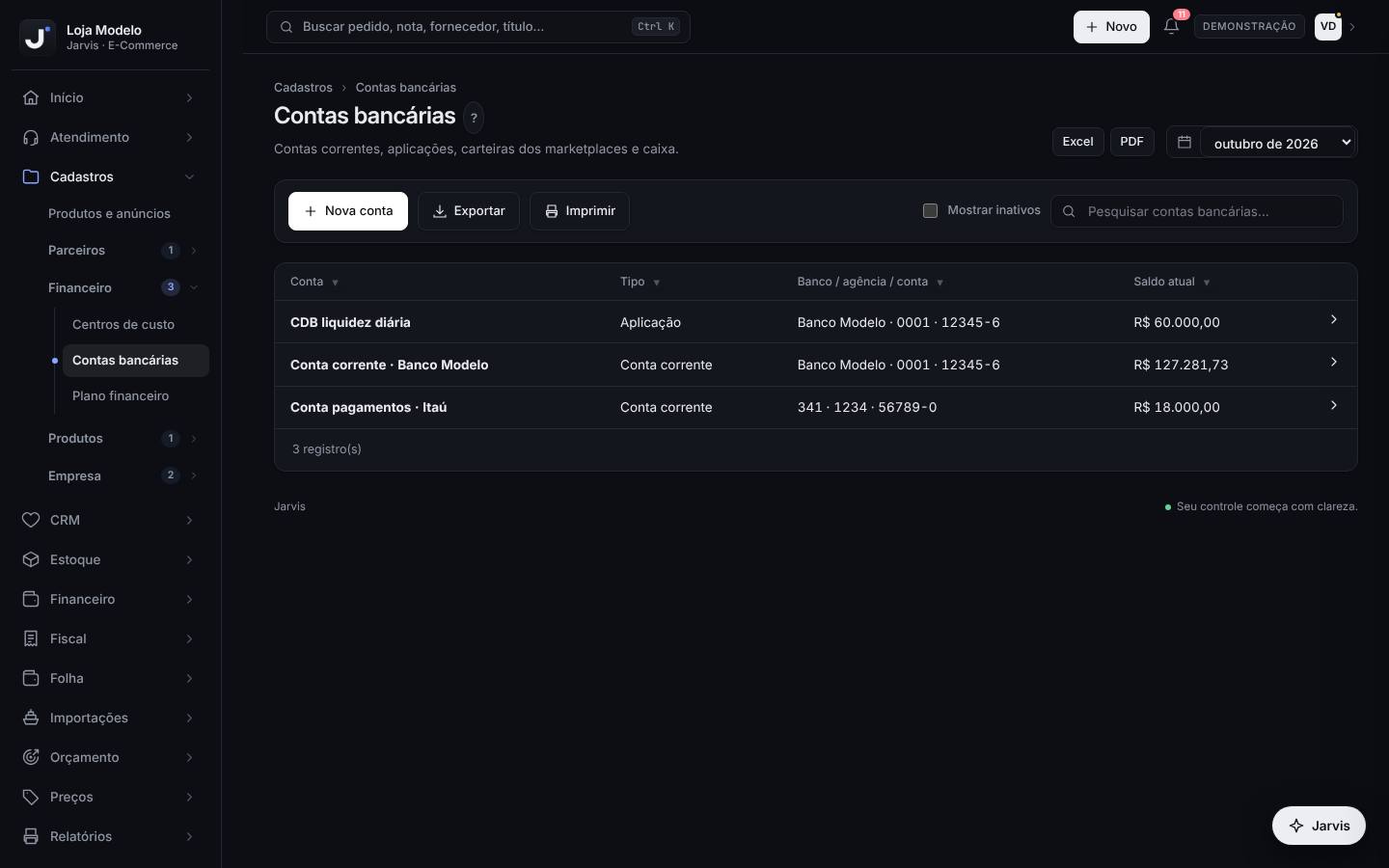
Passo a passo
- Abra Cadastros › Financeiro › Contas bancárias e clique em Nova conta (ou Novo › Conta bancária).
- Dê um Nome fácil de reconhecer (ex.: “Conta corrente · Banco Modelo”).
- Escolha o Tipo: Conta corrente, Aplicação, Carteira de marketplace ou Caixa.
- Informe Banco (código) com 3 números (ex.: 341), Agência e Conta com o dígito. São esses dados que ligam o extrato OFX à conta certa.
- Em Saldo inicial, informe o Saldo inicial (R$) e a data em No fim do dia. Os movimentos depois dessa data formam o saldo atual.
- Clique em Salvar. A lista mostra cada conta com o Saldo atual.
A Loja Modelo começa a usar o Jarvis em 1º de novembro. O extrato do banco diz que o saldo no fim de 31 de outubro era R$ 50.000,00. Ela cadastra a conta com saldo inicial de R$ 50.000,00 no fim do dia 31/10 e importa o extrato a partir de 1º de novembro.
- Se você importar um OFX antes de cadastrar a conta, o Jarvis cria a conta e calcula o saldo inicial pelo saldo do arquivo. Depois, só ajuste o nome.
- A conta do arquivo do banco (SISPAG) precisa do código 341 e da conta com o dígito.
- Conta com extrato importado não pode ser excluída (“inative em vez de excluir”). Use Inativar.
- Saldo inicial na data errada faz o saldo nunca bater com o banco. Use o saldo do fim do dia anterior ao primeiro movimento importado.
Plano financeiro (categorias)
Cadastros › Financeiro › Plano financeiro
As categorias de despesa, receita e transferência usadas nos lançamentos, na conciliação, no fluxo de caixa e nos relatórios (como Despesas por categoria). Cada uma pode ter código, grupo e a linha da DRE gerencial.
Antes dos primeiros lançamentos, e quando surgir um tipo novo de gasto.
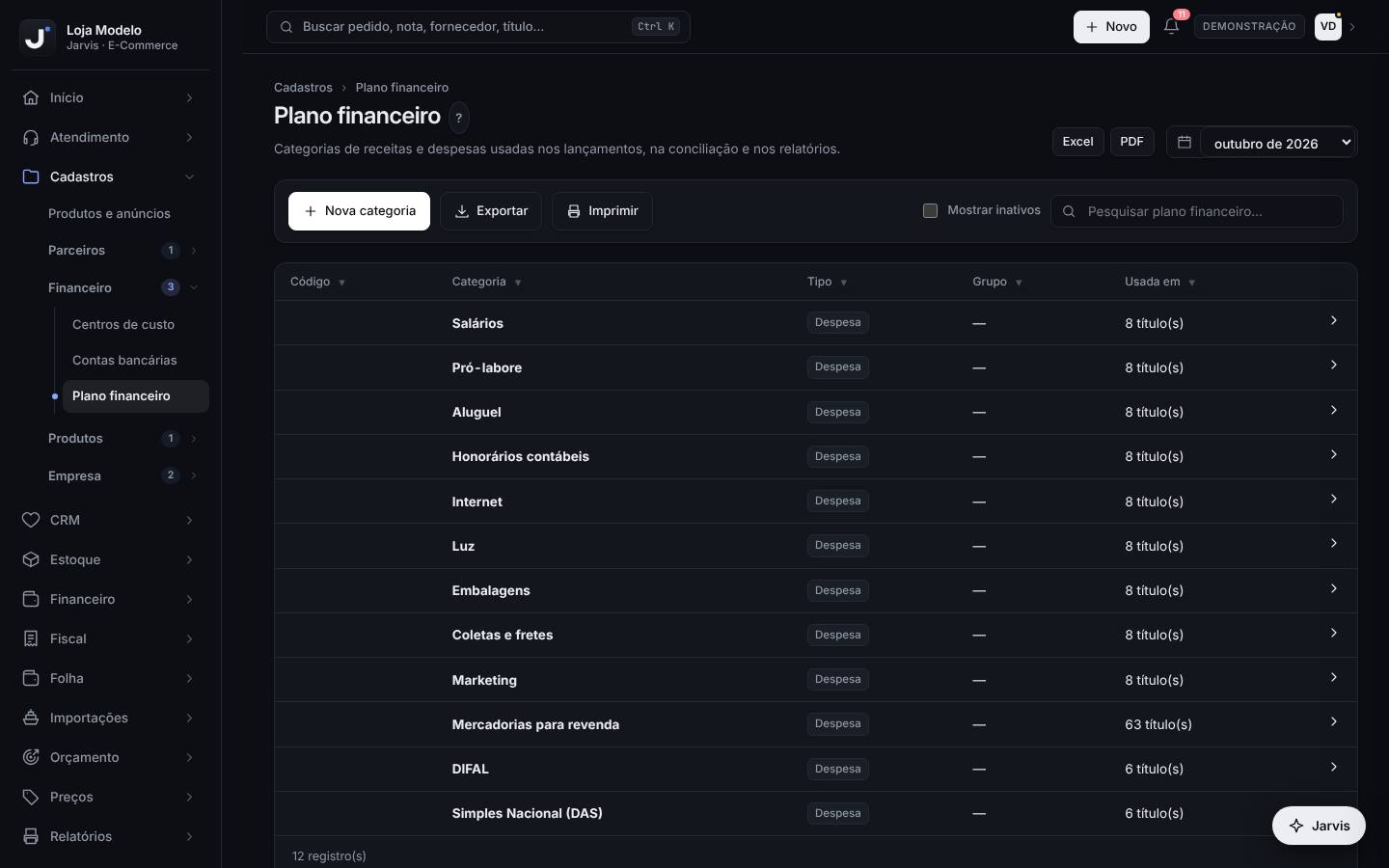
Passo a passo
- Abra Cadastros › Financeiro › Plano financeiro.
- Lista vazia? Clique em Criar plano financeiro padrão: entram categorias numeradas como 1.01 Venda de mercadorias, 2.01 Compra de mercadorias, 2.04 Tarifas de marketplace, 4.01 Aluguel, 5.01 Impostos e taxas, 6.01 Tarifas bancárias, 7.01 Transferência entre contas.
- Para criar outra, clique em Nova categoria e preencha Código, Nome, Tipo (Despesa, Receita ou Transferência), Grupo e Linha da DRE gerencial. Clique em Salvar.
- A coluna Usada em mostra quantos títulos usam cada categoria.
- Categoria que não serve mais: abra e clique em Inativar. Ela some das listas de escolha, mas os lançamentos antigos continuam com ela.
A Loja Modelo cria a categoria “2.06 Fotos de produto”, tipo Despesa, grupo Despesas comerciais. A partir daí, a sessão de fotos de R$ 1.500,00 é lançada nela e aparece separada no relatório Despesas por categoria.
- Poucas categorias bem usadas valem mais que muitas. Comece pelo plano padrão e só crie o que fizer falta.
- Use o código para ordenar: a lista sai na ordem dos códigos (1.01, 1.02, 2.01…).
- Renomear uma categoria não renomeia os títulos antigos. Para mudar o nome sem perder o histórico, crie a nova, passe a usar e inative a antiga.
Centros de custo
Cadastros › Financeiro › Centros de custo
Dizem de qual área, canal ou projeto é cada despesa (ex.: Mercado Livre, Shopee, Administrativo, Logística). A categoria diz “o que é”; o centro de custo diz “de quem é”.
Se você quer ver os gastos por canal ou por área. Cadastre antes de lançar as contas.
Passo a passo
- Abra Cadastros › Financeiro › Centros de custo.
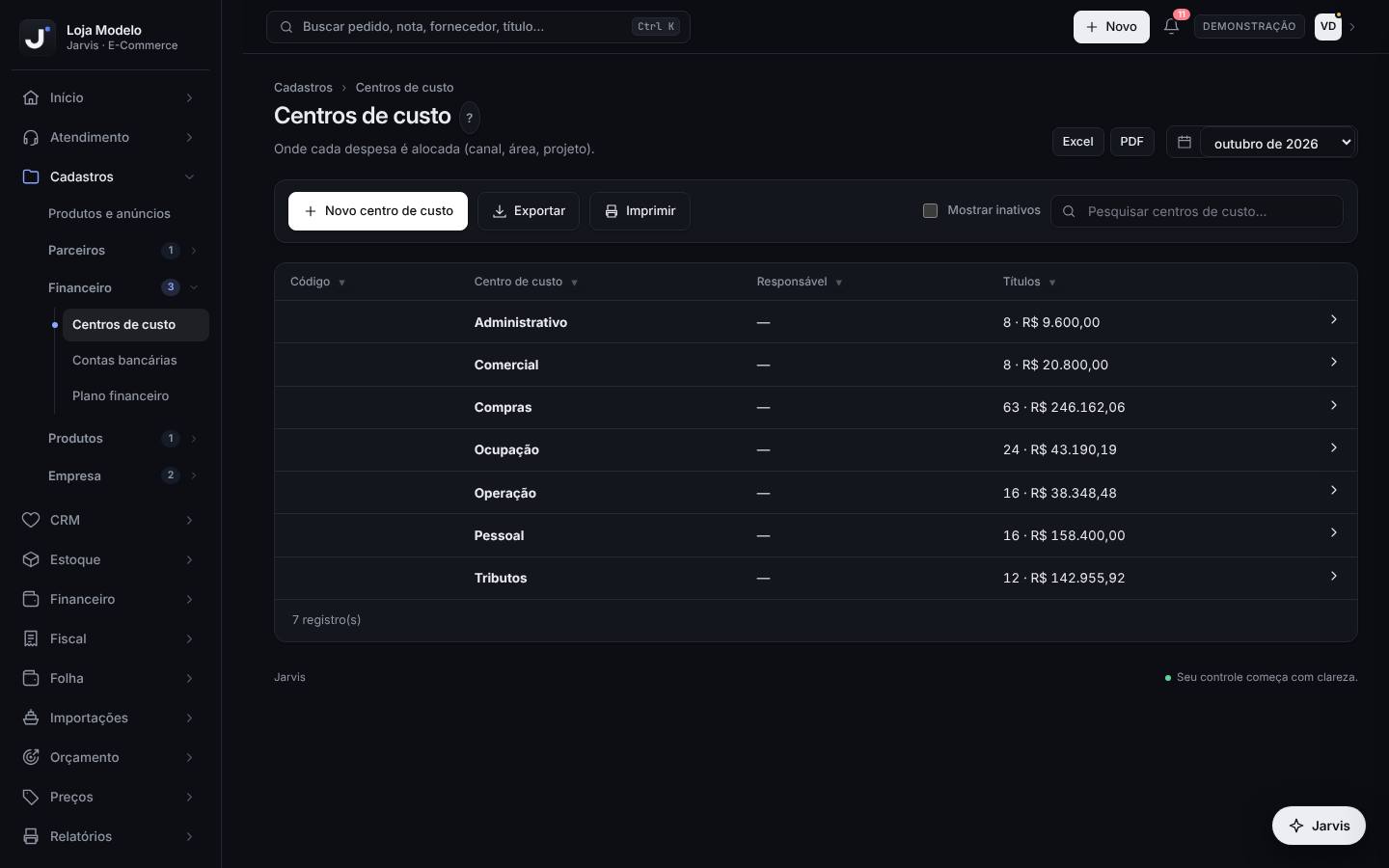
- Lista vazia? Clique em Criar centros padrão: entram 01 Mercado Livre, 02 Shopee, 03 Magalu, 04 Loja própria, 10 Administrativo e 20 Logística.
- Para criar outro, clique em Novo centro de custo, preencha Código, Nome, Responsável e Descrição e clique em Salvar.
- Use o centro no Novo lançamento (campo Centro de custo) e como Centro de custo padrão na ficha do fornecedor.
- A coluna Títulos mostra quantos títulos e quanto dinheiro estão em cada centro.
A Loja Modelo lança os anúncios pagos de R$ 2.000,00 do mês no centro “Mercado Livre” e a gráfica de R$ 300,00 no “Administrativo”. Na lista de centros, a coluna Títulos mostra o total de cada um.
- Dê um responsável para cada centro: fica claro quem responde pelos gastos daquela área.
- O Exportar do contas a pagar traz a coluna centro_custo, boa para montar tabelas dinâmicas.
- Centro de custo não é obrigatório, mas lançamento sem centro não aparece em nenhum total por área. Combine com a equipe quando usar.
A rotina do financeiro: todo dia, toda semana e no fim do mês
Sino de avisos (no alto da tela) › Financeiro
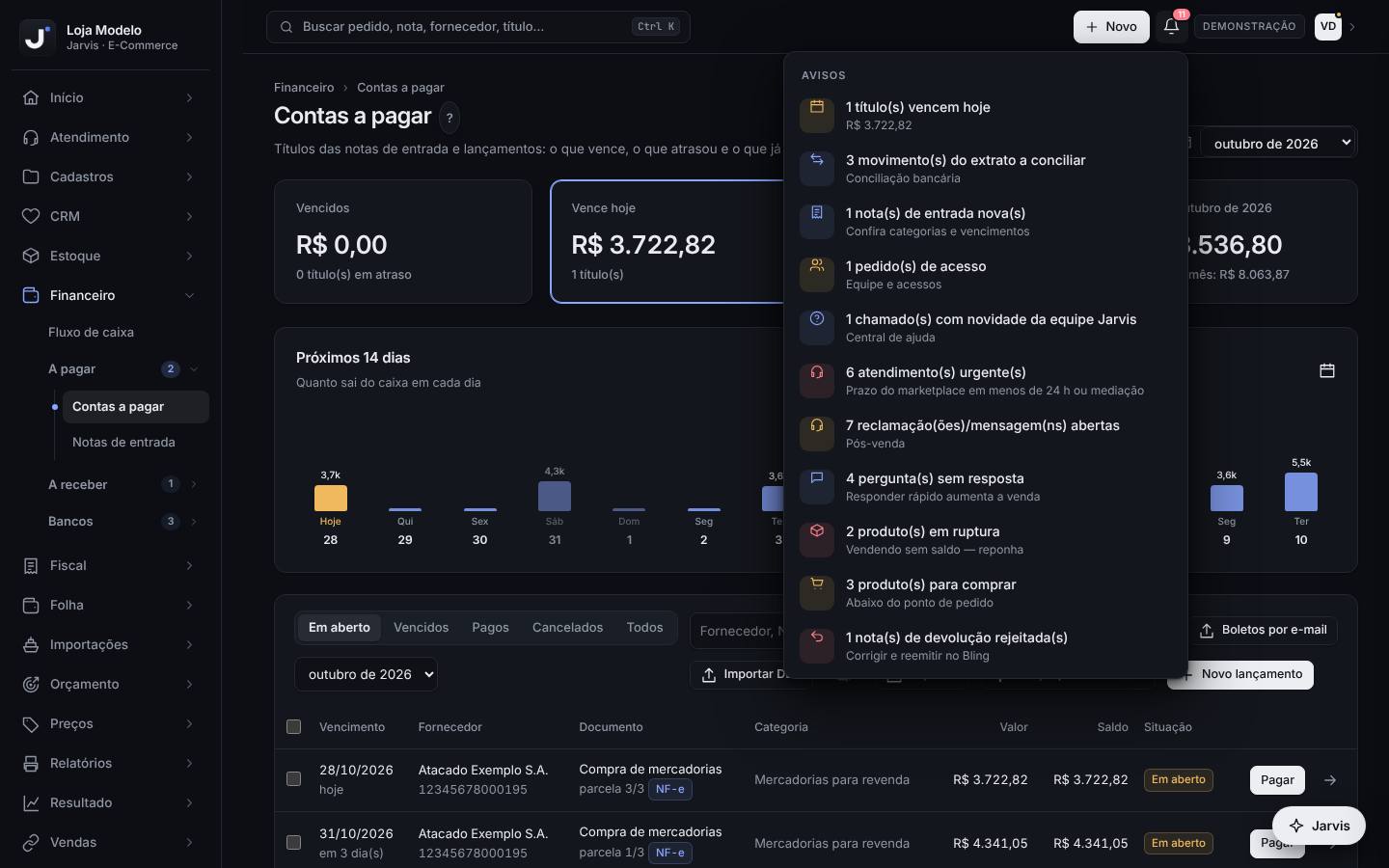
Uma agenda simples para nada vencer sem ser visto, o saldo sempre bater com o banco e o mês fechar limpo. O ponto de partida de cada dia é o sino de avisos, que junta títulos vencidos, contas que vencem hoje, extrato a conciliar e notas de entrada novas.
Todo dia, toda semana e nos últimos e primeiros dias de cada mês. Imprima o modelo rotina-financeiro.txt deste capítulo.
Passo a passo
- Todo dia: clique no sino de avisos e resolva os itens do financeiro: “título(s) vencido(s)”, “título(s) vencem hoje”, “movimento(s) do extrato a conciliar” e “nota(s) de entrada nova(s)”.
- Todo dia: lance o que chegou (DDA, boletos por e-mail, Novo lançamento), o dono aprova o que está em A aprovar, pague as contas do dia e dê baixa (botão Pagar, seleção ou lote).
- Todo dia: em Notas de entrada, confira categoria e vencimentos das notas novas.
- Toda semana: exporte o OFX de cada conta, importe e concilie em Conciliação bancária. Confira o “✓ confere” em Bancos e saldos.
- Toda semana: se usa o arquivo do banco, importe o retorno em Arquivos do banco e dê baixa. Em Contas a receber, cobre os vencidos.
- Toda semana: abra o Fluxo de caixa (30 dias), veja o menor saldo e monte o lote ou a remessa da semana seguinte.
- Fim do mês: zere o A conciliar de todas as contas e confira o saldo do último dia com o extrato do banco, inclusive aplicações.
- Fim do mês: em Contas a pagar, aba Vencidos zerada (ou com o motivo na observação); aba Pagos do mês exportada.
- Fim do mês: no Fluxo de caixa › Realizado (extrato), nada em “A classificar”; lance as despesas fixas e impostos do mês seguinte; gere em Relatórios › Relatórios › Relatórios financeiros os relatórios “Pagamentos realizados” e “Despesas por categoria” para o contador.
Na Loja Modelo, a pessoa do financeiro chega às 9h, abre o sino: 1 título vence hoje (R$ 1.200,00) e 3 movimentos a conciliar. Paga o título e dá baixa, aceita as 3 transferências dos marketplaces na conciliação e confere 2 notas de entrada novas. Em 15 minutos o dia está em ordem. Na segunda, importa os extratos da semana e revisa o fluxo de caixa; no dia 30, fecha o mês com o “A conciliar” zerado.
- Defina um dia fixo de pagamento na semana (ex.: terça). Menos idas ao banco, menos erros e um lote só.
- Combine quem baixa o quê: ou a baixa é manual no dia do pagamento, ou é feita pela conciliação. Misturar os dois é a maior causa de baixa em dobro.
- Ligue os alertas no celular (menu do usuário › Alertas no celular) para receber o aviso de contas.
- Não deixe a conciliação acumular: com um mês de extrato atrasado, fica difícil achar o movimento que não confere.
- Fluxo de caixa sem as contas lançadas engana: a projeção só mostra o que está no contas a pagar.
Do lançamento ao extrato conciliado
- Em Financeiro › A pagar › Contas a pagar, clique em Novo lançamento. Fornecedor: “Gráfica Fictícia ME”; Categoria: Embalagens; Valor total: 900,00; Parcelas: 3. Deixe o 1º vencimento sugerido, confira a grade com 3 parcelas de R$ 300,00 e clique em Salvar lançamento.
- Na lista, escolha Todos os meses, digite “Gráfica” na busca e confira as 3 parcelas (parcela 1/3, 2/3 e 3/3).
- Clique em Pagar na parcela 1/3, confira “Conta corrente · Banco Modelo” em Conta de saída e clique em Confirmar pagamento. Veja o título na aba Pagos.
- Baixe o modelo extrato-exemplo.ofx (Modelos deste capítulo). Em Financeiro › Bancos › Conciliação bancária, clique em Importar extrato e escolha o arquivo. Na janela, deixe “+ Criar conta: Banco 999 98765-4” e clique em Importar e conciliar.
- Na aba A conciliar, clique em Aceitar na “TARIFA PACOTE DE SERVICOS” (≈ Tarifas bancárias).
- Clique em Classificar em “PAGTO BOLETO EMBALAGENS MODELO LTDA”. Em Despesa sem título, escreva “Embalagens Modelo Ltda”, escolha Embalagens e clique em Lançar despesa paga, com Lembrar para os próximos marcado.
- Abra Financeiro › Bancos › Bancos e saldos e veja o cartão “Banco 999 · 98765-4”.
- Abra Financeiro › Caixa › Fluxo de caixa, aba Diário, horizonte 90 dias, e ache a parcela 2/3 da Gráfica nas saídas do dia do vencimento.
A Gráfica tem 3 títulos de R$ 300,00, um deles pago. O cartão Banco 999 · 98765-4 mostra R$ 30.502,27 e “✓ confere”, com 6 movimentos a conciliar. Em Contas a pagar, aba Pagos com Todos os meses, aparecem a tarifa de R$ 59,90 e a despesa de R$ 1.250,00 da Embalagens Modelo, criadas pela conciliação. Em Regras, há uma regra “embalagens modelo”. Para começar de novo, use Recomeçar na faixa da demonstração.
Modelos deste capítulo
Perguntas frequentes
As compras com nota fiscal precisam ser lançadas no contas a pagar?
Não. As notas de entrada do Bling geram os títulos sozinhas, um por duplicata, já aprovados e com o selo NF-e. Lance à mão só o que não tem nota de compra (aluguel, serviços, impostos, pró-labore).
Dei baixa no título e depois conciliei o extrato. Pagou duas vezes?
Não, se você aceitou a sugestão: a conciliação mostra o título com “já baixado” e só liga o movimento ao título, sem baixar de novo. O problema é lançar uma despesa nova para um pagamento que já tinha título; nesse caso, desfaça a conciliação e vincule ao título certo.
Meu banco não exporta OFX. E agora?
Exporte em planilha (CSV ou Excel) e importe em Importar extrato: o Jarvis pede a conta e mostra as colunas para você conferir. Use o modelo de extrato em planilha deste capítulo como referência. A conta precisa estar cadastrada antes.
Posso pagar as contas direto pelo Jarvis?
O Jarvis prepara o pagamento: copia os códigos no Lote de pagamento ou gera o arquivo de remessa do SISPAG (Itaú) para você enviar e autorizar no banco. O pagamento direto, sem passar pelo internet banking, depende da API de pagamentos do banco, com contrato e certificado da empresa.
Por que o saldo mostra “≠ não confere”?
O saldo do Jarvis (saldo inicial + movimentos importados) ficou diferente do saldo que o banco informou no arquivo. Normalmente falta importar um período ou o saldo inicial está em outra data. Importe o período que falta ou corrija em Editar conta.
Os repasses do Mercado Livre e da Shopee entram em Contas a receber?
Não. Os repasses dos marketplaces são conferidos pedido a pedido em Vendas › Faturamento e repasses › Conciliação de vendas. No extrato do banco eles aparecem como transferência entre contas. Contas a receber é para vendas diretas e outros créditos.