 Jarvis
- Fazer a conta do lucro real de uma venda: preço − tarifa − frete − custo − impostos e DIFAL − anúncio.
- Cadastrar e importar o custo e a embalagem de cada SKU, que são a base de todas as margens.
- Achar no Radar de margem e no Raio-X os anúncios, produtos e canais que dão prejuízo ou que pioraram.
- Medir se o gasto com Mercado Ads e Shopee Ads cabe na margem de cada produto.
- Montar e ajustar a tabela de preço por canal na Formação de preço, simular reajustes e escolher onde fazer promoção.
- Usar o Vigia de preços para decidir se vale igualar o preço do concorrente no Mercado Livre.
Custos e embalagens: de onde vem o custo
Cadastros › Produtos › Custos e embalagens
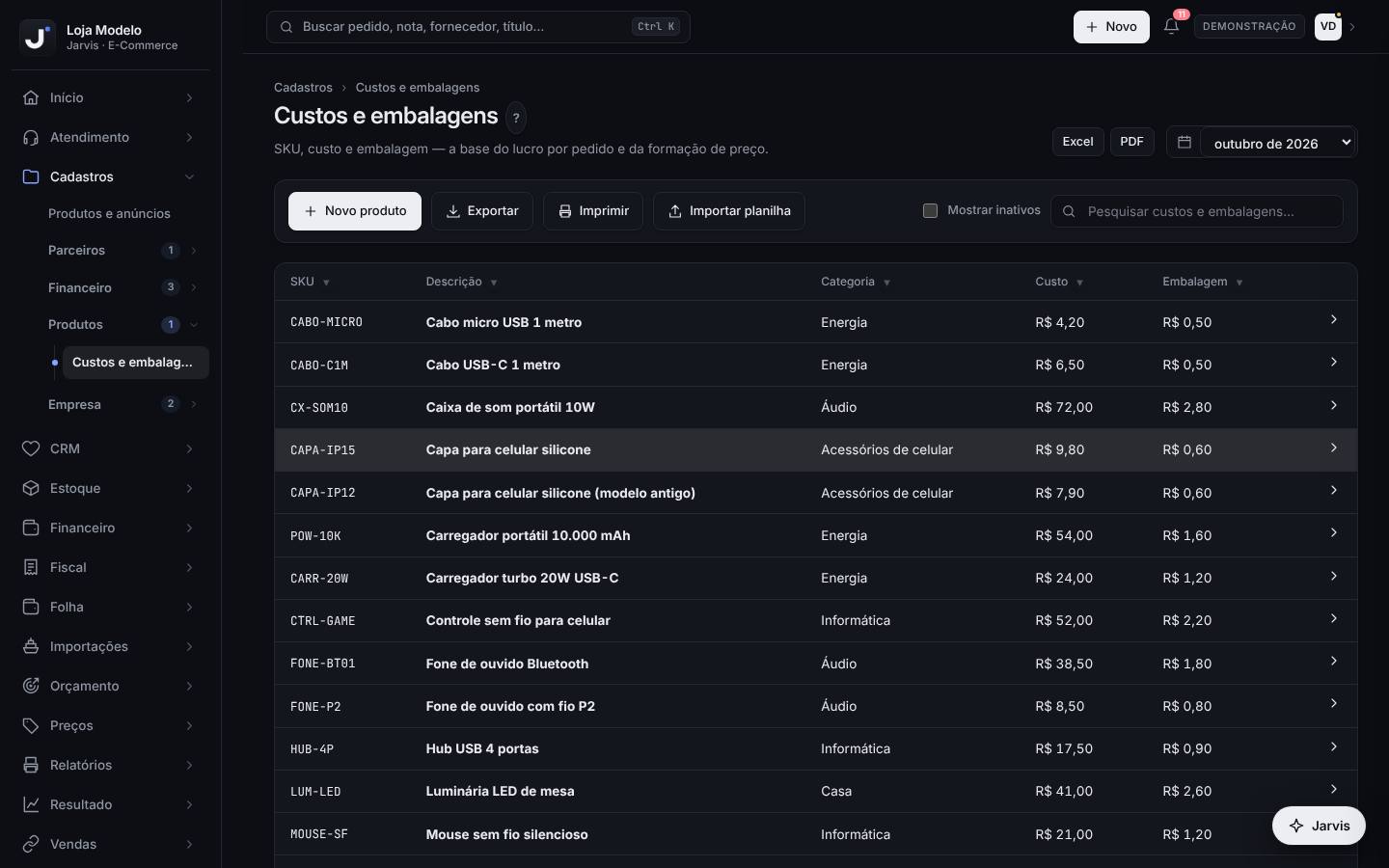
Guardar o custo unitário e o custo da embalagem de cada SKU. É desse cadastro que o Radar de margem, a Rentabilidade, a Formação de preço e a contabilidade tiram o custo de cada produto vendido. Sem custo, a margem fica estimada ou o pedido sai da conta.
Na implantação, sempre que entrar um produto novo e sempre que o custo de compra mudar (nova nota do fornecedor, reajuste, troca de embalagem).
Passo a passo
- Abra Cadastros › Produtos › Custos e embalagens. A lista mostra SKU, Descrição, Categoria, Custo e Embalagem de cada produto.
- Para um produto novo, clique em Novo produto e preencha SKU (obrigatório, igual ao SKU dos anúncios e do Bling), Descrição, Categoria e Peso (kg).
- No bloco Custos, informe o Custo unitário (R$) (o que você paga por uma unidade, já com frete de compra e impostos não recuperáveis, se for o seu critério) e a Embalagem (R$) (caixa, saco, fita, etiqueta).
- Clique em Salvar (ou Salvar e novo para emendar o próximo). Para corrigir, clique na linha do produto, mude o valor e salve.
- Muitos produtos de uma vez? Clique em Importar planilha, na barra de cima de Custos e embalagens. Escolha o arquivo (.xlsx, .xls, .ods ou .csv), confira se cada campo apontou para a coluna certa e clique em Importar.
- Na importação, SKU e Custo são obrigatórios; Produto, Embalagem, Categoria e os preços por canal (Preço Mercado Livre, Preço Shopee, Preço Magalu) são opcionais. SKU que já existe é atualizado; SKU novo é criado.
- Depois de importar, volte em Custos e embalagens e confira alguns produtos. Use Exportar para tirar uma cópia em CSV antes de mudanças grandes.
- Abra o Radar de margem e confira se sumiu, no aviso do topo, a frase "… pedido(s) fora da conta por falta de custo do produto": pedido com item sem custo não entra na margem.
A Loja Modelo passou a comprar o Fone de ouvido Bluetooth (FONE-BT01) por R$ 40,00 e trocou a caixa, que agora custa R$ 2,00. A Carla abre Custos e embalagens, clica no FONE-BT01, muda o Custo unitário de R$ 38,50 para R$ 40,00 e a Embalagem de R$ 1,80 para R$ 2,00 e salva. Daqui em diante o Radar usa R$ 42,00 por unidade em cada venda do fone.
- O custo que vale é o deste cadastro (a tabela de preços). O custo do Bling só é usado para SKU que ainda não está aqui. Por isso, mantenha este cadastro como a fonte oficial.
- Cadastre a embalagem separada do custo: assim, quando a caixa encarece, você muda um campo só e enxerga o efeito na margem.
- O SKU tem que ser idêntico ao dos pedidos (letras, hífens e zeros). Um SKU digitado diferente vira um produto sem venda e o vendido fica sem custo.
- Para trazer de uma vez os SKUs que já venderam e ainda não têm custo, use o botão Trazer … SKUs vendidos que aparece na aba Tabela de preços de Regras e simulador.
- Não deixe custo zerado "para preencher depois": o pedido com item sem custo fica fora do Radar e a margem do mês parece melhor do que é.
- Mudar o custo hoje muda as margens calculadas dos pedidos que o Radar e a Rentabilidade mostram (eles usam o custo atual do cadastro). Anote a data das mudanças grandes para explicar a variação no Raio-X.
Radar de margem: o lucro de cada pedido
Vendas › Lucro e preço › Radar de margem
Mostrar quanto sobra de cada venda depois da tarifa do marketplace, do frete, do custo do produto e dos tributos, por anúncio, produto, canal e pedido. Também aponta os pedidos com prejuízo e as tarifas cobradas acima do normal do canal, que podem ser erro do marketplace.
Toda semana, para achar anúncios no prejuízo ou abaixo da meta, e sempre que mudar preço, custo ou tipo de anúncio.
Passo a passo
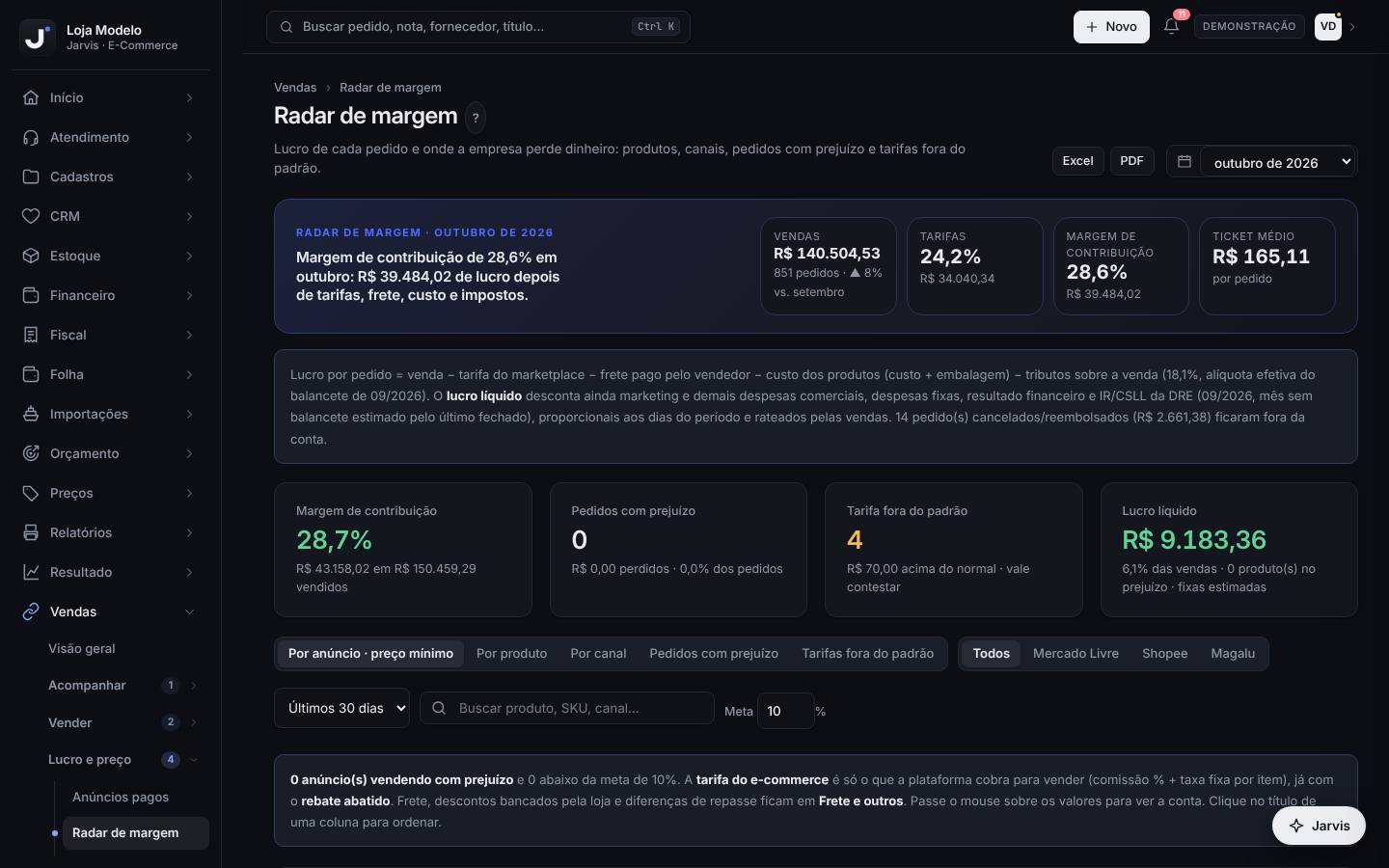
- Abra o Radar de margem e leia o aviso do topo: ele explica a conta e diz qual alíquota de tributos está sendo usada (a alíquota efetiva do último balancete importado) e quantos pedidos cancelados ou reembolsados ficaram de fora.
- Confira os quatro quadros: Margem de contribuição, Pedidos com prejuízo, Tarifa fora do padrão e Lucro líquido (que desconta também marketing, despesas fixas, resultado financeiro e IR/CSLL da DRE, rateados pelas vendas).
- Escolha o período (Últimos 7, 30, 60 ou 90 dias), o canal (Todos, Mercado Livre, Shopee, Magalu) e a Meta de margem em %.
- Na aba Por anúncio · preço mínimo, veja cada produto em cada canal: Preço praticado, Custo, Tarifa e-commerce, Frete e outros, Margem contrib., Líquido/un., Preço de equilíbrio, Preço mínimo e Situação (Prejuízo, Abaixo da meta, Saudável ou Poucas vendas).
- Passe o mouse sobre os valores para ver a conta detalhada: comissão, taxa fixa, rebate, frete cobrado, cupom da loja e tributos.
- Clique no título de uma coluna para ordenar (por exemplo, Margem contrib. do menor para o maior) e use a busca Buscar produto, SKU, canal… para filtrar.
- Use as abas Por produto e Por canal para ver do vendido até o Lucro líquido e a % líquida de cada um.
- Na aba Pedidos com prejuízo, clique no número do pedido para abrir o detalhe e entender o que pesou (frete alto, cupom, kit vendido barato).
- Na aba Tarifas fora do padrão, veja os pedidos com tarifa acima de 1,5 vez o normal do canal para o mesmo produto. A coluna Excesso é o valor a contestar com o marketplace.
- Para baixar a tabela, use Excel ou PDF no topo da tela.
No Radar, a Ring light 26 cm na Shopee aparece com margem de contribuição de 6% e preço mínimo (meta 10%) de R$ 165,00, mas está sendo vendida a R$ 156,00. Passando o mouse em Tarifa e-commerce, o Rafael vê comissão, taxa de serviço e a taxa fixa da faixa de preço. Ele leva o caso para a Formação de preço para decidir entre subir o preço ou trocar o tipo de anúncio.
- Preço de equilíbrio é o preço em que o lucro é zero; preço mínimo é o que entrega a meta. A conta é: (custo + taxa fixa + frete por unidade) ÷ (1 − % variável da tarifa − % de tributos − meta).
- Só entram pedidos com a tarifa que veio da plataforma. Pedido com tarifa ainda estimada pelo Bling fica fora até a tarifa real chegar; por isso os últimos dias podem ter menos pedidos.
- Linhas com Poucas vendas (menos de 3 unidades) servem de alerta, não de conclusão: espere mais vendas antes de mexer no preço.
- A tarifa e-commerce já vem com o rebate abatido. Descontos que a loja banca, cupons e diferenças de repasse ficam em Frete e outros.
- O Radar não desconta o gasto com anúncios pagos pedido a pedido. Para ver o lucro depois dos anúncios, use a tela Anúncios pagos.
- Sem balancete importado, a alíquota de tributos é estimada. Peça o balancete ao escritório e importe em DRE e Contabilidade para o Radar usar a alíquota efetiva real.
- Não conteste tarifa sem abrir o pedido: devolução, reclamação e frete de produto pesado explicam muitos casos de tarifa alta.
Raio-X da margem: por que a margem mudou
Vendas › Lucro e preço › Raio-X da margem
Explicar a diferença de margem entre dois meses: quanto veio da tarifa, do frete, do custo dos produtos e dos tributos, quanto veio da troca de peso entre canais (mix) e quais produtos puxaram a margem para baixo.
No começo de cada mês, ao comparar com o mês anterior, e sempre que a margem do Radar cair sem motivo aparente.
Passo a passo
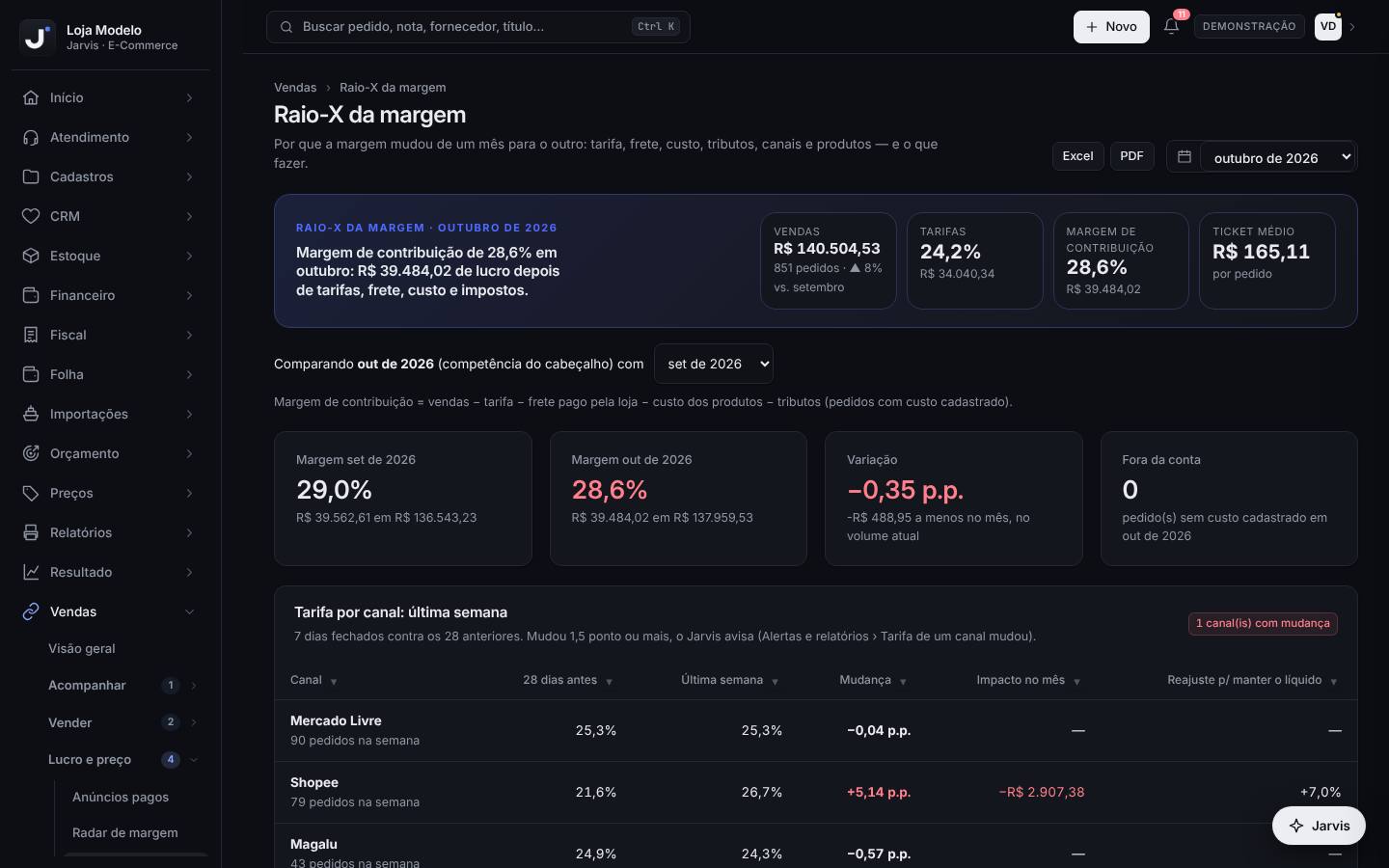
- Escolha no seletor do topo da tela o mês que você quer analisar (é a competência do cabeçalho).
- Em Comparando … com, escolha o mês de comparação (o padrão é o mês anterior).
- Leia os quadros Margem de cada mês, a Variação em pontos percentuais (p.p.) e Fora da conta (pedidos sem custo cadastrado).
- Em Tarifa por canal: última semana, veja se algum canal mudou a tarifa nos últimos 7 dias contra os 28 anteriores, com o Impacto no mês e o Reajuste p/ manter o líquido.
- Em De onde veio a variação, veja o efeito de cada fator: Tarifa dos marketplaces, Frete pago pela loja, Custo dos produtos e Tributos sobre a venda.
- Em Por canal, separe o Efeito mix (vender mais no canal de margem menor) do Efeito margem (o canal em si ficou pior).
- Em Produtos que mais puxaram a margem para baixo, leia a coluna O que mudou · o que fazer e use os atalhos Preço mínimo (Radar), Ajustar preços no Mercado Livre e Preço por canal (Shopee, Magalu).
- Confira em Últimos meses a tendência de cada fator para não reagir a um mês fora da curva.
A margem da Loja Modelo caiu de 30% em setembro para 28% em outubro. O Raio-X mostra que a tarifa subiu 1 p.p. (efeito −1 p.p.) e o custo dos produtos subiu 1 p.p. (efeito −1 p.p.). Na lista de produtos, o Carregador turbo 20W aparece com "Tarifa subiu de 27,0% para 30,0%: conferir tipo de anúncio, faixa de comissão e campanhas". O João descobre que o anúncio foi trocado para Premium sem ajuste de preço.
- Os efeitos somam exatamente a variação total, então dá para dizer "dos 2 pontos que perdemos, 1 foi tarifa e 1 foi custo".
- Efeito mix negativo não é problema do produto: é a venda migrando para o canal que paga menos. A ação é de canal (preço, frete, anúncio), não de custo.
- Pedidos muito recentes podem ainda não ter a tarifa final; compare meses fechados sempre que puder.
- Produto sem custo cadastrado fica fora da conta; se Fora da conta tiver muitos pedidos, cadastre os custos antes de tirar conclusões.
- Uma mudança de custo no cadastro altera os dois meses comparados (o custo usado é o atual). Variação de custo aqui vem de mudança no mix de produtos vendidos.
Rentabilidade por item: do faturamento ao lucro líquido
Resultado › Análises › Rentabilidade por item
Levar cada produto (ou canal) da receita bruta até o lucro líquido: tributos e devoluções, custo, tarifas, frete, marketing, despesas fixas rateadas, resultado financeiro e IR/CSLL, fechando com a DRE do mês.
No fechamento do mês, depois que o balancete do escritório foi importado, para decidir quais produtos manter, empurrar ou tirar de linha.
Passo a passo
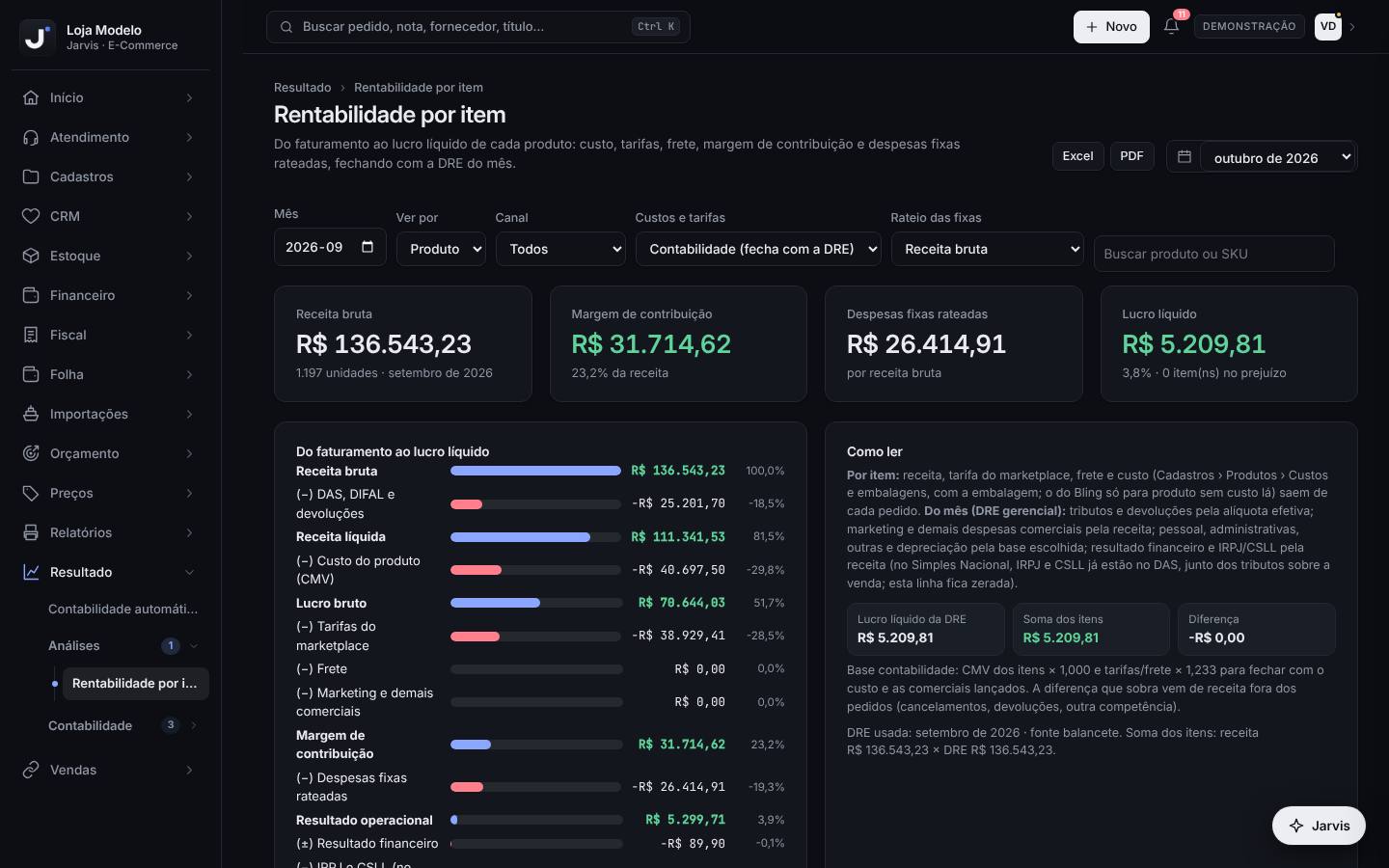
- Escolha o Mês (de preferência um mês com balancete importado).
- Em Ver por, escolha Produto ou Canal; filtre um Canal se quiser.
- Em Custos e tarifas, use Contabilidade (fecha com a DRE) para o resultado bater com o lucro da DRE, ou Operação (valores dos pedidos) para ver os valores puros dos pedidos.
- Em Rateio das fixas, escolha a base: Receita bruta, Unidades vendidas ou Margem de contribuição.
- Leia a cascata Do faturamento ao lucro líquido e o quadro que compara Lucro líquido da DRE com a Soma dos itens.
- Na tabela, ordene por Lucro líquido ou % líq. e clique num item para ver a cascata completa dele.
- Use o botão CSV para levar a tabela para a planilha.
Em setembro, o Fone de ouvido Bluetooth vendeu R$ 23.000,00, teve margem de contribuição de R$ 5.500,00 e recebeu R$ 4.500,00 de despesas fixas rateadas: lucro líquido de R$ 1.000,00 (4,3%). Já a Película de vidro 3D vendeu só R$ 2.400,00 mas deixou R$ 330,00 (14%). O dono decide anunciar a película junto com as capas.
- Troque a base do rateio e veja se o ranking muda. Produto que só vai bem num tipo de rateio merece atenção.
- Sem balancete do mês, a tela avisa e usa a DRE do último mês fechado, na proporção da receita.
- Item com selo sem custo tem o lucro superestimado: corrija o custo antes de concluir.
- Despesa fixa rateada não some se você tirar o produto de linha: ela passa para os outros. Decida pela margem de contribuição e use o líquido como alerta.
Anúncios pagos: o lucro depois do Ads
Vendas › Lucro e preço › Anúncios pagos
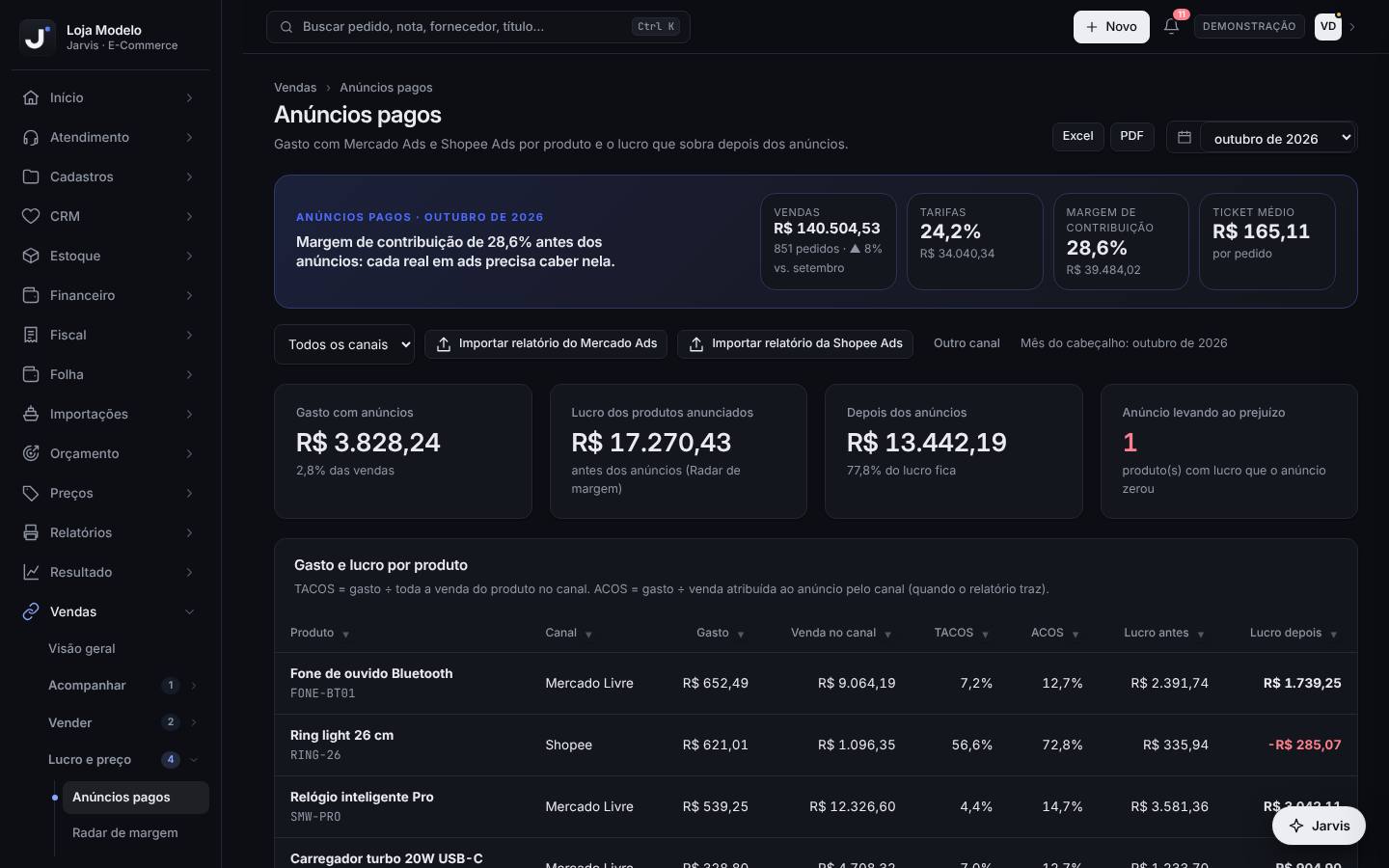
Juntar o gasto com Mercado Ads, Shopee Ads e outros canais por produto e descontar do lucro de contribuição de cada produto no canal, para mostrar o que sobra depois dos anúncios.
Uma vez por mês (ou por semana, em campanha), depois de exportar o relatório do painel de anúncios.
Passo a passo
- Escolha no seletor do topo o mês do relatório (a tela mostra Mês do cabeçalho).
- No painel de anúncios do canal, exporte o relatório por anúncio do mês (planilha ou CSV).
- Clique em Importar relatório do Mercado Ads, Importar relatório da Shopee Ads ou Outro canal.
- Selecione o arquivo e confira o mapeamento: Código do anúncio e Investimento são obrigatórios; SKU, Título, Data, Receita dos anúncios, Unidades vendidas, Cliques e Impressões são opcionais. Clique em Importar.
- Leia os quadros: Gasto com anúncios, Lucro dos produtos anunciados (antes dos anúncios, pela regra do Radar), Depois dos anúncios e Anúncio levando ao prejuízo.
- Na tabela Gasto e lucro por produto, compare TACOS (gasto ÷ toda a venda do produto no canal) e ACOS (gasto ÷ venda atribuída ao anúncio) e veja Lucro antes e Lucro depois.
- Filtre um canal em Todos os canais e clique na linha para abrir a ficha do produto.
Em outubro a Loja Modelo gastou R$ 600,00 em Shopee Ads na Ring light 26 cm, que vendeu R$ 1.100,00 no canal e deixou R$ 340,00 de lucro antes do anúncio. Lucro depois: −R$ 260,00. O TACOS é de 55%, bem acima da margem. A decisão é pausar a campanha e testar um orçamento diário menor.
- Regra de bolso: o TACOS precisa ficar abaixo da margem de contribuição do produto. Margem de 25% com TACOS de 30% é prejuízo.
- Sem coluna de data, o valor vale para o mês inteiro do cabeçalho. Com data (dd/mm/aaaa), só entram as linhas do mês do cabeçalho.
- Importar de novo o mesmo anúncio e dia substitui o valor; não duplica.
- Se o relatório não trouxer o SKU, o Jarvis tenta achar pelo código do anúncio (Vigia de preços) ou pelo próprio código, se ele for um SKU cadastrado.
- A leitura automática do Mercado Ads só começa quando o aplicativo do Jarvis no Mercado Livre tiver a permissão de Publicidade. Até lá, o gasto entra pela importação.
- O botão Outro canal grava o gasto como Magalu. Use-o só para anúncios desse canal.
- Linha sem custo cadastrado aparece como "sem custo" e fica fora do lucro: cadastre o custo antes de concluir.
Vigia de preços: brigar ou não brigar no Mercado Livre
Vendas › Lucro e preço › Vigia de preços
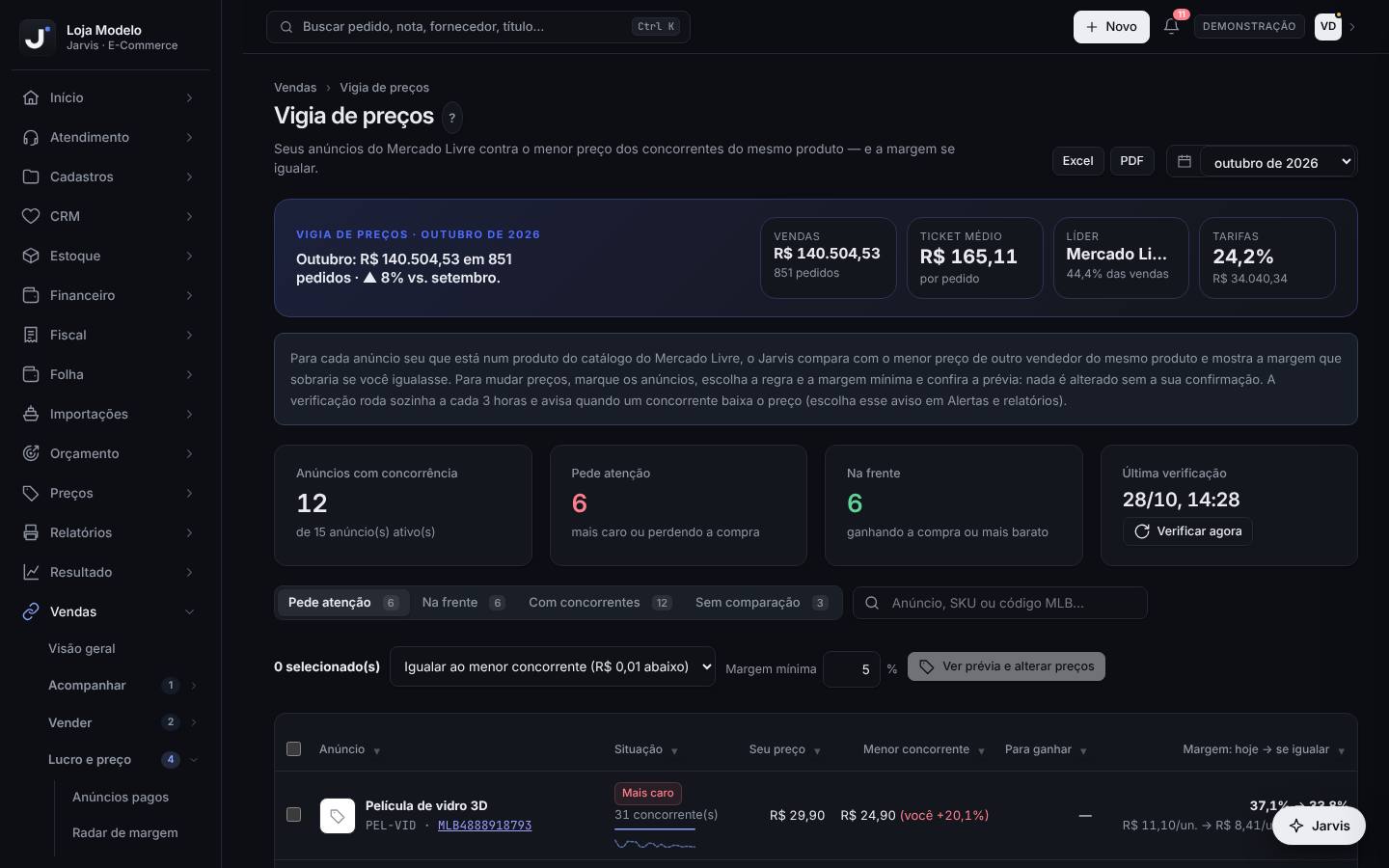
Comparar cada anúncio seu que está num produto do catálogo do Mercado Livre com o menor preço de outro vendedor do mesmo produto e mostrar a margem que sobraria se você igualasse. Também permite mudar o preço no Mercado Livre, sempre com prévia e confirmação.
Quando chegar o aviso de concorrente mais barato e na revisão semanal de preços.
Passo a passo
- Abra o Vigia de preços. A verificação roda sozinha a cada 3 horas; para atualizar agora, clique em Verificar agora (leva até 2 minutos).
- Use os filtros Pede atenção (mais caro, perdendo ou dividindo a compra), Na frente, Com concorrentes e Sem comparação, e a busca Anúncio, SKU ou código MLB….
- Em cada linha, compare Seu preço, Menor concorrente, Para ganhar (preço que o Mercado Livre indica nos anúncios de catálogo) e Margem: hoje → se igualar.
- Marque os anúncios que quer ajustar e escolha a regra: Igualar ao menor concorrente (R$ 0,01 abaixo), Preço para ganhar a compra (catálogo), Ajustar em % (ex.: −5 ou +3) ou Preço fixo.
- Defina a Margem mínima em % e clique em Ver prévia e alterar preços.
- Na Prévia dos novos preços, veja quais anúncios Vai alterar e quais Fica de fora (margem abaixo do mínimo, regra que não se aplica, preço igual).
- Clique em Alterar … preço(s) no Mercado Livre e depois em Confirmar: mudar … preço(s) agora. Sem a confirmação, nada muda.
O Hub USB 4 portas está a R$ 64,90 e o menor concorrente vende a R$ 57,90. A margem cai de 28% para 25% se igualar, ainda acima da margem mínima de 10% da Loja Modelo. O João marca o anúncio, escolhe "Preço para ganhar a compra", confere a prévia e confirma.
- Escolha o aviso de concorrente mais barato em Alertas e relatórios para não depender de abrir a tela.
- Se a margem ao igualar fica negativa, não vale a briga: invista em outro diferencial (frete, kit, fotos) ou aceite vender menos naquele anúncio.
- A margem mostrada usa as tarifas, o frete e o custo reais das vendas dos últimos 30 dias daquele SKU no Mercado Livre. Sem vendas recentes, a tela avisa e a prévia pede para conferir o custo.
- Só dono, membro e financeiro podem alterar preços por esta tela; os outros perfis só consultam.
- Precisa do Mercado Livre conectado em Integrações. Esta tela não mexe em Shopee nem Magalu.
Formação de preço: a tabela de preço por canal
Preços › Formação de preço › Formação de preço
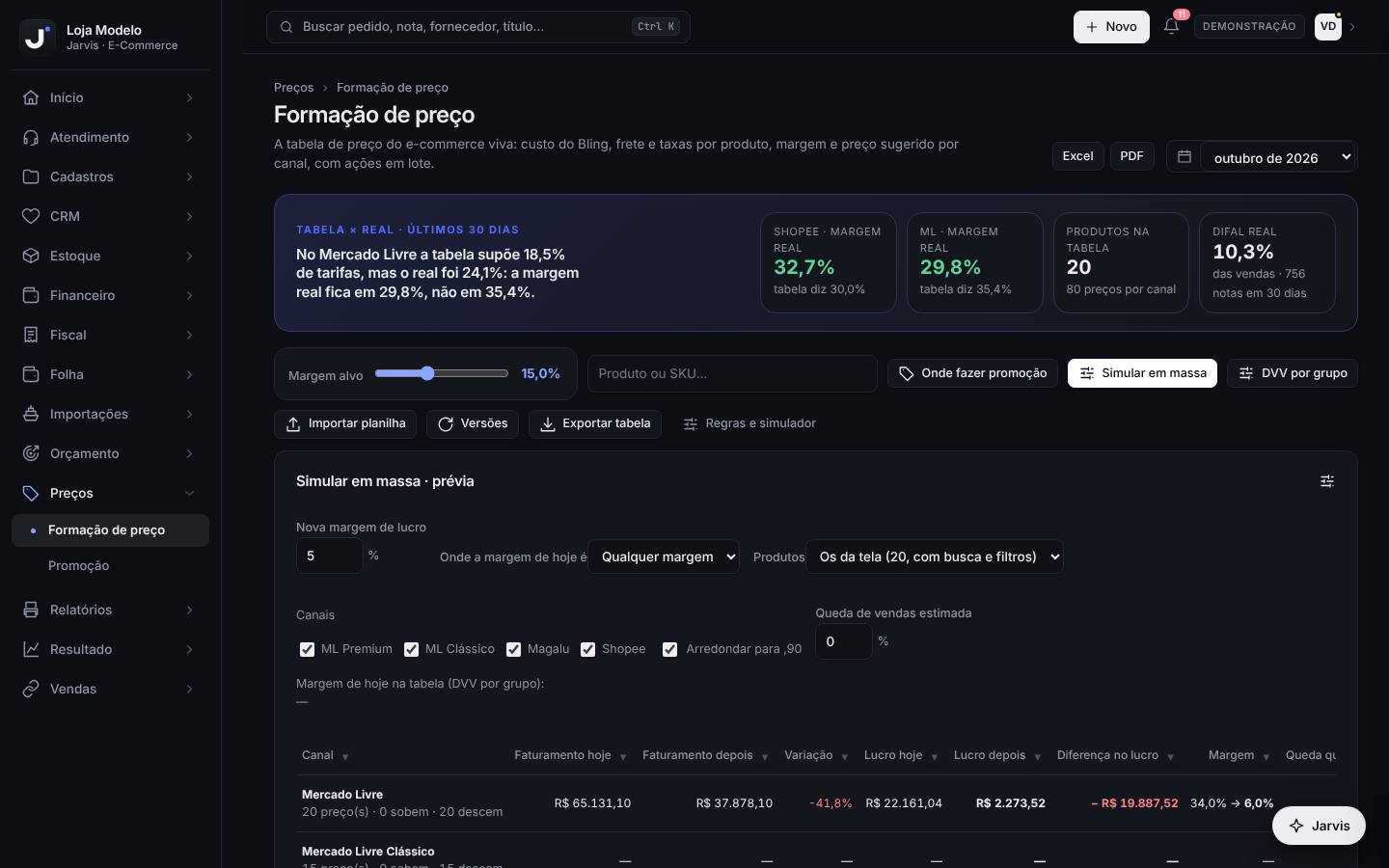
Manter a tabela de preço do e-commerce: custo, frete e taxas por produto, a margem de cada preço e o preço sugerido para a margem alvo em ML Premium, ML Clássico, Magalu e Shopee, comparando com o que as vendas reais dos últimos 30 dias mostraram.
Ao lançar produto, quando o custo ou a tarifa de um canal mudar, e em revisões mensais de preço.
Passo a passo
- Leia a faixa Tabela × real · últimos 30 dias: ela mostra se a tabela supõe uma tarifa menor do que o canal cobrou de fato, a margem real de Shopee e ML e o DIFAL real das notas contra o que a tabela supõe.
- Ajuste a Margem alvo na régua e use a busca Produto ou SKU… e os filtros Todos, Com prejuízo, Abaixo da meta, Sem preço em algum canal e Sem custo.
- Em cada célula de canal, digite o preço de tabela; o Jarvis mostra a margem e o lucro por unidade. Clique em sug. R$ … para aplicar o preço sugerido para a margem alvo.
- Abaixo de cada produto, a linha Real nos últimos 30 dias mostra unidades, preço médio, tarifas reais contra a tabela (em p.p.) e a margem real. Passe o mouse para ver a composição.
- Clique no nome do produto para abrir a Composição (por unidade) em cada canal e preencher Custos deste produto por canal (frete e taxa fixa específicos e Embalagem (R$)). Em branco = regra do canal.
- Para mexer em vários produtos, marque as caixas e use Aplicar preço sugerido, Reajustar (com o % ao lado) ou Arredondar para ,90.
- Para testar uma nova margem antes de aplicar, clique em Simular em massa: escolha a Nova margem de lucro, os canais, Arredondar para ,90 e a Queda de vendas estimada; leia o faturamento e o lucro de hoje e depois; clique em Aplicar … preço(s) e confirme, ou em Fechar sem aplicar.
- Use DVV por grupo para conferir os percentuais de impostos, comissão, Vendas/Adm e margem por grupo e canal, Importar planilha para trazer a tabela no layout da planilha de preços (.xlsx), Versões para voltar a uma tabela anterior e Exportar tabela para levar a tabela para o Excel.
O Fone de ouvido Bluetooth tem preço de tabela de R$ 129,90 no ML Premium e a tabela supõe 16,5% de comissão, o que daria margem de 36%. A linha Real nos últimos 30 dias mostra tarifas 9 p.p. acima da tabela e margem real de 29%. O financeiro corrige a regra do canal em Regras e simulador e reabre a Formação de preço para recalcular os sugeridos.
- Os preços desta tela mudam só na tabela do Jarvis; nada é enviado aos marketplaces. Para publicar, use Produtos e anúncios (Bling) ou o Vigia de preços (Mercado Livre).
- Antes de cada importação e de cada simulação aplicada, o Jarvis guarda uma versão da tabela. As 5 últimas ficam em Versões.
- Na Shopee, a taxa fixa muda com a faixa de preço; um preço que cai de faixa muda a tarifa, e a conta já considera isso.
- A tela Regras e simulador usa regras simples por canal e mostra margens maiores. Para decidir preço, confie na Formação de preço com a comparação com o real.
- A importação de planilha aqui só aceita .xlsx ou .xls no layout da tabela de preço (colunas Código … Tabela Shopee). Códigos que não existem no Bling ficam de fora; produtos que vieram de uma planilha anterior e não estão na nova saem da tabela.
- Simular com uma margem menor que a atual derruba todos os preços da tela de uma vez. Leia a coluna Diferença no lucro antes de aplicar.
Promoção: onde cabe desconto
Preços › Formação de preço › Promoção
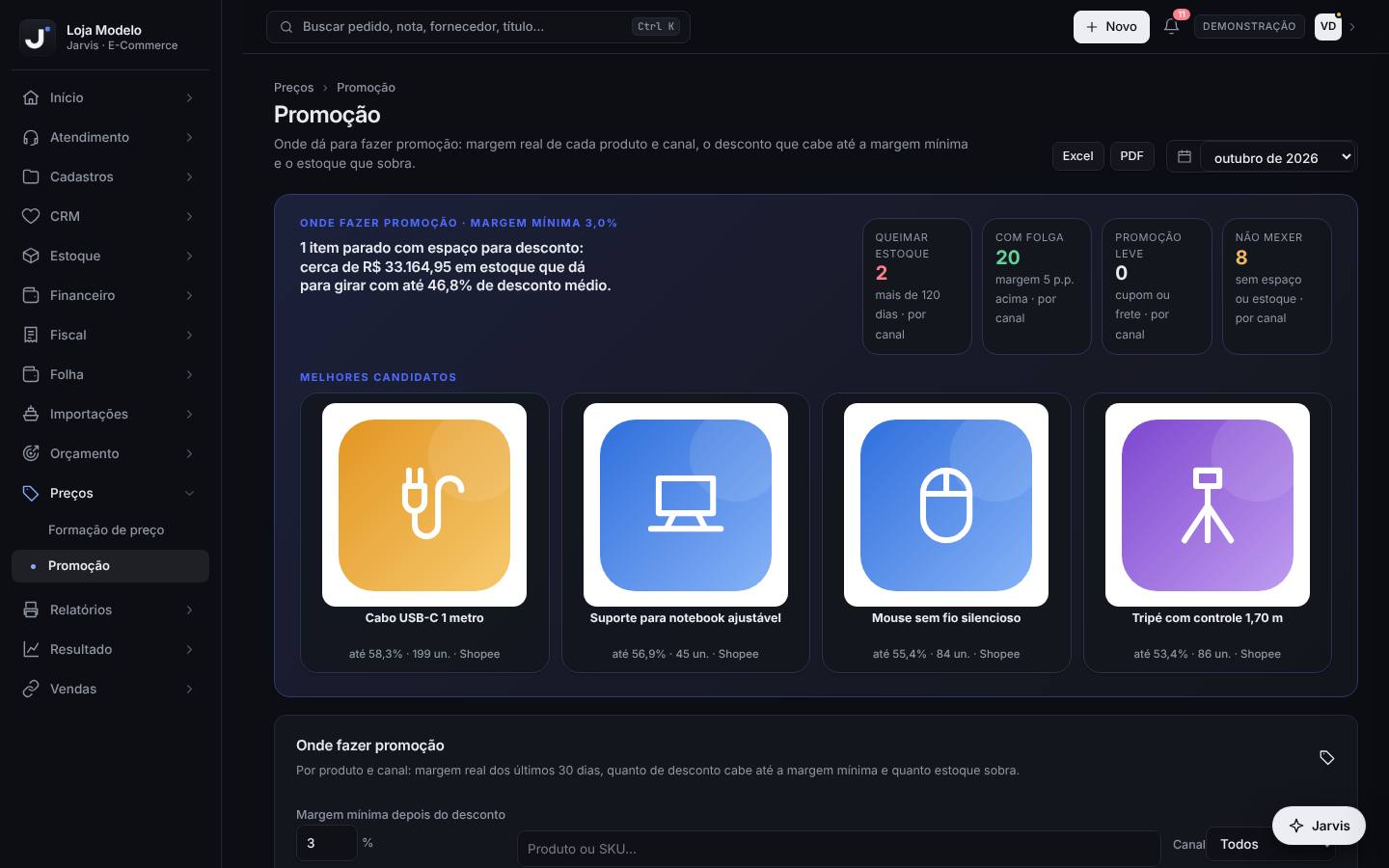
Mostrar, por produto e canal, a margem real dos últimos 30 dias, quanto de desconto cabe até a margem mínima e quanto estoque sobra, para escolher onde fazer promoção sem vender no prejuízo.
Antes de planejar campanhas (datas comemorativas, liquidações) e quando o estoque de um item estiver parado.
Passo a passo
- Defina a Margem mínima depois do desconto em % (o padrão é 3%).
- Leia o topo: quantos itens para Queimar estoque, Com folga, Promoção leve e Não mexer, e os Melhores candidatos.
- Filtre por Canal, busque Produto ou SKU… e use os botões Queimar estoque, Promoção com folga, Promoção leve, Pouco estoque e Sem espaço.
- Na tabela, veja Margem real, Desconto que cabe, Preço mínimo, Estoque e Cobertura (dias de estoque no ritmo dos últimos 90 dias).
- Clique no nome do produto para abri-lo na Formação de preço e conferir a composição antes de criar a promoção no marketplace.
A Luminária LED de mesa tem 227 unidades e cobertura de 180 dias. Com margem real de 30% e margem mínima de 3%, cabem até 42% de desconto (preço mínimo de R$ 84,00 sobre o preço médio de R$ 145,00). A Loja Modelo cria um cupom de 15% na Shopee e acompanha o giro no mês.
- O desconto que cabe é o máximo, não a recomendação. Comece pequeno e aumente se o giro não reagir.
- Comissão, impostos e Vendas/Adm baixam junto com o preço; custo, embalagem, frete e taxa fixa não. Por isso o desconto que cabe é menor do que a margem.
- Produto em Pouco estoque (menos de 15 dias) não deve entrar em promoção antes de repor.
- O Magalu fica fora desta lista por enquanto (os repasses do canal ainda não foram validados para esta conta).
- O DIFAL usado é o da tabela; o real costuma ser menor, então há um pouco mais de folga do que aparece. Não use essa folga como desconto extra sem conferir.
Produtos e anúncios: o cadastro que vai para as lojas
Cadastros › Produtos › Produtos e anúncios
Cadastrar os produtos que vão para os marketplaces e o preço de cada um em cada canal. O cadastro é salvo no Bling, que entrega às lojas conectadas nele (Mercado Livre, Shopee, Magalu).
Ao cadastrar produto novo, mudar preço de um canal ou criar um anúncio.
Passo a passo
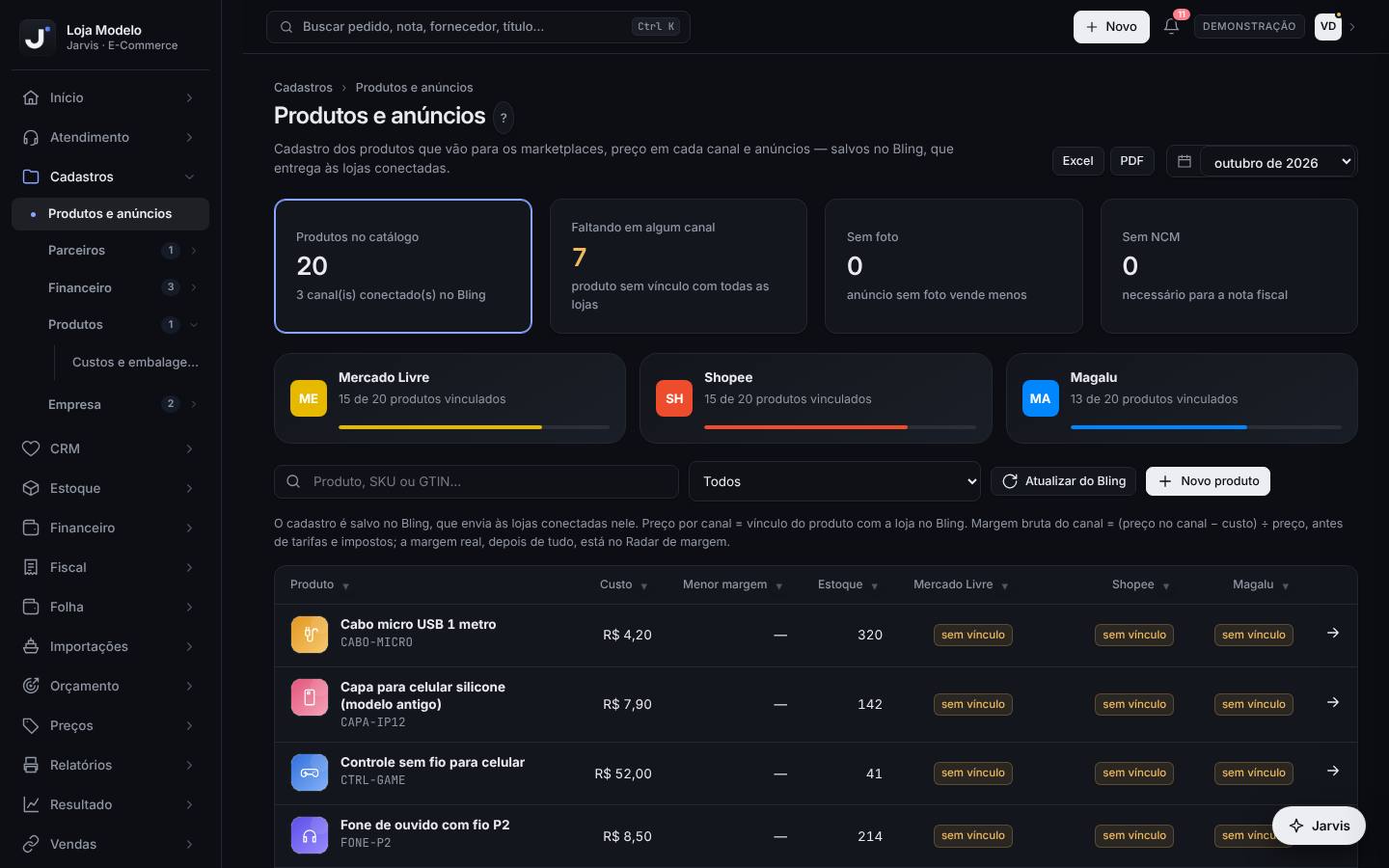
- Veja os quadros do topo: Produtos no catálogo, Faltando em algum canal, Sem foto e Sem NCM (clique num quadro para filtrar) e as barras de produtos vinculados por canal.
- Use a busca Produto, SKU ou GTIN… e o filtro, que tem também Canal com margem bruta abaixo de 30%. Clique em Atualizar do Bling para ler de novo os dados do Bling.
- Clique num produto para abrir a ficha: fotos, Dados do produto (Nome, Código (SKU), Preço base no Bling, GTIN / EAN, Marca), Fiscal (NCM, CEST, Origem), Peso e medidas da embalagem e Descrição.
- Em Preço em cada canal, informe preço, promocional e código do anúncio no canal e clique em Salvar ao lado do canal.
- Clique em Salvar no Bling para gravar os dados do produto. Campos em branco não são alterados no Bling.
- Para um anúncio novo, clique em Novo anúncio, escolha o Canal, o Preço, o Título, a Categoria do canal e o Tipo de anúncio (Clássico ou Premium, no Mercado Livre), marque Frete grátis se for o caso e clique em Criar rascunho no Bling; depois, Publicar agora.
- Para um produto que ainda não existe, use Novo produto.
O Tripé com controle 1,70 m vende no Mercado Livre e na Shopee, mas aparece "sem vínculo" no Magalu. O João abre a ficha, confere NCM e medidas da embalagem, clica em Novo anúncio, escolhe o Magalu, preço de R$ 119,90, cria o rascunho no Bling e publica.
- A margem bruta desta tela é só (preço − custo) ÷ preço, antes de tarifas e impostos. Para a margem real, use o Radar de margem e a Formação de preço.
- Produto sem NCM não sai na nota fiscal: resolva o quadro Sem NCM antes de anunciar.
- Anúncio sem foto vende menos; o quadro Sem foto mostra quem precisa.
- Esta tela depende do Bling conectado em Integrações; as alterações vão para o Bling, e é o Bling que envia às lojas. Se a loja não refletir, confira o vínculo do produto no Bling.
- O custo de compra e a embalagem usados nas margens ficam em Custos e embalagens, não aqui.
Pratique na demonstração: o lucro real do Fone de ouvido Bluetooth
- Abra Cadastros › Produtos › Custos e embalagens e anote o custo e a embalagem do FONE-BT01.
- Abra o Radar de margem, deixe Últimos 30 dias e a meta em 10%, e busque "FONE" na aba Por anúncio · preço mínimo.
- Passe o mouse em Margem contrib. do fone no Mercado Livre e anote preço, tarifa, frete e outros, custo e tributos por unidade.
- Abra Anúncios pagos e veja Lucro antes e Lucro depois do fone no Mercado Livre. Divida o gasto pelas unidades vendidas para ter o anúncio por unidade.
- Monte a conta do lucro real por unidade: preço − tarifa − frete e outros − custo − tributos − anúncio.
- Abra a Formação de preço, clique no nome do fone e compare a Composição (por unidade) da tabela com a linha Real nos últimos 30 dias.
- Clique em Simular em massa, ponha 20% em Nova margem de lucro, leia a Diferença no lucro e clique em Fechar sem aplicar.
Você tem, por escrito, o lucro por unidade do fone no Mercado Livre antes e depois do anúncio, e consegue dizer se o preço atual está acima do preço mínimo do Radar. Na simulação, a tabela de preços continuou igual (nada foi aplicado).
Modelos deste capítulo
Perguntas frequentes
Como o Jarvis calcula o lucro real de uma venda?
Lucro de contribuição = preço − tarifa do marketplace − frete pago pela loja − custo do produto (custo + embalagem) − tributos sobre a venda. Exemplo da Loja Modelo: fone vendido a R$ 200,00 no Mercado Livre, tarifa de R$ 30,00, frete de R$ 20,00, custo de R$ 60,00 + embalagem de R$ 2,00, impostos de 10% (R$ 20,00) e DIFAL de R$ 8,00 sobram R$ 60,00 (30%). Com R$ 10,00 de anúncio por unidade, ficam R$ 50,00 (25%). Se as despesas fixas da loja somam 15% das vendas (R$ 30,00), o lucro líquido é de R$ 20,00 (10%).
De onde vem cada número dessa conta?
Tarifa e frete: do pedido, com a tarifa que veio da plataforma (no Mercado Livre o frete do vendedor já vem dentro da tarifa). Custo e embalagem: de Custos e embalagens. Impostos: a alíquota efetiva do último balancete importado em DRE e Contabilidade, que inclui o DIFAL quando o escritório o lança. Anúncio: do relatório importado em Anúncios pagos. Despesas fixas: da DRE do mês.
Por que um pedido não aparece no Radar de margem?
Três motivos: foi cancelado ou reembolsado (tarifa de 95% ou mais da venda), a tarifa ainda é a estimada pelo Bling (a da plataforma ainda não chegou) ou algum item do pedido está sem custo cadastrado.
Mudei o preço na Formação de preço. Já mudou no marketplace?
Não. A Formação de preço mexe só na tabela do Jarvis. Para mudar no canal, use Produtos e anúncios (que salva no Bling) ou, no Mercado Livre, o Vigia de preços com prévia e confirmação.
Qual a diferença entre preço de equilíbrio e preço mínimo?
Preço de equilíbrio é o que dá lucro zero. Preço mínimo é o que entrega a meta de margem que você definiu. Com custo de R$ 62,00, frete de R$ 20,00, tarifa de 15% e tributos de 14%, o equilíbrio é R$ 82,00 ÷ 0,71 = R$ 115,49 e o mínimo para 10% de margem é R$ 82,00 ÷ 0,61 = R$ 134,43.
TACOS ou ACOS: qual olhar?
O ACOS compara o gasto com a venda que o canal atribui ao anúncio; o TACOS compara com toda a venda do produto no canal. Para saber se o anúncio cabe na margem, olhe o TACOS e o Lucro depois.