 Jarvis
- Ler a Visão geral em dois minutos: ritmo do dia, projeção do mês, canais e o que pede ação.
- Definir e acompanhar metas de vendas, margem de contribuição e recebido, para a empresa e por canal.
- Descobrir os produtos, estados, cidades e clientes que mais pesam — e quem está para comprar de novo.
- Fazer uma venda direta (B2B) do rascunho ao faturamento, com tabela de preço, representante e parcelas.
- Acompanhar e baixar as parcelas em Contas a receber e conferir os pedidos cancelados no marketplace.
Visão geral: como está o mês
Vendas › Visão geral
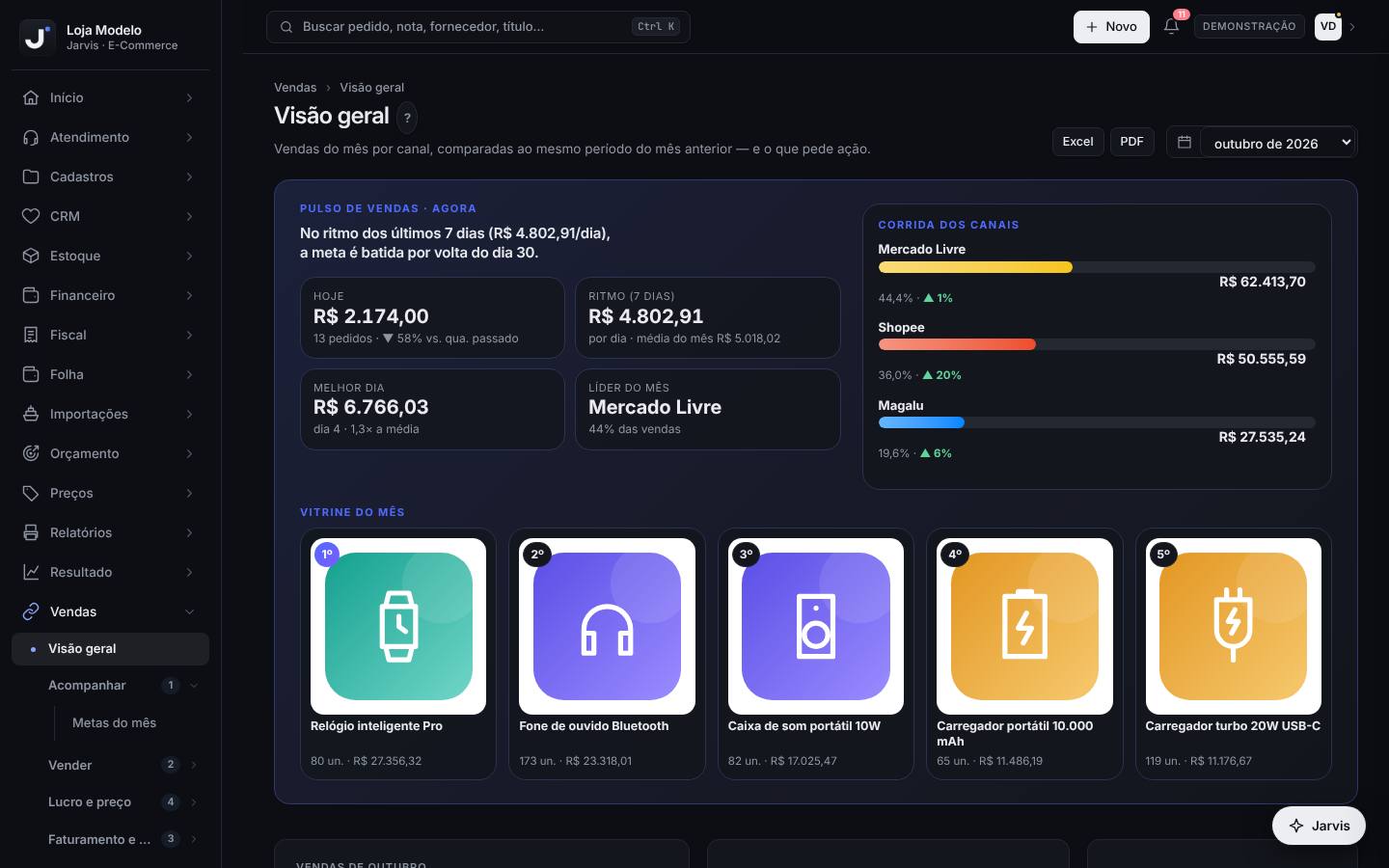
Mostra as vendas do mês por canal (Mercado Livre, Shopee, Magalu), comparadas com o mesmo período do mês anterior, a projeção de fechamento contra a meta e a lista do que pede ação.
Todo dia, de manhã, ou sempre que quiser saber se o mês vai bater a meta.
Passo a passo
- Escolha o mês no seletor do canto superior direito (abre no mês atual).
- Leia o Pulso de vendas: a frase do topo diz se a meta vai ser batida no ritmo atual; ao lado, Hoje (comparado com o mesmo dia da semana passada), Ritmo (7 dias), Melhor dia e Líder do mês. Abaixo, a Corrida dos canais e a Vitrine do mês (os 5 mais vendidos).
- No cartão Vendas de (mês), veja o bruto, pedidos, ticket médio e a variação contra o mês anterior — sempre comparando os mesmos dias. As pílulas mostram Tarifas (% do bruto), Líquido, Recebido e A receber.
- No anel, confira a Projeção de fechamento (realizado + ritmo dos últimos 14 dias por dia da semana) e o Vai atingir (% da meta). Para definir ou mudar a meta de vendas, digite o valor no campo Meta do mês.
- Clique no cartão de um canal (ou na linha dele em Resultado por canal) para abrir os pedidos e liberações só daquele canal.
- No gráfico, alterne entre Por dia (barras por canal; o tracejado é o mês anterior) e Acumulado (com a linha da projeção). Passe o mouse num dia para ver os valores.
- Resolva o quadro Pede ação: pedidos sem nota fiscal, repasses atrasados, pedidos com divergência e liberações sem pedido. Cada item leva à tela certa.
- Use Ranking (Mais vendidos) e Mapa (Estados) para ir às análises completas.
Dia 15 de um mês de 30 dias na Loja Modelo, meta de R$ 150.000,00. Vendido até agora: R$ 69.000,00 em 420 pedidos, ticket médio R$ 164,29, 8% acima dos primeiros 15 dias do mês passado. O ritmo dos últimos 7 dias é R$ 5.000,00 por dia, e a projeção de fechamento dá R$ 146.000,00: “Vai atingir 97%”. O Pede ação mostra 6 pedidos sem nota fiscal e 2 repasses atrasados — é por aí que o dia começa.
- A comparação é sempre com os mesmos dias do mês anterior (dia 1 ao dia de hoje). Por isso um começo de mês fraco não “assusta” à toa.
- A meta digitada aqui é a mesma de Metas do mês (Vendas · empresa toda). Mude em um lugar e o outro acompanha.
- Vendas aqui é o bruto dos pedidos. Para saber quanto sobra, olhe o Líquido (sem tarifas) e a margem de contribuição (Metas do mês e Radar de margem).
- Mês passado não tem projeção: o anel mostra o total fechado.
Metas do mês: vendas, margem e recebido
Vendas › Acompanhar › Metas do mês
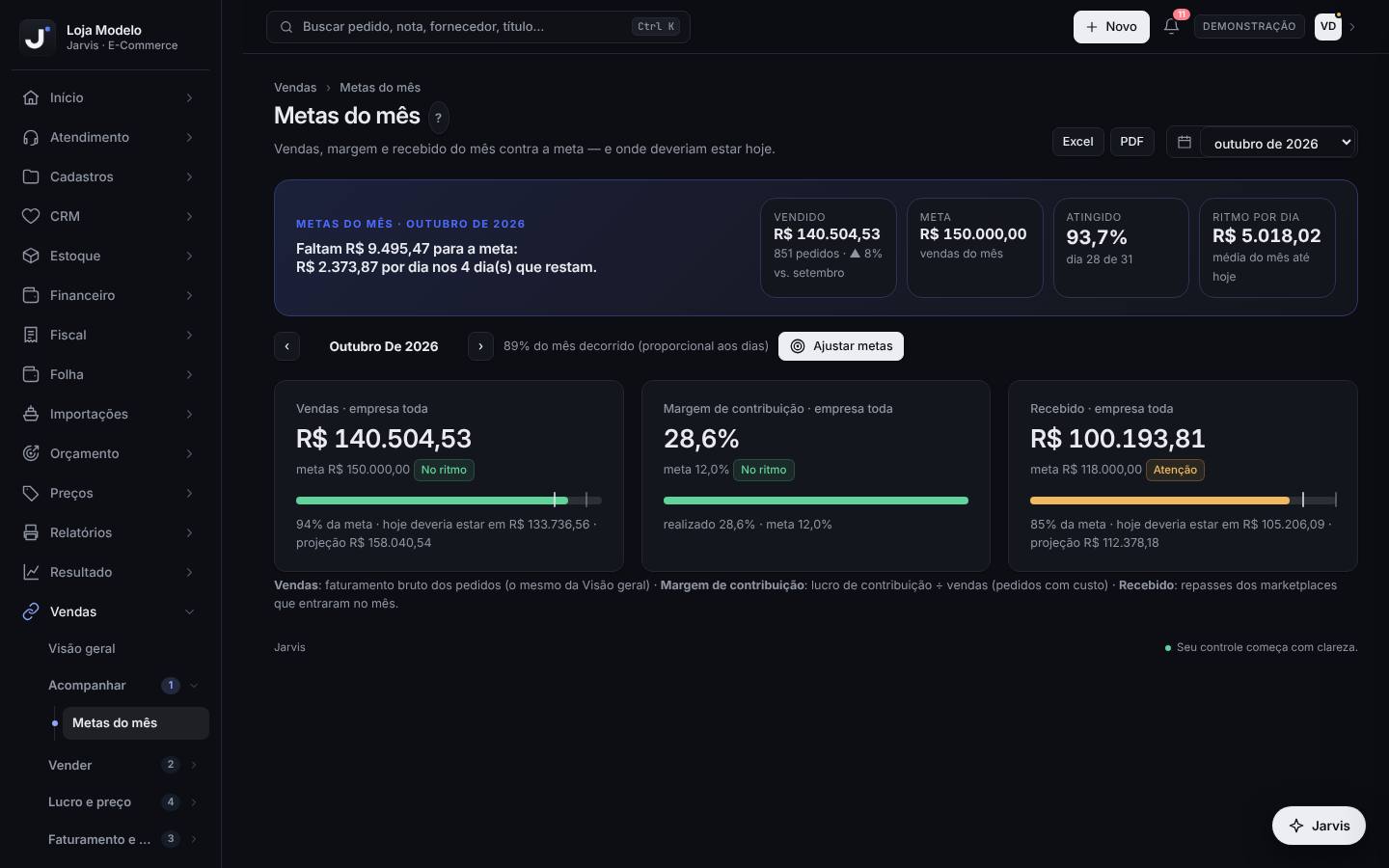
Compara o que a empresa quer vender, a margem de contribuição e quanto precisa receber com o realizado — e mostra onde cada número deveria estar hoje.
No começo do mês, para definir. Todo dia, para acompanhar.
Passo a passo
- Use ‹ e › para escolher o mês. A legenda mostra quanto do mês já passou (proporcional aos dias).
- Clique em Definir metas (ou Ajustar metas, se já houver). A janela tem uma linha para Empresa toda e uma para cada canal, com as colunas Vendas (R$), Margem de contribuição (%) e Recebido (R$).
- Preencha só o que quer acompanhar (o que ficar em branco não é avaliado). Para começar rápido: Sugerir pelo histórico (+10%) (média dos 3 meses anteriores, +10% em vendas e recebido) ou Copiar do mês anterior.
- Revise os números e clique em Salvar metas.
- Leia os cartões da empresa toda: realizado, meta, a barra (realizado) com o traço de onde deveria estar hoje, e o selo: No ritmo, Atenção (entre 90% e 100% do esperado), Abaixo do ritmo, Começo do mês (3 primeiros dias, sem julgamento) ou Sem dados.
- Na tabela Por canal, veja cada canal e indicador com a mesma régua.
- Em mês encerrado, os selos mudam para Meta batida, Quase (90% ou mais) ou Abaixo da meta.
Metas de outubro da Loja Modelo: Vendas · empresa toda R$ 150.000,00; Margem de contribuição 15%; Recebido R$ 115.000,00. No dia 15 (metade do mês), as vendas deveriam estar em R$ 75.000,00 e estão em R$ 69.000,00. Como a projeção de fechamento é R$ 146.000,00 (97% da meta), o selo fica em Atenção. A margem está em 16,2%: No ritmo.
- Indicador abaixo do ritmo entra nos avisos do Jarvis. Não espere o fim do mês para reagir.
- Margem de contribuição só é calculada para pedidos com custo cadastrado. Sem custos, o selo fica Sem dados.
- Quem define metas: dono, membro e financeiro. Os demais perfis só acompanham.
- Recebido aqui são os repasses que entraram no mês (de pedidos de qualquer mês). Não compare com o Recebido da Visão geral, que olha só os pedidos do mês.
- Meta de margem é em % (ex.: 15), não em reais.
Mais vendidos: o que puxa o faturamento
CRM › Produtos e regiões › Mais vendidos
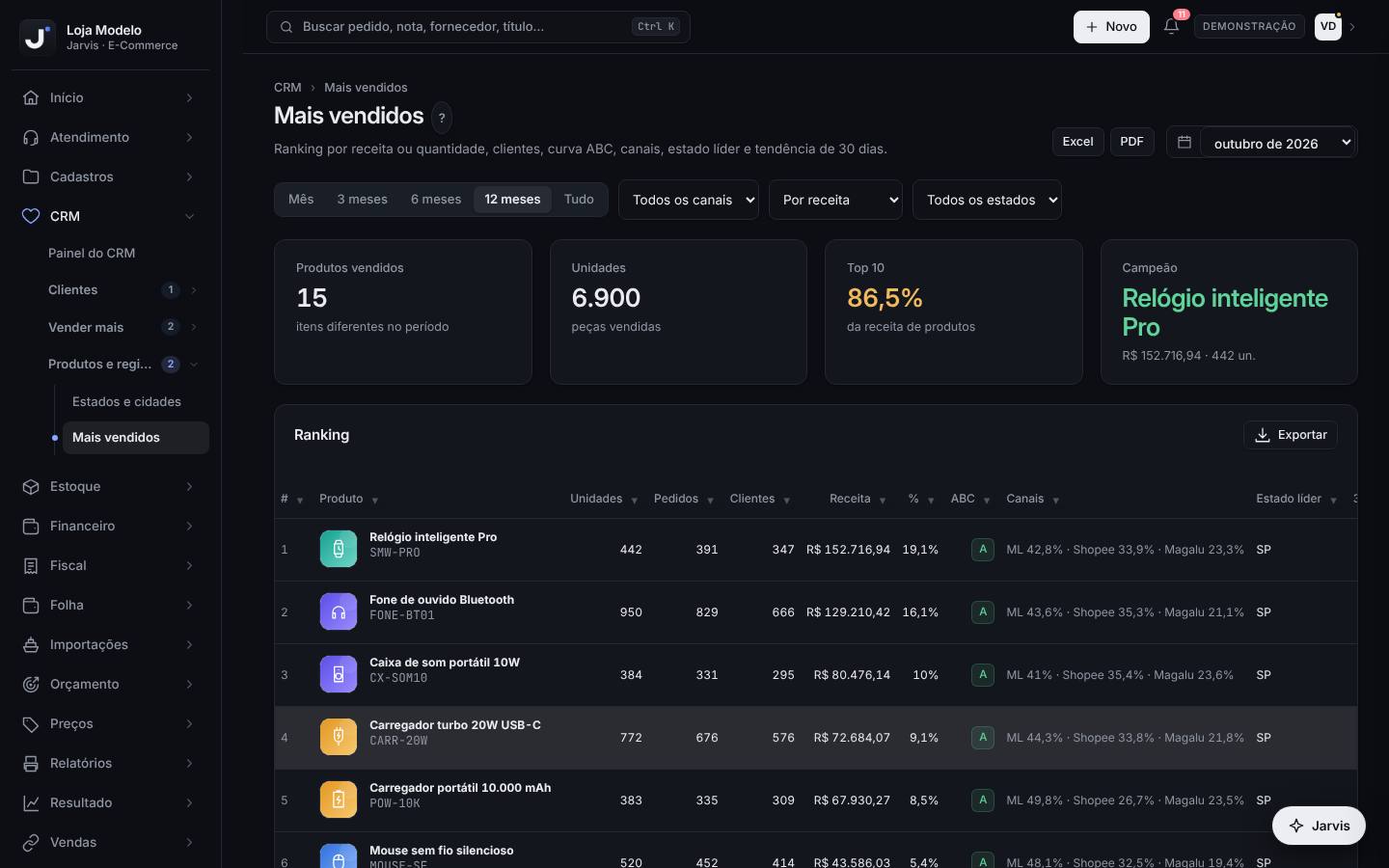
Ranking dos produtos por receita ou quantidade, com clientes, curva ABC, canais, estado líder e a tendência dos últimos 30 dias.
Para decidir compras, anúncios e promoções, e antes de datas fortes. Com o módulo CRM desligado, a mesma tela fica em Vendas › Produtos e regiões.
Passo a passo
- Escolha o período nos botões Mês, 3 meses, 6 meses, 12 meses ou Tudo (esta tela tem o próprio período; abre em 12 meses).
- Filtre por canal (Todos os canais), ordene Por receita ou Por quantidade e, se quiser, escolha um estado em Todos os estados.
- Leia os quadros: Produtos vendidos, Unidades, Top 10 (quanto da receita vem dos 10 primeiros) e Campeão.
- No Ranking, veja Unidades, Pedidos, Clientes, Receita, % e a curva ABC: A = produtos que somam os primeiros 80% da receita, B = até 95%, C = o resto.
- Em Canais, veja quanto de cada produto vende em cada marketplace; em Estado líder, onde ele mais vende.
- Na coluna 30 dias, compare os últimos 30 dias com os 30 anteriores: ▲ verde subindo, ▼ vermelho caindo.
- Clique em Exportar para levar o ranking para uma planilha.
Em 12 meses, a Loja Modelo vendeu 15 produtos diferentes. O Fone de ouvido Bluetooth é curva A, com 16% da receita, 60% no Mercado Livre e ▲ 5% nos últimos 30 dias. A Película de vidro 3D é curva C, mas está ▲ 36%: vale conferir o estoque antes que falte.
- Produto curva A com ▼ forte nos últimos 30 dias pede investigação: preço, ruptura de estoque, anúncio pausado ou concorrência.
- Filtre por estado para ver o que vende em cada região e ajustar frete e anúncios.
- O período desta tela é independente do mês do cabeçalho. Confira os botões de período antes de comparar números com a Visão geral.
Estados e cidades: de onde vêm as vendas
CRM › Produtos e regiões › Estados e cidades
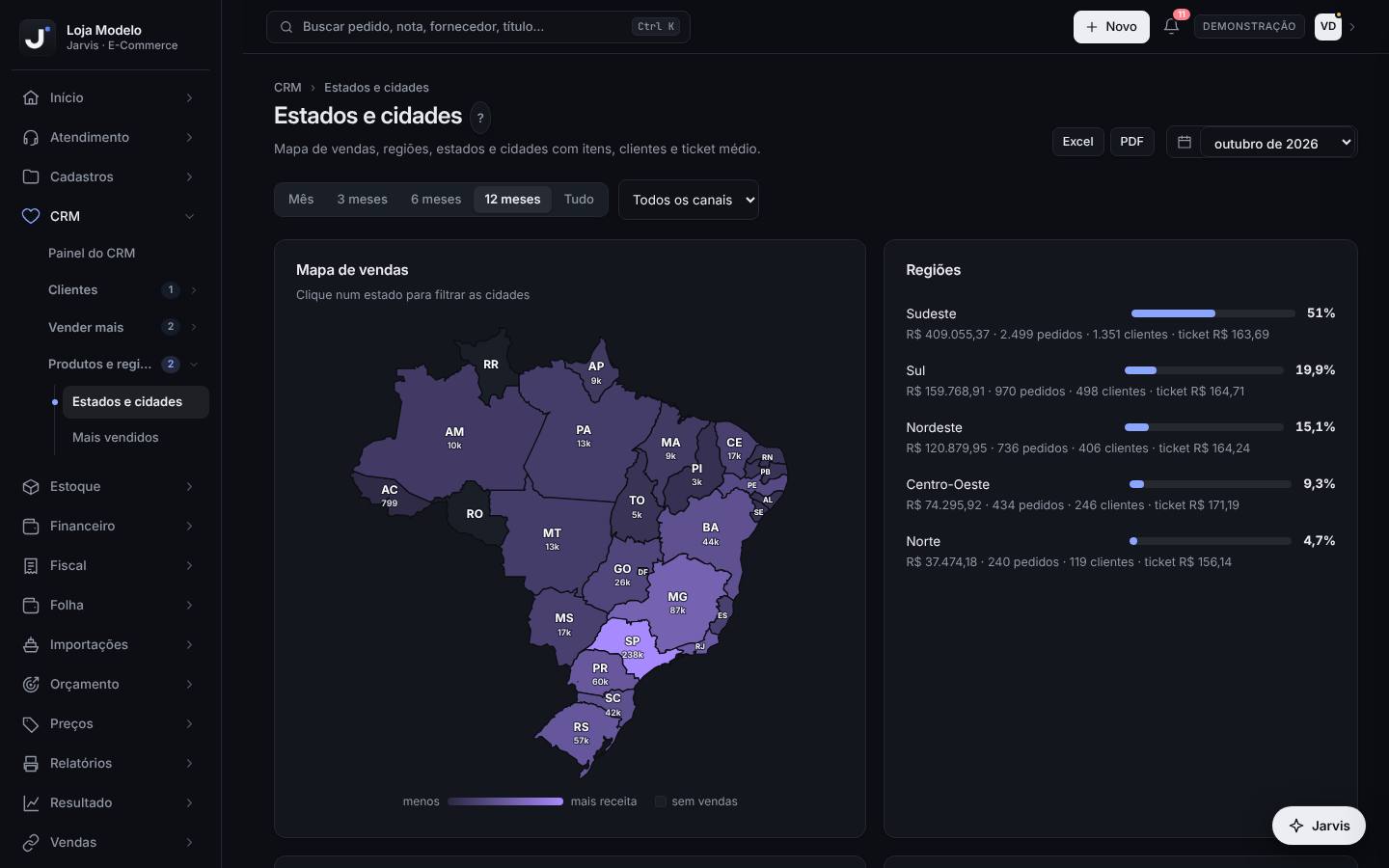
Mapa de vendas por estado, regiões e as tabelas de estados e cidades com pedidos, itens, clientes, receita e ticket médio.
Para planejar frete, estoque em outra região, campanhas regionais e para entender o DIFAL. Com o módulo CRM desligado, a tela fica em Vendas › Produtos e regiões.
Passo a passo
- Escolha o período (Mês a Tudo) e o canal (Todos os canais).
- No Mapa de vendas, quanto mais forte a cor, maior a receita do estado. Clique num estado para filtrar as cidades; clique em limpar para voltar.
- Em Regiões, veja a participação de Sudeste, Sul, Nordeste, Centro-Oeste e Norte, com receita, pedidos, clientes e ticket.
- Na tabela Estados, compare Pedidos, Itens, Clientes, Receita, % e Ticket. Clique numa linha para filtrar as cidades daquele estado.
- Na tabela Cidades, veja as cidades que mais compram.
- Use Exportar em cada tabela para levar os dados para uma planilha.
Nos últimos 12 meses, o Sudeste soma 51% da receita da Loja Modelo e SP sozinho, 30%. O Nordeste tem 15% da receita com ticket médio de R$ 164,00. Clicando em BA, a tabela Cidades mostra Salvador na frente: um bom ponto de partida para uma campanha regional.
- Ticket médio alto num estado distante pode indicar que o frete está pesando: compare com o Radar de margem.
- Venda para consumidor em outro estado gera DIFAL. Os estados que mais crescem aqui são os que mais pesam nas guias.
- Pedido sem UF ou sem cidade não entra no mapa. Se a soma parecer baixa, confira se a integração está trazendo o endereço do comprador.
Clientes 360: quem compra e quando volta
CRM › Clientes › Clientes 360
Lista cada cliente com pedidos, itens, total, última compra, previsão de recompra, segmento, nota RFM e os atalhos de contato.
Ao atender um cliente, ao montar uma ação de recompra ou reativação e para conhecer os melhores clientes. Com o módulo CRM desligado, a tela fica em Vendas › Produtos e regiões.
Passo a passo
- Busque em Nome, CPF, cidade ou apelido….
- Filtre por segmento: VIP (2 ou mais compras e entre os que mais gastam), Recorrente (2 ou mais compras), Novo (1 compra), Em risco (sem comprar há mais de 90 dias) e Inativo (mais de 180 dias). Filtre também por estado e canal.
- Ordene por Maior valor, Compra mais recente, Mais pedidos, Mais itens ou Próxima recompra.
- Leia a coluna Recompra: a data prevista vem do intervalo médio entre as compras do cliente (“a cada 9d”). Recompra próxima = está chegando a hora; Recompra atrasada = passou da data há até 30 dias.
- A nota RFM tem três dígitos de 1 a 5: Recência (quão recente), Frequência (quantas compras) e valor Monetário. 555 é o melhor cliente possível.
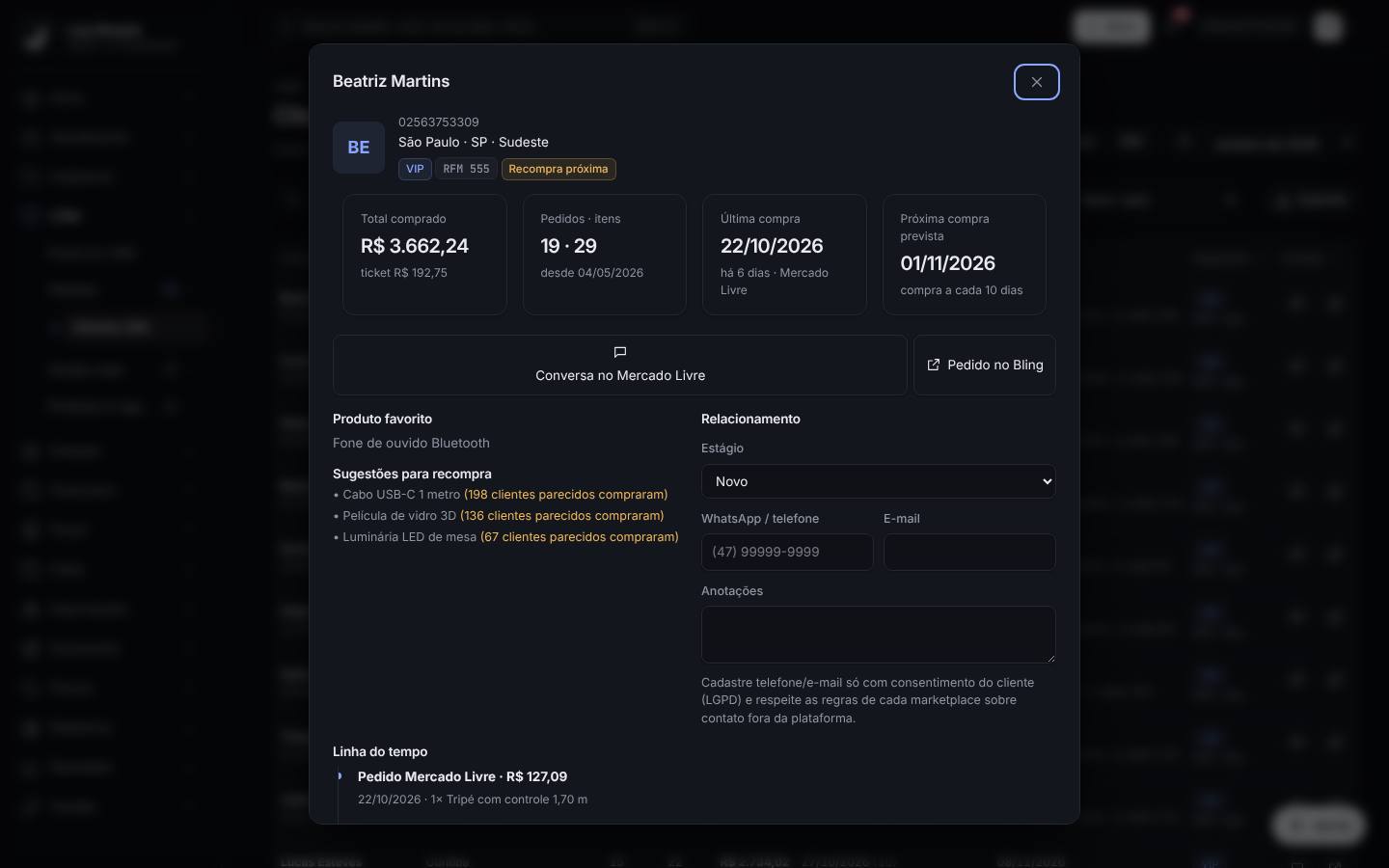
- Clique no cliente para abrir a ficha: total comprado, pedidos e itens, última compra, próxima compra prevista, produto favorito, Sugestões para recompra e a linha do tempo.
- Em Relacionamento, ajuste o Estágio, cadastre WhatsApp / telefone e E-mail (só com consentimento) e escreva Anotações. Clique em Salvar.
- Use os botões de contato da ficha: conversa ou pedido no marketplace, pedido no Bling e, quando cadastrados, WhatsApp e e-mail. Exporte a lista em Exportar.
A cliente Mariana (fictícia), de Curitiba, comprou 5 vezes nos últimos meses, a cada 30 dias em média, sempre capas e películas: segmento Recorrente, RFM 444. A última compra foi há 27 dias, então a coluna Recompra mostra “Recompra próxima”. O atendimento abre a ficha, vê a sugestão “Cabo USB-C 1 metro (clientes parecidos compraram)”, registra no estágio “Contatado” e anota: “cupom de seguidor enviado pela Shopee”.
- Ordene por Próxima recompra e trabalhe a lista da semana: é o contato com maior chance de virar venda.
- Para ofertas, prefira as ferramentas do próprio marketplace (cupom de seguidores e de loja na Shopee, cupons e campanhas no Mercado Livre).
- Os marketplaces não repassam telefone nem e-mail do comprador. Cadastre contato só com consentimento (LGPD) e respeite as regras de cada plataforma sobre contato fora dela.
- O cliente é identificado pelo CPF/CNPJ. Dois clientes com o mesmo nome e documentos diferentes aparecem separados — isso é correto.
Venda direta: vender para lojistas e empresas
Vendas › Vender › Venda direta
Registra vendas fora dos marketplaces (atacado, lojistas, empresas): cliente pelo CNPJ, itens do cadastro, frete, desconto, condição de pagamento, parcelas e nota fiscal.
Sempre que vender direto para uma empresa, revenda ou cliente de atacado.
Passo a passo
- Clique em Nova venda. O Jarvis cria um rascunho numerado e abre a venda.
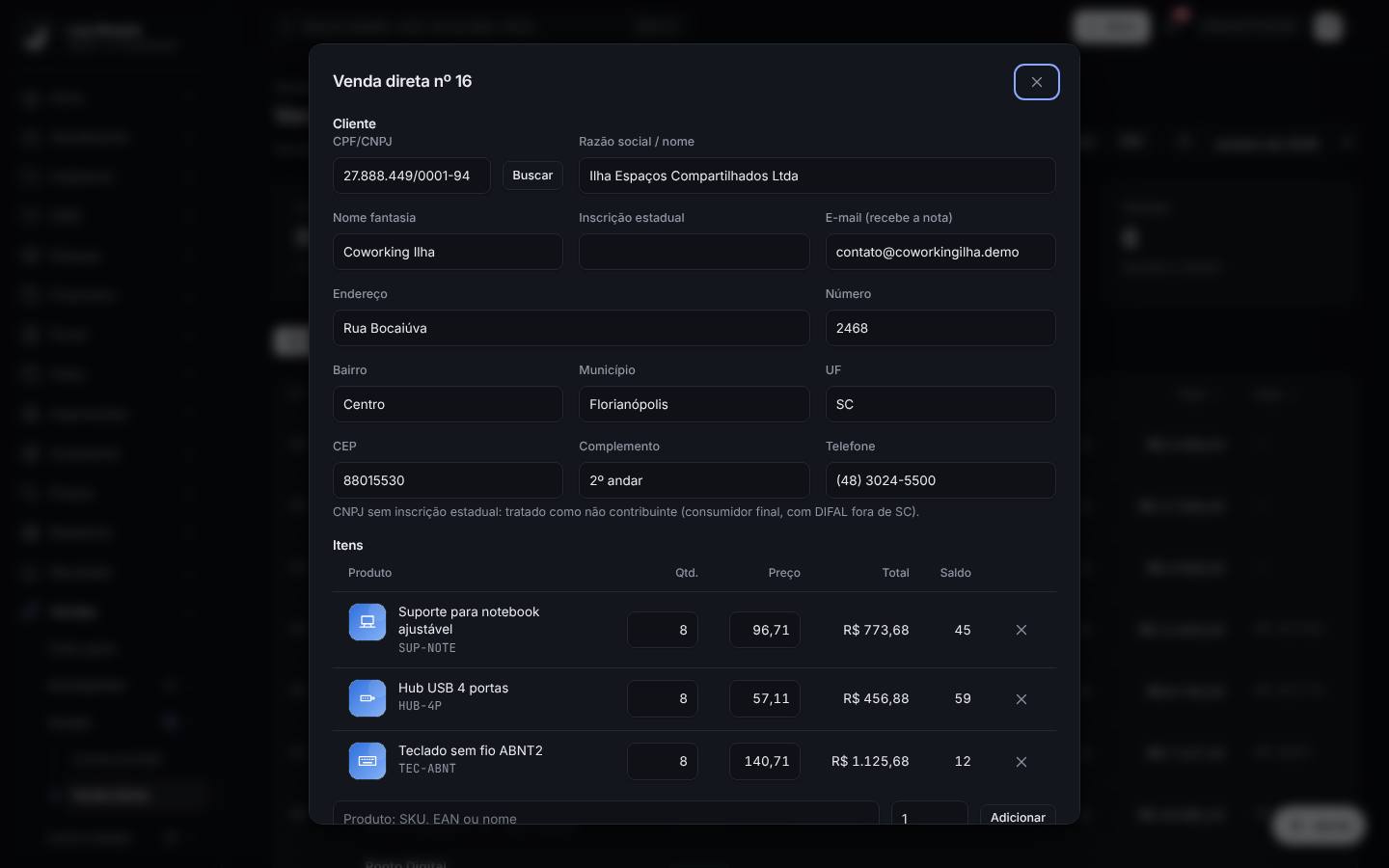
- Em Cliente, digite o CNPJ em CPF/CNPJ e clique em Buscar: razão social, nome fantasia, inscrição estadual e endereço vêm da Receita. Confira e complete o E-mail (recebe a nota). O aviso abaixo diz se o cliente é contribuinte do ICMS (nota de revenda, sem DIFAL) ou consumidor final.
- Em Itens, digite em Produto: SKU, EAN ou nome, informe a quantidade e clique em Adicionar. O preço vem do cadastro — ou da tabela de preço do cliente, se houver. Ajuste quantidade e preço na linha (com vírgula nos centavos, ex.: 96,71); a coluna Saldo mostra o estoque.
- Preencha Frete (R$), Desconto (R$), Condição (À vista, 30 dias, 30/60, 30/60/90, 28/56/84), Forma de pagamento e Emissão. A linha Parcelas mostra os vencimentos e valores.
- Se usa o Comercial B2B: escolha a Tabela de preço, o Representante e a Comissão %. Abaixo do pedido mínimo da tabela, aparece um aviso em vermelho.
- Clique em Proposta PDF para mandar a proposta ao cliente, e em Salvar rascunho para continuar depois.
- Para faturar: Faturar e emitir NF-e emite a nota pelo Jarvis (pede confirmação; com a emissão em homologação, sai só uma nota de teste e a venda continua rascunho). Se a nota foi ou será emitida em outro sistema, use Faturar sem nota e informe o número da nota.
- Ao faturar, a venda vira Faturada, cada parcela vira um título em Contas a receber e o estoque é baixado (no Faturar sem nota, o Jarvis pergunta antes). Para desistir de um rascunho, Cancelar venda. Na lista, a coluna da nota mostra o mesmo número de Contas a receber (ex.: NF 25277/2).
A Papelaria Modelo Ltda (fictícia) pede 20 fones Bluetooth. O preço base é R$ 100,00, mas ela está na tabela “Lojista” (−25%): R$ 75,00 cada, R$ 1.500,00 em produtos + R$ 50,00 de frete = R$ 1.550,00, acima do pedido mínimo de R$ 800,00. Condição 30/60: parcelas de R$ 775,00 em 30 e 60 dias. A representante tem 5% sobre o faturado sem frete: R$ 75,00 de comissão. Você manda a Proposta PDF, o cliente aprova e você fatura: as duas parcelas aparecem em Contas a receber.
- Os quadros do topo mostram Faturado no mês, Rascunhos, A receber de vendas diretas (com o atalho Ver títulos) e quantos Clientes de atacado você tem.
- Cliente com CNPJ e inscrição estadual recebe nota de revenda (CFOP 5102/6102) sem DIFAL. Sem inscrição, é tratado como consumidor final.
- A emissão de NF-e pelo Jarvis depende da configuração fiscal liberada (token de produção e regras revisadas pela contabilidade). Até lá, use Faturar sem nota e emita no seu emissor.
- Sem endereço completo (rua, município, UF e CEP) e sem itens, o Jarvis não fatura. Confira antes de chamar o cliente.
- Ao usar Faturar sem nota, responda com atenção à pergunta do estoque: se a nota do outro sistema já baixou o estoque, não baixe de novo.
Comercial B2B: tabelas, representantes e comissões
Vendas › Vender › Comercial B2B
Organiza a venda direta para empresas: tabelas de preço com pedido mínimo, a tabela e o representante de cada cliente, e as comissões, que viram conta a pagar.
Ao montar a política comercial de atacado, cadastrar um representante ou fechar as comissões do mês.
Passo a passo
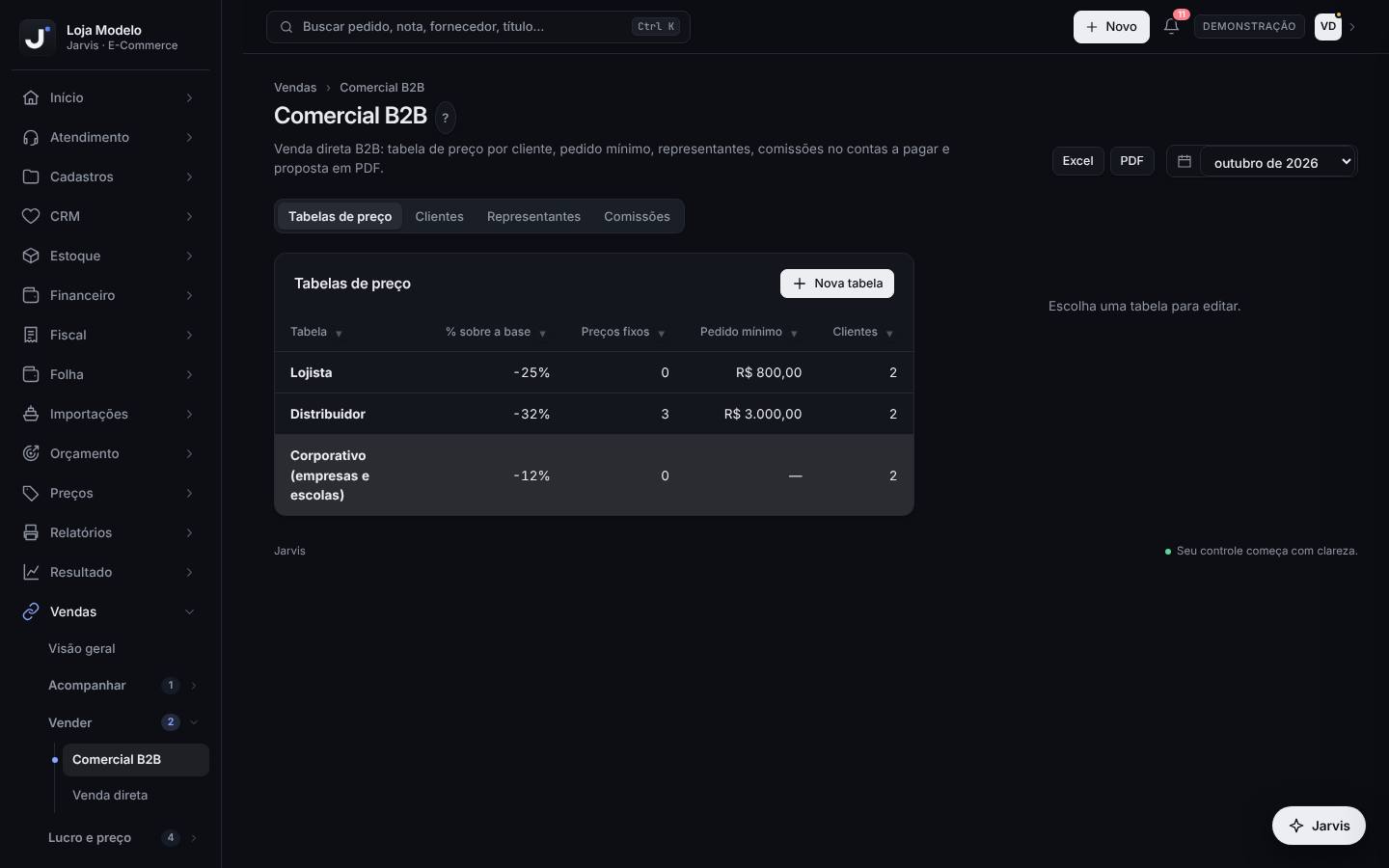
- Aba Tabelas de preço: clique em Nova tabela, dê um Nome, o % sobre o preço base (ex.: −25) e o Pedido mínimo (R$). O preço base é o preço do produto no Bling.
- Para um preço especial, digite o SKU e o Preço fixo e clique em Adicionar. Preço fixo vence o percentual. Para apagar a tabela, Excluir tabela e depois Confirmar exclusão.
- Aba Clientes: para cada cliente das vendas diretas, escolha a Tabela e o Representante. Eles entram sozinhos na próxima venda daquele cliente.
- Aba Representantes: clique em Novo representante e preencha nome, CPF/CNPJ, e-mail, Comissão %, a Base (Faturado ou Recebido) e o Dia do pagamento.
- Aba Comissões: escolha o Mês. Cada representante mostra as vendas, a base (sem frete), o % e o total.
- Confira e clique em Lançar no contas a pagar. A comissão vira um título a pagar com vencimento no dia combinado do mês seguinte.
A Loja Modelo tem três tabelas: Lojista (−25%, mínimo R$ 800,00), Distribuidor (−32%, mínimo R$ 3.000,00, com 3 preços fixos) e Corporativo (−12%). A representante Ana (fictícia) ganha 5% sobre o faturado e recebe no dia 10. Em outubro ela teve duas vendas faturadas, com R$ 1.500,00 e R$ 6.000,00 em produtos (sem frete): comissão de R$ 375,00, lançada no contas a pagar para 10/11.
- Base Recebido paga a comissão só do que o cliente pagou no mês: protege o caixa quando o atacado atrasa.
- Lançar a mesma comissão duas vezes não acontece: o Jarvis avisa que a do mês já está no contas a pagar.
- Mudar o % de uma tabela muda o preço das próximas vendas, não das já faturadas. Rascunhos abertos pegam o preço novo quando você troca a tabela na venda.
Contas a receber: as parcelas da venda direta
Financeiro › A receber › Contas a receber
Acompanha os títulos das vendas diretas e de outros créditos: o que vence, o que atrasou e o que já entrou. Fica no Financeiro, mas nasce da venda direta faturada.
Toda semana, e sempre que um cliente de atacado pagar.
Passo a passo
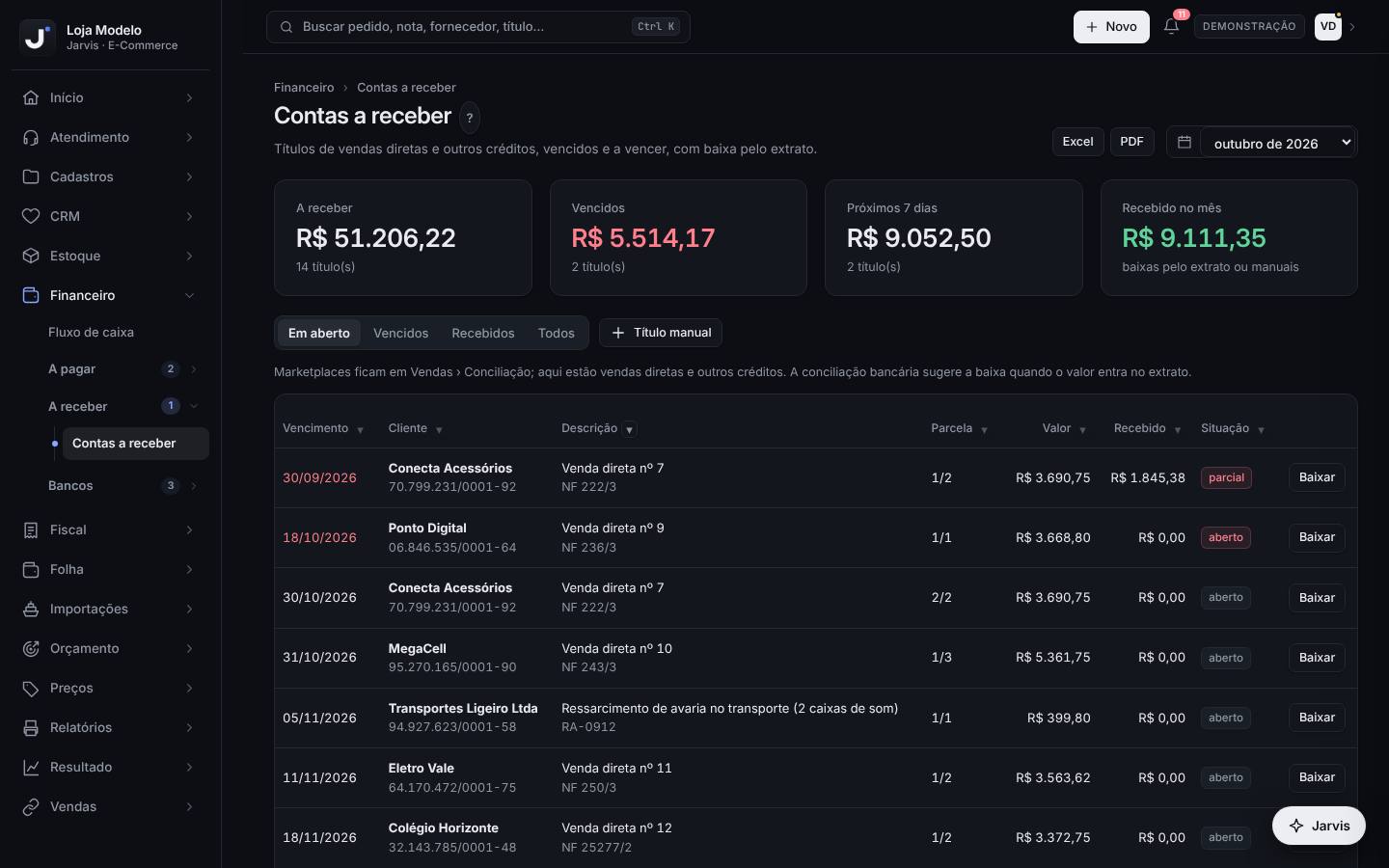
- Leia os quadros: A receber, Vencidos, Próximos 7 dias e Recebido no mês.
- Use as abas Em aberto, Vencidos, Recebidos e Todos.
- Na tabela, cada linha é uma parcela: Vencimento (vermelho se venceu), Cliente, Descrição (venda direta nº e nota), Parcela (ex.: 1/2), Valor, Recebido e Situação (aberto, parcial, recebido).
- Quando o dinheiro entrar, clique em Baixar, informe o valor recebido (o Jarvis sugere o que falta) e a data (AAAA-MM-DD). Valor menor deixa a parcela como parcial.
- Para um crédito que não veio de venda direta (ressarcimento, aluguel, acordo), clique em Título manual e informe cliente, valor, vencimento e descrição.
- Prefira baixar pela conciliação bancária: quando o valor entra no extrato, ela sugere a baixa do título.
A Papelaria Modelo Ltda deve duas parcelas de R$ 775,00. No vencimento da primeira, entram R$ 700,00 no banco. Você clica em Baixar, informa 700,00 e a data: a parcela fica “parcial”, com R$ 75,00 em aberto, e aparece em Vencidos até ser quitada. Você liga para o cliente e combina o restante.
- Os repasses dos marketplaces não ficam aqui: eles são acompanhados na Conciliação de vendas.
- Comece a semana pela aba Vencidos: quanto antes a cobrança, maior a chance de receber.
- Não baixe manualmente um título que a conciliação bancária vai baixar pelo extrato: o recebimento ficaria em dobro.
Cancelados no marketplace
Relatórios › Cancelados no marketplace
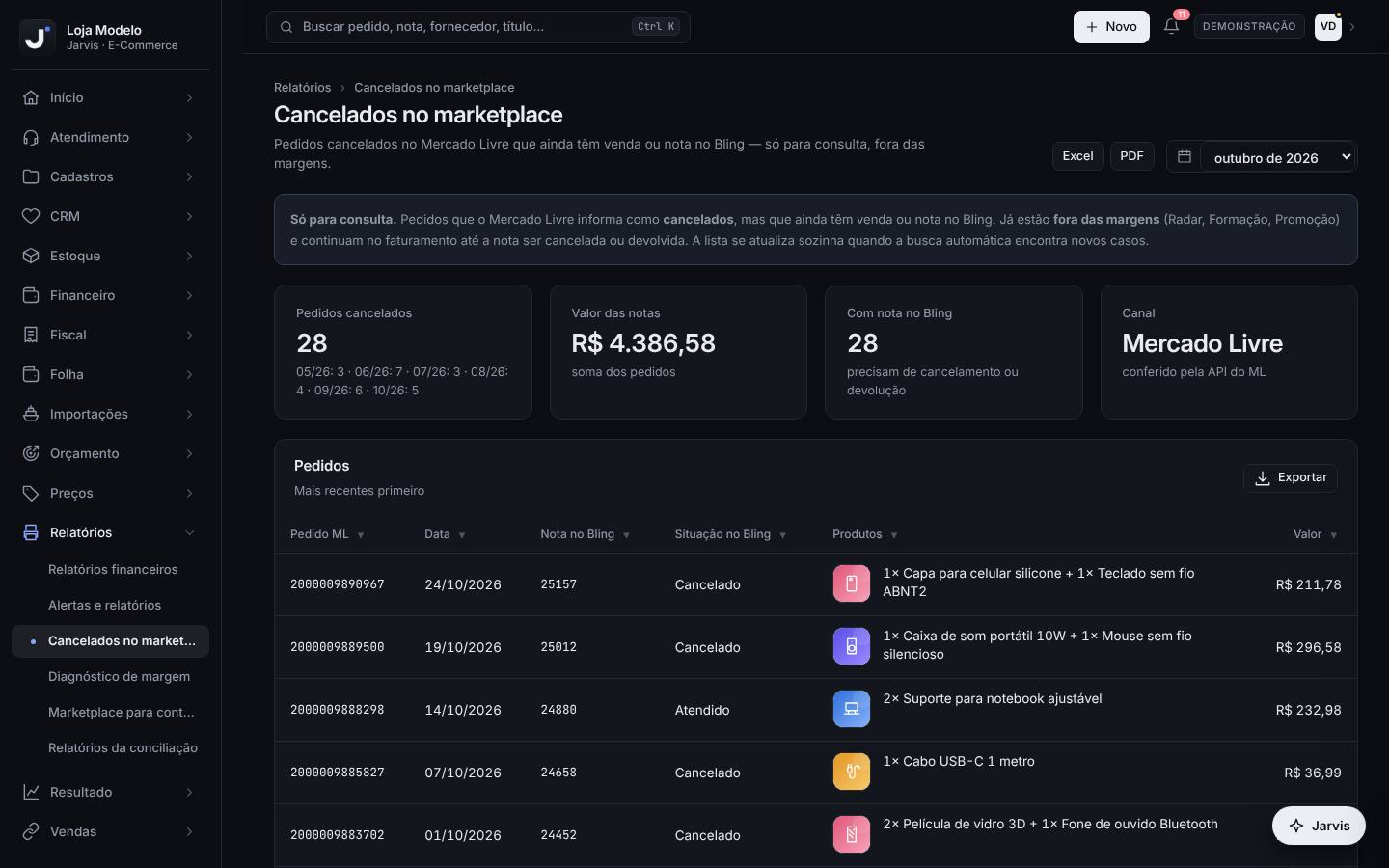
Lista os pedidos que o Mercado Livre informa como cancelados, mas que ainda têm venda ou nota no Bling. É só para consulta: eles já estão fora das margens e continuam no faturamento até a nota ser cancelada ou devolvida.
Toda semana, junto com o fiscal, para regularizar as notas.
Passo a passo
- Leia os quadros: Pedidos cancelados (com a contagem por mês), Valor das notas, Com nota no Bling e Canal (hoje, Mercado Livre, conferido pela API).
- Na tabela Pedidos (mais recentes primeiro), veja Pedido ML, Data, Nota no Bling, Situação no Bling, Produtos e Valor.
- Para cada pedido com nota, decida com o fiscal: cancelar a nota (se ainda está no prazo) ou emitir a nota de devolução.
- Ajuste a situação do pedido no Bling. A lista se atualiza sozinha quando a busca automática encontra novos casos.
- Clique em Exportar para mandar a lista ao escritório de contabilidade.
O comprador cancelou no Mercado Livre um pedido de R$ 120,00 depois que a nota 1234 já tinha sido emitida. O pedido aparece aqui com “Situação no Bling: Atendido”. O fiscal emite a nota de devolução, a venda sai do faturamento e o pedido deixa de pesar no imposto do mês.
- Situação “Cancelado” no Bling com nota emitida ainda pede a nota cancelada ou devolvida: confira as duas coisas.
- Esses pedidos já ficam fora do Radar de margem, da Formação de preço e da Promoção. Não estranhe se lá aparecerem menos pedidos do que no Faturamento.
- Nada nesta tela altera pedidos ou notas. A correção é feita no emissor e no Bling.
Pratique na demonstração: do painel à venda direta
- Abra Vendas › Visão geral, troque o gráfico para Acumulado e anote a projeção de fechamento e o % da meta.
- Abra Vendas › Acompanhar › Metas do mês, clique em Ajustar metas, depois em Sugerir pelo histórico (+10%), revise e clique em Salvar metas.
- Abra CRM › Produtos e regiões › Mais vendidos, clique em Mês e ordene Por quantidade. Veja qual produto lidera e a curva ABC dele.
- Abra CRM › Clientes › Clientes 360, escolha o segmento Em risco e abra a ficha do primeiro cliente.
- Abra Vendas › Vender › Venda direta, clique em Nova venda, adicione o produto CABO-C1M com quantidade 10 e clique em Salvar rascunho.
- Abra Financeiro › A receber › Contas a receber, clique em Baixar na primeira parcela e informe um valor menor que o sugerido.
O rascunho novo aparece no topo da lista da Venda direta com a situação Rascunho; a parcela baixada fica como “parcial” e o quadro Recebido no mês aumenta. Na Metas do mês, os cartões mostram as metas sugeridas com o selo de ritmo. Na demonstração, o botão Recomeçar da faixa inferior volta tudo ao início.
Perguntas frequentes
Por que o Recebido da Visão geral é diferente do Recebido das Metas do mês?
A Visão geral mostra quanto já foi pago dos pedidos do mês. As Metas somam os repasses que entraram no mês, de pedidos de qualquer mês. Para cobrar repasse, use a Conciliação; para acompanhar o caixa, use as Metas e o Fluxo de caixa.
Não encontro Mais vendidos, Estados e Clientes em Vendas. Onde estão?
Com o módulo CRM liberado, essas telas ficam só no CRM (CRM › Produtos e regiões e CRM › Clientes). Sem o CRM, elas aparecem em Vendas › Produtos e regiões. O conteúdo é o mesmo.
Como a projeção de fechamento é calculada?
É o que já foi vendido no mês mais, para cada dia que falta, a média dos últimos 14 dias naquele mesmo dia da semana. Hoje, que ainda não acabou, é completado pela média do mesmo dia da semana.
Posso fazer venda direta sem emitir NF-e pelo Jarvis?
Sim. Use Faturar sem nota e informe o número da nota emitida no seu emissor. Os títulos a receber são gerados do mesmo jeito.
A venda direta entra nas vendas da Visão geral?
A Visão geral e as Metas acompanham os pedidos que chegam pela integração (Bling e marketplaces). As vendas registradas na tela Venda direta têm os próprios números no topo dela (Faturado no mês, Rascunhos, A receber) e as parcelas em Contas a receber.
De onde vem a previsão de recompra do cliente?
Do intervalo médio entre as compras do próprio cliente (compras em dias diferentes). Com uma compra só, não há previsão: o cliente aparece como “1 compra” ou na janela da 2ª compra.