 Jarvis
- Entender pedido, liberação (repasse), tarifa, frete, líquido, saldo, competência e “em trânsito” — e como o Jarvis usa cada um.
- Vincular liberações aos pedidos do jeito certo: o exato pode ser automático; o resto só com a sua confirmação.
- Investigar uma divergência, desfazer um vínculo errado e deixar anotado o que foi feito.
- Usar o Faturamento para não deixar pedido pago sem nota fiscal.
- Usar as Pendências para limpar o mês e fechar a competência com ou sem ressalvas — e reabrir quando precisar.
Ler a conciliação: pedido, liberação, saldo e status
Vendas › Faturamento e repasses › Conciliação de vendas
Mostra, pedido a pedido, quanto você vendeu, quanto o marketplace deveria pagar e quanto de fato pagou. É aqui que você descobre repasse que não caiu, tarifa cobrada a mais e dinheiro que entrou sem pedido.
Pelo menos uma vez por semana, depois da sincronização (ou da importação das liberações), e sempre que um repasse vier diferente do esperado.
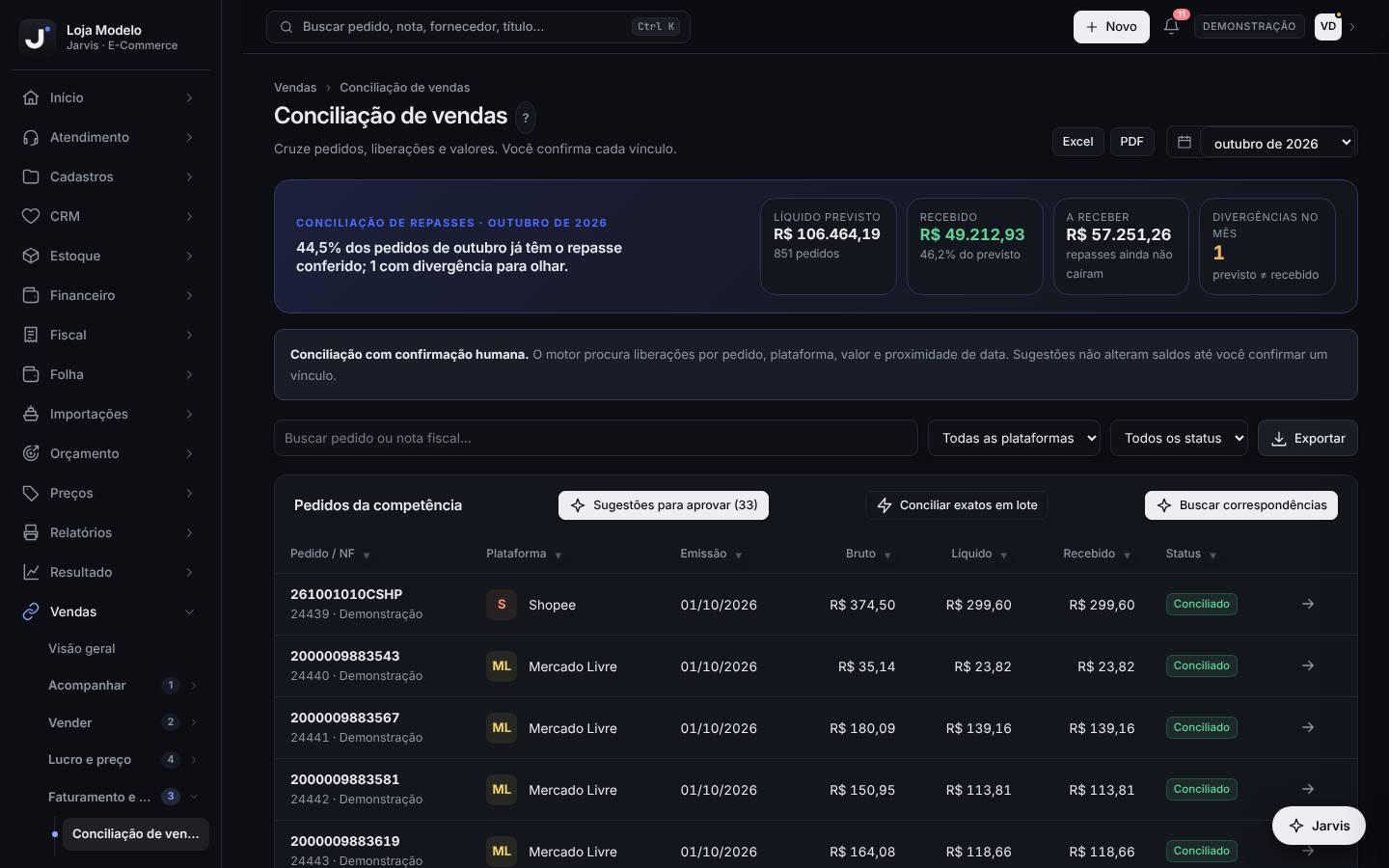
Passo a passo
- Escolha o mês no seletor do canto superior direito. Esse mês é a competência: os pedidos entram no mês da emissão da nota fiscal (a data do pedido no Bling).
- Leia a faixa do topo: Líquido previsto (o que os marketplaces deveriam pagar pelos pedidos do mês), Recebido (o que já foi pago e está ligado aos pedidos), A receber (o que ainda não caiu) e Divergências (pedidos pagos com valor diferente do previsto).
- Na tabela Pedidos da competência, cada linha é um pedido: Bruto é o que o cliente pagou; Líquido é o bruto menos a tarifa prevista (comissão, taxas e o frete que o vendedor paga); Recebido é a soma das liberações ligadas a ele.
- Entenda o Status: Conciliado = recebido igual ao líquido, ao centavo; Divergência = recebeu, mas valor diferente; A receber = nada recebido ainda; Em trânsito = pedido sinalizado como repasse em processamento na plataforma (ainda no prazo, não conta como atraso).
- Use os filtros: Buscar pedido ou nota fiscal…, Todas as plataformas e Todos os status. A lista mostra 50 pedidos por vez; clique em Mostrar mais para ver os próximos.
- Role até Liberações a conciliar: são os repasses (liberações) que entraram na conta do marketplace e ainda não estão ligados a nenhum pedido. A coluna Pedido informado mostra o número que veio no extrato, quando veio.
- Clique na seta (→) no fim de uma linha para abrir o pedido: valor bruto, taxas previstas, líquido esperado, recebido vinculado, Saldo líquido em aberto (líquido menos recebido) e a Previsão de liberação.
- Para levar a lista para uma planilha, use Exportar (CSV dos pedidos filtrados) ou os botões Excel e PDF do cabeçalho.
Setembro na Loja Modelo (valores ilustrativos), com 4 pedidos. A · Shopee: bruto R$ 200,00, tarifa R$ 40,00, líquido R$ 160,00. B · Mercado Livre: bruto R$ 300,00, tarifa R$ 51,00 + frete do vendedor R$ 24,00, líquido R$ 225,00. C · Magalu: bruto R$ 150,00, tarifa R$ 30,00, líquido R$ 120,00. D · Mercado Livre, vendido no dia 29: bruto R$ 100,00, tarifa R$ 18,00, líquido R$ 82,00, previsão de liberação em 14/10. Total: bruto R$ 750,00, tarifas R$ 163,00, líquido previsto R$ 587,00. Em setembro caem as liberações L-101 (R$ 160,00, Shopee, informa o pedido A), L-102 (R$ 219,50, Mercado Pago, informa o pedido B), L-103 e L-104 (R$ 70,00 + R$ 50,00, Magalu, ambas informam o pedido C) e L-105 (R$ 12,40, Shopee, sem pedido: um ajuste da plataforma). Nas próximas lições você vai ligar cada uma ao seu pedido.
- Recebido baixo no começo do mês é normal: cada marketplace paga com um prazo. Olhe o A receber junto com a Previsão de liberação dos pedidos.
- Liberação com valor negativo (por exemplo, −R$ 0,49 da Shopee num pedido reembolsado ao comprador) também concilia: o pedido fica Conciliado quando o recebido bate com o líquido.
- Os repasses do Mercado Livre (via Mercado Pago) e da Shopee chegam pela sincronização. Os da Magalu entram pela importação do extrato em Importar relatórios (tipo Liberações).
- A receber não é o mesmo que a conciliar: o primeiro é o saldo aberto dos pedidos; o segundo é dinheiro que chegou sem pedido ligado. As duas listas precisam ser revisadas antes do fechamento.
- Pedido sem liberação não é prejuízo nem calote por si só: confira a previsão de liberação antes de reclamar com o marketplace.
Vincular liberações: automático, em lote e por sugestão
Vendas › Faturamento e repasses › Conciliação de vendas
Liga cada liberação ao pedido a que ela pertence. É o vínculo que transforma “dinheiro que entrou” em “pedido pago” e baixa o saldo do pedido.
Depois de cada sincronização ou importação de liberações. Com a conciliação automática ligada, sobra para você só o que não bate ao centavo.
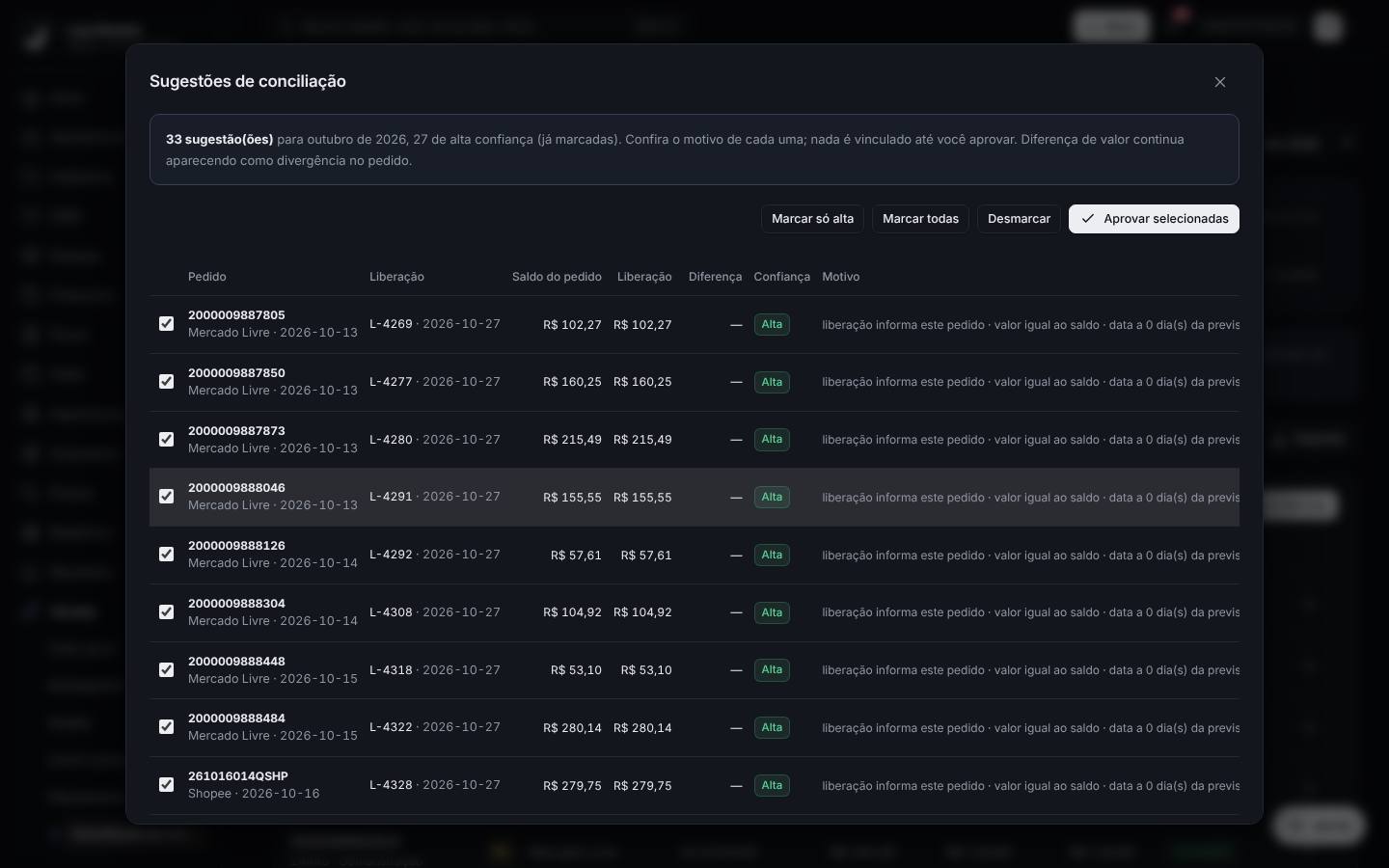
Passo a passo
- Regra do Jarvis: vínculo exato pode ser automático (mesmo pedido e valor igual ao centavo). Todos os outros só entram com a sua confirmação. Sugestão nunca muda saldo sozinha.
- Para o automático: o dono da conta liga Conciliação automática na tela Integrações. A cada sincronização, o Jarvis liga sozinho a liberação positiva que bate ao centavo com o repasse previsto do mesmo pedido. Diferenças, estornos e repasses negativos continuam esperando você.
- Sem o automático (ou para o que entrou depois), clique em Conciliar exatos em lote. A janela Conciliar correspondências exatas lista liberação, pedido, valor e critério (“Pedido idêntico e valor exato” ou “2 liberações somam o saldo”). Desmarque o que não quiser e clique em Confirmar selecionados.
- Para o restante, clique em Sugestões para aprovar (o número entre parênteses é quantas há). Cada linha mostra o saldo do pedido, a liberação, a diferença, a Confiança (Alta ou Média) e o Motivo.
- Leia o motivo antes de aprovar: “liberação informa este pedido”, “valor igual ao saldo”, “diferença de R$ X (arredondamento)”, “repasse dividido em 2 liberações deste pedido”, “data a N dia(s) da previsão”.
- Use Marcar só alta, Marcar todas ou Desmarcar, ajuste as caixas uma a uma e clique em Aprovar selecionadas. O aviso mostra quantos vínculos foram feitos e quantos foram pulados (liberação já usada ou mês fechado).
- Para revisar um pedido de cada vez, clique em Buscar correspondências: a janela lista os pedidos com candidatos e a pontuação. Clique em Revisar, depois em Revisar vínculo na correspondência e confira pedido, liberação, valor e saldo antes de Confirmar vínculo.
- Confira o resultado: o pedido muda para Conciliado (bateu) ou Divergência (valor diferente) e a liberação sai de Liberações a conciliar.
Continuando setembro: com a conciliação automática ligada, a L-101 (R$ 160,00) entrou sozinha no pedido A, que aparece Conciliado. As liberações da Magalu chegaram pela importação do extrato; em Conciliar exatos em lote aparecem L-103 e L-104 → pedido C, critério “2 liberações somam o saldo” (R$ 70,00 + R$ 50,00 = R$ 120,00). Você clica em Confirmar selecionados e C fica Conciliado. Em Sugestões para aprovar sobra o pedido B com a L-102: “liberação informa este pedido · diferença de R$ 5,50”, confiança Média. Você confere no extrato e aprova: B fica em Divergência (recebeu R$ 219,50 de R$ 225,00). A L-105 (R$ 12,40) não tem pedido e continua em Liberações a conciliar.
- Comece sempre por Conciliar exatos em lote: limpa a maior parte da lista. As sugestões que sobram costumam ser as de confiança Média, que pedem mais atenção.
- Confiança Alta = a liberação cita o pedido e fecha ao centavo (ou soma exata de 2–3 liberações do mesmo pedido). Média = cita o pedido com diferença, ou valor exato perto da previsão sem disputa.
- Quando dois pedidos disputam a mesma liberação só pelo valor, o Jarvis não sugere nada: decida você pelo Buscar correspondências.
- Não aprove em bloco sugestões de confiança Média sem ler o motivo: uma diferença grande pode ser reembolso parcial ou liberação de outro pedido.
- Cada vínculo fica na auditoria com quem fez e quando. Vincule só o que você conferiu.
Divergências, desvincular e anotações
Vendas › Faturamento e repasses › Conciliação de vendas
Explica e registra por que um pedido recebeu valor diferente do previsto, e corrige vínculos feitos errado.
Sempre que houver pedidos em Divergência, ou quando perceber que uma liberação foi ligada ao pedido errado.
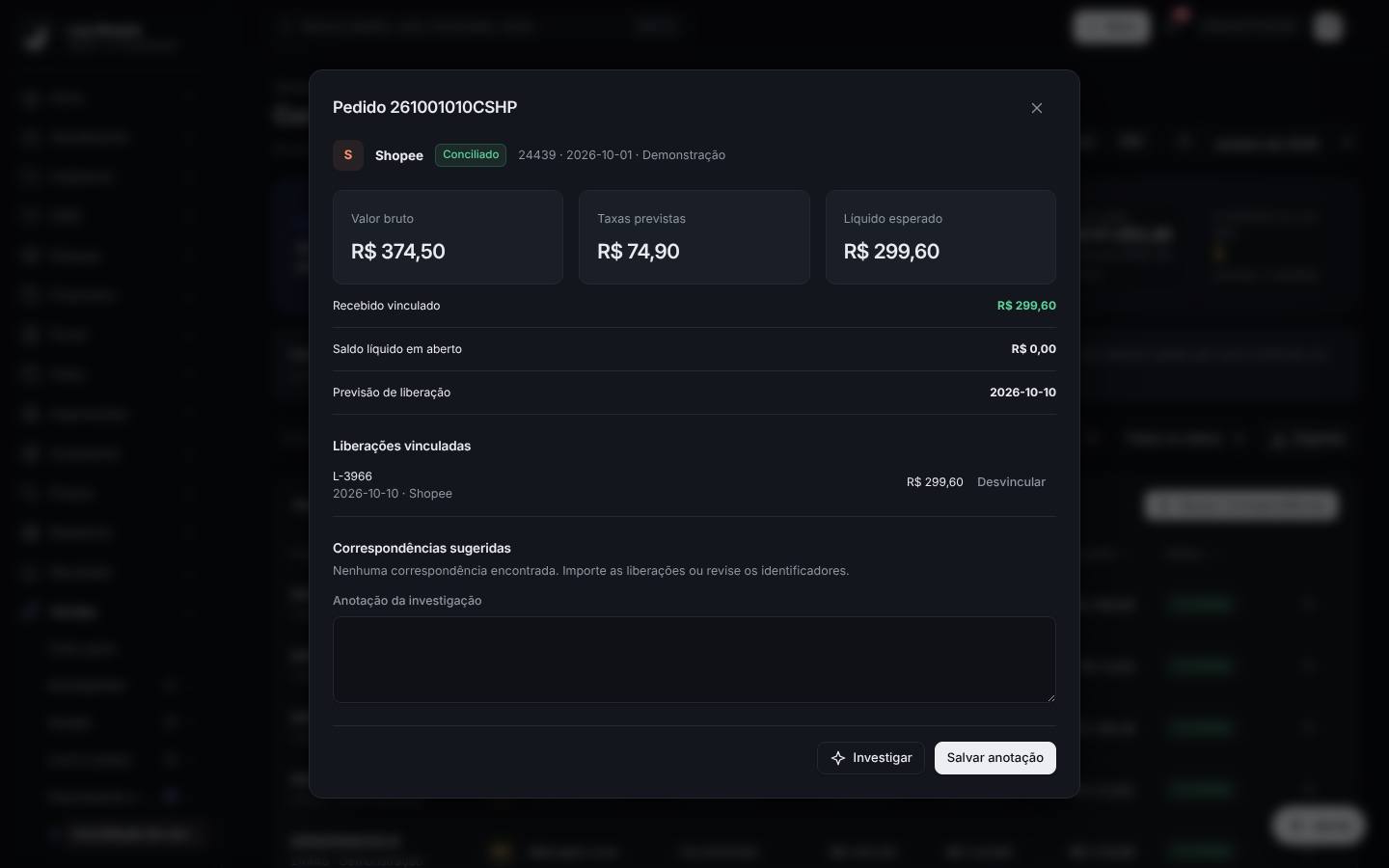
Passo a passo
- Em Todos os status, escolha Divergência para ver só os pedidos pagos com valor diferente.
- Abra o pedido pela seta (→). Compare Líquido esperado com Recebido vinculado; a diferença aparece em Saldo líquido em aberto. Quando a plataforma informa, a janela mostra também “Venda na plataforma · tarifas e frete” e o “Repasse previsto pela plataforma”.
- Clique em Investigar. O Jarvis faz uma análise por regras (sem IA externa) e lista hipóteses: ajuste de tarifa, retenção ou liberação parcial. Clique em Abrir pedido para voltar.
- Confira a causa no extrato detalhado do marketplace (Mercado Pago, Shopee ou Magalu): frete cobrado a mais, tarifa diferente, reembolso parcial, campanha.
- Escreva o que descobriu e o que fez em Anotação da investigação (ex.: “frete real R$ 29,50; reclamação aberta em 05/10”) e clique em Salvar anotação.
- Vínculo errado? Em Liberações vinculadas, clique em Desvincular ao lado da liberação e depois em Confirmar desvínculo. O valor volta para Liberações a conciliar.
- Depois de desvincular, use Correspondências sugeridas › Revisar vínculo (ou as Sugestões) para ligar a liberação ao pedido certo.
O pedido B (Mercado Livre) está em Divergência: líquido esperado R$ 225,00, recebido R$ 219,50, saldo R$ 5,50. Em Investigar, o Jarvis aponta “ajuste de tarifa, retenção ou liberação parcial”. No extrato do Mercado Pago você vê que o frete do vendedor foi R$ 29,50, e não R$ 24,00. Anotação: “Frete real maior (R$ 29,50). Diferença aceita; ajustar o frete previsto do anúncio.” e Salvar anotação. O pedido continua em Divergência — e está explicado.
- Diferenças pequenas e repetidas no mesmo canal costumam ser tarifa ou frete configurados errado no anúncio. Vale olhar o Radar de margem.
- A anotação aparece para toda a equipe e entra nos relatórios. Escreva de um jeito que outra pessoa entenda sem perguntar.
- Não desvincule só para “zerar” uma divergência: se a liberação é do pedido, a diferença é real e precisa ficar visível até ser explicada.
- Em competência fechada, Desvincular, a anotação e os vínculos ficam bloqueados (“Competência fechada. Reabra para alterar vínculos.”).
Faturamento: pedidos × notas fiscais
Vendas › Faturamento e repasses › Faturamento
Mostra os pedidos que ainda não têm nota fiscal, há quanto tempo estão esperando e o ritmo de emissão por dia. Pedido sem nota não pode ser postado — e atrasa o repasse.
Todo dia, antes da expedição.
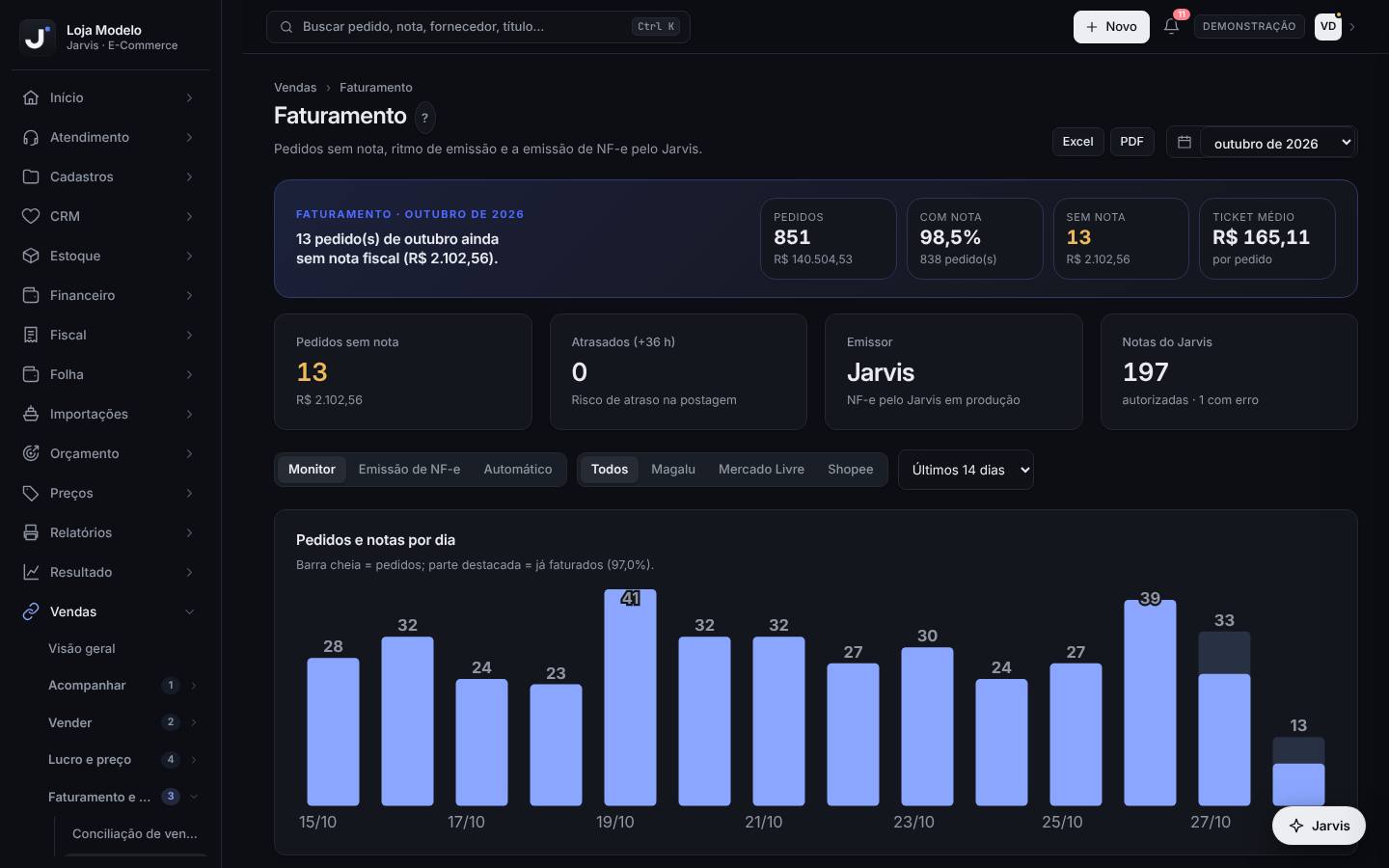
Passo a passo
- Leia os quadros do topo: Pedidos sem nota, Atrasados (+36 h) (risco de atraso na postagem), Emissor (quem emite as notas hoje: Bling ou Jarvis) e Notas do Jarvis (autorizadas e com erro).
- Fique na aba Monitor. Filtre o canal (Todos, Magalu, Mercado Livre, Shopee) e o período (Últimos 7 dias, 14, 30 ou 60).
- No gráfico Pedidos e notas por dia, a barra cheia é o total de pedidos do dia e a parte destacada, os que já têm nota. Passe o mouse para ver os números.
- Na tabela Aguardando nota fiscal (mais antigos primeiro), olhe a coluna Há: amarelo passou de 24 h, vermelho passou de 36 h.
- Emita a nota no seu emissor (normalmente o Bling) começando pelos vermelhos. Na sincronização seguinte o pedido sai da lista.
- Se a emissão pelo Jarvis estiver ativa, aparece o botão Emitir NF-e em cada linha (ou Emitir teste, em homologação). Ele pede confirmação antes de enviar.
- Para ver o detalhe financeiro de um pedido da lista, clique no número do pedido: abre a mesma janela do pedido da Conciliação.
Segunda de manhã, o Monitor mostra 5 pedidos sem nota: três de hoje (“hoje”), um da Shopee de sábado com “2 d” em vermelho e um do Mercado Livre de domingo com “1 d” em amarelo. A equipe emite primeiro o de sábado (R$ 200,00) e o de domingo, e só depois os de hoje. Na sincronização seguinte, Pedidos sem nota cai para 3 e Atrasados (+36 h) para 0.
- Com 36 h sem nota o pedido costuma estourar o prazo de postagem do marketplace. Trate o quadro Atrasados (+36 h) como prioridade do dia.
- A emissão de NF-e pelo próprio Jarvis (abas Emissão de NF-e e Automático) começa em homologação, sem valor fiscal. A produção só é ligada depois dos testes aprovados pela contabilidade e com o token liberado pelo suporte.
- Não emita a mesma nota em dois lugares: se o Bling emite, deixe a emissão do Jarvis em teste. Ligar a produção no Jarvis exige parar o Bling para os mesmos pedidos.
- A competência da conciliação segue a data do pedido/nota. Pedido do dia 30 com nota emitida só no dia 2 confunde o fechamento: emita no dia.
Pendências: o que falta para fechar o mês
Início › Pendências
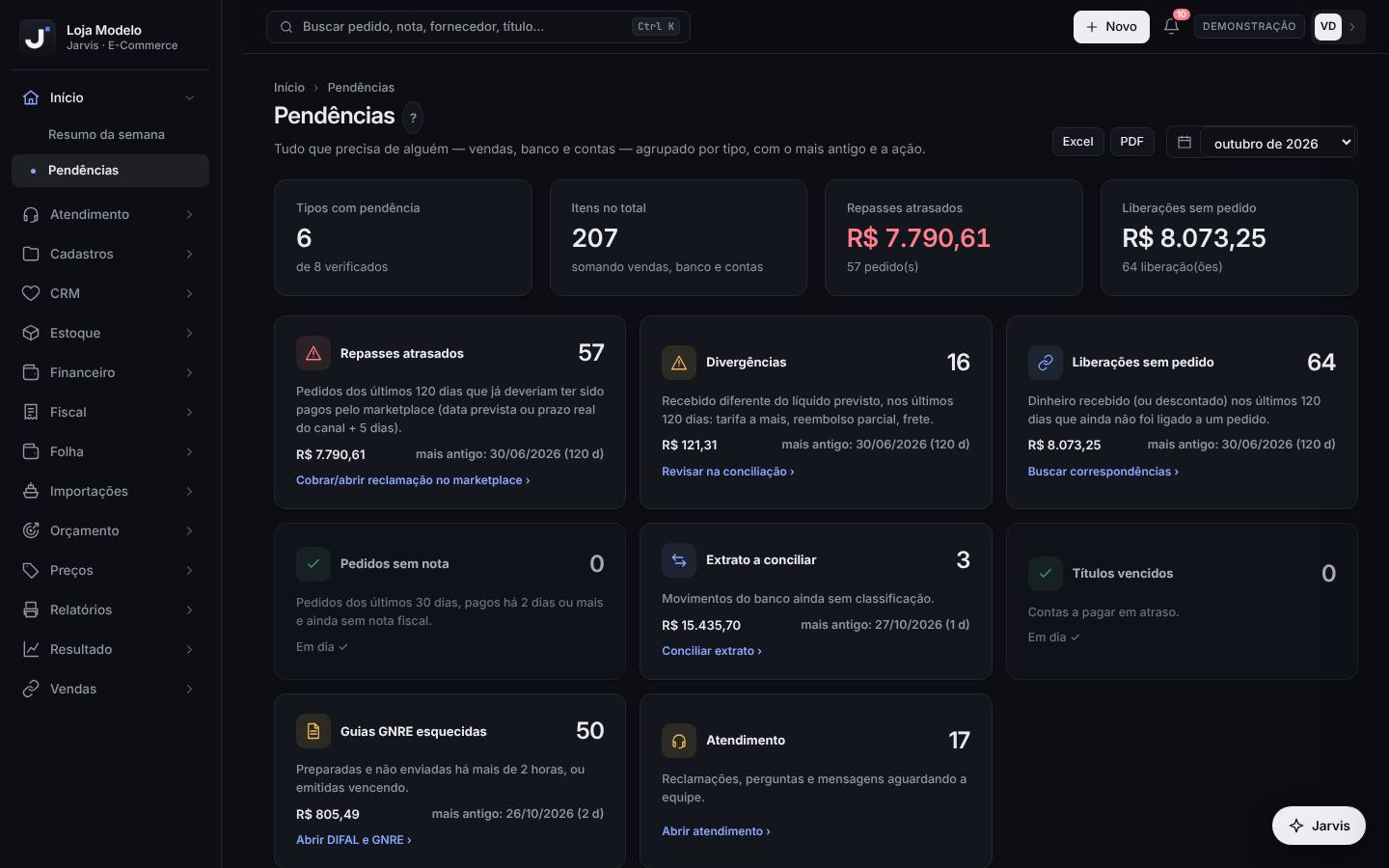
Junta, por tipo, tudo o que precisa de alguém: repasses atrasados, divergências, liberações sem pedido, pedidos sem nota, extrato e contas. Para o fechamento de vendas, os três primeiros cartões são os que importam.
Antes de fechar a competência e sempre que a Visão geral ou a Conciliação apontarem pendências.
Passo a passo
- Leia os quadros do topo: Tipos com pendência, Itens no total, Repasses atrasados e Liberações sem pedido.
- Cartão Repasses atrasados: pedidos que já deveriam ter sido pagos (previsão de liberação, ou prazo real do canal + 5 dias). Ação: Cobrar/abrir reclamação no marketplace.
- Cartão Divergências: recebido diferente do líquido previsto. Ação: Revisar na conciliação.
- Cartão Liberações sem pedido: dinheiro recebido (ou descontado, quando a liberação é negativa) ainda não ligado a um pedido. A coluna Detalhe diz se é liberação ou ajuste da plataforma e o pedido informado, quando veio. Ação: Buscar correspondências.
- Clique num cartão para ver a lista: Data, Há (dias), Referência, Canal / origem, Detalhe e Valor. Use a busca Pedido, canal, descrição… e Exportar para mandar a lista a quem vai cobrar.
- Clique na linha de um pedido (repasse atrasado ou divergência) para abrir o pedido direto dali. Para o resto, use o botão de ação no topo da lista (ex.: Revisar na conciliação).
- Em Liberações sem pedido, quando o Jarvis encontra liberações que trazem o número de um pedido ainda sem pagamento (só o valor é diferente), aparece Vincular pelo número do pedido. Ele mostra a diferença total e pede sua confirmação antes de vincular.
- Clique em ‹ Todas as pendências para voltar aos cartões.
Em 16/10, antes de fechar setembro: Repasses atrasados está vazio (o pedido D foi pago em 14/10 e a conciliação automática ligou a L-106 de R$ 82,00). Divergências mostra o pedido B: “recebido R$ 219,50 × previsto R$ 225,00”, já anotado. Liberações sem pedido mostra a L-105 (R$ 12,40, Shopee). Você confere no extrato da Shopee que é um ajuste da plataforma sem pedido e deixa registrado para o fechamento.
- O cartão mostra o item mais antigo (“mais antigo: dd/mm (N d)”). Comece por ele: quanto mais velho, mais difícil cobrar.
- Os três cartões de vendas olham os últimos 120 dias de todas as competências, não só o mês do cabeçalho; a Visão geral e o Resumo usam os mesmos números (rotulados “últimos 120 dias”). A Conciliação mostra só o mês escolhido (“Divergências no mês”). Para o fechamento de um mês, filtre a Conciliação pelo mesmo mês.
- Vincular pelo número do pedido liga em lote liberações com valor diferente do previsto: confira a diferença total da mensagem antes de dar OK.
Fechar a competência (e reabrir quando precisar)
Vendas › Faturamento e repasses › Fechamento de vendas
Encerra a revisão de vendas de um mês: guarda um retrato dos números e trava os pedidos e as liberações daquela competência, para ninguém mudar o que já foi conferido.
Depois que os repasses do mês caíram e foram conciliados — normalmente algumas semanas depois do fim do mês, conforme o prazo de cada canal.
Passo a passo
- Escolha no seletor do canto superior direito o mês que vai fechar.
- Leia o Checklist do fechamento: Pedidos com nota fiscal, Pedidos integralmente conciliados, Pedidos em aberto / divergentes, Liberações sem vínculo no período e Valor conciliado. O selo mostra Em revisão ou Fechado.
- Se ainda há pendências, clique em Revisar pendências e resolva o que der (vincular, anotar, cobrar).
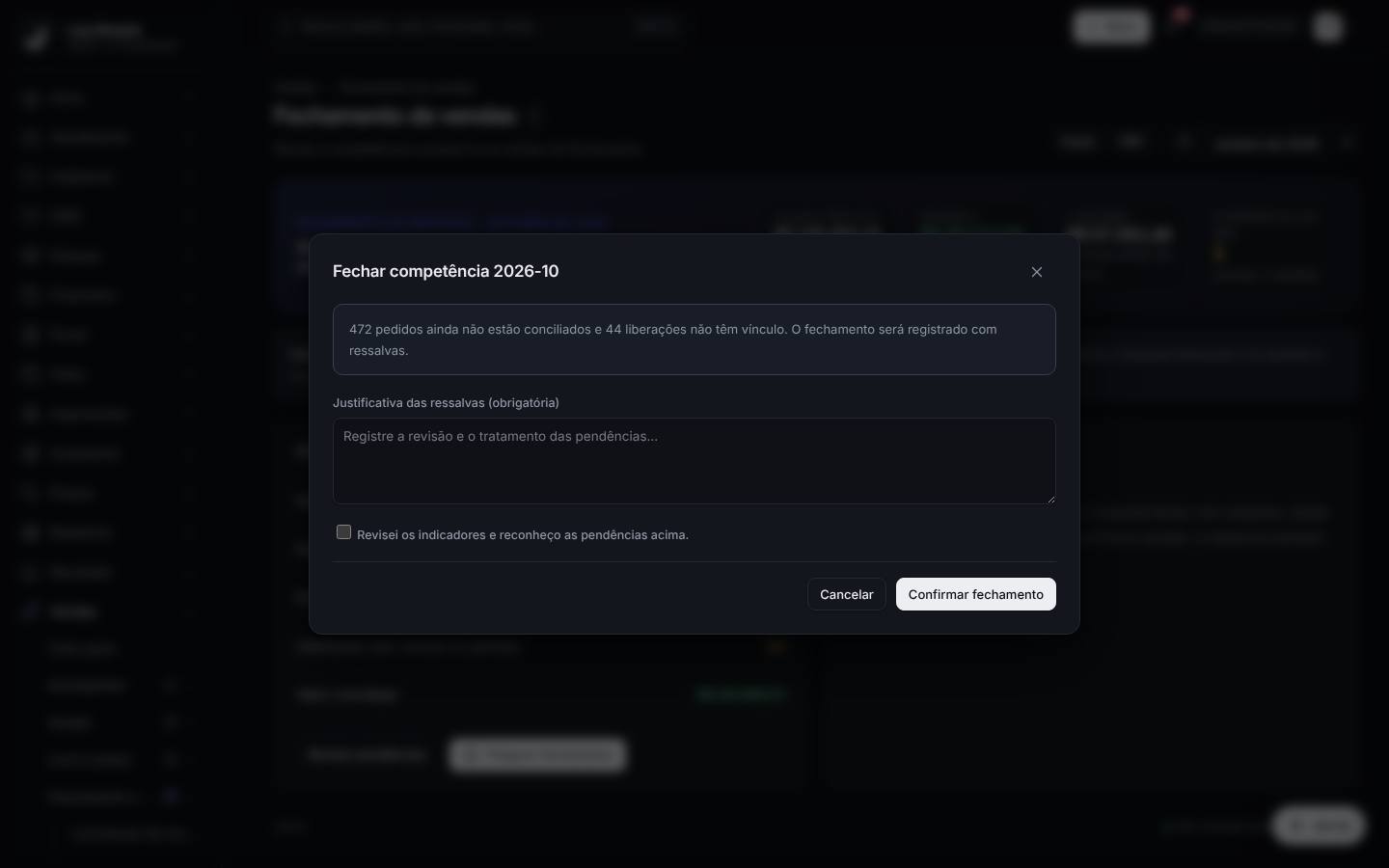
- Clique em Preparar fechamento. A janela Fechar competência diz quantos pedidos não estão conciliados e quantas liberações estão sem vínculo.
- Com pendências, o fechamento é com ressalvas: escreva em Justificativa das ressalvas (obrigatória) o que ficou aberto e por quê. Sem pendências, o campo vira Observações.
- Marque Revisei os indicadores e reconheço as pendências acima. e clique em Confirmar fechamento.
- Em Memória do fechamento ficam a data, o valor conciliado, as ressalvas e a justificativa. Clique em Exportar retrato do fechamento para guardar o arquivo (JSON) junto com os documentos do mês.
- Precisa mexer? Clique em Reabrir competência, escreva o Motivo obrigatório e Confirmar reabertura. Exporte o retrato antes: a reabertura remove o fechamento atual. Faça o ajuste e feche de novo.
Em 16/10 você fecha setembro. Checklist: 4 pedidos com nota de 4; 3 integralmente conciliados (A, C e D); 1 em aberto/divergente (B); 1 liberação sem vínculo (L-105); valor conciliado R$ 362,00 (A R$ 160,00 + C R$ 120,00 + D R$ 82,00). Justificativa: “Pedido B: frete R$ 5,50 maior que o previsto, aceito e anotado. L-105: ajuste Shopee de R$ 12,40 sem pedido, classificar no extrato.” Marca a caixa, Confirmar fechamento. A Conciliação de setembro passa a mostrar “Competência fechada: alterações bloqueadas.”
- Fechar com ressalvas é permitido e normal. O importante é a justificativa dizer o que ficou aberto, para a contabilidade e para você daqui a seis meses.
- Fechamento e reabertura ficam na auditoria com o motivo. Combine na equipe quem pode fechar e reabrir.
- A conciliação automática respeita o mês fechado: nada entra sozinho numa competência fechada.
- Depois de fechado, nenhum vínculo novo entra nos pedidos daquele mês. Se fechar cedo demais, o repasse que chegar depois vai ficar solto até você reabrir.
- Não reabra só para “dar uma olhada”: os números já estão na tela. Reabra apenas para corrigir, e feche de novo em seguida.
Pratique na demonstração: concilie e feche um mês
- Abra Vendas › Faturamento e repasses › Conciliação de vendas e anote os valores de Recebido e A receber da faixa do topo.
- Clique em Conciliar exatos em lote, confira a lista e clique em Confirmar selecionados.
- Clique em Sugestões para aprovar. Leia o motivo de cada sugestão de confiança Média, marque só uma que você entendeu e clique em Aprovar selecionadas.
- Em Todos os status, escolha Divergência, abra um pedido pela seta, clique em Investigar, volte em Abrir pedido, escreva uma anotação e clique em Salvar anotação.
- Abra Início › Pendências e clique no cartão Liberações sem pedido para ver o que ainda está solto.
- Abra Vendas › Faturamento e repasses › Fechamento de vendas, escolha um mês anterior no seletor do topo e clique em Preparar fechamento.
- Escreva uma justificativa, marque Revisei os indicadores e reconheço as pendências acima. e clique em Confirmar fechamento.
- Volte à Conciliação no mesmo mês, abra um pedido e veja que os vínculos estão travados. Depois, no Fechamento, use Reabrir competência com um motivo.
Depois dos passos 2 e 3, o Recebido subiu e o A receber caiu; o pedido que você aprovou com diferença aparece em Divergência. O mês fechado mostra o selo Fechado, a Memória do fechamento com a sua justificativa e, na Conciliação, “Competência fechada: alterações bloqueadas.”. Na demonstração, o botão Recomeçar da faixa inferior volta tudo ao início.
Modelos deste capítulo
Perguntas frequentes
O Jarvis vincula liberações sozinho?
Só as exatas: mesmo pedido e valor igual ao centavo, e só se a Conciliação automática estiver ligada em Integrações. Todo o resto (diferença de valor, repasse dividido, sem número de pedido) espera a sua confirmação, em lote ou um a um.
Por que o pedido ficou em Divergência depois que eu aprovei a sugestão?
Porque a liberação é daquele pedido, mas o valor é diferente do líquido previsto. A diferença continua visível de propósito: investigue, anote e, se for o caso, cobre o marketplace.
O repasse da Magalu não aparece. O que faço?
A Magalu ainda não envia os repasses pela integração: importe o extrato de liberações em Importar relatórios (tipo Liberações). Depois, use Conciliar exatos em lote ou as Sugestões.
Qual a diferença entre o Recebido da Conciliação e o Recebido das Metas do mês?
A Conciliação soma o que foi pago pelos pedidos daquela competência, venha quando vier. As Metas somam os repasses que entraram no mês, de pedidos de qualquer mês. Os dois estão certos; respondem perguntas diferentes.
Fechei o mês e chegou um repasse atrasado. E agora?
Ele fica em Liberações a conciliar no mês em que chegou. Reabra a competência do pedido (com motivo), vincule e feche de novo. A reabertura fica na auditoria.
Posso apagar uma liberação que não reconheço?
Não pelo Jarvis. Deixe-a sem vínculo, investigue no extrato da plataforma e registre na justificativa do fechamento. Liberação sem pedido também pode ser ajuste, bônus ou estorno da plataforma.