 Jarvis
- Conectar Bling, Mercado Livre, Shopee e Magalu e saber o que cada conexão traz.
- Sincronizar o histórico na ordem certa e decidir se liga a conciliação automática.
- Importar pedidos e liberações por planilha quando não houver integração (ex.: os repasses do Magalu).
- Saber de onde vem cada número do Jarvis e quando ele foi atualizado.
- Testar a segurança e a integridade dos dados e acompanhar as falhas na Central de erros.
Conectar o Bling e os marketplaces
Menu do seu nome (canto superior direito) › Integrações
Liga o Jarvis às plataformas pelas APIs oficiais: você entra na própria plataforma e autoriza o acesso. O Jarvis não guarda a sua senha — fica salvo só um token que pode ser revogado. Depois de conectado, os dados chegam sozinhos.
Na implantação, quando trocar a conta de uma plataforma e quando um cartão mostrar Erro ou Desconectado.
Passo a passo
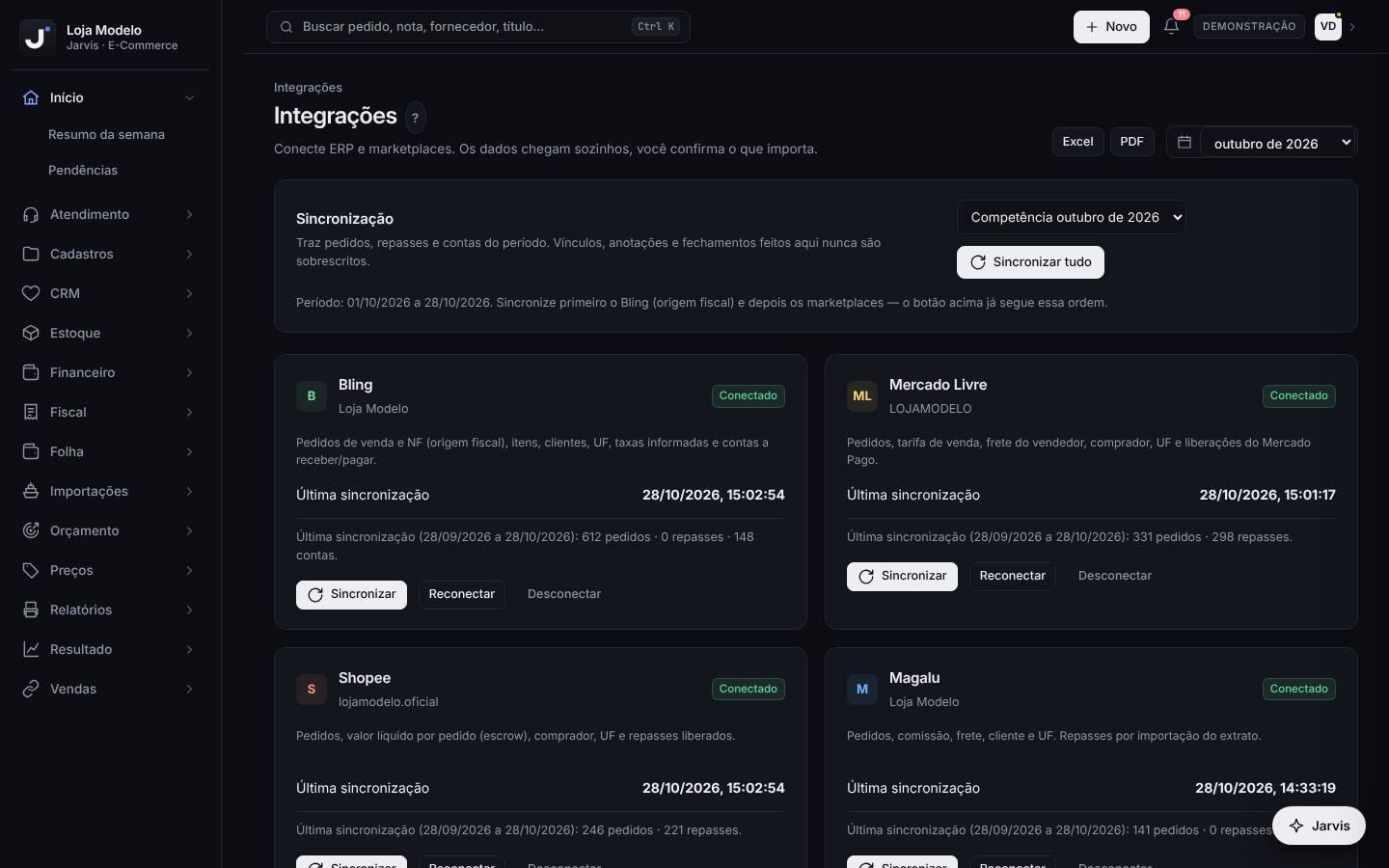
- Abra o menu do seu nome › Integrações. Cada plataforma tem um cartão com o selo Conectado, Erro ou Desconectado e uma linha dizendo o que ela traz.
- Comece pelo Bling: clique em Conectar Bling, entre com o usuário da empresa no Bling e autorize. Ele traz os pedidos de venda e as notas fiscais (a origem fiscal), itens, clientes, UF, taxas informadas e as contas a receber e a pagar.
- Conecte o Mercado Livre: pedidos, tarifa de venda, frete pago pelo vendedor, comprador, UF e as liberações do Mercado Pago, já identificadas pelo pedido.
- Conecte a Shopee: pedidos, valor líquido por pedido (a renda de cada pedido), comprador, UF e os repasses liberados.
- Conecte o Magalu: pedidos, comissão, frete, cliente e UF. Os repasses do Magalu ainda entram pela importação do extrato (lição 2.3).
- Na primeira sincronização do Bling, se aparecer Lojas do Bling sem canal definido, escolha a qual marketplace pertence cada loja (Mercado Livre, Shopee, Magalu ou Ignorar) e sincronize de novo.
- Em cada cartão você vê a Última sincronização (data e hora), o resumo do que chegou (pedidos, repasses, contas) e os botões Sincronizar, Reconectar e Desconectar. Mensagem em vermelho = erro da última leitura.
- Quando aparecer Ver amostra, use-o na primeira vez para ver o registro como chegou da plataforma e comparar com o painel do marketplace.
A Loja Modelo conectou o Bling às 9h e o Mercado Livre às 9h10. Na primeira sincronização, o Bling mostrou “Lojas do Bling sem canal definido: Loja 203456 · 120 pedidos · ex.: 2000001234567”. Pelo formato do número do pedido, era a loja do Mercado Livre: escolheram Mercado Livre e sincronizaram de novo.
- Conecte com um usuário da empresa que tenha acesso de administrador na plataforma — não com a conta pessoal de alguém que pode sair da empresa.
- Selo Erro depois de trocar senha ou permissões na plataforma? Use Reconectar: a autorização é refeita sem perder nada do que já está no Jarvis.
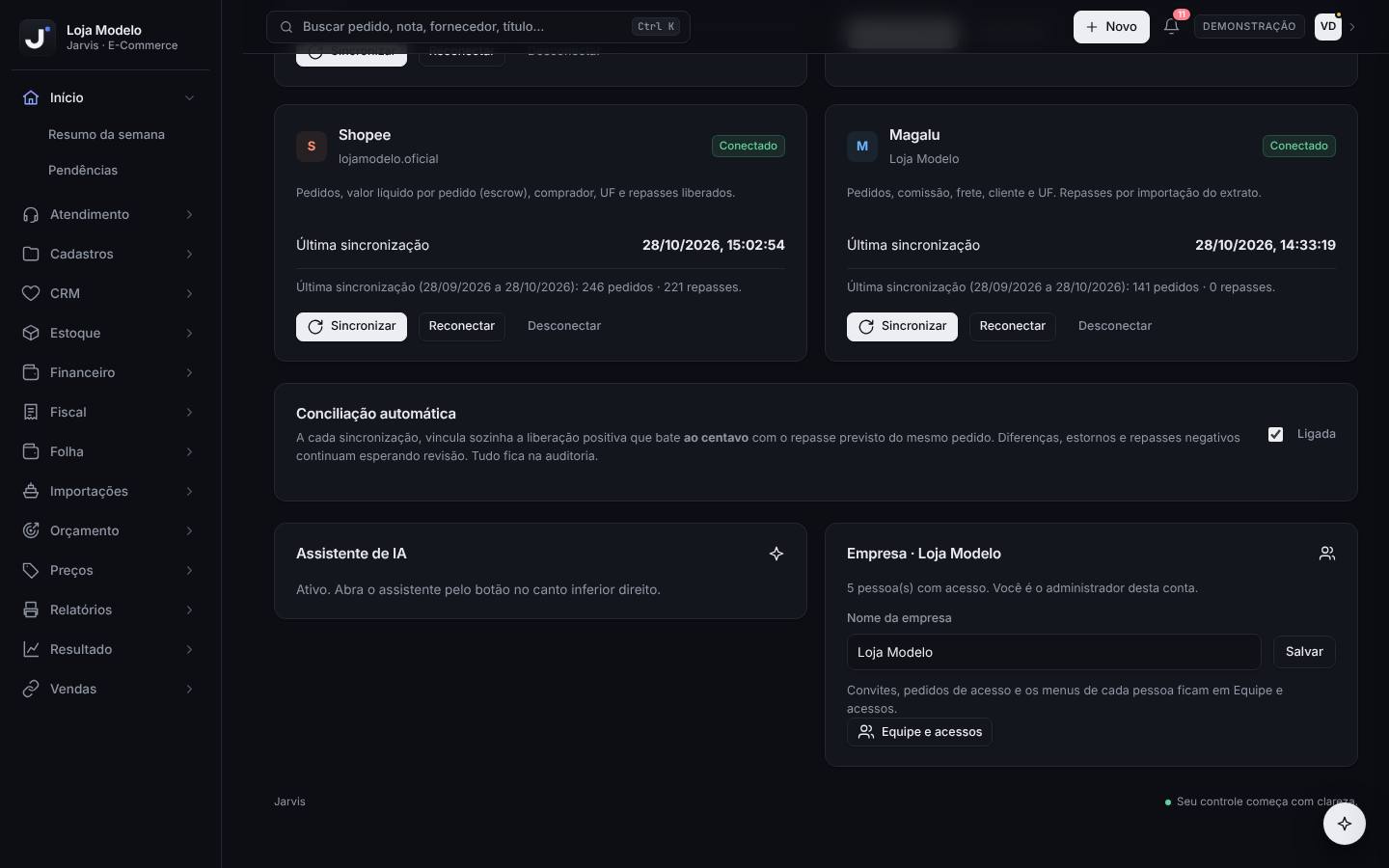
- O cartão Assistente de IA, mais abaixo, mostra se o assistente está ativo na sua empresa. Ao lado, o cartão Empresa traz o nome da empresa (o administrador pode corrigi-lo) e o botão Equipe e acessos, onde ficam convites e permissões.
- Desconectar interrompe a chegada de dados novos daquela plataforma. Use só para trocar de conta.
- Só o administrador conecta e desconecta. Se o botão de conectar aparecer desabilitado, com o aviso “A conexão com … ainda não está liberada para esta conta”, aquela plataforma ainda não foi liberada para a sua empresa: abra um chamado na Central de ajuda.
Sincronizar o histórico e ligar a conciliação automática
Menu do seu nome (canto superior direito) › Integrações
Trazer os meses anteriores de pedidos, repasses e contas e deixar que o Jarvis vincule sozinho os repasses que batem ao centavo com o previsto.
Logo depois de conectar as plataformas; depois, só para trazer um mês antigo ou forçar uma atualização.
Passo a passo
- No cartão Sincronização, escolha o período: Competência (o mês do cabeçalho), Últimos 30 dias ou Últimos 90 dias. A linha “Período: … a …” confirma as datas.
- Clique em Sincronizar tudo. O Jarvis sincroniza primeiro o Bling (origem fiscal) e depois os marketplaces.
- Acompanhe em cada cartão: aparece o progresso e, no fim, “Concluído: N pedidos · N repasses”. Períodos longos continuam no servidor (“Continua sozinho a cada 2 minutos”), mesmo se você fechar a tela.
- Para trazer meses mais antigos, troque o mês no cabeçalho, escolha Competência e clique em Sincronizar tudo de novo, um mês por vez.
- Para atualizar só uma plataforma, use o Sincronizar do cartão dela.
- Em Conciliação automática, marque a caixa para deixar Ligada: a cada sincronização, a liberação positiva que bate ao centavo com o repasse previsto do mesmo pedido é vinculada sozinha.
- Diferenças, estornos e repasses negativos continuam esperando a sua revisão na Conciliação de vendas (capítulo 3). Cada vínculo automático, e cada vez que alguém liga ou desliga a opção, fica na auditoria.
Um pedido de R$ 200,00 na Shopee com tarifa de R$ 40,00 tem líquido previsto de R$ 160,00. Com a conciliação automática ligada, a liberação de R$ 160,00 desse pedido é vinculada na sincronização seguinte. Se a Shopee pagar R$ 158,50, o pedido fica como divergência para você revisar.
- Vínculos, anotações, “em trânsito” e fechamentos feitos no Jarvis nunca são sobrescritos por uma nova sincronização: pode sincronizar de novo sem medo.
- Na primeira vez, sincronize um mês e compare três pedidos de cada canal com o painel da plataforma (bruto, tarifa, líquido e data do repasse) antes de puxar mais meses.
- Depois de conectado, o Jarvis lê sozinho no servidor (o Bling a cada 2 minutos, as liberações do Mercado Pago a cada 10). O Sincronizar serve para forçar a leitura ou trazer período antigo.
- Só o administrador liga ou desliga a conciliação automática.
- Ligue a conciliação automática só depois de conferir a primeira sincronização: se os valores previstos estiverem errados (ex.: tarifa estimada no Bling), nada vai bater ao centavo e você vai achar que “não funciona”.
Importar relatórios de pedidos e liberações
Botão Novo › Importar relatório de vendas (tela Importar relatórios)
Trazer pedidos (com nota fiscal) e liberações/repasses a partir de planilhas e PDFs quando não há integração — por exemplo, os repasses do Magalu ou um mês antigo que a plataforma não devolve mais.
Só quando necessário. Pedidos e repasses que chegam pela integração não devem ser importados de novo.
Passo a passo
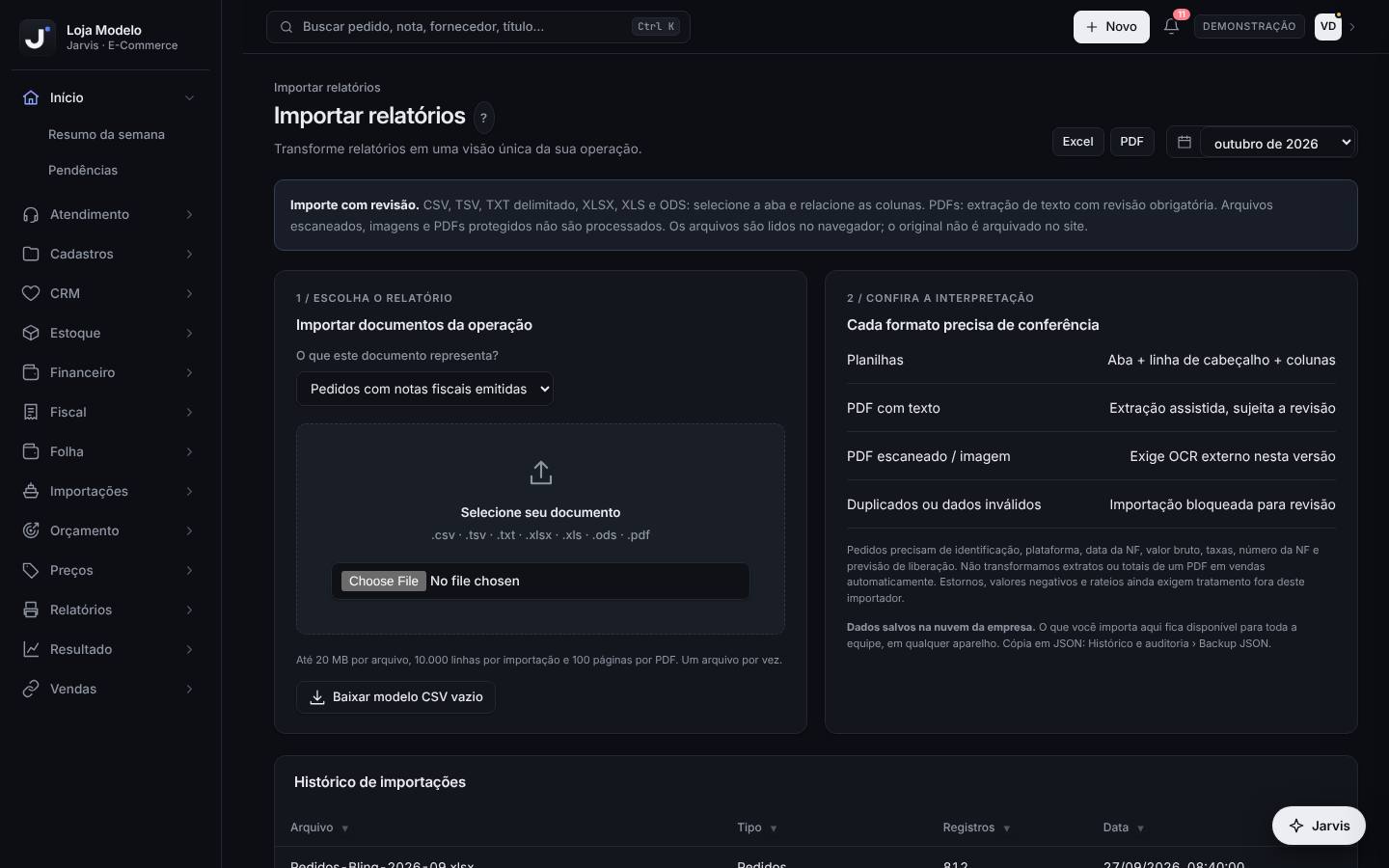
- Em O que este documento representa?, escolha Pedidos com notas fiscais emitidas ou Liberações / repasses recebidos.
- Se for montar a planilha do zero, clique em Baixar modelo CSV vazio (ou use os modelos deste capítulo, que já vêm com exemplos).
- Em Selecione seu documento, escolha o arquivo: .csv, .tsv, .txt, .xlsx, .xls, .ods ou .pdf com texto. Até 20 MB, 10.000 linhas e 100 páginas de PDF, um arquivo por vez.
- Em 3 / Relacione as colunas, confira a Aba para importar (em planilhas), a Linha que contém os nomes das colunas e, para cada campo do Jarvis, qual coluna do seu arquivo corresponde. Nomes comuns são reconhecidos sozinhos (ex.: “valor líquido”, “comissão”, “marketplace”, “número do pedido”).
- Se o arquivo não tem a coluna, preencha Plataforma, se não houver coluna, Conta, se não houver coluna (liberações), Taxa por pedido, se não houver coluna ou Previsão, se não houver coluna (pedidos).
- Clique em Validar e preparar prévia. O Jarvis mostra quantas linhas leu e quantas têm erro, com o número da linha e o motivo. Nada é gravado nesta etapa.
- Sem erros, confira a prévia, marque Conferi as colunas, as datas e os valores da prévia com o documento original e clique em Confirmar N registros.
- O arquivo entra no topo do Histórico de importações. Com a nuvem ligada, o que você importa fica salvo na empresa e aparece para toda a equipe. Depois, vincule as liberações aos pedidos na Conciliação de vendas ou em Pendências › Liberações sem pedido (capítulo 3).
O Magalu pagou a quinzena da Loja Modelo. O financeiro baixa o relatório de repasses no portal do Magalu, monta a planilha no formato do Modelo de liberações (id, pedido, plataforma Magalu, conta Magalu, data e valor) e importa como Liberações / repasses recebidos. Um pedido de R$ 300,00 com tarifa de R$ 54,00 (líquido R$ 246,00) fica pronto para vincular à liberação de R$ 246,00 que traz o número dele.
- Formatos aceitos: datas em dd/mm/aaaa ou aaaa-mm-dd; valores como 1.234,56 ou 1234.56 (com ou sem R$). Plataforma: Mercado Livre, Shopee ou Magalu (também entende ML e Magazine Luiza). Conta da liberação: Mercado Pago, Mercado Livre, Shopee ou Magalu.
- PDF com texto: o Jarvis extrai o texto e mostra para você arrumar em linhas e colunas (separadas por ponto e vírgula) antes de Aplicar revisão do texto. PDF escaneado (imagem) ou protegido por senha não é lido.
- O extrato do banco (OFX) não entra aqui: use Novo › Importar extrato bancário (capítulo do Financeiro).
- A importação é bloqueada se houver erro em qualquer linha: identificador repetido (na planilha ou já existente no Jarvis), plataforma inválida, data inválida, competência fechada, taxa maior que o bruto, nota fiscal ou previsão em branco, conta inválida ou valor que não seja positivo. Corrija o arquivo e valide de novo.
- Estornos, valores negativos e rateios não entram por este importador.
- Não importe pedidos que já chegam pela integração: o mesmo identificador é bloqueado, e um identificador diferente duplicaria a venda. Cada linha de pedidos deve ser um pedido com nota — nunca um total de extrato.
De onde vêm os números
Menu do seu nome (canto superior direito) › De onde vêm os números
Mostra cada fonte de dados do Jarvis: de onde vem, como chega (automático ou importação), quando foi atualizada, quanto tem no mês e que telas ela alimenta.
Quando um número parecer desatualizado ou estranho, antes de fechar o mês e quando a contabilidade perguntar de onde saiu um valor.
Passo a passo
- Abra o menu do seu nome › De onde vêm os números.
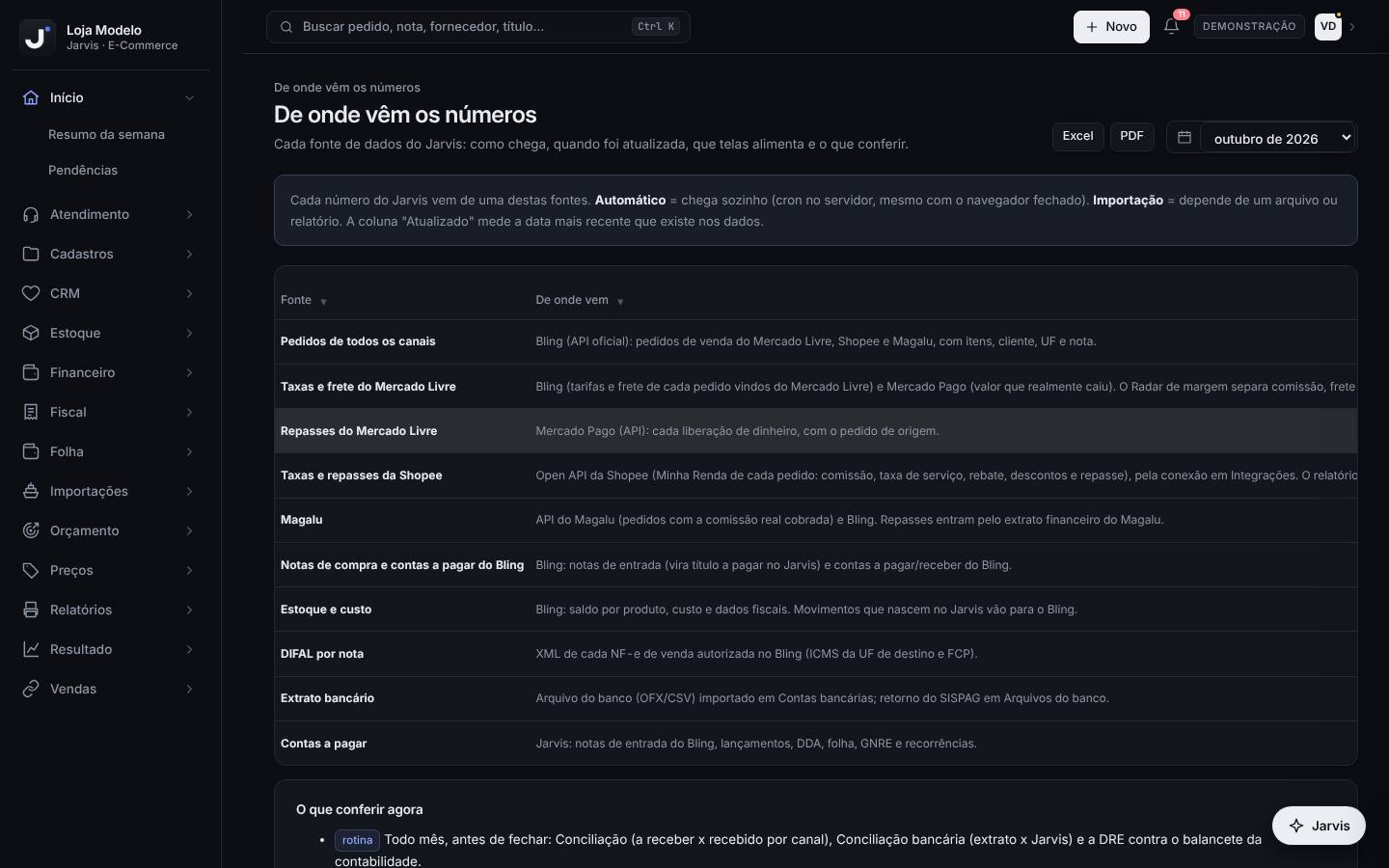
- Na coluna Fonte, ache o dado (ex.: Pedidos de todos os canais, Taxas e frete do Mercado Livre, Repasses do Mercado Livre, Taxas e repasses da Shopee, Magalu, Estoque e custo, Extrato bancário, Contas a pagar).
- De onde vem explica a origem (Bling, Mercado Pago, Shopee, arquivo do banco…). Como chega diz se é automático (com a frequência e a última leitura) ou importação manual.
- Atualizado mostra a data mais recente que existe nos dados (hoje, ontem ou uma data). No mês mostra quanto chegou na competência escolhida.
- Alimenta lista as telas que usam a fonte: se a fonte está atrasada, essas telas também estão.
- No fim, O que conferir agora traz a rotina de conferência antes de fechar o mês.
O caixa previsto parecia baixo. Em De onde vêm os números, a linha Extrato bancário mostrava Atualizado em 20/10 e Como chega “Importação manual”: o último extrato importado era de uma semana antes. A Carla importou o extrato novo e o fluxo de caixa voltou ao normal.
- Fonte automática com Atualizado antigo é sinal de conexão parada: veja o selo em Integrações e a Central de erros.
- Use esta tela para explicar à contabilidade “de onde saiu este valor” sem precisar abrir cada integração.
- Atualizado mede o dado mais recente, não a hora da última leitura. Num domingo sem vendas, por exemplo, os pedidos podem aparecer como “ontem” sem haver falha.
Segurança e integridade dos dados
Menu do seu nome (canto superior direito) › Segurança e integridade
Testa na hora se os dados estão protegidos e consistentes: conexão criptografada, login, isolamento entre empresas, travas do banco de dados, auditoria e consistência entre a tela e o banco.
Uma vez por mês, depois de mudanças na equipe e sempre que alguém perguntar se os dados estão seguros.
Passo a passo
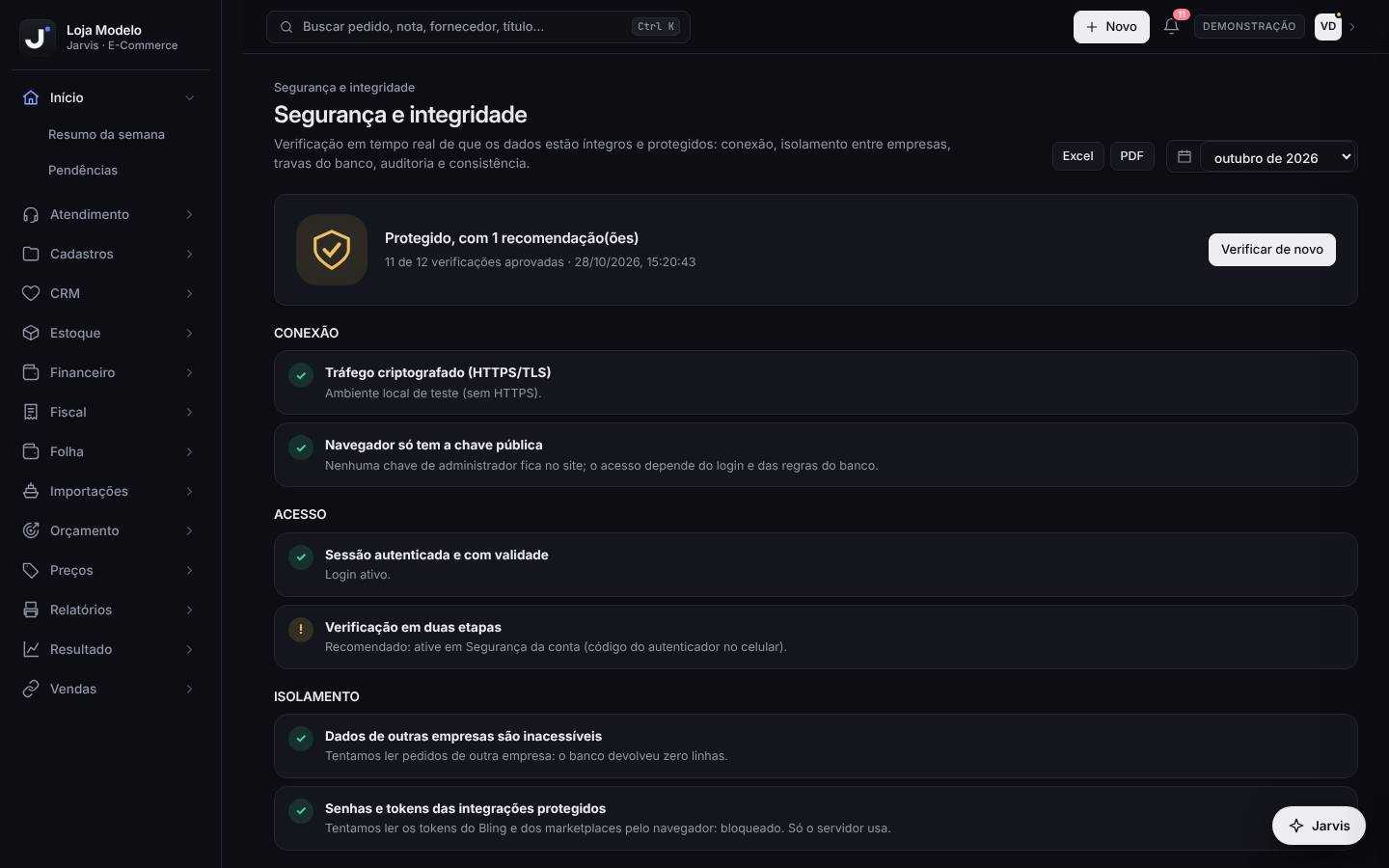
- Abra o menu do seu nome › Segurança e integridade. O topo resume o resultado (ex.: “Protegido, com 1 recomendação(ões)” e “11 de 12 verificações aprovadas”).
- Leia os grupos: Conexão, Acesso, Isolamento, Banco de dados, Integridade e Continuidade. Cada item explica o que foi testado.
- ✓ = aprovado; ! = recomendação ou atenção; i = informação.
- Resolva as recomendações. A mais comum é Verificação em duas etapas: ative em menu do seu nome › Segurança da conta (código de um app autenticador no celular).
- Se Tela e banco com os mesmos pedidos mostrar diferença, atualize a página (os dados podem estar sincronizando) e clique em Verificar de novo.
- Copiar relatório copia o resultado em texto para guardar ou mandar ao suporte.
Depois de dar acesso ao escritório de contabilidade, o dono da Loja Modelo abre Segurança e integridade: “Dados de outras empresas são inacessíveis” ✓, “Auditoria não pode ser alterada nem apagada” ✓ e uma recomendação, Verificação em duas etapas. Ele ativa o código no celular, clica em Verificar de novo e a recomendação some.
- Peça a cada pessoa da equipe para ativar a verificação em duas etapas na própria conta.
- Em Segurança da conta você também troca a senha e escolhe depois de quanto tempo parado a sessão é encerrada.
- Recomendação não é falha, mas não deixe acumular: ela indica uma proteção que ainda não está ligada.
- Se algum item de Isolamento ou Banco de dados reprovar, pare e abra um chamado com urgência Parou meu trabalho na Central de ajuda.
Central de erros
Menu do seu nome (canto superior direito) › Central de erros (só administrador)
Junta sozinha as falhas que aconteceram na tela de alguém da equipe ou numa função do servidor (como uma sincronização), agrupadas por erro: onde, quantas vezes, com quem e em que versão do sistema.
Quando alguém disser que “algo não funcionou”, quando uma sincronização falhar e, de vez em quando, para ver se há erro novo.
Passo a passo
- Abra o menu do seu nome › Central de erros. O número vermelho no menu é a quantidade em aberto.
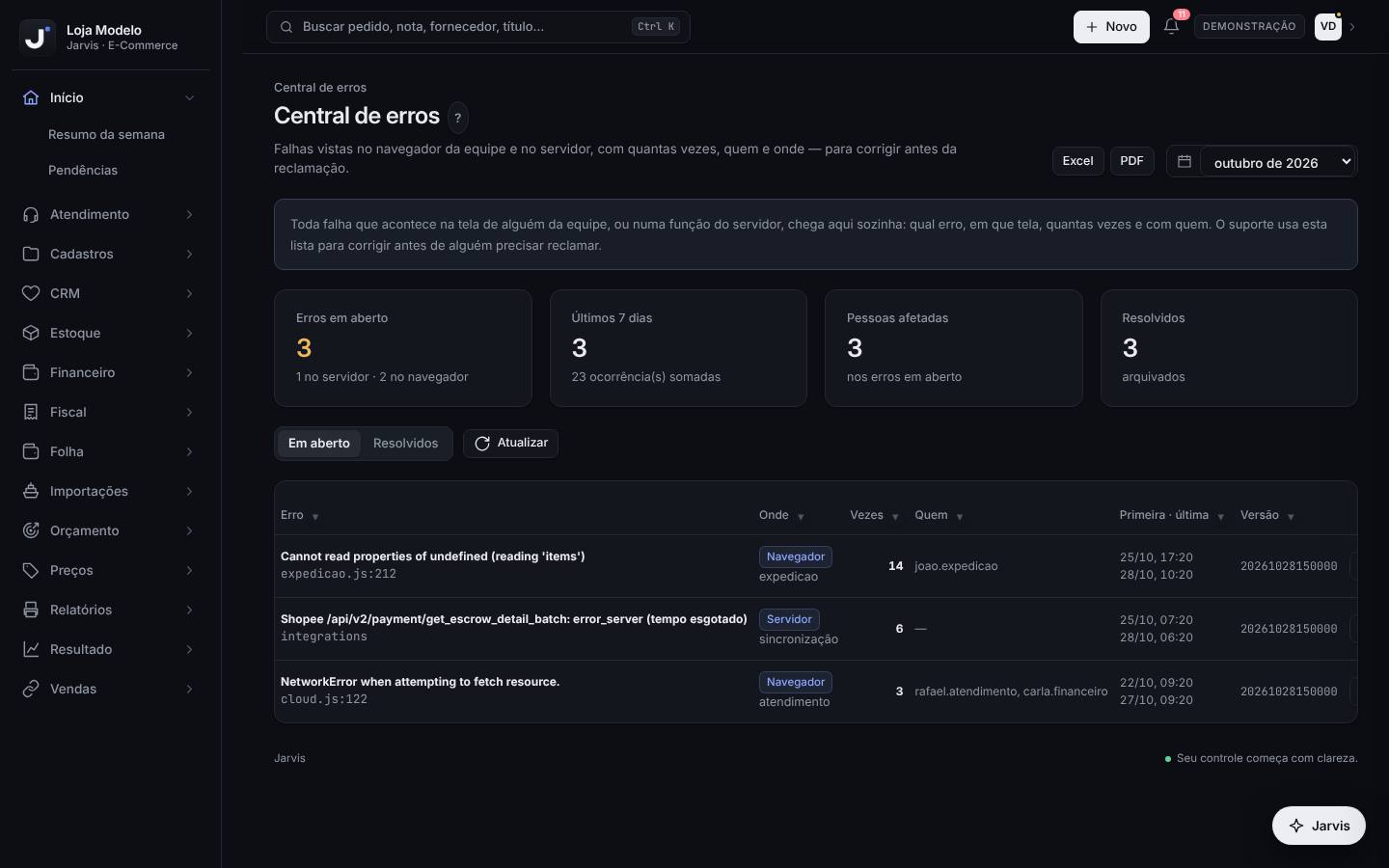
- Leia os quadros: Erros em aberto (quantos no servidor e no navegador), Últimos 7 dias, Pessoas afetadas e Resolvidos.
- Na tabela: Erro (a mensagem), Onde (arquivo, tela e se foi no Navegador ou no Servidor), Vezes, Quem, Primeira · última e Versão.
- Clique na linha para abrir o Detalhe do erro, com o endereço, o navegador e o Rastro técnico (para o suporte).
- Se o erro atrapalha o trabalho, abra um chamado (Central de ajuda › Abrir chamado › Algo não funciona) citando a mensagem e a tela.
- Depois de corrigido, clique em Resolvido na linha (ou Marcar como resolvido no detalhe). Use as abas Em aberto e Resolvidos e o botão Atualizar.
O João avisou que a tela de expedição travou ao imprimir etiquetas. Na Central de erros, apareceu um erro na tela de expedição, 14 vezes, sempre com o João. O dono abriu um chamado com a mensagem e a tela; quando o suporte respondeu que estava corrigido, o João testou e o dono marcou como Resolvido.
- Erro de servidor em sincronização (ex.: tempo esgotado na plataforma) costuma ser passageiro: se não se repetir na próxima sincronização, marque como resolvido.
- A equipe do Jarvis também acompanha esta lista e abre chamado sozinha quando um erro se repete (ele aparece como “Aberto pelo Jarvis” em Meus chamados).
- Marcar como resolvido só arquiva o registro; não corrige nada. Marque depois de confirmar que voltou a funcionar.
Pratique na demonstração
- Na demonstração, abra o menu do seu nome › Integrações e leia o que cada cartão traz e a Última sincronização.
- No cartão Sincronização, escolha Últimos 30 dias e clique em Sincronizar tudo. Espere o “Concluído” em cada cartão.
- Baixe o Modelo de pedidos e o Modelo de liberações no fim deste capítulo.
- Clique em Novo › Importar relatório de vendas. Escolha Pedidos com notas fiscais emitidas, selecione modelo-pedidos.csv, confira as colunas, clique em Validar e preparar prévia, marque a confirmação e clique em Confirmar 5 registros.
- Repita com Liberações / repasses recebidos e o arquivo modelo-liberacoes.csv.
- Tecle Ctrl K, digite MODELO-1001 e abra o pedido importado.
- Abra o menu do seu nome › De onde vêm os números e depois Segurança e integridade › Verificar de novo.
Os dois arquivos aparecem no topo do Histórico de importações (5 pedidos e 5 liberações) e a busca encontra o Pedido MODELO-1001 (Shopee · 05/10/2026 · R$ 200,00). Na Conciliação de vendas de outubro de 2026, ele aparece A receber até você vincular a liberação LIB-MODELO-01, de R$ 160,00.
Modelos deste capítulo
Perguntas frequentes
O Jarvis guarda a senha das minhas contas nos marketplaces?
Não. Você entra na própria plataforma e autoriza; o Jarvis guarda só um token de acesso, que o navegador não consegue ler e que pode ser revogado a qualquer momento (Desconectar, ou pelo painel da plataforma).
Quanto tempo leva a primeira sincronização?
Os pedidos começam a chegar em alguns minutos. Períodos longos continuam no servidor, em partes, a cada 2 minutos — você pode fechar a tela enquanto isso.
Sincronizar de novo apaga o que eu fiz?
Não. Vínculos, anotações, pedidos marcados como em trânsito e meses fechados nunca são sobrescritos pela sincronização.
Por que os repasses do Magalu não aparecem sozinhos?
A integração do Magalu ainda traz só pedidos, comissão, frete, cliente e UF. Os repasses entram pela importação (Importar relatórios › Liberações / repasses recebidos), usando o Modelo de liberações.
Posso importar a planilha do marketplace do jeito que ela vem?
Sim, se cada linha for um pedido ou uma liberação: o Jarvis lê .xlsx, .xls, .ods, .csv e PDF com texto, e você relaciona as colunas. Se a planilha tiver linhas de total ou de título, escolha a linha de cabeçalho certa e confira a prévia.
A importação acusou “identificador duplicado”. E agora?
O identificador já existe no Jarvis (chegou pela integração ou por uma importação anterior) ou se repete na própria planilha. Tire as linhas repetidas e valide de novo — não mude o identificador para “forçar”, senão a venda fica duplicada.