 Jarvis
- Achar qualquer tela pelo menu lateral, pela busca (Ctrl K), pelo botão Novo, pelos avisos e pelo menu do seu nome.
- Ler o Resumo da semana e mandar o resumo para a diretoria em um clique.
- Seguir os Primeiros passos na ordem certa no primeiro dia de uso.
- Usar Pendências como a lista de tarefas da equipe.
- Preencher os Dados da empresa e dar a cada pessoa o perfil e as telas do seu trabalho.
- Atender um pedido de dados pessoais (LGPD) dentro do prazo.
Como o Jarvis é organizado
Início › Resumo da semana
Saber onde fica cada coisa. Tudo o que existe no Jarvis se alcança por cinco caminhos: o menu lateral (módulos), a busca, o botão Novo, o sino de avisos e o menu do seu nome. Na demonstração, a faixa do rodapé lembra que os dados são fictícios.
No primeiro acesso e sempre que não souber onde fica uma tela.
Passo a passo
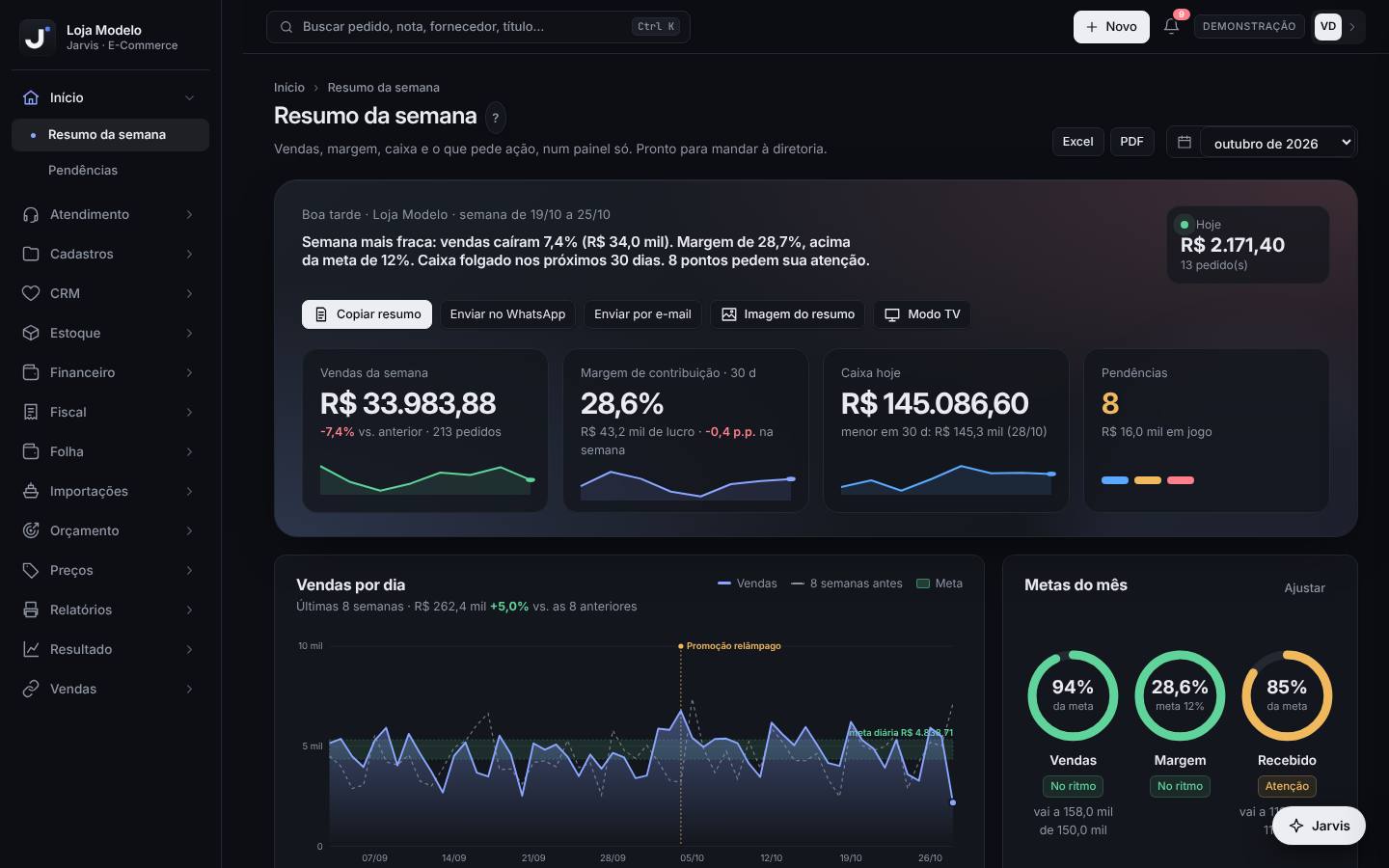
- À esquerda fica o menu lateral: no topo, o nome e o logo da sua empresa (clique para voltar ao início); abaixo, os módulos — Início sempre no topo e os demais em ordem alfabética (Atendimento, Cadastros, CRM, Estoque, Financeiro, Fiscal, Importações, Orçamento, Preços, Relatórios, Resultado, Vendas…). Você só vê os módulos liberados para o seu perfil e o seu plano.
- Clique no nome de um módulo: abre a tela principal dele e a lista de grupos (em Vendas, por exemplo: Acompanhar, Vender, Lucro e preço, Faturamento e repasses). O número ao lado do grupo é a quantidade de telas; clique no grupo para abrir ou fechar.
- A busca do topo (Buscar pedido, nota, fornecedor, título…, ou as teclas Ctrl K) acha telas, pedidos, notas de entrada, fornecedores e contas a pagar pelo nome, número ou valor. Também responde perguntas curtas, como vendas de hoje, o que vence e caixa, e traz Ações rápidas (Manual e suporte, Mapa do ERP, Modo painel (TV)…).
- O botão Novo (com o sinal +) abre os atalhos de criação: Lançamento a pagar, Importar extrato bancário, Fornecedor, Conta bancária, Importar relatório de vendas e Balancete do escritório.
- O sino mostra os avisos do momento (contas que vencem hoje, extrato a conciliar, reclamações urgentes, produto em ruptura, nota de devolução rejeitada…). O número vermelho é a quantidade; clique num aviso para ir direto à tela.
- O círculo com as suas iniciais, no canto direito, abre o menu do seu nome: Equipe e acessos, Alterar meu nome, Segurança da conta, De onde vêm os números, Segurança e integridade, Log e auditoria, Integrações, Aparência, Alertas no celular, Manual e suporte e Sair. Algumas opções aparecem só para o administrador (ex.: Central de erros).
- Em cada tela você encontra: o caminho acima do título (ex.: Início › Resumo da semana); o botão ? ao lado do título, com Para que serve, Quando usar e O que fazer; o seletor de mês (a competência); e os botões Excel e PDF, que exportam o que está na tela com os filtros aplicados.
- O botão Jarvis no canto inferior direito abre o assistente de IA (veja o capítulo 12).
- Na demonstração, a faixa Demonstração no rodapé tem Recomeçar (descarta tudo o que você mexeu e gera de novo a base da Loja Modelo) e Sair (vai para a tela de entrada do sistema de verdade).
A Carla, do financeiro da Loja Modelo, precisa achar o boleto de R$ 1.500,00 do fornecedor de embalagens e não lembra em que tela ele fica. Ela tecla Ctrl K, digita 1500 (ou o nome do fornecedor) e clica no título que aparece em Títulos a pagar. Pronto: abriu a conta sem passar pelo menu.
- Clicar num item do menu abre a tela “do zero”: filtros, abas e buscas daquela tela voltam ao padrão. O mês escolhido no cabeçalho é mantido.
- Não sabe o nome da tela? Use a busca ou o Mapa do ERP (última lição deste capítulo).
- Em Aparência (menu do seu nome) você troca o tema, as cores e alterna entre modo claro e escuro.
- O seletor de mês muda a competência de várias telas ao mesmo tempo. Se um número parecer “sumido”, confira o mês no canto superior direito antes de qualquer outra coisa.
- Se faltar uma tela que você usa, peça ao administrador em Equipe e acessos (ou abra um chamado na Central de ajuda). Nunca use o login de outra pessoa.
Resumo da semana: a tela inicial
Início › Resumo da semana
Painel de abertura com vendas, margem, caixa e o que pede ação, num lugar só e pronto para mandar à diretoria (texto, WhatsApp, e-mail, imagem ou TV).
Todo dia, ao entrar. Na segunda-feira, para mandar à diretoria o resumo da semana que passou.
Passo a passo
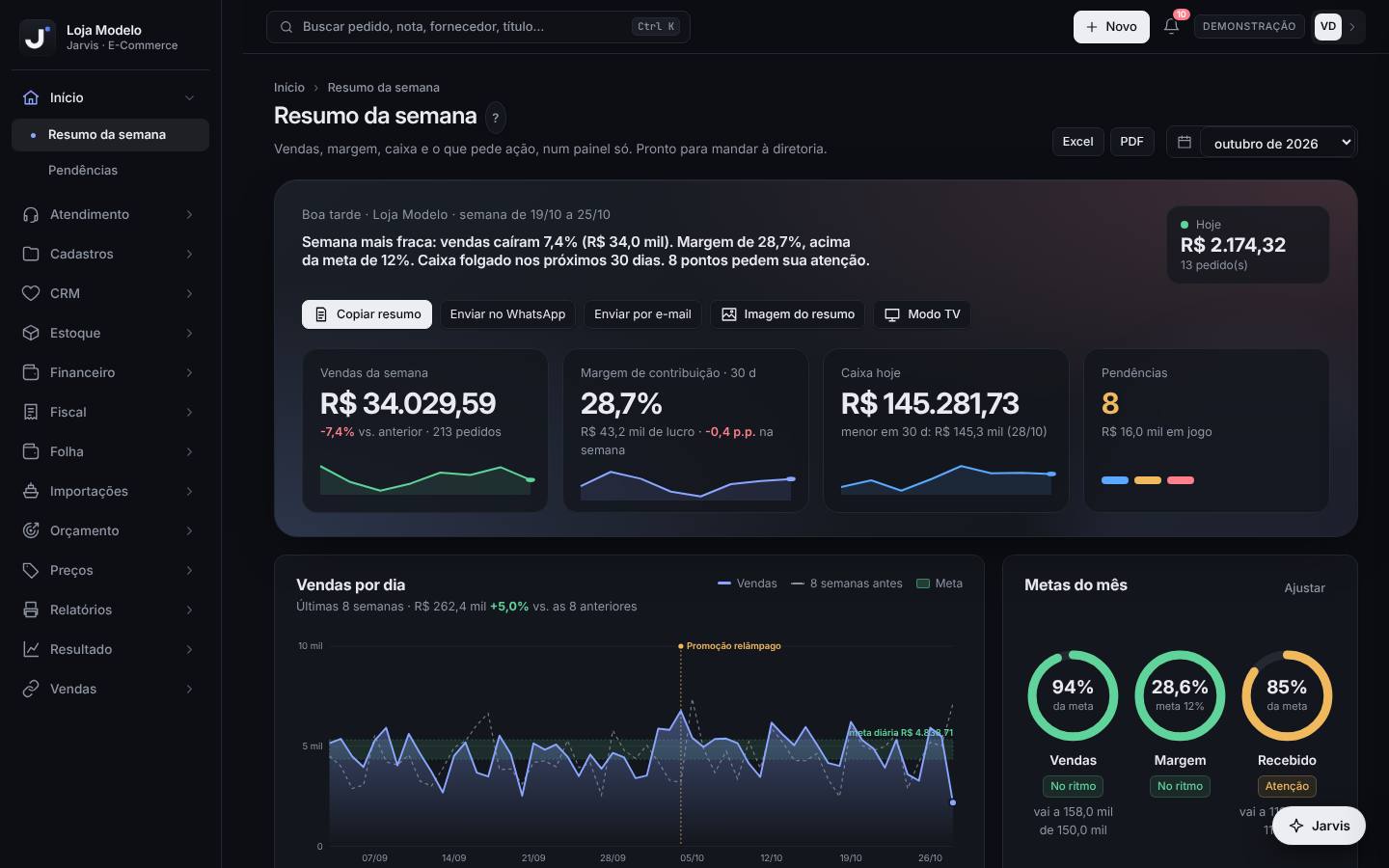
- Leia a frase do topo (ex.: “Semana estável: vendas subiram…”): é o veredito da última semana completa (segunda a domingo), com a margem contra a meta, a folga do caixa e quantos pontos pedem atenção. O quadro Hoje mostra as vendas do dia até agora.
- Os quatro quadros — Vendas da semana, Margem de contribuição · 30 d, Caixa hoje e Pendências — são clicáveis: abrem, na ordem, a Visão geral, o Radar de margem, o Fluxo de caixa e as Pendências.
- Vendas por dia compara as últimas 8 semanas com as 8 anteriores; a faixa verde é a meta diária e os marcos (ex.: uma promoção) aparecem como linhas verticais. Passe o mouse para ver cada dia.
- Metas do mês mostra os anéis de Vendas, Margem e Recebido, com o selo (No ritmo, Atenção, Abaixo do ritmo) e a projeção “vai a … de …”. Ajustar abre as Metas do mês.
- Os gráficos do meio: Para onde vai o dinheiro de cada venda (venda, tarifas e frete, tributos, custo dos produtos e lucro), Canais: faturamento × margem (uma bolha por marketplace), Para onde a loja vende (mapa por estado, com maior ticket, frete mais caro e vendas para outros estados que geram DIFAL) e Caixa: 14 dias atrás e 30 à frente.
- O que fazer primeiro lista as pendências ordenadas pelo valor em jogo, cada uma com o botão de ação (Conciliar, Cobrar, Emitir, Contestar, Abrir…). Ao lado, Pedidos de hoje; abaixo, a Vitrine dos mais vendidos dos últimos 30 dias, com a margem de cada produto.
- Para mandar à diretoria: Copiar resumo (texto pronto), Enviar no WhatsApp, Enviar por e-mail ou Imagem do resumo (imagem em pé, boa para o celular). O mesmo texto fica em Texto pronto para WhatsApp e e-mail, no fim da tela.
- Modo TV abre os painéis em tela cheia, girando a cada 12 segundos — bom para a TV da expedição ou para uma reunião. As setas ← e → trocam de painel; Esc ou Sair fecha.
Segunda-feira, 8h: o dono da Loja Modelo abre o Resumo da semana e lê “Semana estável: vendas subiram 2,0% (R$ 30,0 mil)…”. Em O que fazer primeiro, o item de cima é “12 repasse(s) atrasado(s) — R$ 1.200,00”, com o botão Cobrar. Ele clica em Copiar resumo, cola no grupo da diretoria e repassa a cobrança para o financeiro.
- Os blocos dizem o que falta cadastrar: sem custo dos produtos, a cascata mostra Cadastrar custos; sem conta bancária, o caixa mostra Cadastrar conta; sem metas, aparece Definir metas.
- Há também o Modo painel (TV), pela busca (Ctrl K › Ações rápidas): vendas do dia por canal, últimos 14 dias, mais vendidos de hoje e pedidos entrando, atualizando a cada minuto.
- No celular, o Jarvis abre a Diretoria no bolso, uma versão enxuta deste painel (capítulo 12).
- A semana do resumo é a última semana completa (segunda a domingo), e não os últimos 7 dias. Já os quadros Hoje e Pedidos de hoje são do dia corrente.
- O painel é tão bom quanto as conexões: se um canal parar de sincronizar, as vendas dele somem dos gráficos. Quando algo parecer estranho, confira De onde vêm os números (capítulo 2).
Primeiro dia: o que configurar e em que ordem
Busca (Ctrl K) › Primeiros passos
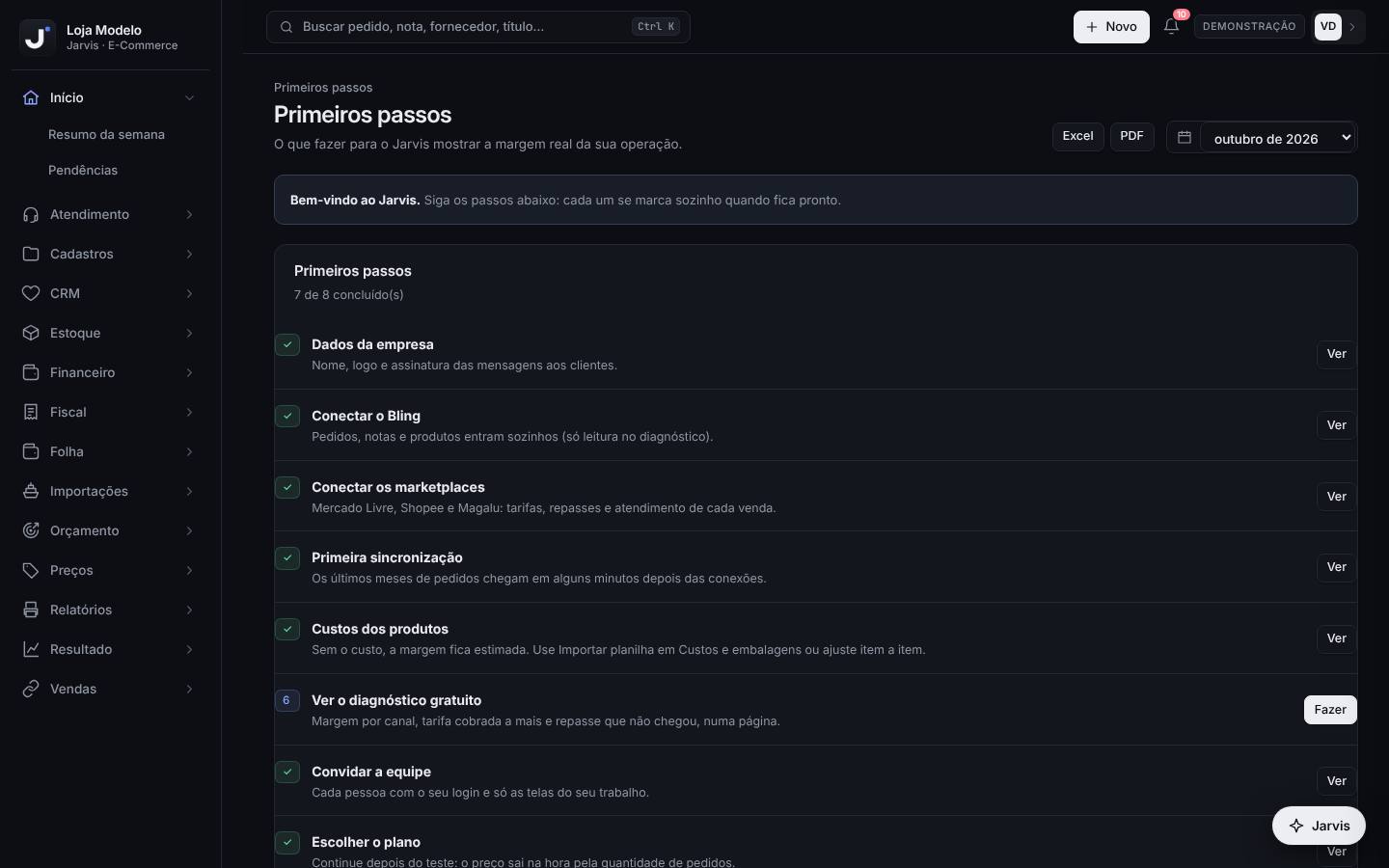
Lista de implantação que se marca sozinha conforme a empresa fica pronta: dados da empresa, Bling, marketplaces, primeira sincronização, custos, diagnóstico, equipe e plano.
No primeiro dia (ou na primeira semana) de uso e sempre que quiser saber o que ainda falta. Durante o teste grátis, o aviso no Resumo da semana também tem o botão Primeiros passos.
Passo a passo
- Dados da empresa: nome de exibição, assinatura das mensagens, escritório contábil, segmento e logo (lição 1.5).
- Ainda no começo, peça à contabilidade para conferir as Regras fiscais (razão social, CNPJ, cidade/UF e regime) — o botão Abrir Regras fiscais fica na tela Dados da empresa. Esse passo não aparece na lista, mas a nota fiscal e o DIFAL dependem dele.
- Conectar o Bling em Integrações: é a origem fiscal (pedidos, notas, produtos e estoque).
- Conectar os marketplaces: Mercado Livre (com o Mercado Pago), Shopee e Magalu.
- Primeira sincronização: em Integrações, escolha Últimos 90 dias e clique em Sincronizar tudo. Os pedidos chegam em alguns minutos (capítulo 2).
- Custos dos produtos (Cadastros › Produtos › Custos e embalagens): sem custo, a margem fica estimada.
- Ver o diagnóstico gratuito (Relatórios › Relatórios › Diagnóstico de margem): a primeira foto da margem por canal e do dinheiro parado ou cobrado a mais.
- Convidar a equipe (lição 1.6), cada pessoa com o seu perfil, e Escolher o plano antes do fim do teste (só o dono assina).
- Cada linha tem o botão Fazer (ainda falta) ou Ver (pronto, com ✓). O topo mostra quantos estão concluídos, por exemplo “5 de 8 concluído(s)”.
A Loja Modelo começou numa segunda-feira. De manhã, o dono preencheu os Dados da empresa, conectou Bling, Mercado Livre e Shopee e mandou sincronizar os últimos 90 dias; enquanto os pedidos chegavam, importou a planilha de custos. À tarde abriu o Diagnóstico de margem e convidou a Carla (perfil Financeiro) e o João (Estoque e expedição). O Magalu e a conta do banco ficaram para terça.
- Comece sempre pelo Bling: ele é a origem fiscal. Os marketplaces completam a tarifa real e trazem os repasses — o botão Sincronizar tudo já segue essa ordem.
- Depois dos 8 passos, na primeira semana: cadastre a conta bancária e importe o extrato, defina as Metas do mês, escolha quem recebe os Alertas e relatórios e ative a verificação em duas etapas em Segurança da conta.
- Baixe o Checklist do primeiro dia no fim deste capítulo e imprima para acompanhar.
- Sem custos cadastrados, margem e lucro aparecem, mas são estimativas: não decida preço antes de completar esse passo.
- Não convide a equipe toda como Administrador: o administrador vê tudo e libera acessos. Use os perfis do trabalho de cada um.
Pendências: a lista de tarefas da empresa
Início › Pendências
Junta num lugar só tudo o que está esperando alguém — vendas, banco e contas —, agrupado por tipo, com o valor, o item mais antigo e a ação. É a fila de trabalho do financeiro, do faturamento, do fiscal e do atendimento.
Todo dia, logo depois do Resumo da semana. Cada pessoa olha os cartões da sua área.
Passo a passo
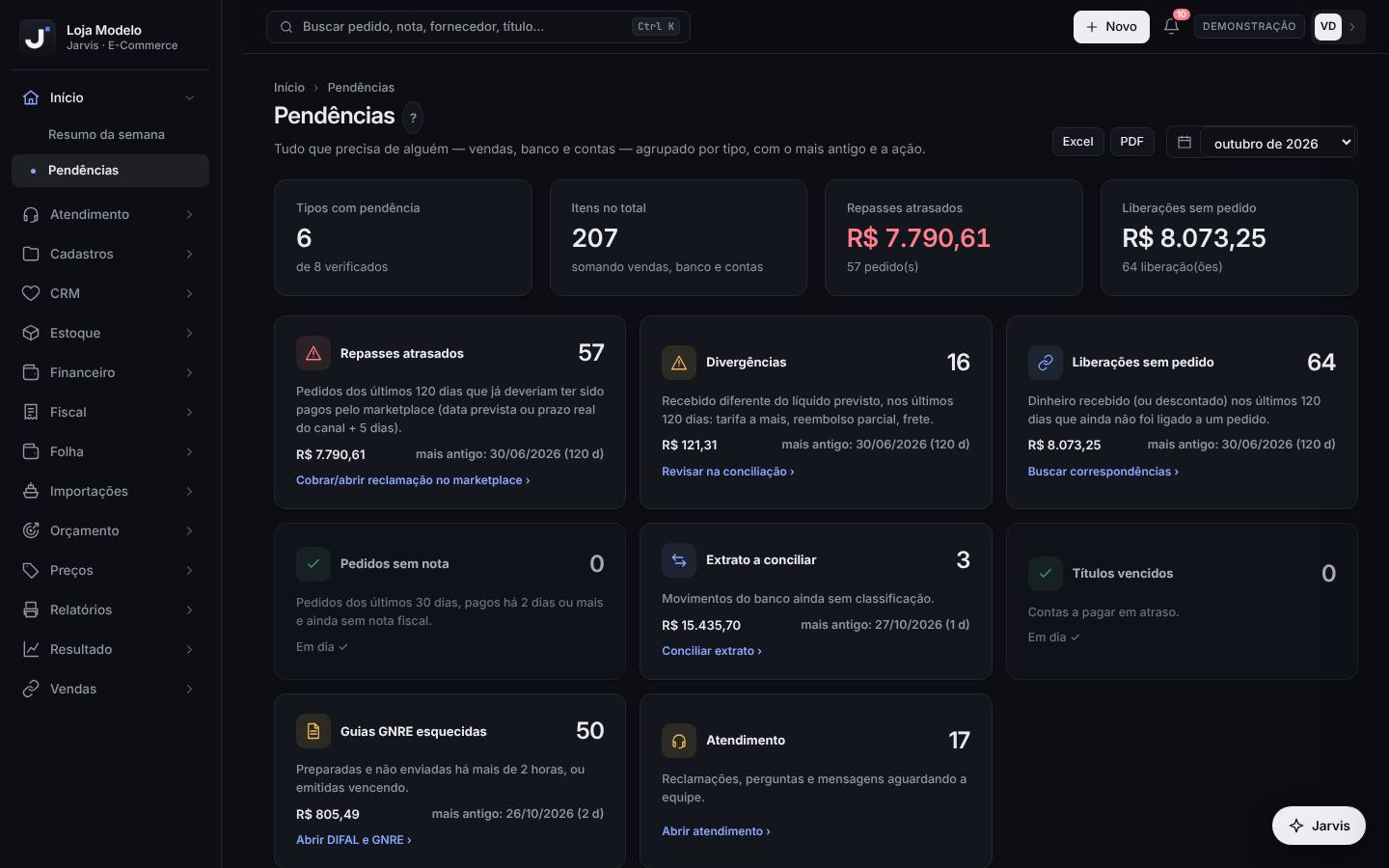
- Leia os quadros do topo: Tipos com pendência (ex.: “5 de 7 verificados”), Itens no total, Repasses atrasados e Liberações sem pedido.
- Cada cartão é um tipo de problema, com a quantidade, o valor, o mais antigo (data e dias) e a ação. Cartão com Em dia ✓ não tem nada a fazer.
- Divida por pessoa: Repasses atrasados, Divergências e Liberações sem pedido são do financeiro (conciliação); Pedidos sem nota, do faturamento; Extrato a conciliar e Títulos vencidos, de quem cuida do banco e das contas a pagar; Guias GNRE esquecidas, do fiscal; Atendimento (aparece quando há casos esperando), da equipe de pós-venda.
- Clique num cartão para abrir a lista: Data, Há (dias), Referência, Canal / origem, Detalhe e Valor. Nas linhas de pedido, clique para abrir o pedido.
- Use o campo Pedido, canal, descrição… para filtrar e Exportar para mandar a lista (planilha CSV) a quem vai resolver.
- O botão no topo da lista leva à tela onde se resolve: Conciliar extrato, Abrir DIFAL e GNRE, Ver faturamento, Abrir contas a pagar… Cartão em dia leva direto à tela dele.
- ‹ Todas as pendências volta aos cartões.
Às 9h, a Carla abre Pendências: Extrato a conciliar tem 3 movimentos (R$ 1.500,00 ao todo), Títulos vencidos está Em dia ✓ e Guias GNRE esquecidas mostra 2 guias preparadas ontem e não enviadas. Ela concilia o extrato, avisa quem cuida do fiscal sobre as guias e deixa os repasses atrasados para a rotina de conciliação da tarde (capítulo 3).
- Comece pelo item mais antigo de cada cartão: quanto mais velho, mais difícil de cobrar ou de explicar.
- Os cartões de vendas olham os últimos 120 dias, qualquer que seja o mês escolhido no cabeçalho.
- O passo a passo de repasses, divergências e do botão Vincular pelo número do pedido está no capítulo 3 (Conciliação de vendas, faturamento e fechamento).
- “Repasse atrasado” usa o prazo real de cada canal + 5 dias. Antes de abrir reclamação no marketplace, confira se o dinheiro não caiu sem vínculo (cartão Liberações sem pedido).
- O Resumo da semana e as Pendências contam algumas coisas de jeitos diferentes (ex.: pedidos sem nota: o Resumo conta todos os dos últimos 30 dias; as Pendências, só os pagos há 2 dias ou mais). Para trabalhar a lista, use sempre as Pendências.
Dados da empresa: nome, logo e assinatura
Cadastros › Empresa › Dados da empresa
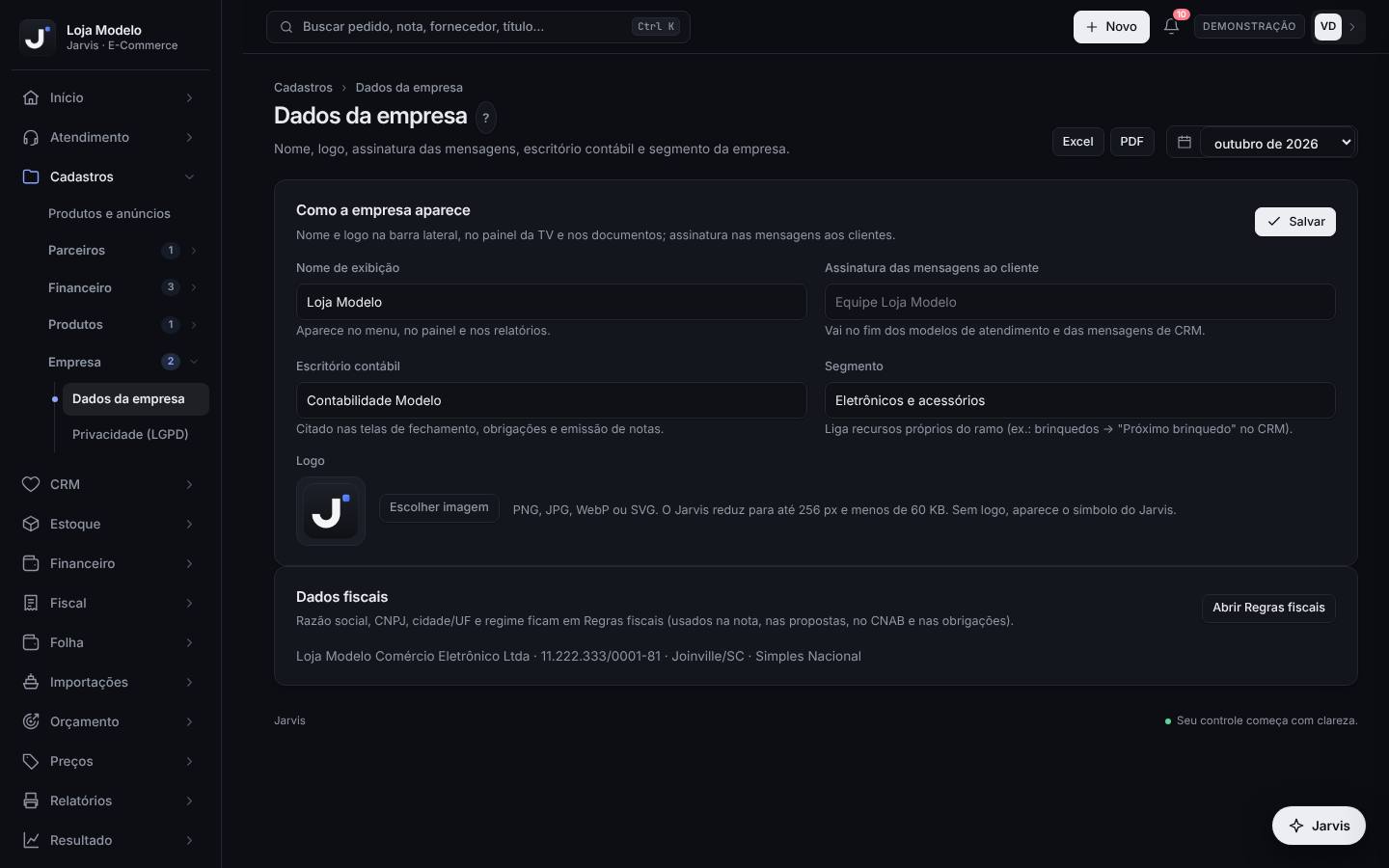
Define como a empresa aparece no Jarvis e para os clientes: o nome no menu, no painel da TV e nos relatórios; o logo; a assinatura das mensagens; o escritório contábil e o segmento.
No primeiro dia e quando mudar a marca, o escritório de contabilidade ou a assinatura das mensagens.
Passo a passo
- Abra Cadastros › Empresa › Dados da empresa.
- Nome de exibição: o nome que aparece no menu, no painel e nos relatórios (ex.: Loja Modelo).
- Assinatura das mensagens ao cliente: vai no fim dos modelos de atendimento e das mensagens de CRM (ex.: Equipe Loja Modelo).
- Escritório contábil: citado nas telas de fechamento, obrigações e emissão de notas.
- Segmento: liga recursos próprios do ramo — por exemplo, “brinquedos” liga o Próximo brinquedo no CRM.
- Logo › Escolher imagem: PNG, JPG, WebP ou SVG. O Jarvis reduz sozinho para até 256 px e menos de 60 KB.
- Clique em Salvar. O aviso “Dados da empresa salvos.” confirma.
- Razão social, CNPJ, cidade/UF e regime ficam nas Regras fiscais: use o botão Abrir Regras fiscais. O resumo aparece no quadro Dados fiscais desta tela.
A Loja Modelo preencheu: Nome de exibição “Loja Modelo”, assinatura “Equipe Loja Modelo”, escritório “Contabilidade Modelo”, segmento “eletrônicos e acessórios”, e enviou o logo em PNG de 1.000 px — o Jarvis reduziu sozinho. Ao salvar, o nome e o logo apareceram no topo do menu.
- Use um logo quadrado, simples e de fundo transparente: fica nítido no menu e no painel da TV.
- Sem logo, aparece o símbolo do Jarvis; sem assinatura, o Jarvis usa “Equipe” + o nome de exibição.
- Só o administrador altera estes dados. Para os demais, a tela aparece só para leitura, com o aviso “Só o administrador da empresa altera estes dados.”
- Se a imagem continuar grande demais mesmo reduzida, o Jarvis recusa: use um logo com menos detalhes e cores.
Equipe e acessos: perfis e telas por pessoa
Menu do seu nome (canto superior direito) › Equipe e acessos
Convidar pessoas, liberar quem pediu acesso, escolher o perfil de cada uma e, se quiser, marcar tela por tela o que ela vê — e se só vê ou também edita.
Ao contratar ou desligar alguém, ao dar acesso à contabilidade e sempre que alguém disser que não vê uma tela.
Passo a passo
- Em Convidar pessoa, digite o e-mail, escolha o perfil e clique em Convidar. A pessoa recebe um e-mail com o passo a passo, cria a conta com esse mesmo e-mail e entra direto na sua empresa.
- Perfis: Administrador (vê tudo e libera acessos); Equipe completa (todos os módulos, sem liberar acessos nem mexer em integrações); Financeiro; Contabilidade (escritório); Atendimento e CRM; Estoque e expedição — cada um com os módulos do seu trabalho.
- Convites aguardando cadastro: quem foi convidado e ainda não criou a conta. Use Reenviar e-mail ou Cancelar.
- Pedidos de acesso: quem criou a conta e pediu para entrar. Escolha o perfil no seletor e clique em Liberar (ou Recusar). Liberada a pessoa (com perfil diferente de Administrador), a janela Menus e telas dela abre em seguida. O número de pedidos aparece também no menu do seu nome.
- Quem tem acesso: cada pessoa com o perfil, a data e quantas telas vê. Troque o perfil no seletor ao lado ou clique em Remover para tirar o acesso.
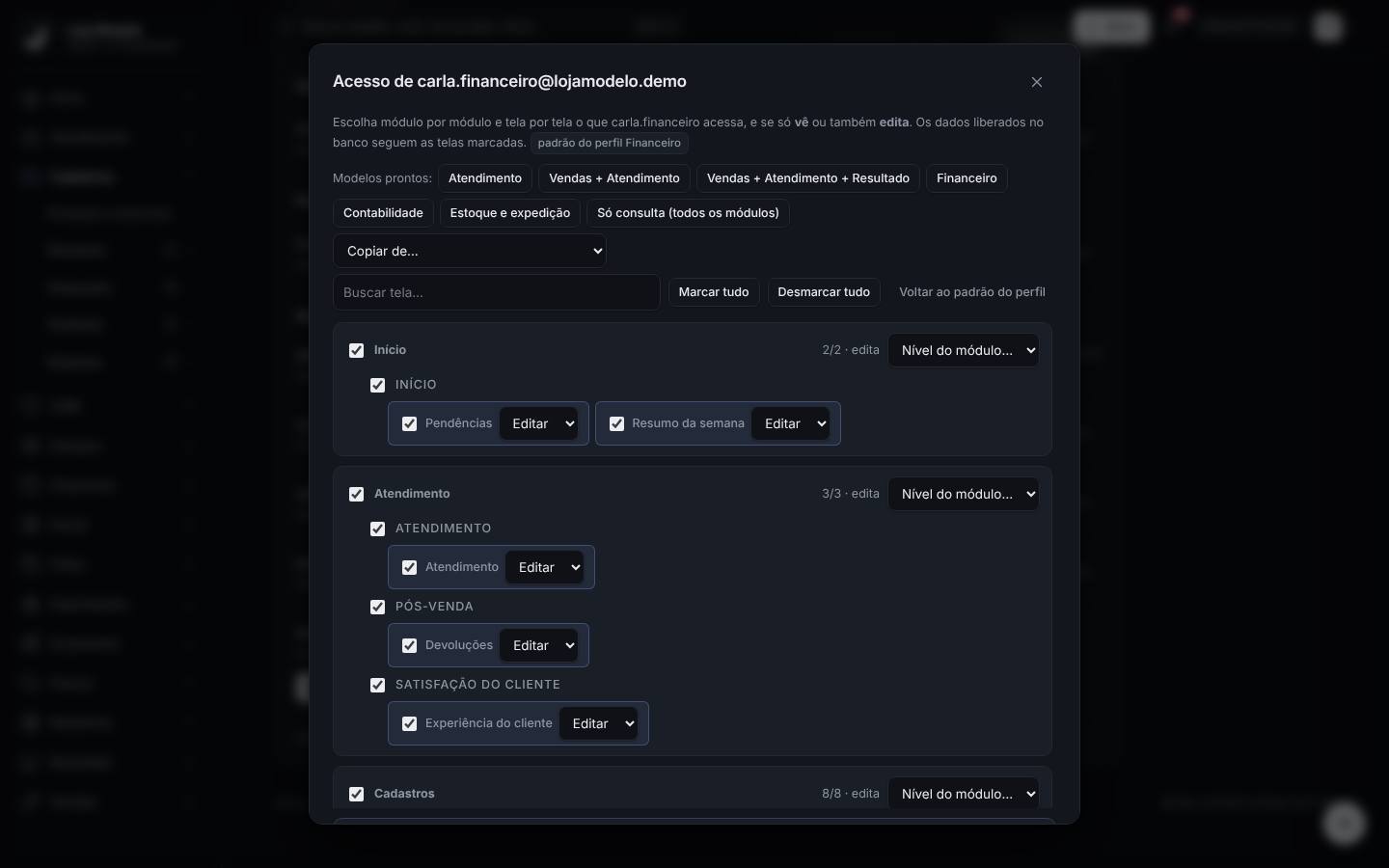
- Para escolher tela por tela, clique em Menus e telas. Comece por um dos Modelos prontos (Atendimento; Vendas + Atendimento; Vendas + Atendimento + Resultado; Financeiro; Contabilidade; Estoque e expedição; Só consulta) ou por Copiar de… outra pessoa.
- Marque módulos, grupos e telas. Em cada tela marcada, escolha Editar ou Só ver (ou use Nível do módulo… para o módulo inteiro). Buscar tela…, Marcar tudo, Desmarcar tudo e Voltar ao padrão do perfil ajudam.
- Confira o rodapé (quantas telas, quantas só para ver e os Dados liberados) e clique em Salvar acesso.
A Loja Modelo contratou o Lucas para o estoque. O dono convidou o e-mail dele com o perfil Estoque e expedição. Depois, em Menus e telas, aplicou o modelo Estoque e expedição e deixou Devoluções (Atendimento) como Só ver: o Lucas confere o que volta ao galpão, mas não responde clientes.
- A Central de ajuda, o Mapa do ERP, o Resumo da semana, os Primeiros passos e o painel da TV ficam sempre disponíveis para todos.
- Para o escritório de contabilidade, convide com Contabilidade (escritório): ele começa nas Regras fiscais e vê Financeiro, Fiscal, Orçamento, Cadastros, Resultado e Relatórios.
- Tela nova lançada depois que você personalizou os acessos aparece sozinha para quem já tem aquele módulo.
- Se você personalizar as telas de um Administrador e salvar, ele passa a Equipe completa e deixa de liberar acessos.
- Ações feitas no servidor (emitir nota, enviar GNRE, conectar integrações) seguem o perfil, não as telas marcadas. Escolha o perfil com cuidado.
- Ao desligar alguém, clique em Remover no mesmo dia. Cada pessoa usa o próprio login — nunca compartilhe senha.
Privacidade (LGPD): atender um pedido de dados
Cadastros › Empresa › Privacidade (LGPD)
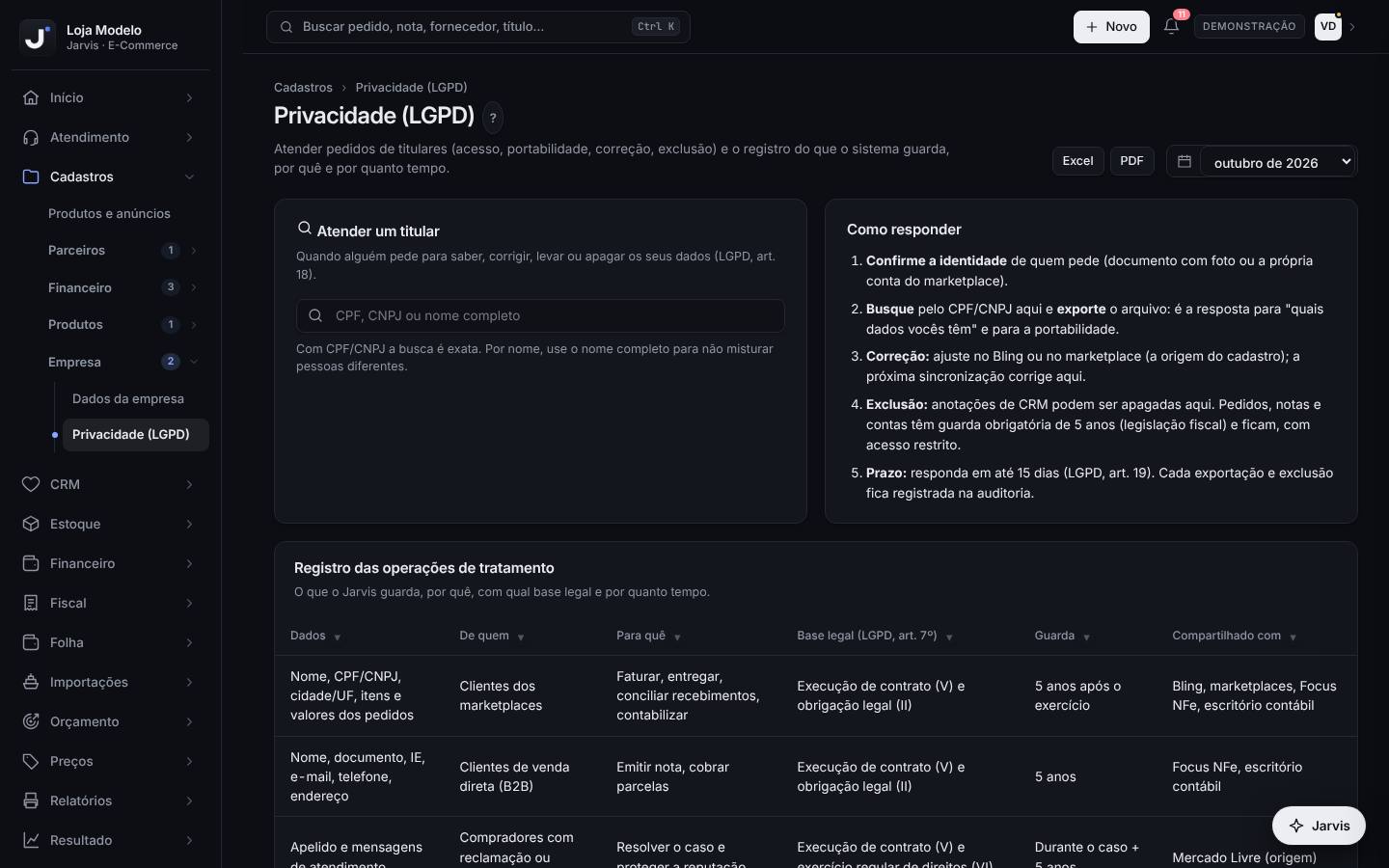
Atender quem pede para saber, levar, corrigir ou apagar os seus dados (LGPD, art. 18) e mostrar o registro do que o Jarvis guarda, por quê, com qual base legal e por quanto tempo.
Quando um cliente, fornecedor ou alguém da equipe fizer um pedido sobre os próprios dados — por e-mail, pelo marketplace ou pelo atendimento.
Passo a passo
- Confirme a identidade de quem pede (documento com foto ou a própria conta do marketplace onde comprou).
- Em Atender um titular, digite o CPF, CNPJ ou nome completo e tecle Enter. Com CPF/CNPJ a busca é exata.
- Confira os grupos encontrados (ex.: Pedidos de venda, Notas de entrada e devoluções), com quantos registros e o prazo de guarda de cada um.
- Clique em Exportar tudo (arquivo para o titular): o arquivo baixado é a resposta para “quais dados vocês têm” e para a portabilidade.
- Correção: ajuste no Bling ou no marketplace (a origem do cadastro). A próxima sincronização corrige no Jarvis.
- Exclusão: se houver anotações de CRM, use Apagar anotações de CRM. Pedidos, notas e contas têm guarda obrigatória de 5 anos e ficam, com acesso restrito.
- Responda em até 15 dias (LGPD, art. 19). Cada exportação e exclusão fica registrada na auditoria.
- A tabela Registro das operações de tratamento mostra os dados, de quem, para quê, a base legal, a guarda e com quem são compartilhados — útil para auditorias e para o encarregado de dados.
Uma cliente pede, pelo e-mail da Loja Modelo, para saber quais dados a loja tem dela. O atendimento confirma que o e-mail é o mesmo da compra, busca o CPF em Privacidade (LGPD), encontra 2 pedidos de venda, clica em Exportar tudo e envia o arquivo com o texto do modelo deste capítulo — 3 dias depois do pedido.
- Busque sempre pelo CPF/CNPJ. Por nome, use o nome completo para não misturar pessoas diferentes.
- Guarde o e-mail de resposta junto com o arquivo enviado: é a sua prova de que respondeu no prazo.
- Não apague pedidos ou notas a pedido do titular: a lei fiscal obriga a guardar por 5 anos. Explique isso na resposta (o modelo já traz o texto).
- Nunca envie o arquivo antes de confirmar a identidade: mandar dados para a pessoa errada também é vazamento.
Achar qualquer tela: Mapa do ERP e o botão ?
Busca (Ctrl K) › Mapa do ERP
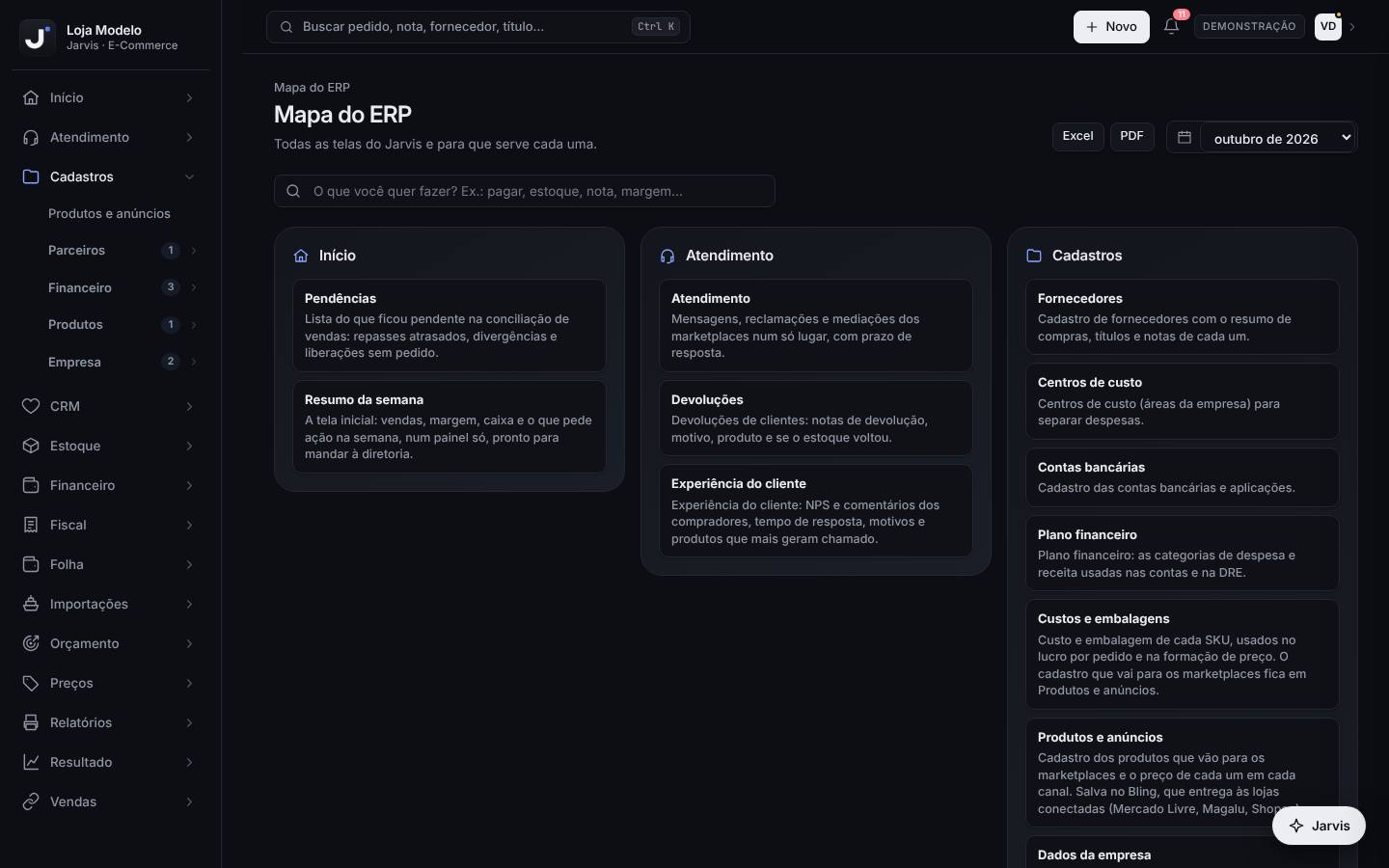
Lista todas as telas que você pode abrir, por módulo, com uma linha dizendo para que serve cada uma, e uma busca por assunto.
Quando não souber o nome da tela que resolve o que você precisa.
Passo a passo
- Tecle Ctrl K (ou clique na busca do topo) e escolha Mapa do ERP em Ações rápidas.
- No campo O que você quer fazer?, digite o assunto (ex.: pagar, estoque, nota, margem). O mapa mostra só as telas que combinam.
- Clique na tela para abri-la.
- Dentro de qualquer tela, o botão ? ao lado do título abre Para que serve, Quando usar e O que fazer. Ver todas as telas volta ao mapa; Entendi fecha.
O João, da expedição, precisa imprimir a lista do que separar hoje. Ele digita “separar” no Mapa do ERP, aparece Separação do dia e ele abre a tela sem precisar saber que ela fica em Estoque › Operação.
- O mapa mostra só as telas liberadas para você.
- A busca do topo também acha telas pelo nome: digite parte do nome (ex.: “fluxo”) e clique na tela em Telas.
- O mapa explica cada tela em uma linha. Para o passo a passo completo, use este manual (menu do seu nome › Manual e suporte › Manual).
Pratique na demonstração
- Abra a demonstração do Jarvis E-Commerce. A faixa Demonstração no rodapé confirma que os dados são fictícios (Loja Modelo).
- No Resumo da semana, clique no quadro Pendências, abra o cartão Liberações sem pedido e volte com ‹ Todas as pendências.
- Tecle Ctrl K, digite vendas de hoje e leia a resposta. Depois apague, escolha Mapa do ERP e digite “estoque”.
- Abra o menu do seu nome › Equipe e acessos. Em Convidar pessoa, digite lucas.estoque@lojamodelo.demo, escolha Estoque e expedição e clique em Convidar.
- Em Quem tem acesso, clique em Menus e telas da carla.financeiro, aplique o modelo Financeiro e clique em Salvar acesso.
- Vá em Cadastros › Empresa › Dados da empresa, escreva “Time Loja Modelo” em Assinatura das mensagens ao cliente e clique em Salvar.
- Em Cadastros › Empresa › Privacidade (LGPD), busque só “Mariana” e veja quantos registros aparecem (são várias clientes com esse nome — por isso, no dia a dia, busque pelo CPF). Clique em Exportar tudo (arquivo para o titular).
- Para terminar, clique em Recomeçar na faixa da demonstração.
Aparece o aviso “Convite enviado para lucas.estoque@lojamodelo.demo” e o convite entra em Convites aguardando cadastro (na demonstração nenhum e-mail sai de verdade); a Carla passa a mostrar “36 de 103 telas liberadas” (o número pode variar); ao voltar a Dados da empresa, a assinatura nova continua no campo; a busca por “Mariana” mostra dezenas de registros de pedidos de venda e o botão baixa um arquivo .json. Depois de Recomeçar, tudo volta ao original.
Modelos deste capítulo
Perguntas frequentes
A demonstração mexe nos meus dados de verdade?
Não. Ela roda só no seu navegador, com a base fictícia da Loja Modelo guardada apenas naquela aba. Nada é enviado. Fechar a aba ou clicar em Recomeçar descarta tudo o que você mexeu.
Por que não vejo um módulo que aparece neste manual?
Ou o seu perfil não inclui aquele módulo (peça ao administrador em Equipe e acessos), ou o plano da empresa não o libera (veja Plano e assinatura, no menu do seu nome).
O que é a competência do canto superior direito?
É o mês de referência das telas. As vendas entram no mês da nota fiscal; as contas, no mês do vencimento. Trocar o mês muda os números de várias telas ao mesmo tempo.
Posso usar o Jarvis no celular?
Sim. No celular ele abre a Diretoria no bolso, com o essencial; o botão Sistema completo leva às demais telas. Em Alertas no celular (menu do seu nome) você ativa as notificações neste aparelho.
Como protejo a minha conta?
Menu do seu nome › Segurança da conta: ative a verificação em duas etapas (código de um app autenticador no celular), troque a senha e defina depois de quanto tempo parado a sessão se encerra.
Convidei alguém, mas a pessoa não recebeu o e-mail. E agora?
Confira o endereço em Convites aguardando cadastro e use Reenviar e-mail. Se ainda assim não chegar, peça à pessoa para criar a conta em jaarvis.com.br/app com exatamente esse e-mail: ao confirmar, ela entra direto na sua empresa.