 Jarvis
- Cadastrar os dados, a logo e o responsável técnico do escritório.
- Convidar a equipe, dar o papel certo a cada pessoa e ajustar exceções por pessoa e por grupo de empresas.
- Definir os responsáveis de cada departamento e as metas e regras do escritório.
- Acompanhar o registro de atividades, a semana de cada pessoa e o desempenho por pessoa e por cliente.
- Mandar avisos internos para a equipe.
- Consultar a auditoria com o antes e o depois e gerar e conferir a cópia de segurança em ZIP.
Dados e logo do escritório
Administrar › Controle › Escritório › Dados e logo do escritório
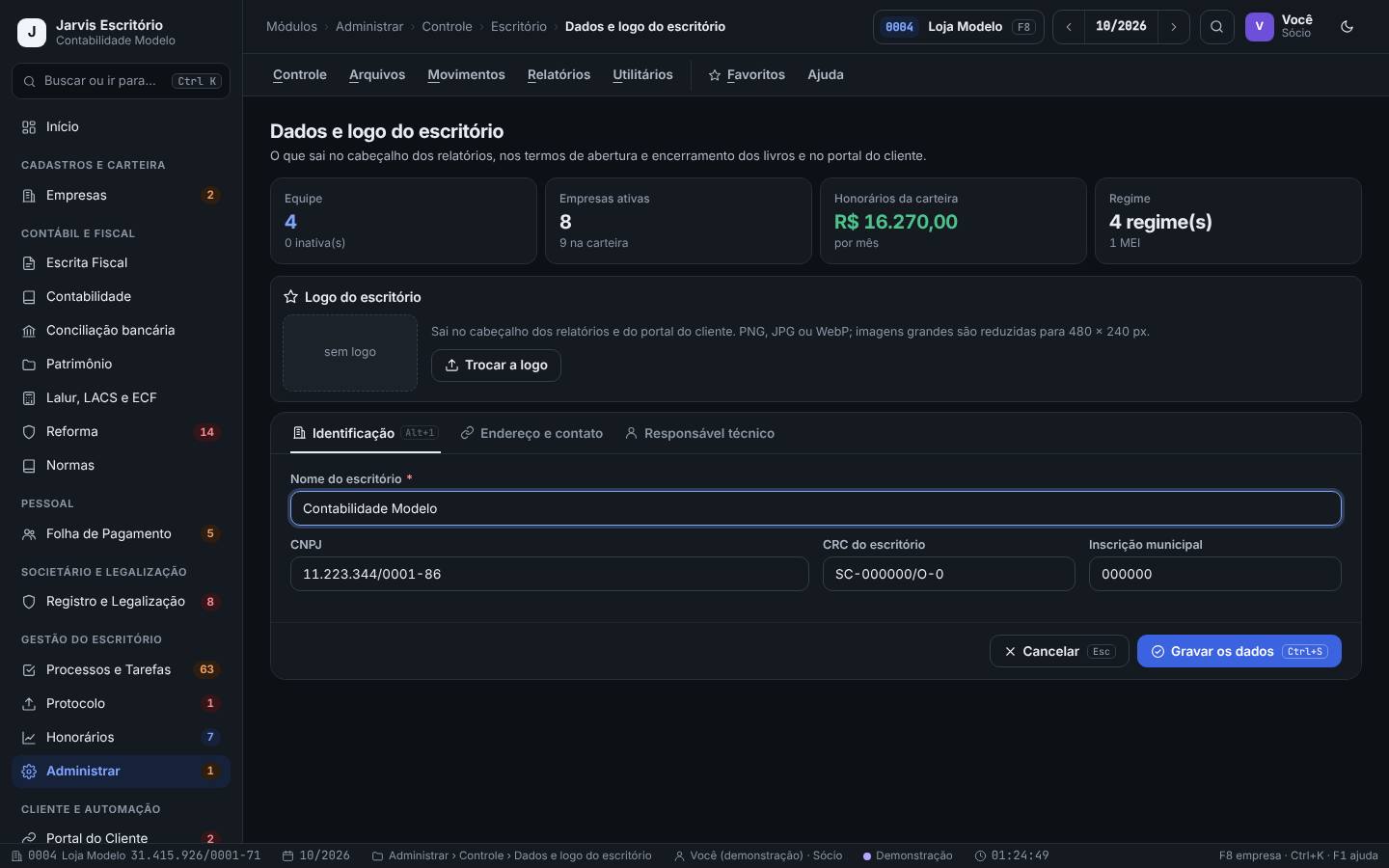
Guarda o que sai no cabeçalho dos relatórios, nos termos de abertura e encerramento dos livros e no portal do cliente: nome, CNPJ, CRC, inscrição municipal, endereço, contatos, logo e o responsável técnico.
Na implantação e quando algum dado do escritório mudar.
Passo a passo
- Clique em Administrar na barra lateral e abra Dados e logo do escritório. Os quadros do topo resumem equipe, empresas ativas, honorários da carteira e regimes.
- Na aba Identificação (Alt+1), preencha Nome do escritório, CNPJ, CRC do escritório e Inscrição municipal.
- Na aba Endereço e contato, preencha o endereço, E-mail, Telefone, WhatsApp e Site.
- Na aba Responsável técnico, informe nome, CPF, CRC e UF do CRC do contador responsável.
- Em Logo do escritório, clique em Trocar a logo (PNG, JPG ou WebP). Clique em Gravar os dados (Ctrl+S).
A Contabilidade Modelo cadastra o CRC do escritório, o endereço e a logo. A partir daí, o balancete, o comprovante de protocolo e o portal do cliente saem com a marca do escritório.
- Imagens grandes são reduzidas sozinhas. Use uma logo horizontal, com fundo transparente, para ficar bem no cabeçalho.
- Só o sócio grava esta tela. Os dados do responsável técnico saem em documentos oficiais: confira antes de gravar.
Equipe e convites
Administrar › Controle › Equipe e convites
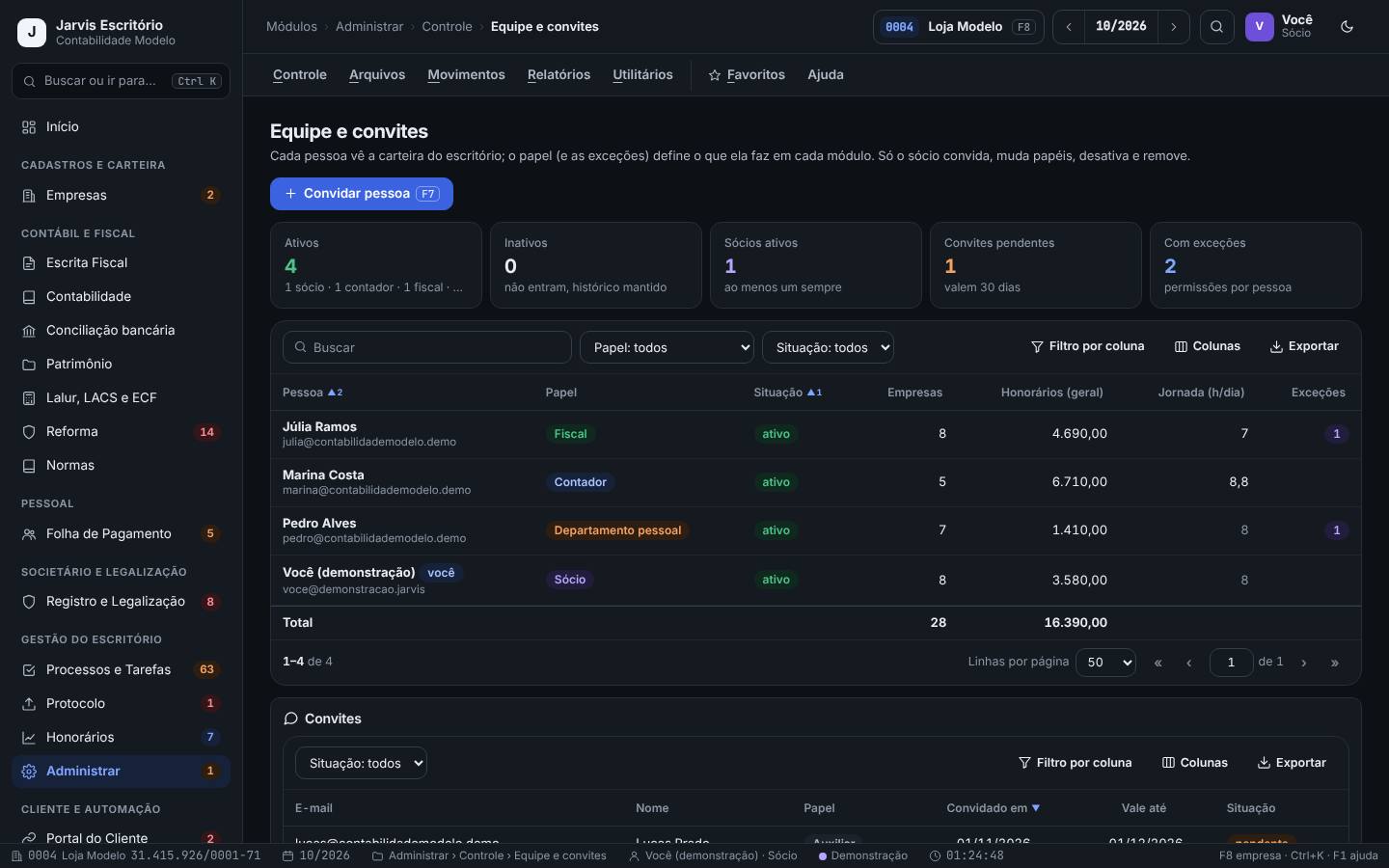
Lista as pessoas do escritório com o papel, a situação, as empresas, os honorários da carteira de cada uma, a jornada e as exceções. É onde o sócio convida, muda papéis e desativa.
Na implantação, ao contratar e ao desligar alguém.
Passo a passo
- Abra Equipe e convites. Os quadros mostram Ativos (por papel), Inativos, Sócios ativos, Convites pendentes e Com exceções.
- Clique em Convidar pessoa (F7): informe o E-mail da pessoa, o Nome e o Papel (Sócio, Contador, Fiscal, Departamento pessoal, Auxiliar) e clique em Convidar (Ctrl+S). O quadro O que cada papel faz explica cada um.
- Quem já tem conta no Jarvis entra na hora; sem conta, o convite vale 30 dias. Acompanhe em Convites.
- Abra uma pessoa para mudar o papel, a jornada ou desativar. Pessoa inativa não entra, mas o histórico dela fica.
A Contabilidade Modelo tem quatro pessoas: Você (Sócio), Marina Costa (Contador), Júlia Ramos (Fiscal) e Pedro Alves (Departamento pessoal). Ao contratar um auxiliar, o sócio convida com o papel Auxiliar: ele opera sem excluir, fechar ou transmitir.
- Dê o menor papel que resolve o trabalho da pessoa e use exceções para o que faltar.
- O escritório nunca fica sem sócio ativo: o Jarvis não deixa desativar o último. Ao desligar alguém, passe antes as tarefas dela em Processos e Tarefas › Reatribuir em lote.
Permissões por papel (matriz)
Administrar › Controle › Permissões por papel (matriz)
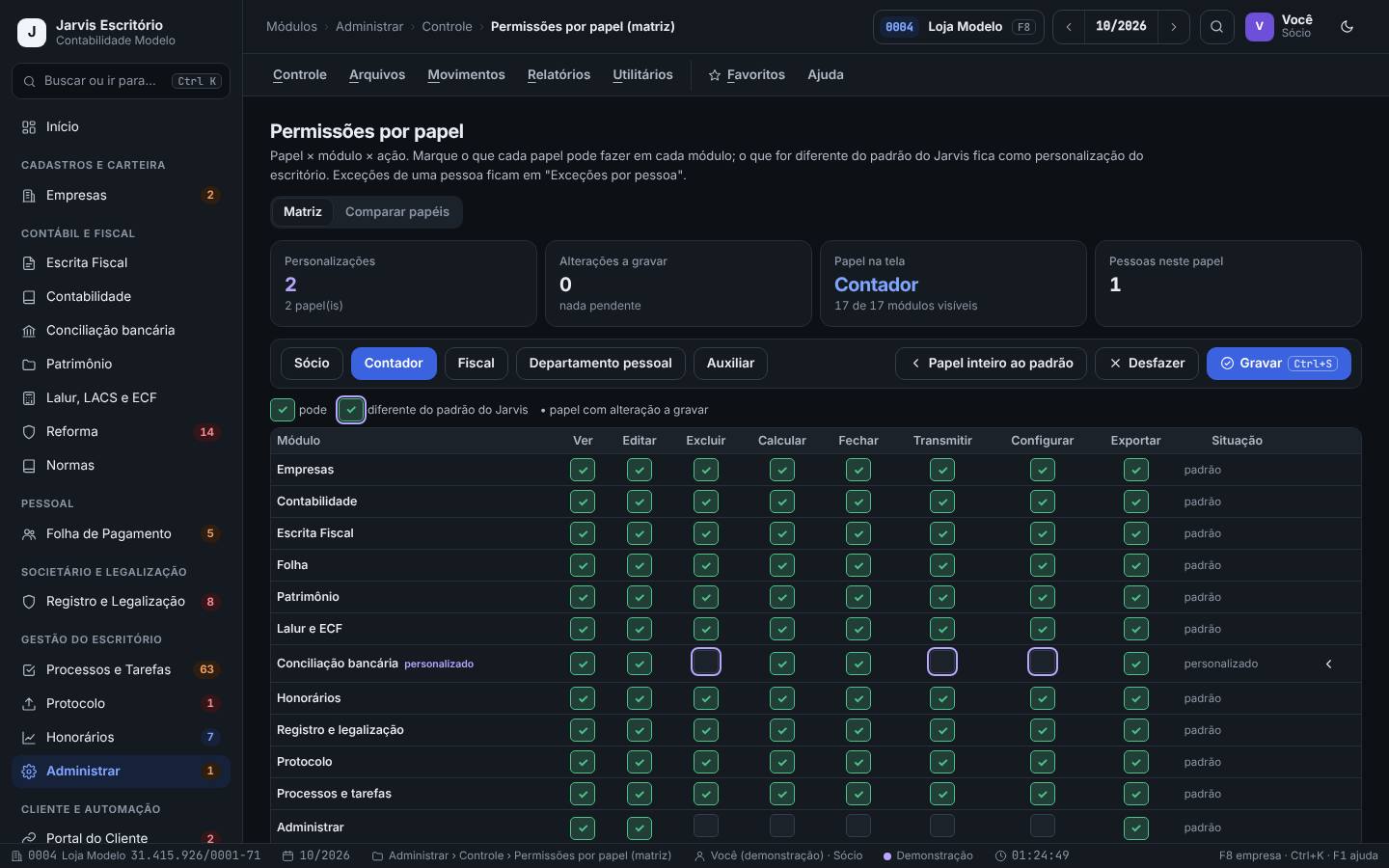
Uma matriz papel × módulo × ação (ver, editar, excluir, calcular, fechar, transmitir, configurar, exportar). O padrão do Jarvis é a base; o que você muda vira personalização do escritório.
Na implantação e quando a divisão de trabalho mudar.
Passo a passo
- Abra Permissões por papel. Os quadros mostram Personalizações, Alterações a gravar, o Papel na tela e as Pessoas neste papel.
- Escolha o papel nas abas: Sócio, Contador, Fiscal, Departamento pessoal e Auxiliar.
- Clique nas células para dar ou tirar uma ação num módulo. O que fica diferente do padrão do Jarvis aparece destacado e a coluna Situação mostra se o módulo está no padrão.
- Use Comparar papéis para ver os papéis lado a lado. Desfazer volta a última mudança; Papel inteiro ao padrão descarta as personalizações do papel.
- Clique em Gravar (Ctrl+S). Tudo vai para a auditoria.
O escritório quer que o papel Auxiliar possa exportar os relatórios do Protocolo. O sócio abre a aba Auxiliar, marca Exportar na linha Protocolo e grava. A célula fica destacada como personalização do escritório.
- O relatório Relatórios › Permissões da equipe imprime quem pode o quê, por papel ou por pessoa.
- Só o sócio grava. Ações como Fechar e Transmitir têm efeito fora do escritório (competência fechada, declaração enviada): libere com cuidado.
Exceções por pessoa e por grupo de empresas
Administrar › Controle › Exceções por pessoa
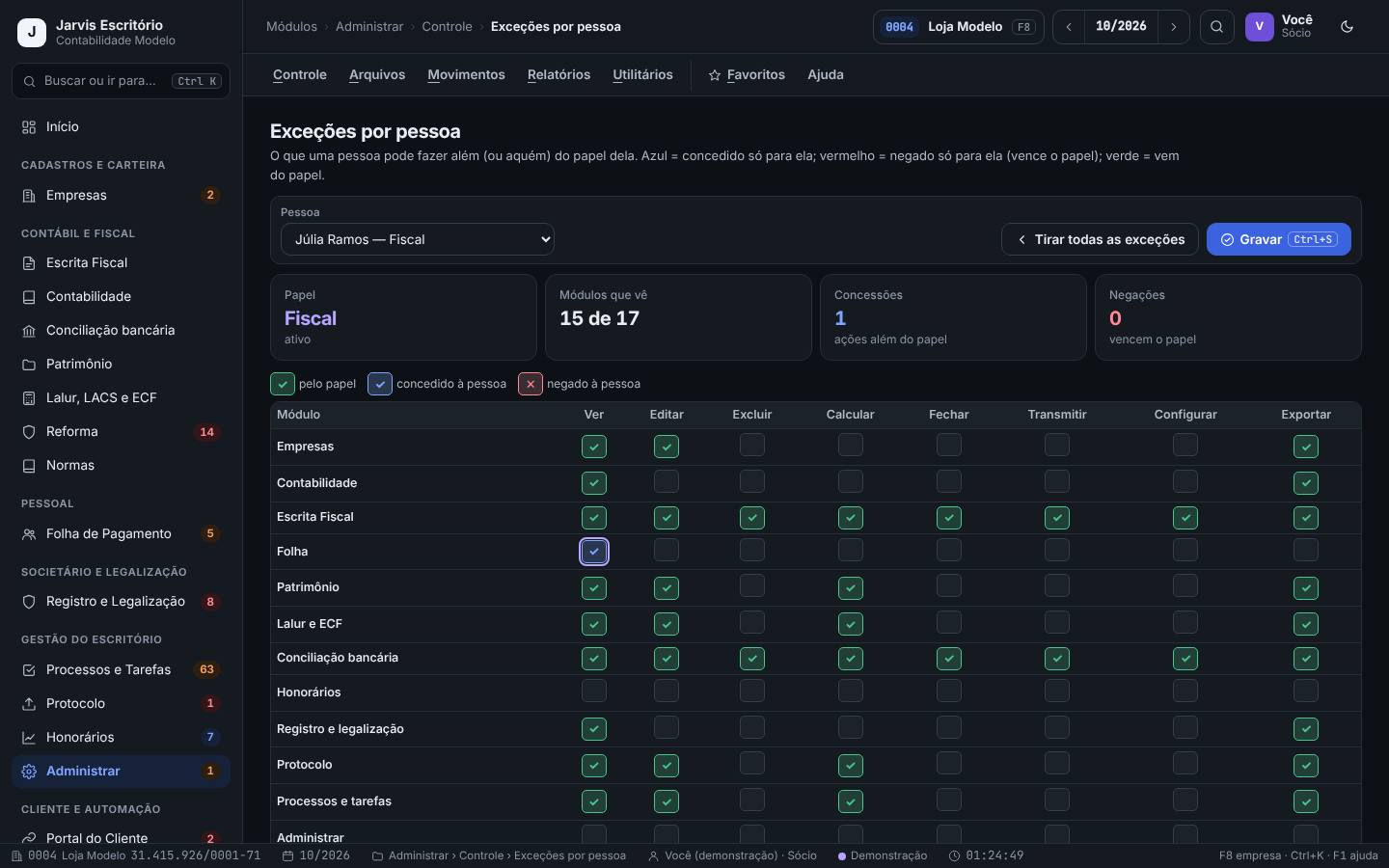
Concede ou nega a uma pessoa ações além (ou aquém) do papel dela. Negar vence o papel. Mostra as permissões efetivas de cada pessoa, com a origem de cada uma.
Quando uma pessoa precisa de uma permissão a mais (ou a menos) que o resto do papel.
Passo a passo
- Abra Exceções por pessoa e escolha a Pessoa. Os quadros mostram o Papel, os Módulos que vê, as Concessões e as Negações.
- Na matriz, leia a legenda: ✓ pelo papel, ✓ concedido à pessoa e ✕ negado à pessoa.
- Clique nas células para conceder ou negar. Tirar todas as exceções devolve a pessoa ao papel puro. Clique em Gravar (Ctrl+S).
- Para limitar uma pessoa só em algumas empresas, use Controle › Exceções por grupo de empresas: Nova exceção (F7), escolha o grupo, a pessoa, o módulo e as ações, e confira em Simular.
Júlia Ramos é do papel Fiscal, que não vê a Folha; ela tem uma concessão só para Ver a Folha. Já Pedro Alves, do DP, tem uma exceção por grupo: nas empresas do grupo “Prioridade alta”, ele não pode Excluir nem Fechar a folha sem o sócio.
- Prefira ajustar o papel quando a mesma exceção servir para várias pessoas.
- Exceção esquecida é brecha. Revise o quadro Com exceções da Equipe a cada troca de função.
Responsáveis por departamento
Administrar › Controle › Responsáveis por departamento
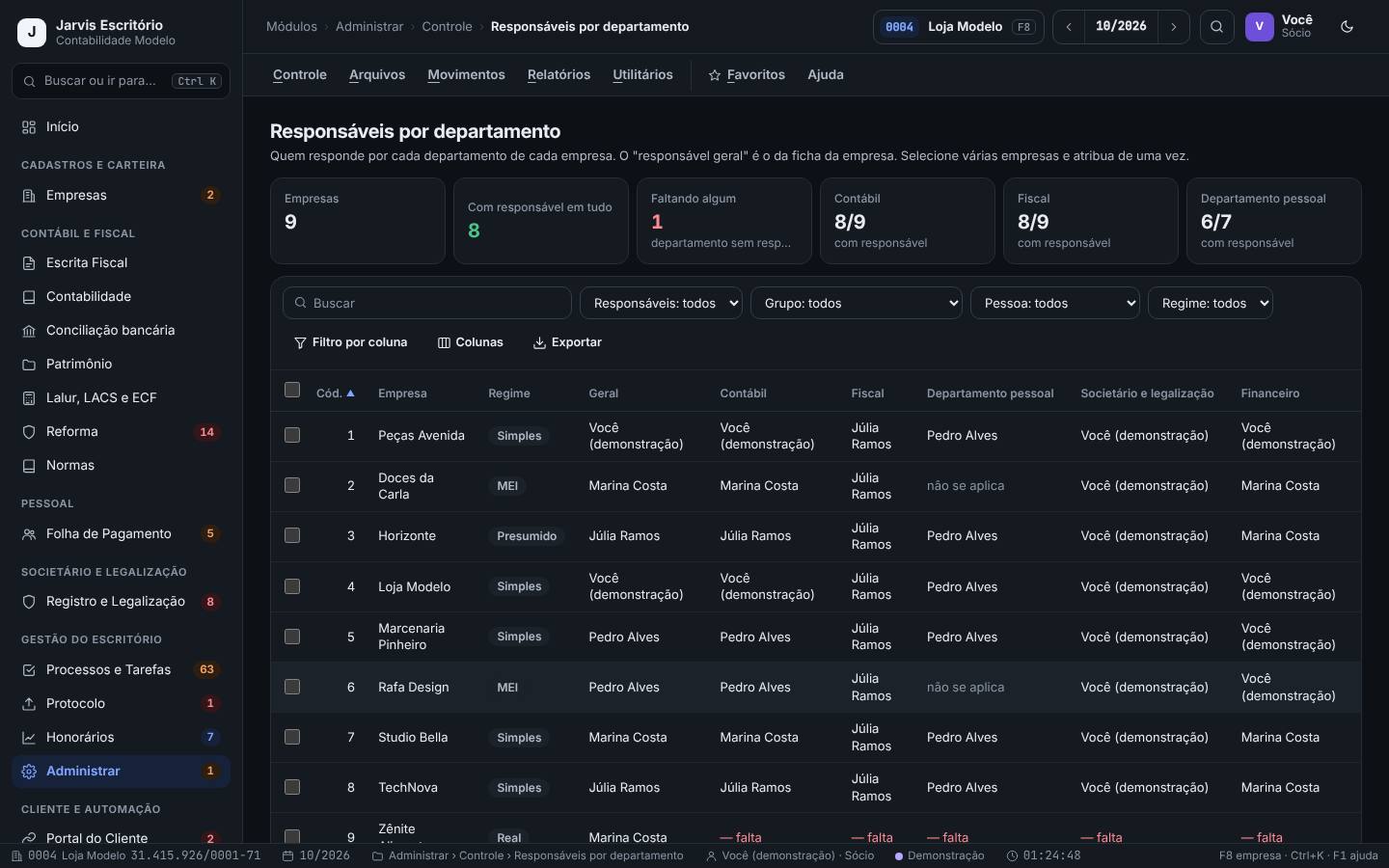
Grade da carteira com o responsável de cada departamento em cada empresa. Mostra a carga de cada pessoa e as empresas sem responsável. O “responsável geral” é o da ficha da empresa.
Ao redistribuir a carteira e ao entrar um cliente novo.
Passo a passo
- Abra Responsáveis por departamento. Os quadros mostram Empresas, Com responsável em tudo, Faltando algum e a cobertura de cada departamento.
- Filtre por Responsáveis (Faltando algum, Completas), Grupo, Pessoa e Regime.
- Selecione várias empresas e atribua o responsável de um departamento de uma vez.
- Confira a Carga por pessoa: empresas distintas e honorários da carteira de cada um.
O filtro Faltando algum mostra uma empresa sem responsável no departamento pessoal. O sócio seleciona e atribui Pedro Alves.
- É a mesma informação de Processos e Tarefas › Departamentos e responsáveis, usada na geração das tarefas do mês.
- Mudar o responsável aqui vale para as próximas tarefas. As tarefas já geradas mudam com o Reatribuir em lote.
Configurações do escritório
Administrar › Controle › Escritório › Configurações do escritório
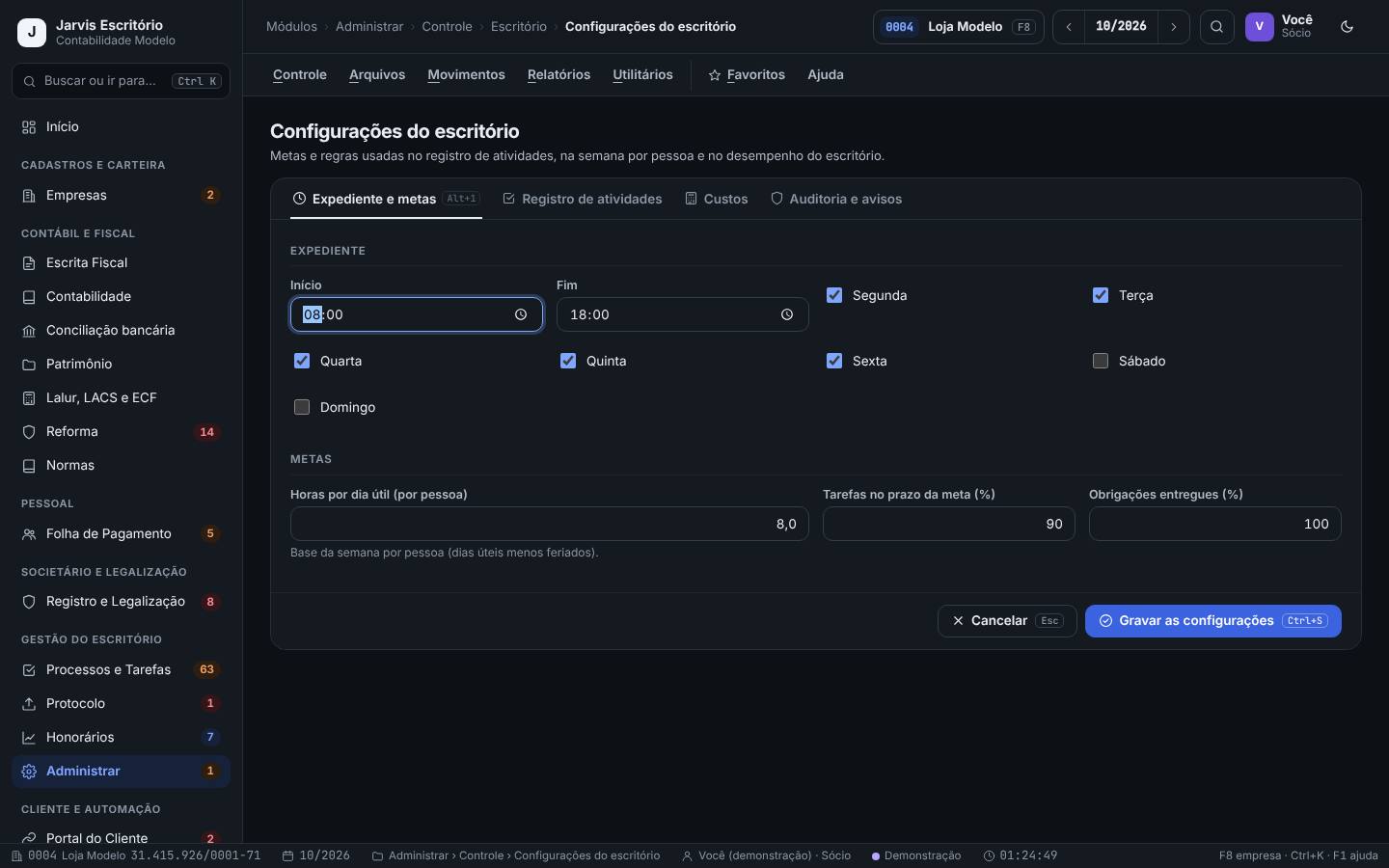
Define o expediente, as metas (horas por dia, tarefas no prazo, obrigações entregues), as regras do registro de atividades, o custo-hora padrão e os períodos da auditoria e dos avisos.
Na implantação e quando mudar as metas do escritório.
Passo a passo
- Abra Configurações do escritório. Na aba Expediente e metas (Alt+1), informe Início e Fim do expediente, os dias trabalhados e as metas: Horas por dia útil (por pessoa), Tarefas no prazo da meta (%) e Obrigações entregues (%).
- Na aba Registro de atividades, decida se o lançamento manual é arredondado, até quantos dias atrás pode ser feito e se exige o tipo de serviço e a empresa.
- Na aba Custos, informe o Custo-hora padrão e os Encargos de referência (%).
- Na aba Auditoria e avisos, defina os períodos padrão das consultas. Clique em Gravar as configurações (Ctrl+S).
A Contabilidade Modelo define 8 horas por dia útil, meta de 90% das tarefas no prazo da meta e 100% das obrigações entregues. O relatório de desempenho passa a comparar cada pessoa com essas metas.
- Feriados estaduais e municipais ficam em Controle › Escritório › Feriados estaduais e municipais e valem nos prazos de todos os módulos.
- O custo da equipe (salário e encargos de cada pessoa) fica em Arquivos › Custo da equipe e só o gestor vê. Trate esses números como confidenciais.
Registro de atividades (horas da equipe)
Administrar › Movimentos › Registro de atividades
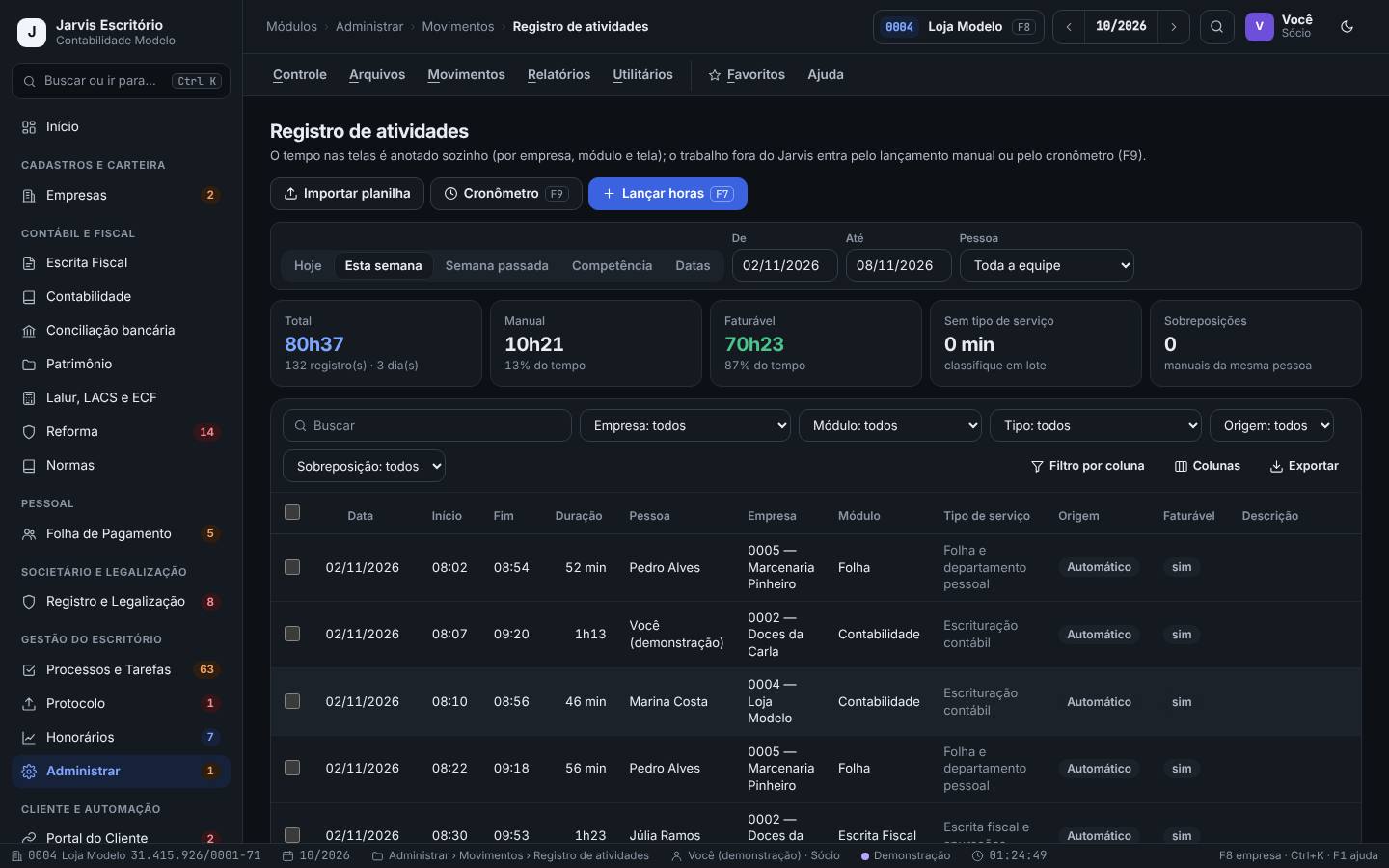
Mostra o tempo da equipe por empresa, módulo e tipo de serviço. O tempo nas telas é anotado sozinho; o trabalho fora do Jarvis entra pelo lançamento manual ou pelo cronômetro.
Toda semana, para conferir e classificar as horas; no fim do mês, antes da rentabilidade.
Passo a passo
- Abra Registro de atividades. Escolha o período: Hoje, Esta semana, Semana passada, Competência ou Datas; e a Pessoa.
- Leia os quadros: Total, Manual, Faturável, Sem tipo de serviço (classifique em lote) e Sobreposições.
- Para lançar um trabalho fora do sistema (reunião, ligação), use Lançar horas (F7). Para medir enquanto trabalha, use o Cronômetro (F9).
- Filtre por Empresa e Módulo; Enter edita a linha. Para trazer horas de outra ferramenta, use Importar planilha.
Na semana, a equipe somou 151 horas, 85% faturáveis. Marina lança 1 hora de reunião com o sócio da Horizonte como “consultoria”; no faturamento, as horas acima do limite do contrato viram excedente.
- Zere o quadro Sem tipo de serviço toda semana: sem o tipo, a hora não entra certo na rentabilidade.
- O registro automático anota onde a pessoa está no sistema. Ele é para gestão e cobrança, não para controle de jornada trabalhista; confira a legislação trabalhista vigente para isso.
Avisos para a equipe
Administrar › Movimentos › Avisos para a equipe
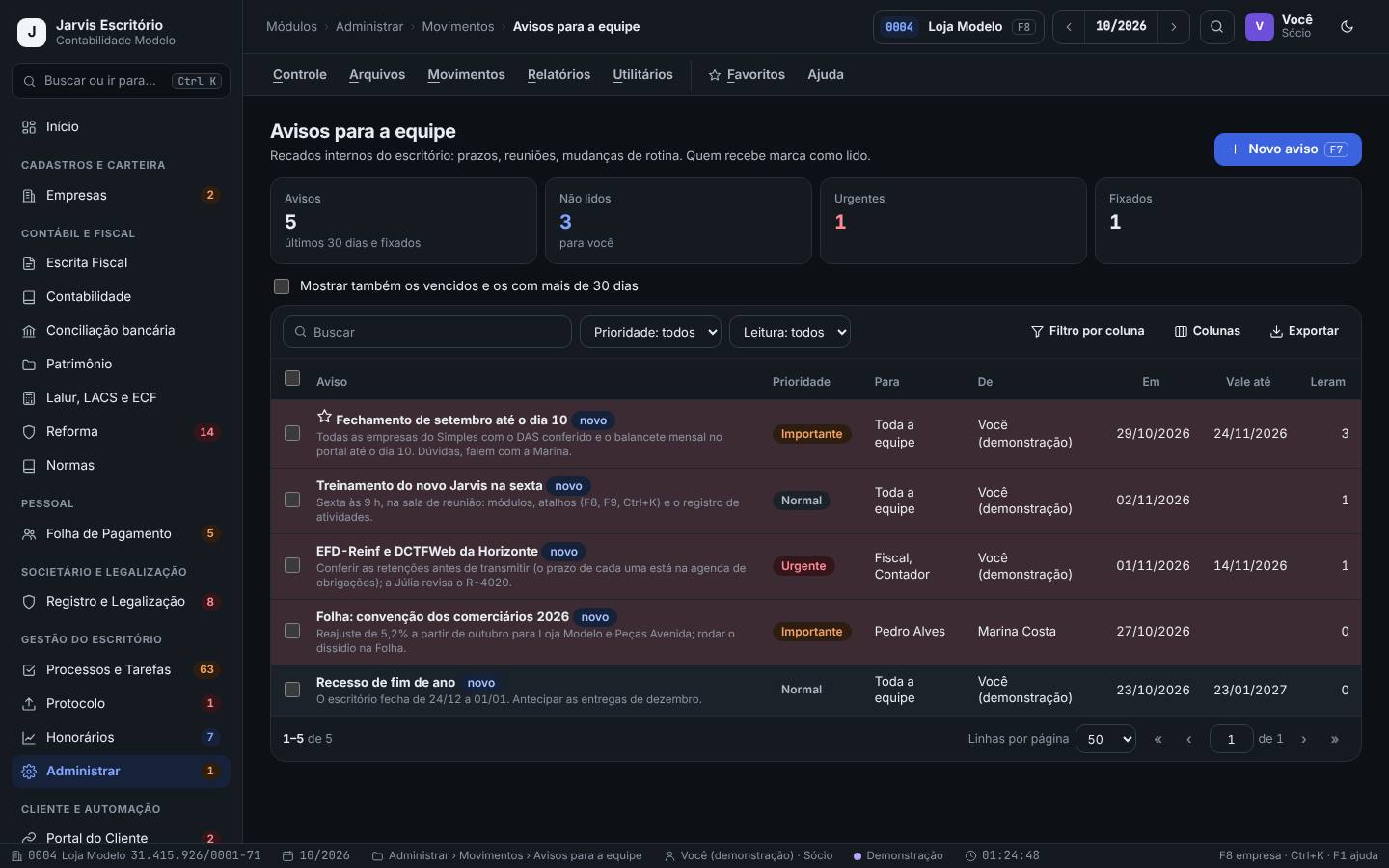
Recados internos do escritório (prazos, reuniões, mudanças de rotina) para todos, para alguns papéis ou para algumas pessoas, com prioridade, fixação, validade e quem já leu.
Sempre que precisar avisar a equipe de algo que não é uma tarefa.
Passo a passo
- Abra Avisos para a equipe. Os quadros mostram Avisos, Não lidos (para você), Urgentes e Fixados.
- Clique em Novo aviso (F7): Título, Texto, Prioridade, Vale até e, se quiser, Fixar no topo. Escolha os papéis (Sócio, Contador, Fiscal, Departamento pessoal, Auxiliar) ou Ou uma pessoa.
- Clique em Gravar (Ctrl+S). A coluna Leram mostra quantos já leram.
- Para ver os antigos, marque Mostrar também os vencidos e os com mais de 30 dias.
O sócio fixa o aviso “Fechamento de setembro até o dia 10” para toda a equipe, como Importante, válido até o fim do mês. Três pessoas já leram.
- Aviso urgente para um papel (ex.: Fiscal e Contador) chega só para quem precisa, sem encher a caixa dos outros.
- Aviso não é tarefa. Se alguém precisa fazer algo com prazo, crie a tarefa em Processos e Tarefas.
Desempenho do escritório
Administrar › Relatórios › Desempenho do escritório
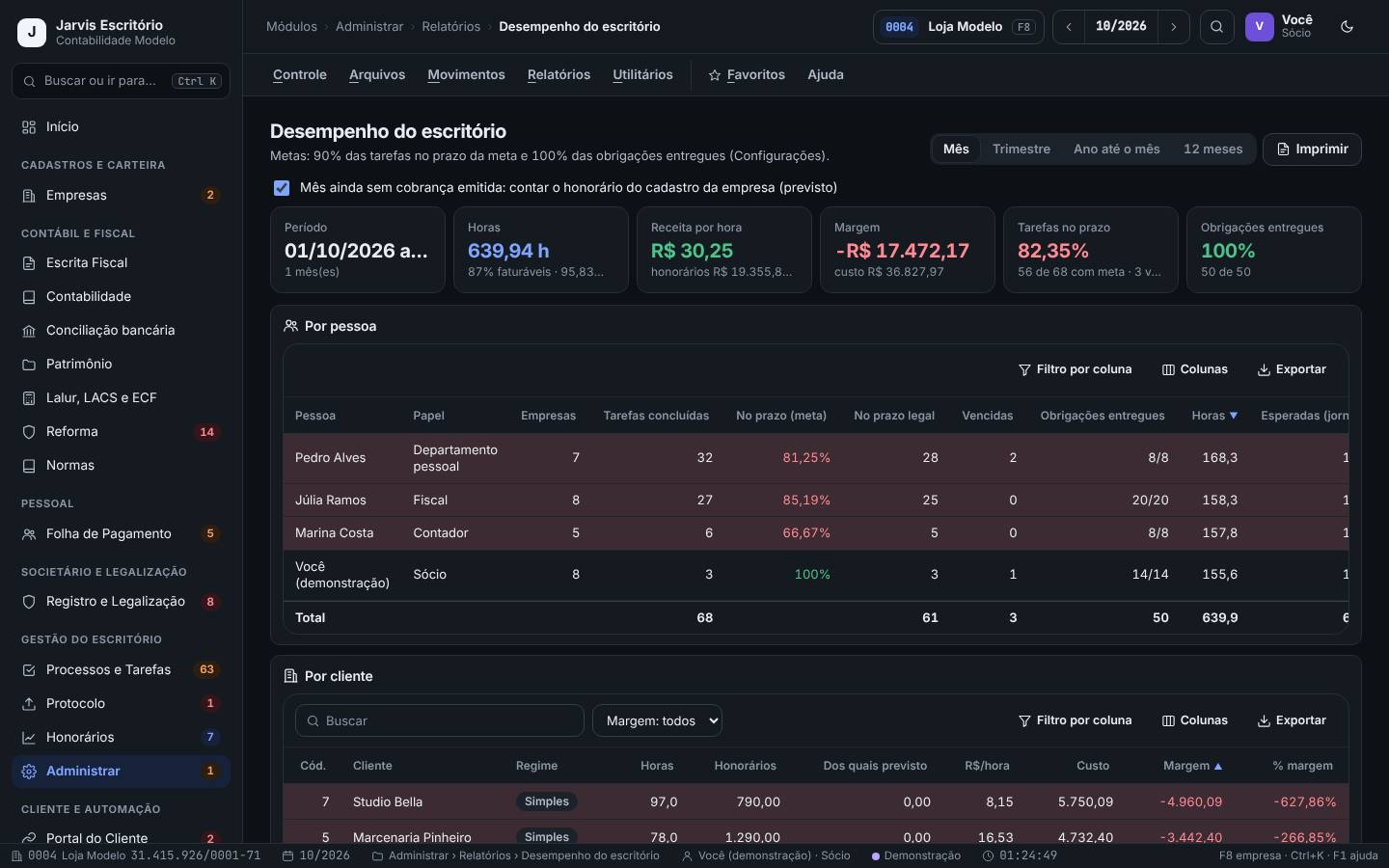
Junta, por pessoa e por cliente: empresas, tarefas no prazo da meta e legal, obrigações entregues, horas, receita por hora, custo-hora e margem.
No fechamento de cada mês e na revisão anual dos honorários.
Passo a passo
- Abra Desempenho do escritório e escolha o período: Mês, Trimestre, Ano até o mês ou 12 meses.
- Se o mês ainda não foi faturado, marque Mês ainda sem cobrança emitida: contar o honorário do cadastro da empresa (previsto).
- Leia os quadros: Horas (faturáveis e contra as esperadas), Receita por hora, Margem, Tarefas no prazo e Obrigações entregues.
- Na tabela Por pessoa, compare tarefas, horas, % apontado, % faturável, receita, custo e margem. Na tabela Por cliente, veja horas, honorários e % margem de cada empresa. Use Imprimir para levar à reunião.
Em setembro, o escritório entregou 100% das obrigações e cumpriu a meta em 84,75% das tarefas, abaixo da meta de 90%. Na tabela por cliente, uma empresa aparece com margem negativa: o sócio leva o caso para a revisão do contrato.
- Cliente com margem negativa por vários meses é candidato a reajuste, a limites no contrato ou a cobrança de excedentes.
- A margem depende do custo da equipe cadastrado e das horas classificadas. Com custo ou horas incompletos, o número engana.
Auditoria: o antes e o depois
Administrar › Relatórios › Auditoria (antes e depois)
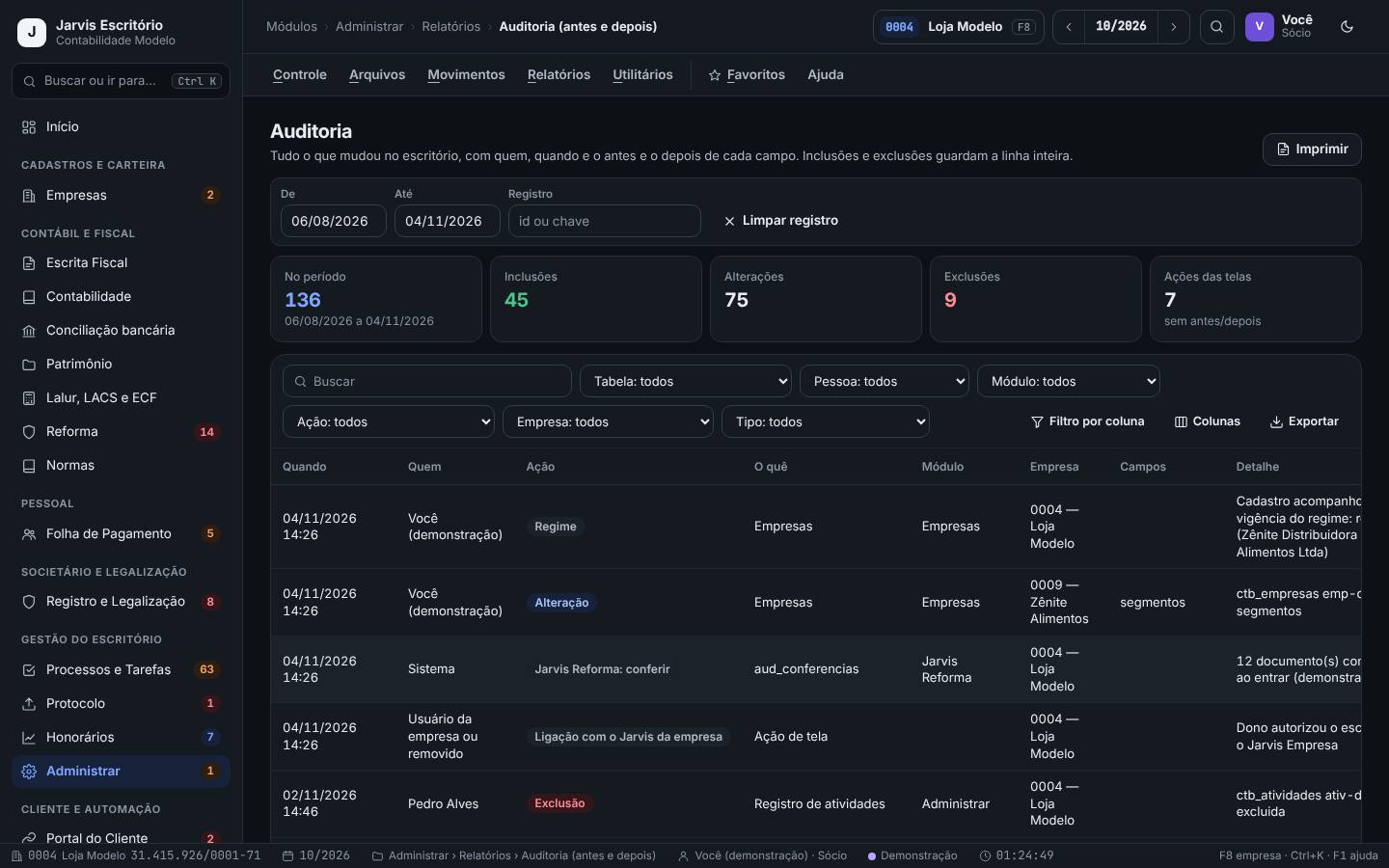
É a trilha de tudo o que mudou no escritório: quem, quando, o quê, em qual módulo e empresa, com o antes e o depois de cada campo. Inclusões e exclusões guardam a linha inteira.
Quando alguém pergunta “quem mudou isso?” e nas revisões periódicas de controle.
Passo a passo
- Abra Auditoria. Informe o período em De e Até; para seguir um registro específico, use o campo Registro.
- Leia os quadros: No período, Inclusões, Alterações, Exclusões e Ações das telas (sem antes e depois).
- Filtre por Tabela, pessoa, módulo e ação. A tabela mostra Quando, Quem, Ação, O quê, Módulo, Empresa e os Campos mudados.
- Tecle Enter (ou clique) para abrir o antes × depois campo a campo. Marque Mostrar todos os campos para ver a linha inteira. Use Imprimir ou o relatório de auditoria para guardar.
O valor do contrato de um cliente mudou e ninguém lembra por quê. O sócio filtra a tabela “Contratos de honorários”, abre a alteração e vê quem mudou, quando, o valor antigo e o novo.
- Registre o motivo das mudanças importantes no campo de observação da própria tela: a auditoria guarda o que mudou, não o porquê.
- Algumas ações ficam registradas sem o antes e o depois (as “ações das telas”), e o custo da equipe não tem os valores guardados na trilha, por sigilo.
Exportar dados do escritório (cópia de segurança)
Administrar › Utilitários › Exportar dados do escritório (ZIP)
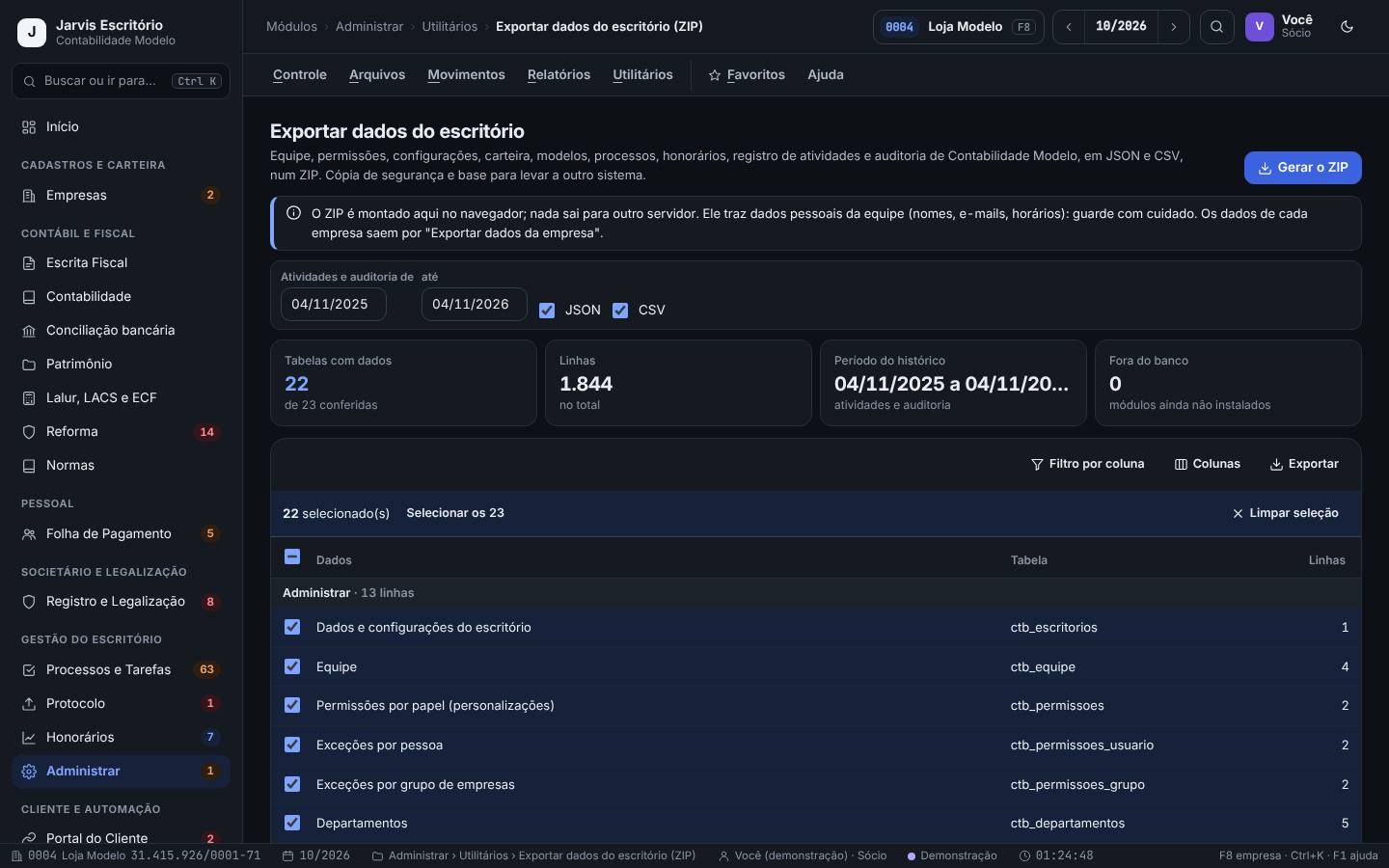
Gera um ZIP com equipe, permissões, configurações, carteira, modelos, processos, honorários, registro de atividades e auditoria do escritório, em JSON e CSV. Serve de cópia de segurança e de base para levar a outro sistema.
Uma vez por mês, guardado num lugar seguro, e antes de mudanças grandes.
Passo a passo
- Abra Exportar dados do escritório. Escolha o período de Atividades e auditoria (de/até) e os formatos JSON e CSV.
- Confira os quadros Tabelas com dados, Linhas e Período do histórico e a lista de tabelas por módulo. Use Selecionar os N ou Limpar seleção para escolher.
- Clique em Gerar o ZIP. O arquivo é montado no navegador e baixado.
- Para os dados de uma empresa (notas, lançamentos, folha), escolha a empresa com F8 e use Utilitários › Exportar dados da empresa (ZIP).
No último dia útil do mês, o sócio da Contabilidade Modelo gera o ZIP do escritório e guarda no cofre de arquivos do escritório, junto com o ZIP de cada empresa que fechou a competência.
- Depois de gerar, confira o arquivo em Conferir arquivo exportado: o aviso de sucesso já indica o caminho.
- Só o sócio exporta os dados do escritório. O ZIP traz dados pessoais da equipe (nomes, e-mails, horários): guarde com cuidado e siga a política de proteção de dados do escritório.
Conferir arquivo exportado
Administrar › Utilitários › Conferir arquivo exportado
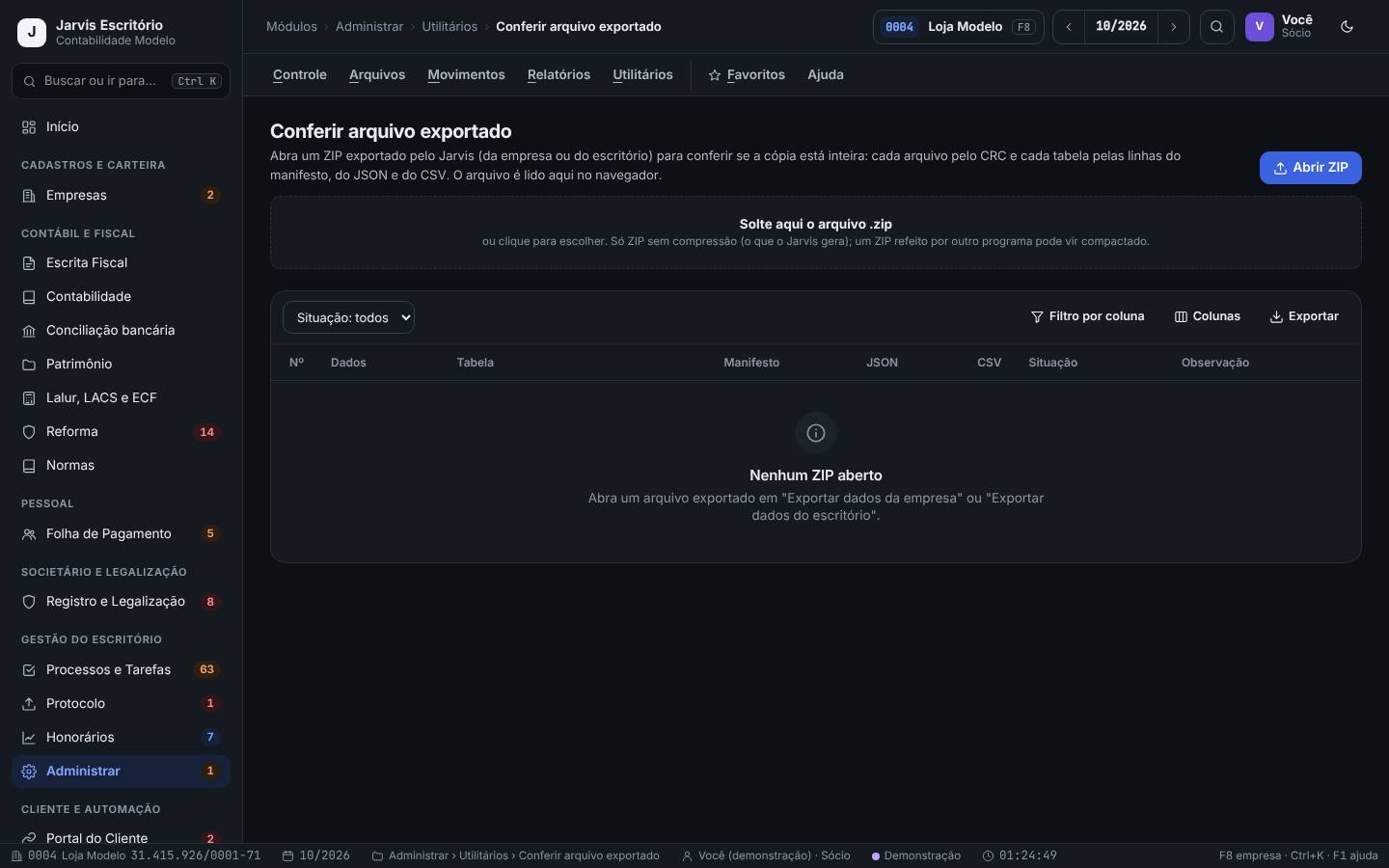
Abre um ZIP exportado pelo Jarvis (da empresa ou do escritório) e confere se a cópia está inteira: cada arquivo pelo CRC e cada tabela pelas linhas do manifesto, do JSON e do CSV.
Logo depois de gerar uma exportação e antes de apagar qualquer cópia antiga.
Passo a passo
- Abra Conferir arquivo exportado. Clique em Abrir ZIP ou solte o arquivo na área indicada (logo depois de exportar, aparece também Conferir o último gerado).
- Leia o resultado: Arquivos no ZIP, Tabelas, Linhas lidas, Problemas e o Tipo (escritório ou empresa).
- Filtre a Situação das tabelas: Conferida, Vazia, Com problema, Não exportada.
O sócio abre o ZIP recém-gerado e lê: “está inteiro”, 46 arquivos, 22 tabelas conferidas e nenhum problema. Só então apaga a cópia do mês retrasado.
- O arquivo é lido no próprio navegador: nada sai do seu computador.
- Só funciona com o ZIP que o Jarvis gera (sem compressão). Um ZIP refeito por outro programa pode vir compactado e não ser lido.
Pratique na demonstração
- Em Equipe e convites, clique em Convidar pessoa e convide um e-mail fictício com o papel Auxiliar.
- Em Permissões por papel, abra a aba Auxiliar, use Comparar papéis e veja o que ele não pode fazer.
- Em Exceções por pessoa, escolha Júlia Ramos e encontre a concessão que ela tem além do papel.
- Em Auditoria, abra a primeira linha e veja o detalhe.
- Em Exportar dados do escritório, clique em Gerar o ZIP; depois, em Conferir arquivo exportado, use Conferir o último gerado.
O convite aparece em Convites como pendente; a conferência do ZIP diz que ele está inteiro e sem problemas. Use Recomeçar na faixa da demonstração para voltar a base ao original.
Perguntas frequentes
Quem pode mudar permissões e a equipe?
Só o sócio. O Jarvis também não deixa o escritório ficar sem nenhum sócio ativo.
Desativei uma pessoa. Perdi o histórico dela?
Não. Pessoa inativa não entra no sistema, mas as tarefas, horas e a auditoria do que ela fez continuam guardadas.
O que vence: o papel ou a exceção?
A exceção da pessoa vale sobre o papel, e uma negação sempre vence.
Com que frequência devo exportar os dados?
Uma vez por mês é um bom ponto de partida, e sempre antes de mudanças grandes. Confira cada ZIP em Conferir arquivo exportado.