 Jarvis
- Acompanhar o uso do portal por cliente na visão geral.
- Decidir o que cada cliente vê e convidar as pessoas certas de cada empresa.
- Definir os documentos que cada empresa deve mandar e deixar a régua cobrar sozinha.
- Publicar documentos e guias e acompanhar o que o cliente abriu.
- Gerar e publicar o relatório mensal ao cliente.
- Responder às solicitações e enviar comunicados com confirmação de leitura.
Visão geral do portal
Portal do Cliente › Movimentos › Visão geral do portal
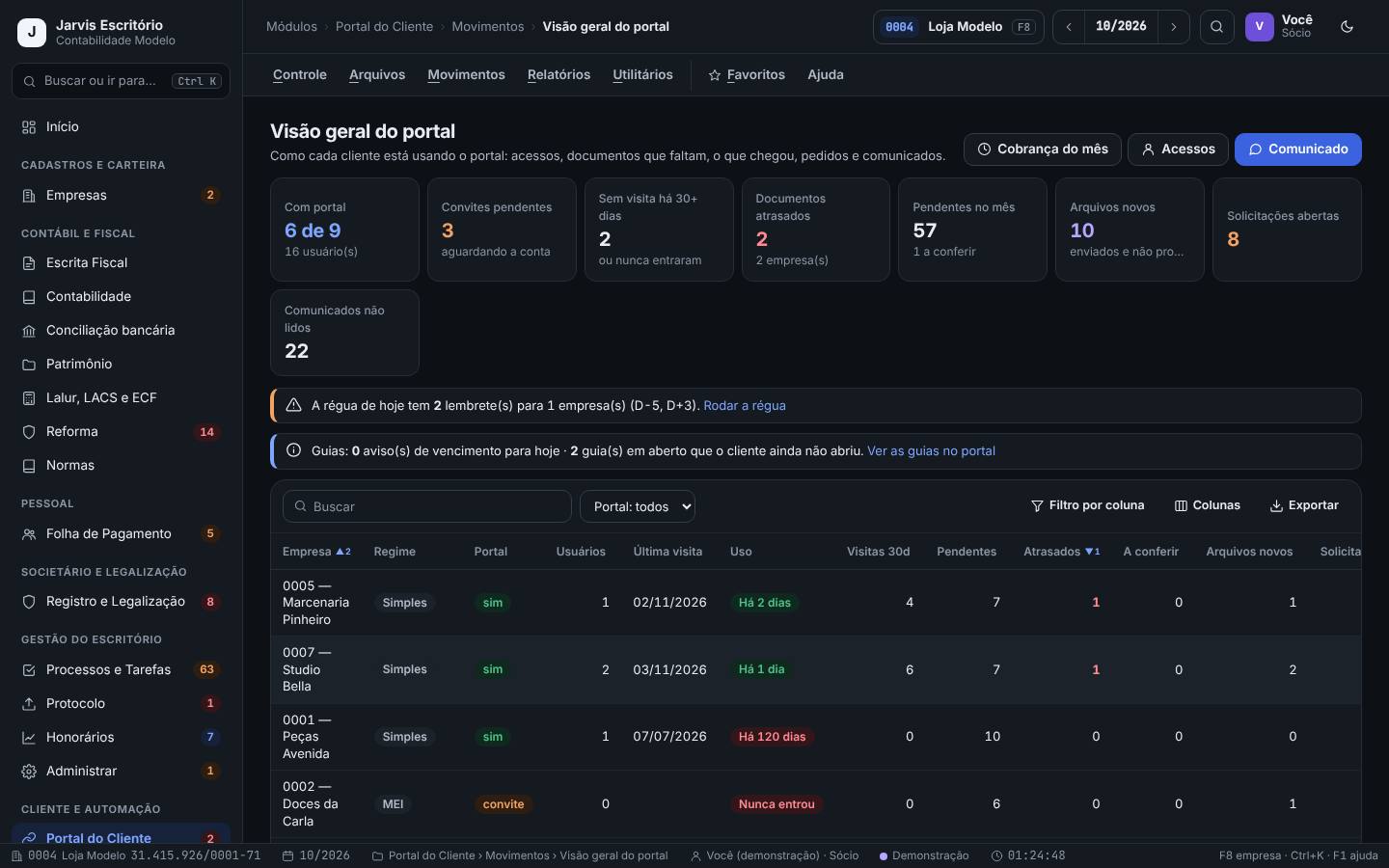
Uma linha por empresa mostra como cada cliente usa o portal: usuários, convites, última visita, documentos pendentes e atrasados, arquivos novos, solicitações e comunicados não lidos.
Todo dia, para ver o que chegou e o que falta.
Passo a passo
- Clique em Portal do Cliente na barra lateral e abra Visão geral do portal.
- Clique nos quadros para filtrar: Com portal, Convites pendentes, Sem visita há 30+ dias, Documentos atrasados, Pendentes no mês, Arquivos novos, Solicitações abertas e Comunicados não lidos.
- Leia os avisos do topo: a régua de hoje (use Rodar a régua) e as guias que vencem e o cliente ainda não abriu (Ver as guias no portal).
- Na tabela, veja por empresa a Última visita, o Uso, os Pendentes, os Atrasados, o que está A conferir e os Arquivos novos.
- Use os atalhos Cobrança do mês, Acessos e Comunicado no topo.
A visão geral mostra a Zênite Alimentos sem portal (“Nunca entrou”) e com 4 documentos atrasados. A equipe decide convidar o financeiro da Zênite e, enquanto isso, cobra os documentos por e-mail.
- Cliente que não entra no portal há mais de 30 dias costuma não ver as guias. Ligue e ajude no primeiro acesso.
- Empresa sem nenhum usuário não vê nada do que é publicado. Confira os acessos antes de contar com o portal para entregar guias.
O que o cliente vê
Portal do Cliente › Controle › O que o cliente vê
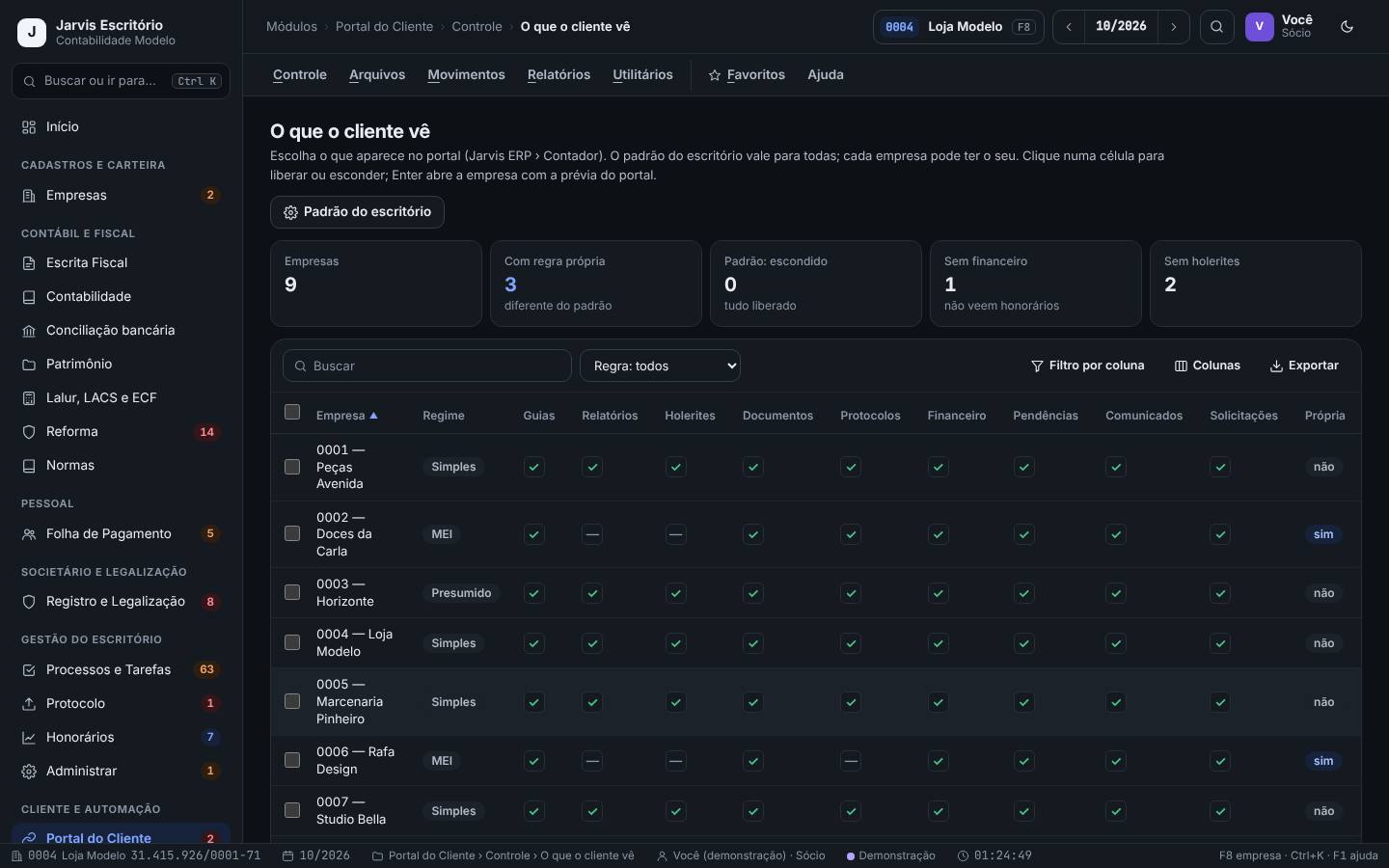
Escolhe o que aparece no portal de cada empresa (no Jarvis ERP, menu Contador): guias, relatórios, holerites, documentos, protocolos, financeiro (honorários), pendências, comunicados e solicitações.
Na implantação e quando um cliente pedir para esconder ou liberar algo.
Passo a passo
- Abra O que o cliente vê. Clique em Padrão do escritório para definir o que vale para todas as empresas.
- Na tabela, clique numa célula para liberar (✓) ou esconder (—) o item numa empresa. A coluna Própria mostra quem tem regra diferente do padrão.
- Tecle Enter na empresa para abrir a regra dela com a prévia do portal.
- Use o quadro Com regra própria para ver só as empresas fora do padrão.
A Doces da Carla e a Rafa Design são MEI, sem funcionários: o escritório escondeu holerites e relatórios. A TechNova preferiu que o financeiro (honorários) não aparecesse no portal.
- Comece pelo padrão do escritório e use regra própria só nas exceções. Fica mais fácil de manter.
- Holerites trazem dados pessoais dos empregados. Libere só para empresas cujos usuários do portal podem ver a folha.
Acessos dos clientes e convites
Portal do Cliente › Controle › Acessos dos clientes
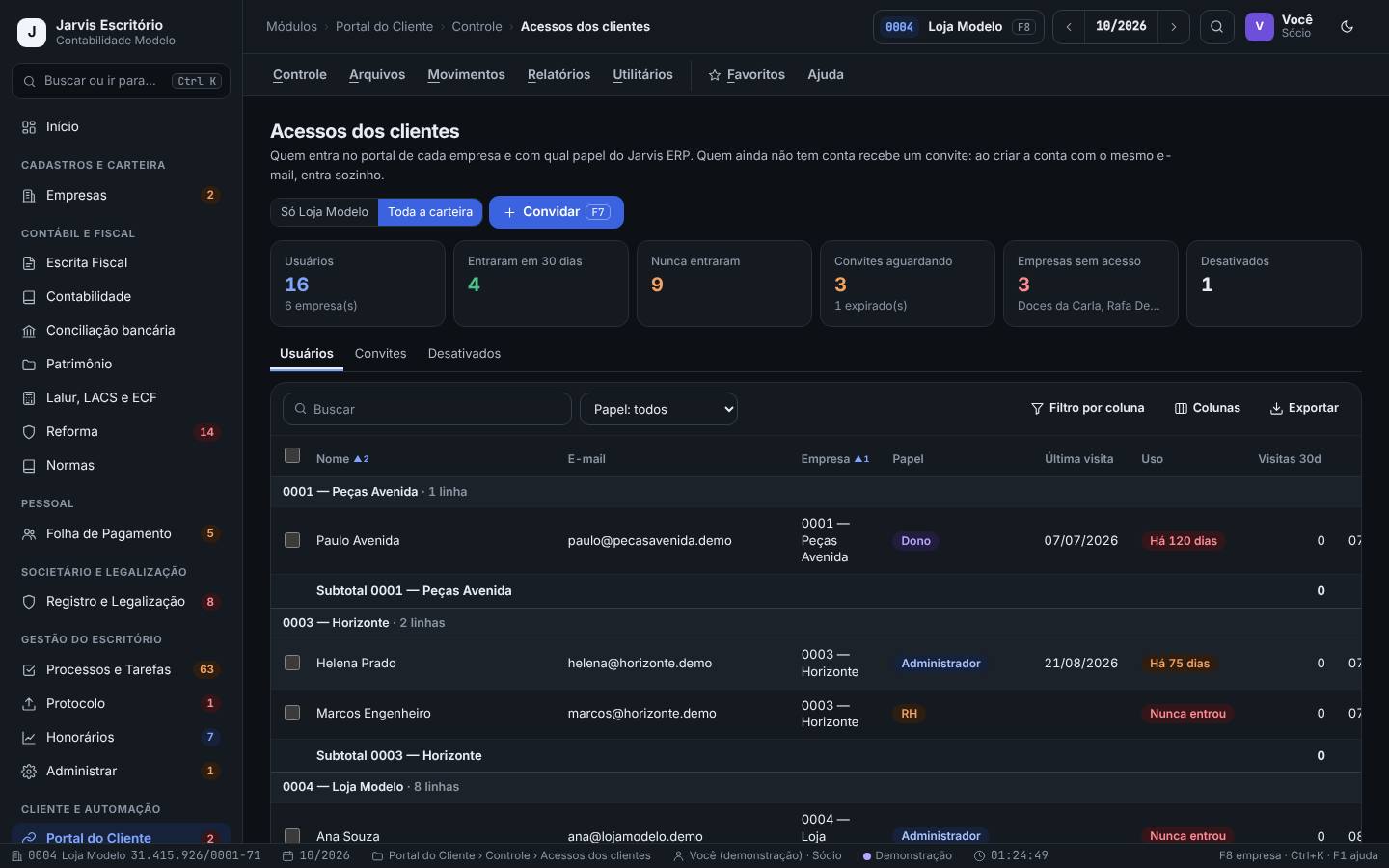
Mostra quem entra no portal de cada empresa e com qual papel do Jarvis ERP. Quem ainda não tem conta recebe um convite: ao criar a conta com o mesmo e-mail, entra sozinho.
Ao entrar um cliente novo e quando a empresa trocar de responsável.
Passo a passo
- Abra Acessos dos clientes. Escolha Empresa ativa ou Toda a carteira.
- Leia os quadros: Usuários, Entraram em 30 dias, Nunca entraram, Convites aguardando, Empresas sem acesso e Desativados.
- Use as abas Usuários, Convites e Desativados, e o filtro Papel.
- Para convidar, clique em Convidar (F7): escolha a Empresa, informe o E-mail, o Nome, o Papel no Jarvis ERP e o WhatsApp, e clique em Convidar (Ctrl+S).
- Abra um usuário para trocar o papel, desativar ou reativar.
A Zênite Alimentos ainda não tem acesso. A equipe convida o financeiro da empresa com o papel Financeiro. Quem já tem conta no Jarvis entra na hora; quem não tem recebe o código do convite.
- O papel Só portal (consulta) é bom para quem só precisa ver guias e documentos, como uma recepcionista.
- Desative o acesso de quem saiu da empresa cliente assim que souber. O histórico fica guardado.
Reenviar convite
Portal do Cliente › Utilitários › Reenviar convite
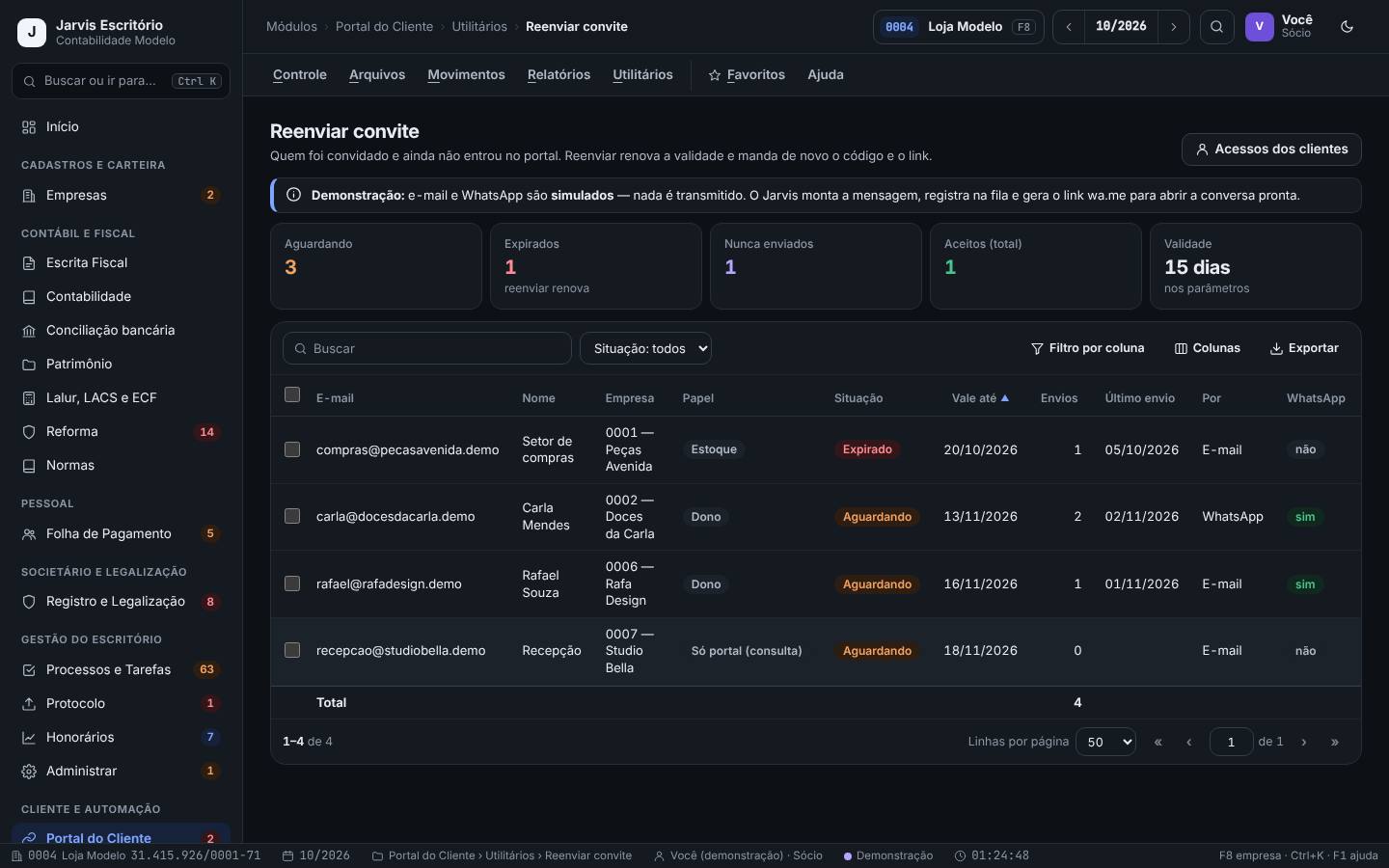
Lista quem foi convidado e ainda não entrou. Reenviar renova a validade e manda de novo o código e o link, por e-mail ou WhatsApp.
Uma vez por semana, até todos os convidados entrarem.
Passo a passo
- Abra Reenviar convite. Os quadros mostram Aguardando, Expirados, Nunca enviados, Aceitos (total) e a Validade do convite.
- Filtre a Situação (Aguardando, Expirado) e veja para cada convite o Vale até, os Envios e o Último envio.
- Clique no convite: o painel mostra o Código do convite, o Endereço (com Copiar em cada um), a validade e a mensagem pronta.
- Reenvie com Abrir no e-mail ou Abrir no WhatsApp (sem telefone cadastrado, o WhatsApp pergunta o contato). Reenviar renova a validade.
O convite do setor de compras da Peças Avenida expirou. A equipe reenvia por e-mail; o convite da recepção da Studio Bella, nunca enviado, vai junto.
- Convite pelo WhatsApp costuma ser aberto mais rápido. Use quando o contato tiver o número cadastrado.
- Na demonstração, e-mail e WhatsApp são simulados. O envio automático real depende da integração ligada nos Parâmetros e régua.
Exigências: o que cada empresa deve mandar
Portal do Cliente › Arquivos › Exigências por empresa
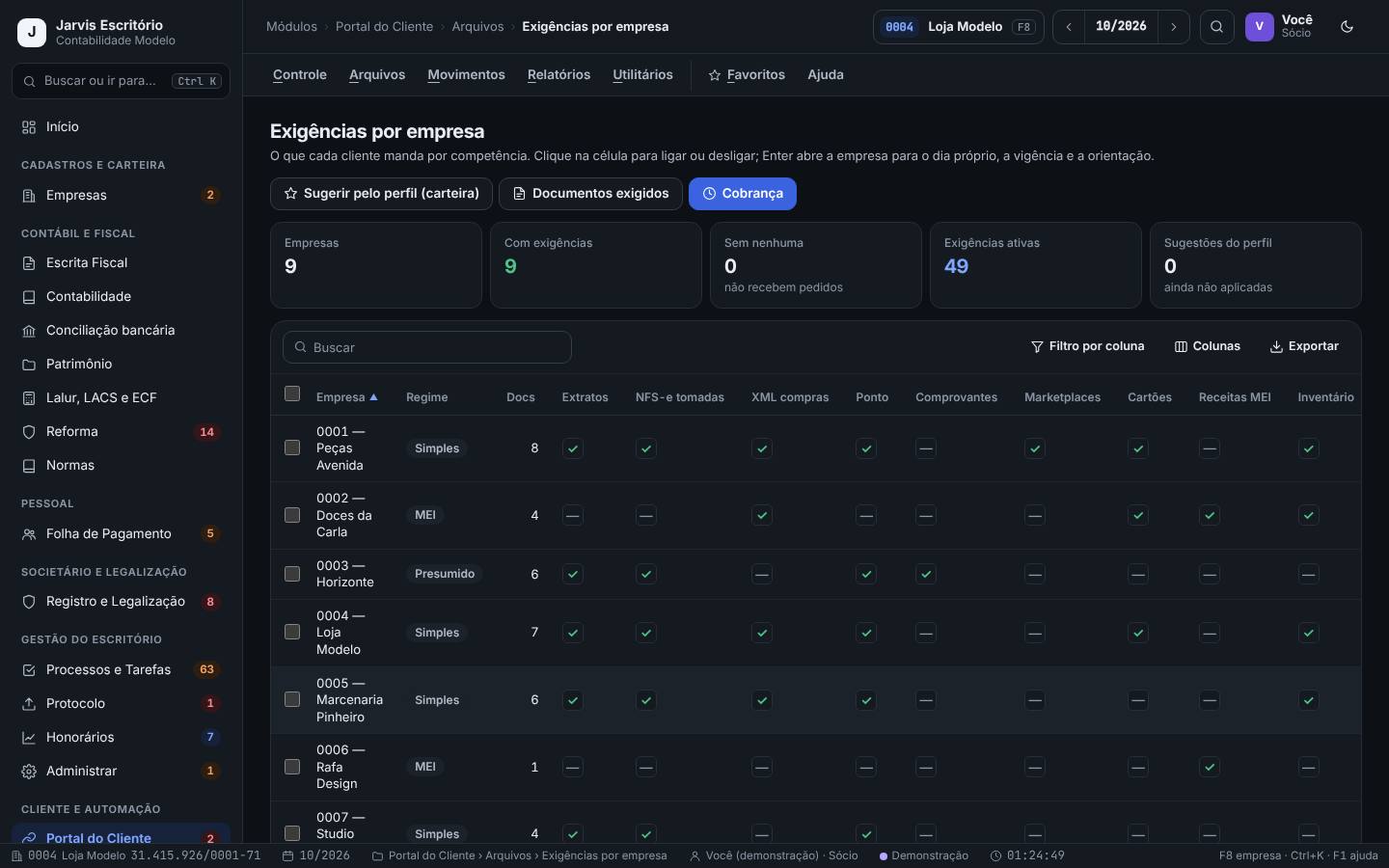
Uma matriz empresa × documento define o que cada cliente manda por competência: extratos, NFS-e tomadas, XML de compras, folha de ponto, comprovantes, relatórios de marketplace, cartões e outros. É a base da cobrança automática.
Na implantação de cada cliente e quando a operação dele mudar (abriu loja virtual, contratou empregados).
Passo a passo
- Abra Exigências por empresa. Os quadros mostram Empresas, Com exigências, Sem nenhuma, Exigências ativas e Sugestões do perfil.
- Clique em Sugerir pelo perfil (carteira): o Jarvis propõe as exigências pelo regime e pela atividade de cada empresa.
- Clique numa célula para ligar ou desligar uma exigência. Tecle Enter na empresa para definir o dia próprio, a competência inicial e a orientação ao cliente.
- Para criar ou mudar os modelos de documento (periodicidade, prazo, orientação), use o atalho Documentos exigidos.
A Horizonte, do Lucro Presumido, com empregados, manda extratos, NFS-e tomadas, folha de ponto, comprovantes, informes e aplicações. A Rafa Design, MEI, manda só a declaração de receitas do MEI.
- Uma orientação clara (“extrato em OFX de todas as contas, até o dia 5”) reduz pela metade as idas e vindas com o cliente.
- Empresa em Sem nenhuma não recebe pedido nenhum. Confira esse quadro depois de cadastrar um cliente novo.
Cobrança de documentos pendentes
Portal do Cliente › Movimentos › Cobrança de documentos pendentes
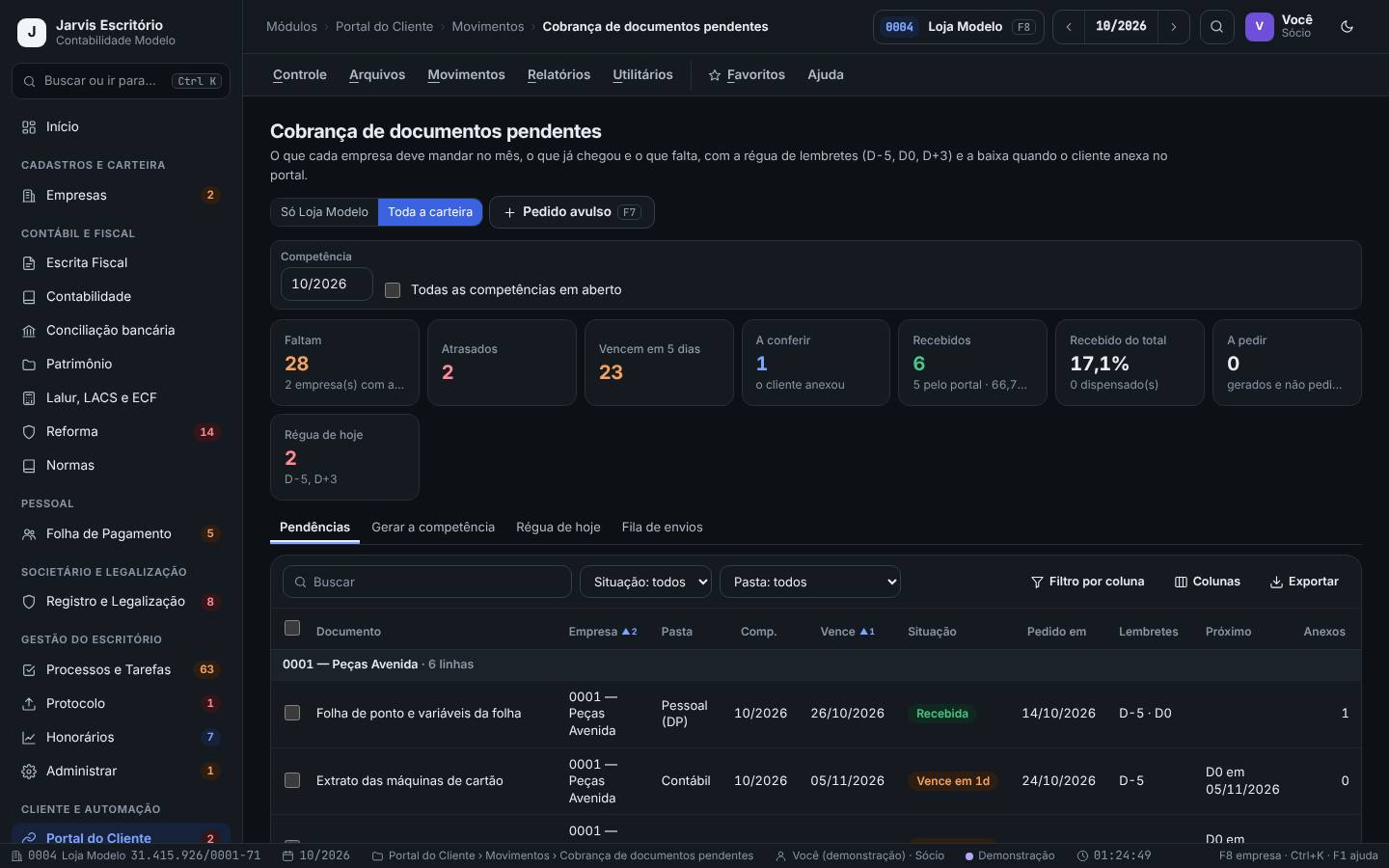
Gera os pedidos da competência pelas exigências, mostra o que falta e o que chegou, roda a régua de lembretes (D-5, D0, D+3) e dá a baixa quando o cliente anexa no portal.
No início de cada mês (gerar) e todo dia (régua e conferência).
Passo a passo
- Abra Cobrança de documentos pendentes. Escolha Empresa ativa ou Toda a carteira e a Competência.
- Na aba Gerar a competência, informe a competência e o regime, marque Já pedir no portal (o cliente vê e a régua começa), avance pela Prévia por empresa e confirme.
- Na aba Pendências, use os quadros Faltam, Atrasados, Vencem em 5 dias, A conferir (o cliente anexou), Recebidos e o percentual Recebido do total.
- Abra o que está A conferir e dê a baixa, recuse (o cliente é avisado) ou dispense.
- Na aba Régua de hoje, rode os lembretes do dia; em Fila de envios, veja o que foi enviado. Para um pedido fora das exigências, use Pedido avulso (F7).
No dia 1º, a equipe gera os pedidos de outubro para a carteira já pedindo no portal. No dia 30, a régua lembra cinco empresas (D-5). A Peças Avenida anexa o extrato das máquinas de cartão e a pendência passa para Recebida.
- Com a baixa automática ligada nos parâmetros, o anexo do cliente já baixa a pendência; a equipe só confere.
- Documento mandado por fora (WhatsApp, e-mail) não baixa a pendência. Peça ao cliente para anexar no portal ou baixe à mão.
Documentos: publicar e receber
Portal do Cliente › Movimentos › Documentos (enviar e receber)
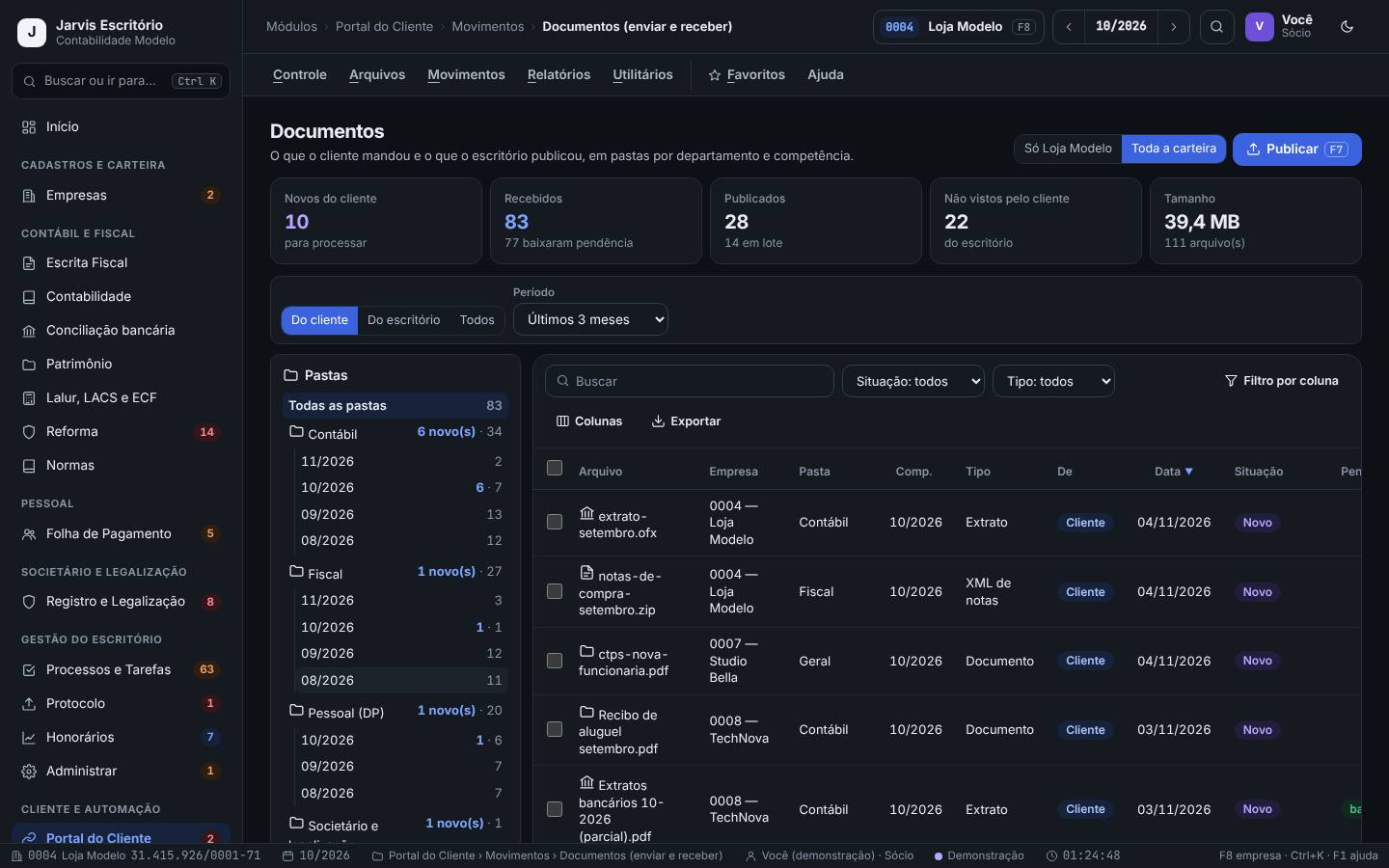
Organiza em pastas por departamento e competência o que o cliente mandou e o que o escritório publicou. Daqui você publica para uma ou várias empresas e marca como processado o que chegou.
Ao publicar relatórios e documentos do mês e ao tratar os arquivos novos dos clientes.
Passo a passo
- Abra Documentos. Escolha Do cliente, Do escritório ou Todos e o Período; navegue pelas Pastas (Contábil, Fiscal, Pessoal (DP), Societário e legalização, Geral) e competências.
- Clique em Novos do cliente para ver o que chegou e não foi processado.
- Selecione os arquivos e use Marcar processado, Mudar de pasta, Baixar ou Excluir.
- Para publicar, clique em Publicar (F7). Na aba Arquivos, escolha ou arraste os arquivos (até 25 MB cada) e informe Pasta, Tipo, Competência e a Descrição (o cliente vê).
- Na aba Empresas, marque uma ou várias empresas; deixe Avisar no portal marcado e clique em Publicar (Ctrl+S).
Marina publica o balancete de setembro de cada empresa na pasta Contábil. Depois, abre Novos do cliente, baixa os extratos que chegaram, marca como processados e começa a conciliação.
- O quadro Não vistos pelo cliente mostra o que foi publicado e ninguém abriu. Use-o antes de cobrar o cliente por algo que ele “não recebeu”.
- Publicar para várias empresas de uma vez exige atenção ao arquivo: confira que é o arquivo genérico (um comunicado em PDF, por exemplo) e não o de uma empresa só.
Guias no portal: publicação e avisos
Portal do Cliente › Movimentos › Guias no portal (vencimentos e avisos)
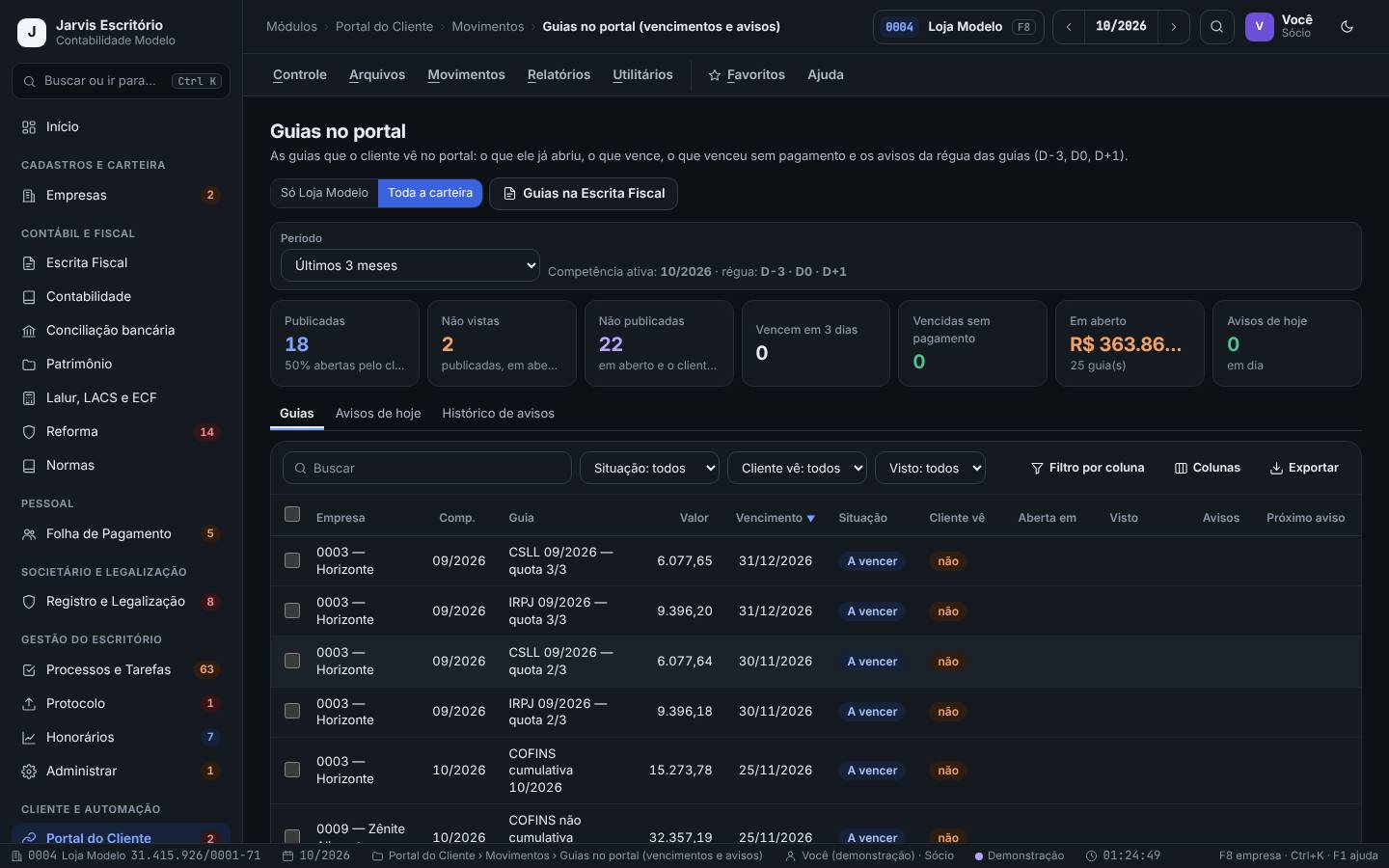
Mostra as guias que o cliente vê no portal: o que ele abriu, o que vence e o que venceu sem pagamento, com a publicação em lote e a régua das guias (D-3, D0, D+1).
Assim que as guias do mês ficarem prontas e alguns dias antes de cada vencimento.
Passo a passo
- Abra Guias no portal. Escolha Empresa ativa ou Toda a carteira e o Período.
- Clique nos quadros: Publicadas, Não vistas, Não publicadas, Vencem em 3 dias, Vencidas sem pagamento e Avisos de hoje.
- Selecione as guias não publicadas e clique em Publicar no portal. Para lembrar um cliente, Avisar pelo WhatsApp.
- Nas abas Avisos de hoje e Histórico de avisos, acompanhe a régua das guias.
- Para ver as guias na origem, use Guias na Escrita Fiscal.
Duas guias da competência foram publicadas e o cliente ainda não abriu. Um dia depois do vencimento, a régua manda o aviso D+1. A equipe confere na coluna Aberta em se o cliente viu.
- Guia publicada e não aberta perto do vencimento pede um telefonema, não só o aviso automático.
- O portal mostra a situação “paga” conforme a baixa registrada no Jarvis. Sem a baixa, a guia continua como vencida mesmo se o cliente pagou.
Relatório mensal ao cliente
Portal do Cliente › Movimentos › Relatório mensal ao cliente
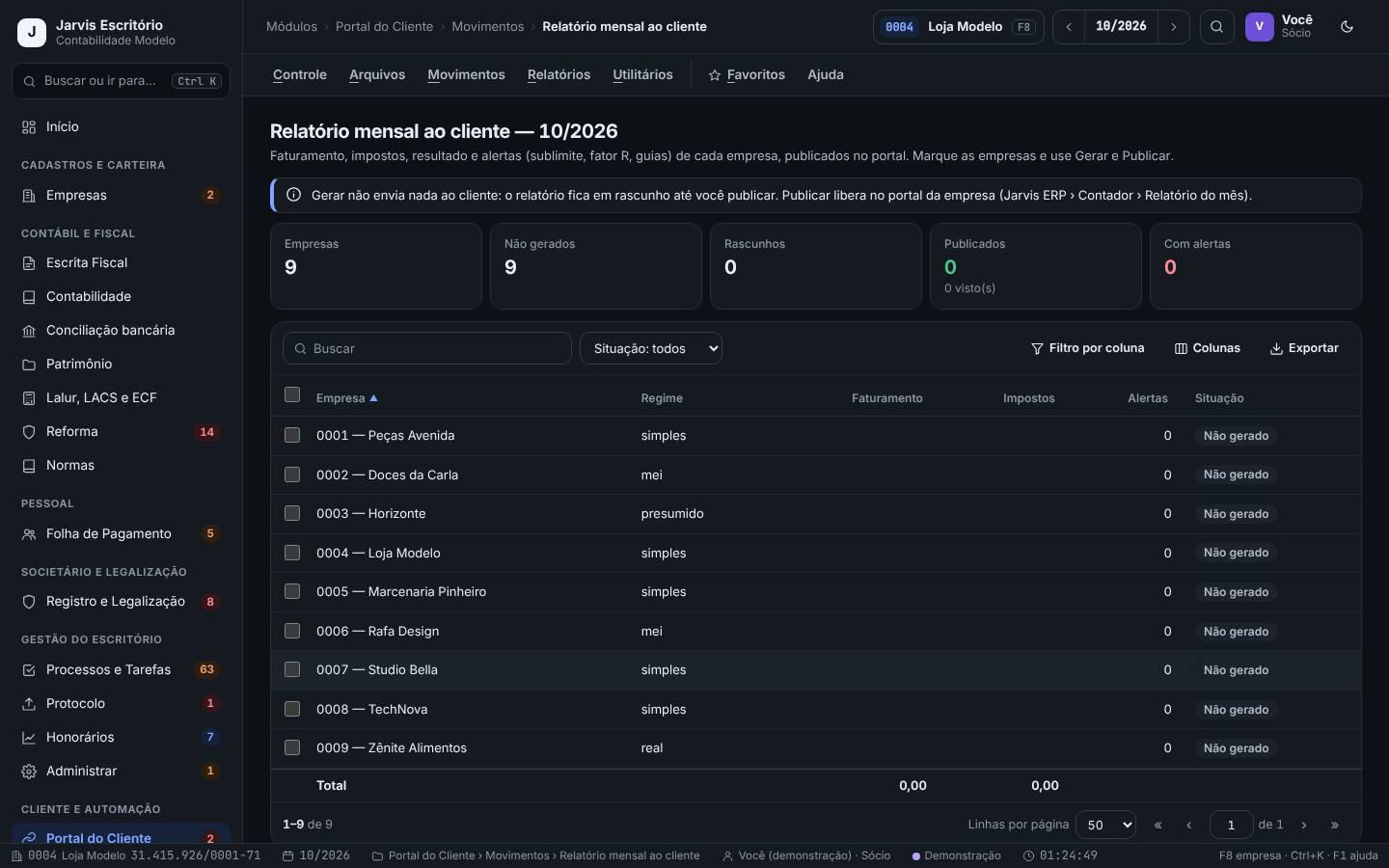
Monta para cada empresa o resumo do mês: faturamento, impostos, resultado e alertas (sublimite, fator r, guias). Gerar deixa em rascunho; publicar libera no portal (no Jarvis ERP, Contador › Relatório do mês).
Todo mês, depois do fechamento da competência.
Passo a passo
- Abra Relatório mensal ao cliente. Os quadros mostram Empresas, Não gerados, Rascunhos, Publicados e Com alertas.
- Marque as empresas (ou Selecionar os N) e clique em Gerar. O relatório fica em Rascunho; nada vai ao cliente.
- Abra o rascunho e confira faturamento, impostos e alertas.
- Marque os conferidos e clique em Publicar no portal. Depois, a situação mostra Publicado e, quando o cliente abrir, Visto pelo cliente.
Em outubro, a equipe gera o relatório de setembro da Peças Avenida. O rascunho traz um alerta; Marina confere com o contador responsável, ajusta a explicação e publica.
- Use os alertas do relatório como pauta da conversa mensal com o cliente.
- Os alertas (sublimite, fator r) são sinais para análise, não conclusões. Confirme a situação da empresa e a legislação vigente antes de orientar o cliente.
Solicitações dos clientes
Portal do Cliente › Movimentos › Solicitações dos clientes
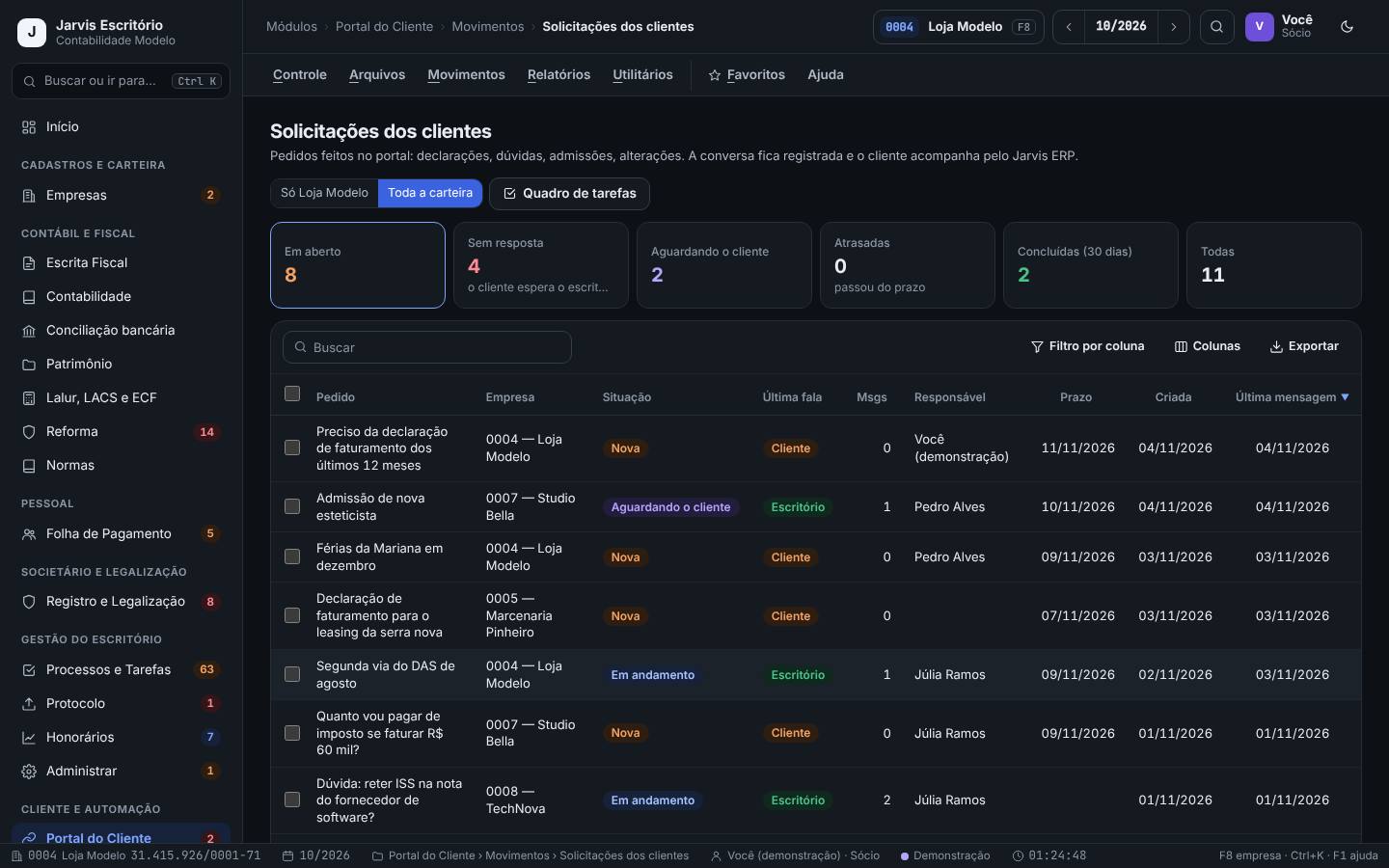
Reúne os pedidos feitos no portal (declarações, dúvidas, admissões, férias, alterações), com a conversa registrada. O cliente acompanha pelo Jarvis ERP.
Várias vezes ao dia.
Passo a passo
- Abra Solicitações dos clientes. Clique nos quadros: Em aberto, Sem resposta (o cliente espera o escritório), Aguardando o cliente, Atrasadas, Concluídas (30 dias) e Todas.
- Abra a solicitação. Leia o pedido e escreva em Responder ao cliente; marque Depois de responder, marcar “aguardando o cliente” se for o caso e clique em Responder (Ctrl+Enter).
- Ajuste a Situação, o Responsável e o Prazo e clique em Gravar situação.
- Se precisar de um arquivo do cliente, use Pedir um documento: vira uma pendência no portal dele.
A Loja Modelo pede férias de 20 dias para uma funcionária a partir do dia 15. Pedro Alves assume, responde pedindo a confirmação das datas e marca “aguardando o cliente”.
- As mesmas solicitações aparecem em Processos e Tarefas › Pedidos dos clientes, junto das tarefas da equipe (atalho Quadro de tarefas).
- Pedidos trabalhistas (férias, admissão, rescisão) têm prazos e regras legais. Confira a legislação e a convenção coletiva vigentes antes de responder.
Comunicados em massa
Portal do Cliente › Movimentos › Comunicados em massa
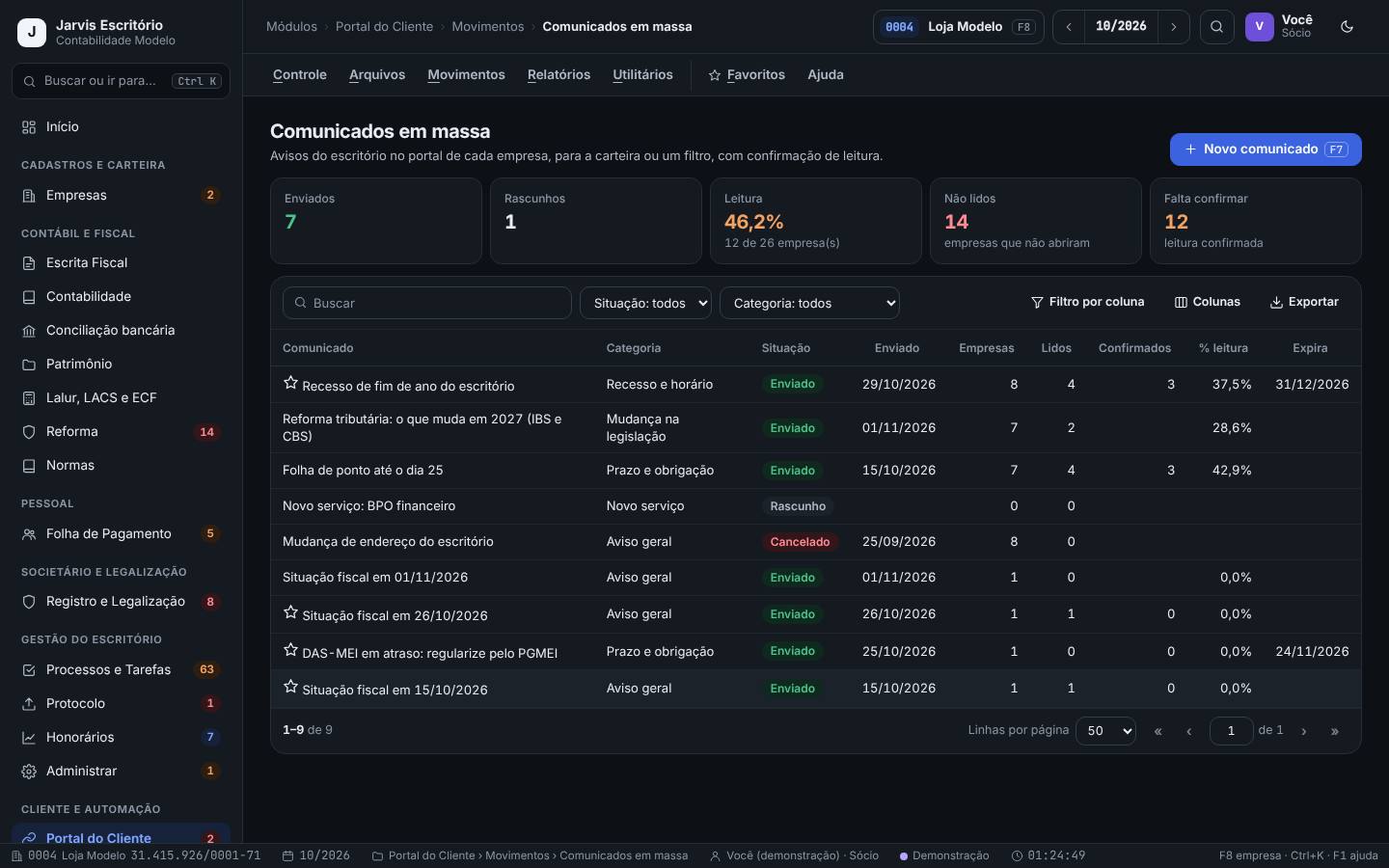
Envia avisos do escritório para o portal de toda a carteira ou de um filtro (regime, UF, atividade, empregados, empresas), com confirmação de leitura. Mostra quem leu e quem falta.
Para recesso, mudança na legislação, prazo importante ou novo serviço.
Passo a passo
- Abra Comunicados em massa. Os quadros mostram Enviados, Rascunhos, Leitura, Não lidos e Falta confirmar.
- Clique em Novo comunicado (F7). Na aba Texto, informe Título, Categoria e o Comunicado; marque Pedir confirmação de leitura e, se for o caso, Destacar como importante e a data em que Some do portal em.
- Na aba Destinatários, filtre por regime, UF, atividade, empresas com empregados e outros, ou marque as empresas uma a uma.
- Clique em Gravar rascunho (Ctrl+S) para revisar ou em Enviar.
- Na lista, acompanhe Lidos, Confirmados e o % leitura de cada comunicado e lembre quem não leu.
O comunicado “Folha de ponto até o dia 25” foi para 7 empresas e pediu confirmação de leitura. Quatro leram e três confirmaram; a equipe lembra as que não abriram.
- Comunicado com confirmação de leitura (“Li e estou ciente”) é a prova de que o cliente foi avisado.
- Comunicados sobre mudanças na legislação devem citar a norma e a data de vigência. Confira a fonte oficial antes de enviar para a carteira.
Pratique na demonstração
- Na Visão geral do portal, clique em Documentos atrasados e veja quais empresas aparecem.
- Em O que o cliente vê, esconda os holerites de uma empresa clicando na célula.
- Em Acessos dos clientes, convide um usuário fictício para a Zênite Alimentos com o papel Financeiro.
- Em Relatório mensal ao cliente, marque uma empresa e clique em Gerar.
- Em Solicitações dos clientes, abra um pedido sem resposta e responda.
A célula muda para — e a coluna Própria passa a “sim”; o convite aparece em Convites aguardando; o relatório vira Rascunho; a solicitação sai de Sem resposta. Use Recomeçar na faixa da demonstração para voltar a base ao original.
Perguntas frequentes
Onde o cliente vê o que eu publico?
No Jarvis ERP da empresa, no menu Contador (guias, relatórios, documentos, protocolos, comunicados e pedidos), conforme o que você liberou em O que o cliente vê.
O cliente precisa ter conta no Jarvis?
Sim. Quem já tem conta entra na hora pelo convite; quem não tem recebe o código e o link e, ao criar a conta com o mesmo e-mail, entra sozinho na empresa.
Gerar o relatório mensal já manda para o cliente?
Não. Gerar deixa em rascunho. Só Publicar no portal libera para o cliente.
A régua manda e-mail e WhatsApp sozinha?
O envio automático é uma integração preparada (veja Parâmetros e régua). Na demonstração os envios são simulados e ficam na Fila de envios.