 Jarvis
- Ler o painel dos honorários: receita recorrente, a receber, vencido e o que precisa de atenção.
- Configurar multa, juros, vencimento, Pix, régua e NFS-e nos parâmetros.
- Cadastrar o contrato do cliente com valores, 13º, reajuste, serviços inclusos e limites.
- Levar uma proposta do rascunho à aprovação e transformá-la em contrato.
- Lançar serviços avulsos, gerar o faturamento do mês com prévia e receber com baixa total ou parcial.
- Cobrar pela régua e aplicar o reajuste anual em lote pelos índices.
Painel dos honorários
Honorários › Controle › Painel dos honorários
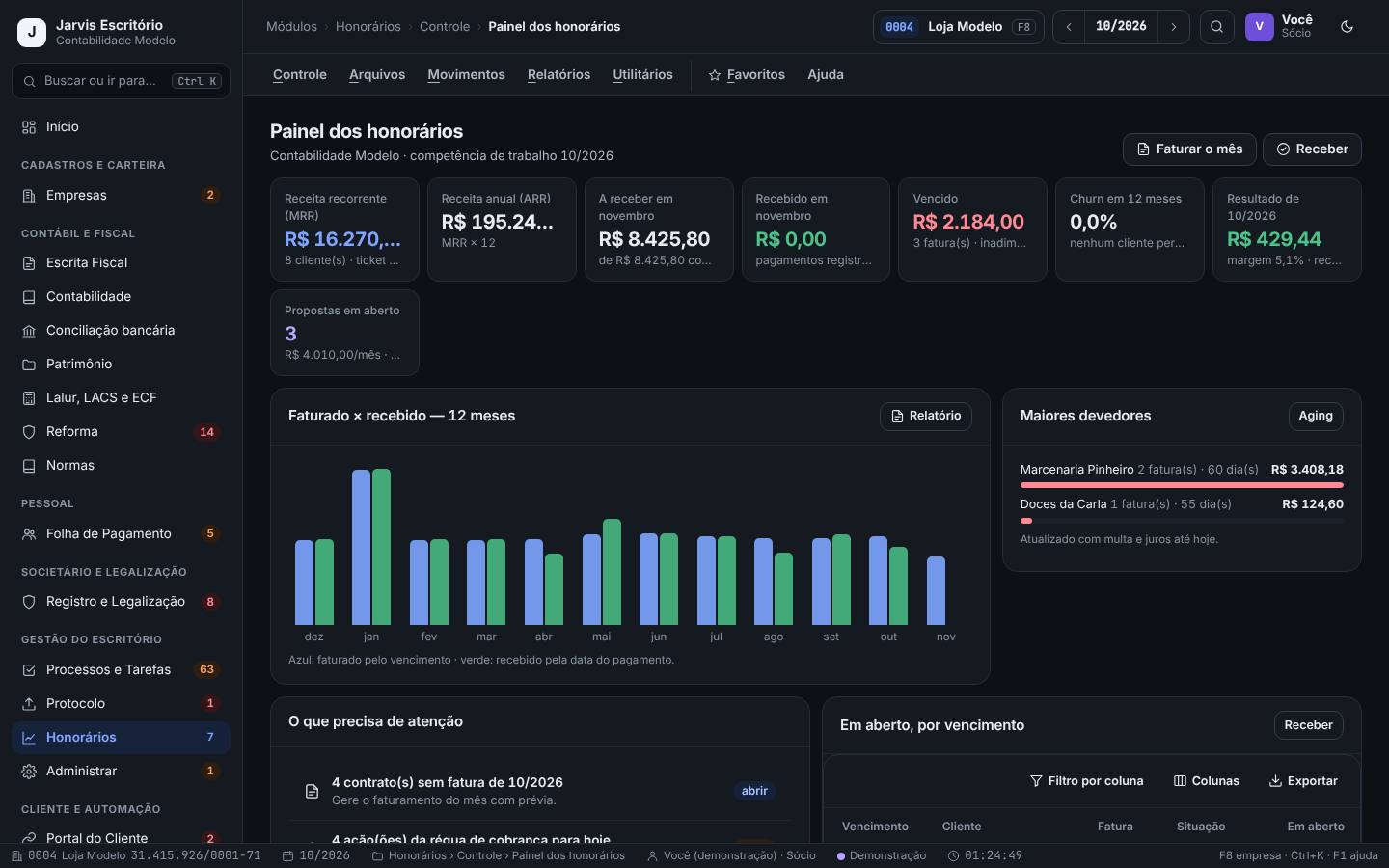
Resume o financeiro do escritório: receita recorrente mensal (MRR) e anual (ARR), a receber e recebido no mês, vencido e inadimplência, churn, resultado do mês, propostas em aberto, o gráfico faturado × recebido e o que precisa de atenção hoje.
Toda segunda-feira e no fechamento do mês.
Passo a passo
- Clique em Honorários na barra lateral: abre o Painel dos honorários.
- Leia os quadros: Receita recorrente (MRR), Receita anual (ARR), A receber e Recebido no mês, Vencido, Churn em 12 meses, Resultado da competência e Propostas em aberto.
- No gráfico Faturado × recebido — 12 meses, azul é o faturado pelo vencimento e verde o recebido pela data do pagamento.
- Em Maiores devedores, veja quem deve mais, já com multa e juros até hoje. Aging abre o relatório de inadimplência.
- Em O que precisa de atenção, clique em abrir em cada item (contratos sem fatura, régua de hoje, reajustes do mês, contratos com fim marcado, propostas vencidas, contas a pagar).
- Use os atalhos Faturar o mês e Receber no topo.
O painel da Contabilidade Modelo mostra MRR de R$ 16.390,00 com 9 clientes e R$ 3.474,00 vencidos, quase tudo da Marcenaria Pinheiro (três faturas). Em “O que precisa de atenção” aparecem os contratos sem fatura de setembro e dois reajustes de outubro.
- Inadimplência que sobe por um cliente só pede conversa com o sócio da empresa, não só régua de cobrança.
- O Resultado do mês depende das despesas do escritório lançadas em Movimentos › Despesas do escritório. Sem elas, o resultado fica otimista.
Parâmetros: multa, juros, Pix, régua e NFS-e
Honorários › Controle › Parâmetros
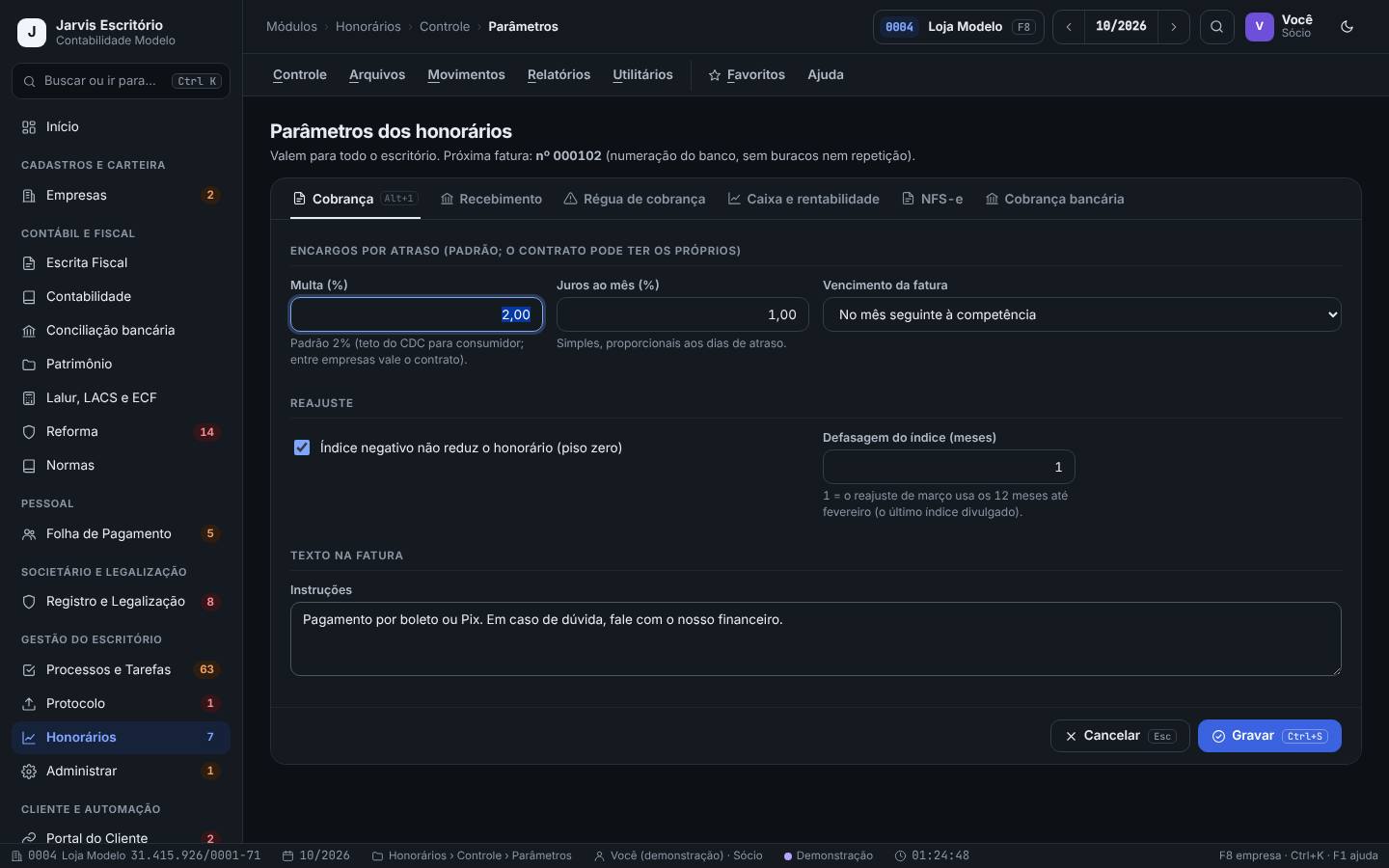
Valem para todo o escritório: encargos por atraso, vencimento e texto da fatura, reajuste, dados de recebimento (Pix, transferência, contas), régua de cobrança, caixa e rentabilidade, NFS-e e cobrança bancária.
Na implantação e quando mudar a política de cobrança.
Passo a passo
- Abra Parâmetros. O topo mostra o número da próxima fatura (numeração sem buracos nem repetição).
- Na aba Cobrança (Alt+1), informe Multa (%), Juros ao mês (%), o Vencimento da fatura, o reajuste (Defasagem do índice (meses), Índice negativo não reduz o honorário) e as Instruções da fatura.
- Na aba Recebimento, informe a Chave Pix do escritório, o Nome do recebedor no Pix, a Cidade do recebedor, os dados para transferência e as contas de recebimento.
- Na aba Régua de cobrança, monte as etapas: Dias (antes ou depois do vencimento), Ação e Canal.
- Em Caixa e rentabilidade, informe o saldo inicial do caixa, o custo-hora e os minutos de cada rotina; em NFS-e e Cobrança bancária, os dados do prestador e do banco. Clique em Gravar (Ctrl+S).
A Contabilidade Modelo cobra multa de 2% e juros de 1% ao mês (valores ilustrativos), vencimento no mês seguinte e Pix com a chave do escritório. A régua tem lembrete 3 dias antes por e-mail, WhatsApp 5 dias depois e ligação aos 15 dias.
- O contrato do cliente pode ter encargos próprios; os parâmetros são o padrão de quem não tem.
- Percentuais de multa e juros devem respeitar o contrato assinado e a legislação vigente. Confirme antes de configurar.
- Dados da NFS-e (item da LC 116, alíquota do ISS, regime) dependem do município e do enquadramento do escritório. Confira com a prefeitura.
Contratos de honorários
Honorários › Arquivos › Contratos
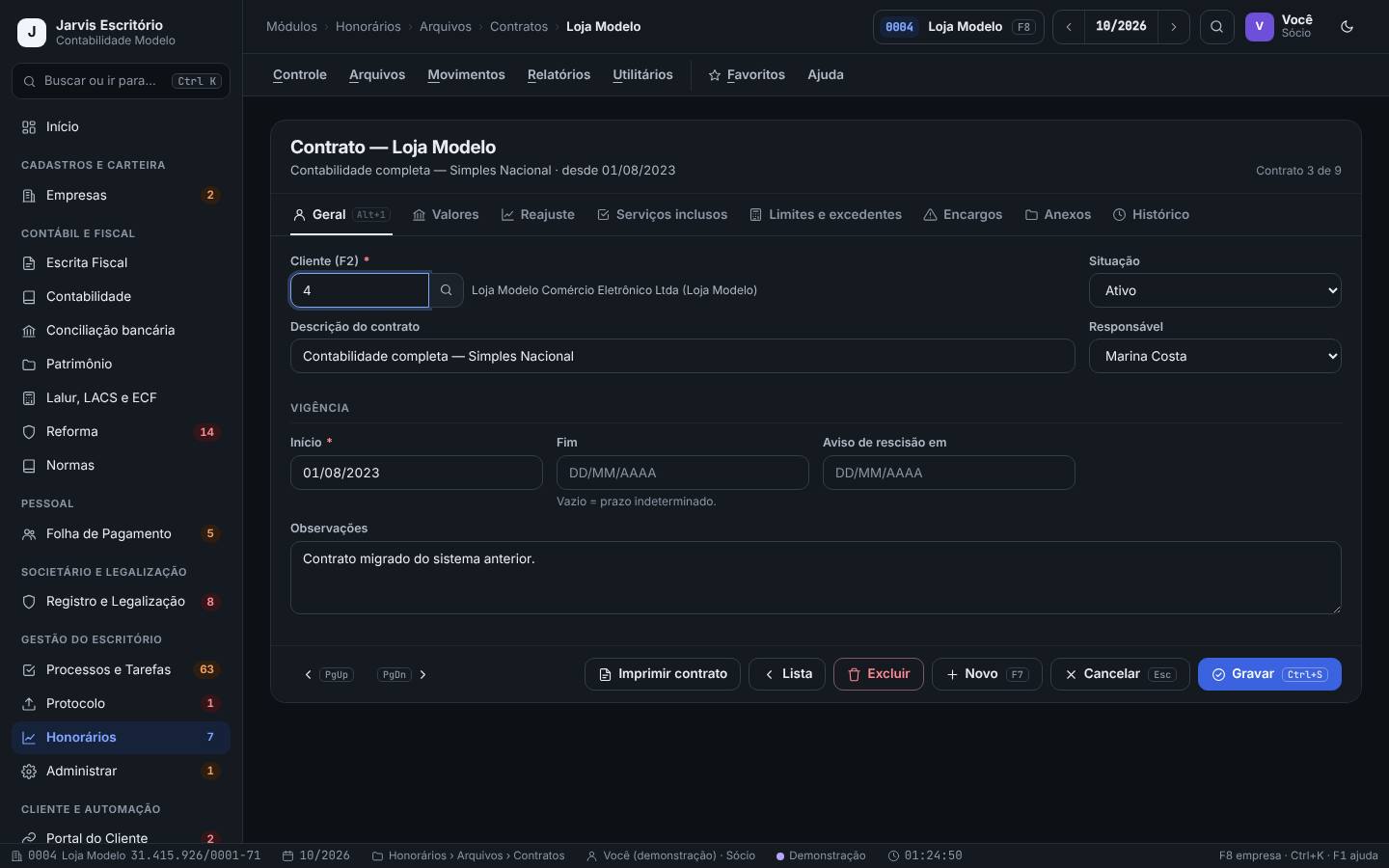
Um contrato ativo por cliente: honorário mensal, dia do vencimento, forma de cobrança, 13º, reajuste, serviços inclusos, limites com excedente (documentos, lançamentos, funcionários, horas), encargos, vigência, anexos e histórico.
Ao fechar com um cliente novo, a cada aditivo e no reajuste anual.
Passo a passo
- Abra Contratos. Os quadros mostram Contratos ativos, MRR, Ticket médio, Reajustes do mês e Com fim marcado.
- Filtre por Situação, Índice, Mês do reajuste e Forma. Para cadastrar, Novo contrato (F7); para abrir, Enter.
- Na aba Geral (Alt+1), escolha o Cliente (F2), a descrição, o responsável, o Início e, se houver, o Fim ou o Aviso de rescisão em.
- Em Valores, informe o Honorário mensal, o Dia do vencimento, a Forma de cobrança e se Cobra 13º honorário (e o mês). Em Reajuste, o Índice e o Mês do reajuste (ou um percentual fixo).
- Em Serviços inclusos e Limites e excedentes, informe o que está no preço e quanto cobra por documento, lançamento, funcionário ou hora acima do limite. Em Encargos, multa e juros próprios.
- Clique em Gravar (Ctrl+S). PgUp/PgDn passam para o contrato vizinho; Imprimir contrato gera o documento pelo modelo.
O contrato da Loja Modelo: contabilidade completa no Simples Nacional, R$ 1.890,00 por mês, vencimento dia 20, boleto, reajuste pelo IPCA em junho, com limites de 8 documentos, 20 lançamentos, 10 funcionários e 12 horas de atendimento. O que passar disso entra como excedente no faturamento.
- Os limites são o que protege a margem: cliente que cresce paga pelo volume a mais, sem precisar renegociar todo mês.
- O cliente precisa estar na carteira (Empresas) para ter contrato. Prospect ainda sem cadastro fica em Propostas.
Propostas comerciais e funil de prospecção
Honorários › Movimentos › Propostas comerciais
Acompanha cada proposta pelas etapas (rascunho, enviada, em negociação, aprovada, recusada, virou contrato) em cartões. A proposta aprovada vira contrato com um clique.
A cada contato com um possível cliente, do primeiro orçamento ao fechamento.
Passo a passo
- Abra Propostas comerciais. Os quadros mostram Contatos atrasados, Pipeline (em aberto), Conversão, Ticket das ganhas e Validade vencida.
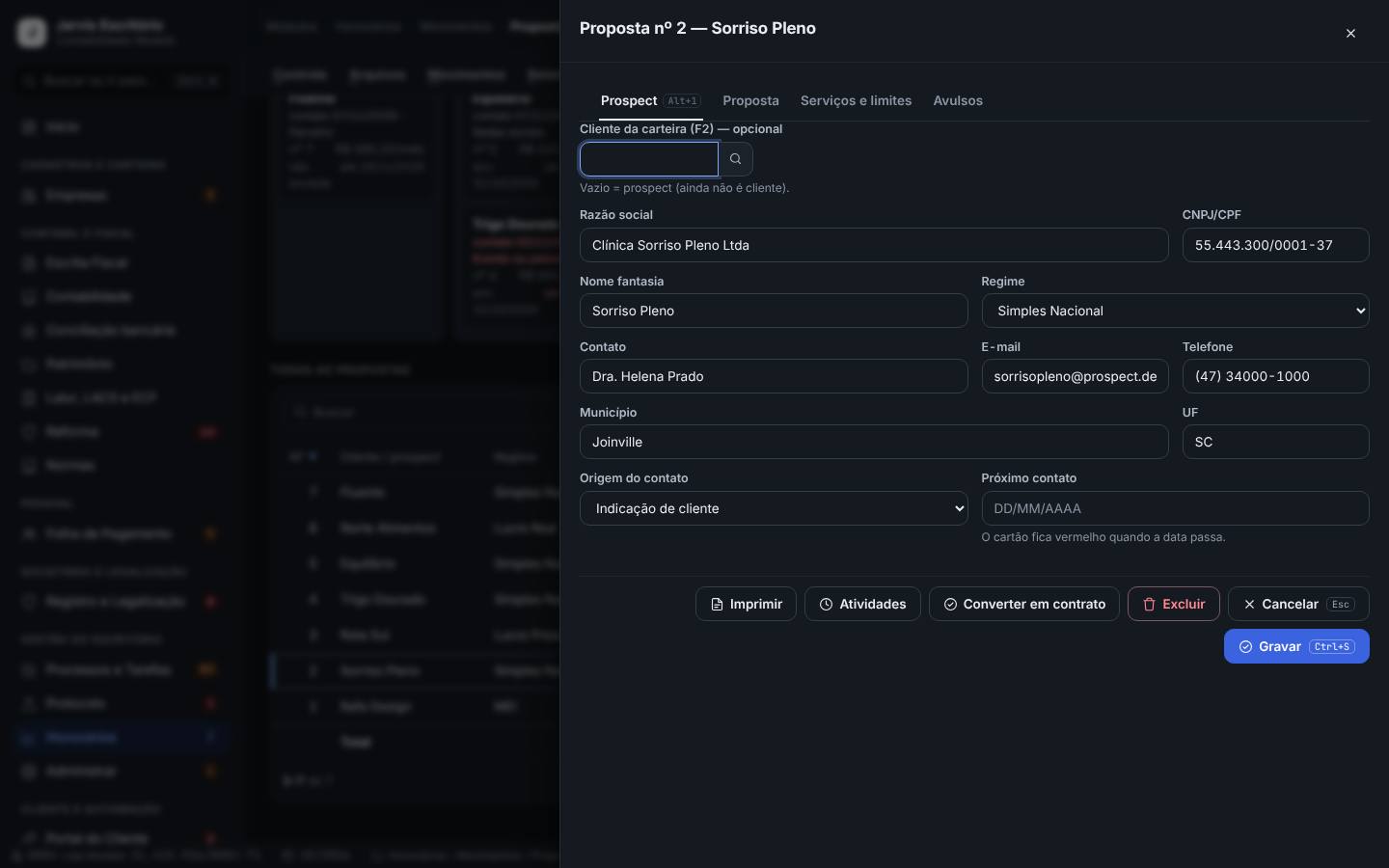
- Clique em Nova proposta (F7). Na aba Prospect, preencha razão social, regime, contato, município, a Origem do contato e o Próximo contato; se já for cliente, use Cliente da carteira (F2).
- Na aba Proposta, informe Honorário mensal, vencimento, Taxa de implantação, reajuste, 13º, Validade e a data Enviada em. Em Serviços e limites e Avulsos, o que está incluso e os preços extras.
- Imprima pelo modelo com Imprimir. Registre ligações e reuniões em Atividades.
- Arraste o cartão para mudar a etapa (no teclado, Alt+←/→). Recusada? Informe o Motivo da recusa.
- Aprovada? Abra e clique em Converter em contrato.
A clínica Sorriso Pleno chegou por indicação de um cliente. A proposta nº 2, de R$ 1.450,00 por mês, foi enviada, negociada e aprovada. O sócio abre a proposta e clica em Converter em contrato: os valores e limites passam para o contrato novo.
- O cartão fica vermelho quando a data do Próximo contato passa. Mantenha essa data sempre preenchida.
- Proposta com validade vencida aparece no painel. Renove a validade ou marque como recusada para o funil não ficar inflado.
Funil de propostas (prospecção)
Honorários › Relatórios › Funil de propostas (prospecção)
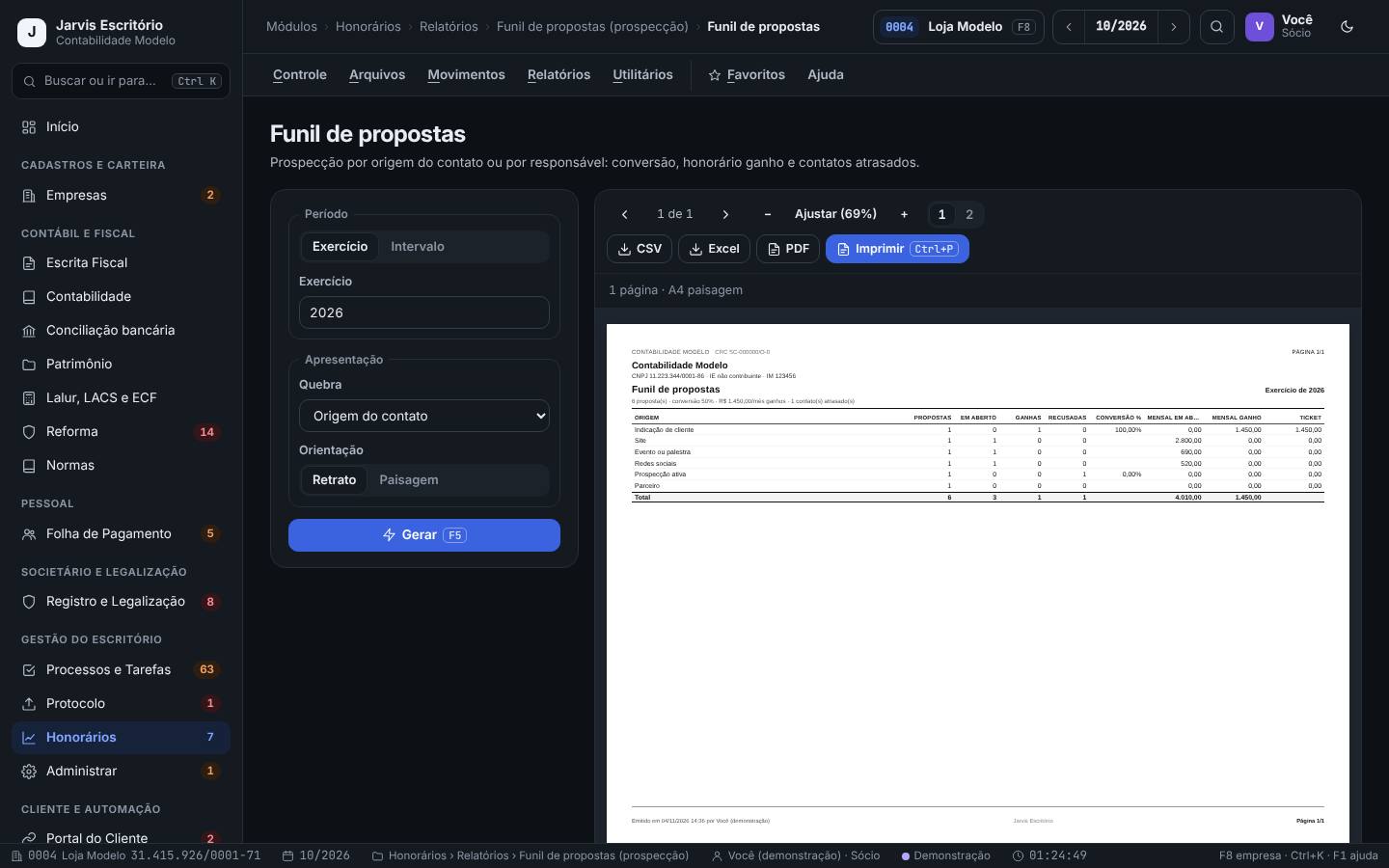
Mostra a prospecção por origem do contato ou por responsável: quantas propostas, quantas em aberto, ganhas e recusadas, a conversão, o honorário mensal ganho e em aberto e os contatos atrasados.
Uma vez por mês, para saber de onde vêm os clientes que fecham.
Passo a passo
- Abra Funil de propostas e escolha o Período (Exercício ou Intervalo).
- Em Quebra, escolha Origem do contato ou Responsável.
- Clique em Gerar (F5) e leia a Conversão %, o Mensal ganho e o Ticket de cada linha.
- Exporte em CSV, Excel ou PDF, ou imprima.
No exercício, a indicação de cliente converteu 100% (uma proposta, uma ganha), enquanto a prospecção ativa teve uma recusa. O escritório decide pedir mais indicações à carteira.
- Preencha sempre a Origem do contato na proposta: sem ela, o funil não diz de onde vêm os clientes.
- O relatório usa o período escolhido; os quadros da tela de Propostas mostram todas as propostas. Os números podem diferir.
Eventos e serviços avulsos
Honorários › Movimentos › Eventos e serviços avulsos
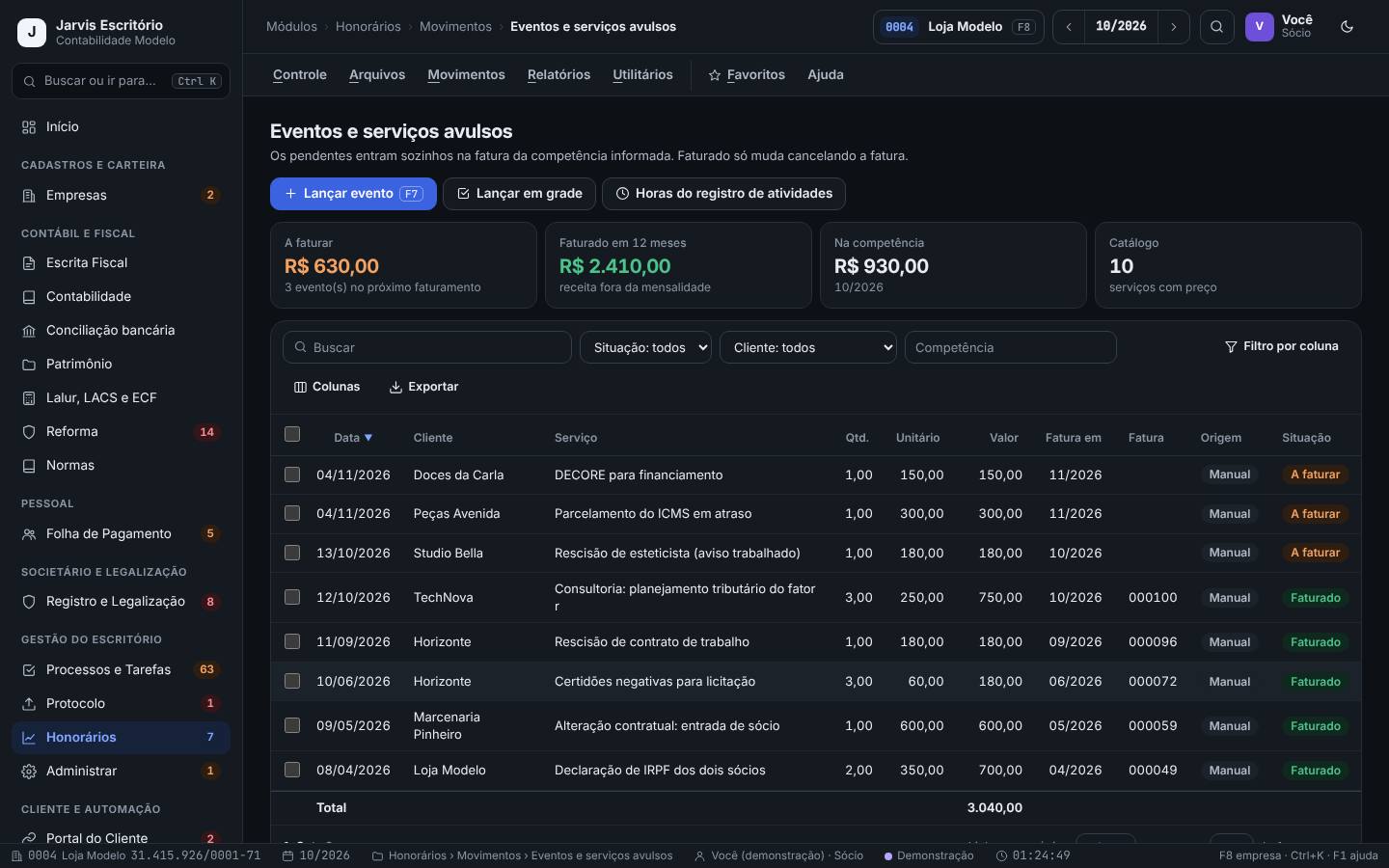
Registra os serviços prestados fora da mensalidade (IRPF, abertura, rescisão, consultoria por hora). Os pendentes entram sozinhos na fatura da competência informada.
Assim que o serviço for prestado, para não esquecer de cobrar.
Passo a passo
- Abra Eventos e serviços avulsos. Os quadros mostram A faturar, Faturado em 12 meses, o valor Na competência e o Catálogo de serviços.
- Clique em Lançar evento (F7): cliente, serviço, quantidade, valor e a competência em que vai faturar. Para vários, use Lançar em grade (F2 no cliente e no serviço).
- Para cobrar horas apontadas, use Horas do registro de atividades: o Jarvis traz as horas da equipe para virar evento.
- Filtre por Situação (A faturar, Faturado, Cancelado) e Cliente.
A Peças Avenida pediu o parcelamento de um ICMS em atraso. Feito o serviço, a equipe lança o evento de R$ 300,00 na competência 10/2026. No faturamento de outubro, ele entra sozinho na fatura do cliente.
- Os preços e o item da LC 116 de cada serviço ficam em Arquivos › Serviços avulsos.
- Evento já faturado só muda cancelando a fatura. Confira valor e competência antes de faturar.
Faturamento do mês
Honorários › Movimentos › Faturamento do mês
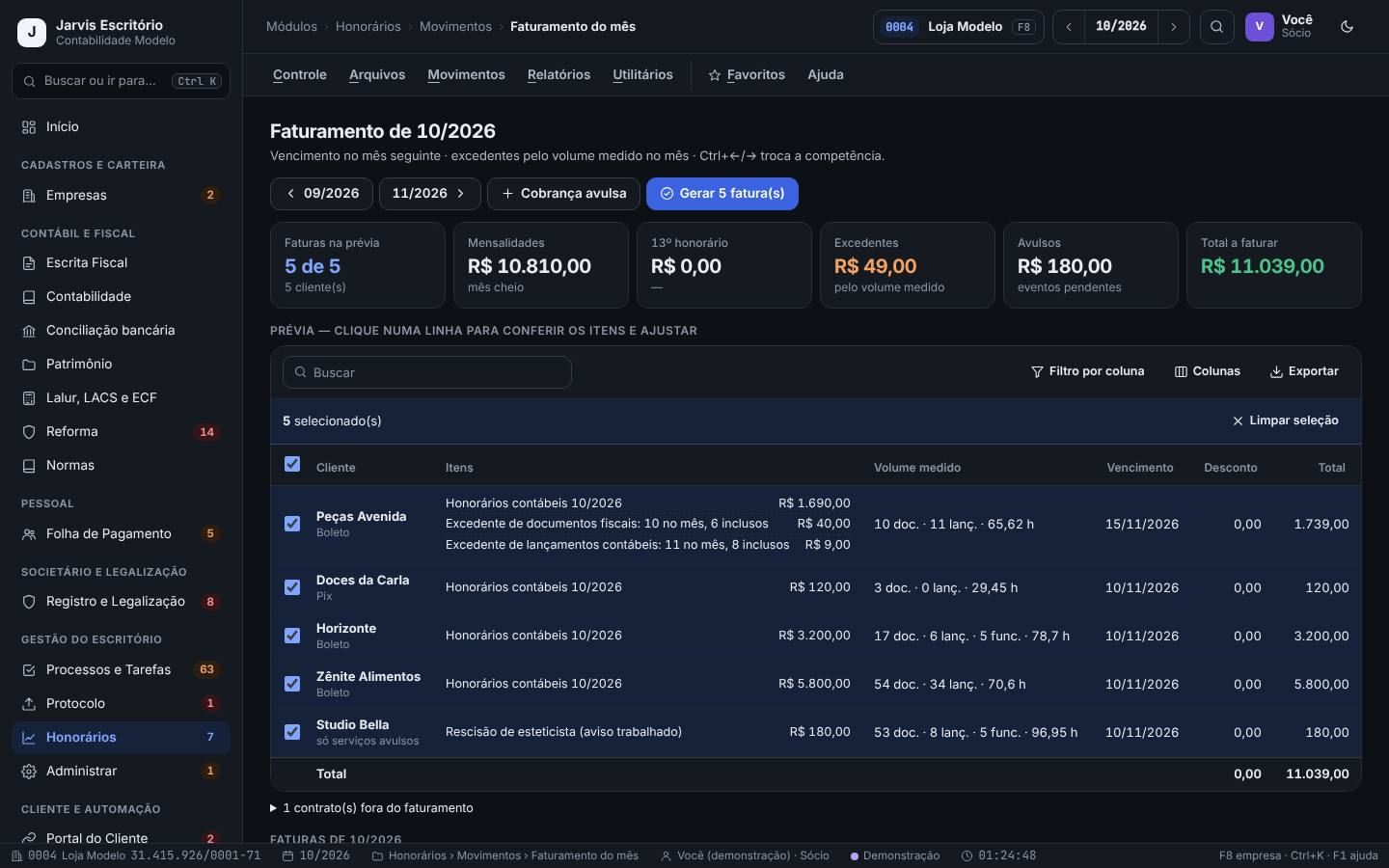
Monta a prévia das faturas da competência por contrato: mensalidade (cheia ou proporcional), 13º, excedentes pelo volume medido, horas e avulsos. Depois de conferir, gera as faturas numeradas.
Uma vez por mês, no dia combinado para faturar.
Passo a passo
- Abra Faturamento do mês. Troque a competência pelos botões do mês ou Ctrl+←/→.
- Leia os quadros: Faturas na prévia, Mensalidades, 13º honorário, Excedentes (pelo volume medido), Avulsos e Total a faturar.
- Na Prévia, clique numa linha para conferir os itens e ajustar (vencimento, desconto). A coluna Volume medido mostra documentos, lançamentos, funcionários e horas do mês.
- Desmarque o que não deve faturar agora e clique em Gerar N fatura(s).
- Em Faturas de (a competência), veja as faturas geradas. Para cobrar algo fora do contrato, use Cobrança avulsa.
Na prévia de setembro, a Peças Avenida tem R$ 1.690,00 de mensalidade mais R$ 40,00 de documentos excedentes (10 no mês, 6 inclusos) e R$ 9,00 de lançamentos excedentes. A Studio Bella só tem um avulso de rescisão. O financeiro confere e gera as 6 faturas.
- Os excedentes vêm do que o próprio escritório lançou no Jarvis (notas, lançamentos, folha). Não precisa contar nada à mão.
- Fatura gerada tem número definitivo. Para corrigir, cancele a fatura e gere de novo; não há como “editar” o número.
Boleto e Pix
Honorários › Movimentos › Boleto e Pix
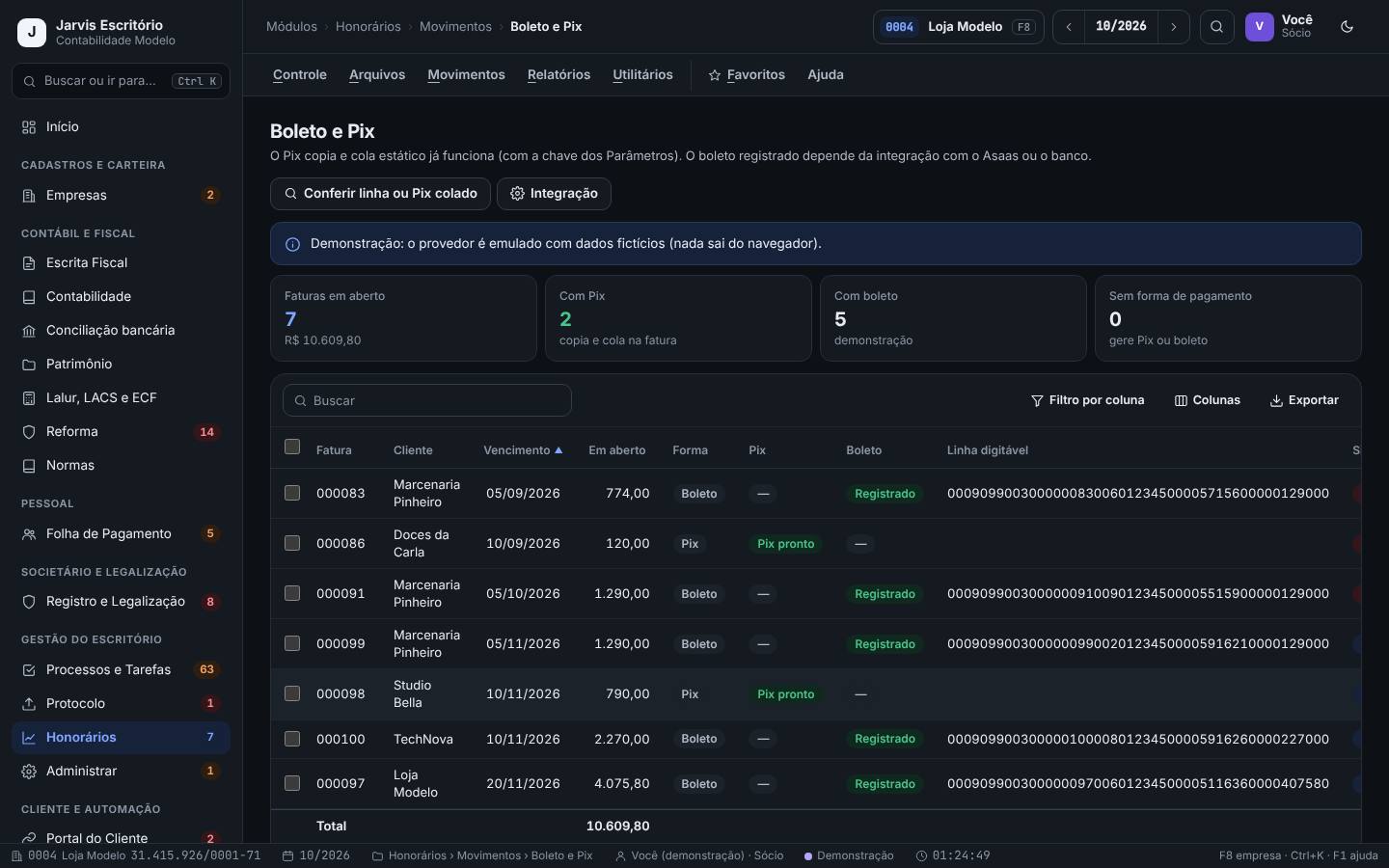
Mostra as faturas em aberto com a forma de pagamento. O Pix copia e cola estático já funciona com a chave dos Parâmetros; o boleto registrado depende da integração com o Asaas ou com o banco.
Logo depois de faturar, para mandar a forma de pagamento ao cliente.
Passo a passo
- Abra Boleto e Pix. O quadro Integração diz se o provedor de boleto está configurado (na demonstração, é emulado).
- Leia os quadros: Faturas em aberto, Com Pix, Com boleto e Sem forma de pagamento.
- Abra a fatura para gerar o Pix ou o boleto. A coluna Linha digitável mostra o código do boleto.
- Para conferir um código recebido, use Conferir linha ou Pix colado.
A Doces da Carla paga por Pix: a fatura de R$ 120,00 já mostra “Pix pronto”, e o código vai para a cliente na mensagem de cobrança. As faturas da Marcenaria Pinheiro estão em boleto registrado.
- O quadro Sem forma de pagamento deve ficar em zero: fatura sem Pix nem boleto demora mais para ser paga.
- Sem a integração contratada, o boleto não é registrado no banco. Na nuvem, a tela mostra “não configurado” até você ligar o provedor em Controle › Integrações.
Recebimentos com multa e juros
Honorários › Movimentos › Recebimentos
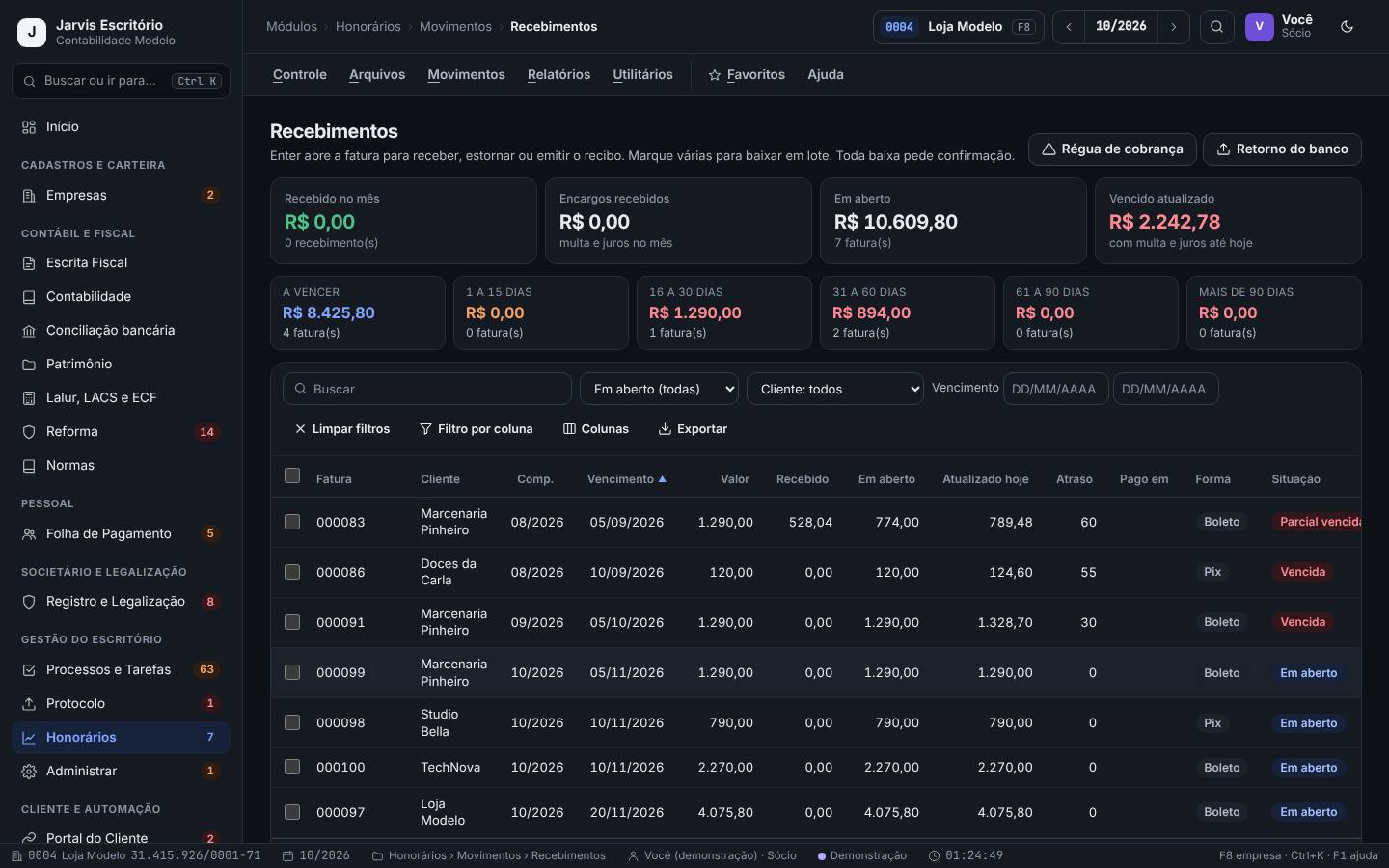
Dá a baixa total ou parcial das faturas, com multa e juros recalculados na data, desconto, baixa em lote e estorno. Toda baixa pede confirmação.
Todo dia, ao conferir o extrato do escritório.
Passo a passo
- Abra Recebimentos. Os quadros mostram Recebido no mês, Encargos recebidos, Em aberto, Vencido atualizado e as faixas de atraso (a vencer, 1 a 15, 16 a 30, 31 a 60, 61 a 90 e mais de 90 dias).
- Filtre por Situação (Em aberto, Vencidas, Recebidas em parte, Pagas), Cliente e Vencimento.
- Abra a fatura (Enter). O topo mostra o valor, o recebido, o em aberto e o Para quitar hoje (com multa e juros).
- Em Receber, informe a Data do recebimento, o Valor recebido (menor que o devido = parcial), a Forma e a Conta de recebimento. Se combinar, marque Dispensar multa e juros ou informe um Desconto concedido.
- Clique em Registrar recebimento (Ctrl+S) e confirme. Para várias faturas, marque-as na lista e baixe em lote.
A Marcenaria Pinheiro paga a fatura de agosto com 55 dias de atraso. O Jarvis mostra R$ 1.339,45 para quitar hoje (R$ 1.290,00 mais multa e juros). O financeiro registra o recebimento pelo valor pago e a fatura passa a Paga.
- Use Retorno do banco no topo para baixar pelo arquivo do banco, e Régua de cobrança para cobrar quem ainda deve.
- Recebimento registrado por engano se desfaz com estorno, que pede o motivo. Não exclua a fatura para “corrigir”.
Régua de cobrança
Honorários › Utilitários › Régua de cobrança
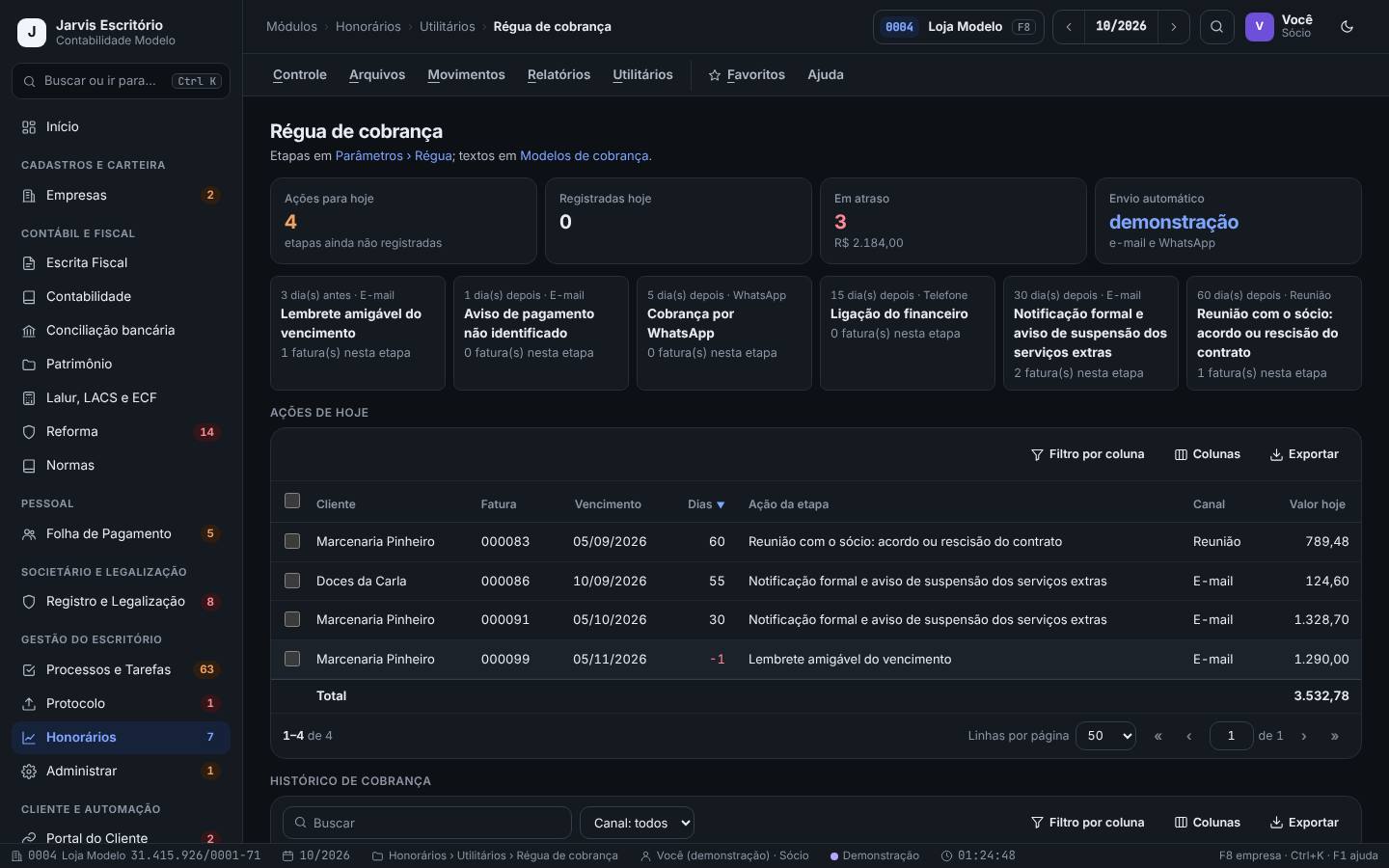
Lista as ações de cobrança de hoje conforme as etapas da régua (lembrete antes do vencimento, avisos depois, ligação, reunião), com o texto pronto pelo modelo e o histórico do que já foi feito.
Todo dia, de preferência pela manhã.
Passo a passo
- Abra Régua de cobrança. Os quadros mostram Ações para hoje, Registradas hoje, Em atraso e o Envio automático.
- Veja as etapas da régua e quantas faturas estão em cada uma (ex.: “3 dia(s) antes · E-mail — Lembrete amigável do vencimento”).
- Em Ações de hoje, para cada cliente, veja a Ação da etapa, o Canal e o Valor hoje. Faça a ação (e-mail, WhatsApp, ligação ou reunião) e registre.
- Em Histórico de cobrança, consulte o que já foi feito, quando e por quem.
Hoje a régua mostra 4 ações. Para a Marcenaria Pinheiro, com 86 dias de atraso, a etapa é “Reunião com o sócio: acordo ou rescisão do contrato”. O sócio marca a reunião e registra a ação.
- As etapas ficam em Parâmetros › Régua de cobrança e os textos em Arquivos › Modelos de cobrança e recibo.
- O envio automático por e-mail e WhatsApp é uma integração preparada. Enquanto não estiver ligada, faça o envio e registre a ação.
Índices de reajuste
Honorários › Controle › Índices de reajuste
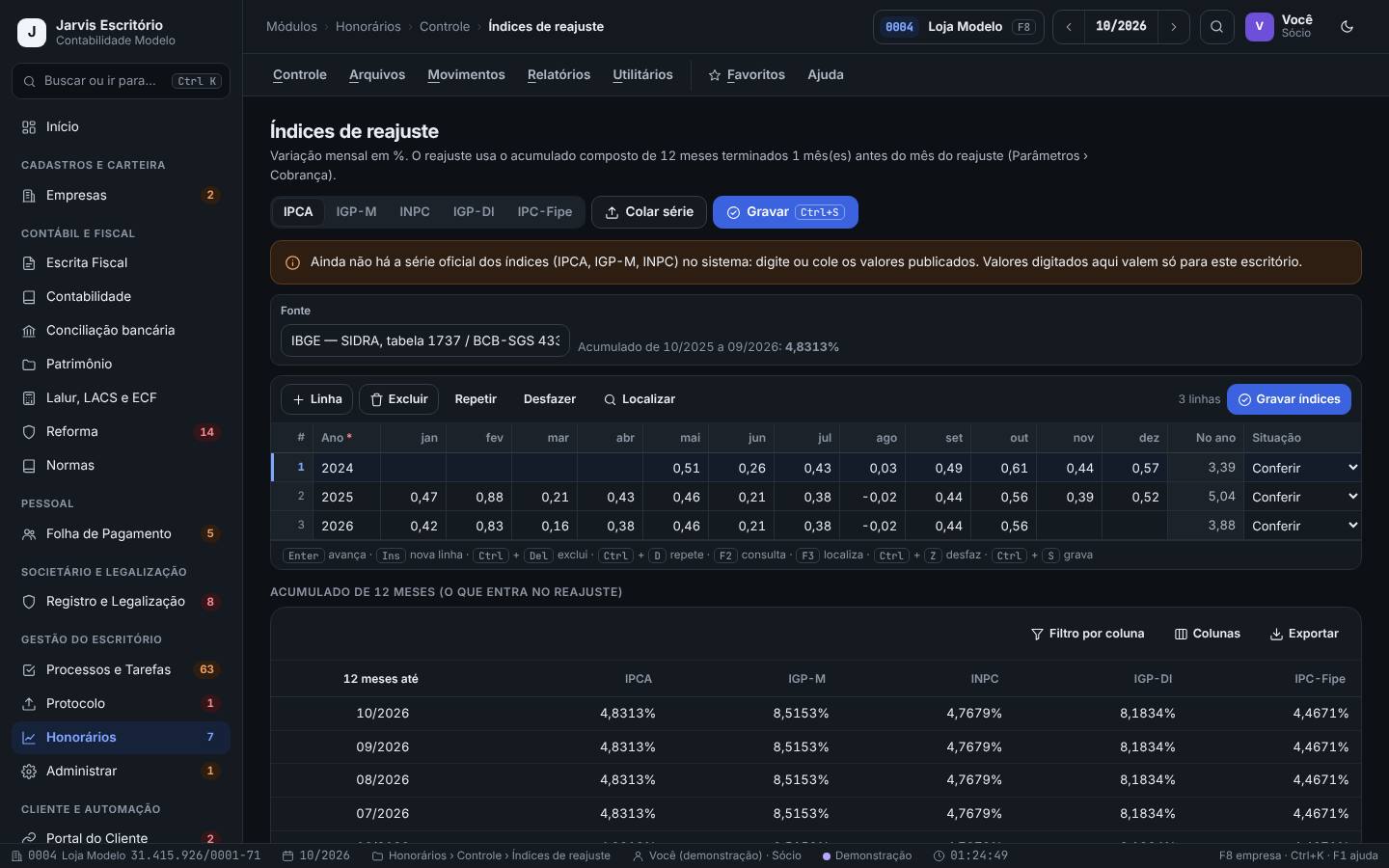
Guarda a variação mensal (%) do IPCA, IGP-M, INPC, IGP-DI e IPC-Fipe. O acumulado de 12 meses vai para o reajuste em lote.
Todo mês, quando o índice oficial do mês sair.
Passo a passo
- Abra Índices de reajuste e escolha o índice: IPCA, IGP-M, INPC, IGP-DI ou IPC-Fipe.
- Digite a variação do mês na linha do ano ou use Colar série para colar a série copiada da fonte oficial. Informe a Fonte.
- Confira e marque a linha como Conferido. Clique em Gravar índices (Ctrl+S).
- Em Acumulado de 12 meses, confira o percentual que vai entrar no reajuste de cada mês.
Em setembro, a equipe cola a série do IPCA e marca como conferida. O acumulado de 12 meses até agosto aparece pronto para o reajuste dos contratos de setembro.
- O reajuste usa o acumulado de 12 meses terminado alguns meses antes do mês do reajuste, conforme a Defasagem do índice dos Parâmetros.
- Use sempre a série oficial do órgão que publica o índice e confira antes de marcar como conferido: um número errado reajusta a carteira inteira errado.
Reajuste em lote
Honorários › Movimentos › Reajuste em lote
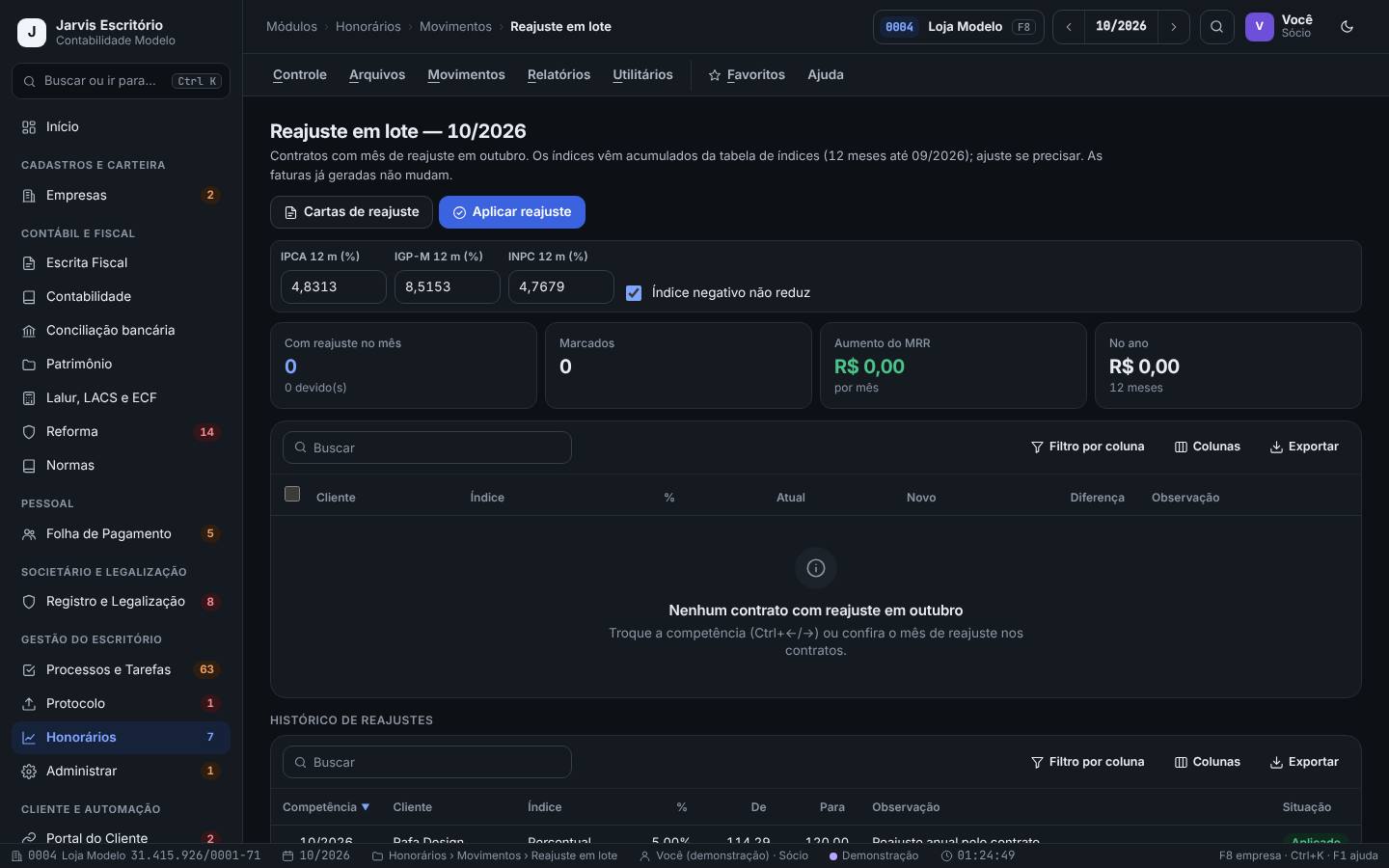
Lista os contratos com reajuste no mês, aplica o índice acumulado de 12 meses (ou o percentual do contrato), simula o novo valor e aplica tudo de uma vez, com desfazer. Também gera as cartas de reajuste.
No mês do reajuste de cada contrato, antes de faturar.
Passo a passo
- Abra Reajuste em lote. A tela usa a competência de trabalho do topo; troque o mês ali se precisar.
- Confira os índices acumulados nos campos IPCA 12 m (%), IGP-M 12 m (%) e INPC 12 m (%) (ajuste se precisar) e a opção Índice negativo não reduz.
- Na tabela, veja para cada contrato o Índice, o %, o valor Atual, o Novo e a Diferença. Os quadros mostram o Aumento do MRR e o efeito No ano.
- Marque os contratos e clique em Aplicar reajuste. Use Cartas de reajuste para avisar os clientes.
- Em Histórico de reajustes, consulte os reajustes aplicados (de, para e índice).
Em junho, o contrato da Loja Modelo foi reajustado pelo IPCA acumulado: de R$ 1.806,54 para R$ 1.890,00. O financeiro mandou a carta de reajuste antes da primeira fatura com o valor novo.
- Avise o cliente antes: a carta de reajuste evita surpresa na fatura.
- As faturas já geradas não mudam com o reajuste. Reajuste antes de faturar o mês.
- Siga o índice e o mês previstos em cada contrato. Mudanças de índice dependem de aditivo assinado.
Pratique na demonstração
- No Painel dos honorários, anote o MRR e o valor vencido.
- Em Propostas comerciais, crie uma proposta com Nova proposta para um prospect fictício e arraste o cartão de Rascunho para Enviada.
- Em Eventos e serviços avulsos, lance um serviço de R$ 200,00 para a Horizonte na competência de trabalho.
- Em Faturamento do mês, veja se o seu evento entrou na prévia da Horizonte.
- Em Recebimentos, abra uma fatura vencida e veja o valor Para quitar hoje.
A proposta aparece na coluna Enviada; o evento entra na prévia da Horizonte como avulso; a fatura vencida mostra multa e juros calculados até hoje. Use Recomeçar na faixa da demonstração para voltar a base ao original.
Perguntas frequentes
Como o Jarvis sabe quantos documentos o cliente teve no mês?
Pelo que o próprio escritório lançou nos módulos (notas, lançamentos, folha). Esse volume medido aparece na prévia do faturamento e gera os excedentes.
A NFS-e dos honorários já é transmitida?
A tela NFS-e dos honorários monta a DPS do padrão nacional, valida e gera o XML. A transmissão é uma integração preparada; confira com o seu município como emitir.
Posso dispensar multa e juros de um cliente?
Sim, no recebimento marque Dispensar multa e juros ou informe um desconto. A baixa fica registrada com o que foi dispensado.
Errei o reajuste. E agora?
O reajuste em lote tem desfazer e o histórico mostra o que foi aplicado. Se já faturou, cancele e gere a fatura de novo.