 Jarvis
- Configurar os canais de entrega, o prazo do retorno e os textos que acompanham os protocolos.
- Emitir o protocolo de uma empresa e os da carteira inteira na competência, com prévia.
- Montar o roteiro do motoboy e imprimir o comprovante A4 com canhoto.
- Dar a baixa do retorno, inclusive em lote pela leitura do canhoto.
- Registrar os documentos que o cliente entrega e conferir item a item.
- Descobrir o que o escritório produziu e ainda não entregou.
Canais e parâmetros
Protocolo › Controle › Canais e parâmetros
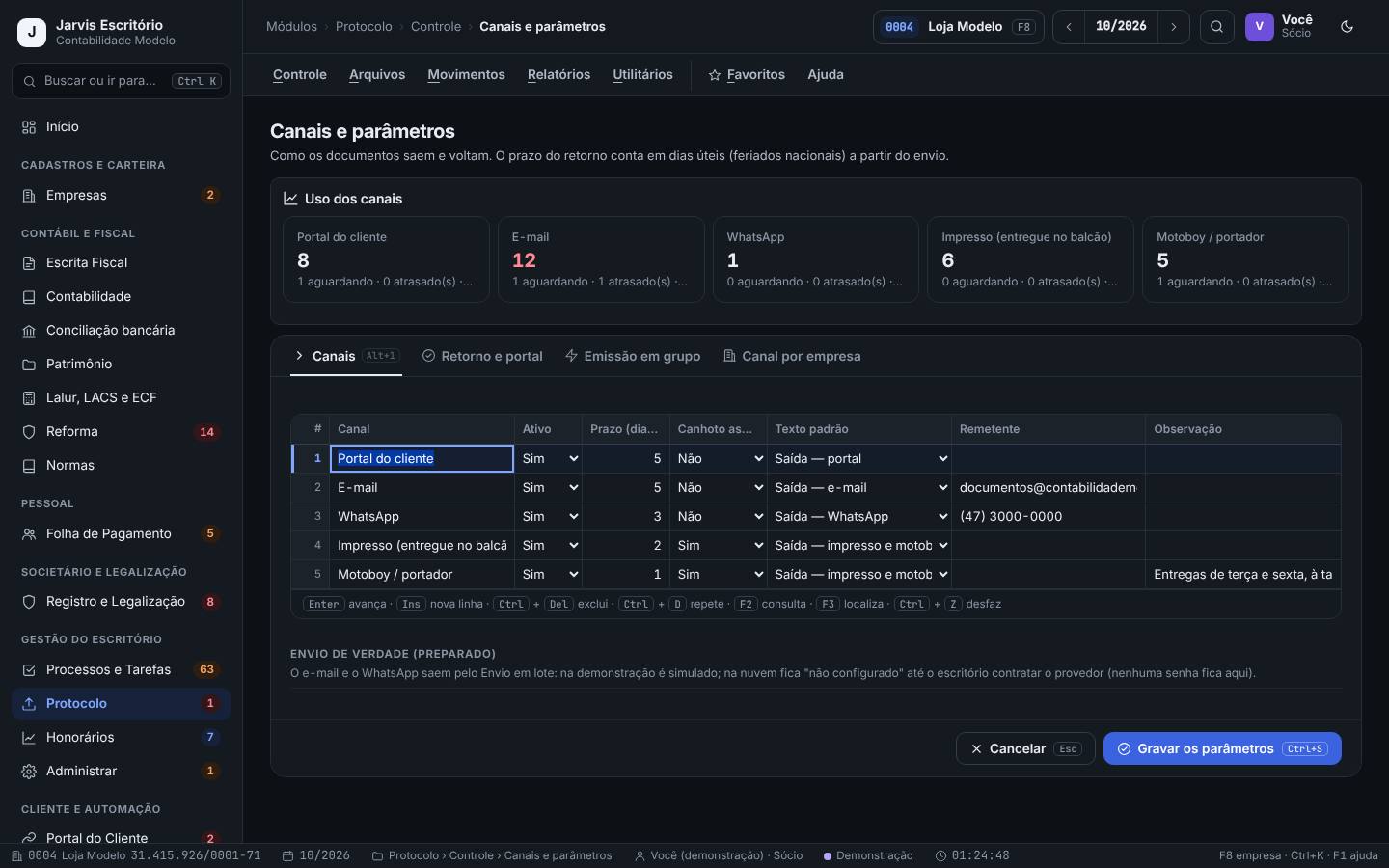
Define como os documentos saem e voltam: canais ativos (portal, e-mail, WhatsApp, impresso no balcão, motoboy), prazo do retorno em dias úteis, se exige canhoto assinado, o texto padrão de cada canal e o canal preferido de cada empresa.
Na implantação e quando o escritório mudar a forma de entregar.
Passo a passo
- Abra Canais e parâmetros. O quadro Uso dos canais mostra, por canal, quantos protocolos, quantos aguardam e o tempo médio do retorno.
- Na aba Canais (Alt+1), para cada canal defina Ativo, Prazo (dias úteis), Canhoto assinado, Texto padrão e Remetente.
- Na aba Retorno e portal, escolha o que acontece Quando o cliente confirma no portal: Baixa automática ou A equipe confere e dá a baixa. Defina o Lembrete depois do prazo (dias).
- Na aba Emissão em grupo, escolha as fontes padrão (guias das apurações, guias e resumo da folha, holerites, arquivos do escritório).
- Na aba Canal por empresa, informe o canal preferido de cada cliente. Clique em Gravar os parâmetros (Ctrl+S).
A Contabilidade Modelo entrega pelo portal para quem tem acesso, por e-mail para a Horizonte e a Zênite e por motoboy para a Marcenaria Pinheiro. O retorno conta 3 dias úteis e, no portal, a confirmação do cliente já dá a baixa sozinha.
- Baixa automática pelo portal economiza trabalho: a confirmação do cliente fica registrada com data e nome.
- O prazo do retorno conta em dias úteis a partir do envio. Feriados locais precisam estar cadastrados para a conta sair certa.
Textos padrão das mensagens
Protocolo › Controle › Textos padrão
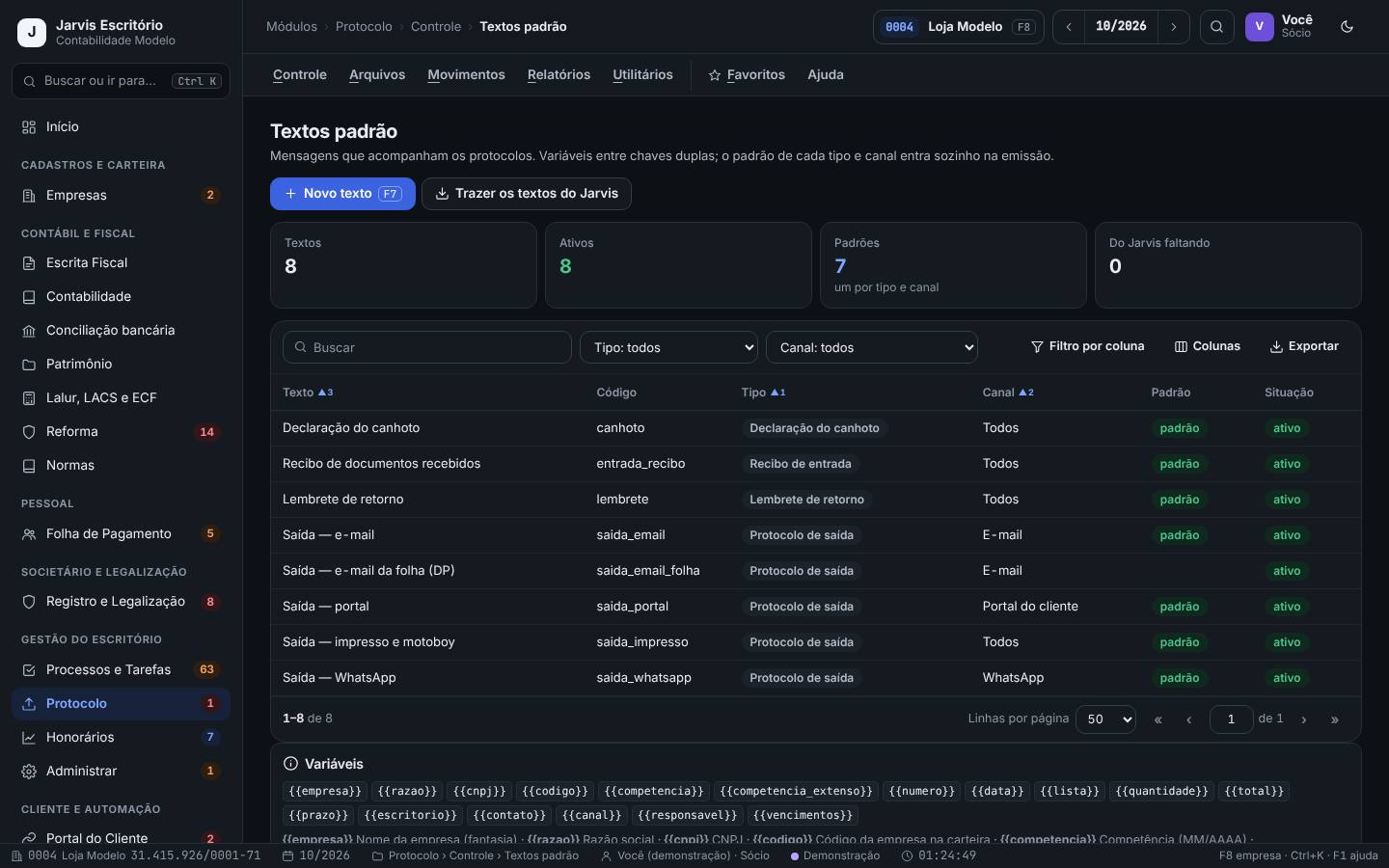
São as mensagens que acompanham os protocolos: e-mail, WhatsApp, portal, comprovante, declaração do canhoto, recibo de entrada e lembrete de retorno. Usam variáveis entre chaves duplas, como {{empresa}}, {{lista}} e {{prazo}}.
Na implantação e quando quiser mudar o tom ou o conteúdo das mensagens.
Passo a passo
- Abra Textos padrão. Os quadros mostram Textos, Ativos, Padrões (um por tipo e canal) e Do Jarvis faltando.
- Filtre por Tipo (Protocolo de saída, Recibo de entrada, Declaração do canhoto, Lembrete de retorno) e Canal.
- Abra um texto para editar, com prévia montada com a empresa ativa. Para criar outro, use Novo texto (F7).
- Se apagou algum texto do Jarvis, use Trazer os textos do Jarvis para recuperar.
O escritório ajusta o texto “Saída — e-mail” para terminar com o telefone do atendimento e o prazo de confirmação. Na prévia com a Loja Modelo, a lista de guias e o prazo já aparecem preenchidos.
- O texto marcado como padrão de um tipo e canal entra sozinho na emissão. Você ainda pode trocar na hora de emitir.
- Não apague as variáveis por engano: sem {{lista}}, a mensagem sai sem a relação dos documentos.
Emissão individual de um protocolo
Protocolo › Movimentos › Emissão individual
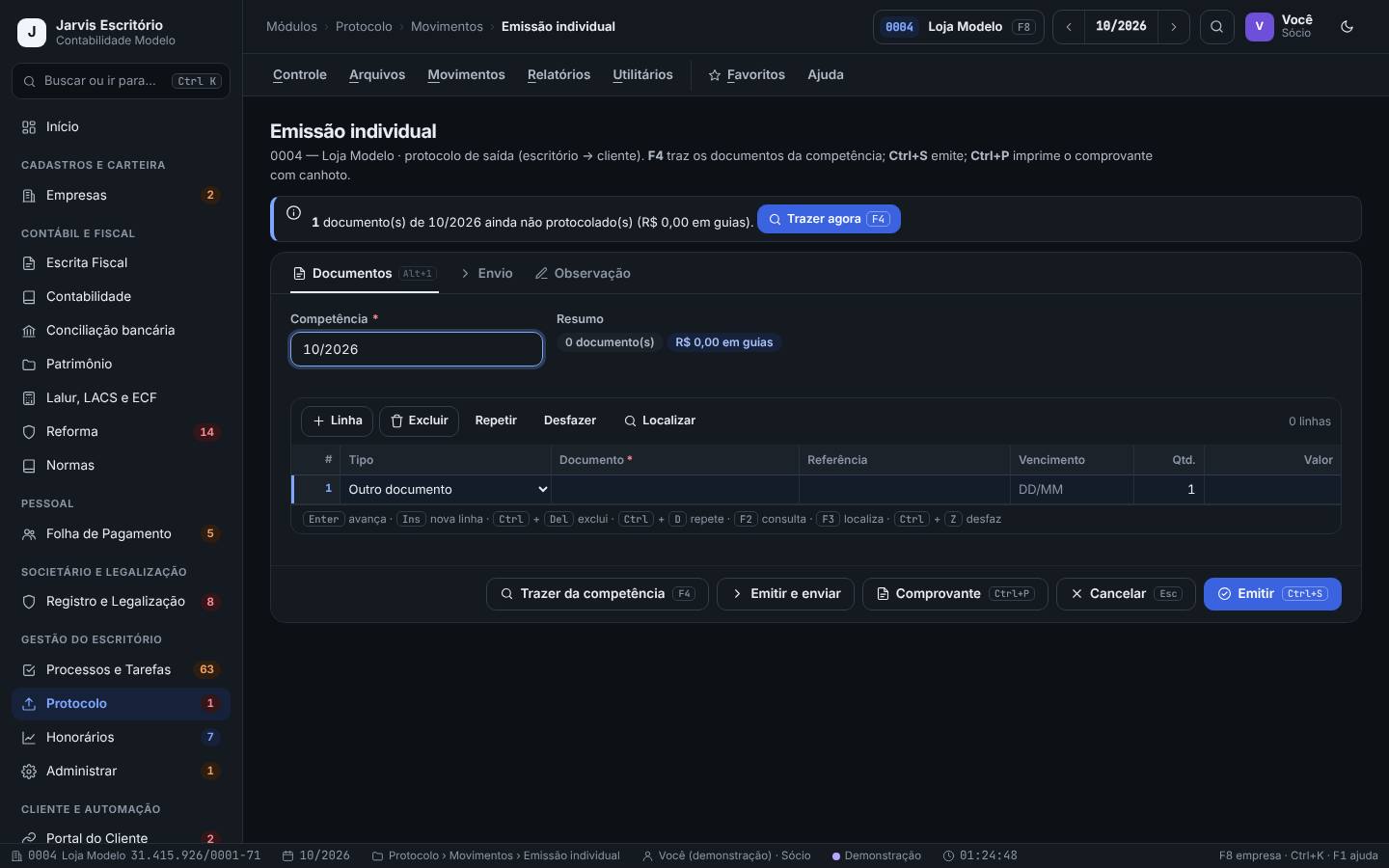
Monta o protocolo de saída (escritório → cliente) da empresa ativa: traz os documentos da competência (guias, holerites, arquivos), escolhe o canal e o destinatário e emite com número.
Para uma entrega avulsa ou fora da emissão em grupo do mês.
Passo a passo
- Com a empresa ativa (F8), abra Emissão individual. O aviso do topo mostra quantos documentos da competência ainda não foram protocolados.
- Na aba Documentos (Alt+1), informe a Competência e use Trazer da competência (F4): marque o que entra e confirme. Também dá para digitar linhas na grade (tipo, documento, referência, vencimento, valor).
- Na aba Envio, escolha o Canal, confira o Prazo do retorno, use Trazer do contato para o destinatário (nome, e-mail, WhatsApp) e escolha o Texto padrão. A Prévia da mensagem mostra como vai sair.
- Na aba Observação, escreva a Observação interna (sai no comprovante).
- Clique em Emitir (Ctrl+S) ou em Emitir e enviar. Para imprimir, Comprovante (Ctrl+P).
Na Loja Modelo, ao usar Trazer da competência, a lista mostra o DAS, as guias da folha e os holerites de setembro já com o número do protocolo em que foram entregues; só o que falta vem marcado. A equipe emite o protocolo pelo portal.
- Documentos já protocolados mostram o número do protocolo e não vêm marcados: não há risco de entregar duas vezes sem perceber.
- Guias de apuração ainda não conferida e guias já pagas vêm desmarcadas. Confira antes de marcar à mão.
Emissão em grupo da competência
Protocolo › Movimentos › Emissão em grupo (carteira)
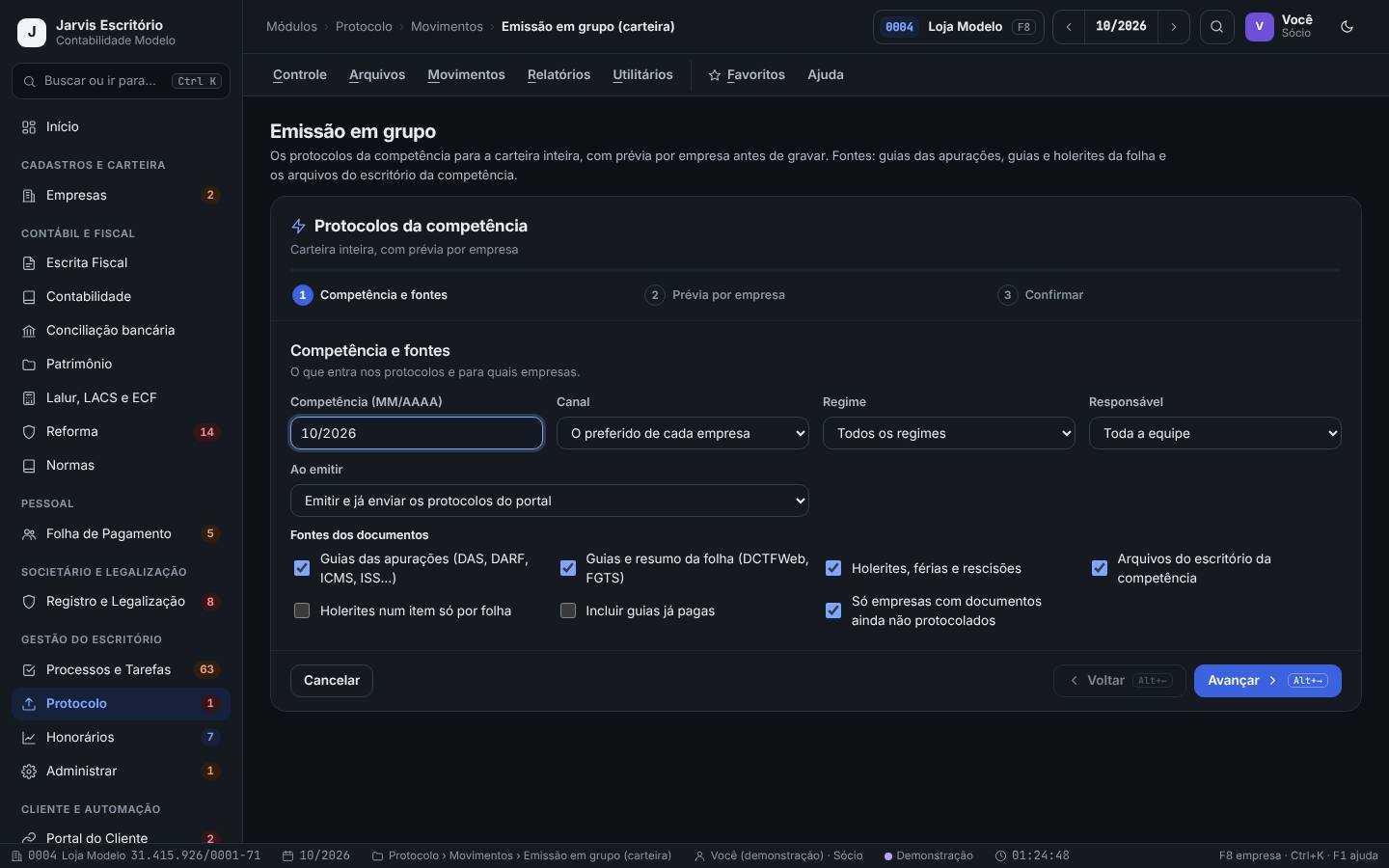
Gera de uma vez os protocolos da competência para a carteira, com prévia por empresa: guias das apurações, guias e holerites da folha e os arquivos do escritório.
Todo mês, depois que as apurações e a folha estiverem conferidas.
Passo a passo
- Abra Emissão em grupo. No passo 1 Competência e fontes, informe a Competência (MM/AAAA), o Canal (o preferido de cada empresa ou um só para todas), o Regime e o Responsável.
- Em Ao emitir, escolha: Só emitir, Emitir e já enviar os protocolos do portal ou Emitir e marcar todos como enviados.
- Marque as fontes e as opções (Holerites num item só por folha, Incluir guias já pagas, Só empresas com documentos ainda não protocolados) e clique em Avançar.
- No passo 2 Prévia por empresa, confira por empresa o canal, o destinatário, os documentos, o valor das guias, os Já feitos e os Avisos. Clique numa empresa para ajustar.
- No passo 3 Confirmar, clique em Emitir os protocolos (Ctrl+Enter).
Em setembro, a prévia mostra 8 empresas com documentos novos, 47 documentos e R$ 266.176,97 em guias (valores fictícios). A Studio Bella aparece com o aviso “folha ainda não conferida”: a equipe confere a folha antes e só então emite.
- Os documentos já protocolados não entram de novo: o quadro Já protocolados mostra quantos ficaram de fora.
- Empresa com aviso na prévia pede conferência. Não emita no automático sem ler os avisos.
Protocolos: consulta e ações
Protocolo › Movimentos › Protocolos (consulta)
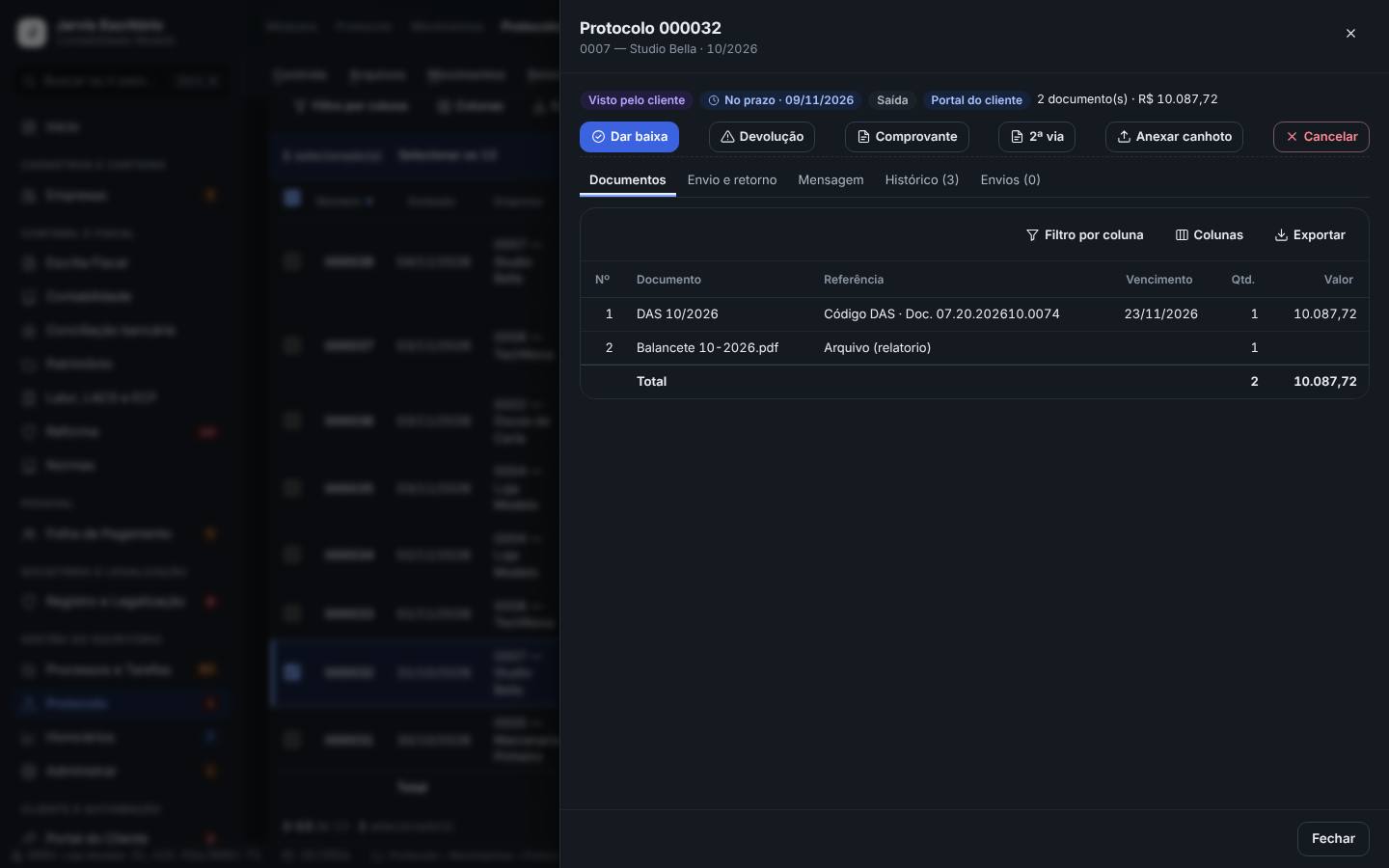
Lista todos os protocolos da carteira (saída e entrada) com a situação e o retorno. O detalhe tem as ações: enviar, dar baixa, devolução, comprovante, 2ª via, anexar canhoto e cancelar.
Para acompanhar as entregas da competência e responder “vocês mandaram a guia?”.
Passo a passo
- Abra Protocolos. Escolha a Competência e Empresas (Toda a carteira ou Só a empresa ativa).
- Clique nos quadros para filtrar: A enviar, Aguardando retorno, Retorno atrasado, Retornados, Devolvidos e Entradas.
- Use os filtros Tipo, Situação (Emitido, Enviado, Visto pelo cliente, Confirmado, Devolvido, Cancelado), Canal e Retorno.
- Abra um protocolo (Enter). Nas abas Documentos, Envio e retorno, Mensagem, Histórico e Envios, veja tudo o que aconteceu.
- Use as ações do topo: Dar baixa, Devolução, Comprovante, 2ª via, Anexar canhoto ou Cancelar. Para emitir, Emitir (F7).
A Studio Bella liga perguntando pelo DAS de setembro. A equipe abre o protocolo 000032: entregue pelo portal, situação Visto pelo cliente, com o DAS e o balancete. Basta orientar a cliente a abrir o portal.
- Selecione vários protocolos na lista para enviar ou imprimir em lote.
- Cancelar um protocolo não apaga o número: ele fica registrado com quem cancelou. Use a 2ª via quando só precisar reimprimir.
Roteiros de entrega (motoboy)
Protocolo › Movimentos › Roteiros de entrega (motoboy)
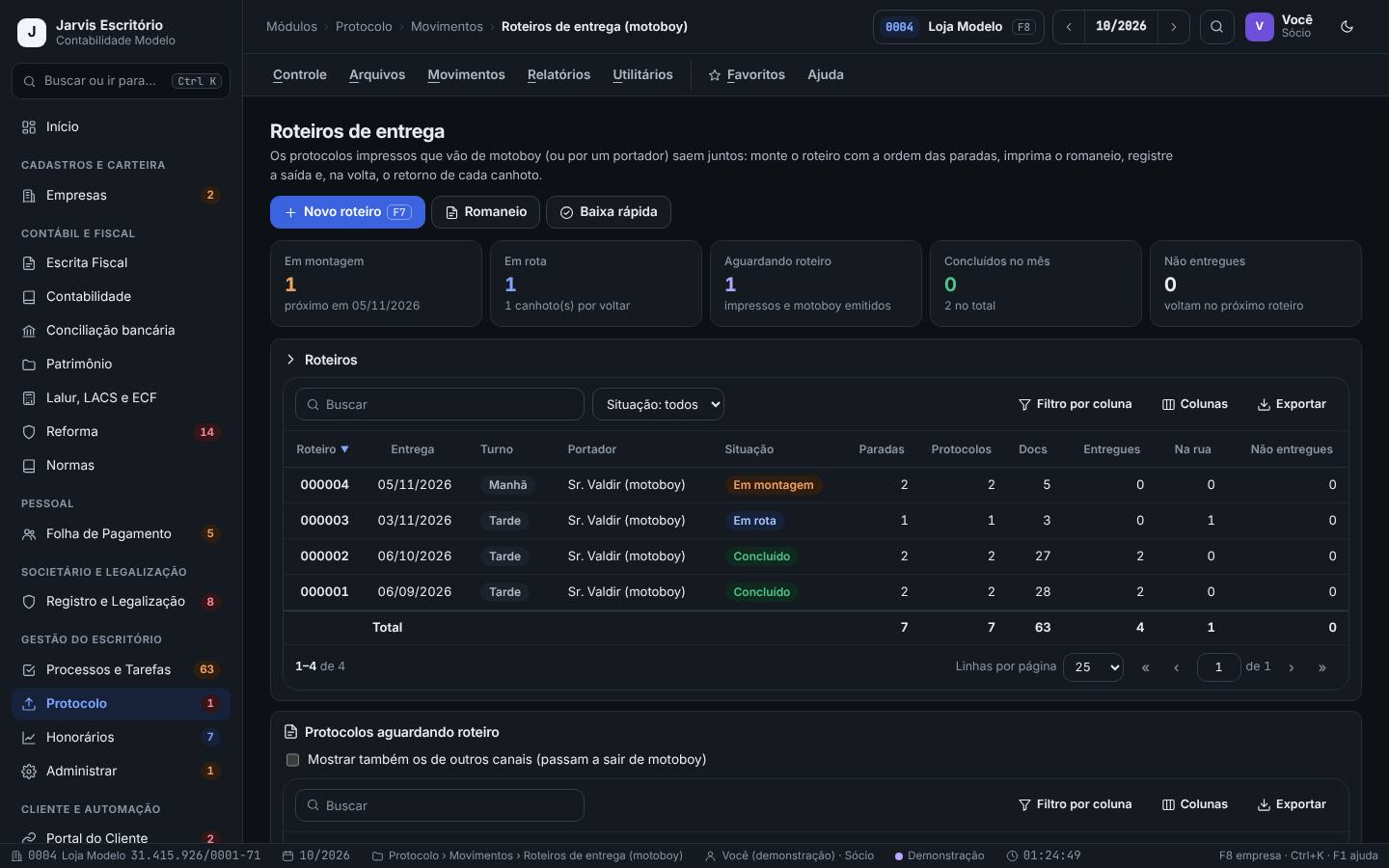
Junta os protocolos impressos que saem com o motoboy ou um portador: ordem das paradas, romaneio, registro da saída (todos passam a enviados) e o retorno de cada canhoto.
Nos dias de entrega física.
Passo a passo
- Abra Roteiros de entrega. Os quadros mostram Em montagem, Em rota, Aguardando roteiro, Concluídos no mês e Não entregues.
- Clique em Novo roteiro (F7). Em Incluir protocolo, escolha cada protocolo e clique em Incluir. Em Ordenar por (Cidade, bairro e rua; CEP; Nome da empresa; Como está), clique em Ordenar.
- Informe Data da entrega, Turno, Portador (motoboy ou quem leva), Veículo / placa e a Observação (sai no romaneio) e clique em Criar o roteiro (Ctrl+S).
- Abra o roteiro, confira as paradas (use Editar para ajustar) e imprima o Romaneio. Na tela, marque Mostrar também os de outros canais se quiser mandar pelo motoboy um protocolo de outro canal.
- Na hora da saída, clique em Saída do roteiro: os protocolos passam a enviados e o prazo do retorno começa a contar.
- Na volta, dê o retorno de cada canhoto (ou use a Baixa rápida). Paradas não entregues voltam no próximo roteiro.
O roteiro 000004, do dia 31 de manhã, tem duas paradas: TechNova e Doces da Carla, com 5 documentos. A observação lembra que a Doces da Carla abre às 10 h. O escritório imprime o romaneio e registra a saída às 9 h.
- O romaneio é a folha do portador: paradas, códigos dos canhotos, recebido por, hora e assinatura.
- Só registre a saída quando o motoboy realmente sair: a partir daí o prazo do retorno corre.
Comprovante A4 com canhoto
Protocolo › Relatórios › Comprovante A4 com canhoto
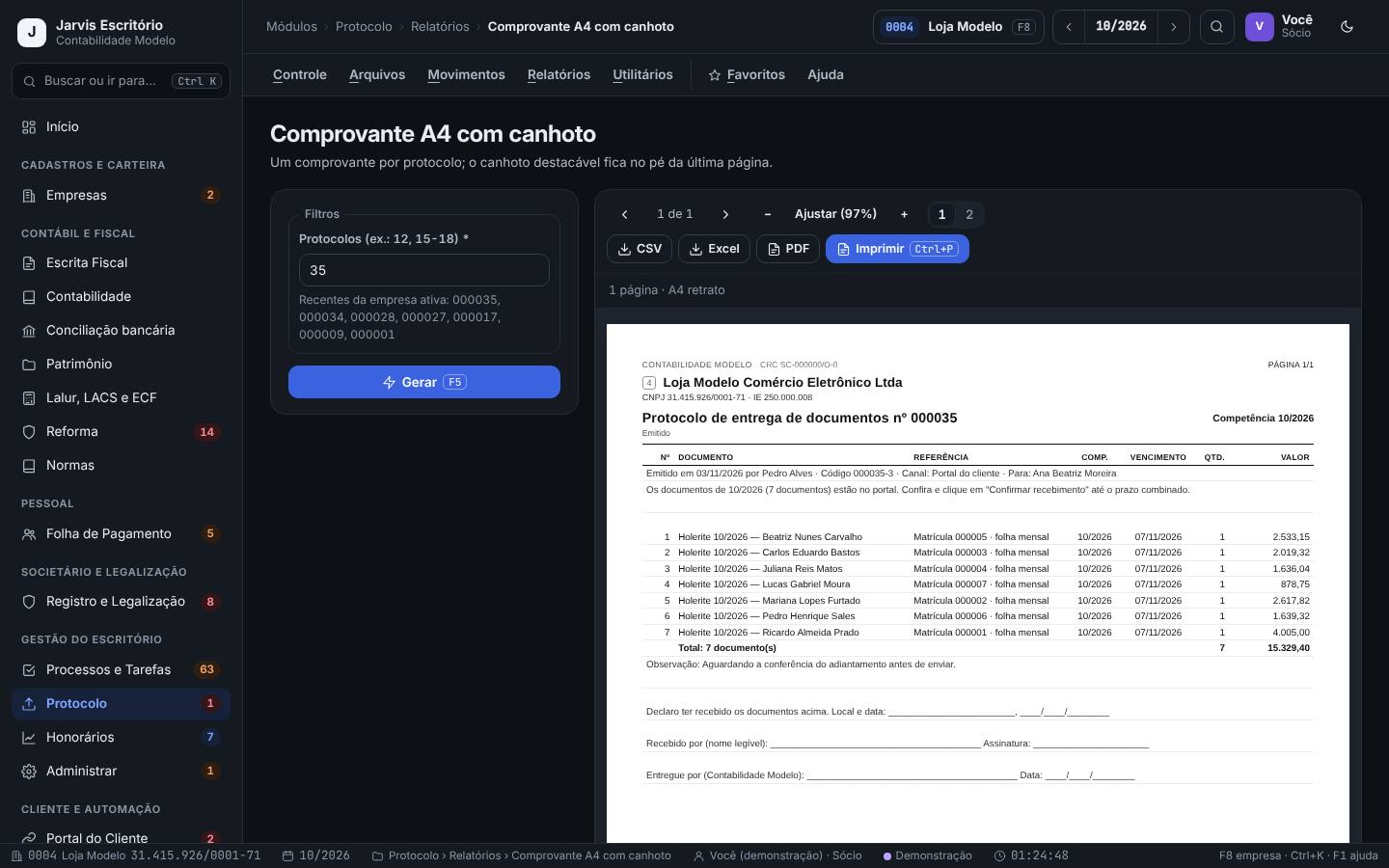
Imprime um comprovante por protocolo, com a lista dos documentos, a declaração de recebimento e o canhoto destacável no pé da última página, com o código para a baixa.
Nas entregas impressas (balcão e motoboy) e quando o cliente pedir o comprovante.
Passo a passo
- Abra Comprovante A4 com canhoto. Em Protocolos, digite os números (ex.: 12, 15-18) ou clique num dos Recentes.
- Clique em Gerar (F5) e confira a prévia: dados da empresa, competência, documentos, quem emitiu e o código do protocolo.
- Imprima com Imprimir (Ctrl+P) ou salve em PDF.
O protocolo 000038 da Studio Bella foi emitido para entrega no balcão, para assinatura da procuração. A recepção imprime o comprovante, a cliente assina o canhoto e a recepção destaca e guarda o canhoto para a baixa.
- O código do canhoto tem o número do protocolo e um dígito de conferência (ex.: 000123-6). É ele que a Baixa rápida lê.
- Sem o canhoto assinado, não há prova da entrega no papel. Não entregue sem pegar a assinatura.
Retorno: baixa, confirmações do portal e estorno
Protocolo › Movimentos › Retorno (baixa e estorno)
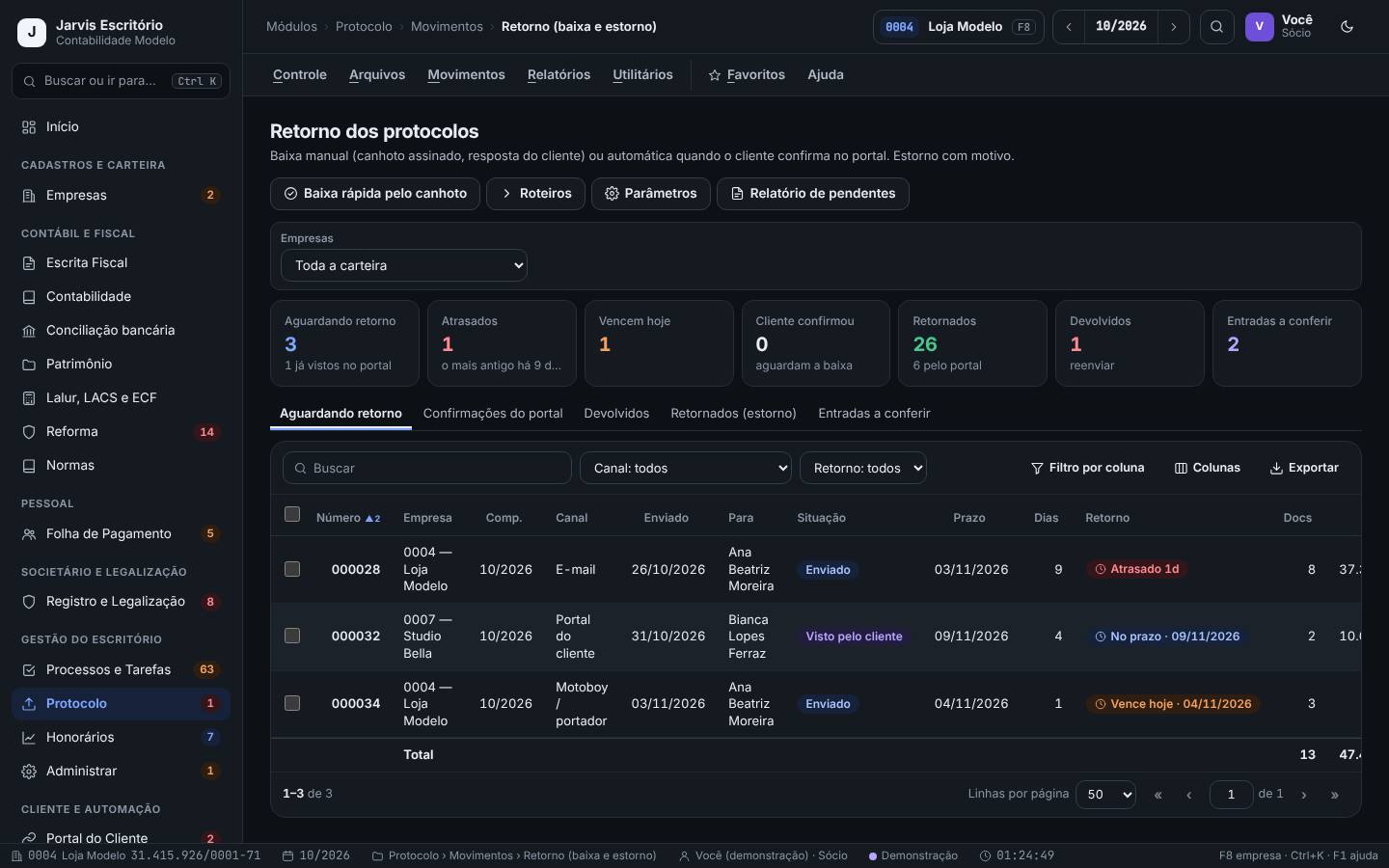
Lista os protocolos aguardando o retorno. Dá a baixa manual (canhoto assinado, resposta do cliente), mostra as confirmações do portal, as devoluções e permite estornar uma baixa com motivo.
Todo dia, para não deixar protocolo sem retorno.
Passo a passo
- Abra Retorno. Escolha Toda a carteira ou Só a empresa ativa.
- Leia os quadros: Aguardando retorno, Atrasados, Vencem hoje, Cliente confirmou, Retornados, Devolvidos e Entradas a conferir.
- Use as abas Aguardando retorno, Confirmações do portal, Devolvidos, Retornados (estorno) e Entradas a conferir.
- Clique no protocolo para dar a baixa: informe a Data do retorno e o Recebido por (nome no canhoto) e clique em Dar baixa (Ctrl+S). Dá para selecionar vários e baixar em lote.
- Baixou por engano? Na aba Retornados (estorno), estorne informando o motivo.
O protocolo 000028 da Loja Modelo foi por e-mail e está 2 dias atrasado. A equipe liga para a cliente, que confirma o recebimento. A baixa é dada com o nome dela e a observação “confirmado por telefone”.
- Os atalhos do topo levam à Baixa rápida pelo canhoto, aos Roteiros, aos Parâmetros e ao Relatório de pendentes.
- A baixa é a prova de que o cliente recebeu. Não dê baixa “para limpar a lista” sem a confirmação.
Baixa rápida pelo canhoto
Protocolo › Movimentos › Baixa rápida pelo canhoto
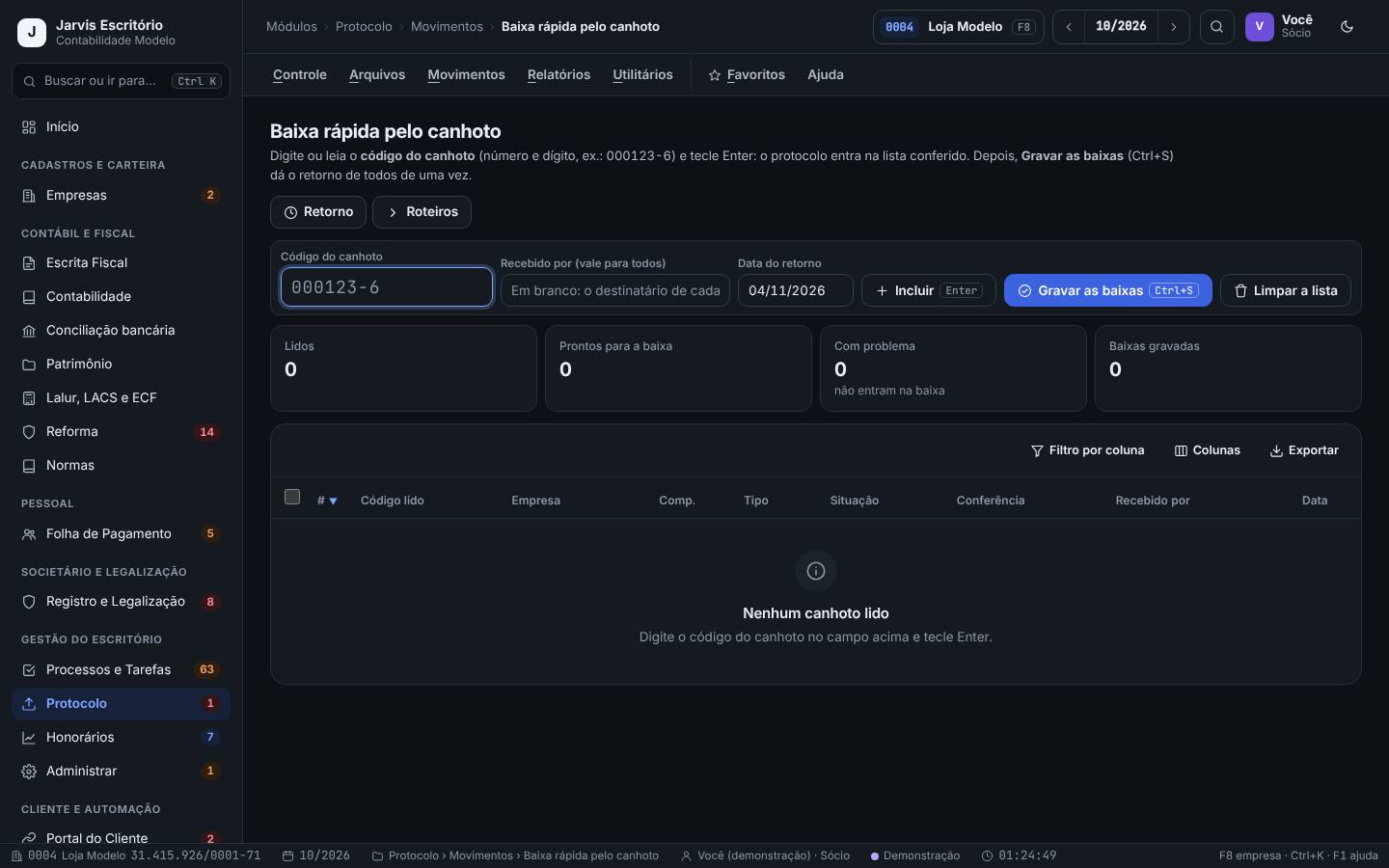
Dá a baixa de muitos protocolos de uma vez: digite ou leia com o leitor o código de cada canhoto e grave todos juntos.
Na volta do motoboy ou quando juntar uma pilha de canhotos assinados.
Passo a passo
- Abra Baixa rápida pelo canhoto. Preencha Recebido por (vale para todos), se for o mesmo, e a Data do retorno.
- No campo Código do canhoto, digite ou leia o código (número e dígito, ex.: 000123-6) e tecle Enter (ou Incluir). O protocolo entra na lista conferido.
- Repita para cada canhoto. Os quadros mostram Lidos, Prontos para a baixa e Com problema (não entram na baixa).
- Confira a coluna Conferência. Quando a lista estiver certa, clique em Gravar as baixas (Ctrl+S). Limpar a lista recomeça.
O motoboy volta com dois canhotos. No primeiro, o código 000028-0 entra como “Aguardando retorno” da Loja Modelo. No segundo, alguém digitou 000028-1 e a conferência avisa “O dígito não confere”. A equipe corrige e grava as baixas.
- Um leitor de código de barras comum funciona como teclado: leia e o Enter vem sozinho.
- Linha “Com problema” não é baixada. Resolva cada uma (dígito errado, protocolo cancelado ou já retornado) antes de guardar o canhoto.
Protocolo de entrada: o que o cliente entrega
Protocolo › Movimentos › Protocolo de entrada
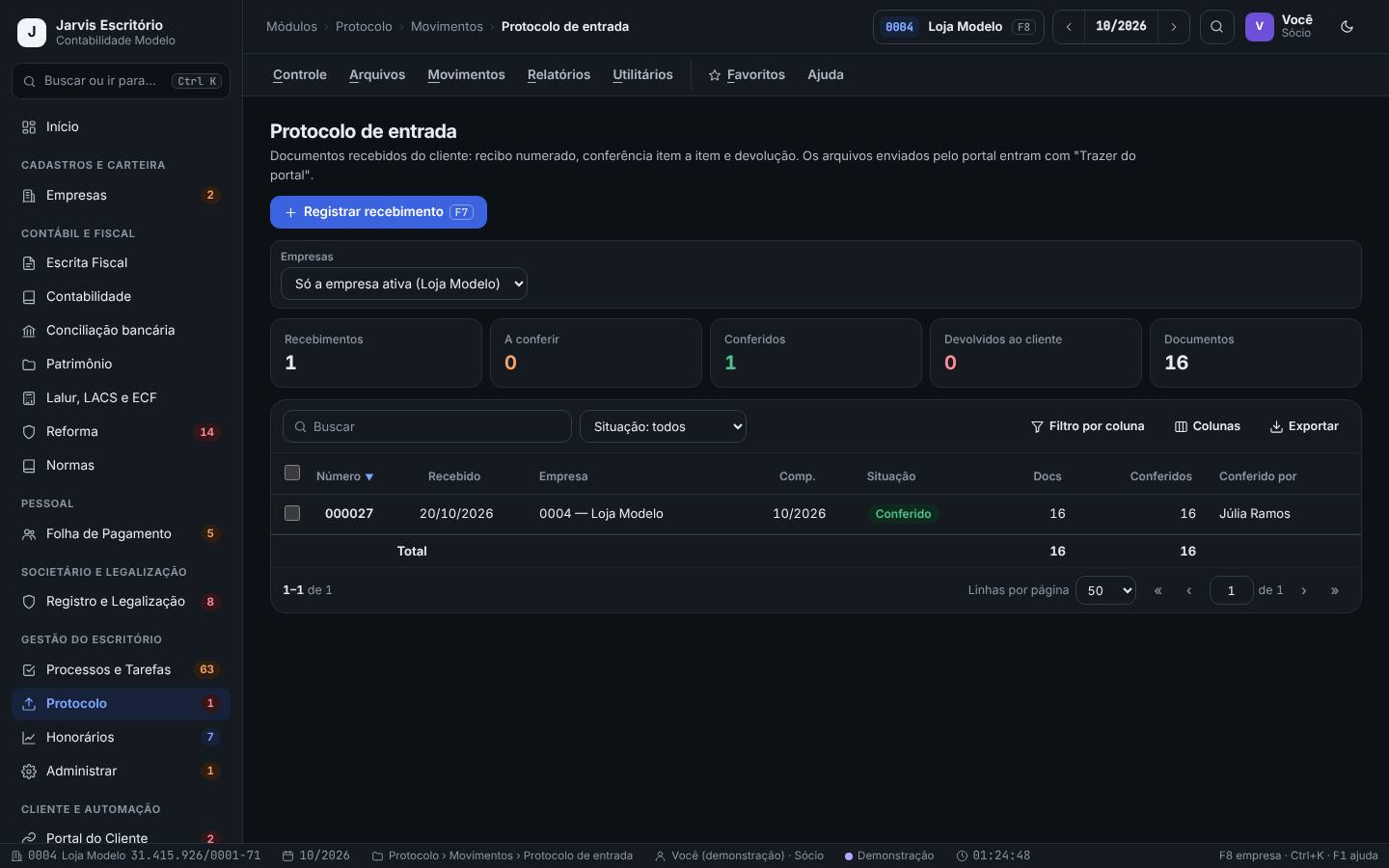
Registra os documentos que o cliente entrega ao escritório (no papel ou pelo portal), com recibo numerado, conferência item a item e devolução.
Sempre que o cliente trouxer ou mandar documentos.
Passo a passo
- Abra Protocolo de entrada. Os quadros mostram Recebimentos, A conferir, Conferidos, Devolvidos ao cliente e Documentos.
- Clique em Registrar recebimento (F7). Escolha a Empresa, a Competência e a data em Recebido em.
- Liste os documentos na grade ou use Trazer do portal (F4) para puxar o que o cliente anexou. Se já conferiu, marque Já conferi tudo.
- Clique em Gravar o recibo (Ctrl+S) e entregue o recibo ao cliente.
- Depois, abra os recebimentos A conferir e confira item a item. O que não serve pode ser devolvido.
A TechNova mandou 5 documentos de setembro pelo portal. A recepção registra o recebimento com Trazer do portal; Júlia confere item a item no dia seguinte e o recebimento passa a Conferido.
- O recibo numerado protege o escritório: fica claro o que chegou e quando.
- Não deixe recebimento “a conferir” por muitos dias: documento faltando descoberto tarde atrasa a apuração.
Documentos não protocolados
Protocolo › Relatórios › Documentos não protocolados
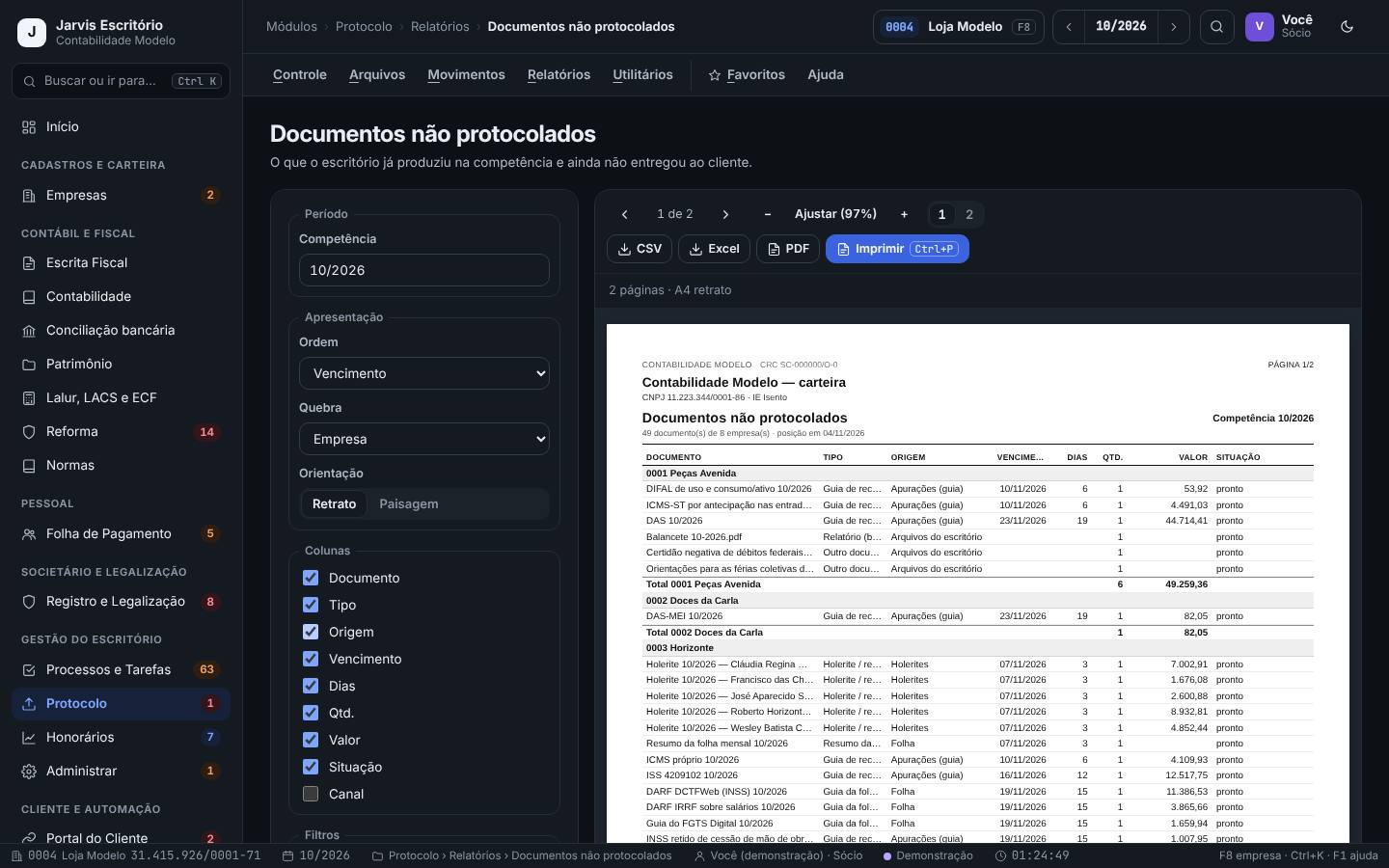
Mostra o que o escritório já produziu na competência (guias, folha, holerites, relatórios) e ainda não entregou ao cliente.
Antes de fechar o mês e alguns dias antes dos vencimentos das guias.
Passo a passo
- Abra Documentos não protocolados e escolha o Período (competência).
- Escolha a Ordem (Vencimento, Documento, Maior valor) e a Quebra (Empresa, Origem, Tipo ou sem quebra).
- Nos filtros, use Só os prontos para entregar (sem aviso) e Só guias que vencem em até 3 dias para achar o urgente.
- Clique em Gerar (F5) e exporte em CSV, Excel ou PDF, ou imprima.
No dia 15, o relatório com “Só guias que vencem em até 3 dias” mostra duas guias da Horizonte ainda não entregues. A equipe emite o protocolo por e-mail na hora.
- Rode este relatório antes da Emissão em grupo: ele mostra o que vai entrar.
- Guia entregue fora do protocolo (por fora do sistema) continua aparecendo aqui. Registre a entrega no Jarvis para a lista ficar certa.
Pratique na demonstração
- Em Protocolos, clique no quadro Aguardando retorno e abra um protocolo: veja as abas e as ações.
- Em Emissão em grupo, avance até a Prévia por empresa e encontre a empresa com aviso.
- Em Roteiros de entrega, abra o roteiro em montagem e veja a ordem das paradas.
- Em Baixa rápida pelo canhoto, digite o código 000028-0 e tecle Enter; depois digite 000028-1 e veja a conferência.
- Em Comprovante A4 com canhoto, clique num protocolo recente e gere o comprovante.
O canhoto certo entra como pronto para a baixa e o errado aparece com “O dígito não confere”; o comprovante mostra o canhoto no pé da página. Use Recomeçar na faixa da demonstração para voltar a base ao original.
Perguntas frequentes
O cliente confirmou no portal. Preciso dar baixa?
Depende do parâmetro em Canais e parâmetros › Retorno e portal. Com baixa automática, não; com “a equipe confere”, a confirmação aparece em Retorno › Confirmações do portal para você baixar.
Posso reimprimir um comprovante?
Sim. Use 2ª via no detalhe do protocolo ou o relatório Reemissão (2ª via).
O e-mail e o WhatsApp saem sozinhos?
O envio automático é uma integração preparada. Na demonstração ele é simulado; o Jarvis monta a mensagem pelo texto padrão e registra a fila.
O que é o dígito do canhoto?
Um número de conferência calculado do número do protocolo. Ele evita dar baixa no protocolo errado por erro de digitação.